
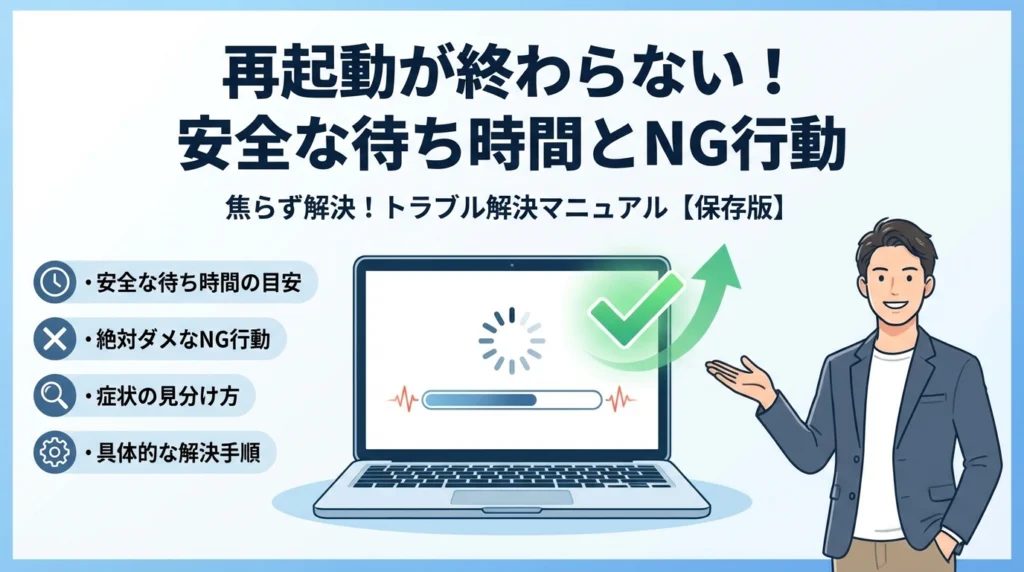
パソコンの再起動が終わらないまま、ぐるぐる画面や真っ暗な画面から戻らない。会議も作業も止まり、「どのくらい待つべきか」「強制終了していいのか」が分からずに時間だけが消えていきます。この状態で感覚まかせに電源ボタンを長押しすると、HDDやSSDの故障を一気に悪化させ、経理データや制作ファイルを失うリスクがあります。見えない損失は、トラブルそのものより「業務が止まること」と「データ復旧費用の高騰」です。
本記事では、Windows10とWindows11共通で使える「10分・30分・1時間・半日」の待ち時間の目安と、アクセスランプやファン音、本体の熱から「まだ処理中なのか」「完全に固まっているのか」を切り分ける具体的な判断軸を示します。そのうえで、パソコンの再起動が終わらないときに絶対に避けるべきNG行動と、安心して強制終了できる条件、セーフモードやトラブルシューティング、sfcやDISMを使った現実的な対処法を順番付きで整理します。
さらに、DellやLenovo、LAVIE、dynabook、マウスコンピューターなどメーカー別の「よくある落とし穴」、ノートパソコン特有の放電やバッテリーの注意点も押さえます。テレワーク中の会社員やフリーランスの方が、「ここまでは自力でやる」「ここからは修理業者やデータ復旧業者に任せる」という線引きを、迷わず決められる内容になっています。今この瞬間の判断と、次に同じトラブルで仕事を止めないための運用術まで、一気に押さえてください。
目次
いま画面はどうなっているか?パソコンが再起動しても終わらない時にまず確認したい3つのポイント
「今まさにオンライン会議が始まるのに、ぐるぐるが終わらない」
そんな冷や汗モノの状況から抜け出す第一歩は、やみくもに電源ボタンを押すことではなく、今PCで何が起きているかを冷静に観察することです。ここを外すと、直るはずのトラブルを「データ消失コース」に自分で育ててしまいます。
再起動していますのぐるぐるや真っ暗画面やロゴ画面…状態別に今パソコンで何が起きているか
まずは画面の見た目で、大まかな状態を切り分けます。スマホ片手に、該当する行を探してみてください。
| 画面の状態 | 中で起きている可能性の高い処理 | まず意識したいポイント |
|---|---|---|
| Windowsロゴ+ぐるぐる | 更新プログラムの適用やシステム設定の変更 | 更新中なら電源断は最終手段に回す |
| 黒画面でカーソルだけ | グラフィックドライバーやユーザープロファイルの問題 | 待つだけで復帰する確率は低め |
| 完全な真っ黒で何も出ない | 起動デバイスの認識不良やハードウェア障害 | 画面以外の「音」と「ランプ」で判断 |
| メーカーのロゴで止まる | BIOSやファームウェア、ストレージ認識のトラブル | 外付け機器の影響も疑う |
私の視点で言いますと、ロゴ+ぐるぐるは「まだWindowsが頑張っている段階」、真っ黒で無音は「もうOSまでたどり着けていない段階」と見て、後者ほど慎重に扱うべきです。
アクセスランプとファンの音と本体の熱で、フリーズか処理中かをざっくり見分けるコツ
画面だけでは判断しきれない時は、アクセスランプ・ファン音・本体の熱の3点セットを使います。
-
アクセスランプ
- 点滅が続く: データへのアクセス中で、処理が動いている可能性が高い
- まったく光らない: 処理が止まっているか、そもそもストレージを読めていない状態
-
ファンの音
- しばらく強く回って徐々に静かになる: 重い更新や処理をこなしている途中
- ずっと同じ音か無音で変化がない: フリーズやハングアップの疑いが濃い
-
本体の熱
- 少し温かい程度で変化している: CPUが仕事をしているサイン
- 触ってもほぼ冷たい: 電源は入っているが、処理は止まっている可能性
目安として、アクセスランプ点滅+ファン変化ありなら「もう少し待つ」、どれも変化なしが10〜15分続くなら「止まっている前提」で次の手段を検討する流れが現場では多いです。
ノートパソコンとデスクトップで変わる「電源とバッテリー」の考え方と危険ライン
同じ再起動中でも、ノートとデスクトップではリスクの中身が変わります。
| 機種 | 注意ポイント | 危険ライン |
|---|---|---|
| ノートパソコン | バッテリー残量がゼロで再起動中に落ちると、システムやファイル破損のリスクが急上昇 | 再起動が長引く時はACアダプタ必須、残量50%未満での放置は避ける |
| デスクトップ | 電源タップやブレーカーの瞬断で強制的に電源OFFされがち | 作業中の部屋の電源を頻繁に切らない、人の出入りが多いオフィスでは特に注意 |
ノートをコンセントに挿さずに更新を走らせてしまい、その途中で電池切れになったケースは、データ復旧の現場でもよく見ます。更新や再起動が始まった時点で、ノートなら即AC接続、デスクトップなら電源タップ周りを触らないを習慣化しておくと、そもそも致命傷クラスのトラブルをかなり避けられます。
どのくらい待つべきか?パソコンが再起動しても終わらない時の「10分・30分・1時間・半日」のリアルな目安
「このまま待つか、強制終了するか」ここで迷うかどうかで、その後のデータ運命がかなり変わります。現場でトラブル対応をしている立場から、時間軸ベースの“引き際”を整理してみます。
まずはざっくりの目安です。スマホ片手に、自分の状況と照らし合わせてください。
| 経過時間 | 状態の例 | 判断の目安 |
|---|---|---|
| 〜10分 | 更新中表示、アクセスランプ点滅、ファンが静かに回る | 基本は待つ。触らない方が安全 |
| 〜30分 | 同じ画面だがランプは時々光る | まだ処理中の可能性大。様子見しつつチェック開始 |
| 〜1時間 | 変化がほぼない、ランプもほぼ無反応 | 強制終了を視野に、後述のサインを確認 |
| 半日以上 | 画面もランプも変化なし | 通常処理ではない。ストレージ障害を疑い、無暗な再起動は避ける |
WindowsUpdate直後はどこまで待つのが安全か(Windows10とWindows11の体感差を踏まえた話)
更新直後の再起動は、普通の再起動と“別モノ”と考えた方が安全です。
-
Windows10の傾向
- 大型アップデート直後は20〜40分かかることがあります
- 画面に更新メッセージが出ており、アクセスランプが点滅していれば基本は待つ一択です
-
Windows11の傾向
- ハードウェアが比較的新しい前提が多く、同じ内容でも体感は少し速め
- とはいえドライバー更新やファームウェア更新が絡むと30分超えも珍しくありません
更新直後は「最大1時間までは、ランプとファンに動きがある限り待つ」を目安にしてください。途中で電源を落としてしまい、システムファイルが中途半端に書き換わった状態になると、後からsfcコマンドやDISMコマンドでの修復が必要になり、手間もリスクも一気に跳ね上がります。
再起動ぐるぐるが30分以上続く時にチェックしたい「進んでいるサイン」と「完全に固まっているサイン」
30分を超えてくると、多くの人が不安のピークに達します。ただ、画面だけでは判断できません。見るべきは次の3点です。
-
進んでいるサイン
- アクセスランプが「一定のリズムではない点滅」を繰り返す
- ファンの回転音が時々変化する
- 本体がほんのり温かく、熱が少しずつ変化している
-
完全に固まっているサイン
- アクセスランプが完全に消灯、またはずっと点きっぱなし
- ファン音が変化せず、静まり返っているかフル回転のまま固定
- 本体の温度が変わらず、触っても“止まっている”感じが続く
進んでいるサインが出ている間は、システムが内部でファイルの更新やストレージの最適化を行っている最中と考えられます。ここで電源ボタン長押しを連発すると、HDDやSSDの書き込み途中で止めてしまい、物理障害につながるケースをデータ復旧現場で何度も見ています。
半日待っても変わらない時と、10分で見切りをつけるべき時の境界線をざっくり引いてみる
極端な話ですが、「長く待てば正解」ではありません。短く見切るべきケースもあります。私の視点で言いますと、次のようなラインで判断すると危険を減らせます。
-
10分で見切って良いケース
- 更新操作はしておらず、普段通りの再起動をかけただけ
- 起動ロゴの直後から真っ黒画面で、アクセスランプもほぼ無反応
- 直前にUSB機器や周辺機器を大量に増やした、または古い周辺機器をつないだ
この場合はドライバーや周辺機器の相性で固まっている可能性が高く、だらだら待つより、一度電源を切って周辺機器を外し、セーフモード起動を狙う方が現実的です。
-
半日待っても危険なケース
- 更新中メッセージが出たまま一切変わらない
- アクセスランプがほぼ点かず、本体の熱も変化がない
- その間に何度か勝手に再起動を繰り返している
ここまで来ると、ストレージの論理エラーや物理障害の可能性を真剣に疑う段階です。電源オンオフを繰り返すほど、HDDやSSD内部の状態が悪化し、データ復旧の成功率が落ちていきます。大事な経理データや顧客情報が入っているなら、ここで無理に自力復旧を続けず、バックアップの有無を確認したうえで専門家への相談ラインに切り替える方が、トータルの損失は小さくなりやすいです。
時間とサインの両方をセットで見ることで、「待つ勇気」と「切る決断」のバランスが取りやすくなります。
強制終了は本当にダメなのか?パソコンが再起動しても終わらない時の電源ボタン長押しリスクと正しい使い方
会議の直前に再起動のぐるぐるが止まらない。手は電源ボタンに伸びている。この一瞬の判断で、そのPCの寿命とデータの運命が決まる場面を、現場では何度も見てきました。
パソコンが再起動しても終わらない時に、真っ先にやってはいけないNG行動とは
焦ったときに多いNGは次の3つです。
-
電源ボタン長押しを何度も連打する
-
ACアダプターやバッテリーを抜き差ししながら起動を繰り返す
-
「そのうち直るだろう」と半日以上放置して、ずっと再起動ループさせる
特にHDDやSSDにアクセスしている最中の電源断は、書き込み中のファイルを物理的に壊すリスクがあります。データ復旧の現場では、「会議に間に合わせようと5回連続で長押しした結果、復元費用が一桁跳ね上がった」というパターンが珍しくありません。
電源長押しが設計上どんな「最後の手段」なのかをやさしく分解してみる
電源ボタン長押しは、車でいえば「エンジンの強制停止」です。エンジンを回しながらバッテリーケーブルを引き抜くようなものなので、本来は普段使う操作ではありません。
PC内部では、次の順番で処理が走ります。
-
OSが終了処理を実行(ファイル保存、更新プログラムの適用)
-
ディスクへの書き込みが完了
-
電源オフ信号を出す
長押しはこの流れを途中でぶった切るスイッチです。
Windows Update中や、ストレージの状態が悪いときほど被害が出やすく、システムファイルの破損や起動不能の原因になります。
強制終了する前に必ず確認したいチェックリストと安心して押せるパターン
スマホ片手に、次の表をざっと見てから判断してください。
| 状態 | ランプ/音/熱 | 判断目安 | 強制終了の可否 |
|---|---|---|---|
| ぐるぐる表示が続くが、アクセスランプがチカチカし続ける | ファン音あり、本体ほんのり温かい | 更新や修復処理中の可能性高い | まずは30〜60分は待つ |
| 画面が真っ暗でランプも点灯しない | ファン無音、冷たい | 完全停止の可能性が高い | 10秒以上長押しして再起動してよい |
| ロゴ画面で固まり、ランプもほぼ無反応 | 音変化なし、熱も変化少ない | フリーズの可能性が高い | 10〜15分待って変化なければ長押し検討 |
| カチカチ異音や高温が続く | アクセスランプが点きっぱなし | ストレージ故障の疑い | 長押し連打は避け、1回だけ停止して相談を優先 |
チェックポイントとしては、次の3つを押さえておくと判断しやすくなります。
-
アクセスランプが動いているか
-
ファン音や本体の熱が変化しているか
-
前回の更新からどれくらい時間が経っているか(直前にUpdateをかけていないか)
私の視点で言いますと、仕事用PCの場合は「何度も強制終了して自力で直す」より、「1回だけ止めてからセーフモードや復元ポイントで安全に戻す」方が、結果的に業務停止時間も短くなります。
電源ボタンは敵ではありませんが、連打した瞬間に最悪の味方にもなるスイッチです。押す前に30秒だけ状況を観察する習慣が、データと仕事を守る一番コスパの良い対処法になります。
それでもパソコンが再起動しても終わらない時の具体的対処法ステップガイド(セーフモードとトラブルシューティングまで)
テレワークの会議直前に延々ぐるぐる…ここから抜け出すための「現場で実際に結果が出ている順番」を整理します。
周辺機器を外して放電するだけで直る意外と多いパターンと、その見分け方
USB機器や外付けHDDが悪さをして、起動プロセスが止まるケースは想像以上に多いです。再起動が長引いているときは、まずいきなり強制終了せずに次の順で試します。
- 画面とアクセスランプの点滅が5分以上変化しないか確認
- マウス・キーボード以外のUSB、外付けHDD、プリンターをすべて抜く
- 電源ボタン長押しで電源を切る
- デスクトップは電源ケーブルを抜き10〜20秒放置、ノートPCはACアダプタを抜き数十秒放置(バッテリー内蔵機はそのまま)
- 電源を入れ直す
再起動後にすんなり立ち上がれば「周辺機器or帯電」の線が濃厚です。特に古い外付けHDDやUSBハブをつないでいる環境でよく起きます。
セーフモードで起動してトラブルシューティングやシステムの復元を試すときの道順
周辺機器を外しても再起動が終わらない場合は、Windows自体を「必要最低限の部品だけ」で起動するセーフモードに持ち込みます。業務PCのトラブル対応をしている私の視点で言いますと、ここまでが自力対応の“山場”です。
再起動に失敗した状態からは、次の流れが再現しやすいです。
- 電源ボタン長押しで強制終了
- 起動を試みる
- 失敗したら再び長押しで終了
- これを2〜3回繰り返すと、自動修復画面が出る
青い画面で「詳細オプション」を選択し、次の順で進みます。
-
トラブルシューティング
-
詳細オプション
-
スタートアップ設定
-
再起動
-
再起動後に出る番号付きメニューで「4」または「F4」(セーフモード)を選択
セーフモードで立ち上がったら、まずはシステムの復元で更新前の復元ポイントに戻すのが安全です。Windows Update直後のトラブルなら、ここで解決する確率が高くなります。
sfcコマンドやDISMコマンドでシステムファイルを修復するときに絶対押さえたい注意ポイント
セーフモードでも挙動が不安定な場合は、システムファイルの破損を疑います。この段階に進む前に、重要データのバックアップが取れているか冷静に確認してください。
セーフモードで起動後、管理者権限のコマンドプロンプトを開きます。実行する順番と目的を整理すると、迷いが減ります。
| STEP | コマンド | 目的 |
|---|---|---|
| 1 | sfc /scannow | Windowsの基本ファイルを検査 |
| 2 | DISM /online /…系 | 破損したコンポーネントの修復 |
押さえておきたいポイントは3つです。
-
途中で電源を切らない
修復中はアクセスランプの点滅が続くため、時間がかかっても完了まで待つ必要があります。
-
進捗率が長時間まったく動かない場合のみ中止を検討する
30分〜1時間見ても数字が微動だにしない場合は、ストレージ側の障害を疑って早めに専門家相談へ切り替える判断も重要です。
-
失敗メッセージをメモしておく
どの段階で止まったか、エラーコードがあれば控えておくと、修理業者やサポートに状況を正確に伝えやすくなります。
ここまでが「自宅やオフィスでスマホ片手に進められる上限」に近いラインです。これ以上の深追いは、データよりも操作体験を優先してしまいがちなので、ビジネス利用のPCほど慎重に線を引いてください。
こうなったら危険信号!パソコンが再起動しても終わらない時にHDDやSSDの故障が疑われるサインと絶対に避けたい行動
「まだ待てば戻るかも…」と願いながら電源ボタンを連打すると、後で泣きを見やすいゾーンに一気に踏み込みます。ここからは、ストレージ故障が絡んでいそうな危険信号と、現場で本当に復旧を難しくしてしまうNG行動を整理します。
再起動が終わらない裏でストレージ障害が進んでいる時に出やすい典型的な症状
HDDやSSDに問題が出ている時は、画面だけでなく「音・振動・時間」の3点セットで違和感が出やすいです。
代表的な症状をまとめると次の通りです。
| 観察ポイント | HDDの場合の危険サイン | SSDの場合の危険サイン |
|---|---|---|
| 音・振動 | カチカチ・カリカリが一定間隔で続く / 以前より明らかにうるさい | 基本は無音なので変化は出にくい |
| 動作時間 | ロゴ画面やぐるぐるが毎回異常に長い / 日ごとに遅くなる | ある日から突然、極端に遅くなって起動しきれない |
| エラー表示 | 「修復」「自動修復を準備」から先に進まない | ファイルが突然開けない・コピー中にエラー多発 |
| 発熱 | 触ると局所的にかなり熱い | 本体は熱いのに進捗はほぼ動かない |
特に、次のような状態はストレージ側のトラブルと相性が悪い状態です。
-
電源を入れるたびに「自動修復を準備しています」からループ
-
たまに起動しても、デスクトップ表示後にすぐフリーズ
-
アプリ起動やファイル保存のたびに異様に時間がかかる
この段階で無理に使い続けると、システムファイルだけでなく、ユーザーデータの破損もじわじわ広がりやすくなります。
再起動ループで電源のオンオフを繰り返すと、なぜ一気に復元が難しくなるのか
「反応がないから長押し」「まだダメだからもう一回」と繰り返すと、HDDやSSDにとってはかなり過酷な状況になります。イメージとしては、読みかけの本を何度も途中でちぎられるようなものです。
問題が大きくなるメカニズムはおおよそ次の3つです。
-
書き込み中断でファイルシステムが壊れる
更新プログラムやシステム修復中は、大量のファイルを書き換えています。そこで電源が落ちると、管理情報だけ壊れて「どのデータがどこにあるか分からない」状態になりやすくなります。 -
不良セクタの拡大を促してしまう
HDDの傷んだ領域に何度もアクセスし直すことで、読み書きに失敗する場所が増え、やがてOSが必要とする部分まで壊してしまうケースがあります。 -
SSDの書き換え寿命を一気に削る場合がある
SSDは内部でデータを整理しながら書き換えています。起動と強制終了を繰り返すと、同じ領域への負荷が集中し、障害の進行を早めることがあります。
その結果、データ復旧の現場では「最初の1~2回で止めていれば簡単に戻せたのに、10回以上ループしてから持ち込まれて作業が一気に難しくなった」というケースが少なくありません。
データ復元の現場でよく見る「これをやったせいで取り返しがつかなくなった」残念パターン
ここからは、業界人の目線で「やらなければ助かった可能性が高いのに」という行動を整理します。私の視点で言いますと、次の3パターンは見かけるたびに本当に惜しいと感じます。
-
市販の無料診断ソフトやクリーンアップソフトを無造作に実行
- ディスクチェックやクリーンアップは、元気なストレージには有効でも、壊れかけには「追い打ち」になることがあります。
- 不良セクタだらけの状態でスキャンを走らせると、読み取りエラー連発で物理障害が悪化するケースがあります。
-
起動しない状態での再インストールや初期化を強行
- 回復ドライブやインストールメディアから上書きインストールを試し、ユーザーデータ領域まで上書きしてしまうパターンです。
- その後にデータ復旧を依頼しても、元データの上に新しいデータが乗ってしまい、復旧可能な範囲が極端に狭くなります。
-
重要データが入ったディスクを別PCにつないでそのまま通常利用
- 外付けケースに入れて別PCに接続するのは、あくまで「読み取り専用」が前提です。
- ところが、そのままバックアップ先ではなく普段使いのストレージとして使ってしまい、OSが自動で最適化やチェックを走らせて状況を悪化させることがあります。
ストレージ障害が少しでも疑われる場合は、次のルールを意識することが、復旧率を左右します。
-
ルール1: うまく起動したタイミングでは作業より先にバックアップを最優先
-
ルール2: 起動しない状態での初期化・再インストールは自己判断で行わない
-
ルール3: データが最優先なら、書き込み系の操作を増やさない(スキャンも慎重に)
特に、経理データや顧客情報、制作ファイルを抱えたパソコンの場合は、「今日中に何とか動かす」より「データを確実に救う」方が、結果として業務インパクトを小さくできます。再起動が終わらない状態で違和感が積み重なっているときほど、電源ボタンに頼る前に一呼吸置くことが、デジタル時代の自衛策になります。
DellやLenovoやLAVIEやdynabookなど、メーカー別によくあるパソコン再起動しても終わらないトラブルの落とし穴
「どのメーカーでも同じでしょ」と思った瞬間に、ハマりやすいのがこのゾーンです。現場でトラブル対応をしていると、ブランドごとの“クセ”がかなりはっきり見えてきます。
Dellで多いファームウェアアップデート中のパソコンが再起動しても終わらないケースの特徴
DellはBIOSやファームウェア更新を自動配信する仕組みが強力で、その途中で止まったように見える相談が多いです。特徴は次の通りです。
-
画面にDellロゴとプログレスバー
-
Windowsのぐるぐるではなく、真っ青や真っ黒な画面に白文字
-
ファンが強めに回り、アクセスランプが一定間隔で点滅
この状態で電源ボタンを長押しすると、BIOS更新が中断されてマザーボードごと起動不能になるリスクがあります。
目安としては最低30〜40分は触らず放置し、アクセスランプが完全に止まり、ファンも静かになってから判断します。ACアダプターを抜いたり、ドッキングステーションを外すのも厳禁です。
LenovoやLAVIEやdynabookで頻発する「パソコンが再起動しても終わらない」時の共通ポイント
LenovoやNEC LAVIE、dynabookは、メーカー独自のアップデートツールとWindows Updateがぶつかって長時間再起動に陥るパターンが目立ちます。私の視点で言いますと、特に業務用ノートでよく相談される構図です。
共通しているポイントを表にまとめます。
| メーカー系ツールの例 | よくある状況 | 注意ポイント |
|---|---|---|
| Lenovo Vantage | Windows更新直後にさらに再起動 | 2回連続の更新で1時間以上かかることがある |
| LAVIEアップデート | 電源オプションが省電力寄り | スリープに入りかけて更新が失敗する |
| dynabookサービスステーション | 付属ソフトの更新も一緒に実施 | アンチウイルスと競合して固まることがある |
この系統は、アクセスランプが周期的に点滅し続けているかが重要です。
-
点滅が続く → まだ処理中の可能性が高いので30〜60分は待つ
-
完全に消えたまま、ファンも静か → フリーズの可能性が高い
フリーズ側と判断したら、電源長押しの前に、ACアダプターとUSB機器をすべて抜き、数分放置してから改めて電源操作を試すと復帰するケースがあります。
マウスコンピューターやノートパソコン特有の落とし穴(バッテリーと放電の意外な関係)
マウスコンピューターを含む多くのノートは、バッテリーと放電の扱い方で運命が分かれます。
-
バッテリー内蔵型でバッテリーを外せない機種
-
ゲーミング系でACアダプター依存度が高い機種
-
長時間電源を入れっぱなしで使われている業務用ノート
このあたりは、マザーボード上に残った微妙な電気が悪さをして、再起動が終わらないように見えることがあります。
試す順番としては、次のステップが安全です。
- ACアダプターと周辺機器をすべて外す
- 電源ボタンを15〜20秒ほど長押しして放電
- そのまま5分ほど放置してから、ACアダプターだけ挿して起動
バッテリーを物理的に外せる機種なら、外した状態で同じ手順を行うと改善率が上がります。逆に、バッテリー残量が少ない状態で更新を始めたノートは、途中で電源が落ちてシステムやSSDを傷めるリスクが高くなるため、更新作業中は必ずAC接続を維持することが重要です。
メーカーごとのクセを押さえておくと、「これ、本当に待つべきか」「今ここで電源を切っていいか」の判断が、ぐっと冷静にできるようになります。
仕事やテレワーク中ならここで線を引く!パソコンが再起動しても終わらない時に自力で直す範囲と専門家に任せるタイミング
オンライン会議の5分前に再起動が終わらない、経理締め日にPCがぐるぐるしたまま動かない。現場では「直せるかどうか」よりも「ここで判断を間違えると仕事が止まるかどうか」が勝負になります。
個人利用と業務利用でガラッと変わる「絶対に失ってはいけないデータ」の考え方
まず決めるべきは「このPCの中身をどこまで失っていいか」です。内容によって、攻めて自力復旧するか、安全側で専門家に渡すかが変わります。
下の表をざっくり目安にしてください。
| 利用シーン | 中のデータ例 | 自力で攻めてよい範囲 |
|---|---|---|
| 私用メイン | 写真、ゲーム、個人メモ | バックアップがあれば初期化も選択肢 |
| 副業・個人ビジネス | 見積書、請求書、顧客メール | セーフモードや復元まで、自力はここまで |
| 会社業務用 | 経理、給与、重要な契約書 | 強制終了と再起動は1〜2回まで。以降は専門家前提 |
| クリエイター | 制作データ、納品ファイル | ストレージ障害の疑いが出た時点で通電を止める |
ポイントは、「再インストールすれば済むソフト」と「二度と戻らないデータ」をきっちり分けることです。後者が多いPCほど、電源のオンオフを繰り返さず、早めに相談した方が最終的なコストは下がります。
経理データや顧客リストや制作ファイルがあるパソコンで絶対に避けたい操作とは
売上や信用に直結するデータが入っているPCで、再起動が終わらないときにやってはいけない操作を整理します。
-
電源ボタン長押しを何度も繰り返す
-
イライラして再インストールや初期化を勢いで実行する
-
よく分からないフリーの修復ソフトを入れて片っ端から実行する
-
異音やカチカチ音がしているのに、そのまま何時間も通電し続ける
ストレージ(HDDやSSD)に物理的な障害が出ている場合、電源オンの回数と動かしている時間が長いほど、読み出せる領域が減っていくリスクが上がります。
経理データや顧客リスト、制作ファイルが1台に集約されているPCでは、次のラインで判断するのがおすすめです。
-
強制終了は「最大2回」まで
-
セーフモード起動やシステムの復元を試しても改善しない
-
アクセスランプが点きっぱなし、もしくは変な音がする
ここまで来たら、「これ以上自分で触ると、データ復旧費用が跳ね上がるゾーン」に入りつつあると考えた方が安全です。私の視点で言いますと、ここで引き返せるかどうかが、数万円で済むか、桁が一つ増えるかの分かれ目です。
修理業者やデータ復旧業者に相談する前に整理しておくと得をするチェックポイント
いざ相談する時に情報が整理されているほど、診断も早くなり、無駄な作業を減らせます。スマホでこのリストを見ながらメモしておくとスムーズです。
-
PCのメーカー名と型番、OSのバージョン(Windows10か11か)
-
症状が出る直前に行った操作
- Windows Update
- ドライバーやソフトのインストール
- 落下や水濡れなど物理的トラブル
-
今の状態
- ロゴ画面から進まない
- ぐるぐる表示が続く
- 真っ暗だがファンだけ回っている
-
これまでに自分で試した対処
- 強制終了した回数
- セーフモードや復元を試したか
-
中に入っている主なデータと優先度
- 経理、顧客リスト、制作データなど「絶対に欲しい順」で3つ程度に整理
ここまで伝えられると、修理かデータ復旧か、あるいは買い替えとバックアップ復元か、最適なルートを業者側が提案しやすくなります。結果として、「とりあえずやってみた作業費」や「望んでいない初期化」を避けやすくなり、時間もコストも節約できます。
テレワークやオンライン商談が当たり前になった今、再起動トラブルは単なるPCの不具合ではなく、ビジネスのボトルネックになります。どこまで自力で攻めるか、どこから守りに入るか、その線引きをあらかじめ決めておくことが、一番のリスク対策になります。
もう再起動トラブルに振り回されないための運用術(バックアップと買い替えとテレワーク設計)
「また再起動から戻ってこない…」という冷や汗モードから抜け出すには、直し方だけでなく仕組みで守る発想が必要です。
再起動トラブル前提で考える、バックアップとクラウドの現実的な組み合わせ方
まず押さえたいのは「どのデータを何時間まで失ってよいか」という線引きです。業務でよく使う感覚値は次の通りです。
| データの種類 | 失ってよい期間の目安 | おすすめ保管場所 |
|---|---|---|
| 経理・顧客リスト | ほぼゼロ | クラウド会計・CRM+外付けバックアップ |
| 制作データ・資料類 | 半日~1日 | OneDrive / Google Drive / NAS |
| 一時ファイル・ダウンロード | 数日 | ローカルのみでも可 |
ポイントは次の3層構造にすることです。
-
クラウド(OfficeやGoogle系)で常に自動保存
-
外付けSSDに週1~毎日バックアップ(イメージバックアップ含む)
-
重要ファイルだけは月1で別メディアに退避
私の視点で言いますと、テレワーク現場で「会議はスマホから出られたけれど、資料がローカルにしかなくて詰んだ」というケースがかなり多いです。資料は最初からクラウドに置き、ローカルはコピーと割り切ると、再起動トラブルの怖さが一段下がります。
パソコンの寿命と買い替えタイミングをどう決めるか(HDDとSSDとメモリのざっくり目安)
再起動が長くなってきたパソコンを、どこで見切るかも重要です。
| 部品 | ざっくり寿命の目安 | 買い替え・交換の判断軸 |
|---|---|---|
| HDD | 3~5年 | 起動が極端に遅い・異音・頻繁なフリーズ |
| SSD | 4~7年 | 書き込みエラー増加・突然の起動不能 |
| メモリ | 年数より容量が重要 | Windows10で8GB未満、11で16GB未満は苦しいことが多い |
| 本体全体 | 5~7年 | OSサポート切れ・ドライバー更新が止まる |
迷ったら次のルールが現場では実用的です。
-
起動に5分以上かかる状態が1カ月続く→ストレージ交換か本体買い替えを検討
-
会議や制作作業で1日に2回以上フリーズ→業務用なら買い替え候補
「まだ動くから」ではなく、「業務を止めないコスト」として考えた方が、結果的に安く済むことが多いです。
テレワークやリモートワークで仕事を止めないための予備機と通信環境の整え方
再起動から戻らなくても仕事を続けるには、代わりに使える手段を事前に用意しておくかどうかでほぼ決まります。
-
予備機の考え方
- 会社員・在宅勤務
- 自宅用ノート+会社支給ノートの2台体制が理想
- 予備機にはOffice・Zoom・VPNなど最低限のアプリだけは事前インストール
- フリーランス・経営者
- メインは高スペック、予備は中古でもよいので「ブラウザとOfficeが快適」に動くPCを1台確保
- データは常にクラウド同期しておき、どの端末でも同じフォルダが開ける状態にしておく
- 会社員・在宅勤務
-
通信環境の二重化
- 固定回線+スマホテザリング(またはモバイルルーター)の2本を準備
- 会議用アプリはPCとスマホの両方に同じアカウントで入れておく
-
緊急時の最低ライン
- メインPCが再起動ループでも
- スマホか予備機でオンライン会議に参加
- 重要資料はクラウドから開ける
- チャットとメールはどのデバイスでも確認できる
- メインPCが再起動ループでも
この3つがそろっていれば、「パソコンが再起動中で戻らないから今日の売上がゼロ」という最悪パターンはかなり避けられます。再起動トラブルはゼロにはできませんが、業務を止めない設計さえしておけば、ただの「少し嫌なハプニング」にまで軽くできます。
WebとITを事業の武器にする視点から見た、パソコンが再起動しても終わらないトラブルとの賢いつき合い方
「今日はオンライン商談ラッシュの日に限って、再起動が終わらない」
多くの現場で、この一行が売上と信頼を静かに削っていきます。ここでは、単なるトラブル対応ではなく、事業全体を守るための視点から整理します。
一度のパソコン再起動が終わらないトラブルがオンライン商談やWeb集客にじわっと効いてくる怖いインパクト
起動トラブルは、次の3つを同時に止めます。
-
オンライン商談・打ち合わせ
-
Web広告や問い合わせへの即レス
-
社内の意思決定と承認フロー
代表的な影響を整理すると、こんなイメージになります。
| 停止するもの | 何が起きるか | ビジネスへの影響 |
|---|---|---|
| オンライン会議ツール | 商談・面談に入れない | 受注機会の損失、信頼低下 |
| メール・チャット | 返信が半日~1日遅れる | 問い合わせ離脱、クレーム化 |
| 経理・受発注システム | 請求・発注が止まる | キャッシュフロー悪化 |
特にテレワーク中心の会社では、「1台止まる=その人の役割が丸ごと止まる」です。
私の視点で言いますと、システムの不具合そのものよりも、「その1日の遅延がマーケティングや商談の数字にどう響いたか」を後から振り返れない体制のほうが、長期的には大きな損失になっていました。
パソコンのトラブルも含めて「デジタル業務全体」を設計し直すと損失を最小化できる理由
再起動が終わらない問題を、1台の不調として見るか、業務プロセスのリスクとして見るかで対策が変わります。後者に切り替えると、次の発想になります。
-
重要データはローカルではなく、クラウドとバックアップに二重保存
-
商談用PCと事務処理用PCを物理的に分ける判断
-
1台止まった時に「誰が・何を・どこで」代替するかを事前に決めておく
イメージに近いのは、電車が1路線止まっても、他の路線で遠回りして会社に着ける状態を作ることです。
| 設計し直すポイント | 最低限やっておきたいこと |
|---|---|
| データの置き場 | クラウドストレージ+外付けHDDで世代管理 |
| 業務の分担 | 営業・経理・制作で代替担当を決めておく |
| 機器構成 | 重要ポジションほど予備機や貸し出しPCを用意 |
この「業務全体の設計」をしておくと、たとえ再起動ループにハマっても、その日のアポイントや入金処理は予定通り進む状態を作れます。
情報収集と検証データを味方にしながら、IT環境を少しずつチューニングしていくという発想
一気に完璧な環境を作ろうとすると挫折します。現実的なのは、トラブルが起きるたびに「検証」と「微調整」を積み上げるやり方です。
ステップの例を挙げます。
-
再起動が終わらなかった日のログを残す
- 何分待ったか
- アクセスランプやファンの状態
- どのUpdateやソフトの後に起きたか
-
情報収集と照らし合わせる
- 同じ症状の原因候補を洗い出す
- メーカーやOSごとの既知の問題をチェック
-
小さなチューニングを決めて実行
- 更新の時間帯を業務外に固定
- 不要な常駐ソフトやドライバーを整理
- バックアップの頻度と範囲を見直す
この繰り返しで、「うちの環境では、この設定にしておくと安定する」という社内固有の検証データがたまります。これは他社のマニュアルより強力な資産です。
トラブルを単なるハプニングで終わらせず、「次の一手を決める材料」として扱える会社ほど、WebとITを本当の武器に変えられます。再起動が終わらない日こそ、環境を一段アップグレードするチャンスだと捉えてみてください。
この記事を書いた理由
著者 – 宇井 和朗(株式会社アシスト 代表)
経営者として、そしてWeb集客やテレワーク環境を設計してきた立場として、「パソコンの再起動が終わらない」トラブルは、単なるPCの不具合ではなく、売上や信用に直結する事故だと痛感してきました。オンライン商談の直前に再起動が終わらず受注機会を逃したケースや、経理担当のPCが更新中フリーズし、決算直前に数日業務が止まったケースも見てきました。
特に怖いのは、焦りから電源ボタンを連打したり長押しを繰り返し、HDDやSSDの状態を決定的に悪化させてしまうパターンです。私自身、創業期に深夜の更新中フリーズで不安になり、誤った判断をしてデータ復旧に多大なコストと時間をかけたことがあります。
だからこそ、本記事では「どのくらい待つべきか」「どこから強制終了していいのか」を、仕事を止めないという視点で線引きし、DellやLenovoなど機種ごとの傾向や、セーフモードやコマンドを使った現実的な復旧手順まで整理しました。PCの再起動トラブルに振り回されず、事業と生活を守る判断材料として役立てていただければ幸いです。
🔗 あわせて読みたい関連記事
 パソコンの再起動の正しいやり方と終わらない・できない・勝手に動くときの対処法在宅勤務中の会議やレポート作成の最中に、パソコンの再起動が終わらない、立ち上がらない、勝手に再起動を繰り返す。そのたびに…パソコンが再起動で終わらない原因と安全に対処する方法まとめ―最短で復旧できるチェックリスト付き「再起動しています」から進まない—そんな時、何分待てば安全か迷いますよね。実はWindowsの大型更新は平均10~30分…パソコンが再起動しても終わらないを今すぐ解決!原因診断と安全対処法・Windows別ガイド電源を入れ直しても「再起動しています」から進まない――仕事の締切や授業前だと冷や汗ものですよね。実は、更新処理やドライバ…パソコン強制再起動の原因と対処法|安全な手順と予防で作業中断ゼロへ突然の強制再起動で作業が消えた――そんな不安、ありますよね。Microsoftの調査では、Windows更新関連の再起動…パソコンの再起動が終わらないときの原因とトラブル解決法を徹底解説【初回確認からメーカー別対応まで】パソコンの「再起動が終わらない」という現象は、【毎日約4万人】がネット検索するほど多くの人が悩んでいるトラブルです。いき…パソコンで強制再起動の原因と手順を徹底解説|Windowsや電源フリーズ時の正しい対処方法パソコンを使っていると突然、画面が消えて「勝手に再起動」した経験はありませんか?国内大手IT機器サポートの調査によると、…
🧰 お困りごとの解決に



最近更新した記事
 e-Tax送信結果の確認方法|メッセージボックス閲覧手順と受信通知のPDF保存💡 結論(要点まとめ)e-Taxで確定申告などの送信結果を確認する手順を解説。即時通知画面を閉じた後のメ…
 国民年金の学生納付特例を電子申請する手順|スマホでのマイナポータル活用ガイド💡 結論(要点まとめ)国民年金の学生納付特例をマイナポータルで電子申請する手順を分かりやすく解説。スマホ…
 2027年用年賀はがき予約はいつから?販売スケジュールと早期割お得技💡 結論(要点まとめ)2027年(令和9年・未年)年賀はがきの予約・発売日スケジュールを解説。日本郵便公…
 Androidセーフモードの解除方法と戻らない場合の確認手順💡 結論(要点まとめ)Androidでセーフモードを解除する基本手順(電源メニュー・再起動)を解説。解除…AirPods 5とAirPods Pro 3・AirPods 4の違いを公式仕様で比較|用途別の選び方と買い替え判断2026年9月9日にAppleが発表したAirPods 5は、9月18日に発売されました。価格は充電ケース(USB-C)…