
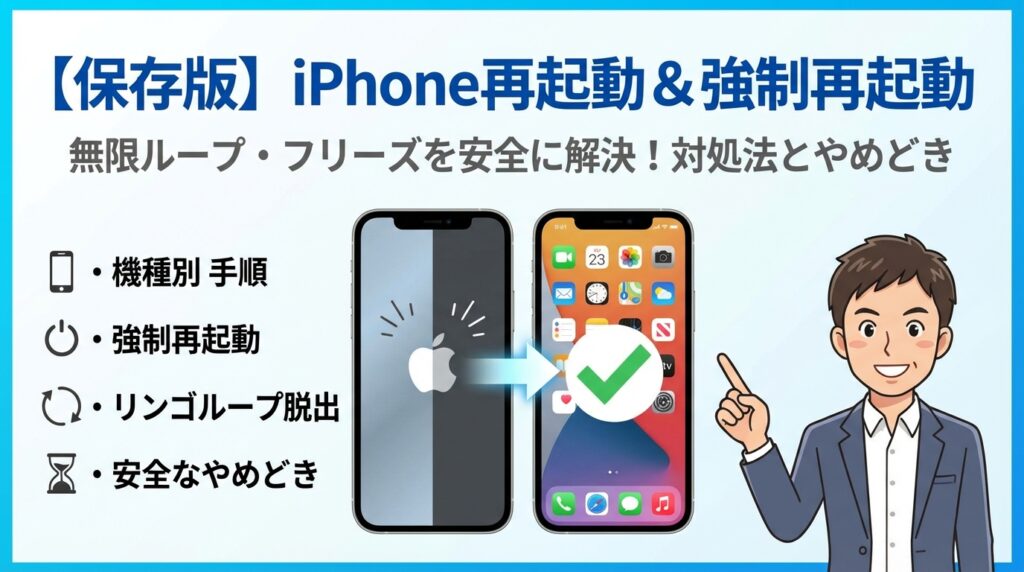
iPhoneが固まって再起動もできない、勝手に再起動を繰り返す、リンゴマークと黒い画面を行ったり来たりして業務の電話やLINEが止まる。この瞬間に迷っている時間そのものが、売上や信用の目減りにつながります。本記事は「とりあえず強制再起動」という勘に頼る対処をやめ、症状別に最短で安全な一手を選ぶための実務ガイドです。
最初に、画面フリーズや「support.apple.com/iphone/restore」表示など、再起動で解決できるトラブルとできないトラブルを明確に線引きします。次に、iPhone11・12・13・14やSEシリーズなど機種ごとの再起動方法と強制再起動のやり方を、一目で迷わず操作できるよう整理します。そのうえで、ストレージ容量不足やバッテリー劣化、iOSアップデート放置といった「再起動できない本当の原因」を解説し、何回まで強制再起動を試してよくて、どこから先はデータを守るために手を止めるべきかを具体的に示します。
さらに、再起動と電源オフ、リセットや初期化の違い、再起動のメリットとデメリット、仕事で使う端末ならどれくらいの頻度で再起動すべきかまで、Apple公式だけでは分からない運用の勘所を、現場のIT支援で蓄積したロジックとして言語化しました。この記事を読み進めれば、今のトラブルから抜け出す方法だけでなく、同じ不具合を繰り返さないための「iPhone運用の標準」が手元に残ります。
目次
いま目の前のiphoneで起きている症状をすばやく診断!再起動で解決できるトラブルとできないトラブルの見分け方
「これ、再起動すれば直るのか、それともヤバいやつか」を3分で見分けられると、仕事中でも家族との連絡中でも、慌てずに済みます。ここでは、現場で本当に役立つ“初動診断”だけをギュッとまとめます。
まずはざっくり、今の状態を次のどれかに当てはめてください。
| 状態 | よくある原因のレベル感 | 原則としての対処方針 |
|---|---|---|
| 画面が固まる・反応しない | アプリや一時的な負荷 | 通常の再起動で様子を見る |
| 勝手に再起動・リンゴマーク点滅 | 本体・iOS・ストレージの問題 | 強制再起動と原因切り分け |
| support apple com iphone restore表示 | システム障害・アップデート失敗 | 自力対応は慎重に、データ優先で判断 |
画面が固まる・スワイプできない・タッチパネルが反応しない時に役立つチェックリスト
画面が固まった瞬間にやりがちなのが、「連打」と「強制再起動連発」です。ここで悪化させないために、次の順番を守ってください。
-
まず深呼吸して30秒観察する
- 充電中か
- 特定のアプリ使用中か
- 下部や端だけ反応するかどうか
-
外部要因を切り分ける
- ケースを外す(サイドボタンや音量ボタンが押されっぱなしになっていないか確認)
- 画面保護フィルムがズレていないか確認
-
アプリ単位のフリーズか本体かを判定
- 画面上部の時計は動いているか
- AssistiveTouchや通知センターは開けるか
-
ここまでで判断する目安
| 見え方 | 想定する原因 | 次の一手 |
|---|---|---|
| 時計は動くが操作だけ効かない | アプリやタッチパネルの一時不具合 | 通常の再起動を1回だけ試す |
| 画面全体が止まっている | iOSの一時フリーズ | 強制再起動を1〜2回までに限定 |
| 画面真っ暗だが通知音は鳴る | 画面表示だけ停止 | 充電とケーブルを確認しつつ再起動 |
私の視点で言いますと、ここで「とりあえず何度も強制再起動」が一番トラブルをこじらせます。試す回数は最大2回、ダメなら原因探しに切り替える方が安全です。
勝手にiphoneが再起動を繰り返す、リンゴマークが点滅して不安な時の危険サインとは?
仕事用のスマホが勝手に再起動を始めると、決済やLINEの連絡が止まり、ビジネスには直結の痛手になります。ここでは「様子見で済む状態」と「今すぐバックアップと相談が必要な状態」を分けて考えます。
-
比較的軽いケース
- 週に1〜2回、負荷の高いゲームや動画アプリ使用中だけ再起動する
- 大型アップデート直後で、一度だけ再起動が走った
→一時的なiOSやアプリ側の不安定さの可能性が高いため、バックアップを取りつつ経過観察で構いません。
-
危険サインが出ているケース
| 症状 | 危険度 | 意味合い |
|---|---|---|
| 数分おきに再起動を繰り返す | 高 | システムやストレージの深刻な不具合 |
| ロゴマークが出ては消えるループ | 高 | いわゆるリンゴループ状態 |
| 再起動直後にアプリ起動で必ず落ちる | 中 | 特定アプリかOSとの相性 |
このゾーンに入ったら、やることは3つだけです。
- まずは強制再起動を2回まで試す(それ以上は悪化リスクが上がります)
- ストレージ容量を確認し、空きが数GB未満なら写真や動画を一部削除し、iCloudやパソコンへのバックアップを検討
- 特定アプリを開いた瞬間に落ちるなら、そのアプリのアップデートか一時削除で切り分ける
現場感覚として、容量ギリギリの端末でこの症状が出るケースが非常に多く、再起動だけでは根本解決になりません。空き容量の確保とiOSの更新までをセットで見てください。
supportapplecomiphonerestore表示に焦った時、まず冷静に確認してほしい3つのポイント
この英語の表示が出ると、多くの人が「もう終わりだ」と感じますが、実際には“やっていいこと・やってはいけないこと”を見極めれば、データを守れる可能性はまだ残っています。
確認してほしいポイントは次の3つです。
-
最近の状況を思い出す
- iOSアップデート中に電源が切れたか
- パソコンにつないで復元やバックアップをしていたか
→途中で途切れた作業があるほど、システム側の処理が中断した可能性が高くなります。
-
今、手元にある「復旧の武器」を整理する
| 手元にあるもの | できることの幅 |
|---|---|
| パソコンとiTunesまたはFinder | リカバリーモードからの復元・更新 |
| iCloudバックアップ | 最悪のときもデータを戻せる保険 |
| 何もない | 自力での復元はかなりリスクが高い |
- データをどこまで守りたいかを決める
- 写真や動画、仕事の連絡先、二段階認証アプリがどこまで重要か
- 「多少時間がかかってもデータ最優先」か「とにかく早く使えればいい」か
この3点を整理すると、無闇に初期化ボタンを押さずに済みます。support apple com iphone restoreが出た時こそ、勢いではなく“優先順位の整理”が勝負になります。ビジネスで使っている端末なら、安易な自己流の復元よりも、バックアップ状況を確認した上で公式サポートに相談する方が、結果的に早く安全に戻れるケースが多いです。
機種別に一気に確認できるiphoneでの再起動と強制再起動のベストなやり方早見表
仕事中でも家族との連絡中でも、「電源ボタン長押しで合ってる?」と迷っている時間が一番もったいないです。まずはモデル別にサッと確認できるよう、要点だけをまとめます。
| 機種・シリーズ | 通常の再起動 | 強制再起動のボタン操作 | 現場での注意ポイント |
|---|---|---|---|
| 11 / 12 / 13 / 14 / 15 | サイドボタン+音量ボタン長押し→スライド | 音量+を短く押す→音量−を短く押す→サイド長押し | 強制操作は「ゆっくり順番に」がコツ、連打しない |
| SE第2・第3世代 / 8 | サイドボタン長押し→スライド | 音量+短押し→音量−短押し→サイド長押し | ホーム有りでも強制操作は上の世代と同じ流れ |
| 7 / 7 Plus | サイド+音量−を同時長押し | 同左 | 長押し時間が短いとただのスリープ復帰で終わる |
| 6 / 6s / SE第1世代 | 電源ボタン長押し→スライド | 電源+ホーム同時長押し | ケースが固いとホームが押し切れていないことが多い |
iphone11やiphone12やiphone13やiphone14などホームボタン無しモデルそれぞれの再起動方法を徹底ガイド
ホームボタン無しのモデルは、サイドボタン+音量ボタンの組み合わせだけ覚えておけば迷いません。
-
通常の再起動(電源オフから入れ直す)
- サイドボタンと、音量+または音量−どちらかを同時に長押し
- 画面にスライダが出たら指を離す
- 上からスライドで電源オフ
- 画面が完全に暗くなって5〜10秒待ち、サイドボタンを長押しして起動
-
強制再起動(フリーズ時の最終ボタン操作)
- 音量+をカチッと短く押して離す
- 音量−をカチッと短く押して離す
- すぐサイドボタンを長押しし、ロゴが出るまで離さない
ポイントは、「+」「−」をリズム良く1回ずつ、サイドは長押しし続けることです。焦って同時押しや連打をすると、かえって再起動ループを誘発したケースも現場では見てきました。
iphonese第二世代やiphone8などホームボタン有りモデルならではの再起動と強制再起動のコツ
ホームボタンがあるモデルは、通常の電源操作が直感的ですが、強制操作は新しい世代と同じ「音量+→音量−→サイド長押し」です。
-
通常の再起動
- 右側のサイドボタンを長押し
- スライダが出たら指を離して電源オフ
- 数秒待ってから、再度サイドボタン長押しで起動
-
強制再起動
- 音量+短押し
- 音量−短押し
- サイドボタン長押し(ロゴが出るまで)
ホームボタンを長く押しても強制再起動にはなりません。「ホームを押したくなる指をぐっとこらえて、音量ボタンの順番を守る」ことが、データを守りながら復旧させるコツです。
古いiphone6やiphonese第一世代を使い続けている人への注意ポイントはこれ
古いモデルは「動いているから問題ない」と思われがちですが、業務で使う場合はリスクが一気に高まります。操作自体はシンプルです。
-
通常の再起動
- 上部または右側の電源ボタンを長押し
- スライダで電源オフ→数秒後に再度電源長押し
-
強制再起動
- 電源ボタンとホームボタンを同時に長押し
- ロゴが出るまで押し続ける
注意したいのは次の3点です。
-
バッテリー劣化が進むと、再起動中に電源が落ちることがある
-
アプリやiOSのサポート終了で、フリーズや通信エラーが増える
-
容量がギリギリの状態で強制操作を繰り返すと、写真やLINEのデータ破損リスクが高まる
私の視点で言いますと、6系や初代SEを業務で使い続けている会社では、「強制操作が必要になる回数=そろそろ運用見直しのサイン」です。再起動のたびにヒヤヒヤする状態になったら、機種変更かバックアップ体制の強化を同時に検討した方が安全です。
iphoneが再起動できない時、現場で本当によくある「見落とし」パターンはこちら
仕事中や家族との連絡中に端末が固まり、再起動もできない。多くの人が「本体の故障」と思いがちですが、現場で実際に原因を追うと、もっと地味なポイントでつまずいているケースが目立ちます。
まずは、よくある見落としをざっと押さえておきましょう。
-
ケーブルやバッテリーといった“電源まわり”
-
容量ギリギリ運用によるストレージ不足
-
iOSやアプリの更新放置
この3つは、プロが端末トラブルを見た時に必ず確認するチェックポイントです。
断線した充電ケーブルやバッテリー劣化が再起動できない原因だった現実ケース
電源が入らない、アップルマークすら出ない場合、真っ先に疑うべきは充電周りです。
現場で多いパターンは次の通りです。
-
見た目は普通でも、内部で断線したケーブルを使っている
-
安価な非認証ケーブルで電圧が不安定
-
バッテリー劣化で、起動に必要な瞬間的な電力が足りない
チェックの順番を整理すると分かりやすくなります。
| チェック項目 | 具体的な確認方法 | ポイント |
|---|---|---|
| ケーブル | 別のケーブルで充電してみる | 家族や職場の純正品を一度借りる |
| アダプタ | パソコンや別アダプタに挿し替える | コンセントタップの不良も疑う |
| バッテリー | 30分以上つなぎっぱなしにする | 数分であきらめないこと |
私の視点で言いますと、業務用端末では「ケーブルを変えた途端に普通に立ち上がった」というケースが珍しくありません。特に、長く同じケーブルを使っている人ほど、一度ここを疑ってみてほしいところです。
ストレージ残量がゼロに近いiphoneは再起動を繰り返しやすい、その仕組みを解説
容量がパンパンの状態で使い続けていると、フリーズや勝手な再起動が増えていきます。これは、単なる“重くなる”を超えて、OSが動くための作業スペースがなくなるからです。
イメージとしては、机の上が書類と荷物で埋まりきって、ノートを1冊も開けない状態です。メモリやストレージの空きがないと、端末は次のような挙動をとりやすくなります。
-
アプリ起動中に固まる
-
自動でホーム画面に戻る
-
再起動を繰り返す
容量の目安とリスク感は、次のように考えるとよいです。
| 空き容量の目安 | 状態イメージ | リスク |
|---|---|---|
| 20%以上 | 余裕あり | 動作は比較的安定 |
| 10〜20% | 黄色信号 | 写真や動画が多い人は要整理 |
| 5〜10% | 赤信号 | フリーズや再起動が増えやすい |
| 5%未満 | 危険域 | 更新・バックアップも失敗しやすい |
再起動トラブルが出た端末を調べると、ストレージがギリギリまで使い切られていることが多くあります。写真や動画、メッセージの添付ファイルを整理するだけで症状が落ち着くケースもあるので、設定アプリの“容量”表示は必ず確認しておきたいポイントです。
iOSアップデートをサボったがゆえに、アプリが固まりがちになる意外な理由
OSやアプリの更新を長く後回しにしていると、「急に特定のアプリだけ固まる」「決済アプリだけ落ちる」といったトラブルが出やすくなります。ここでポイントになるのは、アプリ側が新しいOSを前提に作られていくという構造です。
-
アプリは新しい機能やセキュリティに合わせて頻繁に更新される
-
しかし端末側のOSが古いままだと、想定外の動作になる
-
結果として、アプリが固まり、その影響で本体も重くなる
特に、仕事で使う決済アプリや予約管理アプリは、セキュリティ強化のために更新が多く、古いOSとの相性問題が起きやすい領域です。次の観点でチェックしてみてください。
-
iOSのバージョンが、サポート対象から外れていないか
-
問題が起きるアプリだけ極端に古いバージョンのままになっていないか
-
更新中にストレージ不足で失敗していないか
OSやアプリをしばらく放置した端末ほど、「強制再起動すれば一時的に復活するが、また同じところで固まる」というパターンが増えがちです。再起動だけに頼るのではなく、容量とバージョンをセットで見直すことが、根本的な安定運用への近道になります。
iphoneでの再起動と電源オフと強制再起動とリセット、それぞれの「本当の違い」を完全整理
「どのボタンを押せばいいか」より前に、「何がどこまでリセットされるのか」を知っておくと、トラブル時の判断スピードが一気に上がります。ここでは、同じように見えてまったく役割が違う4つの操作を、一気に整理します。
電源オフと通常のiphone再起動操作で内部的にリセットされる範囲を分かりやすく説明
まずは「軽いメンテナンス」レベルの2つです。
ざっくりイメージ
-
電源オフ → 一晩スマホを休ませる感じ
-
通常の再起動 → 一度寝て起きて、机の上を片付ける感じ
主な違いを表にまとめます。
| 操作 | やり方のイメージ | リセットされるもの | 残るもの |
|---|---|---|---|
| 電源オフ→オン | 電源ボタン長押し→スライドでオフ→数秒後に再度オン | メモリ上の一時データ、バックグラウンドで固まっていたアプリ | 写真・連絡先・アプリ設定・iOS設定 |
| 通常の再起動 | 設定アプリから再起動、または電源ボタン+音量ボタン操作 | 電源オフとほぼ同じだが、再起動までが一連の流れ | 同上 |
実務で多い質問が「電源オフと再起動はどちらを使うべきか」です。動作が少し重い、アプリがたまに固まる程度なら、どちらでも効果はほぼ同じです。
ポイントは「定期的にどちらかをやること」で、半年電源を切っていない端末ほどメモリにゴミが溜まり、フリーズや通信の不安定さが増えやすくなります。
私の視点で言いますと、仕事用の端末なら週1回の電源オフか再起動を“習慣”にするだけで、相談件数が目に見えて減るケースが多いです。
強制再起動は本当に最後の手段?それとも普段使いして大丈夫?
強制再起動は、「画面操作ができないときにだけ使える裏ワザ」です。
サイドボタンと音量ボタンを決まった手順で押して、強制的に端末を再起動させます。
ここが通常再起動との大きな違いです。
-
画面がフリーズしていても、ボタンだけで操作できる
-
強制的に電源を落とすため、処理中のアプリやデータは途中で打ち切られる
-
バッテリーが劣化している端末では、連発すると再起動ループを悪化させるリスクがある
現場感覚での安全ラインは次の通りです。
-
1回目: 画面操作がまったく効かないときに実施
-
2回目: 1回目で状況が変わらず、数分待っても起動しないときのみ
-
3回目以降: むやみに連打せず、充電ケーブル・バッテリー状態・ストレージ容量を先に確認する
「普段の動作が重いから、毎日強制再起動」はおすすめしません。
これは、パソコンの電源を毎回コンセントから引き抜いて切るのに近く、電源周りやストレージに負荷をかける使い方になります。
日常のメンテナンスは電源オフや通常の再起動、画面が完全に固まったときだけ強制再起動、と使い分けるのが安全です。
リセットや初期化に進むその前に、業界のプロが必ず押さえている大事な点
リセットや初期化は、「部屋を掃除する」のではなく「部屋ごと建て替える」レベルの操作です。
ここを誤ると、業務データや家族の写真が一気に消えます。
代表的な操作のイメージを整理します。
| 操作 | 主な内容 | 想定シーン |
|---|---|---|
| 設定のリセット | ネットワーク設定・キーボード・位置情報などを初期状態に戻すが、写真やアプリは残る | 通信だけおかしい、WiFiがつながりにくいなどのとき |
| すべてのコンテンツと設定を消去 | 端末を出荷時に近い状態に戻す。写真・アプリ・各種設定が削除 | 売却・譲渡時、バックアップが完全に取れているときのみ |
プロが必ず確認するポイントはこの3つです。
-
バックアップの有無と日時
iCloudやパソコンへのバックアップがいつ取られているか、実際に復元画面で見えるかを確認します。業務用なら、予約アプリや決済アプリのログイン情報もセットでチェックします。
-
二段階認証アプリ・SMS認証の行き先
認証コードがその端末にしか届かない状態で初期化すると、重要なアカウントに二度と入れなくなることがあります。別のスマホやメールアドレスで受け取れるよう、先に設定変更しておきます。
-
再起動や強制再起動で本当に手詰まりなのか
ストレージ残量不足やiOSの未更新が原因なら、まず余計な写真や動画を削除して容量を空け、OS更新を試すだけで復活するパターンが非常に多いです。初期化は「最後のカード」として残しておくイメージです。
仕事や家族の連絡が詰まった端末では、リセットや初期化は「トラブル解決」ではなく「運用のやり直し」に近い重い決断になります。
電源オフ、通常の再起動、強制再起動でどこまで回復できるかを踏まえつつ、データと認証手段を守りながら一歩ずつ進めることが、現場で失敗しないためのコツです。
iphoneが再起動を繰り返す・無限再起動のような時に絶対やるべきこと&NG行動まとめ
仕事用や家族との連絡に使っている端末が、リンゴマークを出したまま再起動を繰り返すと、背筋が冷たくなると思います。ここでは「今まさに困っている人」が、データを守りながら最短で次の一手を選べるように整理します。
まずは、今の状態をざっくり整理してみてください。
| 状態 | よくある表示・症状 | まず取るべき行動 |
|---|---|---|
| なんとか起動する | たまに勝手に再起動 | 強制再起動は1〜2回まで、次にアプリと容量をチェック |
| 起動とシャットダウンを繰り返す | リンゴマーク点滅 | ケーブルを変えて充電しつつ強制再起動を最大3回まで |
| 完全に起動しない | support apple com iphone restore表示 | それ以上触らず、バックアップ状況を確認してから復元を検討 |
私の視点で言いますと、現場で端末トラブルを見る時は「何回試したか」「どこまで触ったか」で、その後の復旧率が大きく変わります。
強制再起動は何度までが安全?その回数目安とやめどきをズバリ紹介
強制再起動は、固まった電源ボタンを一度抜き差しするような“応急処置”です。ただし、何十回も繰り返すと、内部で壊れかけた動作を無理やり回し続けることになり、かえって状態を悪化させます。
目安は次の通りです。
-
1回目で挙動が安定する → その日は様子を見る
-
2〜3回目で一時的に直るが、また再発 → アプリやストレージ、iOS更新を必ず確認
-
3回やってもリンゴマークから進まない → それ以上は強制再起動をやめて、復元やサポートの検討段階へ進む
ポイントは「3回を上限」にすることです。特にビジネスで利用している端末では、焦って10回以上連打してしまい、リカバリーモードに入ったり、support系の画面が表示されたあとに状況をこじらせるケースが少なくありません。
アプリが原因なのかOSか本体か…家庭でもできる切り分けテクニック
無限に近い再起動の裏側には、大きく3パターンの原因が隠れています。家庭でも、次の順番で切り分けると冷静に判断しやすくなります。
-
アプリ起因を疑うサイン
- 特定のアプリを開いた直後だけ落ちる
- ホーム画面までは安定している
→ 対処法 - そのアプリを一旦削除し、再インストール
- 似た不具合報告がないか、App Storeのレビューや公式情報を確認
-
OSや設定起因を疑うサイン
- どのアプリでも不安定
- ストレージ容量がほぼゼロ、iOS更新を長期間放置
→ 対処法 - いらない写真や動画を削除し、容量を2〜3GB以上あける
- WiFi接続の上でiOSを最新に更新
-
本体・ハード起因を疑うサイン
- 充電ケーブルを変えても充電アイコンが不安定
- 端末が異常に熱い、または極端に冷たい
→ 対処法 - 純正または認証済みケーブルで30分以上充電してから再試行
- それでも改善しなければ、サポートや修理相談を優先
この3段階を踏むことで、「アプリのアンインストールで済むのか」「OS更新で安定するのか」「物理的な故障を疑うべきか」が、専門知識がなくてもかなり明確になります。
iphone内の大事なデータを守りたい人は絶対にやってはいけない復元と初期化の落とし穴
無限再起動に近い状態になると、検索結果には復元や初期化の手順がたくさん並びます。ただ、データを何よりも優先したい人にとっては、ここに大きな落とし穴があります。
-
バックアップの有無を確認せずに初期化を実行する
- iCloudやパソコンへのバックアップがないまま工場出荷状態に戻すと、写真やLINEの履歴、業務アプリのデータが完全に消える可能性があります。
-
二段階認証アプリや決済アプリの引き継ぎ準備をしない
- 認証アプリや銀行・クレジット系のアプリは、端末を初期化すると再ログインに追加手続きが必要です。事前のバックアップコード控えや、別デバイスへの移行を終えていない状態での初期化は非常に危険です。
-
support apple com iphone restore表示のまま、何度も復元をやり直す
- 復元に失敗したからといって、ケーブルを変えずに何度も同じパソコンで試すと、途中中断が繰り返され、データ構造がより複雑な状態で止まることがあります。
データを守りたいなら、次の順番を守ることが重要です。
- ほかのデバイスからiCloudにログインし、写真や連絡先が同期されているか確認
- 金融・業務系アプリで、バックアップコードや別の連絡先メールアドレスが登録されているか確認
- そのうえで、はじめて復元や初期化に進むかどうかを判断
再起動トラブルは「端末の問題」の前に「準備不足」が表面化する場面でもあります。今まさに困っている人こそ、この経験をきっかけに、バックアップと日常的なメンテナンスの仕組みを整えておくと、次のトラブル時のダメージを最小限に抑えられます。
iphone再起動のメリットやデメリット、プロが語る“ちょうど良い頻度”の真実
スマホが仕事道具になっている今、「どれくらいの頻度で電源を落とすべきか」を決めておくことは、保険やサーバー契約と同じレベルの“インフラ設計”です。感覚ではなく、仕組みとして決めておいた方が圧倒的にトラブルが減ります。
毎日再起動する人と半年間電源を切らない人、その後に現れる違いとは?
現場で端末を大量に見ていると、次のような差がはっきり出てきます。
| 運用パターン | よくある状態 | 仕事への影響 |
|---|---|---|
| ほぼ毎日再起動 | 軽いもたつきで止まることが多い / 不具合の再現性が低い | トラブルが起きても「再起動で戻る」ケースが多く、業務停止が短い |
| 3〜4カ月電源入れっぱなし | 通知が遅れる / カメラ・決済アプリが突然落ちる | 「急に固まった」「再起動を繰り返す」など、本体レベルの不調が増える |
| 半年以上ほぼ放置 | ストレージ逼迫・メモリ枯渇・古いiOSが蓄積 | 大事なタイミングでフリーズし、復旧に数時間〜数日レベルのロス |
メモリ解放や一時ファイルの整理がされないまま使い続けると、アプリ同士が押し合いへし合いしている満員電車のような状態になります。週1回程度の再起動を「人間で言うところの睡眠」としてスケジュールしておくことが、安定運用の分かれ目になります。
私の視点で言いますと、ビジネス用途なら「週1回、業務終了後に再起動」を社内ルール化している会社ほど、サポートへの駆け込みが目に見えて少ない印象があります。
iphone再起動で劇的に改善する不具合&実は全く関係がない不具合の正体
「とりあえず電源を入れ直す」が有効なケースと、時間のムダになるケースを切り分けておくと判断が早くなります。
再起動で改善しやすい不具合
-
カメラやLINEなど特定アプリだけが頻繁に落ちる
-
通知が一気に遅れて届く、着信が鳴らない時がある
-
画面がカクカクする、キーボード入力がワンテンポ遅い
-
WiFiやBluetoothの接続が不安定な日がある
これらはメモリや一時データの詰まりが原因であることが多く、再起動でリセットされる領域と相性が良い不具合です。
再起動しても改善しにくい・別の対処が必要な不具合
-
バッテリー残量が急に30%→0%になる
-
充電ケーブルを変えても電源が入らない
-
本体が触れないほど熱くなる状態が続く
-
ストレージ容量がほぼゼロで「空き容量不足」の表示が出続ける
これらは「バッテリー劣化」「物理故障」「容量不足」が原因のことが多く、電源操作だけでは根本解決になりません。再起動で一時的にごまかせても、そのまま使い続けると無限再起動やデータ破損に進むリスクがあります。
ビジネスで活躍しているiphoneなら再起動が「メンテナンス」になる理由を解説
業務用端末として使っている場合、再起動の有無は次の3つに直接響きます。
1. 決済・予約・認証アプリの安定性
-
キャッシュレス決済アプリ
-
予約管理システム
-
二段階認証アプリやワンタイムパスワード
これらは常にネットワークとクラウドとやり取りしているため、メモリが疲れてくると「アプリだけ突然落ちる」「ログイン画面から先に進まない」といった症状が出がちです。定期的な再起動で通信周りと一時データをリセットしておくと、レジ前で固まるリスクをかなり減らせます。
2. 業務データの保全
-
長時間起動しっぱなしだと、アップデートやバックアップのタイミングが後ろ倒しになりがち
-
再起動をきっかけに、iOS更新やiCloudバックアップの通知に気づくことが多い
「今日は再起動したついでにストレージ残量とバックアップ状況を確認する」と決めておくと、写真や顧客データが肥大化して手遅れになる前に手を打てます。
3. チーム運用の“見える化”スイッチになる
-
週1回再起動を習慣化すると、「このタイミングで不具合が出る端末」が浮き上がる
-
同じ機種・同じバージョンで複数台に似た症状が出たら、アプリやOS側の問題を疑いやすい
個人のカンではなく、会社として端末状態を把握する入り口になるのが再起動です。
ビジネスで使っているなら、「壊れた時に慌てて電源を切る」のではなく、「壊さないために計画的に電源を切る」発想に切り替える価値があります。
仕事でiphoneを使う人こそ知りたい!再起動の前後にやっておくべき安全確認リスト
「電源を落とすだけのつもりが、仕事も売上も一緒に落ちた」
現場では、そんなシャレにならないトラブルが本当に起きています。ここでは、業務利用している端末に絞って、安全に再起動するためのチェックをまとめます。
決済アプリ・予約アプリ・二段階認証アプリ利用者が直面しやすいリスクを知ろう
店舗決済や予約管理、LINEでの連絡、二段階認証アプリを使っている場合、再起動前に次の3点を必ず確認します。
-
ログインIDとパスワードをどこかに控えているか
-
二段階認証コードを出すスマホが「1台だけ」になっていないか
-
クレジットカード決済や電子マネーのアプリに、別端末からもアクセスできるか
とくに二段階認証アプリが1台のスマホ専用になっていると、故障時にどのサービスにも入れない状態になります。業務で使うサービスごとに、バックアップコードや別アカウントを必ず用意しておきます。
下の表を使うと、自社のリスクを一目で洗い出せます。
| 利用サービス例 | 再起動前に確認するポイント | 代替手段の例 |
|---|---|---|
| キャッシュレス決済アプリ | 店舗ID・暗証番号の控え | ノートPCやタブレットからの管理画面 |
| 予約管理サービス | 管理画面URLとログイン情報 | 別スタッフの端末ログイン |
| 二段階認証アプリ | 予備コードの保管場所 | サブ端末やSMS認証への切替 |
社員用iphoneが固まった時、情シスや社外パートナーが水面下で見ているポイント公開
社内の情シス担当や外部ITパートナーは、端末がフリーズした瞬間だけでなく、「その前後の運用」を必ずチェックしています。私の視点で言いますと、次の4つが鉄板チェック項目です。
-
直近のiOS更新履歴と、更新後に入れたアプリ
-
ストレージ容量(空きが5〜10%を切っていないか)
-
バッテリー状態(最大容量の劣化具合)
-
同じモデル・同じバージョンの端末で同様の症状が出ていないか
ここを押さえると、「特定のアプリが原因」なのか「OSや本体レベルの不具合」なのかを切り分けやすくなります。
情シスがよくやるのは、問題が出た端末と正常な端末を並べて、入っているアプリや設定の差分を洗い出す方法です。家庭でも、サブ端末や社員の別端末と比較するだけで原因にかなり近づけます。
「再起動マニュアル」を社内で共有するだけでトラブル激減、その理由を徹底解説
ビジネスで使うスマホは、「誰が触っても同じ手順で復旧できるか」が生命線です。現場で効果が大きいのが、紙1枚レベルの再起動マニュアルを用意しておくことです。
盛り込むべき内容は次の通りです。
-
機種ごとの再起動と強制再起動のボタン操作手順
-
再起動前に撮っておくべき画面写真(エラー表示など)
-
強制再起動を試す回数の目安と「ここでやめる」ライン
-
サポートに連絡する時の情報テンプレート
(機種名、iOSバージョン、症状、発生した時間、最後に入れたアプリなど)
このマニュアルを共有すると、
-
パニックでボタンを押し続けて症状を悪化させる
-
必要な情報が伝わらず、サポートとのやり取りが長引く
といった無駄が一気になくなります。
結果として、復旧までの時間が短くなり、現場スタッフのストレスも減ります。
「再起動のやり方を覚えさせる」のではなく、「再起動を“安全に”行うための共通ルールを作る」と考えると、社内のスマホ運用がぐっと安定してきます。
ここから先は無理しないで!appleサポートや修理に切り替える判断ポイント
「ここまでやったのに、まだ直らない…」と感じた瞬間が、現場ではプロにバトンを渡す合図になります。無理に粘るほど、データ喪失や業務停止のリスクは一気に跳ね上がります。
これが出たら自力対応NG、公式サポートへ任せる症状リスト
次の症状は、手元の操作だけで解決しようとしない方が安全です。
-
電源ボタンと音量ボタンの長押しでも一切反応がない
-
起動のたびにリンゴマークから進まず、30分以上同じ画面を繰り返す
-
support apple com iphone restore 表示が出て、パソコンに接続しても復元エラーになる
-
本体が異常に発熱していて、充電ケーブルを抜いても熱いまま
-
画面表示が乱れる、線が入る、タッチパネルがほぼ反応しない
このレベルになると、内部ストレージや基板側の故障が絡んでいる可能性が高く、自己流での復元や初期化はデータを巻き添えで失うリスクがあります。
| 症状の重さ | 自力で試してよい目安 | プロへ任せる目安 |
|---|---|---|
| 軽度 | アプリだけ落ちる、たまにフリーズ | 通常再起動後に改善しない |
| 中度 | 勝手に再起動、動作が極端に重い | 強制再起動やOS更新でも改善しない |
| 重度 | 無限再起動、restore表示、異常発熱 | 触らずサポート・修理へ相談 |
修理か機種変更かを決断する際、プロが意識するシンプルな3つの基準
現場で判断するときは、次の3軸で冷静に整理します。
-
端末の年数とモデル
- 目安として4〜5年以上前の機種は、バッテリーや部品寿命も限界に近づきます。
- 古いiOSしか入らないモデルは、アプリやセキュリティ面のデメリットも増えます。
-
修理費と業務インパクト
- 修理費+復旧までの時間が、「新しい機種の購入+設定時間」を超えるなら機種変更の方が合理的です。
- 仕事で使う場合、数日のダウンタイムだけで売上が吹き飛ぶケースもあります。
-
データの重要度とバックアップ状況
- iCloudやパソコンに直近のバックアップがあるなら、機種変更の心理的ハードルは一気に下がります。
- バックアップがない状態での強引な修理や復元は、成功しても「ヒヤヒヤしながら使い続ける端末」を残すだけになりがちです。
| 基準 | 修理を優先しやすいケース | 機種変更を優先しやすいケース |
|---|---|---|
| 年数・モデル | 発売から3年以内 | 4〜5年以上経過 |
| コスト・時間 | 軽微な故障で即日対応 | 基板交換レベル・日数がかかる |
| バックアップ | 直近バックアップあり | バックアップなしで不安が大きい |
データを最優先で守りたい人のための「諦め方」と次の一手のヒント
業務データや家族の写真を守りたいなら、「どこまで触ってよいか」をあらかじめ決めておくことが重要です。
-
強制再起動は2〜3回までにし、それ以上は連打しない
-
自宅のパソコンでの復元作業は、「バックアップを確認できた端末」に限定する
-
電源が入るうちに、写真・連絡先・LINE・二段階認証アプリのバックアップ状況を紙や別デバイスにメモしておく
私の視点で言いますと、データ最優先の現場では次のような「諦め方」をしている人が多いです。
-
本体をあきらめてでも、中の情報を救うために公式サポートや専門店に早めに持ち込む
-
その際、「このデータだけは絶対に残したい」という優先順位をメモして一緒に渡す
-
復旧後は、同じトラブルを繰り返さないように、
- 自動バックアップの設定
- ストレージ残量の見直し
- 定期的な再起動のタイミング
を「端末運用ルール」として決めてしまう
追い込まれてから判断するのではなく、余裕のある今のうちに「ここまで壊れたら自分では触らない」というラインを決めておくことが、結果的に時間もお金もデータも守る近道になります。
情報のプロが語る、iphone再起動記事に詰め込んだ現場目線のこだわり
トラブル時のスマホは、ただの端末ではなく「売上と家族との連絡が詰まった黒い金庫」です。この金庫を安全に開け直すためのガイドにしたくて、操作マニュアルだけの記事にはしていません。
単なる解説じゃない!業務継続や生活インフラを守る再起動ガイドの真髄
多くの記事は、電源ボタンの場所と手順の解説で終わりますが、現場ではその前後で判断ミスが起きています。
-
強制再起動を10回以上連打して、かえって症状を悪化させる
-
決済アプリのログイン情報を確認せずに初期化まで進めて売上が止まる
-
勝手に再起動を「たまたま」と思い込み、実はバッテリー劣化や容量不足を放置する
このギャップを埋めるために、記事全体を「業務を止めない」「データを守る」という軸で設計しました。操作方法より先に、症状別診断とやっていいこと・やめるラインを明示しているのはそのためです。
8万社超のWebやIT現場を見てきたプロだから分かる、スマホ運用の鉄板パターン
現場でよく見るのは、次の3点が同時に重なった端末です。
-
ストレージ容量がギリギリ
-
iOSアップデートを長期間放置
-
数カ月電源を切らず、再起動もしていない
この状態のiPhoneは、アプリのフリーズや再起動の繰り返しに発展しがちです。そこで記事内では、単なる「再起動のやり方」ではなく、日常運用の癖が引き金になるメカニズムまで踏み込んで解説しています。
| よくある記事 | 本記事のスタンス |
|---|---|
| ボタン操作の紹介中心 | 症状→リスク→最適な操作の順で案内 |
| 強制再起動を万能薬扱い | 回数の目安と「やめどき」を明示 |
| データ保護の話が薄い | バックアップと業務アプリの影響を最優先 |
私の視点で言いますと、トラブル相談の半分近くは「壊れた」というより「運用が積み重なった結果」です。そこを変えない限り、再起動しても同じことが繰り返されます。
「分かりやすさ」と「安心できる線引き」この2つを両立させたコンテンツ設計の裏側
このガイドでは、読者が3〜5秒で自分の状態を判断できるように、構成と表現を細かくチューニングしています。
-
ボタン名称や位置は、シリーズ別に早見表で整理
-
DFUモードやリカバリーモードといった専門用語は、必ず「何をどこまでいじるモードか」を生活の道具に例えて説明
-
support apple com iphone restore表示やリンゴループに入ったときは、「これ以上は自力で踏み込まない方が安全」というラインをはっきり書く
さらに、ビジネス利用者向けに次の観点も盛り込んでいます。
-
再起動前に確認すべき二段階認証や決済アプリの状態
-
社員用スマホで同じモデル・同じバージョンに同じアプリを入れている場合、1台の不具合が「全体の予兆」になること
-
定期的な再起動を、単なる操作ではなく「ITインフラのメンテナンス」として社内ルール化する方法
読者が「どこまで自分でやってよくて、どこからプロや公式サポートに任せるか」を迷わず判断できるように、情報量よりも判断材料を重視した構成にしています。操作マニュアルを超えて、明日からのスマホ運用そのものを見直せる記事を目指したのが、この再起動ガイドのこだわりです。
この記事を書いた理由
著者 – 宇井 和朗(株式会社アシスト 代表)
経営者として、そして8万社を超える企業のWebやIT運用に関わってきた中で、iPhoneの再起動トラブルが「売上」と「信用」を一瞬で奪う現場を何度も見てきました。決済アプリ用のiPhoneがリンゴループに陥り、目の前の行列をさばけなくなった店舗。営業担当のiPhoneが固まり、重要なオンライン商談に入れず後日キャンセルになってしまったケース。どれも、少し早い段階で「どこまで自力で対応し、どこから先は触らないか」の線引きができていれば防げた内容でした。
私自身、社内の情シス的な役割も担いながら事業を伸ばしてきた経緯があり、端末トラブルが止まるまで何度も強制再起動を繰り返して状況を悪化させてしまった経験があります。その反省から、Apple公式情報だけに頼らず、現場で本当に迷いがちなポイントを整理し、誰が読んでも同じ判断ができる形にまとめる必要性を痛感しました。
この記事では、単に操作手順を並べるのではなく、「業務を止めないこと」「データを守ること」を軸に、再起動と強制再起動の安全なやめどきを具体的に言語化しています。ご自身やスタッフのiPhoneが固まった瞬間に、余計な不安や勘に頼らず、最短で安全な一手を選べるようにすることが、このガイドを書いた一番の目的です。