
運営責任者:宇井和朗(株式会社アシスト 代表取締役) プロフィール
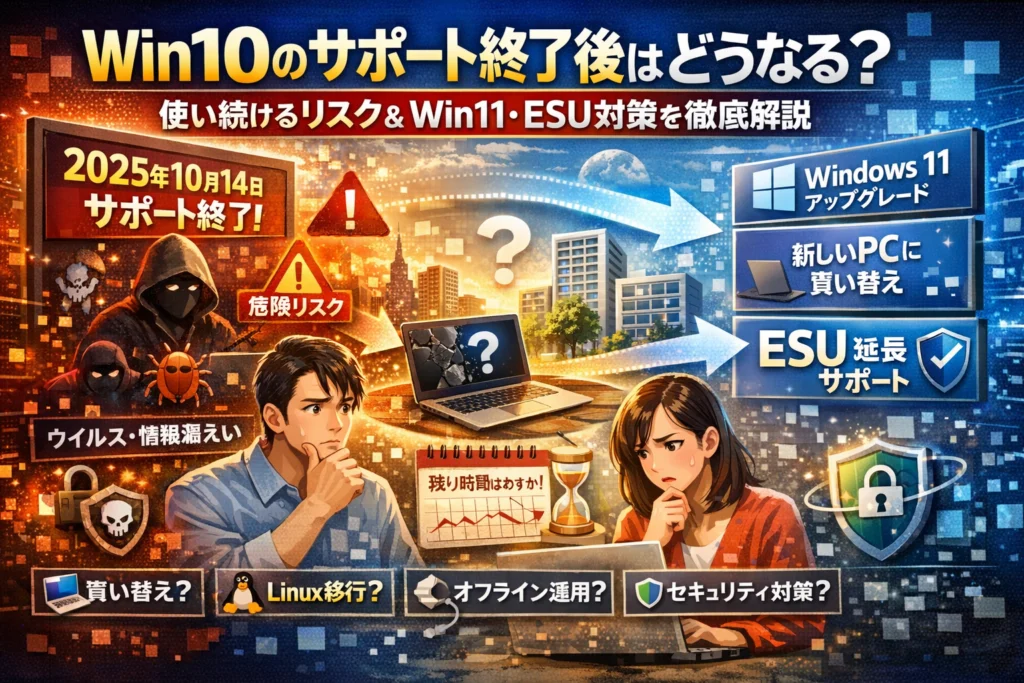
Windows10サポート終了は2025年10月14日、MicrosoftはAI Overviewsや公式ページで「Windows11へのアップグレード」「新しいPCへの買い替え」「有償ESUによる延長サポート」が選択肢だと整理しています。しかし、そこで止まると多くの中小企業や個人は、現場レベルで何を優先し、どこまでならWindows10を使い続けてよいのかが決めきれません。結果として、知らないうちに「売上と信用を同時に削るリスク」を抱えたまま2025年を迎えてしまいます。
本記事では、win10サポート終了が「いつ・何が終わるのか」を3分で整理したうえで、個人利用と会社PCでの影響、ネット接続あり・なし、オフライン運用やLinux移行までをケース別に具体化します。Windows10からWindows11への無償アップグレードの現実、ESUによる延長サポートが本当に自社や個人に向いているのか、セキュリティソフトだけでは埋まらない更新プログラム停止の穴まで、数字の細部より「どの選択が自分のお金と信用を守るか」に軸を置いて整理します。
さらに、情シス不在の中小企業や店舗向けに、1〜3ヶ月でやるべき優先順位リストと、全台一斉入れ替えに頼らず段階的に切り替える実務シナリオまで提示します。読み終えた時には、「win10サポート終了後どうなるか」を不安ではなく、事業と生活を守る具体的スケジュールに変えられるはずです。
目次
Windows10サポートの終了時はいつで、結局なにが終わるのか?意味を3分で徹底解説
「まだ動いているパソコンなのに、なにが“終わる”と言うのか」。ここを腹落ちさせないまま対策に進むと、費用も手間も二度払いになりやすいです。まずは3分で“本当に終わるもの”を整理しておきます。
サポート期限やWindows10サービス終了の全体像(Home/Pro/Enterprise)を完全理解
Microsoftが言うサポート終了は、ざっくり言うと次の3つが止まるタイミングです。
-
セキュリティに関する更新プログラムの提供
-
不具合を直す更新プログラムの提供
-
公式サポート窓口による技術サポート
しかもHomeやPro、Enterpriseで少し事情が違います。現場で混乱しやすいポイントを整理すると、こうなります。
| エディション | 今押さえるポイント | 典型的な利用シーン |
|---|---|---|
| Home | 家庭用PCの多くが該当。サポート終了後は自己責任運用 | 自宅用、学習用 |
| Pro | 中小企業や個人事業主のPCでよく使われる | 事務作業、会計ソフト |
| Enterprise | ボリュームライセンス中心。ESU契約も視野に入る | 企業の業務システム用 |
ここで重要なのは、「エディションごとに細かな違いはあっても、最終的に“更新プログラムが止まる”」というゴールは同じ、という点です。私の視点で言いますと、情シス不在の会社ほどここを曖昧にしたまま、「社長のPCだけ新しくして終わり」という危ないパターンに陥りがちです。
Windows10サポート終了後でもパソコンが動く理由と「見えないリスク」が急増する真相
サポートが終わっても、電源を入れればパソコンは普通に起動します。WordもExcelも動きます。この「普通に動く」感覚が、対策を先延ばしにさせる最大の落とし穴です。
実際の現場で起きやすいのは次のような変化です。
-
新しいウイルスや攻撃方法に対する穴が、そのまま放置される
-
ネットバンキングやクラウドサービス側が、古いOSからの接続を徐々に弾き始める
-
周辺機器や業務ソフトの新バージョンが、対象外とみなしてインストールできなくなる
つまり、「その日を境に突然使えなくなる」のではなく、「気づかないうちに守りが薄くなり、ある日大きくつまずく」形で効いてきます。特に顧客情報や売上データを扱うPCでこの状態になると、被害はパソコン1台の値段では済みません。
Windows10サポート期限とWindows11サポート期限を一覧でざっくり把握
いつまでを“猶予期間”と見るかは、Windows全体のライフサイクルを俯瞰した方が判断しやすくなります。ざっくり整理すると、次のようなイメージになります。
| OS | 位置づけ | 今後意識したいポイント |
|---|---|---|
| Windows10 | 既に最終コーナー。延命はESUやオフライン運用前提 | 業務上どこまで残すかを決める段階 |
| Windows11 | 現行メインOS。サポート期限もまだ十分先 | 新規PCや入れ替えの第一候補 |
| それ以外の旧OS | すでにサポート外、またはニッチ用途のみ | ネット接続用としては完全に非推奨 |
ここでのポイントは、「Windows10をいつ捨てるか」ではなく、「どのPCからWindows11世代の環境に乗せ替えるか」を決める発想に切り替えることです。ネット接続ありのPC、顧客情報を扱うPC、オンライン決済に使うPCは、優先して次の世代へ移した方が、結果的にトラブルもコストも抑えられます。
次の章では、個人と会社、それぞれで実際にどんな影響が出るのかを、ケース別に踏み込んでいきます。動いているうちに“静かに危険度が上がっていく”イメージを、具体的なシーンでつかんでください。
Windows10サポート終了後どうなるかをケース別に解説!個人や会社で影響がどこまで違うのか
「まだ動くパソコンだから大丈夫」か「知らないうちに危ない橋を渡っている」のか。この差が、個人ならネット口座、会社なら売上と信用に直結します。ここでは現場で本当に起きているケースを軸に整理します。
個人利用でWindows10を使い続けるなら何が起こる?ネット接続ありとなしのリスクの差
個人利用は「何に使うか」と「インターネット接続の有無」で危険度が大きく変わります。
| 利用パターン | 主な用途 | リスクレベル | 現実的な対策目安 |
|---|---|---|---|
| ネット接続あり+ネットバンキング・通販 | クレジット決済、ネット銀行 | 極めて高い | 早期にWindows11搭載PCかアップグレード |
| ネット接続あり+動画・ニュース中心 | YouTube、ニュース閲覧 | 高い | OS更新を前提に短期延命のみ |
| ネット接続なし+写真整理・年賀状 | オフライン専用 | 中程度 | USB持ち込みのルール徹底 |
| 完全オフ+古いゲーム・家計簿 | 外部データ一切なし | 低め | ただし故障時のデータ退避は必須 |
ネット接続ありで使い続ける場合、Microsoftの更新プログラムが止まった瞬間から、新しい脆弱性が「穴の空きっぱなし」になります。セキュリティソフトはウイルスという“泥棒”の多くを捕まえますが、家(OS)の壁に穴が空いたまま放置する状態は変わりません。
ネット接続なし運用でも、USBメモリや外付けSSD経由でマルウェアが入るケースは現場で頻発しています。特に、仕事データと私用PCを行き来する人は、オフラインのつもりで社内にウイルスを持ち込むパターンが要注意です。
会社パソコンがWindows10サポート終了を放置した際のリアルトラブルや現場被害例
会社では「1台の事故」で済まないのが怖いところです。
-
顧客管理PC1台がランサムウェア感染
- ファイルサーバーまで暗号化され、見積書・請求書が数日間一切開けず、売上計上がストップ
-
会計ソフトを入れたPCだけ古いOSのまま
- 銀行系ソフトやクラウド会計が対応OSから外れ、アップデートで突然ログイン不可
-
店舗のレジ兼PCが旧OS
- クレジット決済用の決済アプリがサポート対象外になり、カード会社から「環境更新」の指導
私の視点で言いますと、情シス不在の中小企業では「どのPCがどの業務データを持っているか」の棚卸しに一番時間がかかります。OSアップグレードそのものより、この洗い出しを後回しにした会社ほど、決済やOffice、クラウドサービスが連鎖的に止まりやすい印象があります。
Windowsサポート終了後のネット活用やオフライン利用の安全ラインと落ちやすい落とし穴
「しばらくはネットに繋がなければ大丈夫」を選ぶ場合も、線引きとルールをはっきりさせないと形骸化します。
最低限決めるべきルール例
-
ネット接続しないPC
- LANケーブルを物理的に抜く、Wi-Fiを無効化
- USBメモリは「社内専用」「外部持ち出しOK」を色で分ける
-
ネット接続を続けるPC
- 優先的にWindows11搭載PCやサポート中OSへ移行
- 顧客情報・会計データ・クラウド管理アカウントはここに集約
よくある落とし穴は次の通りです。
-
一度だけ…とネットに繋いでドライバーやソフトをダウンロードしてしまう
-
オフライン専用のつもりが、スタッフの私物ノートパソコンとUSBでデータを行き来
-
古いOSのPCでOfficeファイルを編集し、そのままクラウドストレージへアップロード
安全ラインを守るコツは、「何に使うPCか」を1台ずつラベリングすることです。
| 区分 | ネット接続 | 主な用途 | 取るべき戦略 |
|---|---|---|---|
| 重要データPC | あり | 顧客・会計・業務クラウド | 最優先でWindows11やサポート中OSへ |
| 一般事務PC | あり | メール、Office、Web会議 | 計画的に順次更新 |
| 周辺機器専用PC | なし | 古いプリンタ、計測器 | 完全オフライン+USBルール厳格化 |
この仕分けさえできれば、「全部一気に買い替え」は不要で、限られた予算を守るべきPCから投下できるようになります。中小企業や個人事業主にとって、ここがサポート終了をただのコストで終わらせるか、IT環境の立て直しのきっかけにできるかの分岐点になります。
Windows10サポート終了後の対策4択を徹底比較!アップグレード・買い替え・ESU・Linux移行まで網羅
サポート終了目前で「何から手を付けるか」で迷うと、気づいたら業務PCが一斉に危険ゾーンに入ります。ここでは現場で実際に選ばれている4パターンを、財布へのダメージと手間の両面から冷静に比べます。
まず全体像を押さえるために、4択をざっくりマップにします。
| 対策 | 初期コスト | 手間・難易度 | 寿命イメージ | 向いている人・会社 |
|---|---|---|---|---|
| Windows11へアップグレード | 小〜中(条件次第) | 中(動作確認が必須) | 中〜長 | 比較的新しいPCを持つ個人・小規模企業 |
| 新品PCへ買い替え | 中〜大 | 中(入れ替え作業) | 長 | 5年以上同じPCを使っている店舗・事務所 |
| Windows10 ESU導入 | 中(年額課金) | 中〜高(設計必要) | 短〜中(つなぎ) | 業務システムの都合でOSを変えにくい会社 |
| Linuxへ移行 | 小〜中 | 高(操作習熟が必要) | 長 | ITリテラシー高めの個人・技術系企業 |
Windows10からWindows11へのアップグレードや無償アップグレードは本当にできるのか?
ポイントはPC側の条件です。
-
CPUが比較的新しい世代
-
メモリ8GB以上推奨
-
ストレージに空き容量がある
-
TPMなど、Windows11の要件を満たす
これをクリアしているPCなら、Microsoftが提供するツールでアップグレードが可能です。ただ、「無償でいけるか」はOSライセンスの状態に強く左右されます。
実務上は次の流れで判断すると迷いにくくなります。
- 情報漏えいが痛手になるPCから、スペックと要件をチェック
- 周辺機器と業務ソフトがWindows11対応かを確認
- 問題なければ、優先PCから段階的にアップグレード
私の視点で言いますと、情シス不在の中小企業では、いきなり全台アップではなく「1台テスト→問題洗い出し→展開」という3ステップが事故を減らします。
Windows11搭載PCへの買い替えは損か得か?導入コストと寿命をリアルに比較
5年以上使っているPCは、OSだけでなくSSDやバッテリーも寿命に近づきます。
| 項目 | アップグレード | 新品PCへ買い替え |
|---|---|---|
| 初期費用 | 低め | 高めだが性能も一新 |
| 障害リスク | 古い部品はそのまま | ハードもOSも最新 |
| 寿命 | 2〜3年延命のイメージ | 4〜6年を狙いやすい |
| 業務効率 | 体感が変わらないことも | 起動や処理が大きく改善 |
会計ソフトやOffice、ブラウザを同時に開くと固まるようなPCなら、買い替えは「経費」ではなく「作業時間の買い戻し」になりやすいです。1日10分の待ち時間が月200分、年間で40時間近いロスになることも珍しくありません。
Windows10延長サポートによるESUの基本仕組みと個人や小規模企業での“選択実態”
ESUは、サポート終了後もMicrosoftからセキュリティ更新プログラムを有償で提供してもらう仕組みです。
-
対象エディションや契約方法に制約がある
-
1年ごとにライセンス費用がかかる
-
機能追加ではなく、あくまで延命用のセキュリティ更新
現場での実態としては、次のようなケースで選ばれます。
-
業務システムがWindows11非対応で、急にOSを変えられない
-
医療・製造など、停止できないシステムの「つなぎ」としての数年
一方、個人利用や小規模店舗の全PCに入れるのはコスト効率が悪くなりがちです。「顧客・会計データを扱う数台だけESU+他は買い替え」というハイブリッド構成をとると、予算を抑えつつリスクの高い部分を守れます。
Windows10サポート終了後にLinuxへ切り替えるのは誰向き?業務や操作性の相性徹底検証
Linuxは、古いPCでも軽快に動くOSとして注目されていますが、万能薬ではありません。
向いているケースは次の通りです。
-
主な仕事がブラウザとメール、チャット中心
-
Google WorkspaceやMicrosoft 365などクラウドサービス利用がメイン
-
ITに慣れた担当者が社内に1人はいる
向いていないのは、
-
Windows専用の会計ソフトや業務アプリを使っている
-
特定の周辺機器用ドライバーがWindows前提になっている
Linuxは、Web閲覧やクラウド中心のワークスタイルなら長期的に安定して使えますが、「Windowsアプリがそのまま動く」と考えると痛い目を見ます。テスト用に1台だけLinuxを入れて、1カ月ほど業務シナリオを回してから本格移行を判断するのが安全です。
4択の共通点は、「とりあえず様子見」がいちばん高くつく選択だということです。今のPC台数、使っているソフト、ネット接続の有無を紙に書き出すだけでも、最適な組み合わせが見えやすくなります。
Windows10サポート終了後はセキュリティソフトだけで大丈夫なのか?
「ウイルスバスター入れているから何とかなるよね?」という声を現場で本当によく聞きます。結論だけ先に言えば、セキュリティソフトは“シートベルト”であって、“ブレーキ”や“エアバッグ”まで全部は代わりにならない、これがポイントです。OSサポートが切れたWindowsを使い続けるか悩んでいる方ほど、この線引きがあいまいなまま危険ゾーンに踏み込んでしまいます。
ここからは、情シス不在の中小企業や自宅PCで仕事もしている方が、今日から判断を変えられるレベルまでかみ砕いて整理していきます。
OSサポートとセキュリティソフトの守備範囲の違いを図解でわかりやすく解説
まず、「誰がどこを守っているか」を頭の中で図にしてみます。
| 層 | 具体例 | 主な担当 | イメージ |
|---|---|---|---|
| インターネット | 攻撃サイト、迷惑メール | ルーター、フィルタリング | 町の入口 |
| OS本体 | Windows自体、カーネル、ドライバー | Microsoftの更新プログラム | 建物の骨組み |
| アプリ | ブラウザ、Office、業務ソフト | 各ベンダーのアップデート | 部屋や設備 |
| セキュリティソフト | ウイルスバスター等 | パターンファイル、振る舞い検知 | 番犬と監視カメラ |
| ユーザー運用 | パスワード、USB運用 | 利用者 | 住人の生活ルール |
サポートが続いている間、MicrosoftはOSの「骨組み」に穴が見つかるたびに、更新プログラムで塞いでくれます。サポート終了後はここが止まります。番犬であるセキュリティソフトは怪しい人を追い払えますが、建物の壁に空いた穴そのものは修理できません。ここが本質です。
Windows10サポート終了後もウイルスバスターなどで守れる領域と絶対避けたい危険領域
現場で説明するときは、次のように線引きします。
| 領域 | セキュリティソフトである程度カバー | 危険度が下がらない領域 |
|---|---|---|
| 既知のウイルス | パターンファイルで検出可能 | OSの脆弱性を直接突く攻撃には弱い |
| 不正サイト | Webガード機能である程度防御 | ブラウザやOSのゼロデイ攻撃は防ぎきれない |
| メール添付ファイル | 多くは検査可能 | OSの欠陥を突くマクロ攻撃はすり抜けやすい |
| ランサムウェア | 一部は挙動検知で対応 | OSレベルで乗っ取られると復旧困難 |
| 不正侵入 | ファイアウォールで多少防御 | 更新されないOSは“鍵の型番がバレた家”状態 |
「個人でネット閲覧だけだから大丈夫」も、「社内だけのPCだから大丈夫」も、OS側の鍵穴情報が世界中に出回った状態で住み続けているのと同じです。特に会社PCで顧客データや会計データを扱っているなら、ここを甘く見ると信用失墜と賠償リスクに直結します。
セキュリティソフトでは埋まらない「更新プログラム停止の怖さ」を徹底理解
更新プログラムが止まる怖さは、実際の現場トラブルを見ると一気にイメージしやすくなります。私の視点で言いますと、次の3パターンが繰り返し発生しています。
-
OSの脆弱性がニュースになった瞬間から、狙い撃ちの攻撃が一気に増える
-
インターネットに直接つないでいないPCが、USBメモリや持ち込みノートPC経由で感染する
-
古いWindowsに合わせて放置していた古いOfficeや業務ソフトごと、まとめて“穴だらけ”になる
更新プログラムが止まるというのは、新しい泥棒の手口が見つかっても、一生カギを交換できない状態に近いです。セキュリティソフトは泥棒を見つけて追い払おうとしますが、そもそも鍵穴が設計不良のまま放置されていると、追い付かなくなります。
特に中小企業や店舗で注意したいのは、次のようなPCです。
-
顧客台帳や予約システムにアクセスするPC
-
インターネットバンキング、ネットショップの管理画面に使うPC
-
情報発信用にSNSやホームページ更新をしているPC
これらをサポート終了後も同じWindowsとセキュリティソフト頼みで使い続けるのは、「番犬はいるけれど、玄関も窓も古いまま鍵交換なし」という状態です。
安全に延命するなら、少なくとも次のどれかを組み合わせる必要があります。
-
重要な操作はサポート期間内の別PCか仮想デスクトップへ移す
-
オフライン専用と割り切るPCは、USB運用ルールと持ち込みPC禁止を徹底する
-
ESUや新しいWindowsへの移行を前提に、どのPCから優先するか棚卸しする
セキュリティソフトは必要条件であって、十分条件ではありません。OSサポートという「建物の耐震補強」が止まる以上、どこまでなら攻めて使うのか、どこからは守りに切り替えるのかを、このタイミングで決めておくことが、財布と信用を守る現実的なラインになります。
Windows10サポートの延長は無料でできる?ESUや「サポート延長」の誤解をプロ目線で徹底解説
「まだ動くPCなのに、なぜ買い替えやOS更新を急かされるのか」とモヤモヤしている方ほど、この章を読む価値があります。実は、多くの人が「延長サポート」と聞いてイメージしているものと、Microsoftが提供する現実の仕組みには、かなりズレがあるからです。
Windows10延長サポートとしてのESU導入対象や費用・期間、「無料延長」の真相
Windows10の延長サポートとして話題になるのがESU(Extended Security Updates)です。名前だけ先行していますが、押さえるべきポイントは次の3つです。
-
対象は主に企業向けライセンス(EnterpriseやEducation)で、家庭用PCはそもそも想定外のケースが多い
-
受け取れるのはあくまでセキュリティ更新プログラムだけで、新機能や仕様変更の更新は含まれません
-
年ごとに費用がかかり、台数が増えるほど合計コストも階段状に増えていきます
表にすると、イメージはこうなります。
| 項目 | ESUあり | ESUなし |
|---|---|---|
| セキュリティ更新プログラム | 提供される | 提供されない |
| 費用 | 有償(年単位) | 無料だが更新なし |
| 主な対象 | 企業・組織向け | 全てのWindows10 |
| 個人利用での現実性 | パートナー経由で一部のみ | 原則対象外と考える方が安全 |
「無料でサポート延長」というフレーズは、多くの場合販売店やサードパーティの独自サポートを指しており、Microsoft本体のOSサポートが延びるわけではありません。この誤解で、「まだ大丈夫」と判断してしまうケースを現場で何度も見てきました。
Windows10サポート終了は「まだ使える」と「サポートされない」の根本的な違い
サポート終了日を過ぎても、PCが急に起動しなくなるわけではありません。ここで混同しがちなポイントが、次の2つの軸です。
-
ハードウェアとしてのPCが動くかどうか
-
MicrosoftからOSが守られ続けるかどうか
OSが守られなくなると、次のような現象が現場で起きます。
-
新しいウイルスやランサムウェアへの対策がOSレベルで提供されない
-
新しい周辺機器やクラウドサービスが「非対応」扱いになり始める
-
情報漏えい時に「サポート切れOSのまま使っていた」と指摘され、取引先からの信頼を落とす
私の視点で言いますと、特に中小企業では「一見普通に動くので、そのまま使い続けてしまい、知らないうちにリスクだけが積み上がる」というパターンが目立ちます。壊れていないから買い替えない、ではなく、サポートが切れた瞬間に“防犯ガラスがただの窓ガラスに変わる”とイメージしてもらうと、判断しやすくなります。
Windows10サポート終了が早いと思うあなたへ!ライフサイクル視点の落とし穴
「まだ使えるのに、サポート終了が早すぎる」と感じる背景には、PCの物理寿命とOSのライフサイクルを同じものと見てしまう誤解があります。
| 視点 | 物理的なPC | OS(Windows) |
|---|---|---|
| 寿命イメージ | 5〜8年動くケースも多い | バージョンごとにサポート期限が固定 |
| 交換理由 | 故障・性能不足 | セキュリティと互換性の維持 |
| 先延ばしの影響 | 動作が遅い程度で済む場合も | 情報漏えい・業務停止リスクに直結 |
OSは「家賃更新制」の賃貸物件に近く、更新料(アップグレードや新PC購入)を払わないと、建物自体の管理が打ち切られるイメージが近いです。賃貸なら更新時期を意識するのに、OSになると意識しなくなるのが落とし穴です。
特に、情シス不在の会社や個人事業では、次のような行動を取りがちです。
-
新しいWindowsやOfficeへの対応を後回しにして、年単位で様子見
-
古い業務ソフトのために、サポート切れOSをインターネット接続したまま放置
-
どのPCがどのバージョンか、一覧さえ把握していない
ここを抜け出すコツは、「全台一斉に最新へ」ではなく、「外に出たら致命傷になるデータを扱うPCから優先的に守る」という発想に切り替えることです。顧客情報や会計データを扱うPCだけでも、Windows11への移行や新しいPCへの買い替えを先に進めておくと、リスクは一気に下げられます。
そのうえで、どうしても業務ソフトの事情で延命したいPCには、ESUの現実性を冷静に見極めることが重要です。費用・対象・期間を数字ベースで比べていくと、「延長サポートに投資するより、数年先を見据えた新品PCやクラウドサービスに投資した方が、財布にも業務にもプラスだった」という結論になるケースがほとんどです。
今からでも遅くない!Windows10サポート終了直前の1〜3ヶ月でやるべき対策優先リスト
「気づいたら期限が目の前。でも業務は止められない。」
情シス不在の会社や自宅PC利用で、現場で一番多い相談がこの状態です。ここから1〜3ヶ月で立て直すには、順番を間違えないことがすべてです。
下の表のように、やることをいきなり技術ではなく優先度とリスクで整理すると、一気に迷いが減ります。
| 優先度 | 期間目安 | やることの軸 | 代表的な具体策 |
|---|---|---|---|
| 特急 | 1週間 | 現状把握 | バージョン確認、台数と用途の棚卸し |
| 高 | 2〜4週間 | ネット接続PCの防衛 | アップグレード、買い替え計画 |
| 中 | 1〜3ヶ月 | 社内のみPCの線引き | オフライン化ルール、業務アプリの確認 |
| 最低限 | 常時 | 停止できないPCの暫定防御 | 権限制限、バックアップ、分離運用 |
私の視点で言いますと、ここで失敗する会社は「全部のPCを一気に変えようとして、結局何も進まない」パターンが圧倒的に多いです。1台ずつ、危険度の高い順に崩していくイメージを持ってください。
まずはWindows10のバージョンやPro22H2などサポート期限を最短で洗い出す方法
最初の1週間で、やることは「調査」だけで構いません。ここを端折ると、後で必ず詰みます。
やる手順はシンプルです。
- すべてのPCで「設定」からWindowsのバージョンとエディション(Home、Pro、Enterprise)をメモ
- 台数ごとに「誰が」「何に使っているか」(会計、顧客管理、ネット閲覧だけなど)を書き出す
- サポート期限の一覧表を見ながら、「いつまで猶予があるか」を横に追記
| 確認する項目 | 見る場所 | メモしておきたいポイント |
|---|---|---|
| バージョン | 設定 → システム → バージョン情報 | 22H2などの表記 |
| エディション | 同上 | Home / Pro / Enterprise |
| 利用目的 | 現場ヒアリング | 顧客情報、会計データの有無 |
| 接続状況 | 現場ヒアリング | 常時インターネット、社内LANのみ、完全オフライン |
この「一覧表」を作るだけで、どのPCから対策すべきかが一目で分かります。現場では、OSの話よりもこの棚卸しに一番時間がかかることを頭に入れておいてください。
「ネット接続するPC」と「社内利用のみPC」を分けて優先的に対策するコツ
次の2〜4週間でやるべきことは、線引きと優先順位付けです。ポイントは、技術レベルではなく「情報漏えいしたら致命傷かどうか」で分けることです。
-
ネット接続するPC
- 顧客情報やカード情報を扱うPC
- クラウドサービス(会計ソフト、ストレージ、メール)にアクセスするPC
- Web閲覧やファイルダウンロードが多いPC
-
社内利用のみのPC
- 製造機械の制御専用、レジ専用など
- ネットに出ない社内専用システムだけに使うPC
優先度の付け方は、次のルールが分かりやすいです。
-
顧客・売上・会計に直結するネット接続PC
→ アップグレードか買い替えを最優先で検討
-
ネット接続はあるが、情報は軽め(社内メモ程度)のPC
→ 時期をずらして順次切り替え
-
社内利用のみ、かつ業務システムの対応待ちのPC
→ オフライン固定+USB制限+利用者の限定で「時間を買う」
この段階で、Linux移行やESUのような延長サポートを検討するケースも出てきますが、中小企業や個人利用では「ネットに出るPCは素直に新OSか新品」という判断のほうが、全体コストとリスクのバランスが取りやすい場面が多いです。
Windows10サポート終了後でアップデートができない場合の“最低限守るべき対策”
現場では「気づいたらサポートが切れていて、もうアップデートが来ないPC」が必ず出てきます。そのときにやるべきミニマム防衛策を整理します。
-
ネット接続を物理的に切る
- LANケーブルを抜く、Wi-Fi設定を削除
- 社内LANからも分離できるならベスト
-
利用者と用途を極限まで絞る
- 管理者だけがログイン
- 顧客データや機密ファイルは保存しない
-
USBメモリ経由の感染リスクを減らす
- 持ち込みUSBの禁止
- どうしても使う場合は、別の安全なPCでウイルスチェックしてからコピー
-
定期バックアップと「壊れても困らない構成」にする
- 重要データはクラウドや外付けSSDに退避
- そのPCが突然使えなくなっても、業務が止まらない体制を作る
ここまでやって初めて、「どうしても今すぐには買い替えられないPCを、期限オーバーでも暫定運用する」という選択肢が現実味を帯びてきます。
OSのサポートが終わったPCは、車で言えば車検切れの状態です。動くことは動きますが、事故を起こしたときの責任とダメージが桁違いになります。1〜3ヶ月でやるべきことは、どの車で公道を走り、どの車は敷地内だけで動かすかを決める作業だと考えてもらうと、判断がしやすくなります。
中小企業や店舗必見!情シス不在でWindowsサポート終了を現場が乗り切る実践ノウハウ
「誰も担当じゃないのに、気づいたらOSのサポートが終わっていた」――今、現場で一番多いのがこのパターンです。ですが、ポイントを押さえれば、限られた人と予算でも静かに乗り切れます。私の視点で言いますと、必要なのはITスキルよりも「優先順位のつけ方」と「やらないことを決める勇気」です。
担当者不在企業が陥る失敗パターン3選(丸投げ・放置・全台一斉アップデート)
情シス不在の会社で繰り返されるパターンを整理します。
-
丸投げ:家電量販店や知り合いエンジニアに「全部お任せ」。業務の事情を知らないまま構成され、あとから「このソフトが動かない」問題が頻発します。
-
放置:PCごとにOSやOfficeの状態がバラバラになり、どのデバイスが危険なのか誰も説明できません。インシデント時の原因特定がほぼ不可能になります。
-
全台一斉アップデート:繁忙期にまとめてアップグレードして、レジPCや会計ソフトが止まり売上直撃、というケースが現場では珍しくありません。
この3つを避けるだけで、リスクは一段下げられます。
Windows10サポート終了後でも業務を止めない!現場主導のスケジュール管理やコスト調整
情シスがいないなら、現場が「どのPCをどの順番で触るか」を決め切る必要があります。おすすめは、情報の重要度でPCを分類する方法です。
| 優先度 | PCの例 | 扱う情報 | 対応方針の目安 |
|---|---|---|---|
| 高 | 会計・顧客管理PC | 顧客情報・売上データ | 早期に新OSか新PCへ移行 |
| 中 | 事務作業PC | 見積書・社内資料 | 繁忙期を避けて段階的にアップグレード |
| 低 | 受付表示・在庫表示PC | 表示専用データ | オフライン運用や延命策を検討 |
この表をベースに、現場で次のようなスケジュールを引くと混乱が減ります。
-
1週目: 全PCのOSバージョンと役割をエクセルか紙で棚卸し
-
2〜3週目: 優先度「高」のPCだけ専門業者か信頼できる担当者と計画を立てる
-
4週目以降: 優先度「中」「低」を、売上に影響しない曜日や時間帯に順次対応
コストも「一括更新」ではなく、「優先度高」から年度ごとに数台ずつ入れ替えると、キャッシュフローへのダメージを抑えられます。
Windowsサポート終了とホームページやクラウド活用、Officeアプリの思わぬ連鎖リスク
OSだけを見ていると、連鎖するリスクを見落としがちです。実際には次のような繋がりがあります。
-
古いブラウザやOSのままだと、予約システムや顧客管理のクラウドサービスに「対応外」と表示されログインできなくなる
-
ホームページ更新用PCが古いOSのままで、CMSの管理画面が正常表示されず、更新作業に倍の時間がかかる
-
古いOfficeと新しいOfficeが混在し、見積書や請求書のレイアウト崩れから「信用の低下」に直結する
連鎖を防ぐコツは、OSだけでなく次の3点をセットで確認することです。
-
社内で使っているクラウドサービス一覧(会計、予約、ストレージなど)
-
ホームページの更新方法(CMSか、制作会社任せか)
-
利用中のOfficeのバージョンとライセンス形態
これらを紙1枚で一覧にしておけば、「このPCをアップグレードすると、このクラウドとこのOfficeに影響が出る」という線が見えるようになります。結果として、OS更新をきっかけに、ホームページやクラウド活用を整理し直すチャンスにもなります。現場目線で冷静に棚卸ししていくことが、最小のコストで最大のリスクを減らす近道になります。
Windows10を使い続けると段階的な切り替えを両立!オフラインとクラウド併用の最適設計
「全部入れ替える予算はない。でもこのままPCを放置するのも怖い」
そんな中小企業やフリーランスが取れる現実解が、オフライン運用とクラウド活用を組み合わせたハイブリッド設計です。急ブレーキではなく、減速しながら車線変更するイメージでOSの移行を進めます。
Windows10ネット接続しない運用ルールの作り方と、つい陥る落とし穴
Windowsをネットから切り離すだけなら、LANケーブルを抜けば終わりではありません。ルールと物理的な仕組みをセットで決める必要があります。
代表的なルールは次の通りです。
-
ネット接続しないPCでは、ブラウザとメールソフトを起動しない
-
USBメモリは「社内専用」と「外部受け渡し用」を分けてラベル管理
-
データ受け渡しは、Windows11などサポート中OSで一度ウイルスチェックしてからコピー
オフライン運用の盲点は、USBと私物端末経由の侵入です。実務では、パートスタッフが自宅PCから持ってきたUSBでマルウェアが入り込むケースがよくあります。ネットを切っただけで安心せず、「どこからファイルが入ってくるか」を紙に書き出してからルール化しておくと事故が激減します。
業務アプリはWindows10に残し、他はクラウド活用!ハイブリッド運用のすすめ
基幹業務ソフトが古いOS前提で作られている場合、短期間ではWindows11やLinuxへの移行が難しいことがあります。その際は、業務アプリだけを旧OSに閉じ込める戦略が有効です。
ハイブリッド運用の典型パターンを整理すると次のようになります。
| 役割 | 推奨環境 | ポイント |
|---|---|---|
| 会計・販売など古い業務ソフト | オフラインのWindows10 PC | ネット遮断+USBルール徹底 |
| メール・Web・クラウドストレージ | Windows11 PCやタブレット | Microsoft 365やGoogle Workspaceを利用 |
| ファイル保管 | クラウドストレージ | 権限管理で情報漏えいを抑制 |
| 将来の完全移行準備 | 仮想環境や検証用PC | 新OSで業務アプリの動作確認 |
この形にしておくと、危険度の高いインターネット部分だけ先に最新OSへ移行できます。私の視点で言いますと、情シス不在の会社ほど「まずメールとブラウザだけ安全なPCに逃がす」だけで、サイバーリスクは体感で半分以下になります。
Windowsサポート終了をチャンスに変える“攻めのIT”と危険な節約の見分け方
同じ「節約」に見えても、将来の選択肢を広げるコスト削減と、首を絞める節約があります。
危険な節約の例
-
サポートが終わったOSをネット接続したまま使い続ける
-
無料のセキュリティソフトだけで更新プログラムの穴を埋めようとする
-
重要データをローカルの古いHDDにだけ保存する
攻めのITへの切り替え例
-
ネット接続用PCだけ先にWindows11や新品PCへ入れ替える
-
データ保管をクラウドストレージへ移し、OS依存度を下げる
-
オンライン会議やクラウドの業務アプリに慣れておき、次のPC入れ替えを楽にする
OSの延命だけを目的にすると、いつまでも古い環境に縛られます。「このタイミングでクラウドに逃がせるものは何か」を棚卸しすることが、将来のPC入れ替えコストを下げる一番の近道になります。サポート終了を単なるリスクとして見るか、業務の見直しチャンスと捉えるかで、数年後の生産性が大きく変わってきます。
「調べたけど決められない」人向け!WebとITを丸ごと相談できるパートナーの選び方
「PCの入れ替えも、ホームページの相談も、どこに頼めばいいのか分からない…」と止まってしまう会社を多く見てきました。ここからは、OSとWebを丸ごと任せられるパートナーをどう選ぶかを整理します。
Windows10サポート終了とWeb集客や業務効率化で本当に見直すべきポイント
OSの更新は、単なるパソコン入れ替えではなく「仕事のやり方を組み替えるチャンス」です。現場でまず確認してほしいのは次の3点です。
-
どのPCで「顧客データ」「会計データ」「従業員情報」を扱っているか
-
ホームページや予約システム、ECサイトの更新に使うPCはどれか
-
TeamsやZoom、クラウドストレージ、会計ソフトなどクラウドサービスの利用状況
この棚卸しを一緒にやってくれるパートナーかどうかで、その後の安全性と売上インパクトが大きく変わります。
下記のように、相談先によって得意分野がはっきり分かれます。
| 相談先タイプ | 強い領域 | 弱くなりがちな領域 |
|---|---|---|
| パソコン販売店 | 機種選定、価格 | 業務フロー、Web集客 |
| 情報システム会社 | ネットワーク、セキュリティ | SNS・SEO、デザイン |
| Web制作・マーケ会社 | 集客、サイト改善 | PC台帳管理、OS移行計画 |
| WebとIT一体型支援 | OS移行と集客の両方 | 専門性の見極めが必要 |
「PCはA社、ホームページはB社、クラウドは自力」のようにバラバラにすると、責任の所在があいまいになり、トラブル時にたらい回しになりがちです。
ホームページ制作やSEO・MEO支援現場で判明した、OS更新で失敗しない会社の行動
私の視点で言いますと、OS更新で失敗しない会社には共通する行動パターンがあります。
-
PCの棚卸しから着手する
型番やメモリだけでなく、「誰が何に使っているか」まで一覧化します。
-
ホームページ運用用のPCを優先して安全化する
ここが乗っ取られると、サイト改ざんやフィッシングページ設置で一気に信用を失います。
-
Web集客とセットで会議をする
OS更新の打ち合わせの場で、検索順位、MEO、広告運用の現状も同時に確認します。
現場でよくあるのは、PCだけ新品にして終わり、というケースです。OSは新しくなったのに、ホームページは常時SSL未対応、WordPressも古いままという状態では、セキュリティも集客力も中途半端になります。
情報に振り回されず決断するための、専門家相談のベストタイミングと活用術
情報が多すぎて決められないときは、「いつ」「何を」相談するかを決めてしまうのが近道です。
相談のベストタイミング
-
Windowsのサポート終了まで1年〜6カ月前
-
PC買い替え予算を確保する前
-
ホームページのリニューアルや店舗拡大を検討し始めた時期
相談するときのチェックポイント
-
OSやESU、セキュリティだけでなく、Web集客やクラウド活用まで話が及ぶか
-
「全台一括更新」ではなく、重要PCから段階的に切り替える提案をしてくれるか
-
導入後の運用サポート範囲(更新プログラム、Office、サイト更新)を具体的に示せるか
最初の打ち合わせでは、見積もりよりも「自社のPCとWeb環境を、一枚の図にして整理してくれるか」を重視すると、本当に伴走してくれるパートナーかどうかが見えてきます。OS更新を単発のコストではなく、売上と信用を守る投資として一緒に設計してくれる相手を選ぶことが、遠回りに見えて一番の近道になります。
この記事を書いた理由
著者 – 宇井 和朗(株式会社アシスト 代表)
経営者としてWeb集客とIT環境を一体で設計していると、OSのサポート終了は「パソコンの話」では終わりません。ホームページやクラウド、Googleビジネスプロフィール、SNS運用の現場では、Windowsの更新を後回しにしたことで、広告配信が急に止まったり、ネットバンキングに入れなくなったりと、売上と信用を同時に削ってしまうケースを繰り返し見てきました。
私自身、社内PCの移行判断を誤り、繁忙期に一部の業務ツールが使えなくなり、現場から強い不満が噴出した経験があります。OS更新は、情シスがいない中小企業ほど「わかっているけれど決めきれない」テーマです。
ホームページ制作やSEO、MEOを支援する中で蓄積してきた運用データと、経営者としての失敗を踏まえ、「どこまでならWindows10を使い続けても事業を守れるか」を、経営と現場の両方の目線で整理したいと思い、この記事を書きました。
🔗 あわせて読みたい関連記事
 win10はいつまで安全なのか?サポート終了後も安心するための延長・win11移行・買い替えガイドあなたの会社や自宅のPCがまだwin10のままなら、すでに見えないコストとリスクを払い続けています。Google AI …
 win10のサポート期限と延長ESU、使い続けるリスクや安全な乗り換え方を徹底解説win10のサポート期限を「日付だけ」で認識していると、気づかないうちにお金と時間を失います。Google AI Ove…
 win10はいつまで安全?サポート終了後どうするか徹底解説ガイドwin10を「いつまで使えるか」を曖昧にしたまま放置すると、気づかないうちに仕事と生活のリスクだけが積み上がります。Go…
 win10のサポート延長が無料・有料・法人までいつまで使えるか徹底解説【迷うあなたも安心!】Windows10を「とりあえずESUでサポート延長すれば安心」と考えている時点で、多くの人はすでに見えない損失を抱えて…
 win10のプロダクトキーを確認して正規判定しよう!認証エラーや格安キーの不安もスッキリ解決Windows10のプロダクトキー確認でつまずく人の多くは、肝心のポイントを取り違えています。プロダクトキーそのものより…
 win10の復元ポイント作成で今すぐ守ろう!失敗しない設定と復元やトラブル対策Windows10の調子が悪くなったとき、「win10 復元ポイント 作成 方法」や「システムの復元」で検索して安心した…
🧰 お困りごとの解決に



最近更新した記事
 シャープ冷蔵庫で製氷できないときの原因と自分でできる確認手順💡 結論(要点まとめ)シャープ製冷蔵庫で氷ができない・落ちてこない原因を解説。製氷停止設定や氷の偏り、シ…
 三菱電機エアコンの暖房試運転の手順と温風が出ない時の確認項目💡 結論(要点まとめ)三菱電機製エアコン(霧ヶ峰など)の暖房試運転の手順と確認ポイントを解説。試運転に適…
 テレビの修理費用の確認方法|主要メーカーの窓口と買い替え判断基準💡 結論(要点まとめ)テレビが映らない・故障した際の確認事項と、主要メーカーの修理料金の確認先を解説。型…
 電気メーターの見方と液晶画面の数字・単位、買電・売電の表示を整理💡 結論(要点まとめ)電気メーター(スマートメーター)の液晶画面に表示される数字や単位の見方を整理。買電…
 佐川急便の集荷申し込み方法と手順|伝票の準備から当日の流れまで💡 結論(要点まとめ)佐川急便の集荷申し込み手順を整理。通常の集荷手数料は原則無料で、運賃は別途必要です…