
運営責任者:宇井和朗(株式会社アシスト 代表取締役) プロフィール
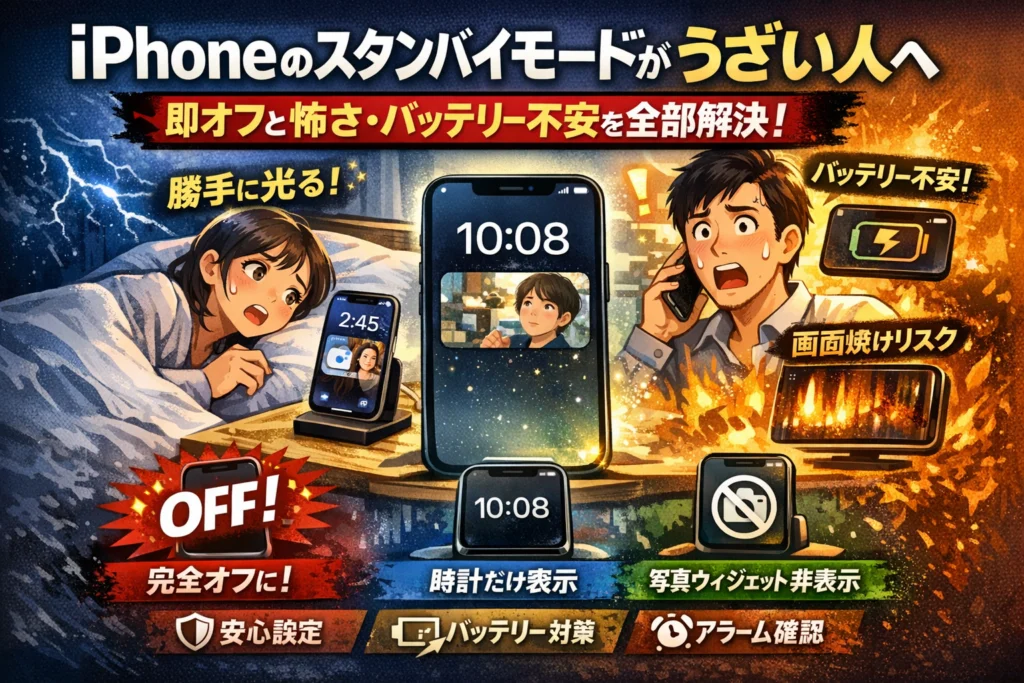
iPhoneのスタンバイモードが勝手に立ち上がり、夜中に画面が光ったり写真や顔が急に表示されて「うざい」「怖い」「もういらない」と感じているなら、そのまま放置するほど損をしています。多くの解説は「スタンバイモードとは」「対応機種」「設定や解除のやり方」といった一般論で終わりますが、実際のストレス源は、ベッドサイドでの常時表示、会議中の横向き通知、アラームが鳴らない不安、バッテリー劣化や画面焼けへの疑心といった生活シーンごとの具体的トラブルです。この記事では、まず「今すぐ完全オフ」「充電中だけ出さない」「時計だけ表示」といった実務レベルの解除ルートを示し、そのうえでバッテリー寿命や画面焼けのリスクを線引きしながら、本当に避けるべき条件だけを抽出します。さらに、スタンバイモードでアラームが鳴らないと言われる裏側の設定競合や、写真ウィジェットが勝手に出て恥ずかしい問題を、現場で多い相談パターンに沿って潰していきます。「iPhone スタンバイモード うざい」と検索した時点で、機能に振り回される側に回っています。本記事を読み進めれば、完全オフから必要最低限のカスタマイズ運用まで、自分で主導権を握るための最短ルートだけを拾って設定を終えられます。
目次
なぜiPhoneのスタンバイモードがうざいのか?本当の正体をスッキリ整理しよう
iPhoneのスタンバイモードとは何かを3行で理解する仕組みと対応機種のリアル
スタンバイモードは、充電中に本体を横向きに置くと、時計や写真、ウィジェットを大きく表示する機能です。対応は主にiOS17以降のFace ID搭載モデルで、LightningよりもMagSafeやワイヤレス充電スタンドと組み合わせた利用が想定されています。要するに「ベッドサイド用の横向きスマートディスプレイ」を目指した設計です。
iPhoneのスタンバイモードが勝手に横向きで光る、いきなり写真が出る意外なカラクリ
うざさの正体は、機能そのものより「条件の揃い方」です。
-
横向き充電スタンドを使っている
-
机やベッド脇に画面がこちらを向いている
-
写真ウィジェットがデフォルトでオン
この3つが揃うと、「充電しただけで急に横向きの大画面+思い出写真」が発動します。サポート現場では、寝室で家族写真や自撮りが突然全面表示されて焦るケースが定番です。
iPhoneのスタンバイモードが怖い、ゴミみたい、もういらないと感じる典型シーンを丸裸にする
よくある不満シーンを整理すると、対処の方向性が見えます。
| シーン | うざいポイント | 原因になりやすい設定 |
|---|---|---|
| 就寝中 | 暗い部屋で急に光る | 明るさ自動調整・常時表示 |
| 共有スペース | 写真が勝手に出る | 写真ウィジェット・おすすめ表示 |
| 会議中 | 通知が大きく出る | フォーカス未設定・通知許可 |
今すぐiPhoneのスタンバイモードを消したい人へ!一発解除ともう二度と出さないための最短ルート
設定アプリからiPhoneのスタンバイモードを完全オフにする鉄板手順
-
設定を開く
-
スタンバイ関連の項目をタップ
-
スタンバイをオフに切り替え
この3ステップで機能自体を無効化できます。まずは「二度と勝手に出てほしくない」人向けの一番早い方法です。
充電中以外はiPhoneのスタンバイモードにさせない運用ベースのオフテクニック
完全オフに抵抗がある場合は、運用で抑え込む方法があります。
-
横向きスタンドではなく平置き充電にする
-
ベッドサイドでは画面を壁向きに置く
-
モバイルバッテリー使用時は縦向き固定にする
物理配置を変えるだけでも発動頻度は大きく下がります。
iPhoneのスタンバイモードが解除できない・ならないときにまず疑うべきチェックポイント
-
iOSが最新か
-
画面回転ロックがオンになっていないか
-
MagSafeスタンドの角度が浅すぎないか
私の視点で言いますと、現場相談の多くは「設定の問題」ではなく、「スタンドの角度と回転ロック」の組み合わせミスです。
夜に光って怖い、写真が勝手に出て恥ずかしいをゼロにするiPhoneのスタンバイモードベッドサイド防衛マニュアル
ベッドサイドでiPhoneのスタンバイモードがうざく感じる3つの落とし穴
-
真っ暗な部屋での急な発光
-
パートナーに見られたくない写真の表示
-
深夜の通知が大きくポップアップ
この3つを潰せば、ベッドサイドのストレスはほぼ解消できます。
時計だけ表示にする、写真ウィジェットを消すiPhoneのスタンバイモード安心設定ステップ
-
スタンバイ画面で長押しして編集
-
写真ウィジェットを削除
-
シンプルな時計とバッテリーだけに絞る
表示をミニマルにするほど、光量も情報量も落ち着きます。
おやすみモードや睡眠フォーカスと組み合わせてiPhoneのスタンバイモードを完全に真っ暗にする裏ワザ
-
睡眠フォーカスを時間指定でオン
-
睡眠中は画面を暗くする設定を有効化
-
通知許可アプリを最低限に絞る
フォーカス側で「ほぼ真っ暗」を作り、スタンバイ側は時計だけにしておくと、夜中の発光がほぼ消えます。
バッテリー劣化や画面焼けは本当に大丈夫?iPhoneのスタンバイモードの本当のデメリットを線引きする
iPhoneのスタンバイモードとバッテリー寿命の関係を気にする人向けに分かりやすく仕分け
気にすべきポイントは「明るさ」と「表示時間」です。
-
明るいまま一晩中つけっぱなし → 負荷は増える
-
暗めの表示+必要な時だけ → 影響はかなり小さい
充電器の出力が適正であれば、機能だけが極端な劣化原因になるケースは多くありません。
有機ELの画面焼けリスクと明るさ、常時表示をどう折り合いをつけるか
-
明るさを自動ではなく少し低めに固定
-
同じウィジェットを固定表示しない
-
週に1回はスタンバイを使わない日を作る
静止した高輝度表示を避けることで、焼き付きリスクをかなり抑えられます。
発熱が怖いときに見直すべきはiPhoneのスタンバイモードではなく充電器とケースだったりする話
現場では、発熱相談の多くが以下の条件とセットです。
-
出力の高すぎる急速充電アダプタ
-
分厚い耐衝撃ケースや金属プレート
-
ベッドの布団の上に直置き
スタンバイを切っても熱い場合、まずは充電器とケース、設置場所の3点を見直す価値があります。
一番怖いのは寝坊…iPhoneのスタンバイモードとアラームの関係をここで一度ハッキリさせよう
iPhoneのスタンバイモード表示中でもアラームは鳴るのか?仕様と鳴らないと言われる理由
仕様としては、スタンバイ表示中でもアラームは動作するよう設計されています。それでも「鳴らなかった」と言われる場合、睡眠フォーカスで音が弱くなっていたり、音量ではなく着信音設定側をミュートにしているケースが目立ちます。
横向き充電でも安心して眠るためのiPhoneのスタンバイモードアラームチェックリスト
-
時計アプリでアラームのサウンドが選択されているか
-
音量ボタンで着信音量が十分か
-
睡眠フォーカス中もアラームが許可アプリになっているか
寝る前にこの3点だけ確認しておくと、急なトラブルをかなり防げます。
iOS17以降で増えたiPhoneのスタンバイモードでアラームならない相談によくある意外な落とし穴
-
スタンバイ画面を触っているうちにアラームの一時停止を誤タップ
-
ウィジェット操作中に音量を下げすぎる
-
新しいアラームが「サウンドなし」のまま保存されている
スタンバイは画面が大きいぶん、ベッドで手探り操作している時の誤タップが起こりやすい点が落とし穴です。
今すぐiPhoneのスタンバイモードを消したい人へ!一発解除ともう二度と出さないための最短ルート
夜中にいきなり画面が光って目が覚める、ベッドで充電したら横向きの時計が勝手に出てきてイラッとする。この状態を今すぐ終わらせるための「一番早い止め方」だけを絞ってお伝えします。私の視点で言いますと、ここさえ押さえれば9割のストレスは即解決します。
設定アプリからiPhoneのスタンバイモードを完全オフにする鉄板手順
まずは一発で止める王道パターンです。対応機種であれば、次の流れで画面表示を完全オフにできます。
- 設定アプリを開く
- 下にスクロールして「スタンバイ」に相当する項目をタップ
- 画面上部のトグルをOFFにして機能自体を無効化
あわせて、次もチェックしておくと安心です。
-
「常時表示ディスプレイ」対応モデルなら、この項目もOFF
-
充電中に通知を出さないように「通知の表示」を最小限に
-
ロック画面の「ウィジェット」を減らしておく
完全オフにするメリットは、横向きに置こうがワイヤレス充電スタンドを使おうが絶対にスタンバイ画面が出てこないことです。
充電中以外はiPhoneのスタンバイモードにさせない運用ベースのオフテクニック
「たまに時計だけ使いたいけど、普段は出てきてほしくない」ときは、運用で封じる方がスマートです。ポイントは起動条件をつぶすことです。
主な起動条件はこの3つです。
-
充電中
-
画面ロック中
-
横向き固定で安定して置かれている
そこで、次の運用を意識します。
-
ベッドサイドでは横向きスタンドを使わず、縦向きで軽く立てかけるだけにする
-
仕事デスクでは、スタンドは使うが「電源ケーブルは抜いた状態」で置く
-
ワイヤレス充電スタンドは角度を少し立てて不安定寄りにし、起動しにくくする
簡単にまとめると次のようになります。
| パターン | やること | スタンバイ発動 |
|---|---|---|
| 完全オフ | 設定で機能OFF | 絶対に出ない |
| 運用オフ(縦向き) | 縦置き充電・スタンド使わない | ほぼ出ない |
| 運用オフ(充電なし) | スタンドに置くが充電しない | 出にくい |
「設定はあまり触りたくないけれど、うざさは減らしたい」という人は、この運用オフが一番現実的です。
iPhoneのスタンバイモードが解除できない・ならないときにまず疑うべきチェックポイント
設定でOFFにしたはずなのに、なぜか画面が出てきてしまう。逆に、使いたいのにまったく起動しない。この2パターンは、現場でもよく相談されます。最初に確認したいのは次の項目です。
-
iOSのバージョン
対応はiOS17以降です。古いままではそもそも機能がありません。
-
対応機種かどうか
古いSEシリーズなど、一部モデルではスタンバイの仕様が制限されている場合があります。
-
充電状態の確認
コンセントではなくPCのUSBポート接続だと、出力不足で安定せず、画面がついたり消えたりを繰り返すケースがあります。
→別の充電器やケーブルでテストしてください。 -
MagSafeやワイヤレス充電スタンドの角度
少し触っただけでグラグラする角度だと、「置いた」「動いた」を繰り返し、結果的にスタンバイが誤動作しやすくなります。
-
フォーカスと睡眠モード
おやすみモードや睡眠フォーカスで通知を絞りすぎていると、「スタンバイ自体は動いているけれど何も表示されない」状態になり、ならないと勘違いしやすいです。
チェックするときは、
- まず設定で機能をOFFにして再起動
- シンプルな有線充電器で、机の上に横向きで置いて挙動を確認
- 問題なければ、ワイヤレス充電スタンドやフォーカスなど周辺要素を一つずつ戻して検証
この順番にすると、原因が「本体の設定」なのか「充電環境」なのか切り分けやすくなります。特に発熱やバッテリー劣化が不安でスタンバイを疑っている方は、まず充電器の出力やケースの厚さを見直すと、モヤモヤがかなり解消されます。
夜に光って怖い、写真が勝手に出て恥ずかしいをゼロにするiPhoneのスタンバイモードベッドサイド防衛マニュアル
ベッドの横で充電していたら、急に画面が光って顔写真や思い出の写真がドーン。眠気も吹き飛ぶうえに、隣に人がいたら冷や汗ものの瞬間です。ここでは「夜だけは静かにしてほしい」を叶える防衛マニュアルをまとめます。
ベッドサイドでiPhoneのスタンバイモードがうざく感じる3つの落とし穴
ベッド横でトラブルになるパターンは、機能そのものより「環境の組み合わせ」で起きることが多いです。
-
充電スタンドの角度と位置がベッド側を向いている
-
写真ウィジェットや通知ウィジェットを消さずに放置
-
おやすみモードや睡眠フォーカスが中途半端な設定
現場で多いケースを整理すると、こうなります。
| 落とし穴 | 起きがちな現象 | 典型シーン |
|---|---|---|
| 角度・設置場所 | 顔に光が直撃 | 枕元のワイヤレス充電スタンド |
| 写真ウィジェット | 思い出写真が勝手に表示 | 家族と寝室を共有 |
| フォーカス設定不足 | 通知が大きく表示 | 深夜の仕事メール・SNS通知 |
私の視点で言いますと、相談の多くはこの3つを押さえるだけでほぼ解決しています。
時計だけ表示にする、写真ウィジェットを消すiPhoneのスタンバイモード安心設定ステップ
「時計だけなら許せる」「写真と通知だけ消したい」という人向けのミニマル設定です。
- 写真ウィジェットを削除
- スタンバイ画面を長押し
- 写真のウィジェットをタップして削除
- 時計だけのレイアウトに変更
- 画面を右左にスワイプして、シンプルな時計スタイルを選択
- 通知を控えめに
- 設定 → スタンバイ → 通知を「最小限」や「オフ」に調整
ポイントをまとめると、次の通りです。
| 目的 | 操作の狙い |
|---|---|
| 恥ずかしい写真を出さない | 写真ウィジェットを外す |
| 余計な情報を見せない | 時計単体のスタイルを選ぶ |
| 夜だけ静かに | 通知表示を抑える |
これだけでも「うざさ」はかなり減ります。
おやすみモードや睡眠フォーカスと組み合わせてiPhoneのスタンバイモードを完全に真っ暗にする裏ワザ
「もう光るのも嫌、完全に真っ暗でいてほしい」という人は、スタンバイ単体ではなくフォーカスモードと組み合わせるのが近道です。
- 睡眠フォーカスをきちんと設定
- 設定 → フォーカス → 睡眠
- 時間帯と許可する人・アプリだけを厳選
- 睡眠フォーカス中は画面を消すイメージで運用
- 設定 → 画面表示と明るさで自動ロック時間を短めに
- ベッドに置いたら一度サイドボタンを押して画面を消灯
- 物理的な工夫もセットで
- 画面をベッドと逆向きにして充電スタンドに置く
- どうしても気になる場合はケースやスタンドで角度を調整
簡単に比較すると、次のイメージです。
| やり方 | 明るさ | アラーム | 向いている人 |
|---|---|---|---|
| 時計だけ表示 | うっすら光る | 問題なく鳴る | 目覚まし時計代わりに使いたい |
| 通知最小・写真オフ | たまに光る | 問題なく鳴る | 情報量だけ減らしたい |
| 睡眠フォーカス+画面オフ運用 | ほぼ真っ暗 | 問題なく鳴る | とにかく睡眠優先・光NG |
スタンバイモードは「全部オフ」か「全部オン」ではなく、ベッドサイドだけ防御力高めにチューニングしてあげると、一気に快適になります。
バッテリー劣化や画面焼けは本当に大丈夫?iPhoneのスタンバイモードの本当のデメリットを線引きする
夜ベッドで横向きに置いただけで画面が光り続けると、「電池がどんどん削られていそう」「画面が焼けそう」と不安になりますよね。ここでは、心配していいポイントと、気にしなくていいポイントをきっちり仕分けします。
iPhoneのスタンバイモードとバッテリー寿命の関係を気にする人向けに分かりやすく仕分け
スタンバイ表示は、充電中に画面をつけて情報を出し続ける機能です。バッテリー劣化への影響は、「充電の仕方」と「発熱」がカギになります。
ざっくり言うと、次のように考えると整理しやすくなります。
| タイプ | 状態 | 気にするポイント | 目安の対処 |
|---|---|---|---|
| そこまで神経質でない人 | 純正または認証済み充電器・ケーブルを使用 | 発熱が軽いならほぼ問題なし | 明るさを自動調整にしておく |
| 慎重派 | 長時間同じスタンドで毎晩充電 | 熱と充電回数を減らしたい | 就寝時間だけオフ、もしくは時計だけに絞る |
| バッテリー命の人 | バッテリー状態を常にチェックしている | とにかくサイクル回数を減らしたい | 夜は低速充電器+スタンバイ無効も選択肢 |
実際にサポート現場で多いのは、「スタンバイを切ったのに発熱が改善しない」という相談です。このケースでは、出力の高すぎる急速充電器や、通気性の悪いデスク環境が原因になっていることが目立ちます。
私の視点で言いますと、発熱が大きくない範囲でのスタンバイ表示は、普通の使い方の中では誤差レベルと考えてよいケースがほとんどです。
有機ELの画面焼けリスクと明るさ、常時表示をどう折り合いをつけるか
最近のモデルは有機ELディスプレイが多く、「時計やウィジェットを出しっぱなしで大丈夫か」がよく聞かれます。ポイントは次の3つです。
-
同じ表示を長時間・高輝度で固定しない
-
明るさと色のコントラストを抑える
-
定期的に表示内容を変える、または真っ暗時間を作る
画面焼けだと思って持ち込まれたケースの中には、実は「保護フィルムの変色」や「常時表示の残像と勘違い」というパターンもあります。気になる場合は、まずフィルムをはがして確認してみると判断しやすくなります。
有機ELとスタンバイ表示の折り合いの付け方の目安は次のとおりです。
| 使い方 | リスクを抑える設定の例 |
|---|---|
| ベッドサイドの時計代わりに毎晩使用 | 画面の明るさを低めに固定+時計だけ表示+睡眠フォーカス中はオフ |
| 仕事デスクで常時カレンダー表示 | 濃い色のウィジェットを避け、週に1〜2回レイアウトを変える |
| リビングで写真スライドショー | 写真ウィジェットに任せて画像が切り替わるようにし、固定画像は避ける |
「完全に消さないと危険」ではなく、明るさと表示内容をコントロールして“間欠的に使う”のが、現実的な落としどころです。
発熱が怖いときに見直すべきはiPhoneのスタンバイモードではなく充電器とケースだったりする話
発熱を気にしてスタンバイ機能をオフにしても、「本体が熱いまま」という相談は少なくありません。現場で原因になりがちなのは、次の3つです。
-
出力の高すぎる充電器や、規格不明のワイヤレス充電スタンド
-
分厚いケースや金属プレート入りケースで放熱しにくい
-
ベッドやソファの上など、熱がこもる場所での充電
チェックするときは、次の順番で見直してみてください。
- 純正か、信頼できるメーカーの充電器・ケーブルか確認する
- ケースを外して充電し、発熱が減るか試す
- 充電スタンドの角度を変え、背面に空気が通るようにする
- 布の上ではなく、硬くて熱が逃げやすいデスクに置く
「スタンバイを切った途端に熱が下がる」ような状態なら、表示が負荷になっている可能性もありますが、多くの場合は充電器の出力設定やケースの設計の方が発熱に直結しています。
スタンバイ機能そのものを悪者にする前に、充電環境を一周チェックしてみると、余計なストレスを減らせます。
一番怖いのは寝坊…iPhoneのスタンバイモードとアラームの関係をここで一度ハッキリさせよう
ベッドに置いたまま画面は横向きでピカピカ、でも一番ゾッとするのは「朝アラームが鳴かなかったらどうしよう」ですよね。ここでは、現場で本当によく聞かれる「スタンバイ中でもアラームは大丈夫なのか」を、モヤモヤごと一気に片づけます。
iPhoneのスタンバイモード表示中でもアラームは鳴るのか?仕様と鳴らないと言われる理由
スタンバイ表示とアラームは、仕組みとしては別のレイヤーで動いているので、基本的にはスタンバイ表示中でもアラームは鳴ります。問題は「鳴らないように見える条件」がいくつも重なりやすいことです。
よくあるパターンを整理すると次の通りです。
| 状態 | 表向きの症状 | 実際に多い原因 |
|---|---|---|
| 全く鳴らない | 単なる無音だと勘違い | 睡眠フォーカスで通知を制限、音量がアラームだけ小さい |
| 一瞬鳴って止まる | スヌーズに気づかない | スタンバイ画面を触ってしまい誤タップで停止 |
| バイブだけ | 音が出ない | サイレントスイッチオンかつアラーム音が「なし」に設定 |
| 時間がズレる | 起きたら時刻が違う | タイムゾーン自動調整オフ、時計アプリの誤設定 |
スタンバイ表示そのものがアラームを止めるわけではありませんが、横向きの大きな画面が目の前に出ることで、寝ぼけた手が停止ボタンを押しやすくなるのが現場で本当に多いトラブルです。
横向き充電でも安心して眠るためのiPhoneのスタンバイモードアラームチェックリスト
横向きの充電スタンドで使う人ほど、寝坊防止の「事前チェック」が効きます。私の視点で言いますと、サポート現場では下の6項目を一緒に確認するだけで、ほとんどの遅刻案件が片づきます。
-
時計アプリのアラームで「曜日」「繰り返し」を正しく設定しているか
-
アラーム音が「なし」や極端に小さい音になっていないか
-
睡眠フォーカスやおやすみモードの「許可するアプリと人」に時計が含まれているか
-
スピーカー穴の前を枕や布団、スタンドがふさいでいないか
-
ベッドサイドでスタンバイ画面を触らない位置にiPhoneを置いているか
-
ワイヤレス充電スタンドで、夜間に充電が何度も途切れていないか
特に見落としがちなのが「置き場所」と「充電の安定性」です。充電が度々切り替わると再起動や再接続が入り、朝までの間に時計アプリが不安定になるケースがあります。安定しない充電スタンドなら、寝る時だけケーブル充電にするのも安全策です。
iOS17以降で増えたiPhoneのスタンバイモードでアラームならない相談によくある意外な落とし穴
スタンバイ機能が入ったタイミングから、アラームに関する相談が一気に増えましたが、詳細を聞いていくと「スタンバイは無罪」なケースがかなり多いです。代表的な落とし穴を挙げます。
-
睡眠スケジュールと通常アラームが二重になり、どちらか片方だけをオフにしてしまう
-
スタンバイ画面の大きなスヌーズボタンを押したつもりが、その下の停止をタップしている
-
ベッドサイドで家族とiPhoneを並べて充電し、他人のアラームを自分のものと勘違いして止めてしまう
-
画面の明るさを極端に下げており、アラームは鳴っているが画面が点いていることに気付かない
横向きで大きく表示されるのは便利ですが、「押し間違い」「人違い」を誘発しやすい設計でもあります。スタンバイを使うなら、アラーム専用の時間帯だけは、画面を遠めに置くか、時計だけのシンプルな表示にしておくと、誤タップと寝坊リスクをかなり減らせます。
ちょっとだけなら使ってもいいかも…時計だけ、必要最低限でiPhoneのスタンバイモードを飼いならす方法
スタンバイ画面がうるさいなら、「全部オフ」か「全部オン」ではなく、必要な情報だけ残す“調教モード”がおすすめです。ここでは現場で実際に落ち着いたと評判のミニマル運用だけを絞って紹介します。
バッテリー表示や時計だけに絞るミニマルなiPhoneのスタンバイモード設定
まずは「時計とバッテリーだけ」のシンプル構成にします。横向き充電中に余計なアプリや写真が出なければ、ストレスは一気に下がります。
手順の流れは次のイメージです。
- iPhoneの設定アプリを開く
- スタンバイ関連の設定をオンにしたうえで、表示モードを「時計中心」に選ぶ
- ウィジェットエリアからカレンダーや写真、ニュースを一度すべて削除
- 必要ならバッテリー残量ウィジェットだけを追加
とくに有機ELディスプレイのモデルでは、背景を暗めのテーマにすることが画面焼け予防にも有利です。明るさを自動調整にしておくと、夜ベッドの横でもまぶしさが抑えられます。
ウィジェットを大胆に削って情報過多と通知ストレスを断ち切るiPhoneのスタンバイモード活用術
「情報が出せる」ことより「何を出さないか」を決めた方が快適になります。スタンバイ画面に置くウィジェットは、現場では最大3種類までに抑えるよう案内することが多いです。
おすすめの残し方は次の通りです。
-
時計
-
バッテリー残量
-
天気かカレンダーどちらか1つだけ
メールやメッセージ、SNSはスタンバイ用のウィジェットから外し、通知バナーも必要最低限にします。これで、家族が近くにいるリビングで充電しても、見られたくない情報が横長でドンと出るリスクをかなり下げられます。
私の視点で言いますと、スタンバイ専用に「通知をほぼ切ったフォーカス」を用意し、スタンバイ中だけ自動で切り替わるようにすると、会議中などでも余計なポップアップが出ないので安心度が一段上がります。
仕事机やリビング、寝室でiPhoneのスタンバイモード設定を切り替える現場仕込みテンプレ
同じ設定をすべての場所で使うと、「どこでも中途半端」になりがちです。場所別に役割を分けると、一気に扱いやすくなります。
| 場所 | おすすめ表示 | 通知の方針 | ポイント |
|---|---|---|---|
| 仕事デスク | 時計+カレンダー+タスク | 業務アプリだけ許可 | 会議中に個人メッセージを出さない |
| リビング | 大きめ時計+天気だけ | 通知はほぼオフ | 家族共有の場では情報を絞る |
| ベッド横 | シンプル時計のみ | 睡眠フォーカスでほぼ遮断 | まぶしさと誤タップを徹底的に防ぐ |
設定のコツは次の3ステップです。
- フォーカスを「仕事」「自宅」「睡眠」の3種類作る
- それぞれでスタンバイ画面のウィジェットと通知を調整
- 場所または時間で自動切り替えを設定(会社の住所や就寝時間をトリガーにする)
ワイヤレス充電スタンドを使う場合は、角度も重要です。会議室ではあえて少し下向きにして、対面の相手からスタンバイ画面が直接見えないようにするだけで、プライバシーと集中力の両方を守りやすくなります。
この程度まで「飼いならし」ておくと、うざさの原因だった通知と写真表示を封じつつ、時計と最低限の情報だけを静かに受け取れるようになります。
🛒 【PR】部品交換・買い替えを検討する方へ
部品や消耗品の交換で直るケースがあります。型番に合うものを確認してください。修理見積もりが本体価格の半分を超える場合は後継機の検討が目安です。
- 交換部品・消耗品を型番で探す (「iPhone 交換 部品」で楽天市場を検索)
- 純正の消耗品・清掃用品 (「iPhone 純正 消耗品」で楽天市場を検索)
- 後継機・現行モデル (「iPhone」で楽天市場を検索)
※リンク先は楽天市場の検索結果です(アフィリエイト広告)。適合は必ず型番でご確認ください。
どうしても合わないなら切り捨てOK!iPhoneのスタンバイモードいらない派のための卒業チェックリスト
「便利らしいけど、自分にはストレスしかくれない」。そう感じた瞬間が、スタンバイモード卒業のサインです。無理に“仲良くなる”より、スパッと手放したほうが快適な人もはっきりいます。
iPhoneのスタンバイモードを今すぐオフにしたほうが幸せになれる人の特徴
次の項目に当てはまる数が多いほど、オフにしたほうが精神的にもバッテリー的にも健全です。
-
ベッドで充電中に画面が光るだけで眠りが浅くなる
-
共有のリビングや仕事デスクで写真が勝手に出るのが怖い
-
通知や情報が多い画面を見るとストレスや疲れを感じる
-
ワイヤレス充電スタンドは使うが「時計さえ見られれば十分」
-
新機能のカスタマイズに時間をかけたくない
私の視点で言いますと、上から3つにチェックが付く人は「いらない派」と割り切ったほうがトラブル相談が一気に減る印象があります。
ショートカットやフォーカスに頼らずシンプル運用に一気に戻すiPhoneのスタンバイモードのコツ
余計な仕組みを増やさず、標準の設定だけで“存在を消す”のがコツです。
- 設定アプリを開き、「スタンバイ」をオフ
- ロック画面の常時表示をオフ
- 充電スタンドは「縦向き」か、横向きでも画面を壁側に向けて設置
- ベッドサイドではおやすみ系フォーカスで通知バナーを完全カット
スタンバイを切りつつも、時計やアラームは従来どおりロック画面で確認できます。余計なウィジェットも要らないので、設定ミスでアラームが鳴らないリスクも減ります。
下の表のどちらに近いかで、自分のスタイルを一度整理してみてください。
| タイプ | こんな人 | おすすめ設定 |
|---|---|---|
| いらない派 | 情報は少ないほど落ち着く | スタンバイと常時表示をオフ、縦向き充電 |
| 最低限派 | アラームと時計だけ欲しい | スタンバイオフ+ロック画面時計のみ |
| フル活用派 | 予定や天気も一画面で見たい | スタンバイオン+ウィジェット厳選 |
いつかまたiPhoneのスタンバイモードを試したくなったときのための元に戻す覚え方メモ
完全に忘れてしまうと、再チャレンジ時にまた検索からやり直しになります。次の“ひとことメモ”だけ覚えておくと復帰が楽です。
-
キーワードは「設定アプリでスタンバイをオン」
-
充電しながら横向きに置くと起動する
-
時計や写真はスタンバイ画面を長押ししてカスタマイズ
この3ステップさえ頭の片隅に置いておけば、必要になったときに数分で元に戻せます。今はオフに振り切って、まずは「静かなiPhone」を取り戻してしまいましょう。
ネットでは語られない勘違いと落とし穴。iPhoneのスタンバイモードのモヤモヤを一掃するQ&A
「なんとなく不安」「説明を読んでもモヤモヤする」と感じているポイントを、ここで一度まとめて片づけてしまいましょう。サポート現場で実際に多い勘違いだけをピンポイントで拾っていきます。
iPhoneのスタンバイモードはバッテリーに絶対悪いはどこまで本当なのか
スタンバイ表示中もディスプレイは点灯しているので、電池を使うのは事実です。ただ、「寿命を一気に縮めるレベルなのか」がポイントになります。
ざっくり整理すると次のイメージです。
| 条件 | バッテリーへの負担感 | 気をつけたい人 |
|---|---|---|
| 就寝中だけ、明るさ低め | 小さめ | 特に神経質でなければ許容範囲 |
| 1日中、最大輝度で常時表示 | 中〜大 | 長く同じ機種を使いたい人は調整推奨 |
| 発熱したまま充電+スタンバイ | 大 | まず発熱原因の切り分けが必須 |
バッテリーの寿命に強く効くのは「高温」と「充電回数」です。スタンバイ表示そのものよりも、次のような組み合わせの方が危険度は高くなります。
-
出力の高すぎる充電器で高速充電しっぱなし
-
厚いケースや金属プレートで放熱が悪い
-
ワイヤレス充電スタンドで本体が常に熱いのに気づかない
この3つがそろっている状態でスタンバイ表示を長時間続けると、寿命への影響は確かに無視しにくくなります。逆に、純正か信頼できる充電器を使い、明るさを自動調整か少し暗めに抑えていれば、「絶対悪い」とまでは言えないゾーンに収まります。
iPhoneのスタンバイモードで画面焼けしたかもと思ったときにまず疑うべき別のトラブル
有機ELディスプレイでは、同じ表示を長時間固定すると焼き付き(画面焼け)のリスクがあります。ただ、現場で「焼けた」と相談されるケースのうち、かなりの割合が別のトラブルです。
最初に疑ってほしいのは次の3つです。
-
保護フィルムの変色や黄ばみ
-
画面のうっすら汚れ(皮脂やハンドクリーム)
-
壁紙や時計デザインの色ムラの見間違い
スタンバイ中の時計やウィジェット部分だけがくっきり残っているなら焼き付きの可能性がありますが、「なんとなく全体が黄色っぽい」「縁だけ暗い」といった症状は、フィルムを外して拭くだけで解決することが珍しくありません。
スタンバイを使う場合の焼き付き対策としては、
-
明るさの自動調整をオンにする
-
同じウィジェットを固定せず、ときどきレイアウトを変える
-
ベッドサイドでは画面をオフにする日を作る
この程度の工夫で、リスクはかなり抑えられます。私の視点で言いますと、実機検証でも「最大輝度で固定」「真っ白の画面を長時間表示」といった極端な条件でないかぎり、急激な焼き付きは起こりにくい印象です。
サポート現場で本当に多いiPhoneのスタンバイモード相談パターンとその場で伝えているチェック項目
最後に、「みんなどこでつまずいているのか」をパターン別に整理します。自分がどれに当てはまるかを見て、対応だけ拾ってください。
| よくある相談パターン | 実際の主な原因 | その場で案内しているチェック項目 |
|---|---|---|
| 勝手に横向きで光ってうざい | 充電スタンドの角度と設置場所 | 1. 横向きで固定されていないか 2. ベッドから直視する位置に置いていないか 3. 明るさとナイトモード設定 |
| 夜中に写真が勝手に出て恥ずかしい | 写真ウィジェットの自動表示 | 1. 写真ウィジェットを削除 2. 時計だけのレイアウトに変更 3. 家族の目に触れる場所ではフォト系をオフ |
| バッテリーが減る・熱い | 充電器やケースの条件 | 1. 充電器の出力とメーカー 2. ケースの厚みや金属プレート 3. スタンバイを切っても熱いかどうか |
| アラームが鳴らないのが怖い | フォーカスモードや音量設定 | 1. 睡眠フォーカスの通知設定 2. 時計アプリのアラーム音量 3. スタンバイ画面で誤タップしていないか |
特に多いのが、「機能そのもの」ではなく「場所とアクセサリの組み合わせ」で失敗しているケースです。充電スタンドをベッドの真正面から少し外しただけで、「うざさ」がほぼゼロになることもあります。
モヤモヤしたまま我慢するのではなく、
-
完全オフにしてしまう
-
時計だけのミニマル表示にする
-
アクセサリと設置場所を見直す
この3ステップで、自分にとって一番ストレスの少ない落としどころを探ってみてください。機能を使うかどうかを選ぶ権利は、いつでも持ち主の側にあります。
機能に振り回されないiPhoneとの付き合い方へ。スタンバイモードを味方に変えるラストメッセージ
iPhoneのスタンバイモードは全部オンか全部オフではなく自分で主導権を握るという考え方
スタンバイモードで一番しんどいのは、「仕様がよく分からないまま勝手に光る・勝手に写真が出る」状態です。機能そのものより、自分が主導権を失っている感覚がストレスになっています。
そこで押さえておきたいのは、次の3択で考えることです。
-
完全オフ運用
-
時計とバッテリー表示だけのミニマル運用
-
ベッド・仕事デスク・リビングで使い分けるフル活用運用
ポイントは、「Appleが用意したデフォルト」ではなく、自分の生活パターンに合わせて情報量と明るさを絞り込むことです。通知や写真ウィジェットを全部出すからうざくなります。スタンバイ画面のウィジェットを削り、表示する情報を2〜3個に抑えるだけで、かなり落ち着いた見え方になります。
他の新機能にも使える振り回されないiPhoneのスタンバイモード設定の順番を身につける
現場で設定相談を受けていると、「順番」を間違えて迷子になっている方がとても多いです。スタンバイモードに限らず、新機能は次の順で触ると失敗しにくくなります。
-
まず完全オフにできるか確認
設定アプリでオンオフの項目をチェックし、いつでも戻せる安心感を作ります。 -
次に“真っ暗運用”を作る
フォーカス(睡眠・仕事)で通知制御、画面の自動ロック、表示ディスプレイの明るさを調整し、
「この時間帯・この場所では一切光らない」パターンを先に作ります。 -
最後に少しずつ機能を足す
時計 → バッテリー表示 → アラーム確認 → 最低限のウィジェット、の順で必要なアプリだけ追加します。
この順番を身につけておくと、他のiOSの新機能や常時表示ディスプレイ、通知の要否を決めるときも、必ず「うるさくならないライン」を守りながら試せるようになります。私の視点で言いますと、設定項目を全部触る前に「どこまでなら毎日見てもストレスにならないか」を先に決める人ほど、後からトラブルになりにくい印象です。
デジタル機器のプロがiPhoneのスタンバイモードを評価するときにquietly見ているポイント
サポート現場でスタンバイモードをチェックするとき、専門職は次の3点を静かに確認しています。
| 見ているポイント | チェック内容の例 | 放置したときのリスク感 |
|---|---|---|
| 充電環境 | 充電器の出力、ケーブル状態、ワイヤレス充電スタンドの角度 | 発熱、不安からの「バッテリー劣化」誤解 |
| 表示と明るさ | 有機ELモデルかどうか、自動ロック時間、明るさ固定の有無 | 画面焼けに近づく長時間同一表示 |
| フォーカス連携 | 睡眠・仕事フォーカスと通知・アラームの関係 | アラーム鳴らない・夜中に光るトラブル |
この3つを押さえておけば、ネットでよく見かけるモヤっとした不安の多くは整理できます。
-
発熱が気になるならスタンバイモードより充電器とケースの組み合わせを疑う
-
画面焼けが怖いなら明るさと同じ画面を出しっぱなしにする時間を短くする
-
アラームが不安ならフォーカスと時計アプリの両方の設定を一度整理する
スタンバイモードは、うまく整えるとベッドでも仕事デスクでも「そっと時間と情報を教えてくれる置き時計」に変わります。全部切り捨ててもいいし、時計だけ残してもいい。主導権を取り戻した上で、自分の生活に合う落としどころを選んでみてください。
この記事を書いた理由
著者 – 宇井 和朗(株式会社アシスト 代表)
経営者として、自分自身も一日中iPhoneに縛られています。ある日、出張先のホテルで、夜中にベッドサイドのiPhoneが突然スタンバイモードで光り、打ち合わせ資料の写真が大きく表示されて心底ヒヤッとしました。同じ頃、社内のディレクターやサポートチームからも「会議中に横向き充電しただけで画面が光って集中が切れる」「寝坊が怖くてスタンバイをオフにできない」といった声が続きました。ホームページ制作や運用に関わる中で、全国のクライアントからも、機能そのものより「生活シーンごとのストレス」の相談が増えています。通知や新機能を正しく理解していないだけで、生産性も睡眠の質も落ちてしまう。このギャップを、現場で実際に試し、検証してきた設定パターンで埋めたいと思い、本記事をまとめました。専門用語よりも「今すぐどうすれば夜に光らないか」「アラームは本当に鳴るのか」を軸に整理し、機能に振り回されず、自分で主導権を取り戻すための現実的な選択肢だけを書いています。
🔗 あわせて読みたい関連記事
 iPhone充電中にスタンバイモードが出ない・消える・怖いを全部解決ガイドiPhoneを充電中に横向きにしたとき、「変な画面が出る」「スタンバイモードにならない」「時計表示がすぐ消える」「写真が…
 iPhoneスタンバイモードで時計を極める設定やカスタムやトラブルの完全ガイドiPhoneを横向きに充電しているのに時計表示にならない、スタンバイモードの時計だけ出したいのに写真やウィジェットが邪魔…
 iPhoneがスタンバイモードにならない原因を解決!アラーム遅刻も防ぐ便利チェックiPhoneを横向きにして充電しているのにスタンバイモードにならない、iPhone16だけスタンバイがすぐ消える、横向き…
 iPhoneのスタンバイモード常時表示の機種と設定・裏ワザ・バッテリー完全ガイド【必見テクも満載】iPhoneのスタンバイモードを「常時表示」にしたいのに、機種によってはそもそもできなかったり、設定してもすぐ画面が消え…
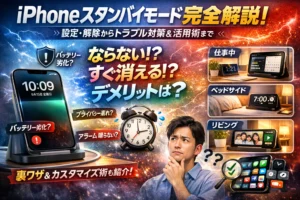 iPhoneスタンバイモードの設定から解除・不具合やデメリットと活用術まで完全解説!思わず試したくなる裏ワザも紹介iPhoneを充電中に横向きにしてもスタンバイモードにならない、時計だけ常時表示したいのにすぐ消える、アラームが鳴らない…スタンバイモードiPhoneがもっと便利になる徹底ガイド!設定・対応機種・活用術を大公開iPhoneを横向きで充電すると、時計・写真・ウィジェットをフルスクリーン表示できる「スタンバイ」。寝室では大きな時計、…
🧰 お困りごとの解決に



最近更新した記事
 シャープ冷蔵庫で製氷できないときの原因と自分でできる確認手順💡 結論(要点まとめ)シャープ製冷蔵庫で氷ができない・落ちてこない原因を解説。製氷停止設定や氷の偏り、シ…
 三菱電機エアコンの暖房試運転の手順と温風が出ない時の確認項目💡 結論(要点まとめ)三菱電機製エアコン(霧ヶ峰など)の暖房試運転の手順と確認ポイントを解説。試運転に適…
 テレビの修理費用の確認方法|主要メーカーの窓口と買い替え判断基準💡 結論(要点まとめ)テレビが映らない・故障した際の確認事項と、主要メーカーの修理料金の確認先を解説。型…
 電気メーターの見方と液晶画面の数字・単位、買電・売電の表示を整理💡 結論(要点まとめ)電気メーター(スマートメーター)の液晶画面に表示される数字や単位の見方を整理。買電…
 佐川急便の集荷申し込み方法と手順|伝票の準備から当日の流れまで💡 結論(要点まとめ)佐川急便の集荷申し込み手順を整理。通常の集荷手数料は原則無料で、運賃は別途必要です…