
運営責任者:宇井和朗(株式会社アシスト 代表取締役) プロフィール
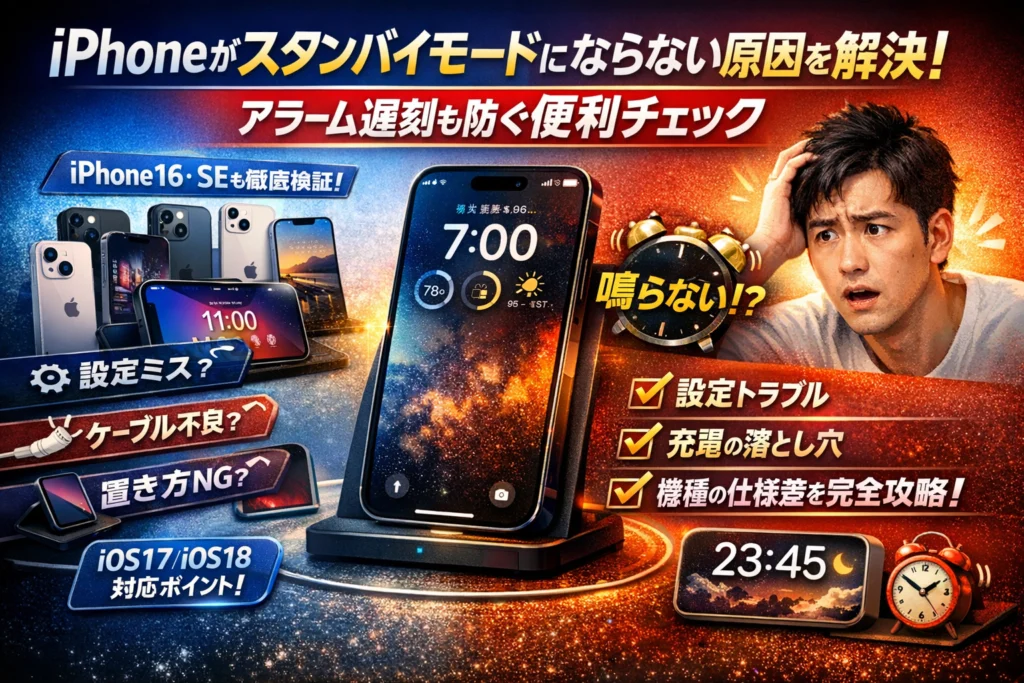
iPhoneを横向きにして充電しているのにスタンバイモードにならない、iPhone16だけスタンバイがすぐ消える、横向きだとアラームが鳴らない気がして遅刻が怖い…。検索すると「設定をオンに」「再起動を」といった対処ばかり出てきますが、現場では設定が合っていても「置き方」「ケーブル」「機種の仕様差」で失敗しているケースが圧倒的に多いです。
このページでは、iPhone16や15、14 Pro、SEや12など機種ごとの「できること/できないこと」をはっきり線引きしつつ、iPhoneスタンバイモードがならない原因を「設定」「物理条件」「iOS17・iOS18の仕様」の3軸で切り分けます。充電中にスタンバイモードにならない、スタンバイ中のアラームが鳴らない不安、スタンバイが怖い・うざい・いらない時の解除や完全オフ、時計だけ表示や常時表示“裏ワザ”まで一気に整理します。この記事を読み進めれば、自分のiPhoneでどこまで安定したスタンバイ運用ができるか、そして遅刻リスクを避けながら安心してベッドサイド時計として使えるかが、数分で判断できるようになります。
目次
まずはここからiPhoneのスタンバイモードがならない時に一番早く原因を絞り込む方法
「設定も触ったし、充電もしているのに、なぜか出てくれない」。スタンバイでつまずく人の多くは、最初の切り分けを間違えています。ここでは、サポート現場で実際に使っている“30秒チェック”の型をそのままお渡しします。
スタンバイモードの発動条件を30秒でおさらい(充電・横向き・ロック)
スタンバイは、次の3つがそろわないと絶対に動きません。1つでも欠けると、どれだけ設定をいじっても表示されないままです。
-
iPhoneが充電中であること(ケーブル/MagSafe/ワイヤレス充電)
-
本体を横向きにしていること(横置きスタンド推奨)
-
画面がロックされていること(サイドボタンでスリープにする状態)
ざっくり言えば、「充電している横向きの置時計モード」だとイメージしてもらうと早いです。
まず、次の順番で試してみてください。
- 充電ケーブルまたはMagSafeを接続する
- iPhoneを横向きスタンドに置く(できるだけ水平に近い角度)
- サイドボタンを押して手動で画面をオフにする
数秒待っても変化がない場合は、条件がどこか1つ欠けている可能性が高いです。
症状チェックまったく表示されないのかすぐ消えるのかそれとも時計だけか
次に、「どうおかしいのか」を整理します。ここでの切り分けが、その後の対処を大きく左右します。
| 症状に近いもの | 主な原因の方向性 |
|---|---|
| まったく表示されない | 発動条件の欠落 / 機種やiOSの非対応 / 設定オフ |
| 一瞬出るがすぐ消える | 角度が浅い / 触ってしまいロック解除 / 省電力関連 |
| 時計だけで他が出ない | ウィジェット未設定 / 対応アプリ不足 / 機種仕様 |
特に多いのは、「一瞬は出るけど、気づくと普通のロック画面に戻っている」というパターンです。これは不具合ではなく、“iPhoneが横向きと判定し続けられていない”か、“ロック状態が維持されていない”ことが原因になりがちです。
チェックのコツとしては、
-
机に直接寝かせるのではなく、スタンドにしっかり立てる
-
画面に触れたまま離していない指がないか確認する
-
ロック解除されるようなFace ID/Touch IDの位置に顔や指がないかを見る
この3つを意識するだけで、「すぐ消える」パターンはかなり減ります。
iPhone16やiOS17やiOS18で増えた勘違いパターンを先に潰す
ここ数年で相談が急増したのが、「仕様変更や機種ごとの違いによる勘違い」です。私の視点で言いますと、設定は正しいのに“期待している挙動そのものが自分の機種では不可能”というケースが目立ちます。
代表的な勘違いは次の3つです。
-
常時表示できると思い込んでいるパターン
Proシリーズ以外やSEでは、画面が真っ暗になりやすく、「常にうっすら時計を出しておく」動き自体が仕様上難しい場合があります。この場合、スタンバイは正常でも、期待している“常時表示”ができないだけです。
-
iOSアップデートで設定場所が変わったと誤解しているパターン
iOS17以降でスタンバイの設定項目が追加され、「オンになっていないだけ」を不具合と感じる人が増えました。設定アプリからスタンバイのトグルをオフにしていると、どれだけ条件を満たしても一切表示されません。
-
アラームや通知が鳴らないモードと混同しているパターン
おやすみモードや集中モードと組み合わせていると、「スタンバイを使うとアラームも鳴らないのでは」と不安になる人が多いですが、実際にはモード側の設定次第です。スタンバイ機能そのものがアラームを止めているわけではありません。
まずは、
-
自分の機種が常時表示に対応しているのか
-
設定アプリ内のスタンバイが有効になっているか
-
集中モードやサイレントとの組み合わせになっていないか
この3点を軽く押さえたうえで、さきほどの発動条件チェックと症状チェックを組み合わせると、「どこから直せばいいか」が一気にクリアになります。ここまで確認できれば、後続の章の対処もスムーズに進められます。
iPhoneスタンバイモードがならない原因を症状別に分解する設定編
スタンバイが出ない相談の半分近くは、実は「設定だけ」が原因です。物理条件を疑う前に、ここを一気に潰しておくと遠回りを防げます。
下の表が、現場で多い「症状と設定ミス」の対応関係です。
| 症状 | 最初に疑う設定項目 |
|---|---|
| まったくスタンバイが出ない | スタンバイ機能のオンオフ |
| 出る時と出ない時がある | 画面回転ロック フォーカスモード |
| 勝手に真っ黒になる 消える | ナイトモード 画面の自動ロック時間 |
| オフにしたいのに解除できない | スタンバイのマニュアルオフの操作方法 |
私の視点で言いますと、ここを順番に潰すだけで、店舗相談レベルのトラブルはほぼ解決しています。
設定アプリで確認すべきスタンバイ設定とよくある見落とし
まずは設定アプリを開き、次の順番でチェックします。
-
スタンバイ機能のオン確認
設定 → スタンバイ
この画面で- スタンバイ
- 常に表示
が両方オンかどうかを見ます。
非対応機種の場合は常に表示の項目そのものが出ません。この場合、画面が真っ暗になるのは仕様で、設定で常時点灯にはできません。
-
自動ロック時間
設定 → 画面表示と明るさ → 自動ロック- 30秒や1分になっていると、スタンバイ画面もすぐ暗く見えます。
ベッドサイド時計として使うなら、長めの時間か、対応機種では常に表示をオンにするのが現実的です。
- 30秒や1分になっていると、スタンバイ画面もすぐ暗く見えます。
-
壁紙ごとのスタンバイスタイル
スタンバイ表示中に長押し → 編集- 時計だけ
- 写真中心
- ウィジェット中心
この切り替えが分からず「時計だけしか出ない」「写真しか出ない」と勘違いしているケースが多いです。
画面回転ロックやナイトモードやおやすみモードが邪魔をしているケース
設定値が正しくても、別の機能が邪魔をして発動しないパターンがあります。ここを見落としているユーザーが非常に多いです。
-
画面回転ロック
コントロールセンターで、鍵マークに矢印のアイコンが赤くなっていないか確認します。- オンのままだと、横向き置きでも画面が縦扱いになり、スタンバイが起動しません。
-
フォーカス(おやすみモード)
設定 → フォーカス- おやすみ
- 睡眠
などが時間指定で自動オンになっていると、通知音やバナーの出方が変わり、「アラームや通知が鳴らないのでは」と不安になりやすいポイントです。
就寝中に使うなら、睡眠用のフォーカスを一度オフにして挙動をテストし、その後必要な人だけ例外設定を調整した方が安全です。
-
ナイトモードと画面の明るさ
スタンバイ画面右上を下げて、明るさスライダーと「Night Shift」「True Tone」の状態を確認します。- 明るさが最低付近
- Night Shiftで色温度が極端に暖色
だと「暗いし黄色くて怖い」「写真がくすんで見える」と感じる相談につながります。
ベッドで眩しくないギリギリの明るさに一度自分で調整しておくのがポイントです。
iPhoneスタンバイモード解除ができないいらない場合のオフ手順
「勝手に横向き時計が出るのがうざい」「今日は要らない」という声も多くあります。完全オフと一時停止を分けて覚えておくとストレスが減ります。
-
完全に使わない場合
設定 → スタンバイ- スタンバイをオフ
これで、充電中に横向きにしてもスタンバイ画面自体が出なくなります。
さらに、充電中スタンバイも止めたい場合は、設定 → 画面表示と明るさ → 自動ロック を短めにしておくと、画面がすぐ消えてくれます。
- スタンバイをオフ
-
一時的に止めたい場合
- 充電ケーブルやMagSafeから外す
- 横向きにせず、縦向きで置く
この2つのどちらかを外すだけで、その時だけスタンバイを発動させない運用ができます。
会議中のデスクで通知が大きく表示されるのが気になる時は、フォーカスモードをオンにしてから縦向きで置くのが現場では定番の回避パターンです。
-
解除できないと感じるよくある誤解
- スタンバイをオフにしても、過去に作ったウィジェットや時計スタイルは残ります。
- 再度オンにした時に同じ画面が出るため「オフにできていない」と誤解されがちです。
実際には機能そのものは停止しているので、気になる場合はスタンバイ画面の編集から不要なページを削除しておくと心理的にもスッキリします。
この設定編を一通り確認してから、ケーブルやスタンドといった物理条件を見直すと、原因がどこにあるかが一気にクリアになります。
充電中なのにiPhoneスタンバイモードがならないのはなぜかケーブルとスタンドの落とし穴
「設定も合っているのに、横向きに置いてもただのロック画面のまま」
現場で一番多い相談が、まさにこのパターンです。多くは設定ではなく、ケーブル・スタンド・置き方の“物理条件”が原因になっています。
LightningケーブルやMagSafeやワイヤレス充電で挙動が変わるポイント
充電方式ごとに、スタンバイ画面が安定して出るかどうかに差が出ます。
| 充電方式 | よくある状態 | スタンバイが不安定になる原因例 |
|---|---|---|
| Lightningケーブル | ベッド横でぶら下がり気味 | コネクタがゆるく、わずかに抜き差しを繰り返している |
| MagSafe | マグネットでピタッと固定 | マグネットが弱いケースで位置がズレやすい |
| ワイヤレス充電 | パッドの上になんとなく載せている | 位置ズレで充電と非充電を頻繁に行き来している |
ポイントは、充電状態が安定して続いているかどうかです。
一瞬でも「充電→非充電→再充電」と揺れると、スタンバイ画面が解除されたり、そもそも起動しなかったりします。特に古いLightningケーブルや安価な充電スタンドは、物理的なぐらつきでこの揺れが起きがちです。
ケーブルを挿したあとに、コネクタ部分を軽く触って画面右上のバッテリーマークが点いたり消えたりしないかを確認すると原因を切り分けやすくなります。
スマホスタンドの角度と横向き判定のシビアさよくある失敗例
スタンバイ機能は「充電中かつ横向き」で動きますが、この横向き判定がかなりシビアです。現場で頻発するのは次のようなパターンです。
-
ベッド脇のスタンドが「ほぼ縦」に近く、微妙に斜めすぎて横向きと認識されていない
-
ソファ横のテーブルで、クッションに半分もたれかかった不安定な角度
-
ノートPCスタンドを転用していて、左右は横向きでも、手前側に倒れ気味になっている
角度の目安として、机とほぼ平行~少し立ち上がる程度が最も安定します。
縦置きスタンドをそのまま流用すると、角度が立ちすぎて「横にしたつもりが、内部的にはほぼ縦」と判定されていることが多いです。
スタンドを疑うときは、いったん机の上に直置きで横向きにして充電してみてください。それでスタンバイ画面が出る場合、スタンド側の角度やぐらつきが原因と考えられます。
充電開始のタイミングで成功率が激変する現場で語られる順番のコツ
設定も角度も問題ないのに「出る日と出ない日がある」という相談では、手順の順番が原因になっている例が目立ちます。
私の視点で言いますと、次の順番にそろえるだけで安定度が一気に変わります。
- 画面を一度スリープさせる(サイドボタンを押してロック状態にする)
- iPhoneを横向きにしてスタンドに置く
- その状態でケーブルやMagSafeを接続し、充電を開始する
逆に失敗が多いパターンは、次のような流れです。
-
まずケーブルだけ挿した状態で縦置き
-
画面を見ながらアプリ操作
-
そのまま横向きに倒すか、スタンドにガチャッと置く
この場合、iOS側が「向きを変えながら操作中のロック画面」とみなしてしまい、スタンバイへの切り替えが発動しないことがあります。
一度ロックして動きを止めてから、横向き→充電開始の順にすると、内部の判定がクリアになりやすく、相談現場でも成功率がかなり上がっています。
「設定をいじる前に、置き方と順番を変えてみる」ことで、余計な初期化や再インストールを避けられるケースは少なくありません。まずは手元のケーブルとスタンドを見直して、物理条件からつぶしていくのがおすすめです。
iPhone16やSEなど機種別の違いでスタンバイモードと常時表示ができることできないこと
「同じスタンバイなのに、友達のiPhoneと挙動が全然違う…」というモヤモヤは、機種ごとの仕様差を理解すると一気に整理できます。
まずは対応状況をざっくり俯瞰しておきます。
| 系統 | 主な機種 | スタンバイ表示 | 常時表示の挙動 |
|---|---|---|---|
| Pro系 | 16 Pro / 15 Pro / 14 Pro | 充電中横向きでスタンバイ画面 | 画面がほぼ消灯せず極端に暗い状態で常時表示 |
| 無印系 | 16 / 15 / 14 / 13 | スタンバイ表示は可能 | しばらくすると自動消灯、常時表示は非対応 |
| SE系 | SE第2・第3世代 | スタンバイ表示は可能 | 基本は通常のロックと同様に自動消灯 |
iPhone16や15や14Proシリーズと無印SEのスタンバイ挙動の違い
Proシリーズと無印・SEの一番大きな違いは、常時表示ディスプレイ対応かどうかです。
Pro系はディスプレイの駆動を極端に落としても表示を維持できるため、スタンバイ画面を暗くしたままほぼ点きっぱなしにできます。
一方で無印やSEは、一定時間で画面を消してバッテリーを守る設計です。そのため同じスタンバイでも、次の差が出ます。
-
Pro系
- 充電中横向きでロックすると、暗いまま時計やウィジェットがずっと表示
- フォーカスや常時表示の設定で「ほぼ消灯」「うっすら表示」を細かく調整可能
-
無印・SE
- 最初はスタンバイ画面が出るが、数十秒~数分でスッと消灯
- ポケットやカバン誤操作を避けるため、意図的に常時表示はできない設計
ここを知らないと、「友達のiPhone16 Proは消えないのに自分の16はすぐ消える。壊れているのでは?」と不安になりやすくなります。
iPhoneSEやiPhone12でスタンバイモード常時表示の裏ワザはどこまで期待できるか
SEや12で「Proみたいに常時表示できる裏ワザはないか」という相談を現場でよく受けますが、仕様上の壁はかなり厚いです。
よく話題になる工夫は次のあたりです。
-
自動ロック時間を「なし」や最長にしてスタンバイ画面を維持する
-
低電力モードをオフにして画面消灯を遅らせる
-
ショートカットで特定の充電時に画面オン状態を維持する
ただ、この方法はどれも「常時表示っぽく見せているだけ」で、バッテリー消費と発熱が一気に増えます。
バックライトを炊き続ける構造なので、OLED前提のPro系常時表示と比べると、負担は段違いです。
私の視点で言いますと、SEや12で長時間の常時表示を狙うのは、目覚まし時計アプリを24時間フル画面で開きっぱなしにしているのと大差ありません。短時間の寝室利用にとどめ、「できること:一時的に伸ばす」「できないこと:Proのような安全な常時表示」と割り切るのが現実的です。
iPhone16スタンバイモードが消えるのは仕様か不具合かを見分けるチェックポイント
16シリーズで「スタンバイ画面がすぐ消える」「気付いたら真っ暗」というケースは、仕様と不具合の切り分けがポイントです。次のチェックを順番に確認してみてください。
-
自分の機種がProか無印か
- 無印16は常時表示非対応なので、一定時間で消えるのは仕様
-
省電力関連の設定
- 低電力モードON
- 自動ロック時間が短い
→ スタンバイも通常のロックと同じ扱いになり、早めに消灯
-
周囲の明るさとセンサー
- 真っ暗な寝室で画面をうっすらに落とす挙動と、明るいデスクでの挙動は異なる
- Pro系は環境光センサーが積極的に働き、ほぼ真っ黒に見える場合がある
-
充電状態と接触
- LightningやMagSafeケーブルが一瞬抜ける
- ワイヤレス充電器のコイル位置がずれて通電が途切れる
→ 充電が切れた瞬間にスタンバイ条件を満たさなくなり、画面が消灯
特に多いのは、スタンドやケーブルのわずかな揺れで充電が途切れ、結果として「勝手に消えた」と感じるパターンです。デスクで使う場合は、スタンドの安定性とケーブルのたわみまで見直すと、スタンバイの安定度が大きく変わります。
機種ごとの設計思想を押さえておくと、「これは壊れているのか、それとも仕様なのか」の判断がつきやすくなり、不安もぐっと減ってきます。
アラームが鳴らないと遅刻が怖いiPhoneスタンバイモード中のアラーム通知のリアル
「横向きで充電しながら寝たら、朝アラームが鳴らないかも…」と不安で眠れないなら、ここで一度仕組みを整理しておくと安心できます。スタンバイ画面は“見た目が変わるだけ”なのか、“動きも変わる”のかを正しく理解することがカギです。
iPhoneスタンバイモードとアラームの関係を整理時計アプリやスヌーズも徹底解説
基本のポイントは3つです。
-
スタンバイ中でも、時計アプリのアラームは動作する
-
アラームの鳴り方は、通常のロック画面と同じ仕様
-
フォーカスモードや音量設定の方が影響が大きい
よく相談される内容を整理すると、次のような関係になります。
| 状態 | アラームの動作 | よくある勘違いポイント |
|---|---|---|
| スタンバイ表示中 | 鳴る | 横向き表示だと止まると思い込んでいる |
| スリープ中で画面OFF | 鳴る | 画面が真っ暗だと止まっていると感じる |
| マナーモードON | 鳴る(時計アプリのアラーム) | 通知とアラームの区別が混同されがち |
| フォーカスの睡眠モード | 基本は鳴るが設定次第 | 「時刻指定のアラームを許可」設定で差が出る |
スヌーズも同じで、スタンバイ表示かどうかではなく、アラームのオンオフとボリューム、フォーカスモードの許可設定で決まります。私の視点で言いますと、遅刻トラブルの多くはスタンバイではなく、睡眠モードの細かい設定変更が原因になっているケースが目立ちます。
横向きだとアラームが鳴らないと不安になるパターンと検証方法
「横向きで置いた時だけ不安」という声は、次の3パターンに分かれます。
-
ベッドサイドでスタンドに置くときだけ怖い
-
MagSafe充電に変えてから心配になった
-
スタンバイ時計だけが表示されていて、裏でアラームが動いているのか見えない
不安を消す一番確実な方法は、寝坊しても困らない時間帯で自分の環境そのままでテストすることです。
テストのコツは次の通りです。
-
実際と同じ充電器・スタンド・角度で置く
-
フォーカスモードも本番と同じ設定にする
-
3〜5分後に鳴るテスト用アラームを1つだけ作る
-
スタンバイ表示になったのを確認して、画面に触らない
ここで問題なく鳴れば、「横向きのせいで鳴らない」可能性はかなり低くなります。逆に鳴らない場合は、スタンバイではなくフォーカスモード・サウンド設定・おやすみモードのカスタマイズを順番に見直す必要があります。
通知の見え方と音量の落とし穴夜間のスタンバイ運用でやってはいけない設定
夜間スタンバイで危険なのは、「鳴らない」よりも「小さすぎて気づけない」パターンです。現場で多いのは次の組み合わせです。
-
音量ボタンを日中に下げたまま寝てしまう
-
ベッドと反対側の向きにスピーカーが向いているスタンドを使う
-
睡眠フォーカスで通知バナーだけオフにしており、鳴っているのに見えない
避けたい設定と代わりの対処をまとめます。
| やってはいけない夜間設定 | 代わりにおすすめの運用 |
|---|---|
| 音量をギリギリまで下げたまま就寝 | 寝る前に音量を中〜高に固定してからロック |
| ベッドから遠い位置の充電スタンド | 枕元から50〜80cmの位置に充電スタンドを移動 |
| 睡眠フォーカスで時計アプリも通知ブロック | 睡眠フォーカスの許可アプリに時計を追加 |
| ベッド横の騒音で気づけない環境 | バイブと音を両方オンにして体感で確認 |
スタンバイ表示は、あくまで「見た目のモード」です。遅刻リスクを下げたいなら、画面よりも音量・振動・フォーカス設定・iPhoneの置き場所を優先して整える方が、はるかに効果が高いと覚えておくと安心して使いこなせます。
スタンバイモードが怖いうざいいらない時の対処法とカスタマイズ術
「真っ赤な時計がギラッと光って寝つけない」「世界地図が急に出てきてなんか不気味」……スタンバイ画面が便利どころかストレス源になっている人は、デザインを自分のメンタルに合わせて調整するのが近道です。
真っ赤な時計や地図が怖いと感じたら変えるべき設定とデザインの選び方
まずはスタンバイ画面を長押しして編集画面を開き、落ち着ける配色とレイアウトに変えます。
おすすめの組み合わせは次の通りです。
| 気になるポイント | おすすめ設定 | 理由 |
|---|---|---|
| 赤い時計がまぶしい | ダーク背景+白や薄グレーの時計 | コントラストを抑えて睡眠前でも目が疲れにくい |
| 世界地図が不気味 | 写真ウィジェットを削除してシンプル時計に | 動きの少ない画面で安心感が出る |
| 情報量が多くて落ち着かない | カレンダーやメールを外し時計と日付だけに | ベッドサイドを「通知センター」ではなく「置き時計」に戻せる |
写真を使う場合は、人物のドアップやコントラスト強めの画像より、風景・抽象的な模様・暗めトーンを選ぶと、夜でも怖さが出にくいです。
時計だけ表示や写真だけ表示などうざくない最小限スタイルの作り方
うざさの正体は「勝手に情報を見せられている感」です。スタンバイ画面は、ウィジェットを減らして“情報ダイエット”すると一気に印象が変わります。
-
時計だけにする手順
- スタンバイ画面を長押し
- カスタマイズをタップ
- 上下のウィジェットを1つずつ削除
- 時計スタイルだけ残して完了
-
写真だけにする手順
- 新しいスタンバイ画面を追加
- 写真レイアウトを選択
- アルバムを1つだけ指定(お気に入りの風景など)
- 時計ウィジェットを外すか最小サイズに
私の視点で言いますと、仕事デスクでは情報多め、ベッドサイドでは時計だけというように、場所ごとにスタイルを分けるとストレスが激減するケースが多いです。
iPhoneスタンバイモードいらない人向けの完全オフと一時的に止めるテクニック
「そもそもこの機能いらない」という場合は、完全オフにするか“状況で止める”かの2択をはっきり決めてしまうと楽になります。
| やりたいこと | 具体的な対処法 | 向いている人 |
|---|---|---|
| 完全に使わない | 設定アプリでスタンバイをOFF | 充電中は真っ暗でいてほしい |
| 夜だけ止めたい | フォーカス(おやすみモード)時間中は画面暗くする設定に | 寝室だけ通知も画面も控えたい |
| 充電中のときだけ止めたい | 充電スタンドを使わずケーブルで縦向きに接続 | 机の上で横向き表示が邪魔な人 |
一時的に止めたい場面では、
-
ベッドで動画を横向き再生する前に、画面ロックを解除したまま充電をつなぐ
-
会議中はテーブルに伏せて置いて横向き判定をさせない
といった「置き方」と「向き」で制御するのが現場では定番です。
スタンバイ機能は、表示とタイミングを自分で主導権を握るかどうかで快適さが大きく変わります。怖い・うざいと感じたら、まずはデザインの引き算と、オフのルール決めから手を付けてみてください。
バッテリー劣化や画面焼けは大丈夫iPhoneスタンバイ常時表示の安全ライン
スタンバイ常時表示は便利な半面、「電池がどんどん減りそう」「画面が焼け付きそう」と不安を抱える方がとても多いです。ここでは、実際に相談を受けてきた現場目線で、安全に長く使うための“攻めと守りのライン”を整理します。
長時間のスタンバイ表示で起きうる熱やバッテリーや画面焼けリスク
スタンバイ中に気をつけたいのは、次の3点です。
-
発熱が続く
-
充電しっぱなしでバッテリーが満充電付近をうろうろする
-
同じ画面が固定表示され続ける
リスクと症状のイメージをまとめると、このような関係になります。
| リスク | 起きやすい状況 | 体感しやすいサイン |
|---|---|---|
| バッテリー劣化 | 高温の部屋で充電しながら長時間表示 | 本体が常に熱い・朝100%から減りが早い |
| 画面の焼き付き | 明るさ最大付近で同じ時計を固定 | 薄い残像がうっすら見える |
| 発熱トラブル | 厚いケース+布団に埋もれた状態 | 触ると熱い・充電速度が落ちる |
私の視点で言いますと、トラブル相談の多くは「設定よりも環境」が原因です。まずは置き場所と熱を最優先でチェックしてください。
iPhoneスタンバイ常時表示を使うなら知っておきたい明るさと時間の目安
安全寄りに使いたい方は、次の設定バランスを意識すると安定しやすいです。
-
明るさは自動調整オン+スライダーを中間よりやや暗め
-
ベッドサイドで点けっぱなしにするのは6〜8時間程度まで
-
日中のデスク常設なら、こまめに画面タップでスリープさせる
おすすめの運用イメージを整理します。
| シーン | 明るさの目安 | 時間の目安 | ひと言ポイント |
|---|---|---|---|
| 就寝中ベッド横 | 自動+かなり暗め | 6〜8時間 | 目と睡眠のためにも暗めが安心 |
| デスクでの充電中 | 自動+中間 | 2〜3時間ごとOFF | 会議中だけ時計として使う感覚 |
| リビングの置き時計代わり | 手動でやや暗め | 家族在宅時のみ | 不在時は電源アダプタから外す |
特に有機ELディスプレイは、明るさと静止時間の組み合わせで焼き付きやすくなるため、「明るさを抑えて、同じ表示を放置しない」が合言葉です。
充電なしスタンバイや寝室利用でのほどよい付き合い方
充電なしでスタンバイを使うと、バッテリー残量が大きく減りやすくなりますが、うまく使えば劣化を抑える方向にも働きます。
-
就寝前30分だけ充電して、あとはスタンバイ表示+バッテリー駆動に切り替える
-
朝のアラームが鳴る残量(20〜30%以上)が確保できるよう、寝る前に確認
-
寝室では発熱しやすい急速充電器ではなく、出力の低い充電器を使う
寝室利用での“ほどよい安全ライン”は、次のイメージです。
| 項目 | 推奨ライン |
|---|---|
| 就寝中の充電状態 | 充電しっぱなしではなく途中で外す |
| 置き場所 | ベッドから少し離れた風通しの良い位置 |
| 表示スタイル | 暗めの時計+動きの少ない写真 |
このバランスを守れば、スタンバイ常時表示を「電池を削る敵」ではなく、「生活リズムを整える味方」として安心して使っていけます。
それでもiPhoneスタンバイモードができない時に試す最終チェックと相談のしかた
「設定も置き方も見直したのに、まだうまくいかない…」という段階は、いわば“自力調整の最終ラウンド”です。ここからは、サポート現場で実際に使っているチェック手順を凝縮してお伝えします。
iOSアップデートや再起動やリセットで解決するケースとしないケース
最後の一押しで効きやすいのは、ソフトウェアが軽く崩れているケースです。ざっくり整理すると、次のように考えると判断しやすくなります。
| 操作 | 効きやすい症状 | 効きにくい症状 |
|---|---|---|
| 再起動 | 昼は動くのに、たまにスタンバイ表示が出ない | まったく一度もスタンバイにならない |
| iOSアップデート | 同じ機種の友人は普通に使えている / 最近アップデートしていない | 古い機種で非対応の可能性が高い |
| 設定のリセット(すべての設定をリセット) | 設定を何度も触ってからおかしくなった | 購入直後から一度も動いていない |
ポイントは、リセット前に必ずバックアップとスクリーンショットを残すことです。Wi‑FiパスワードやBluetooth機器の登録も消えるため、元の環境に戻せるようにしておくとストレスが激減します。
私の視点で言いますと、スタンバイ関連の相談で「設定のリセット」まで必要になるのは一部で、多くは再起動とアップデートで収まる印象があります。ですので、リセットはあくまで“最終兵器”として順番の一番最後に置くのが安全です。
スタンバイモードができない知恵袋案件になりがちなパターンとその見分け方
質問サイトレベルの“沼”に入りがちなパターンは、早めに見切りをつけたほうが時間を節約できます。次のチェックに当てはまる場合は、自力で深追いしすぎないほうが賢明なケースです。
-
他の同機種ユーザーと比べて明らかに挙動が違う
- 例: 同じiPhone16で、友人はケーブル1本で安定してスタンバイなのに、自分の端末だけ一度も表示されない
-
工場出荷状態に近いのに不具合が出続ける
- 初期設定のままでも、充電中の横向きで何も表示されない
-
物理的な違和感がある
- 角度が浅いスタンドでは動かず、手で持っても横向き判定がおかしい
- 軽く振ると充電状態が断続的に切り替わる(コネクタ・ケーブル不良の疑い)
こうしたパターンは、端末本体やアクセサリのハード側の問題が混じっている可能性が高く、ソフト設定をいじり倒しても決定打になりません。早めに「これはサポート案件だ」と切り替えたほうが、結果的に解決までが早くなります。
Appleサポートやショップに相談する前にメモしておきたいチェック結果
サポート窓口で話が早く進む人は、事前メモのレベルが一段違います。スタンバイで相談するときは、次の項目をメモかスクリーンショットでまとめておくと、診断が一気にスムーズになります。
-
機種名とiOSバージョン
- 例: iPhone16 Pro / iOS18.0.1
-
発生パターン
- 常に発生か、夜だけか、特定の充電スタンドだけか
-
試したことリスト
- 再起動
- iOSアップデート
- スタンバイ設定のオンオフ
- 別のケーブル・別の充電器・別のスタンドでの再現テスト
-
再現している様子の写真や動画
- 充電中の横向きの状態が分かる写真
- スタンバイが出ない瞬間を撮った短い動画
現場でも、「動画を一緒に見ながら原因を詰める」ケースは非常に多いです。スタンドの角度、充電アイコンの有無、ロック状態が一目で分かるため、口頭説明の10倍速で原因に近づけます。
ここまで試して整理しておけば、あとはプロの診断とハードチェックの出番です。朝のアラーム遅刻に怯えながら使い続けるより、一度しっかり診てもらったほうが、長い目で見て安心して日常の相棒として使えるようになります。
著者が現場で見てきたiPhoneスタンバイモードのつまずきとそこから学べること
スタンバイ画面は「置いておくだけの飾り」ではなく、朝のアラームや仕事デスクの情報ボードとして使う“道具”です。ところが現場では、設定は合っているのに動かない・遅刻しそうで怖いという相談が繰り返し届きます。
設定は合っているのに物理条件で失敗していたケーススタディ
サポート現場で多いのが、設定もiOSも問題ないのに発動しないケースです。共通点は、物理条件のズレです。
代表的なパターンを整理します。
| 状態 | よくある原因 | 対処のコツ |
|---|---|---|
| まったく表示されない | 角度が浅くて横向き判定されない | スタンド角度をほぼ水平に近づける |
| すぐ消える | 充電接続が不安定・ケーブルのたわみ | 純正か認証済みケーブルで、差込口を奥まで固定 |
| 寝室だけ失敗 | ベッドサイドでわずかに縦向きに傾く | スタンドの足元に滑り止めシートを追加 |
現場では、充電開始の順番も意外な落とし穴です。
- iPhoneを横向きに固定する
- 画面をロックする
- 最後にケーブルやMagSafeを接続する
この順番にすると、スタンバイ画面が安定して起動しやすくなります。逆に、縦向きのまま充電を始めてから横向きに倒すと、スタンバイへの自動切り替えが発動しないケースが多く見られます。
iPhoneアラーム遅刻トラブルから逆算した安全なスタンバイ運用ルール
朝の遅刻が怖い人ほど、次の3つだけは「鉄板ルール」として押さえておくと安心です。
-
アラームは時計アプリに1本は必ず登録
サードパーティーのアラームアプリだけに頼らないようにします。
-
夜間のフォーカスモードを必ず確認
睡眠用のフォーカスで通知や着信を絞り込みつつ、「時計アプリのアラーム」は鳴ることを事前にテストします。
-
就寝前テストを30秒だけ行う
ベッドに置いた状態で、実際に1分後に鳴るアラームをセットし、スタンバイ画面のまま鳴くかをチェックします。
私の視点で言いますと、遅刻トラブルを起こした人の多くは「スタンバイが悪い」のではなく、音量ボタンの押し癖・サイレントスイッチ・フォーカスモードの組み合わせで自分でも気づかないうちに音を小さくしているケースが目立ちます。
夜間運用では次の点も要チェックです。
-
ベッドサイドでは着信音量を中以上に固定
-
スピーカー穴を枕や布団でふさがない位置に置く
-
ワイヤレス充電パッドは、寝返りでズレない物を選ぶ
こうした「物理+設定」の両面をそろえれば、スタンバイ画面を出したままでも、アラーム遅刻リスクは実務上かなり抑えられます。
まとめこの記事の手順を一通り試した後にそれでもダメな時の考え方
ここまで試しても安定しない場合は、次の視点で切り分けると整理しやすくなります。
-
これは仕様の限界か
常時表示非対応モデルなのに、Proシリーズと同じ「消えない表示」を期待していないかを一度見直します。
-
これはアクセサリ由来の問題か
充電スタンドを変えた瞬間に安定する例は珍しくありません。安価なスタンドやケーブルほど「角度」と「接触」がシビアになりがちです。
-
これは端末固有の不具合か
他のiPhoneでは同じスタンド・同じ環境で問題が起きないなら、iOSアップデートやリセット、最終的にはAppleサポートへの相談も視野に入れます。
スタンバイ機能は、設定と環境がそろうと驚くほど便利な「横向きホーム画面」です。動かないと感じた時こそ、感覚ではなく、角度・充電の順番・アラームのテストというチェックポイントで切り分けていくことが、最短でストレスから抜け出す近道になります。
この記事を書いた理由
著者 – 宇井 和朗(株式会社アシスト 代表)
店舗やクリニックの集客支援をしていると、iPhoneのスタンバイモードがうまく動かず「予約の電話に気づけなかった」「朝イチの対応で遅刻しかけた」といった相談を、ホームページやMEOの話と一緒に受けることが少なくありません。集客や業務効率化のためにスマホをフル活用しているのに、最後の「通知」と「アラーム」でつまずき、信用を落としてしまう場面を何度も見てきました。
私自身、出張中にスタンバイ表示とアラームの挙動を読み違え、冷や汗をかいた経験があります。そのとき痛感したのは、設定のオンオフだけでなく「置き方」「ケーブル」「機種ごとの仕様差」まで理解しておかないと、実務では安心して使えないということです。
この記事では、現場で実際に起きているつまずきを整理し、経営者やスタッフが「遅刻や機会損失を防ぎながら、ベッドサイド時計として安心して使えるライン」を自分で判断できるようにすることを意図しています。机上の設定解説ではなく、仕事と生活の両方で失敗しにくいスタンバイ運用を一緒に組み立てていくつもりで書きました。
🔗 あわせて読みたい関連記事
 iPhone充電中にスタンバイモードが出ない・消える・怖いを全部解決ガイドiPhoneを充電中に横向きにしたとき、「変な画面が出る」「スタンバイモードにならない」「時計表示がすぐ消える」「写真が…
 iPhoneのスタンバイモードがうざい人へ即オフと怖さ・バッテリー不安を全部解決iPhoneのスタンバイモードが勝手に立ち上がり、夜中に画面が光ったり写真や顔が急に表示されて「うざい」「怖い」「もうい…
 iPhoneスタンバイモードで時計を極める設定やカスタムやトラブルの完全ガイドiPhoneを横向きに充電しているのに時計表示にならない、スタンバイモードの時計だけ出したいのに写真やウィジェットが邪魔…
 iPhoneのスタンバイモード常時表示の機種と設定・裏ワザ・バッテリー完全ガイド【必見テクも満載】iPhoneのスタンバイモードを「常時表示」にしたいのに、機種によってはそもそもできなかったり、設定してもすぐ画面が消え…
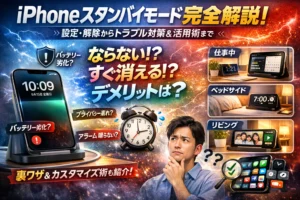 iPhoneスタンバイモードの設定から解除・不具合やデメリットと活用術まで完全解説!思わず試したくなる裏ワザも紹介iPhoneを充電中に横向きにしてもスタンバイモードにならない、時計だけ常時表示したいのにすぐ消える、アラームが鳴らない…スタンバイモードiPhoneがもっと便利になる徹底ガイド!設定・対応機種・活用術を大公開iPhoneを横向きで充電すると、時計・写真・ウィジェットをフルスクリーン表示できる「スタンバイ」。寝室では大きな時計、…
🧰 お困りごとの解決に



最近更新した記事
 シャープ冷蔵庫で製氷できないときの原因と自分でできる確認手順💡 結論(要点まとめ)シャープ製冷蔵庫で氷ができない・落ちてこない原因を解説。製氷停止設定や氷の偏り、シ…
 三菱電機エアコンの暖房試運転の手順と温風が出ない時の確認項目💡 結論(要点まとめ)三菱電機製エアコン(霧ヶ峰など)の暖房試運転の手順と確認ポイントを解説。試運転に適…
 テレビの修理費用の確認方法|主要メーカーの窓口と買い替え判断基準💡 結論(要点まとめ)テレビが映らない・故障した際の確認事項と、主要メーカーの修理料金の確認先を解説。型…
 電気メーターの見方と液晶画面の数字・単位、買電・売電の表示を整理💡 結論(要点まとめ)電気メーター(スマートメーター)の液晶画面に表示される数字や単位の見方を整理。買電…
 佐川急便の集荷申し込み方法と手順|伝票の準備から当日の流れまで💡 結論(要点まとめ)佐川急便の集荷申し込み手順を整理。通常の集荷手数料は原則無料で、運賃は別途必要です…