
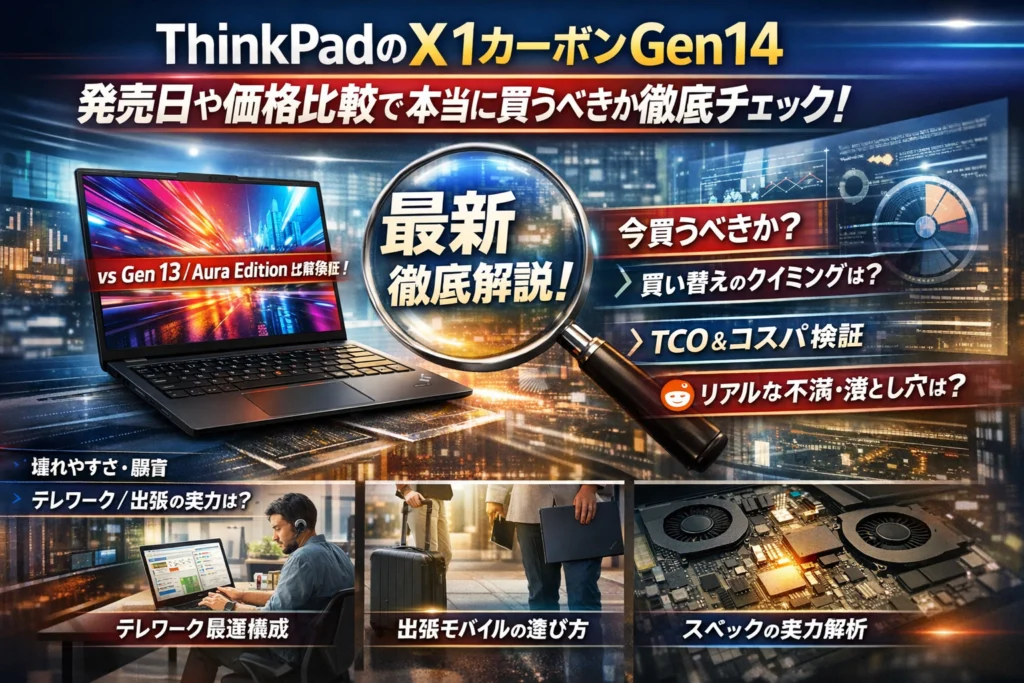
ThinkPad X1 Carbon Gen 14を検討している時点で、あなたは「とりあえず安いPC」ではもう仕事が回らないことに気づいています。ただ、多くの情報源は発売日や価格、重量、specを並べるだけで、Gen 13やAura Editionとの違いが「あなたの現場」にどう効くかまでは教えてくれません。しかも単発のレビューでは、壊れやすさやファン騒音、WAN非搭載といった落とし穴が数年後の損失にどうつながるかは見えません。
本記事では、ThinkPad X1 Carbon Gen 14とAura Editionの発売日・価格・スペック・重量をまず整理し、Gen 13やGen 12、X1 2-in-1 Gen 10、X1 Yogaとの比較から「今買うべきか、待つべきか」のラインを明確にします。そのうえで、スペースフレーム構造や両面基板、スピーカーやWAN設計がテレワークや長距離出張、開発・クリエイティブ業務の成果とクレーム発生率をどう左右するかを、実務ベースで分解します。
テレワーク中心の個人から、社員に20万〜40万円クラスのPCを配備する中小企業の経営者・情シスまで、「誰にGen 14」「誰には他モデル」が正解なのか。3〜5年のTCOと配備戦略まで一気に整理したいなら、この数分をかけずに購入を決めること自体がリスクになります。
目次
ThinkPadのX1 Carbon Gen 14とは何者か?発売日とAura Editionで体感できる全貌をチェック
最新世代のX1 Carbonは、カタログだけ眺めていると「いつもの堅実な進化」に見えますが、実務で触ると印象がまったく変わります。特にAura Editionは、単なるCPU更新版ではなく、仕事の段取りそのものを変えられるかどうかのラインに来ています。
Gen 14とAura Editionの立ち位置とは?ThinkPadシリーズでの「最上位」ポジションを語る
X1 CarbonのGen 14は、14インチクラスのビジネスノートで「軽さ・堅牢性・キーボード・拡張性」のバランスを最優先したフラッグシップポジションにあります。
Aura Editionは、その中でもAI処理やマルチタスクを前提にした構成で、次のような人を明確に狙っています。
-
毎日オンライン会議をこなしつつ、同時に資料やブラウザを大量に開く人
-
出張先で動画会議+資料共有+チャットを同時進行するコンサル・営業
-
ブラウザベースの業務システムとWebツールを何十タブも開くWeb担当・エンジニア
「軽くて高級なノート」ではなく、「5年使い倒す前提の主力マシン」を任せられる最上位ラインと捉えるのが現場感覚に近いです。
発売日や価格帯、選べる構成バリエーション(Core Ultra・メモリ・SSD・OLEDなど)を一気に把握
Gen 14世代は、インテルのCore Ultra世代を軸にしたラインアップになっており、実務で見るべきポイントはスペックの細かい記号ではなく、次の組み合わせです。
-
CPU: Core Ultraシリーズ(内蔵GPUとAI処理エンジンを重視)
-
メモリ: 16GBを起点に、ヘビー用途は32GB以上を前提に検討
-
SSD: 512GBを最低ライン、制作・開発は1TBクラス
-
ディスプレイ: 低消費電力なIPS系か、高精細なOLEDか
-
通信: Wi‑Fiのみか、5G/4G対応のWWANモデルか
価格帯の目安は、ビジネス向け構成で20万〜40万円ゾーンに収まりやすく、「メモリとSSDをどこまで積むか」「OLEDとWWANを付けるか」で一気にレンジが変わります。
特にAura EditionはAI処理を意識した構成になるため、同じGen 14でも上限寄りの価格帯になりやすい点を踏まえておくと、見積もり段階でブレません。
Gen 14とX1 2-in-1 Gen 10やX1 Yogaの違いもまるごと比較
よく迷われるのが、クラムシェル型のX1 Carbonと、2-in-1型のX1 2-in-1 Gen 10やX1 Yogaとの住み分けです。現場での選び分けを整理すると次のようになります。
| モデル | 形状 | 重量感の目安 | 強いシーン |
|---|---|---|---|
| X1 Carbon Gen 14 | クラムシェルノート | 約1.1〜1.2kgクラス | 出張+タイピング中心の実務全般 |
| X1 2-in-1 Gen 10 | 360度回転 2-in-1 | やや重め | 手書きメモ、現場でのプレゼン共有 |
| X1 Yoga系 | 2-in-1+ペン前提 | X1 Carbonより重め | デザインレビュー、図面や資料への書き込み |
判断のコツは「一日に何時間タイピングするか」「手書きとプレゼンをどれだけ重視するか」です。
-
一日中キーボードを打つコンサル・エンジニア・経営者は、軽さと剛性、打鍵感のバランスが良いGen 14のメリットが大きくなります。
-
顧客の前で資料に直接書き込みながら説明するプリセールスや、図面・ラフスケッチを多用する職種は、X1 2-in-1 Gen 10やYogaの回転機構とペン入力の価値が勝ちます。
どれも「高級機」ですが、形だけで選ぶと3〜5年のTCOで差が出ます。
タイピング時間が長いならGen 14、ペンとプレゼンが中心なら2-in-1。この軸でまず切り分けておくと、後続のスペック検討が一気に楽になります。
スペックや重量だけで判断しない!Gen 14のカタログを「実務目線」で深掘り
ノートPC選びで一番やってはいけないのは、カタログの数字だけを眺めて「強そうだから」と買ってしまうことです。Gen 14クラスになると、スペックはすでに“過剰か不足か”ではなく“自分の仕事にどれだけ噛み合うか”の勝負になります。
ここでは、現場で実際にトラブルになりやすいポイントに絞って、カタログをどう読み解けば後悔しないかを整理します。
CPUやメモリ・SSD・WAN・スピーカー…カタログ上どこを最優先すれば満足できる?
CPUの世代やCore Ultraというラベルは目を引きますが、業務PCとして効いてくる優先度は次の順番に近いです。
| 優先度 | 項目 | 実務インパクトの例 |
|---|---|---|
| 1 | メモリ容量 | 同時起動アプリ数、ブラウザタブ数、ZoomやTeamsの安定性 |
| 2 | SSD容量/速度 | データ持ち運び、プロジェクトの切り替え速度 |
| 3 | WAN対応 | 出張先やカフェでの「テザリング要否」と通信安定性 |
| 4 | スピーカー | オンライン会議の聞き取りやすさ、字幕なし動画の視認性 |
| 5 | CPU | 大量コンパイル、動画編集、AI処理をどれだけ多用するか |
日常業務がブラウザ、Office、チャット、Web会議であれば、CPUはGen 13とGen 14の差を体感しづらい一方で、メモリ16GBと32GBの差は毎日ノロノロと高速道路を走るかどうかくらいの違いが出ます。
WANについても、「スマホテザリングで十分」と判断して後悔するケースが多いです。移動が多い人ほど、テザリングの手間とスマホバッテリー消耗が積み重なり、1年後には「最初からLTE/5G付きにしておけばよかった」という声が出やすくなります。
スピーカーはカタログで軽視されがちですが、オンライン商談で相手の声がこもって聞き返しが増えると、そのたびに信頼残高が削られます。プレミアムクラスを選ぶのであれば、“会議室用スピーカーを持ち歩かなくて済むレベル”かどうかを基準にしたほうが現実的です。
重量やバッテリー・ポート・WAN拡張はテレワークや出張にどんな現実的インパクトが?
テレワークと出張では、同じ重量でも「しんどさ」が変わります。自宅とオフィスの往復だけなら100gの差は誤差ですが、週3で長距離出張があると、100gの積み重ねが肩こりと生産性にそのまま跳ね返ります。
-
重量
毎日フル装備で持ち歩く人は、ACアダプタ込みの総重量をイメージしておくことが重要です。PC本体が軽くても、出張時にドングルやハブを大量に持つなら意味が薄れます。
-
バッテリー
カタログ値だけでなく「Web会議2時間×移動+ブラウザ作業」でどの程度残るかを想定します。移動中に常にコンセントを探す生活になると、行動範囲自体が制限されます。
-
ポート構成
HDMIがなくType-Cのみの場合、プロジェクタ接続で毎回変換アダプタを探すことになります。営業やコンサルは、自分が頻繁に接続する機器の種類を棚卸ししてから構成を見たほうが安心です。
-
WAN拡張
eSIM対応か物理SIMか、後付けでの増設可否も確認ポイントです。導入後に「セキュリティポリシー上、社給スマホでテザリング禁止」となった途端、WANなし構成が一気に足かせへ変わるケースがあります。
「どのスペックが早いか」ではなく、「どのスペックが自分の移動パターンと社内ルールに合うか」を軸にカタログを読み替えると、必要な項目がはっきりしてきます。
壊れやすさを左右するスペースフレーム構造や両面基板、ファン設計の意外な落とし穴
Gen 14世代で話題になりやすいのが、薄型軽量化を支えるスペースフレーム構造や両面基板実装です。これらは剛性や軽さの面ではメリットが大きい一方で、現場目線では次のポイントを押さえておく必要があります。
-
スペースフレーム構造
軽さと剛性を両立する設計ですが、局所的な強い力に対しては「曲がりにくいが、曲がると一気にダメージ」という挙動を示すことがあります。満員電車での圧迫や、カバンの端に立てて置く習慣がある人は、スリーブケースの質も一緒に検討したほうが安全です。
-
両面基板実装
部品を両面にぎっしり載せることで薄型化を実現していますが、熱がこもりやすく、局所的な発熱が増える傾向があります。結果として、ファンの回り方や排熱経路にシビアさが増し、設置環境次第で体感温度が大きく変わります。
-
ファン設計
静音性を優先すると温度が上がりやすくなり、温度を優先するとファン騒音が増えるという綱引きが常に起きます。Web会議中にマイクがファン音を拾うと、相手側では「ずっと換気扇のそばにいる人」のように聞こえてしまいます。
現場でのチェックポイントをまとめると、次の通りです。
-
負荷をかけた状態でキーボード手前の温度とファン音を確認する
-
本体を片手で持ってたわみが不安にならないか試す
-
底面吸気の場合、膝の上やソファで使ったときの排熱を意識する
カタログの数字に出てこない「熱」「音」「剛性」は、3〜5年使うビジネスPCの満足度を大きく左右します。スペック表を読み終えたら、必ずこの3点を実機でチェックする前提で検討を進めると、失敗確率をぐっと下げられます。
Gen 13やGen 12と結局どこが違う?ThinkPadのX1 Carbon世代比較で「買い替えどき」を見極め!
Gen 10からGen 14まで一気見:CPU世代とメモリ、重量やWAN・スピーカーの進化の全貌
同じX1 Carbonでも、世代が違うと「中身は別物」です。特にGen 10以降は、薄型化と高性能化のバランスの取り方が大きく変わっています。
| 世代 | CPU/プラットフォームの軸 | メモリ仕様 | 重量感 | WANまわり | スピーカー/音質の傾向 |
|---|---|---|---|---|---|
| Gen 10 | インテル第12世代中心 | はんだ付け、最大容量控えめ | 約1.1〜1.2kg | LTE中心、構成限定 | 会議用途メインでフラット |
| Gen 11 | 第13世代化でマルチ強化 | 容量アップ、依然増設不可 | 同クラス | 5G構成も登場 | 低音はまだ物足りない |
| Gen 12 | 新世代CPUで効率改善 | メモリ帯域・容量が実務向けに | ほぼ頭打ち | eSIM/5Gの選択肢拡大 | Dolby対応強化で動画向き |
| Gen 13 | AI対応色が強まる | 16〜32GB構成が主流に | フレーム強化で体感剛性UP | モバイルWANが実務仕様に | 会議・動画ともに実用十分 |
| Gen 14 | Core UltraとNPUを想定した設計 | 大容量・高速メモリ前提 | スペースフレームで軽量+剛性 | WANアンテナ配置も再最適化 | スピーカー配置とチューニング再設計 |
ポイントは3つです。
-
CPUよりメモリと冷却の進化が、体感レスポンスを左右する段階に来ている
-
WANとスピーカーは「テレワーク品質」に直結し、Gen 12以降で一気に実用レベルが上がっている
-
Gen 14はスペースフレーム構造や両面基板実装により、薄さと剛性を同時に狙っているため、発熱・メンテ性の見極めが重要になります
ThinkPadのX1 Carbon Gen 13 Aura Editionとの違いを用途ベースで一刀両断(AI・ディスプレイ・冷却・CSリスクも)
Gen 13 Aura Editionを軸に、最新世代との違いを「使い方」から切り分けると判断しやすくなります。
| 観点 | Gen 13 Aura Edition | Gen 14を選ぶ意味 |
|---|---|---|
| AI処理 | AI補助ありだが、用途は限定的 | NPU前提の設計で、AI会議要約や画像処理の常用を視野 |
| ディスプレイ | 高解像度/有機EL構成あり | 色域・輝度・電力効率のバランスがさらに改善 |
| 冷却 | 従来型ヒートパイプ中心 | ファン形状・吸排気の見直しで静音化と性能維持を狙う |
| 基板設計 | 片面実装が中心 | 両面実装で小型化、ただし修理難度は上がる |
| CSリスク | Aura特有の初期ロット報告が散見 | 同系統設計の2世代目として、改善版になる可能性が高い |
用途別に見ると、次のような切り分けが現実的です。
-
テキスト中心+軽いWeb会議
Gen 13 Aura Editionで性能は十分、ディスプレイも贅沢なレベルです。
-
AI要約・画像生成・動画編集を業務で回し始めたい層
Gen 14のほうが「将来の仕事のしかた」に合わせやすく、3〜5年使う前提なら差が効いてきます。
-
長時間会議+出張が多い層
ファン制御とスピーカー改善が効くため、Gen 14の冷却設計がどこまで静かかを必ず試したいところです。
「Gen 13で十分な人」と「Gen 14へ乗り換えたほうがいい人」その選別ポイント
PC選定の相談現場でよくあるのは、「なんとなく最新にしたい」という理由だけで買い替えてしまうパターンです。買い替えどきは、次のチェックリストで線引きできます。
Gen 13で十分な人
-
すでに16GB以上のメモリ構成を使っている
-
Office、ブラウザ、Web会議が中心で、動画編集や3D、AI生成はほぼ行わない
-
ファン音や温度に大きな不満がなく、バッテリー劣化も体感していない
-
社内標準機として、予算より「台数確保」を優先したい情シス担当者
Gen 14へ乗り換えたほうがいい人
-
TeamsやZoomでの同時共有、ブラウザ大量タブ、チャットツール常時起動で、現行機が頻繁にもたつく
-
営業資料やWeb制作物で「画面の発色」や「スピーカーの聞きやすさ」が案件の印象に直結している
-
社員1人あたりの人件費が高く、PCの遅さが1日10分以上ロスを生んでいる感覚がある
-
今後3〜5年のあいだにAIアシスタントや自動要約を業務フローに組み込む構想がある
経営目線で見ると、「買い替えどき」はスペック表ではなく、人件費とロス時間の関係で決まります。例えば1人あたり月5時間分の待ち時間が発生しているなら、それだけで数万円単位のムダが積み上がります。Gen 13からGen 14へのジャンプは、単なるCPU更新ではなく、「AI前提の働き方」に乗り換えるタイミングかどうかを見極める作業だと捉えると判断がぶれにくくなります。
Redditや掲示板発!Aura Editionで語られるリアル不満と「後悔しない選び方」を大公開
「カタログでは完璧なのに、毎日触るとモヤモヤする」──掲示板で炎上するのは、たいていこうした声です。ここでは、実際のトラブルパターンから、買う前に何を潰しておくべきかを整理します。
発熱やファン問題・PWM・初期不良…歴代X1 Carbonで実際に起きたトラブル実録
コミュニティで繰り返し挙がるのは、次の4点です。
-
高負荷時の発熱でパームレストが熱くなる
-
ファンの高音ノイズや常時回転によるストレス
-
低輝度時のPWM制御で目が疲れるという訴え
-
Aura世代での初期不良報告と、その後の入院対応の長期化
発熱とファンは、CPU性能と薄型筐体のトレードオフです。冷却設計がギリギリだと、Zoomとブラウザ数十タブだけで一気に温度が跳ね上がり、クロックが落ちて「ハイエンドなのにモッサリ」という体感になります。
チェックすべきポイントを一覧にすると、次のようになります。
| 項目 | 店頭で確認したいこと |
|---|---|
| ファン音 | 静かな環境で高負荷ベンチを回し音質と音量を確認 |
| 発熱 | キーボード中央とパームレストの温度感 |
| PWM | 画面輝度を最低近くまで下げてチラつきを目視 |
| 初期不良リスク | 保守プランと交換対応条件を必ず確認 |
ここまで見ておくと、買って3日で「なんか違う」と感じるリスクをかなり減らせます。
CSや保証でつまずく企業がやりがちなNGパターンと、導入前に押さえるべきカスタマー窓口
高価格帯ノートで多いのが、「保証は付けたが運用を決めていない」状態です。現場でよく見るNGパターンは次の通りです。
-
標準保証のみで、オンサイトや翌営業日対応を付けない
-
社内で誰がサポート窓口とやり取りするか決めていない
-
個人名義購入と法人名義購入が混在し、管理不能になる
導入前に押さえるべき実務ポイントはシンプルです。
-
法人窓口かプレミアサポートの電話番号と受付時間を一覧化
-
故障発生時のフローを1枚のシートにまとめて全員に配布
-
重要ポジション用は、必ずオンサイトか代替機オプションを付与
CSの品質そのものより、この「連絡と判断の詰まり」を潰しておくかどうかで、実際のダウンタイムが数倍変わります。
店舗や展示会・社内テストで「素人が見逃すポイント」一挙まとめ
実機に触れる機会を活かせるかどうかで、数十万円の満足度が大きく変わります。現場でのチェック項目を整理します。
-
タイピングテスト
- Enter周りの剛性、打鍵音、キートップのたわみ
-
画面と目の相性
- 長時間見続けたときの目の疲れ、反射具合、視野角
-
オーディオとマイク
- 店舗のノイズ下でTeamsやZoomを模した通話テスト
-
ポート配置
- 右利き・左利きそれぞれでケーブルが邪魔にならないか
社内テストを行う場合は、情シスだけでなく「毎日8時間使う人」にも必ず触らせてください。経営側の期待と現場の体感を、この段階で合わせておくことが、後悔しない選び方の一番の近道になります。
あなたの仕事ではどう使いこなせる?テレワーク・出張・開発それぞれのGen 14最適パターンを完全網羅
「高いモバイルPCを買ったのに、仕事が全然ラクにならない」──現場でよく聞く嘆きです。原因はスペック不足ではなく、用途と構成のズレであることがほとんどです。ここでは、X1 Carbon Gen 14を仕事で“戦力化”するための現実的な組み合わせを整理します。
テレワーク+オンライン会議派に最強なスペックの選び方とオススメ設定(WAN・スピーカー・カメラ・メモリ)
オンライン会議中心の人がストレスを感じるポイントは、CPUよりも回線・音・画質・メモリ不足です。
おすすめ構成の目安は次の通りです。
| 項目 | 推奨ライン | 理由 |
|---|---|---|
| メモリ | 16GB以上 | 会議+ブラウザタブ多めで8GBは枯渇しやすい |
| ストレージ | 512GB SSD以上 | Teams録画や資料でCドライブがすぐ圧迫 |
| WAN | 5G/4G対応モデル | 自宅回線トラブル時も即テザリング不要で安全 |
| カメラ | FHD以上+物理シャッター | 顧客向け商談の印象と情報漏えい対策 |
| スピーカー | Dolby対応構成 | 声が聞き取りやすく、会議の聞き直しが減る |
会議用には、内蔵マイクとスピーカーの品質がそのまま「疲労度」と「誤解の少なさ」に直結します。テレワークが週3日以上なら、WANあり・16GBメモリ・Dolbyスピーカー構成を基準にすると、5年運用でも余裕が出やすいです。
出張やモバイルワーカー必見「重量・バッテリー」選びとX1 Carbonから別シリーズへ分岐する分水嶺
出張族の生産性を決めるのは、処理速度より「持ち歩きの苦痛」です。毎日リュックに入れるなら、100gの差が腰と肩にのしかかります。
| 条件 | X1 Carbon Gen 14を選ぶ基準 | 他シリーズ検討の目安 |
|---|---|---|
| 1日の移動距離 | 片道1時間以内 | 片道2時間以上が常態化 |
| ACアダプタ携帯 | 基本持ち歩かない | 常にAC必須レベル |
| 拠点数 | 2拠点程度 | 国内・海外を飛び回る |
モバイルワーカー向けの考え方としては、
-
重量: 1.1〜1.2kgクラスに収まる構成を優先
-
バッテリー: 1日4〜6時間の会議+資料作成なら、画面輝度を中程度に抑えれば十分現場で回せる想定
-
ポート: HDMIとUSB-A/USB-Cが素で揃うため、アダプタ忘れによる“会議開始10分の冷汗”を避けやすい
ここを上回る長時間移動が日常なら、社内で超軽量モバイル専用機+据え置き機の2台体制を検討した方が、総合コストは下がりやすいと感じています。
開発やクリエイティブ用途へ最適なメモリ・SSD容量の「最低ライン」やGen 14が他と違う所
開発者やデザイナーが悩むのは、「どこまでノート1台で戦えるか」です。X1 Carbon Gen 14クラスであれば、要件をきちんと切り分ければ5年相棒にできるラインがあります。
| 用途 | メモリ目安 | SSD目安 | 補足 |
|---|---|---|---|
| Webフロント・軽めのバックエンド | 32GB | 1TB | DockerやWSL多用を想定 |
| デザイン(Web・バナー中心) | 32GB | 1TB | Adobe系常駐前提 |
| 動画編集(フルHD中心) | 32GB以上 | 2TB近く | プロジェクト分割運用推奨 |
開発・クリエイティブでGen 14が効いてくるのは次のポイントです。
-
Core Ultra世代で、ブラウザ+IDE+コンテナを同時に動かしてもレスポンスが落ちにくい
-
スペースフレーム構造と両面実装基板で薄型化しつつ、剛性を確保しているため、カフェや現場での打鍵でもたわみにくい
-
Aura Edition構成では、AIワークロードや背景ぼかしなどの処理がCPUだけの世代より安定しやすい
一方で、4Kクラスの重い動画編集や3D作業を本格的に行うなら、外部GPU搭載機やデスクトップとの併用を前提にした方が現実的です。
仕事で「どの処理が一番時間を食うのか」を先に洗い出し、上の表を基準にメモリとSSDを積んでおくと、買い替え時期を2年から5年へ伸ばしやすくなります。
中小企業やフリーランスの投資判断!ThinkPadをX1 Carbon Gen 14で選ぶべきか?他モデルで済ませるべきか?
20万から40万円クラスのノートを選ぶ場面は、単なるPC選びではなく「売上と残業時間をどこまで伸ばせるか」という経営判断になります。ここをあいまいにすると、高級機を入れたのに生産性は据え置き、という一番もったいない結果になりがちです。
20万から40万円クラスのPC投資「売上・工数削減」でどう回収するか徹底検証
このクラスのPCは、ざっくり「月1~2時間の工数削減」または「提案力アップによる受注増」が見込める人にだけ投資すべきレンジです。具体的には次のような人たちです。
-
常時複数モニタ・タブを開いて仕事する
-
オンライン会議と資料作成を同時進行する
-
出先でもVPN・クラウド環境にフルアクセスする
こうした人にGen 14を渡すと、CPU性能とメモリ量、WANやスピーカー品質が「待ち時間の短縮」と「会議品質アップ」に直結します。逆に、ブラウザとメール中心で、社外にもほとんど出ない人にとっては、ここまでの投資は回収しづらくなります。
回収イメージを簡単に整理すると次のようになります。
| 投資対象 | 想定恩恵 | 回収しやすさ |
|---|---|---|
| 営業・コンサル・ディレクター | 提案速度向上・オンライン商談品質アップ | 高い |
| エンジニア・制作 | ビルド・書き出し時間の短縮 | 中~高 |
| 事務・バックオフィス | 基本業務のみで高負荷少なめ | 低い |
「誰に渡すか」を決めてから機種を選ぶだけで、投資効率は一気に変わります。
全員にX1 Carbonは必要か?「誰にGen 14」「誰に他シリーズ」最適配備戦略を考える
現場でよく見る失敗は「役職が上だから高級モデル」「一括見積もりで全員同じ機種」の2パターンです。実務に合わせて、次のようにラインを引くと無駄が減ります。
| 職種・役割 | おすすめ | 理由 |
|---|---|---|
| 役員・営業トップ・コンサル | Gen 14上位構成 | 出張・会議・資料作成がすべて重い |
| 社内エンジニア・制作 | Gen 14中位 or 他シリーズ高性能モデル | CPU・メモリ重視、WANは必須でないケース多い |
| 一般事務・コールセンター | 他シリーズのミドルレンジ | テキスト中心で高級筐体までは不要 |
目安として、1人あたりの粗利を月100万円前後生み出しているならGen 14クラス、30~50万円ならワンランク下のシリーズを検討する、というライン感覚が現場ではしっくりきます。
オンライン会議が多い部署には、Gen 14か同等クラスを「リーダー枠」に優先配備し、録画・議事録作成・画面共有役を担わせることで、チーム全体の会議効率を底上げしやすくなります。
他社の軽量プレミアムノートと比較、Gen 14のコスパやTCOのリアルな真価
同じ価格帯の軽量プレミアムノートと比べると、Gen 14は「堅牢性と保守性」「ビジネス向け設計の作り込み」でメリットが出やすい機種です。一方で、カメラやスピーカー特化、クリエイター寄りGPU搭載モデルなど、他社のほうが得意な領域もあります。
| 観点 | Gen 14 | 他社プレミアム軽量機 |
|---|---|---|
| キーボード・堅牢性 | 長時間入力と持ち運びに強い | 打鍵感や剛性は機種差が大きい |
| WAN・会議機能 | 法人用途を意識した構成が選びやすい | モデルによりばらつき |
| グラフィックス性能 | 内蔵GPU前提の軽量ビジネス寄り | クリエイター向けGPU搭載機も多い |
| 保守・サポート | 法人向け窓口・延長保守が前提にしやすい | 個人向け前提で選択肢が限られる場合も |
3~5年のTCOで見ると、「壊れにくさ」「サポートの窓口のわかりやすさ」「パーツ交換や修理のしやすさ」が効いてきます。ここを軽視して初期価格だけで他社機を選び、結果としてトラブル対応に現場の時間を奪われるケースは少なくありません。
WebとITの支援現場に関わる立場から見ると、Gen 14は「全員に配る旗艦機」ではなく、「売上と判断を担う人に任せる中核マシン」として位置付けたときに、最も投資対効果が出やすい1台だと感じます。どの職種にどのランクのPCを割り当てるかを一度紙に書き出し、粗利と業務内容のバランスを見ながら、Gen 14枠と他シリーズ枠を振り分けてみてください。そこまでやって初めて、このクラスのマシンは真価を発揮します。
よくある“思い込み”を一刀両断!「ThinkPadなら全部安心」「高いPCは全部速い」はもう古い?
ブランド神話が通用した時代と、「スペースフレーム」化・薄型化で変わった今の現実
一昔前のビジネス現場では、「ThinkPadを選んでおけば壊れにくい」「高いモデルなら性能も十分」と考えていても、大きな事故にはなりませんでした。筐体は分厚く、基板にも余裕があり、発熱やファン騒音も今ほどシビアではなかったからです。
ところが最新世代では、軽量化と薄型化のためにスペースフレーム構造や両面基板実装が当たり前になりました。剛性を保ちながら軽くする設計は高度ですが、同時に「冷却設計」や「局所的なたわみ」によるリスクもシビアになります。機内や新幹線で膝上作業を続ける人ほど、筐体の強度や放熱の設計差が、寿命とトラブル率に直結します。
この変化を知らないまま、世代だけを更新していくと、「昔の安心感」がそのまま続くとは限りません。
CPUやメモリだけでPCを選ぶ危険――スピーカー・フレーム剛性・ファン設計が仕事効率に与える影響
現場でよくあるのが、CPUとメモリだけを見て機種を決め、導入後に「なんとなく疲れるPC」に悩まされるパターンです。実際の仕事効率を左右しているのは、次のような要素です。
-
スピーカーとマイク性能
オンライン会議で声が聞き取りづらいと、聞き返しが増え、1日あたりの集中力がごっそり削られます。
-
フレーム剛性
タイピング時にパームレストやキーボードがたわむと、打鍵感が安定せず、長時間入力で肩や手首の負担が増えます。
-
ファンと冷却設計
高負荷時にすぐクロックダウンする個体は、スペック上のCPU性能を出し切れません。静かなオフィスでの高周波ファン音も、想像以上にストレス要因になります。
参考までに、よく相談を受ける「数字だけで見た選び方」と、「仕事で効く選び方」の違いを整理します。
| 見ているポイント | 数字だけの選定 | 実務で効く選定 |
|---|---|---|
| CPU | ベンチマーク | 発熱と静音性 |
| メモリ | 容量のみ | 容量と用途 |
| ディスプレイ | 解像度だけ | 明るさ・PWM |
| 造り | 重量だけ | 剛性とたわみ |
数字だけで速そうに見えるPCが、会議や長時間入力では「妙にしんどい道具」に変わる理由がここにあります。
「最上位で間違いなし」より「ボトルネックを見極めて投資」で得するセレクト術
ビジネスノートの上位モデルは、つい「全部盛り」にしたくなりますが、投資対効果を最大化したいなら、ボトルネックの見極めが先です。現場では次のように整理すると失敗が減ります。
-
テレワーク・営業
優先度は「カメラ・マイク・スピーカー・WAN」。CPUはミドルレンジで十分なことが多いです。
-
開発・制作
優先度は「メモリとSSD」「冷却」。ここをケチると、ビルドや書き出し時間がそのまま残業時間になります。
-
経営層・コンサル
優先度は「信頼性とキーボード」「モバイル性」。重量と剛性、サポート体制を重視したほうが結果的に安くつきます。
自分の仕事で「どこが一番のストレス源か」を具体的に挙げ、その部分にだけしっかり投資することで、同じ予算でも体感スピードと疲労感は大きく変わります。PCはスペック表の戦いではなく、業務フローとの相性勝負だと捉えた瞬間に、選び方の精度が一段上がります。
相談現場で繰り返されるPC選定ミス!ThinkPadをX1 Carbon Gen 14で賢く回避するポイント
スペックや価格だけで決めて3年後後悔…中小企業“失敗あるある”パターン
PC選定の相談に乗っていると、同じ失敗が何度もリピートされます。スペック表と見積書だけで決めてしまい、3年後に「買い替え前提の再投資」で利益を削ってしまうパターンです。
代表的なつまずきは次の通りです。
| 失敗パターン | その時は良さそうに見える理由 | 3年後に起きる現実 |
|---|---|---|
| 価格優先でメモリ8GB構成を大量導入 | 見積金額が一番安い | ブラウザ+社内ツール+オンライン会議で常時パンパン |
| WANなしモデルをテレワーカーに配備 | 「テザリングすればいい」で済ませた | 現場で通信トラブル→打ち合わせドタキャンの損失 |
| 軽さ重視で冷却設計を見ない | 「1kg前後なら何でもOK」と判断 | ファン常時フル回転で会議室で気まずい |
| 画面・スピーカーを妥協 | 「どうせ外部モニターとヘッドセットを使う」 | 出先でのオンライン商談の印象が安っぽくなる |
| 保証・CS窓口を考えずバラバラ購入 | その場のキャンペーンが魅力的 | 故障のたびに担当が販売店探しからスタート |
X1 Carbonクラスを検討するなら、上のどこにハマりそうかをまず疑ってみることが重要です。Gen 14はメモリ・ストレージ・WAN・ディスプレイまで幅広く構成を選べるため、「とりあえず真ん中あたり」で決めると、かえって割高になります。
ファン騒音・メモリ不足・WAN非搭載…「現場発クレーム」を未然に防ぐコツ
現場からのクレームは、ほぼ次の3軸に集約されます。Gen 14を選ぶときも、この3軸を基準にすると失敗が激減します。
-
処理とメモリの不足
- ブラウザタブを大量に開く営業・CS・マーケは16GBが最低ライン、できれば32GBを検討します。
- 開発・クリエイティブは最初から32GB前提で見ておくと、4〜5年運用でも息切れしにくくなります。
-
騒音・発熱ストレス
- 会議室・客先で使う人には、冷却設計とファン挙動が静かな構成を優先します。
- 高負荷が前提の職種(開発・動画編集など)は、あえて薄型軽量を攻めすぎない判断も必要です。
-
接続性とWANまわり
- 出張・現場訪問が多い人には、5G/4G対応のWAN搭載モデルを選定します。
- テザリング前提にすると「スマホのバッテリー切れ」「通信制限」で業務が止まります。
Gen 14やAura Editionは、CPUやAI処理性能よりも、「静かに・安定して・どこでもつながるか」を基準にすると、現場の満足度が大きく変わります。とくにオンライン会議が多い会社ほど、スピーカーとマイク性能、カメラ画質を軽視しないことがポイントです。
業務フローとPCスペックを事前にすり合わせる「魔法のチェックリスト」とは
PC選定で一番効果が高いのは、機種比較より前に業務フローと必要スペックの棚卸しをしてしまうことです。X1 Carbon Gen 14を候補にするとき、次のチェックリストをチームで埋めてから構成を決めると、大抵の失敗は避けられます。
-
1日のうち、外出・出張・在宅で使う時間の割合はどうか
-
オンライン会議は1日何時間ほどか(カメラONが標準か)
-
同時に開いているアプリとブラウザタブの数はどれくらいか
-
社内システムや開発環境で、メモリを多く使うものは何か
-
社外で安定した回線が必要なシーン(現場調査・商談・講師登壇など)はどれくらいあるか
-
端子は何を何本使うか(HDMI/USB-A/USB-C/有線LAN/カードリーダーなど)
-
社内でのPC寿命想定は何年か(3年か、5年か)
-
故障時の対応フロー(誰が窓口になり、どの程度の復帰時間が許容か)は決まっているか
この回答をもとに、「この職種はメモリ32GB+WAN必須」「この部署は据え置きが多いので、Gen 14ではなく別シリーズでも十分」といった線引きをしていきます。
参考までに、よくある配備イメージを整理すると次のようになります。
| 主な業務 | 推奨構成イメージ |
|---|---|
| 経営層・コンサル・営業(出張多め) | メモリ16〜32GB / SSD 512GB以上 / WAN搭載 / 軽量構成 |
| マーケ・制作・社内エンジニア | メモリ32GB / SSD 1TB以上 / 高品質ディスプレイ / 静かな冷却 |
| コールセンター・バックオフィス | メモリ16GB / SSD 256〜512GB / WAN不要 / 別シリーズでも可 |
WebとIT支援の現場を見ている立場から一つだけ強くお伝えしたいのは、「誰にハイエンドを配るか」を決めることが、売上と生産性に直結するという点です。X1 Carbon Gen 14は、全員に配る標準機ではなく、時間単価が高い人のストレスをゼロに近づけるための“レバー”として使うと、投資額以上のリターンを取りやすくなります。
WebとITの現場から見る経営者の選択眼!ThinkPadによるX1 Carbon Gen 14の可能性を宇井和朗が語る
SEOやWebマーケ現場で実感「新しいPCが業績を左右する」X1 Carbonの立ち位置
売上が伸びる会社と、伸び悩む会社を見比べていると、PCは単なる道具ではなく「営業戦闘力」そのものだと痛感します。
SEOやWeb広告の改善提案をしても、担当者のPCが遅く、オンライン会議中にファンが暴れて声が途切れるだけで、商談の成約率は平気で落ちます。
X1 Carbonクラスのマシンは、次のような人の「時間のロス」を極端に減らします。
-
毎日オンライン会議をこなす営業・コンサル
-
大量のタブを開いて調査するWebマーケ担当
-
ローカル開発環境を動かすエンジニア
このクラスのPCは、1秒1秒の待ち時間を削り、「1日あたり30分〜1時間の余白」を生みやすいポジションにあります。ここにこそ、高価格帯ビジネスノートの本当の価値があります。
80,000社を支援した目線で語る「投資すべきPC」「コストカットしてよいPC」の境界線
現場で見ていると、すべての社員に高級ノートを配る必要はありませんが、「ここをケチると売上が止まるポジション」ははっきり分かれます。
| 区分 | 投資を惜しむと危険な職種 | コストカットしてよい領域 |
|---|---|---|
| 仕事の性質 | 顧客とオンラインで向き合う・提案を作る | 定型入力・閲覧中心 |
| 代表例 | 経営者、営業、コンサル、Webマーケ、デザイナー、エンジニア | 一部バックオフィス、閲覧専任アカウント |
| PCの条件 | 高速CPU、十分なメモリ、静かな冷却、良質なマイク・スピーカー | 安定性重視、スペックは控えめでも可 |
X1 Carbonクラスは、左側の「顧客と向き合う人」「売上に直結する人」に集中投下すると投資対効果が高くなります。
逆に、右側の業務まで同じグレードでそろえると、減価償却の段階で「もったいなかったね」という話になりがちです。
ThinkPadのX1 Carbon Gen 14を検討中のあなたへ「1台に何を期待すればいいか」明確化のヒント
このマシンに何を期待するかを曖昧にしたまま選ぶと、スペック表の数字だけを追いかけて迷子になります。検討の前に、次の3点を紙に書き出してみてください。
-
この1台で、1日何時間オンライン会議をするか
-
同時に何個のアプリやブラウザタブを開くか
-
3〜5年のあいだに「絶対に落としたくない商談」がどれだけあるか
私自身、商談用PCをX1 Carbonクラスにしたことで、オンライン提案中のカクつきやノイズが消え、成約率が明らかに安定しました。スペックの話に見えて、実は「信用の土台」を買っている感覚に近いです。
Gen 14を検討するなら、単に最新世代だからではなく、「この1台で、誰のどんな時間をどれだけ守るか」を基準にしてください。
その問いがクリアになった瞬間、メモリ容量もディスプレイもWANも、「なんとなく」ではなく「業績に必要な条件」として、迷いなく選べるようになります。
この記事を書いた理由
著者 – 宇井 和朗(株式会社アシスト 代表)
本記事は、私が自社とクライアントのPC選定で積み重ねてきた判断軸をもとに、生成AIではなく実際の運営現場の経験と知見からまとめています。
創業期から年商100億円規模に至るまで、ThinkPadを含む20万〜40万円クラスのノートPCを導入するたびに、「スペック表だけ見て決めた結果、3年後にファン騒音や発熱、WAN非搭載へのクレームが止まらない」という失敗を何度も見てきました。とくにテレワークや出張が増えたタイミングで、X1シリーズの世代差や構造変化を理解せずに大量導入し、サポート窓口がパンクした企業の相談は一社二社ではありません。
80,000社以上のWebやIT環境に関わる中で、「誰にX1 Carbon Gen 14を配るべきか」「どこでコストを抑えるべきか」を具体的に切り分けられないまま高級機を配備し、結局は宝の持ち腐れになっているケースも見てきました。だからこそ、Gen 13やAura Editionとの違いを、発売日や価格だけでなく、業務フロー・TCO・クレーム発生率まで踏み込んで整理し、「本当にGen 14を選ぶべき人だけが迷いなく決断できる材料」を提供したいと考え、このテーマを書いています。
🔗 あわせて読みたい関連記事
 ThinkPadで5年後も後悔しない選び方──やめとけ論争と人気の理由まで徹底ガイドThinkPadを検索するたびに、ThinkPad X1 CarbonやX13、T14、E14のスペック比較と、「レノボ…Firefox144で仕事も私生活も効率化とAI・プロファイル・タグ整理完全ガイドタブが常に20枚以上開き、仕事用と私用のログインが混在して混乱していませんか。Firefox 144は、タググループの操…ちいかわキラキラクリアカードコレクションガム11月発売|全32種・初回限定版・1BOX16パック攻略「ちいかわ キラキラクリアカードコレクションガム」の11月発売情報を整理して、最短で“欲しい1枚”に近づく方法をまとめま…pc壁紙1920×1080のジャンル別おすすめ高画質無料サイトと安全な設定方法・失敗しない選び方ガイドPCの壁紙を探して「サイズが合わず画像がぼやけた」「無料なのか不安」そんな悩みはありませんか? 実は、【1920×108…pc壁紙1920×1080の無料かつ高画質な写真をダウンロードする安心ガイドと人気ジャンル徹底解説「デスクトップの壁紙、なんとなく選んでいませんか?PCの壁紙を1920x1080の高画質に変えることで、作業効率が最大【…speed wi-fi 5g x11のスペックと料金比較ガイド|通信速度やエリア・口コミも徹底解説高速インターネットと快適なモバイル体験を、本当に手に入れたいと思っていませんか?「Speed Wi-Fi 5G X11」…
🧰 お困りごとの解決に



最近更新した記事
 Excelマクロのブロックを解除する方法|赤色警告が出る原因と安全な対処手順💡 結論(要点まとめ)Excelで「マクロの実行がブロックされました」と赤色バーが出る原因と解除方法を分…
 WordのNormal.dotmエラーを修復する手順と保存警告の消し方💡 結論(要点まとめ)Word起動時や終了時にNormal.dotmのエラーや保存警告が出る原因と安全な…
 e-Tax送信結果の確認方法|メッセージボックス閲覧手順と受信通知のPDF保存💡 結論(要点まとめ)e-Taxで確定申告などの送信結果を確認する手順を解説。即時通知画面を閉じた後のメ…
 2027年用年賀はがき予約はいつから?販売スケジュールと早期割お得技💡 結論(要点まとめ)2027年(令和9年・未年)年賀はがきの予約・発売日スケジュールを解説。日本郵便公…
 Androidセーフモードの解除方法と戻らない場合の確認手順💡 結論(要点まとめ)Androidでセーフモードを解除する基本手順(電源メニュー・再起動)を解説。解除…