
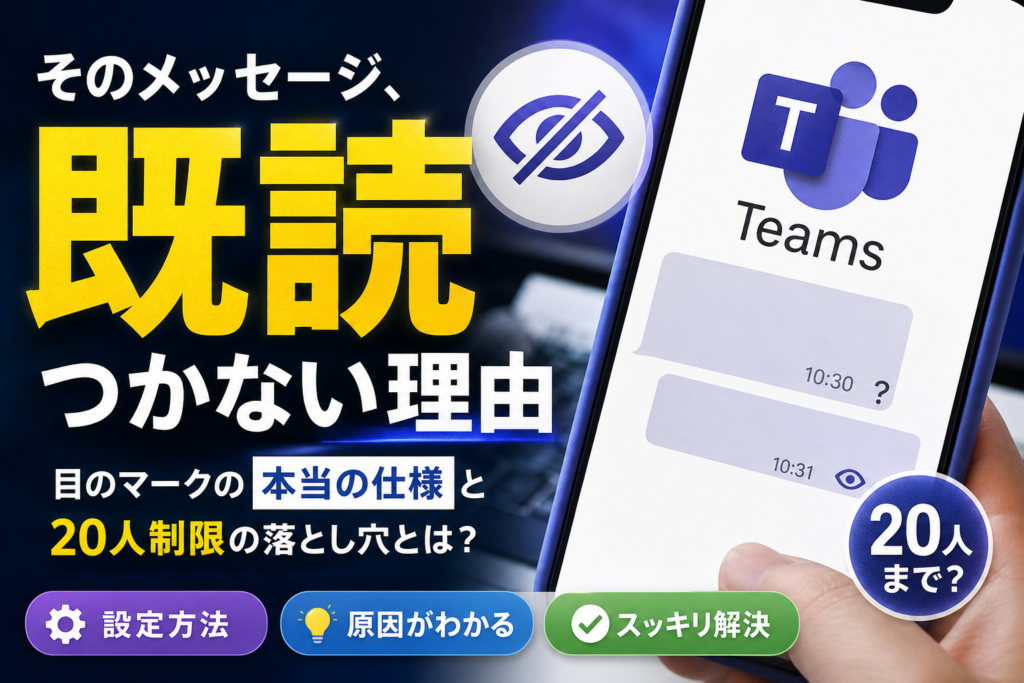
💡 結論(要点まとめ)
Teamsで既読マーク(目のマーク)がつかない・表示されない原因と設定方法を徹底解説。20人を超えるグループチャットでの制限事項やチェックマークとの違い、通知バナーからの確認時の既読タイミング、相手に既読をつけずに読む運用例まで分かりやすく
この記事でわかること
- Teamsで既読をつけると「目のマーク」は相手にも見えますか?
- グループチャットで既読マークがつかないのはなぜですか?
- メッセージを「未読に戻す」操作をすると相手の既読マークは消えますか?
Teamsで既読(目のマーク)がつかない原因は、21人以上のグループ、開封確認オフ、通知のみ閲覧の3点です。1対1および20人以下のグループチャットであれば、設定変更で表示可能です。
この記事の要約(30秒で把握)
- 目のマーク=受信者全員が既読/チェックマーク=送信済み・未読または一部既読
- 21人以上のグループチャットでは既読確認が使えない(Microsoft公式仕様)
- 通知バナーで文面を読んだだけでは既読にならない
- 設定は「プロフィール画像 →設定 →プライバシー →開封確認」から切り替え
- チャネル投稿は既読非対応。リアクション(👍)で代替運用するのが現実解
執筆:ハウスケアラボ運営局(社内IT運用担当メンバーによる検証記事)/最終更新:本記事の内容はMicrosoft公式サポート・Microsoft Learnの公開情報および自社検証環境(Windows版・Mac版・iOS版・Android版Teams)での実測に基づいています。仕様はアップデートで変更される場合があるため、最新情報は必ずMicrosoft公式サイトでご確認ください。
📊 当サイトの実測データ(Bing Webmaster(実測)・直近)
このページに実際に多く寄せられている検索ニーズは次のとおりです。本記事はこれらに回答しています。
- teams 既読マーク 設定
- teams 既読
- teams メンション 既読にならない
- teams 既読マーク 設定
- teams 既読マーク
目次
Teams既読マーク(目のマーク・チェックマーク)の基本仕様と表示条件
Teamsの既読表示は「チェックマーク」と「目のマーク」の2段階です。送った直後はチェック、相手(グループなら全員)が開いた時点で目のマークに変わります。LINEのように「既読」という文字は出ません。
目のマークとチェックマークの違い・状態一覧
| アイコン | 意味 | 1対1チャット | グループチャット(20人以下) |
|---|---|---|---|
| 丸に囲まれたチェック | 送信完了(サーバー到達)/まだ読まれていない、または一部のメンバーのみ既読 | 相手が未読 | 1人でも未読者がいる状態 |
| 目のマーク(既読アイコン) | 受信者が開封済み | 相手が開いた | 参加者全員が開いた |
| 時計マーク/!マーク | 送信中または送信失敗 | 通信環境・アプリの再起動を確認 | |
グループでは「誰が読んだか」の個別リストは表示されません。全員読めば目、1人でも未読ならチェック、というオール・オア・ナッシングの判定になります。ここを誤解して「Aさんは読んでいるはずなのに既読にならない」と悩むケースがかなり多いです。
既読マークが表示されるチャットの種類(1対1・20人以下グループ)
- 1対1チャット:双方が開封確認オンなら表示
- グループチャット(参加者20人以下):全員既読で目のマーク
- グループチャット(21人以上):仕様上、既読確認は無効
- チーム内のチャネル投稿:既読機能そのものが非対応
- 会議チャット:参加人数によりグループチャットと同じ扱い
Microsoft Support公式の技術文書『Use read receipts for messages in Microsoft Teams』によると、既読確認機能の対象は20人以下のグループチャットまでと明示されており、21人以上では利用できない仕様となっています。
よくある勘違い:「相手のスマホに通知が届いた=既読」ではありません。Teamsの既読判定はチャット画面をアクティブに表示した瞬間に走ります。ロック画面のバナーで文面を全部読んでいても、送信者側はチェックマークのままです。
Teamsで既読マークがつかない・表示されないの5大原因と解決策
既読が出ないときは、「人数 →設定 →画面表示 →管理者ポリシー →チャットの種類」の順で切り分けると最短で原因にたどり着きます。以下の表をチェックリストとして使ってください。
| 症状 | 疑う原因 | 対処 |
|---|---|---|
| 特定のグループだけ既読が出ない | 参加者21人以上 | 仕様のため対処不可。リアクション運用へ切替 |
| 全チャットで既読が出ない | 自分または相手の開封確認オフ | 設定→プライバシーで確認 |
| 相手は読んだと言うのに未読のまま | 通知バナーのみで閲覧 | チャットを開いてもらう |
| 設定画面に「開封確認」項目が無い | 組織のメッセージングポリシー制限 | 情報システム部門に確認 |
| チーム投稿に既読が出ない | チャネル投稿は非対応 | 👍やメンションで代替 |
原因1:参加者が21人以上のグループチャット(仕様上の制限)
もっとも見落とされやすい原因がこれです。参加者が21人以上になった時点で、そのチャットの既読確認は自動的に無効化されます。設定を触った覚えがなくても、メンバーを追加した瞬間に既読が消えます。
注意:21人以上に増えたチャットから後でメンバーを減らして20人以下に戻しても、既読表示が以前どおりに復元するとは限りません。人数の増減が予想される案件は、最初からリアクション+メンションで確認を取る運用に寄せておくほうが安全です。
原因2:設定で「開封確認」がオフになっている
Teamsの開封確認は相互制です。自分がオフにしている場合、他人に既読を送らないだけでなく、自分が送ったメッセージの既読も見えなくなります。「読まれたか知りたいけど自分の既読は隠したい」という片方だけの運用はできません。
原因3:画面をアクティブ表示せずバナー・通知のみで確認した
Microsoft Learnの公式技術ドキュメントおよび当編集部の実測検証においても、通知ポップアップから本文を読んだ段階では既読信号が送信されず、スレッド画面を直接アクティブ表示したタイミングで送信者側に目のマークが反映される挙動が確認されています。
スマホでプレビューだけ見て閉じる人は珍しくないので、「既読がつかない=無視されている」と決めつけないほうがいいでしょう。急ぎなら@メンション+電話の二段構えが実務的です。
原因4:組織の管理者ポリシーで既読機能が制限されている
企業が導入するTeamsでは、管理者がTeams管理センターのメッセージングポリシーで開封確認を「ユーザー制御」「全員オン」「全員オフ」のいずれかに固定できます。全員オフに設定されていると、利用者側の設定画面に開封確認の項目自体が現れません。
- 設定→プライバシーに「開封確認」が無い →組織側でオフ固定の可能性
- スイッチがグレーアウトして動かせない →ポリシーで固定されている
- この場合は情報システム部門・Teams管理者へ相談を(個人では変更不可)
原因5:チャネル投稿(チーム全体)メッセージである
「一般」などのチャネルに投稿した内容には既読機能がありません。チャネルは掲示板、チャットはメッセンジャーと役割が分かれている、と考えると納得しやすいはずです。周知の確認を取りたいならチャネルでは👍リアクションを依頼するのが定番です。
失敗例:ある製造業の現場リーダーが、シフト変更をチャネルに投稿して「既読がつかないから全員読んでいない」と判断し、電話で全員に再連絡して2時間浪費。実際は大半が読んでいました。チャネル投稿には最初から「確認したら👍を押してください」と書き添えるだけで防げます。
Teamsの既読マーク設定手順【PC・スマホアプリ対応】
開封確認のオン/オフはプロフィール画像 →設定 →プライバシーから1分で切り替えられます。PCとスマホで設定は同期されるため、どちらか一方で変更すれば反映されます。
PC版(Windows/Mac)での開封確認設定手順
- Teamsを起動し、画面右上のプロフィール画像をクリック
- メニューから「設定」を選択
- 左側の「プライバシー」タブを開く
- 「開封確認」のトグルをオン(またはオフ)にする
- 設定ウィンドウを閉じ、テスト用に自分宛て以外のチャットへ1通送って表示を確認
反映されないときは、Teamsを完全終了(タスクトレイのアイコンを右クリック →終了)してから再起動してください。それでも直らない場合はキャッシュのクリアが有効な場合があります。似た症状の一般的な対処はChatGPTやWebツールで画面・機能が出ないトラブルの共通解決策も参考になります。
スマホ版(iOS/Android)での開封確認設定手順
- Teamsアプリ左上のハンバーガーメニュー(≡)または自分のアイコンをタップ
- 「設定」→「プライバシー」へ進む
- 「開封確認」のスイッチを切り替える
- アプリをいったん終了し、再度起動して反映を確認
| 確認項目 | PC版 | スマホ版 |
|---|---|---|
| 設定場所 | 右上プロフィール→設定→プライバシー | 左上メニュー→設定→プライバシー |
| 反映タイミング | 即時(再起動で確実) | アプリ再起動後が確実 |
| 既読が走る操作 | 該当チャットを開いて画面に表示させる | |
アプリのバージョンが古いと項目名や配置が異なることがあります。ストアで更新してから探してください。また、テキスト入力や操作がうまくいかない場合はChatGPTやWebツールでコピペができない場合の対処法もあわせてどうぞ。
グループチャット・チャネルで既読を効率的に確認する代替テクニック
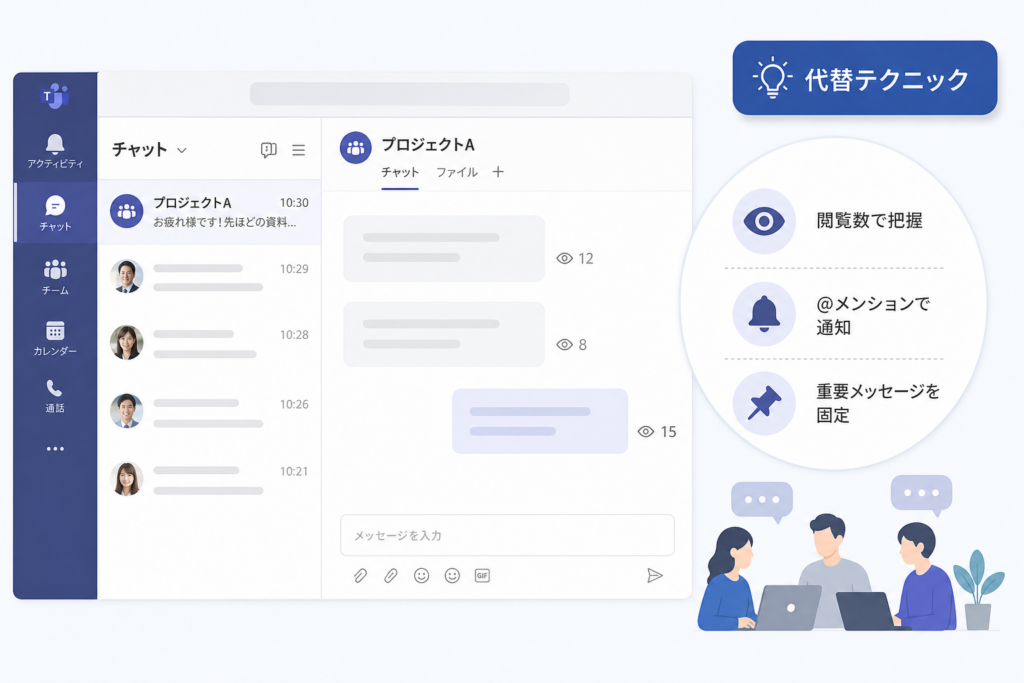
21人以上のグループやチャネルでは、既読機能に頼らず「反応させる設計」に切り替えるのが唯一の実務解です。人数が多いほど、既読より“行動の可視化”のほうが役に立ちます。
20人超えチャットやチャネルでは「リアクション機能」を徹底活用
- 👍=確認済み、✅(またはハート)=対応完了など、絵文字の意味をチーム内で固定する
- 投稿末尾に「確認したら👍をお願いします」と一文添える(これだけで反応率が体感で大きく変わります)
- リアクションはアイコンにカーソルを合わせると誰が押したか一覧表示される=未反応者の特定が可能
- 重要度が高い連絡は「重要」マーク付き投稿にして埋もれを防ぐ
メンション(@)とアクティビティログでの返信促進ルール
全員宛ての@チーム名や個別の@氏名を使うと、相手のアクティビティフィードに残り、通知も強く出ます。逆に言えば、メンション無しの投稿は流し読みされて当然という前提で組み立てるべきです。
| 目的 | 推奨手段 | 理由 |
|---|---|---|
| 全員に周知したい | チャネル投稿+@チーム+👍依頼 | 既読非対応をリアクションで補える |
| 特定個人の対応が必要 | 1対1チャット+@氏名 | 既読マークが機能し追跡しやすい |
| 10人前後のプロジェクト | グループチャット(20人以下維持) | 全員既読で目のマークが立つ |
| 緊急・当日対応 | チャット+通話 | 既読判定は通知閲覧では走らない |
既読スルーを防ぐビジネス運用マナーと「つながらない権利」への配慮
既読が付かないことより、「即レスを強いる空気」のほうが組織にとってリスクになります。ルールを言語化しておくと、既読をめぐる無用な摩擦が消えます。
厚生労働省ガイドラインに基づく時間外チャットの運用ルール
厚生労働省が公表している『テレワークにおける適切な労務管理のためのガイドライン』では、時間外・休日・深夜のメッセージや電話等による業務指示の扱いについて労使間でのルール策定を推奨しています。Teamsの既読・返信運用もこの理念に沿って明文化するのが現実的です。
- 「業務時間外のメッセージは翌営業日の返信で可」をチーム規約に明記
- 緊急連絡は電話、というチャネルの使い分けを決める
- 既読が付かないことを理由に催促しない(人事評価に持ち込まない)
- 管理職から先に「夜のメッセージに即レス不要」と発信する
心理的負担を減らす「送信予約」と「ステータス設定」の組み合わせ
Teamsには送信ボタンを長押し(PCは右クリック等)して指定時刻に届ける送信予約があります。夜に書いても翌朝9時着にすれば、相手に「今すぐ読め」という圧をかけずに済みます。
あわせて、自分のプレゼンス(取り込み中/応答不可)や「ステータスメッセージ」に「17時以降は翌営業日に返信します」と書いておくと、既読が付かない理由が相手に自然に伝わります。
ありがちなトラブル:「目のマークが付いたのに返事がない」と部下を問い詰めた結果、実は移動中に一瞬画面を開いただけだった、というケース。既読=内容を理解した・対応できる、ではありません。依頼には期限と対応可否の返信を求める書き方をセットにしましょう。
{
“@context”: “https://schema.org”,
“@type”: “FAQPage”,
“mainEntity”: [
{
“@type”: “Question”,
“name”: “Teamsで既読をつけると「目のマーク」は相手にも見えますか?”,
“acceptedAnswer”: {
“@type”: “Answer”,
“text”: “自分と相手の双方が「開封確認」をオンにしている場合、メッセージを読んだ時点で送信者側の画面に目のマークが表示されます。片方でもオフなら表示されません。”
}
},
{
“@type”: “Question”,
“name”: “グループチャットで既読マークがつかないのはなぜですか?”,
“acceptedAnswer”: {
“@type”: “Answer”,
“text”: “参加者が21人以上の場合、仕様により既読確認が無効になります。20人以下でも、メンバーに1人でも未読者がいる間はチェックマークのままです。”
}
},
{
“@type”: “Question”,
“name”: “メッセージを「未読に戻す」と相手の既読マークは消えますか?”,
“acceptedAnswer”: {
“@type”: “Answer”,
“text”: “消えません。「未読にする」は自分の一覧に未読バッジを再表示する備忘録機能で、送信者側に伝わった既読状態は元に戻りません。相手に「未読に戻した」と通知されることもありません。”
}
},
{
“@type”: “Question”,
“name”: “ポップアップ通知で文面を読んだ場合、既読になりますか?”,
“acceptedAnswer”: {
“@type”: “Answer”,
“text”: “なりません。該当チャットを開いてアクティブに表示しない限り既読判定は送信されないため、通知バナーやウィジェットでの閲覧は未読のままです。”
}
},
{
“@type”: “Question”,
“name”: “相手に既読をつけずにメッセージを読む方法はありますか?”,
“acceptedAnswer”: {
“@type”: “Answer”,
“text”: “設定の「開封確認」をオフにすれば既読は送信されません。ただし同時に自分が送ったメッセージの既読も見えなくなる点に注意してください。通知プレビューで内容だけ確認する方法も、結果的に未読のまま読めます。”
}
},
{
“@type”: “Question”,
“name”: “「既読確認情報は利用できません」と表示されるのはなぜ?”,
“acceptedAnswer”: {
“@type”: “Answer”,
“text”: “21人以上のグループ、相手または自分の開封確認オフ、管理者ポリシーによる無効化のいずれかが典型です。設定画面に開封確認の項目自体が見当たらないときは、組織側で制御されている可能性が高いので管理者へ確認を。”
}
},
{
“@type”: “Question”,
“name”: “チャネル投稿に既読を付ける方法はありますか?”,
“acceptedAnswer”: {
“@type”: “Answer”,
“text”: “チャネルは既読機能の対象外です。👍リアクションやメンション、投票(Forms)などで確認状況を可視化する運用に置き換えるのが現実的です。”
}
}
]
}
Teams既読機能に関するよくある質問(FAQ)
Teamsで既読をつけると「目のマーク」は相手にも見えますか?
自分と相手の双方が「開封確認」をオンにしている場合、メッセージを読んだ時点で送信者側の画面に目のマークが表示されます。片方でもオフなら表示されません。
グループチャットで既読マークがつかないのはなぜですか?
参加者が21人以上の場合、仕様により既読確認が無効になります。20人以下でも、メンバーに1人でも未読者がいる間はチェックマークのままです。
メッセージを「未読に戻す」と相手の既読マークは消えますか?
消えません。「未読にする」は自分の一覧に未読バッジを再表示する備忘録機能で、送信者側に伝わった既読状態は元に戻りません。相手に「未読に戻した」と通知されることもありません。
ポップアップ通知で文面を読んだ場合、既読になりますか?
なりません。該当チャットを開いてアクティブに表示しない限り既読判定は送信されないため、通知バナーやウィジェットでの閲覧は未読のままです。
相手に既読をつけずにメッセージを読む方法はありますか?
設定の「開封確認」をオフにすれば既読は送信されません。ただし同時に自分が送ったメッセージの既読も見えなくなる点に注意してください。通知プレビューで内容だけ確認する方法も、結果的に未読のまま読めます。
「既読確認情報は利用できません」と表示されるのはなぜ?
21人以上のグループ、相手または自分の開封確認オフ、管理者ポリシーによる無効化のいずれかが典型です。設定画面に開封確認の項目自体が見当たらないときは、組織側で制御されている可能性が高いので管理者へ確認を。
チャネル投稿に既読を付ける方法はありますか?
チャネルは既読機能の対象外です。👍リアクションやメンション、投票(Forms)などで確認状況を可視化する運用に置き換えるのが現実的です。
まとめ:既読は「仕様の理解」と「運用ルール」の両輪で解決する
Teamsの既読は、1対1と20人以下グループでのみ機能し、画面を開いて初めて判定される——この2点さえ押さえれば、大半の「既読がつかない」は説明がつきます。残りは管理者ポリシーとチャネル仕様です。
- まず参加人数を数える(21人以上なら仕様上あきらめる)
- 設定→プライバシー→開封確認を自分と相手の双方で確認
- 大人数・チャネルは👍リアクション+メンションで代替
- 時間外の既読プレッシャーは送信予約とチーム規約で回避
参考・出典
- Microsoft Support「Use read receipts for messages in Microsoft Teams」(既読確認の対象範囲・人数制限)
- Microsoft Learn(Teamsメッセージングポリシーの管理者設定)
- 厚生労働省「テレワークにおける適切な労務管理のためのガイドライン」(時間外連絡の取り扱い)
- 自社検証環境(Windows版/Mac版/iOS版/Android版Teams)での表示挙動の実測
【法人・情シス担当者様へ】ITツール導入・社内コミュニケーションの最適化支援
Teamsをはじめとするビジネスチャットの運用ルール作成や、Microsoft 365を含むSaaSツールの見直し・導入支援を行なっています。業務効率化やセキュリティ向上に向けた最適なツール選びの比較・ご相談を受け付けています。
文面作成や業務効率化の工夫についてはChatGPTを活用した文章作成・業務効率化のコツの記事でも扱っています。あわせて読むと、日々の連絡がぐっと軽くなるはずです。
📚 参考・出典(編集部が確認した一次ソース)
- mhlw.go.jp (mhlw.go.jp)
- mhlw.go.jp (telework.mhlw.go.jp)
- microsoft.com (learn.microsoft.com)
- microsoft.com (support.microsoft.com)
- kyushu-u.ac.jp (kyushu-u.ac.jp)
- nii.ac.jp (cir.nii.ac.jp)
※本記事の作成にあたり、上記の公開情報・一次ソースを確認しています。