
運営責任者:宇井和朗(株式会社アシスト 代表取締役) プロフィール
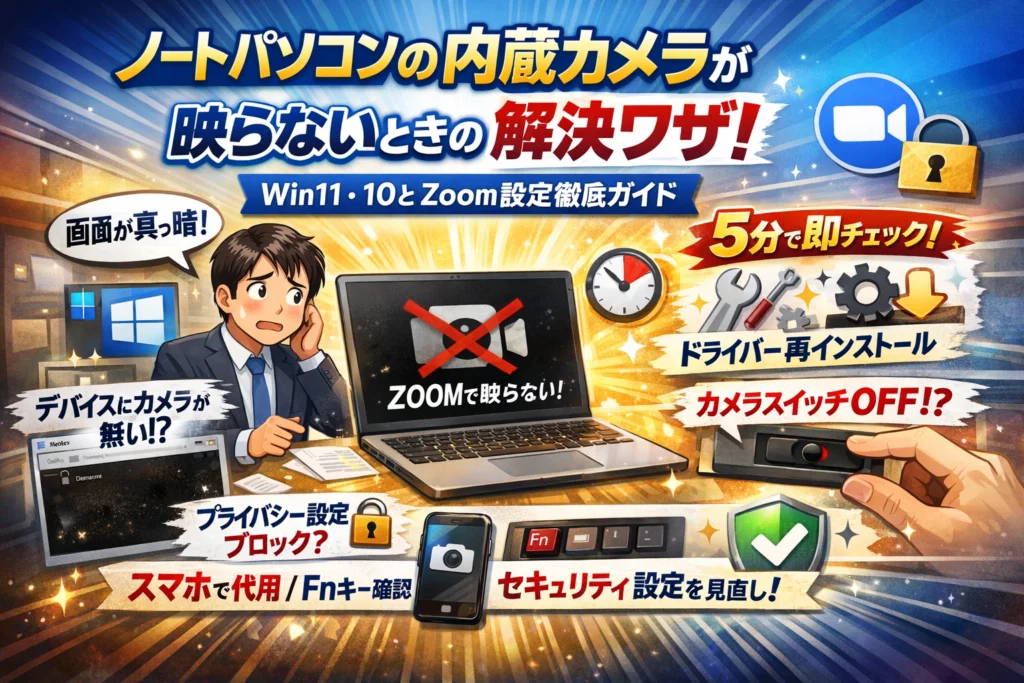
オンライン会議や面接の直前に、ノートパソコンの内蔵カメラが真っ暗、Zoomだけ自分が映らない、Windows11にしてからカメラが認識されない。この数分のトラブルで、商談や選考の成果が目減りしている方は少なくありません。多くの解説は「カメラアプリを起動して設定を確認しましょう」「ドライバーを更新しましょう」といった設定の羅列で終わり、症状別の切り分けや、会議5分前にどこまで手を出してよいかが整理されていないのが実情です。
本記事では、「ノートパソコン 内蔵カメラ映らない」という状態を、真っ暗画面、Zoomだけ映らない、デバイスマネージャーにカメラがない、Integrated Cameraがあるのに映らない、といったパターンごとに分解し、5分で試す最短チェックから、Windows11/10のプライバシー設定、ZoomやTeamsでのカメラ選択、セキュリティソフトや会社ポリシーによるブロック、Fnキーや物理シャッター、ドライバー再インストールまでを優先順位付きで整理しました。
この記事を読めば、「今日の会議をどう乗り切るか」と「今後二度と同じトラブルで時間と機会を失わない仕組み作り」の両方に目処が立ちます。今まさにカメラが映らない方ほど、この先の章で自分の症状に近い箇所へ一気に進んでください。
目次
まず「どのタイプが映らないか」で原因を切り分ける!ノートパソコンの内蔵カメラ症状別チェック
オンライン会議5分前に自分の顔が映らないと、冷や汗が止まらなくなりますよね。ここでは、パソコンの画面に現れる「見え方」から原因を一気に絞り込むプロのチェック手順をまとめます。闇雲に設定を触るより、まずは症状で分類することが最短ルートになります。
真っ暗やグレー画面それともカメラアイコンに斜線?症状から原因のヒントを見つける
よくある症状を整理すると、原因の当たりがつきます。画面の見え方別に、典型パターンをまとめると次の通りです。
| 画面の状態 | よくある原因の候補 | まず確認したいポイント |
|---|---|---|
| 真っ暗だがエラーは出ない | レンズ塞がり、アプリ側の選択ミス、ドライバー不調 | カメラシャッター、テープ、アプリのカメラ選択 |
| グレー画面や「開始できません」表示 | Windowsのプライバシー設定、セキュリティソフト | Windowsのカメラ許可、ウイルス対策ソフトの保護機能 |
| カメラアイコンに斜線 | 物理スイッチ、Fnキー、会社の制限 | キーボード上のカメラキー、側面スイッチ、社内ポリシー |
| そもそもカメラの選択肢が出ない | デバイス未認識、ドライバー未インストール | デバイスマネージャーでカメラ項目の有無 |
特に、グレー画面と斜線アイコンは「Windowsや会社側が意図的に止めている」サインで、再起動だけでは直らないケースが多いです。
Zoomだけ映らない場合とWindowsカメラアプリでも映らない場合をしっかり確認
次に必ずやってほしいのが、Zoomだけの問題か、パソコン全体の問題かの切り分けです。これは、現場のサポートでも最初に聞くポイントです。
- Windows11/10のスタートメニューから「カメラアプリ」を起動
- 自分の顔が映るか、エラーが出るかを確認
- その結果とZoomの状態を照らし合わせる
状況別の考え方は次のイメージです。
| 状態 | 考えられる範囲 | 優先して見る場所 |
|---|---|---|
| カメラアプリは映るがZoomは真っ暗 | ZoomやTeamsなどアプリ側の設定 | Zoomの設定→ビデオ→カメラ選択、仮想カメラの有無 |
| カメラアプリもZoomも映らない | Windowsやドライバー、物理スイッチ | プライバシー設定、デバイスマネージャー、Fnキー |
| ブラウザ版だけ映らない | ブラウザの権限や拡張機能 | ブラウザのサイト別カメラ許可、拡張機能のブロック |
カメラアプリで映るなら、パソコン本体はほぼ生きています。焦点をZoomやTeamsの「カメラ選択」「仮想背景用アプリ」に絞り込むと短時間で復旧しやすくなります。
デバイスマネージャーにカメラが表示されない時ここを疑うべき!
画面上のアプリではなく、パソコンが内蔵カメラという機器そのものを認識しているかを確認するのがデバイスマネージャーです。ここに何も出ていない場合は、いきなり難しい故障だと決めつけず、次の順番で見てください。
-
Windows11ならスタートボタンを右クリックして「デバイスマネージャー」を開く
-
「カメラ」または「イメージングデバイス」「システムデバイス」を展開する
-
以下のどれに当てはまるかを確認する
| デバイスマネージャーの状態 | 想定される原因 | 現場での対処の優先度 |
|---|---|---|
| カメラの項目が丸ごと無い | ハードウェア無効化、物理スイッチ、BIOS設定 | 物理スイッチ、Fnキー、BIOS設定の確認 |
| Integrated Cameraに!マーク | ドライバー不具合、アップデート失敗 | ドライバー更新・再インストール |
| カメラは正常表示だが映らない | プライバシー設定、アプリ権限 | Windowsのカメラ許可、アプリ設定 |
| 起動時にカメラ関連エラー | ケーブル断線、基板故障 | 修理・外付けカメラ検討 |
ビジネス現場の相談で意外と多いのが、「社内ポリシーでカメラがBIOSレベルで無効化されている」ケースです。この場合、いくらドライバーを入れ直してもカメラは一覧に現れません。会社支給PCでカメラ項目が見当たらないときは、自力で無理に触らず情報システム部門やサポート窓口に確認した方が、安全かつ早く解決にたどり着きます。
ノートパソコンの内蔵カメラのトラブルは、症状の切り分けさえできれば、5〜10分で「自分で直せる範囲」と「サポートや修理に任せる範囲」を見極めやすくなります。オンライン会議直前でも慌てず、この順番で冷静にチェックしていきましょう。
たった5分で解決!最短でできるノートパソコン内蔵カメラ映らない時のチェック法
「あと5分でZoom面接なのに、自分だけ真っ暗画面…」という相談を現場で何度も見てきました。そんなときに私が必ず案内するのが、この“5分チェック”です。順番通りに試せば、故障か設定かもかなり切り分けできます。
Windows11や10標準カメラアプリで内蔵カメラが使えるか今すぐ試す方法
まずはWeb会議アプリではなく、Windows標準のカメラアプリでテストします。ここで映れば、ハードではなくアプリ側の問題と判断できます。
-
画面左下の検索ボックスに「カメラ」と入力し、表示されたカメラアプリをクリック
-
アプリ起動後、自分の顔が映るか確認
-
画面が真っ暗な場合は、次の3点を素早く確認
- ノートパソコン上部のレンズにカバーやテープが貼られていないか
- 内蔵カメラ付近のランプが点灯しているか
- 別アプリ(Zoomなど)がすでにカメラを占有していないか
-
映らない場合は、一度アプリを閉じてノートパソコンを再起動し、もう一度同じ手順で確認
標準カメラで映るかどうかは、次の判断の基準になります。
| 状態 | 考えられる原因の方向性 |
|---|---|
| 標準カメラでは映るがZoomで映らない | ZoomやTeamsの設定・権限の問題 |
| 標準カメラでも真っ暗 | Windows設定、ドライバー、ハード故障の可能性 |
| カメラアプリ自体がエラー終了 | ドライバーやデバイス側のトラブル濃厚 |
Zoomでノートパソコン内蔵カメラ映らない時の初級チェック(アイコンがグレーや顔が映らないとき)
次に、ビジネス利用が多いZoomでの「よくある初歩ミス」を3ステップで確認します。
-
画面左下のビデオアイコンを確認
- 赤い斜線付きなら、クリックして有効化
- アイコン自体がグレーで押せない場合は、Windows側でカメラがブロックされている可能性が高いです
-
ビデオアイコン右の「∧」をクリックし、カメラ選択を確認
- 複数表示される場合は「Integrated Camera」や「内蔵カメラ」と書かれたものを選択
- 外付けWebカメラを使っていた履歴があると、そちらが優先されているケースが多いです
-
Zoomの設定メニューから映像プレビューを確認
- 右上の歯車アイコン→「ビデオ」→プレビューで自分の映像を確認
- ここで映らない場合は、Windows側のプライバシー設定やセキュリティソフトでのブロックも疑います
会議直前なら、ビデオがオンにならない状態をそのままにせず、必ずプレビュー画面で確認しておくとトラブルを減らせます。
Teamsやブラウザ版Zoomや各Web会議でIntegrated Cameraをもう一度選び直すコツ
Teamsやブラウザ版Zoom、Google Meetなどでも「カメラはあるのに選ばれていない」ケースが頻発します。アプリごとに場所は違いますが、考え方は共通です。
-
参加前の設定画面で、カメラ選択プルダウンを確認
- 「カメラ」「デバイス」「映像」などの項目から、一覧を開きます
- 名称にIntegrated Camera、Internal Camera、内蔵カメラと付いたものを選びます
-
会議中に変更する場合の代表的な場所
- Teams: 画面上部の「…」→「設定」または「デバイス設定」→カメラを選択
- ブラウザ版Zoom/Meet: 画面右上の設定アイコン→「ビデオ」「カメラ」項目から選択
-
ブラウザ利用時は、アドレスバー左のカメラアイコンにも注意
- 「カメラがブロックされています」と表示される場合は、「許可」に変更
- 一度拒否したサイトは自動でブロックされ続けるため、ここを戻すだけで映ることが多いです
現場の感覚として、会議ツール側のカメラ選択ミスとブラウザの許可忘れだけで、相談の3〜4割は片付いています。まずはこの“5分チェック”を走り切ることが、無駄なドライバー再インストールや修理依頼を避ける近道になります。
Windows11や10のカメラ設定プライバシー許可を総点検!ノートパソコン内蔵カメラ映らない時の対策
オンライン会議5分前に自分の顔が真っ暗なまま固まると、冷や汗が一気に出ます。ここでは、現場でいちばん“効いた” Windows側のチェックだけをギュッと絞ってお伝えします。マウス操作中心で進めますので、PCが苦手でも落ち着いて進めてみてください。
Windows11で内蔵カメラが映らないならまず「プライバシー設定」を見直そう
Windows11では、プライバシー設定が1つオフになっているだけで、内蔵カメラ全体が無効になるケースが多いです。まずはOS全体のスイッチから確認します。
- 画面左下のスタートをクリック
- 設定 → プライバシーとセキュリティ を開く
- アプリのアクセス許可 → カメラ をクリック
- 「このデバイスでのカメラへのアクセスを許可する」 がオンか確認
- その下の 「アプリがカメラにアクセスできるようにする」 もオンにする
ここがオフだと、どのWeb会議アプリをインストールしても一切映りません。現場の相談でも、Windowsアップデート後にここだけオフになっていたケースが少なくありません。
Windows10の場合は「設定 → プライバシー → カメラ」の順で、ほぼ同じ項目名が並んでいます。迷った時は下の表を見ながら、どちらのOSでも上から順番にオンかどうかを確認してみてください。
| 項目 | Windows11 表示場所 | Windows10 表示場所 |
|---|---|---|
| デバイス全体のカメラ許可 | 設定 → プライバシーとセキュリティ → カメラ | 設定 → プライバシー → カメラ |
| アプリのカメラ許可 | 同画面内「アプリがカメラにアクセスできる」 | 同画面内「アプリがカメラにアクセス」 |
| デスクトップアプリ許可 | 同画面内のデスクトップアプリのアクセス許可 | 画面下部のデスクトップアプリの許可 |
デスクトップアプリの許可がオフだと、ZoomやTeamsだけ映らないという“紛らわしい症状”になります。ここも忘れず確認します。
アプリごとにカメラ利用許可(Zoomやブラウザ)がオフになっていないか要チェック
OS側の許可がオンでも、アプリ側でカメラがブロックされているケースも多いです。とくにZoomやブラウザ版のWeb会議ツールは、初回起動時の「許可しますか?」で誤って拒否してしまうことがあります。
代表的な確認ポイントをまとめると、次のようになります。
-
Zoom
- 右上の歯車マーク → ビデオ
- カメラ欄で Integrated Camera や 内蔵カメラ が選択されているか
- それでも映らないときは、一度別のカメラ(外付けWebカメラなど)が選ばれていないかを確認
-
Teams
- 画面右上の「…」→ 設定 → デバイス
- カメラ欄のプルダウンから内蔵カメラを選択
-
ブラウザ(Chrome)版Zoom・Web会議
- アドレスバー左の鍵マークをクリック
- カメラ → 「許可」になっているか確認
ビジネス現場で多いのは、Zoomでは映らないのにWindowsカメラアプリでは映るパターンです。この場合、Windowsの問題ではなくアプリのカメラ選択ミスか、ブラウザでの拒否設定がほぼ原因になっています。
セキュリティソフトやプライバシーツールがカメラを遮断していないかも確認しよう
社内PCや個人でセキュリティソフトを導入しているPCでは、ソフト側の「プライバシー保護機能」が内蔵カメラをロックしていることがあります。Windowsの設定をいくら変えても直らない時は、ここを疑います。
確認のポイントは次の通りです。
-
ウイルス対策ソフトの画面を開き「プライバシー」「Webカメラ保護」といった項目を探す
-
Webカメラ保護が「常にブロック」や「確認なしでブロック」になっていないか確認
-
一時的にカメラ保護だけオフにして、ZoomやWindowsカメラアプリでテスト
社内で一括管理されているPCでは、IT管理部門のポリシーでカメラがシステムレベルで無効になっている場合もあります。この場合、ユーザー側の設定変更ではどうやっても映るようになりません。
その見分け方としては、
-
デバイスマネージャーにはカメラが表示される
-
OSのカメラ設定もオン
-
どのアプリでもカメラが選択できない、または常にエラーになる
この3つがそろっていれば、無理に自力で直そうとせず、管理者に「カメラ利用ポリシーの確認」を依頼した方が結果的に早く片付きます。
IT活用支援の現場でも、最後まで原因が分からず持ち込まれた相談の一部は、この「ポリシーでロックされていたケース」でした。ハード故障と勘違いしてPCを買い替えてしまう前に、ここだけは冷静にチェックしておきたいポイントです。
デバイスマネージャーでIntegrated Cameraをチェック!ノートのカメラが消えた大ピンチを一気にひっくり返す
オンライン会議5分前にカメラが真っ暗になっても、ここが分かればまだ巻き返せます。鍵になるのがWindowsのデバイスマネージャーです。
Windows11のデバイスマネージャーで内蔵カメラが見つからない場合のステップ
まずは「そもそもPCがカメラを認識しているか」を確認します。
- スタートを右クリック
- 表示されたメニューから「デバイスマネージャー」をクリック
- 一覧の中の「カメラ」または「イメージングデバイス」を探す
ここでチェックしたいポイントは次の3つです。
-
カメラの項目自体が無い
-
「Integrated Camera」「内蔵カメラ」が表示されない
-
「不明なデバイス」として!マーク付きで出ている
カメラの項目が無い場合は、主に以下のどちらかが疑われます。
-
ハード的に故障/ケーブル抜け
-
BIOSや会社のポリシーで機器が無効化
社給PCで多いのが後者です。この場合はユーザー側では有効化できないため、無理にいじらず情シスやサポート窓口に連絡した方が早く安全です。
Integrated cameraがあるのに映らない?ドライバーの更新と再インストールの極意
「Integrated Camera」は表示されているのに映らない場合、多くはドライバーの不具合です。安全にできる手順だけをまとめると次の通りです。
- デバイスマネージャーで対象のカメラを右クリック
- 「ドライバーの更新」→「ドライバーソフトウェアの自動検索」を実行
- 変化が無ければ一度右クリックで「デバイスのアンインストール」→PC再起動
再起動後、Windowsが標準ドライバーを自動インストールするケースが多く、これで復旧する相談は現場でも頻繁にあります。
状況ごとの切り分けイメージは次の通りです。
| 画面上の状態 | 主な原因イメージ | まず試す対処 |
|---|---|---|
| カメラ項目自体が無い | 無効化設定 / 物理故障 | BIOS・ポリシー確認 / メーカー相談 |
| Integrated Cameraに!マーク | ドライバー破損 / 競合 | 更新 / アンインストール+再起動 |
| 表示は正常だがアプリで真っ暗 | アプリ設定 / 権限 / ブロック | カメラアプリとプライバシーを確認 |
ドライバー更新後は、Windowsのカメラアプリで必ず映像テストをしてからZoomやTeamsを開くと、原因の切り分けがスムーズになります。
Lenovoやdynabookやhpでよくあるドライバートラブルの見抜き方
現場で目立つのが、メーカー独自ソフトやアップデートとの相性問題です。代表的なパターンをまとめます。
| メーカー傾向 | よくある症状例 | チェックのコツ |
|---|---|---|
| Lenovo | アップデート後にカメラが消える / 「プライバシーモード」誤作動 | Lenovo Vantageのカメラ設定を確認 |
| dynabook | Windows更新後だけ映らない | メーカーサイトの専用ドライバーを再取得 |
| hp | デバイスマネージャーに!マーク付きで残る | hpサポートアシスタントから更新 |
共通して大事なのは、Windows標準ではなく、メーカー公式サイトから型番に合ったドライバーをダウンロードすることです。型番違いのドライバーを入れて状態が悪化したケースも見てきたので、ラベルの型番とOSバージョンを必ず突き合わせてから作業してください。
Web会議が日常業務になった今、「カメラが見えない時間=機会損失」です。デバイスマネージャーでの確認とドライバーの扱い方を押さえておくと、会議直前のトラブルでも冷静にリカバリーできるようになります。
ノートパソコン内蔵カメラ映らない…実は「物理スイッチやFnキー・BIOS」が盲点だった!
オンライン会議の直前にカメラが真っ暗なまま固まり、「設定をいじっても全然直らない…」という相談で、現場でいちばん多いのがこのパターンです。
WindowsやZoomをどれだけ確認しても、そもそも本体側でカメラがオフにされていると、絶対に映りません。
まずはソフトではなく「機械としてカメラがオンか」を落ち着いて確認していきましょう。
MSIや一部モデルの「カメラON/OFFキー」とハードウェアスイッチを見逃さない
最近のMSIやビジネス向けノートには、キーボードや本体側面にカメラ専用のON/OFFボタンが用意されているモデルがあります。これがオフになっていると、Windows側には次のように表示されやすいです。
| 状態 | 画面の症状 | よくあるメッセージ |
|---|---|---|
| ハード側OFF | 真っ暗なまま | カメラがデバイスのスイッチまたはボタンによってブロックされています |
| ハード側ON | 映像が表示される | メッセージなし、または通常表示 |
チェックのポイントです。
-
キーボード上の「F6」「F8」付近にカメラのアイコンがないか確認する
-
Fnキーを押しながら、そのカメラマーク付きキーを1回押してオン・オフを切り替える
-
本体側面や上部に小さな「カメラ」「Web」マーク付きのスライドスイッチがないか指でなぞってみる
-
押したタイミングで、画面右上に「Camera On/Off」などのOSD表示が出るモデルもあるため、画面も同時に見る
サポート現場では、「ドライバーが壊れたと思い込んで何時間も悩んだのに、実はFnキー1つだった」というケースが珍しくありません。
カメラアプリを開いた状態で、Fn+カメラキーをゆっくり1回試してみると変化が分かりやすくなります。
ノートパソコン内蔵カメラにある物理シャッターやカバー・テープを再確認しよう
プライバシー配慮のため、カメラレンズ部分に物理シャッターがついている機種も増えています。外付けのカメラカバーや、セキュリティ意識の高い方が貼った黒テープも含めて、一度冷静に目視しましょう。
チェックすべきポイントをリストにまとめます。
-
画面上部の黒い小さなレンズ部分に、赤や白のスライドパーツが被さっていないか
-
LenovoやHPの一部機種では、カメラ横に小さなスライドつまみがあり、閉じるとレンズが完全に隠れる
-
会議のたびに外付けカバーを付け外ししている場合、ずれたまま貼りっぱなしになっていないか
-
テープを剥がしたあとに糊の跡が残り、映像が白くぼやけているケースもあるため、指で軽く拭き取る
物理的にレンズが隠れていると、WindowsカメラアプリやZoom側では「カメラは動いているが、真っ黒な映像を送っている」扱いになります。
セキュリティを優先したい場合でも、「会議中だけ開ける」「終了したらすぐ閉じる」といった運用ルールを決めておくとトラブルを減らせます。
会社PCでカメラが常にオフ?「ポリシー設定」を疑え!
テレワーク用の会社支給PCで、「どのアプリでもカメラがオフのまま」で相談を受けるケースがあります。Windowsの設定を変えても、ZoomやTeamsを再インストールしても変化がない場合、社内のセキュリティポリシーでカメラ自体が禁止されている可能性が高いです。
現場でよく見かける兆候は次の通りです。
-
デバイスマネージャーにカメラは表示されるが、Web会議アプリでは常に利用不可
-
管理者権限がないため、デバイスの有効・無効を自分で切り替えできない
-
社内のセキュリティソフトが、カメラアクセスを強制ブロックしている
-
スマホや私物PCでは問題なく映るのに、会社PCだけが毎回NGになる
この場合、ユーザー側だけで無理に設定をいじろうとすると、社内ルール違反になるリスクがあります。
IT担当や情報システム部に、次のような点を具体的に共有して相談すると話が早く進みます。
-
どのアプリで試しても映らないこと
-
Windowsカメラアプリでも真っ暗であること
-
どの日時のどの会議で支障が出ているか
私自身、企業のオンライン商談やリモート接客の支援をする中で、「今日はスマホでつなぎ、会社PCは後日ポリシー変更を相談する」という落としどころになるケースを何度も見てきました。
ビジネスでは、「今すぐの解決」と「社内ルール順守」の両立が欠かせません。物理スイッチやFnキーで解決しない場合は、早めに社内担当者に相談しつつ、その場はスマホや外付けカメラで切り抜ける判断も準備しておくと安心です。
今日はどうしてもカメラが必要!ノートパソコン内蔵カメラ映らない時の応急テク&NG対処
会議や面接の5分前に自分の顔が真っ暗なまま固まると、血の気が引く感覚になります。ここでは「今日は絶対落とせない場面」で、現場で本当に使われている“その場しのぎではなく生き残るための手”だけをまとめます。
ノートパソコン内蔵カメラが直らない時の現実的な代替策(スマホや外付けWebカメラ)
内蔵カメラが復活しないと分かった時点で、「直す」から「代わりを立てる」へ切り替えるのが勝ちパターンです。
-
スマホをWebカメラ代わりにする
- Zoom・Teamsにスマホアプリで参加し、PCは画面共有と資料閲覧専用にします。
- 事前にスマホをスタンドか本の山にもたれさせ、目線の高さに合わせておくと印象が大きく変わります。
-
外付けWebカメラをUSB接続する
- 会議直前でも、USBカメラはほぼ挿すだけで認識されます。
- ZoomやTeamsの「ビデオ」設定でデバイス名を内蔵カメラから外付けに切り替えるのを忘れないでください。
-
音声だけで乗り切る場合の一言
- どうしても映像が用意できない時は、開始直後に「本体カメラの不調で、本日は音声のみで参加します」と先に伝えると、信用を落とさずに済みます。
現場では、「今日はスマホで乗り切り、夜にじっくりPCを直す」という判断がよく取られます。無理にその場で深追いして会議自体に遅刻するのが、一番の損失です。
レジストリ編集や不明な最適化ソフトは危険!一般ユーザーが避けたいNG対応集
焦ると、検索で見つけた“裏ワザ”に手を出しがちですが、カメラどころかWindows自体が起動しなくなる相談が後を絶ちません。避けたい操作を整理します。
-
レジストリエディターでの手作業変更
-
内容が曖昧な「ドライバー完全削除ツール」の利用
-
出所不明の最適化ソフトやクリーナーのインストール
-
BIOSアップデートをマニュアルなしで実行
-
セキュリティソフトを完全アンインストールしたまま放置
こうした操作は、原因がカメラ設定なのか、Windowsなのか、ハード故障なのかを余計に分かりにくくします。特に会社支給PCでは、ポリシー違反でサポート対象外になることもあります。
修理と買い替えの見極めポイントは?ノートパソコン内蔵カメラ映らない時の指標
「どこまで自力でやって、どこからプロに任せるか」の目安を、相談が多いポイント別にまとめます。
| 状況 | 自分で様子見 | 修理相談を急いだ方が良い目安 |
|---|---|---|
| Webカメラアプリだけ映らない | アプリ設定を確認 | 他アプリでも全て真っ暗 |
| デバイスマネージャーにカメラが表示される | ドライバー更新・再インストール | 更新後もエラーや「!」が消えない |
| デバイスマネージャーにカメラ自体がない | 再起動とBIOSのカメラ設定確認 | OS再インストール後も認識しない |
| 物理シャッターやカメラ付近の割れ・水濡れ | 早めにバックアップ | 画面ヒンジ周りが曲がっている場合は即相談 |
| 保証期間 | 自然故障の可能性が高いなら相談 | 延長保証やサポート窓口の条件を確認 |
ビジネス現場でPCサポートをしていると、「そもそもカメラモジュール自体が故障しており、どの設定変更も一切効かない」ケースが一定数あります。デバイスマネージャーでカメラが消えたまま、外付けカメラも正常、スマホでは問題なく映る場合は、本体側のハード故障を強く疑います。
その場合は、無理に使い続けて予定を落とすよりも、
-
当面は外付けWebカメラかスマホで運用
-
保証期間内か、中古相場と修理見積もりを比較して買い替えも候補に入れる
この2段構えで考えた方が、長期的には「信用」と「時間」という一番大事な資産を守りやすくなります。
再発防止の「カメラトラブル撃退ルーチン」!会議や面接・授業前の最終チェックリスト
オンライン会議の5分前に自分の顔が真っ暗…あの冷や汗を2度と味わわないために、毎回同じ手順で確認するルーチンを持っておくと強力です。ここでは、現場で実際にトラブルが激減した「前日〜当日チェック」をコンパクトにまとめます。
オンライン面接やZoom会議の前日にしておきたいカメラの動作確認法
前日は「本番と同じ環境でテストする」ことがポイントです。アプリを変えると結果も変わるので、必ずZoomやTeams、その会議で使うWebツールで確認します。
前日に行いたい基本ルーチンをまとめます。
前日チェックの流れ
-
Windowsの検索窓で「カメラ」と入力し、標準カメラアプリで自分の映像が映るか確認
-
次に、実際に使う会議アプリを起動し、設定画面の「ビデオ」や「デバイス」でカメラ名(Integrated Cameraなど)が正しく選択されているか確認
-
Zoomなら「ビデオのテスト」、Teamsなら「デバイス設定」で事前テスト
-
マイクとスピーカーも同時にテストしておく(トラブルはセットで起こりやすいため)
前日にここまでやっておくと、当日は「接続の問題」だけに集中でき、カメラ原因の遅刻リスクをかなり減らせます。
Windowsアップデート後にノートパソコン内蔵カメラ映らないを防ぐための新習慣
現場で多いのが、Windows11や10の大型アップデート直後に内蔵カメラが使えなくなるケースです。ドライバーやプライバシー設定が書き換わることがあり、気づいた時には会議直前というパターンが繰り返されます。
そこでおすすめしているのが、アップデート後の「10分点検」です。
アップデート後10分点検チェックリスト
| チェック項目 | 見るポイント |
|---|---|
| カメラアプリ | 起動して映像が映るか、エラー表示が出ないか |
| プライバシー設定 | カメラへのアクセスがオンか、アプリごとの許可が有効か |
| デバイスマネージャー | カメラが「カメラ」または「イメージングデバイス」に表示されているか |
| 会議アプリ | ZoomやTeamsの設定画面で、カメラプレビューが表示されるか |
この表どおりに上から順番に確認すると、「ドライバーが消えていた」「セキュリティソフトのアップデートでブロックされていた」といった問題を、実際の会議に影響が出る前に見つけられます。
家族共用や社内PCで設定変更を防ぐ一工夫はこれ!
自宅の共用パソコンや、社内で貸与されているPCでは、他の人の操作や会社のポリシー変更が原因でカメラが使えなくなることがよくあります。ここを抑えておくと、せっかく直した設定が「翌週には元通り壊れている」を防げます。
家庭・社内での予防テクニック
-
家族共用PCの場合
- 会議用のユーザーアカウントを1つ作り、そのアカウントだけはカメラ設定を触らないルールにする
- 小さな付せんで「ここは触らない(カメラ設定)」と物理的に貼っておくと意外と効きます
-
社内PCの場合
- 情報システム担当に「カメラを常時禁止するポリシーが入っていないか」を確認しておく
- セキュリティソフトの設定で、カメラ保護機能のオン・オフをユーザーが変えられるか事前に聞いておく
- オンライン会議が業務で必須の場合は、「カメラ利用を前提とした標準PC設定」を社内ルールとして明文化してもらう
ビジネス現場を見ていると、一人一人のスキルよりも「同じトラブルが起きた時に、どの順番でどこを見るか」がチームで共有されているかどうかで、生産性に大きな差が出ます。ここで紹介したルーチンを、自分用のメモや社内マニュアルに落とし込んでおくと、突然の面接や大事な商談でも落ち着いて対応しやすくなります。
ノートパソコン内蔵カメラ映らないでよくある相談パターンと現場での解決ストーリー
オンライン会議5分前に自分の顔だけ真っ暗になると、冷や汗が止まらなくなります。ここでは、サポート現場で本当に多い3大パターンと、実際にどう解決してきたかをストーリー形式でまとめます。
Zoomだけカメラが真っ暗?現場でホントに多い見逃しポイント
Zoomだけ映らない相談は、体感で半分以上が「設定のちょっとした見落とし」です。
代表的なパターンを整理すると次の通りです。
| 症状 | よくある原因 | 現場での即解決パターン |
|---|---|---|
| Zoomだけ真っ暗 | カメラ選択が間違い | 設定 → ビデオ → カメラをIntegrated Cameraに変更 |
| カメラアイコンがグレー | OS側でカメラ拒否 | Windowsのプライバシー設定でZoomのカメラ許可をオン |
| テスト画面は映るが会議で映らない | 他アプリが専有 | TeamsやWebカメラアプリをすべて終了してからZoomを再起動 |
実務で特に多いのが、外付けWebカメラを一度使った後、そのまま外しているケースです。Zoomのカメラ選択が外付け側のまま残り、ノートパソコンの内蔵カメラに切り替わっていません。
焦ったときは、次の3ステップだけに絞ると混乱しません。
-
Zoom右上の歯車から設定を開く
-
ビデオ → カメラをクリックして、Integrated Cameraを選ぶ
-
それでもダメなら、Windowsカメラアプリで映るか先にテスト
Windowsカメラアプリで映るのにZoomだけ映らない場合は、ほぼアプリ設定側の問題と切り分けられます。
デバイスマネージャーにカメラがない時サポートがまず確認すること
デバイスマネージャーに「カメラ」カテゴリ自体がない相談は、現場では一段階シビアなケースとして扱います。ここでのポイントは、物理的な無効化か、ソフト的な認識不良かを最初の1分で見分けることです。
サポートで最初に確認する順番は次の通りです。
- キーボードにカメラマーク付きのFnキーがないか
- 本体側面に小さなカメラスイッチがないか
- 会社支給PCなら、IT部門によるカメラ禁止ポリシーの有無
- BIOS/UEFIでIntegrated CameraがDisableになっていないか
特に会社PCでは、セキュリティポリシーでカメラが無効化されており、ユーザー側ではどうやっても有効化できないケースが少なくありません。この場合、無理にドライバーの復元やサードパーティツールを試すより、IT担当へ「業務で必要なので一時的に有効化できるか」を相談した方が早くて安全です。
一方、個人PCで最近まで使えていたのに、突然デバイスマネージャーから消えた場合は、以下の流れが効果的です。
-
電源を完全シャットダウンし、数十秒待ってから再起動
-
デバイスマネージャー → 表示 → 非表示のデバイスを表示 にチェック
-
イメージングデバイスやサウンド、ビデオカテゴリの中も確認
-
メーカー公式サイトからカメラドライバーをダウンロードして再インストール
ここまで試しても表示されない場合は、実務上はハード故障の可能性を強く疑います。
dellやLenovoなど機種特有のノートパソコン内蔵カメラ映らない“クセ”傾向
長年、ビジネスPCの相談を受けていると、メーカーごとの「クセ」が見えてきます。代表的なものを簡単にまとめます。
| メーカー傾向 | よくあるクセ | チェックポイント |
|---|---|---|
| Lenovo | 物理シャッター+Fnキーの二重ガード | ベゼルのスライドシャッターとF8付近のカメラキーを同時確認 |
| dell | プリインストールソフトがカメラを専有 | Dell系ユーティリティやビデオアプリを終了してからWeb会議を起動 |
| dynabook | Windowsアップデート後のドライバー不整合 | メーカー提供のカメラドライバーを再インストール |
| hp | セキュリティ系ツールによるカメラブロック | プライバシー保護ツール内のカメラ許可設定を確認 |
Lenovoのビジネスモデルでは、画面上部のベゼルに小さなスライドシャッターが付いている機種が多く、オンライン面接直前にこのシャッターだけ閉じていて「真っ暗」というケースが頻発します。シャッターを開いても映らないときは、Fn+カメラマークキーも同時に押して有効化します。
dellでは、メーカー独自のビデオ関連アプリが常駐していて、カメラをつかんだまま手放してくれない症状をよく見かけます。タスクトレイのアイコンを確認し、カメラを使いそうなアプリは一旦終了してからZoomやTeamsを起動すると改善しやすくなります。
こうした「機種ごとのクセ」を先に押さえておくと、闇雲に設定画面をさまよう時間を短縮できます。技術的な知識よりも、まずは自分のPCのブランド名と、キーボードやベゼル周りの物理構造をざっと眺めることが、復旧への近道になります。
ITツール活用と一緒に強化!ノートパソコンの内蔵カメラが映らないトラブルに負けないチームづくりの新常識
オンライン商談や授業で「カメラが映らないから今日は音声だけで…」と言った瞬間、相手の信頼感は一段落ちます。個人の設定スキルだけに任せず、チームとしてトラブルに強い仕組みを持つことが、今のビジネスでは武器になります。
社内や店舗・スクールで共有したいカメラが映らない時の標準フローチャート
現場で安定している組織は、感覚ではなく「手順」で動きます。カメラ不調時の標準フローは、最低でも次の3ステップに整理しておくと混乱しません。
-
ソフト側確認
- Windowsカメラアプリで自分が映るかテスト
- ZoomやTeamsでカメラ選択がIntegrated cameraになっているか確認
-
設定・デバイス確認
- Windowsのプライバシー設定でアプリのカメラ許可を確認
- デバイスマネージャーでカメラの表示・エラー有無を確認
-
ハード・ポリシー確認と代替手段
- 物理シャッター・Fnキー・セキュリティポリシーを確認
- 直らなければ、スマホ接続や外付けWebカメラへ即切り替え
フローを文章だけで共有せず、1枚のA4ポスターや社内Wikiに図付きで固定しておくと、PCが得意でないスタッフでも迷いません。
Web集客やオンライン商談で映像トラブルゼロへ!最低限のカメラ環境作り
安定したカメラ運用には、PCスペックよりも「運用ルール」が効きます。よく相談を受ける現場では、次のような環境づくりでトラブル率を大きく下げています。
| 項目 | 最低限やっておきたいこと |
|---|---|
| PC環境 | 同一OSと似た機種を営業・カウンター担当で統一 |
| ドライバー | 半年に1回、IT担当がカメラとチップセットの更新を一括実施 |
| テスト | 毎朝5分、代表PCでZoomのビデオテストを実施しOKなら全体運用とみなす |
| 代替手段 | 会議用スマホ1台と外付けWebカメラを常設・誰でも使えるようにしておく |
「本番前に必ずテストする端末」と「本番に使う端末」を分けないことも大切です。現場では、テストは事務PCで行い、本番は別のノートパソコンという運用が原因で、設定差異によるトラブルが起きがちです。
アシストが中小企業IT活用支援で直面したノートパソコン内蔵カメラトラブルの“壁”と克服例
IT支援の現場で何度も見たのは、「技術の問題」よりも「役割不在」が原因のトラブルです。典型的なパターンを整理すると、次のようになります。
| 現場での壁 | ありがちな状況 | 有効だった対策 |
|---|---|---|
| 誰も責任者がいない | カメラが映らない度に、詳しそうな人をその場で探す | IT窓口役を1人決め、標準フローとチェック表を持たせる |
| 社内PCのポリシーが不明 | 会議のたびにカメラアクセスがブロックされる | 情報システム担当に「Web会議用ポリシー」を正式に相談し、許可アプリを事前登録 |
| 機種ごとのクセが共有されない | LenovoはFnキー、dynabookはドライバーと毎回迷う | 機種別に「よくあるトラブルと対処」を1枚にまとめ、端末ごとに貼り付け |
個人のスキルアップだけに依存せず、「誰が・何を・どの順番でやるか」をチームで決めておくことが、カメラ不調を「一度の事故」で終わらせるか、「毎回の恒例行事」にしてしまうかの分かれ目です。オンラインで信頼を積み上げたい組織ほど、この地味な仕組みづくりが最後に効いてきます。
この記事を書いた理由
著者 – 宇井 和朗(株式会社アシスト 代表)
本記事の内容は、生成AIで自動生成していない、私自身と当社チームの現場での経験と検証をもとにまとめています。
Web集客やオンライン商談の設計を支援する中で、「商談5分前にカメラが映らない」「面接直前にZoomだけ真っ暗になる」という相談を、規模や業種を問わず繰り返し受けてきました。私自身も、創業期に重要な打ち合わせの直前、ノートPCの内蔵カメラが突然認識されず、原因を切り分けられないまま商談の質を落としてしまった苦い経験があります。
多くの企業のサポート現場で感じるのは、「設定項目の一覧」だけでは、会議直前の限られた時間の中でどこから手を付ければいいのか判断できず、かえって混乱や誤操作を招いているという点です。だからこそ、症状ごとに優先順位をつけ、「5分でできる確認」と「時間があるときに腰を据えて行う対処」を分けて整理しました。
ノートパソコンの内蔵カメラが映らないだけで、売上や採用の成果を落としてほしくない。現場で何度も試行錯誤してきたチェック手順を、経営者や担当者がそのまま自社の標準フローにできる形で届けることが、このページを書いた目的です。
🔗 あわせて読みたい関連記事
 ノートパソコンのカメラが映らないときのすぐ試せる解決策&もう悩まない完全トラブル撃退ガイドノートパソコンのカメラが映らないだけで、商談や面接の第一印象は静かに下がります。多くの人が検索でたどり着くのは、プライバ…
 ノートパソコンの画面サイズ完全ガイド〜比較やおすすめ、調べ方とトラブル解決まで分かる!ノートパソコンの画面サイズ選びで迷っているあいだにも、あなたの目と肩と作業時間は静かに削られています。13.3インチか1…
 ノートパソコンの画面が真っ暗で電源ついてるとき今すぐデータを守る原因と対処法ガイド【トラブル解決の決定版】ノートパソコンの画面が真っ暗なのに電源はついている。ファンは回るし、マウスカーソルだけ動く。富士通でもLenovoでも、…
 ノートパソコンが画面真っ暗で電源ついてる時に安全復旧とデータ保護を叶える完全ガイドノートパソコンの画面が真っ暗なのに電源はついている。マウスカーソルだけ動く、ファンは回る、音は出る、でも何もできない。こ…
 ノートパソコンの画面サイズ完全攻略!用途別おすすめや調べ方・失敗しないコツも徹底解説ノートパソコンの画面サイズ選びを「何となく13.3か14か15.6インチで迷って決める」と、毎日の作業効率と目の負担でじ…
 windowsノートパソコンで絶対に失敗しない賢い選び方と地雷を避けるおすすめ機種多くの人が「Windowsノートパソコン おすすめ」「安い 軽い 大学生向け」と検索しながら、実は一番高くつく選び方をし…
🧰 お困りごとの解決に
 Microsoftアカウントで身に覚えのない請求が来たときの確認と返金💡 結論(要点まとめ)Microsoftから身に覚えのない請求(MSbill.info等)が届いた際の確…
 Outlookでパスワードが繰り返し要求される原因と直し方💡 結論(要点まとめ)Outlookで何度もパスワード入力を求められる症状でお悩みですか?Windows…
 Windows Media Playerの使い方と設定|CD取り込み・再生できない時の対処💡 結論(要点まとめ)Windows 11/10でWindows Media Playerを使い音楽CD…
 WinZipを安全にアンインストールする手順と代替ソフト💡 結論(要点まとめ)WinZipをWindows11/10やMacから完全アンインストール(削除)する…PCでイヤホンが認識されない原因と対処法「イヤホンを挿してもPCが無反応」「スピーカーから音が出続ける」——そんな時は、原因の8割が“出力先の誤設定・物理接点の…
 Windows 11で0x80070422エラーが出る時の復旧手順💡 結論(要点まとめ)Windows 11で「0x80070422」エラーが表示される主な原因は、Win…
最近更新した記事
 ダイキン加湿空気清浄機の給水ランプが消えない原因と確認手順💡 結論(要点まとめ)ダイキンの加湿空気清浄機で水を入れたのに給水ランプが消えない場合の対処法を解説。加…
 ESETの自動更新を停止する手順|CLUB ESETとESET HOMEの違い💡 結論(要点まとめ)ESETの自動更新(自動延長・月額)を停止する手順を整理。CLUB ESETでの解…
 OutlookのPSTインポート手順|クラシック版の操作と開かない時の対処法💡 結論(要点まとめ)OutlookでPSTファイルをインポートする公式手順を分かりやすく解説。画面左上…
 WindowsのUSBオーディオでコード10が出たときの対処法と確認手順💡 結論(要点まとめ)WindowsでUSBオーディオやDACに「このデバイスを開始できません。(コード…
 Outlookの自動応答を設定する手順|新旧UIの違いやボタンがない時の対処法💡 結論(要点まとめ)Outlookで不在時の自動応答を設定する方法を、新しいOutlook・クラシック…