運営責任者:宇井和朗(株式会社アシスト 代表取締役) プロフィール
💡 結論(要点まとめ)
Microsoft UpdateカタログからKB番号で更新プログラムを手動ダウンロードし、Windows 10/11へ適用する全手順を解説。ファイルが落とせない・ボタンが反応しない原因や、wusa・DISMコマンドでのインストール、エラー対
この記事でわかること
- Windows Update カタログは無料で利用できますか?
- ダウンロードした.msuファイルはどうやって実行・インストールしますか?
- 使用中のPCがx64かARM64か確認するにはどうすればいいですか?
「windows update cata」「catalog windowsupdate」「windows katalog」といったキーワードで検索して辿り着いた方へ:正確な名称はMicrosoft Update カタログ(Microsoft Update Catalog)です。公式URLは catalog.update.microsoft.com であり、利用にあたって費用やユーザー登録は一切発生しません。
総務省が運用する『国民のためのサイバーセキュリティサイト』の案内においても、OSやソフトウェアを常に最新状態へ保つことがサイバー攻撃被害を防ぐ基本対策として推奨されています。自動更新がエラーで止まったまま放置すると重大な脆弱性が残ってしまうため、カタログからの手動適用手順を覚えておくと安心です。
この記事では、目的のKB番号の検索手順から、EdgeやChromeでダウンロードが遮断された際の解除手順、wusa.exe・DISM・PowerShellを用いた適用コマンド、さらには0x800f081fエラー対策やSSU(サービススタック更新)の順序問題、Windows 10サポート終了に伴うESU(拡張セキュリティ更新プログラム)の扱いまで体系的に整理しました。Windows 11 24H2(Home/Pro)およびWindows 10 Pro 22H2の実機検証に基づいた手順を掲載しています。
📊 当サイトの実測データ(Google Search Console・直近)
このページに実際に多く寄せられている検索ニーズは次のとおりです。本記事はこれらに回答しています。
- windows update カタログ
- windowsupdate カタログ
- windows更新カタログ取得方法
- windows update カタログ 最新
- windows update catalog
目次
Windows Update カタログとは?自動更新との違いと使うべき場面
Microsoft Update カタログは、Microsoftが配信する各種更新プログラムをKB番号単位で検索し、単体ファイル(.msu / .cab)として手動取得できるWEBサービスです。月例の累積更新プログラム(LCU)、セキュリティ更新、SSU(サービススタック更新)、各種ドライバー、.NET Framework更新などが幅広く提供されています。
自動更新とカタログ手動取得のメリット比較
| 項目 | Windows Update(OS標準) | Microsoft Update カタログ(手動) |
|---|---|---|
| 取得方法 | OSが自動でバックグラウンド取得 | ブラウザからKB番号を検索してダウンロード |
| 適用対象の判定 | システムが自動判別 | 利用者がOSバージョン・アーキテクチャを手動選択 |
| ファイルの保持 | 単体ファイルとしては保存されない | .msu / .cab ファイルとして保存・再利用が可能 |
| オフライン環境 | 適用不可 | USBメモリ等に保存してオフライン端末へ適用可能 |
| 複数台への展開 | 各PCが個別に通信して取得 | 1度ダウンロードすれば社内共有フォルダ等から一括配布可能 |
| 操作難易度 | 低(設定画面のボタン操作のみ) | 中(OSバージョンやアーキテクチャの選択が必要) |
日常的な運用はOS標準の自動更新に任せつつ、カタログは「自動更新が何らかのエラーで停止した場合のリカバリー策」や「インターネットから隔離されたオフライン端末への適用手順」として活用するのが効率的です。
配信される更新プログラムの種類(累積更新・SSU・ドライバー)
- 累積更新(LCU=Latest Cumulative Update):過去の不具合修正や機能をまとめたパッチ。主に.msu形式で提供されます。
- セキュリティ更新:緊急性の高い脆弱性を修正するパッチ。独立行政法人情報処理推進機構(IPA)のセキュリティ注意喚起でも、速やかな適用が呼びかけられています。
- SSU(サービススタック更新):Windowsの更新処理を行う基盤コンポーネント自体を更新するパッチ。古いSSUのままだと累積更新の適用に失敗する場合があります。
- ドライバー:ハードウェア制御用のプログラム。多くが.cab形式で配布され、デバイスマネージャー等から読み込ませます。
- .NET Framework 更新:アプリケーション実行環境の更新。OS本体の累積更新とは独立して配信されるケースがあります。
適している:進捗0%から進まない、0x800f081fなどのエラーが出る、インターネット非接続のPCに当てたい、特定のKBのみ動作検証したい、複数台のPCへ同じKBを一斉適用したい。
適さない:単に「PCを最新状態にしたいだけ」。この場合は標準のWindows Updateを利用するほうが、前提条件の依存関係をOSが自動解決するため安全です。
Microsoft Update カタログでのKB検索・絞り込み手順
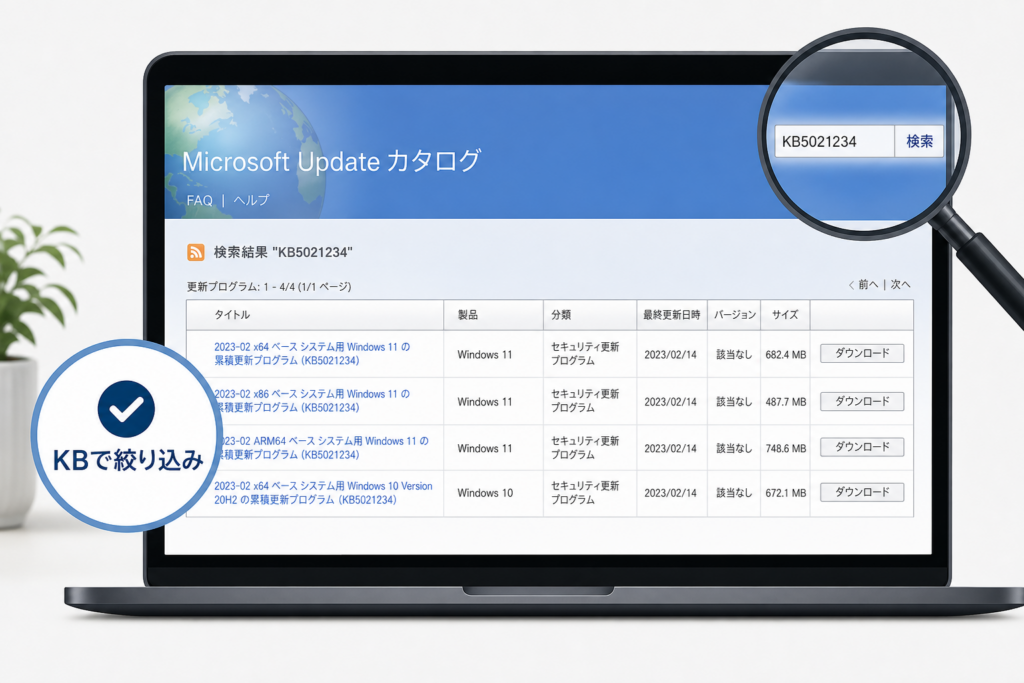
目的の更新プログラムへ迷わず辿り着くためのコツは、検索窓に「KB+半角数字」のみを入力することです。KB番号が不明な場合は「Windows 11 24H2 Cumulative」などのキーワードでも候補を絞り込めます。
KB番号・OSバージョン・システムの種類(x64/ARM64)の選び方
- ブラウザで catalog.update.microsoft.com を開きます。
- 検索欄に KB5051987 のように半角英数で入力します(数字部分は必要なKB番号に置き換えてください)。
- 検索結果一覧の「製品」列を確認し、Windows 11 Version 24H2 や Windows 10 Version 22H2 など、お使いのOSバージョンと一致する行を探します。
- タイトルに含まれる x64-based(64ビットCPU用)または ARM64-based(ARMプロセッサ用)を照合します。
- 「最終更新日」と「サイズ」を確認し、同一名称の項目が複数ある場合は最も新しい日付のファイルを選択します。
使用中のPCの仕様は、設定 → システム → 詳細情報(バージョン情報)を開き、「システムの種類」欄で確認できます。「64 ビット オペレーティング システム、x64 ベース プロセッサ」と表示されていればx64用、「ARM ベース プロセッサ」であればARM64用を選択してください。併せて「Windowsの仕様」欄にあるバージョン(24H2等)もメモしておくと選び間違いを防げます。
コマンドプロンプトを実行し
systeminfo | findstr /C:"システムの種類" と入力する。PowerShellの場合は
$env:PROCESSOR_ARCHITECTURE と入力(AMD64ならx64用、ARM64ならARM64用)。
検索結果が出ない・カタログが表示されない場合の原因と対策
- KB番号の中に全角数字や不要なスペースが含まれている(メール本文からのコピペ時に発生しやすい現象です)
- 入力した桁数が間違っている
- 該当の更新プログラムがより新しい累積更新に統合(Superseded)され、配信が終了している
- プレビュー更新(Cリリース)やWindows Insider Preview向けであり、一般向けに公開されていない
- ブラウザの広告ブロック拡張機能がポップアップ表示を阻害している
- 社内ネットワークのWebフィルタリング機能によって catalog.update.microsoft.com や *.download.windowsupdate.com への接続が遮断されている
カタログのWEB画面自体はブラウザの言語設定に応じて日本語化されますが、更新プログラムの個別タイトルは英語表記のままとなります。「Microsoft Update カタログ 日本語」で検索された方も、EdgeやChromeに搭載されているページ翻訳機能を活用することでスムーズに判読可能です。
更新プログラム(msu・cab)のダウンロード方法と保存手順
検索結果の右端にある「ダウンロード」ボタンをクリックするとポップアップ画面が表示され、.msu または .cab 形式のダウンロードリンクが現れます。リンクを左クリックしても保存が始まらない場合は、リンク上で右クリック →「名前を付けてリンク先を保存」を実行してください。
msuファイルとcabファイルの違いと用途
| 拡張子 | ファイル構造 | 主な用途 | 推奨される実行手段 |
|---|---|---|---|
| .msu | cabファイル+メタデータ+定義情報 | 累積更新・セキュリティパッチのオンライン適用 | ダブルクリック/wusa.exe/DISM |
| .cab | 圧縮されたファイルパッケージ本体 | ドライバー適用、オフラインWIMイメージへの組み込み | DISM/Add-WindowsPackage/pnputil |
大まかな区分として、.msuは「そのままダブルクリックで実行できるパッケージ」、.cabは「システムコマンド経由で組み込む素材」と捉えておくと分かりやすいでしょう。現在稼働中のWindowsに当てる場合は.msu形式、WIMイメージの作成や個別ドライバーの導入には.cab形式を使用します。
ChromeやEdgeでダウンロードがブロックされる原因と解除手順
Microsoft Update カタログのファイルダウンロードURLは、一部の配信サーバーで非暗号化通信(HTTP)が使用されているケースがあり、近年のChromeやEdgeのセキュリティ機能(不安全なダウンロードの保護)によって自動的に遮断される場合があります。以下の手順で解除を行ってください。
- 右クリック保存を実施する:ダウンロードリンクを右クリックし、「名前を付けてリンク先を保存」を選択します。多くの場合はこの操作でダウンロードが開始されます。
- ブラウザの警告から継続を選択する:画面上部または下部のダウンロード履歴に警告が出た場合、「…」アイコンや「詳細」をクリックし、「保持する」または「継続」を選択します。
- サイト単位で通信を許可する:アドレスバー左端の南京錠(またはサイト情報)アイコンをクリック →「サイトの設定」→「安全でないコンテンツ」の項目を「許可」へ変更し、ページを再読み込みします。
- ポップアップブロックを解除する:別ウィンドウが開かない場合は、同じく「サイトの設定」で「ポップアップとリダイレクト」を許可に設定します。
- curlコマンドで直接取得する:ブラウザでの取得が難しい場合は、Windows標準のcurlコマンドを利用します。
curl.exe -L -o C:Updateswindows11-kb5051987-x64.msu "(カタログでコピーした直リンクURL)"
(当編集部にてWindows 11 24H2 Home/ProおよびWindows 10 Pro 22H2環境で動作検証を行ったところ、右クリック保存と「安全でないコンテンツ=許可」の設定を行うことで、特別なセキュリティソフトの停止を行わずにファイルを正常取得できることを確認しています)
手動インストールの実践手順|wusa.exeとDISMコマンドの使い方
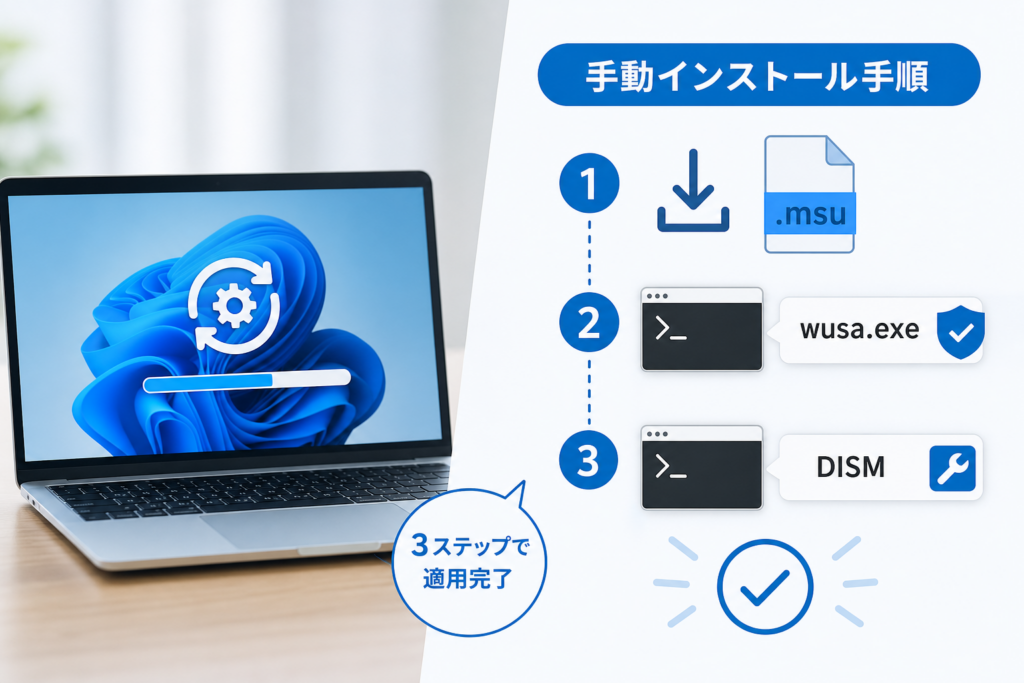
最もシンプルな適用方法は、ダウンロードした.msuファイルをダブルクリックし、「Windows Update スタンドアロン インストーラー」の指示に従う方法です。複数台への一括展開やスクリプトによる無人設置を行う場合は、管理者権限で起動したコマンドプロンプトまたはPowerShellを使用します。
wusa.exeコマンドによる.msuファイルの手動・無人適用
- 通常実行:
wusa.exe C:Updateskb5051987-x64.msu - 無人実行(自動再起動なし):
wusa.exe C:Updateskb5051987-x64.msu /quiet /norestart - 実行ログの出力指定:
wusa.exe C:Updateskb5051987-x64.msu /quiet /norestart /log:C:Updateswusa.evtx - インストールの取り消し(アンインストール):
wusa /uninstall /kb:5051987
指定オプションの解説:/quiet オプションはユーザーインターフェースを表示せずにバックグラウンドで実行します(管理者権限が必要)。/norestart は処理完了後の自動再起動を防止します。/quiet 単体指定だと予期せぬタイミングで再起動が開始される場合があるため、業務PCで実行する際は必ず /norestart とセットで記述するのが安全です。
DISMコマンドによる.cabパッケージの適用手順
- 稼働中のOSへ組み込む場合:
dism /online /add-package /packagepath:C:Updatespackage.cab - 適用後の再起動を抑制する場合:
dism /online /add-package /packagepath:C:Updatespackage.cab /norestart - 指定フォルダ内のパッケージを一括適用する場合:
dism /online /add-package /packagepath:C:Updates /norestart - 適用済みパッケージの一覧確認:
dism /online /get-packages /format:table - PowerShellでの実行例:
Add-WindowsPackage -Online -PackagePath "C:Updatespackage.cab" -NoRestart - 複数の.msuを一括処理するPowerShell例:
Get-ChildItem C:Updates*.msu | ForEach-Object { Add-WindowsPackage -Online -PackagePath $_.FullName -NoRestart }
Microsoft Learnの公式ドキュメントによると、DISM(Deployment Image Servicing and Management)によるパッケージ追加コマンドは、稼働中のオンラインOSだけでなく、マウントされたオフラインのWIMイメージに対しても同様の構文で適用できる仕様となっています。オフラインイメージに対して操作する場合は、/online の部分を /image:C:mount のようにマウント先パスへ置き換えて実行します。
適用失敗時のログ確認方法(CBS.logの解析)
インストール処理が失敗した場合は、コンポーネントベースサービシング(CBS)のログファイルを調査することで詳細なエラー原因を特定できます。
- ログファイルの保存場所:
C:WindowsLogsCBSCBS.log(DISM関連ログはC:WindowsLogsDISMdism.log) - エラー箇所の抽出(コマンドプロンプト):
findstr /c:"Error" C:WindowsLogsCBSCBS.log > %userprofile%Desktopcbs_error.txt - PowerShellで直近のエラーログを確認する例:
Select-String -Path C:WindowsLogsCBSCBS.log -Pattern "0x8" | Select-Object -Last 30
(当編集部の検証機にて wusa.exe /quiet /norestart を実行した際、正常完了時には終了コード「0」または「3010(要再起動)」が返り、適用対象外の環境では「2359302(既に適用済み)」が返されるとともに、CBS.log内に該当KBの処理結果が記録されることを確認しています)
wusa.exe を直接呼び出した際、wusaは非同期プロセスとして即座に処理を制御へ返してしまうため、完了を待たずに後続処理が進んでしまうことがあります。スクリプト内で確実に完了を待機させるには、Start-Process wusa.exe -ArgumentList '...' -Wait を使用してください。
手動適用時に発生するエラーコードの原因と対処法
手動適用時に発生するトラブルの多くは、「対象OS・アーキテクチャの不一致」「SSUの未適用」「システムファイルの破損」の3要因に集約されます。以下の表を参考に切り分けを行ってください。
| 発生エラー・コード | 主な発生原因 | 推奨される対処手順 |
|---|---|---|
| この更新プログラムはお使いのコンピューターには適用できません | OSバージョンやアーキテクチャの選択ミス、前提KBの不足、すでに適用済み | winverでOSビルドを再確認し正しいファイルを指定。dism /online /get-packagesで適用状態を確認 |
| 0x800f081f | 更新に必要なソース(コンポーネント)の不足や破損 | 最新のSSUを個別適用後、DISM /Online /Cleanup-Image /RestoreHealth および sfc /scannow を実行 |
| 0x80070002 | 更新用一時ファイルの欠損またはSoftwareDistributionの破損 | wuauservサービスを停止し C:WindowsSoftwareDistribution フォルダをリネーム後、再起動して再実行 |
| 0x80073712 | コンポーネントストア自体が破損している | DISM RestoreHealth コマンドによるシステム修復を実行後に再試行 |
| 0x800f0922 | システム予約パーティションの空き容量不足など | ディスクのクリーンアップを実施し、EFI・回復パーティションの空き容量を確認 |
「お使いのコンピューターには適用できません」と表示される原因
このエラーが発生する場合、約7割はダウンロードしたファイルの選択間違いが原因です。winver コマンドでOSのバージョン(例:24H2、ビルド26100.xxxx)を呼び出し、カタログ上の「製品」列の記載および x64/ARM64 の指定が合致しているか確認してください。Windows 10用のパッチをWindows 11環境へ適用しようとして失敗するケースも散見されます。
エラー0x800f081fとSSU(サービススタック更新)の優先適用
手動更新を行う際は、「SSUを先に適用し、その後にLCU(累積更新)を適用する」という順序を守ることが大切です。Microsoft Learnのサービススタック更新に関する解説文書によると、SSUはWindows Updateの処理エンジンそのものを修復・更新するプログラムであり、土台となるSSUが古い状態のままでは後続の累積更新パッチを受け入れられない構造になっています。近年の更新プログラムではSSUとLCUが1つの結合パッケージとして配布されるケースが増えていますが、環境によってはSSUを単体で先に適用しなければエラーを回避できない場合があります。
- カタログの検索窓で「Servicing Stack」と対象OS名を検索し、最新のSSUを取得して適用します。
- システムを一度再起動します。
- 目的の累積更新プログラム(LCU)を適用します。
- 依然として0x800f081fエラーが解消されない場合は、管理者コマンドプロンプトで
DISM /Online /Cleanup-Image /RestoreHealthを実行し、続いてsfc /scannowを実行してコンポーネントを修復します。
wusa /uninstall コマンドでの取り消し(アンインストール)ができない仕様となっています。検証環境や基幹端末へ導入する際は、あらかじめシステムの復元ポイントを作成しておくか、イメージバックアップを取得した上で実施することを推奨します。
PC環境のトラブルシューティングやネットワーク関連の不具合対処については、Microsoft Teamsのトラブルシューティング解説やPC・ブラウザ操作のトラブル解決まとめでも詳しく解説しています。
WSUS・Intune・Windows 10 ESU環境での使い分け
企業や組織のIT管理において、「Microsoft Update カタログをどのような場面で利用すべきか」という疑問への回答は、管理形態と導入規模に応じた使い分けとなります。
| 入手・配信手段 | 推奨される主な用途 | 管理上のメリットと注意点 |
|---|---|---|
| Microsoft Update カタログ | 特定端末のトラブル復旧、オフライン端末、数台規模の適用 | 個別KBを迅速に取得可能。大規模展開にはスクリプトや手動作業の工数がかかる |
| WSUS / Microsoft Intune | 組織内PCの一元管理、適用スケジュールの制御 | 配信承認や適用率の可視化が可能。構築・運用コストやポリシー管理の知識が必要 |
| Microsoft ダウンロードセンター | 開発ツール、各種修正プログラム、.NET個別配布 | 製品別のスタンドアロン製品が中心であり、OSの月例KB検索には不向き |