
運営責任者:宇井和朗(株式会社アシスト 代表取締役) プロフィール
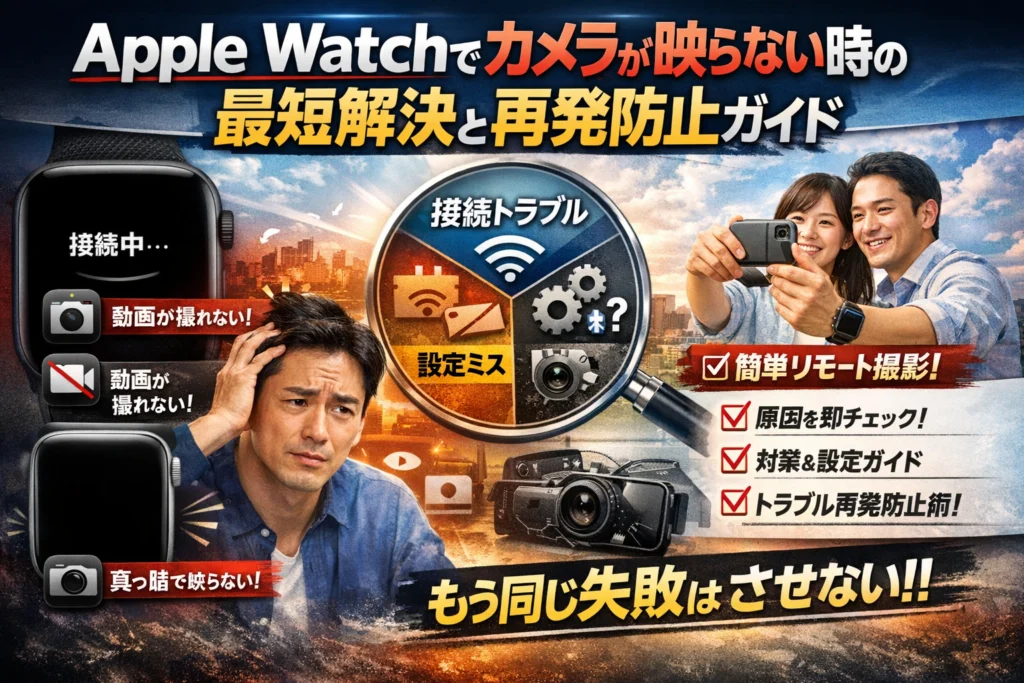
Apple Watchのカメラリモートが真っ暗なまま動かない。接続中と表示されたまま進まない。静止画は撮れるのに動画だけ切り替わらない。撮影本番や家族イベントの最中にこれが起きると、その場の時間も信用も一気に削られます。多くのサイトが案内するのは「再起動」「再ペアリング」「OSアップデート」といった一般論ですが、それだけではApple Watchカメラが映らない根本原因の半分も潰せていません。
本記事は「apple watch カメラ映らない」「アップルウォッチ カメラ 映らない」と検索してたどり着いた方に向けて、まず黒い画面なのか接続中なのか、写真だけ動いて動画がダメなのかという症状別の切り分けから始めます。そのうえで、Apple Watchにカメラがない理由や「アップルウォッチ カメラどこ」「カメラ搭載の有無」といった誤解を整理し、カメラリモートアプリが使える機種とOS、ハンドジェスチャーやAssistiveTouch設定まで、実務で問題になりやすいポイントだけを並べました。
さらに、Wi-Fiや機内モード、職場ネットワークが「アップルウォッチ カメラ 接続中」エラーを生む典型パターン、オンライン講座や店舗撮影で二度と止めないための運用ルール、ここまでやってもダメな時にハード故障かどうかを判断する視点まで網羅しています。数分で今のトラブルを解消しつつ、次の撮影で同じストレスを繰り返さないための“最短経路”を、この1本でまとめて押さえてください。
目次
まずは症状から切り分けるApple Watchでカメラが映らない時の画面パターンとは
撮影本番で画面が真っ黒、接続中のまま…その数十秒で、信用もチャンスも平気で消えていきます。慌てる前に、まずは「今どの症状なのか」を冷静に切り分けた方が、結果的に復旧が圧倒的に早くなります。
現場でよく見る症状は大きく次の3パターンです。
-
黒い画面のまま何も映らない
-
接続中の表示から先へ進まない
-
写真は撮れるが動画に切り替わらない
ざっくりではなく、この3つをきっちり分けて考えるだけで、ムダな再起動や設定いじりをかなり減らせます。
| 症状パターン | 起きやすい場面 | 最初に確認したいポイント |
|---|---|---|
| 黒い画面 | iPhoneを触った直後 | iPhone側カメラアプリの状態 |
| 接続中のまま | 移動直後・職場や店舗 | Bluetoothと機内モード |
| 動画だけ不可 | 長時間撮影・配信前 | オートロックとストレージ残量 |
黒い画面のまま何も映らない時に即チェックしたいポイント
黒画面は「Apple Watch側の問題」に見えますが、実務ではほぼiPhone側が止まっています。順番に次を確認してみてください。
- iPhone側でカメラアプリが本当に開いているか
- マルチタスク画面でカメラを一度スワイプ終了し、ホーム画面から開き直します。
- 別アプリがカメラをつかんでいないか
- ZoomやInstagramなど、カメラを使うアプリが裏で起動していると、Watch側は黒画面のまま固まりやすくなります。
- iPhoneの画面ロック状態
- iPhoneがロックされたタイミングで黒画面になるケースが多いため、撮影中だけ一時的に自動ロックを長めにしておくと安定します。
ポイントは、「黒画面=Watchの不具合」と思い込まないことです。現場では、iPhoneを軽く再操作するだけで復旧するケースが圧倒的に多くなります。
「接続中…」表示から先へ進まない場合に見直すべき設定
接続中のまま止まる症状は、通信まわりの設定と環境がほぼ原因です。特に職場ネットワークや店舗のWi‑Fiで起きやすくなります。
まずはこの順番で確認します。
-
Apple Watchのコントロールセンターで状態を確認
- 機内モードがオンになっていないか
- Bluetoothマークが有効になっているか
-
iPhone側の設定
- 設定アプリでBluetoothがオンかどうか
- 一度Bluetoothをオフ→数秒待つ→オンに戻す
-
場所を変えてテスト
- 企業Wi‑Fiや来店者用Wi‑Fiは制限がかかっていることがあります。モバイル通信だけの状態で、同じ症状が出るかを試すと切り分けがしやすくなります。
撮影の仕事でこの症状に悩む人ほど、「本番前にいつもの場所と同じネット環境で一度テストしておく」だけでトラブル率を目に見えて減らせます。
静止画は撮れるのに動画撮影へ切り替わらない症状の正体
写真は問題なく撮れるのに、動画ボタンに切り替えた瞬間に固まるケースもよく相談されます。ここでは、機能の限界と設定の相性を分けて考えると迷いません。
チェックするポイントは次の通りです。
- iPhoneのオートロック時間
- 動画は「撮影中にロックされるかどうか」が致命的です。長めの配信やセミナー撮影では、事前にオートロックをオフか、最大時間にしておくのが鉄則です。
- ストレージ残量と発熱
- 空き容量ギリギリや、本体が熱を持っている状態では、動画への切り替えが極端に不安定になります。撮影前に写真アプリの不要データを整理しておくと、安全マージンが生まれます。
- カメラモードの設定
- 4Kや高フレームレートなど、重い設定をオンにしていると、Watchからの動画操作がもたつくことがあります。ビジネス用途の説明動画なら、安定重視で画質設定をひとつ落としておく方が、撮り直しを減らす意味で合理的です。
オンライン講座や店舗PR動画の現場では、「最高画質より、止まらないことの方が売上に直結する」場面が本当に多くあります。動画に切り替わらないと感じたら、画質やロック時間をシンプルに整える発想が結果的に一番強い味方になります。
Apple Watchカメラの正体に迫るカメラどことかカメラないの疑問を今すぐスッキリ解決
手首を上げても画面は真っ暗、「カメラどこ?」と焦る瞬間は、現場でも本当によく見ます。ここを勘違いしたまま設定をいじると、余計にハマります。先に“仕組み”を押さえておくと、トラブル対応も一気に楽になります。
Apple Watchに物理カメラが搭載されていない理由とは
Apple Watch本体にはカメラレンズは搭載されていません。あくまでiPhoneのカメラを遠隔操作するリモコンとして設計されています。
その背景には次のような理由があります。
-
手首の厚みを増やさないためのデザイン制約
-
腕にレンズを付けることへのプライバシー・盗撮リスク
-
iPhone側の高画質カメラを前提にした役割分担(撮影はiPhone、操作とプレビューはWatch)
役割を整理すると、誤解がかなり減ります。
| 役割 | iPhone | Apple Watch |
|---|---|---|
| 画像・動画を実際に撮る | 担当 | 担当外 |
| カメラアプリの処理 | 担当 | 一部操作のみ |
| シャッター操作 | 可能 | 可能 |
| タイマー・ズーム指示 | 可能 | 可能 |
| 保存される場所 | 本体ストレージ | なし |
この構造を理解しておくと、「本体側のカメラが壊れているのか」「リモート操作だけ不調なのか」の切り分けがしやすくなります。
カメラリモートアプリが使える機種と必要なOSバージョン全解説
次に「対応機種」と「OSバージョン」の話です。ここを外すと、そもそも設定画面が出てこなかったり、インストール自体がうまくいきません。
大枠として押さえておきたいポイントは3つです。
-
iPhone側に純正カメラアプリが入っていること
-
iPhoneとWatchがペアリングされていること
-
iOSとwatchOSがサポート範囲の組み合わせであること
| 項目 | チェックポイント |
|---|---|
| iPhone側 | 純正カメラアプリが削除されていないか |
| Watch側 | ホーム画面にカメラリモートが表示されているか |
| OSバージョン | どの更新タイミングから症状が出たかメモしているか |
| 機種 | SEかSeriesかでジェスチャー機能の有無を把握しているか |
現場でトラブルが起きた時、「いつからおかしくなったか」を誰も覚えていないケースがほとんどです。撮影が仕事に直結する場合は、OSアップデート日と症状発生日を簡単にメモしておくと、原因のあたりがかなり絞れます。
Apple Watchカメラ機能の基本知識シャッターやタイマーやズームと連写の便利な使い方
仕組みと対応環境が分かったら、実際の使い方を“安定運用”の視点で整理します。特に集合写真や動画撮影でミスを減らしたい方は、次の4機能だけ押さえておくと十分戦えます。
-
シャッター
Watch画面のタップでシャッター。撮影前にiPhone側の構図を決めてから、最後の一押しを手首で行うイメージが安定します。
-
タイマー
3秒タイマーを活用すると、タップによるブレを抑えられます。三脚+タイマー+Watch操作の組み合わせは、オンライン講座や店舗のビフォーアフター撮影でも鉄板です。
-
ズーム
デジタルクラウンを回すとズーム操作ができます。ただし、極端なズームは画質低下やピント迷いの原因になるので、事前に「どこまで回すか」を決めておくと本番で迷いません。
-
連写のオンオフ
長押しで連写になり、写真が大量に増えて後処理の負担になる場面をよく見かけます。重要なのは「連写が必要なシーン」と「一枚で確実に残したいシーン」を事前に分けておくことです。
| シーン | おすすめ設定 | 現場でのコツ |
|---|---|---|
| 家族写真・旅行 | タイマーオン / ズーム控えめ | 先にiPhoneで構図を決めてからWatchを見る |
| セミナー・オンライン講座 | タイマーオフ / 手元で即シャッター | 開始前に10秒だけテスト撮影を必ず行う |
| スポーツ・子どもの動き | 連写オン / ズーム最小 | 後で選ぶ前提で、構図は余白多めに |
現場で撮影トラブルを何度も見てきましたが、「機能を知っているかどうか」より、「どのシーンでどの組み合わせを使うか」を決めているかどうかで安定度が大きく変わります。まずは上の3パターンから、自分の撮影スタイルに近いものをひとつ選んで試してみてください。
🛒 【PR】部品交換・買い替えを検討する方へ
部品や消耗品の交換で直るケースがあります。型番に合うものを確認してください。修理見積もりが本体価格の半分を超える場合は後継機の検討が目安です。
- 交換部品・消耗品を型番で探す (「Apple Apple Watch 交換 部品」で楽天市場を検索)
- 純正の消耗品・清掃用品 (「Apple Watch 純正 消耗品」で楽天市場を検索)
- 後継機・現行モデル (「Apple Apple Watch」で楽天市場を検索)
※リンク先は楽天市場の検索結果です(アフィリエイト広告)。適合は必ず型番でご確認ください。
一番効く順で解消する黒画面トラブルApple Watchカメラが映らない場合に使える最短チェックリスト
「今まさに黒画面で固まっていて、あと5分で本番」という場面で、現場で本当に使える順番にまとめます。上から順に試せば、ムダな操作と冷や汗をかなり減らせます。
まず試したい1分でできる応急処置
まずは、撮影を止めずに立て直すための「1分メニュー」です。
-
iPhone側カメラアプリを立て直す
- iPhoneでカメラアプリを一度完全終了
- 再度カメラアプリを開き、その後にApple Watchのカメラリモートを起動し直します
黒画面の多くは、iPhone側アプリの一時的なフリーズが原因です。
-
Apple Watch側アプリを強制終了
- サイドボタン長押し→電源メニュー表示
- デジタルクラウン長押しで直前のアプリを終了
これでWatch側だけ再読み込みできます。
-
iPhoneのロック状態を確認
- iPhoneの画面を一度オンにしてパスコード解除
- そのままロックせずに、再度Watchからカメラを操作
オートロック直後に黒画面になるパターンを避けられます。
時間がないときは、上記3つを「iPhone→Watch→ロック解除」の順でルーティンにしておくと、手が勝手に動くレベルまで体に染み込みます。
10分以内でできる原因切り分けのためのセット手順
応急処置で一度復活しても、また同じ症状が出る場合は、ここで一度腰を据えて原因を整理します。
下の表を目安に、上から順に試してみてください。
| 手順 | 所要時間目安 | リスク | 何が切り分けられるか |
|---|---|---|---|
| iPhoneとWatchを両方再起動 | 約3分 | 低 | 一時的なOSバグかどうか |
| BluetoothとWi-FiのOFF/ON | 約2分 | 低 | 接続不良か環境要因か |
| 機内モードON→BluetoothだけON | 約2分 | 低 | モバイル通信やWi-Fi干渉の影響 |
| iPhoneのオートロックを一時的に長めに | 約1分 | 低 | ロックとの相性問題 |
ポイントは、「1つ操作したら必ずテスト撮影する」ことです。複数を一気に変えると、どれが効いたのか分からず、次回トラブル時に再現できません。
現場でよくあるのは、職場のWi-Fiにつながった途端に接続中表示から進まなくなるケースです。その場合、
-
一度Wi-Fiを切ってモバイル通信だけで試す
-
それで安定するなら、次回の撮影前も同じ設定にしておく
といった「自分用テンプレ」をメモに残しておくと、次回以降が一気に楽になります。
最終手段になる再ペアリングとOSアップデートの見極めポイント
ここまでやっても黒画面や接続中表示が頻発する場合は、初期化レベルの対応を検討します。ただし、本番直前に闇雲に実行すると、文字盤設定や通知設定が飛び、別のトラブルを生みかねません。
再ペアリングとOSアップデートは、次の基準で考えてください。
| 対応 | 実行タイミング | おすすめ度 | 注意点 |
|---|---|---|---|
| iPhoneとWatchのOSアップデート | 撮影予定のない日 | 高 | アップデート直後は必ずテスト撮影 |
| Watchの再ペアリング(バックアップから復元) | 予備の時間が1時間以上ある時 | 中 | 設定はほぼ戻るが、Suica等は個別確認 |
| Watchを新しいデバイスとして設定 | 完全に挙動をリセットしたい時のみ | 低 | 文字盤や細かいカスタマイズはゼロからやり直し |
経験上、OSアップデート直後の数日以内に黒画面が増えた場合は、一度アップデート履歴と発生日をメモし、同じ機種を使う同僚や家族にも症状がないか聞くと判断しやすくなります。自分の環境だけなら設定の問題、複数で起きているならアップデート固有の不具合という切り分けがしやすくなるからです。
ビジネス撮影で使う場合は、
-
本番前週にOSアップデートを済ませておく
-
前日までに30分以上のテスト撮影を1回実施
-
問題があれば、そのタイミングで再ペアリングまで済ませておく
この「リハーサル込みのスケジュール設計」が、撮影トラブルを最小限に抑える最強の保険になります。
それでもApple Watchカメラが映らない時の「環境要因」Wi-Fiや機内モードや職場ネットワークに潜む落とし穴
撮影本番だけなぜか真っ暗、職場だと接続中のまま…ここから先は、設定ではなく環境そのものが犯人になっているケースを切り分けます。現場で何度も見てきたパターンだけに、ここを押さえると再発率が一気に下がります。
自宅Wi-Fiと職場ネットワークで挙動が変わるのはなぜ?
同じiPhoneとApple Watchでも、自宅は問題なしで職場だけ不安定になる場合は、ネットワークポリシーをまず疑います。
代表的な違いを整理すると次の通りです。
| 環境 | 起きやすい症状 | 背景の特徴 |
|---|---|---|
| 自宅Wi-Fi | 一時的な遅延、たまに接続中表示 | ルータの負荷、電波干渉 |
| 職場ネットワーク | 接続中から進まない、頻繁な切断 | セキュリティポリシー、ポート制限 |
| 公共Wi-Fi | つながったり切れたりを繰り返す | ログイン画面、回線混雑 |
ポイントは、通信経路をシンプルにしてテストすることです。
-
職場やカフェで不安定
-
→iPhoneのWi-Fiを一度オフにして、モバイル通信だけでカメラリモートを試す
-
それで安定するなら、ネットワーク側の制限が強いサイン
この切り分けをしておくと、IT担当者や管理者に相談する時も話が早くなります。
機内モードとBluetoothの組み合わせがカメラ接続中エラーを生む時の対策
現場でかなり多いのが、機内モードとBluetoothの組み合わせミスです。Apple Watchは機内モードでもBluetoothを個別にオンにできますが、ここが中途半端な状態だと「接続中」から進まない症状を生みます。
撮影前に、次の順で一度リセットしてしまうと安定します。
- iPhone側で機内モードをオン→10秒待つ→オフ
- Apple Watch側も機内モードオン→10秒待つ→オフ
- 両方でBluetoothをオフ→10秒待つ→オン
- その後にカメラアプリとカメラリモートを起動
ここで大事なのは、通信を全部切ってから順番に戻すことです。オンオフを連打すると、表面上はつながっていても内部のリンクが不安定なまま残ることがあります。
ビジネス利用なら、撮影フローに「通信リセット」を組み込んでおくと、本番でのトラブルが目に見えて減ります。
OSアップデート直後にApple Watchカメラが映らなくなるパターンと解決ヒント
意外と見落とされがちですが、OSアップデート直後は不具合が集中するタイミングです。
特に次の条件がそろうと、カメラが真っ暗になったり動画だけ切り替わらない相談が一気に増えます。
-
iOSとwatchOSのどちらかだけを先にアップデートした
-
アップデート当日〜数日以内に撮影本番があった
-
その間に再起動やペアリングのやり直しを一度もしていない
このパターンでは、次の順番で対処するとリスクを抑えつつ復旧しやすくなります。
- iPhoneとApple WatchのOSバージョンを確認し、両方とも最新かをチェック
- 両方を完全に電源オフ→30秒待ってから起動
- それでも改善しなければ、別のWi-Fi環境またはモバイル通信だけで再テスト
- 時間に余裕があるタイミングで再ペアリング(撮影本番の直前は避ける)
ここで重要なのは、「いつからおかしくなったか」をメモしておく習慣です。アップデート日と症状が出た日をセットで残しておけば、次回同じことが起きた時に原因へ最短距離でたどり着けます。
現場を見ていると、トラブルそのものよりも「毎回ゼロから原因探しをやり直すこと」が一番の時間ロスになっています。OSアップデートとネットワーク環境、この2つを軸に記録しておくだけで、撮影オペレーションの安定度は一段上がります。
ハンドジェスチャーやAssistiveTouchの設定でシャッターが反応しない時に見直すべきコツ
撮影本番で腕をクイッと動かしてもシャッターが切れない。指をギュッと握っても画面が無反応。こうなると、オンライン講座でも家族写真でも一気に空気が冷えます。ここでは、現場で何度も検証してきた「ジェスチャーが効かない時の立て直し方」をまとめます。
Apple Watchハンドジェスチャーの基本とカメラ操作がうまくいかない時の改善策
ハンドジェスチャーは、手首の筋肉の動きや血流をセンサーで読み取って操作する仕組みです。つまり「動き方」「装着位置」「環境」が少しズレるだけで、シャッター操作も不安定になります。
よくあるつまずきどころを整理すると、次のようになります。
| 症状のパターン | 主な原因の目安 | 現場で効きやすい対処 |
|---|---|---|
| たまに反応する | 動きが小さい・テンポがバラバラ | 動きを大きく・一定のリズムで試す |
| まったく反応しない | 機能OFF・装着位置が緩い | 設定確認とバンドを締め直す |
| 途中で反応しなくなる | 汗・長時間利用・バッテリー低下 | 一度外して拭く・再装着・再起動 |
改善のポイントは次の3つです。
-
設定アプリの「ジェスチャー」から、対象のハンドジェスチャーとカメラ操作の割り当てを再確認する
-
バンドを普段より半穴分きつく締め、手首の骨より少し肘側にずらして装着する
-
練習時から、撮影で使う「リズム」と「動き方」を固定しておく
撮影を仕事で使うユーザには、リハーサルの段階で「ジェスチャーだけでシャッターを10回連続で切れるか」をテスト指標にすることを勧めています。これが安定しない状態で本番に入ると、高確率で取り直しが発生します。
AssistiveTouchをオンにしたことで起きる誤作動やその対処法
AssistiveTouchは、ハンドジェスチャーより広い動きを使って「ポインタ操作」や複雑なショートカットを実現する高機能モードです。ところが、カメラアプリと組み合わせると、次のような誤作動が起きやすくなります。
-
シャッターを切りたいのに、別アプリへ切り替わってしまう
-
シャッターのつもりが、カメラの前後切り替えが連発する
-
撮影中にポインタが画面を横切り、プレビューが隠れる
この状態でいくらiPhone側の設定をいじっても、問題は解決しません。ポイントは「撮影時だけAssistiveTouchをシンプルにする」ことです。
撮影前に行いたい手順は次の通りです。
- Watchの設定アプリでAssistiveTouchを開く
- カスタムジェスチャー内で、撮影に関係ないアクション(ホーム・メニュー呼び出しなど)を一時的にオフにする
- 撮影中は、ジェスチャー1種類につき役割を1つだけに絞る(例:クレンチ=シャッターのみ)
仕事現場では「通常運用プロファイル」と「撮影用プロファイル」を分けておく感覚で設定しておくと、トラブルが激減します。
ハンドジェスチャーのおすすめ設定と反応しない時のチェックリスト
ハンドジェスチャーは、盛り込み過ぎるほど不安定になります。カメラ用に絞り込んだ設定の一例を紹介します。
-
片手操作で完結させる
-
クレンチ(手を握る)をシャッター、ダブルタップは使わない、のように役割を明確化
-
ワークアウト中や暗い場所での撮影は、あえて物理タップに切り替える
撮影直前の「プロ仕様チェックリスト」は次の通りです。
-
iPhone側でカメラアプリを起動し、Watchからリモート起動できるか
-
Watchの設定でハンドジェスチャーとAssistiveTouchがどちらもオンになり過ぎていないか
-
バンドが緩んでいないか、汗や水滴でセンサーが濡れていないか
-
実際の構図で、ジェスチャーのみで3回連続シャッターが切れるか
Webマーケや店舗の撮影現場を見ていると、ジェスチャー機能そのものより「準備の3分」をケチったことで、撮り直しに30分以上失っているケースが目立ちます。ツール側の不具合を疑う前に、ここまでのチェックをルール化しておくだけで、本番の冷や汗はかなり減らせます。
写真も動画も安心!Apple Watchで自撮りや集合写真や動画撮影が安定するベスト設定活用法
オンライン講座の本番中でも、家族旅行の一発勝負でも、「今だけは絶対ミスれない」撮影があります。そこを安定させるカギが、カメラリモートの使い方とiPhone側の設定の詰め方です。
自撮りや集合写真で使い分けるカメラリモートの構図テクニック
現場で撮影が止まる原因の多くは「構図を詰めきれずに何度も撮り直すこと」です。Apple Watchは“構図の最終確認モニター”と割り切ると安定します。
自撮りと集合写真で、意識するポイントを変えます。
-
自撮り
- iPhoneは腕の長さぎりぎりまで前に出し、Apple Watchで顔の位置だけ確認
- ズームは1.2〜1.5倍程度に抑え、手ブレを減らす
- タイマー3秒で「表情作りの猶予」を確保
-
集合写真
- iPhoneは三脚+目線の高さ、Apple Watchは「全員が枠に入っているか」だけを見る
- タイマー10秒で、並び替えや子どもの乱入に備える
- 1回ごとに構図を大きく変えない
現場でよく使う組み合わせを表にまとめます。
| シーン | iPhone設置 | タイマー | Apple Watchで見るポイント |
|---|---|---|---|
| 自撮り | 手持ち | 3秒 | 顔が中央か、頭が切れていないか |
| 2人ショット | 簡易三脚 | 3〜10秒 | 2人の間に余白があるか |
| 大人数集合 | 三脚固定 | 10秒 | 端の人の顔が欠けていないか |
| 商品撮影 | 三脚固定 | オフ | 反射や影の位置 |
このくらいまでパターン化しておくと、撮影中に迷いが減り、アプリのフリーズや黒画面が出ても落ち着いて対処できます。
動画撮影をリモートで行う時に落ちやすい見落としポイントまとめ
動画撮影でトラブルが出やすいのは、iPhone側の省電力系設定を詰めていないケースです。特にオンライン講座やセミナー撮影では、開始前の5分で次を確認しておきます。
-
iPhoneのオートロック
- 「なし」または撮影時間より長い値に変更
-
低電力モード
- 事前にオフ、バッテリー残量は50%以上を目安
-
通知・着信
- おやすみモードやフォーカスモードで遮断
-
ストレージ残量
- 動画1時間ぶんの空き容量があるかを事前チェック
さらに、Apple Watch側ではカメラリモートを「録画開始と停止だけ」に徹底させると安定します。ズームや頻繁な切り替え操作を時計側から連発すると、通信が不安定な環境ではフリーズを誘発しやすくなります。
連写オフやライブフォトやHDR設定で不安定になる場合の対処法
写真撮影が不安定な現場を見ると、iPhone側のカメラ機能を“全部盛り”にしているケースが目立ちます。処理が重い状態でApple Watchから連写や素早いシャッター操作を行うと、黒画面や「接続中」のまま止まりやすくなります。
安定させたい場面では、次のような設定に寄せておきます。
-
連写
- 動画撮影が中心の日は、連写操作を避ける
- 子どもの運動会など、連写が必須の時は短時間に限定
-
ライブフォト
- 集合写真やビジネス利用ではオフにして処理を軽くする
-
HDR
- 強い逆光でなければオフ、もしくはスマートHDRに任せる
| 機能 | 優先したいシーン | 安定運用のポイント |
|---|---|---|
| 連写 | スポーツ、ジャンプ写真 | 短時間だけ使い、確認は後でまとめて |
| ライブフォト | 子どもの自然な表情 | 家族用に限定、仕事撮影ではオフ |
| HDR | 逆光のポートレート | 必要なときだけオンにする |
現場感覚で言えば、「安全第一の撮影日」は機能を削ぎ落としたシンプル設定が最強です。まずは安定して1本撮り切ることを最優先にして、そのうえで表現を足していく方が、結果的に撮り直しもクレームも減っていきます。
またApple Watchカメラが映らないを防ぐ撮影ルールを仕事とプライベートで分けて徹底しよう
本番で黒画面になって固まるのは、機械より人の準備不足が原因になっているケースが多いです。ここでは「仕事用」「店舗運用」「家族イベント」の3パターンに分けて、現場で実際に機能しているルールをまとめます。
オンライン講座やセミナー撮影でApple Watchを使うときの本番前リハーサル術
オンライン講座やセミナーは、1回止まるだけで信頼と売上が一気に削られます。ポイントは「見た目の確認」ではなく「再現テスト」にすることです。
前日〜本番1時間前に、次の流れを必ず一度通します。
-
本番と同じiPhone・Apple Watch・三脚・照明を使う
-
実際に30分〜60分、録画を回しっぱなしにする
-
途中で腕を下ろした状態でもカメラリモートが切断されないか確認する
-
黒画面が出た場合の第2プラン(iPhone単体の開始ボタン、物理リモコン、タイマー)を即試す
撮影現場では、次のような「ルール表」を紙でも共有しておくと強いです。
| タイミング | 必ずやること |
|---|---|
| 前日 | OSアップデートをしない / バッテリー80%以上 |
| 本番1時間前 | 30分テスト撮影 / 接続チェック |
| 開始直前 | 機内モード+Wi-Fiオフ or 安定回線に固定 |
店舗やサロンでの撮影オペレーションを標準化するポイント
スタッフが入れ替わる店舗やサロンでは、「詳しい人がいる時だけ安定する状態」が一番危険です。スマホの使い方レベルがバラバラでも回るように、手順を3ステップに絞ります。
-
ステップ1:iPhoneカメラアプリを開いてからApple Watchでカメラリモートを起動
-
ステップ2:黒画面になったら、iPhoneカメラを一度終了して再起動
-
ステップ3:改善しなければ、Apple WatchではなくiPhone側のタイマー撮影に即切り替え
この3つだけをA4一枚に大きく書き、撮影スペース付近に貼っておくと、誰が担当でも同じ対応ができます。
さらに、次の2点を「変更記録」として残しておくと、原因特定の精度が上がります。
-
iPhoneとApple Watchの機種名とOSバージョン
-
トラブルが起きた日と、その直前に行った設定変更(OS更新、機内モード利用など)
家族イベントや旅行先でApple Watchカメラが映らない事態を防ぐ「前夜チェックリスト」
運動会や旅行先での集合写真は、一発勝負になります。前夜の10分を使って、次のチェックをしておくと当日のストレスが激減します。
-
両方のバッテリーを80%以上に充電しておく
-
自宅で一度、三脚や自撮り棒を使いながらカメラリモートで写真と動画を試す
-
iPhoneのオートロックを一時的に長め(3〜5分)にしておく
-
子どもを被写体にして、腕を振ったり走ったりしても接続が切れないか試す
当日は、次のような「即席プランB」も用意しておきます。
-
人数が少ない時は、Apple WatchではなくiPhoneのインカメラ+タイマーで撮る
-
大人数の時は、Apple Watchが不調なら一人にシャッター係を任せる
-
雨や強い直射日光でWatchが熱くなる環境では、撮影時間を細かく区切る
仕事でもプライベートでも、機器に完璧を求めるより、「止まった時にどう切り替えるか」を最初から決めておく方が、結果的にブレずに撮り切れるようになります。撮影前に10分だけ、このルール作りに時間を投資してみてください。
ここまでやってダメなら?ハード故障なのかサポート相談するかを見極めるプロの視点
「もう全部やったのに映らない…」ここから先は、根性論ではなく切り捨てと見極めのフェーズです。撮影本番で迷わないよう、現場で使っているチェック手順をそのまままとめます。
ハードウェア故障を疑った時に見るべきチェックポイント
まず、「ソフトや環境」ではなく「物理トラブル」を疑うラインをはっきりさせます。
ハード故障を疑う早見表
| 見るポイント | チェック方法 | 判断の目安 |
|---|---|---|
| iPhoneカメラ単体の動作 | カメラアプリを直接起動し写真と動画を撮影 | ここでフリーズや黒画面ならiPhone側の可能性大 |
| 別アプリのカメラ | InstagramやZoomなどでカメラ起動 | すべて不安定ならカメラモジュールかOS |
| Watch側の挙動 | 他アプリの起動や通知の動き | 全体的に重いならWatch本体も疑う |
| 衝撃・水濡れ履歴 | 落下・水回り・高温環境を思い出す | 直後から症状が出ていれば物理ダメージ候補 |
ポイントは、「カメラリモートだけおかしいのか」「そもそもiPhoneカメラ全体がおかしいのか」を分けることです。撮影現場では、ここを曖昧にしたまま再ペアリングを繰り返し、時間だけ失うケースをよく見ます。
Appleサポートに伝えるとスムーズな「ログ的情報」のまとめ方
サポートに相談する時、情報量が多い人ほど解決までが早いです。逆に「よく分からないけど映りません」だと、最初から一通りの質問を受けることになり、時間もストレスも増えます。
最低限まとめておきたいのは次の項目です。
-
使用機種
- iPhoneの機種名
- Watchのシリーズ名
-
OSバージョン
- iOSのバージョン
- watchOSのバージョン
-
症状
- 黒画面なのか「接続中」のままなのか
- 写真は撮れて動画だけダメなのか
-
発生タイミング
- 最後に正常に使えた日時
- iOSやwatchOSのアップデート日との関係
-
試した対処
- 再起動
- Bluetoothや機内モードの切り替え
- 再ペアリングの有無
これをメモアプリか紙に整理しておけば、電話でもチャットでも、1往復目から核心に入れます。撮影が仕事に直結している人ほど、「症状を話す」のではなく「検証ログを共有する」感覚を持つとスムーズです。
修理や買い替え前必見!今後のスマートな撮影フロー設計
修理や買い替えはゴールではなく、撮影フローを安定させる入り口だと考えた方が失敗しません。カメラリモートを仕事で使う現場では、次の3層構造でフローを組み立てます。
-
メイン手段
- iPhoneカメラとWatchカメラリモートアプリで撮影
- オートロック時間・バッテリー残量を撮影時間に合わせて調整
-
サブ手段
- 三脚+タイマー撮影
- Bluetoothリモコンや有線リモコンを1つ常備
-
緊急時の割り切り案
- iPhone単体を手持ちまたは簡易スタンドで撮影
- 画質より「撮り切ること」を優先するルールを事前に決めておく
一度でも本番で止まったことがある人なら、「完璧に直す」より「多少不便でも必ず撮れる手段を複線で持つ」方が精神的にも圧倒的に楽になります。撮影トラブルは技術の問題であると同時に、オペレーション設計の問題でもあるので、この機会にぜひ撮影フロー全体を棚卸ししてみてください。
WebやITツールとApple Watchカメラのトラブルを味方につける宇井和朗が見てきた「撮影トラブルとビジネス損失」の本質
オンライン講座の本番直前、腕を上げたら画面が真っ暗。
その1回の「映らない」が、広告費も信用もまとめて溶かしていきます。ここでは、現場で何千回も見てきたデジタル機器トラブルを、ビジネスの武器に変える視点を整理します。
撮影が1回中断したことで売上や信用に直結する現場リアル
撮影トラブルは「ちょっと焦る」レベルで済まず、数字にも直結します。イメージしやすいよう、現場で起きがちなパターンを整理します。
| シーン | トラブル内容 | 目に見える損失 | 見えにくい損失 |
|---|---|---|---|
| オンライン講座 | 開始直後に腕時計からカメラ操作ができない | 取り直し時間、追加の人件費 | 参加者の離脱、次回申込率の低下 |
| 店舗プロモ動画 | スタッフ総出で撮影中に黒画面で停止 | スタッフ稼働コスト、再撮影の機会損失 | 「撮影は面倒」という空気が定着 |
| インフルエンサー投稿 | ロケ地で動画が撮れず公開延期 | 再撮影の交通費・時間 | フォロワーの熱量低下、アルゴリズム評価の悪化 |
怖いのは、スタッフが「また止まるかも」と感じた瞬間に、撮影そのものを避け始めることです。結果として、発信量が落ち、Web集客全体の数字がじわじわと下がっていきます。
デジタル機器トラブル前提で仕組みを作るプロの考え方
トラブルをゼロにするのではなく、「起きる前提」で設計すると現場は一気に楽になります。ポイントは3つです。
-
役割分担を決める
- 腕時計は「シャッターとプレビュー」専任
- 構図や画質はiPhone本体で事前に固定
-
本番前テストをルール化する
- 本番と同じWi‑Fiや照明で5分テスト撮影
- 黒画面・接続中表示が出たら、その場で原因メモ
-
トラブル時の第2プランを用意する
- 腕時計が不調なら、即タイマー撮影に切り替え
- 必要なら物理リモコンや別のスマホをサブ機にする
小さく聞こえますが、「誰が・どの順番で・どこまでやるか」を紙1枚で決めておくだけで、現場のストレスは一段下がります。
Apple Watchカメラが映らない状況から学ぶツール選びや検証の要点
腕時計のカメラリモートが映らない状況には、ツール選び全般に通じる教訓があります。よくある失敗パターンを、次のチェックリストで洗い出してみてください。
-
一気に本番投入していないか
- 新しい機能やアプリを、テストなしでいきなりセミナー本番に持ち込まない運用にする
-
アップデートの履歴と症状を結び付けているか
- iOSとwatchOSの更新日
- 黒画面や接続できない症状が出始めた日
この2つをセットでメモしておくと、原因のあたりがつきやすくなります。
-
人ではなく仕組みに原因を求めているか
- 「またスタッフがミスした」ではなく
- 「この設定だとミスしやすい」「このネット環境だと落ちやすい」と、ルール側を調整する
WebやITツールに長く関わる中で強く感じているのは、機器そのものよりも「検証しないで本番に出す文化」がトラブルの本質だということです。腕時計のカメラ問題をきっかけに、撮影フロー全体を見直すと、動画の質だけでなく、チームの心理的な負担も驚くほど軽くなります。
この記事を書いた理由
著者 – 宇井 和朗(株式会社アシスト 代表)
本記事の内容と同様、この欄も生成AIではなく、私自身と社内メンバーが現場で積み上げてきた撮影トラブル対応の経験と知見をもとにまとめています。
私たちはWeb集客支援の中で、オンライン講座や店舗・サロンの施術風景、スタッフ紹介などを日常的に撮影しています。その現場で「Apple Watchのカメラが真っ暗」「接続中から進まない」が起きると、撮影のやり直しだけでは済まず、セミナーの開始遅延や、予約時間を守れないといった信用問題に直結します。
私自身、セミナー撮影中にApple Watchのカメラリモートが動かず、本番前の貴重なリハーサル時間をほぼ潰してしまったことがあります。原因は単純な設定ミスと、会場Wi-Fiと通信制限の組み合わせでしたが、「なぜその場で最短で気づけなかったのか」を突き詰めていくと、症状ごとの切り分けと、事前のチェック項目の設計に行き着きました。
その後、店舗やサロン、士業事務所など複数の現場で同様の相談を受ける中で、黒画面・接続中・動画だけ映らないといったパターンごとに、現場で本当に役立つ対処手順と再発防止ルールを整理したのがこの記事です。撮影を仕事にしている方も、家族イベントを任された方も、「もう二度と同じトラブルで時間と信用を失わない」ための道筋として活用してもらえれば嬉しいです。
🔗 あわせて読みたい関連記事
 Apple Watchで体温は測れる?手首皮膚温の使い方と表示されない時の対処法💡 結論(要点まとめ)Apple Watchで体温(手首皮膚温)は測れるのか解説。対応モデルやヘルスケア…
 apple watchでgoogleマップ連携不良を解決!ナビが使えない原因をスッキリ解消Apple WatchでGoogleマップを使おうとして、「ナビの使用なし」「地図表示されない」「連携しない」「振動しな…
 applewatchのマップを使いこなす!トラブル対策やオフライン利用・Googleとの徹底比較Apple Watchのマップで迷っている多くの人は、「できる範囲」と「できない範囲」があいまいなまま、表示されない・連…
 applewatchとマップが連携しない原因を5分で特定する完全チェックガイド移動中に「apple watch マップ 連携しない」と検索している時点で、もう時間も機会も削られています。しかも多くの…Apple Watchできることが日常を激変!健康・通知・決済・地図の最短活用術「通知が多すぎて見逃す」「運動や睡眠を続けられない」「財布やスマホを出すのが面倒」——そんな日常の小さなストレスは、Ap…Apple Watchどれがいい?用途や価格別で最適モデルが一目で分かる最速ガイド「Apple Watch、どれがいい?」——初めてだと迷いますよね。通知・支払い・健康管理まで日常が変わる一方、モデルや…
🧰 お困りごとの解決に



最近更新した記事
 Windowsのドメイン信頼関係エラーの原因とドメイン離脱を避ける修復手順💡 結論(要点まとめ)Windowsログオン時のドメイン信頼関係エラーの対処法を解説。Active Di…
 ダイキン加湿空気清浄機の給水ランプが消えない原因と確認手順💡 結論(要点まとめ)ダイキンの加湿空気清浄機で水を入れたのに給水ランプが消えない場合の対処法を解説。加…
 ESETの自動更新を停止する手順|CLUB ESETとESET HOMEの違い💡 結論(要点まとめ)ESETの自動更新(自動延長・月額)を停止する手順を整理。CLUB ESETでの解…
 OutlookのPSTインポート手順|クラシック版の操作と開かない時の対処法💡 結論(要点まとめ)OutlookでPSTファイルをインポートする公式手順を分かりやすく解説。画面左上…
 WindowsのUSBオーディオでコード10が出たときの対処法と確認手順💡 結論(要点まとめ)WindowsでUSBオーディオやDACに「このデバイスを開始できません。(コード…