
運営責任者:宇井和朗(株式会社アシスト 代表取締役) プロフィール
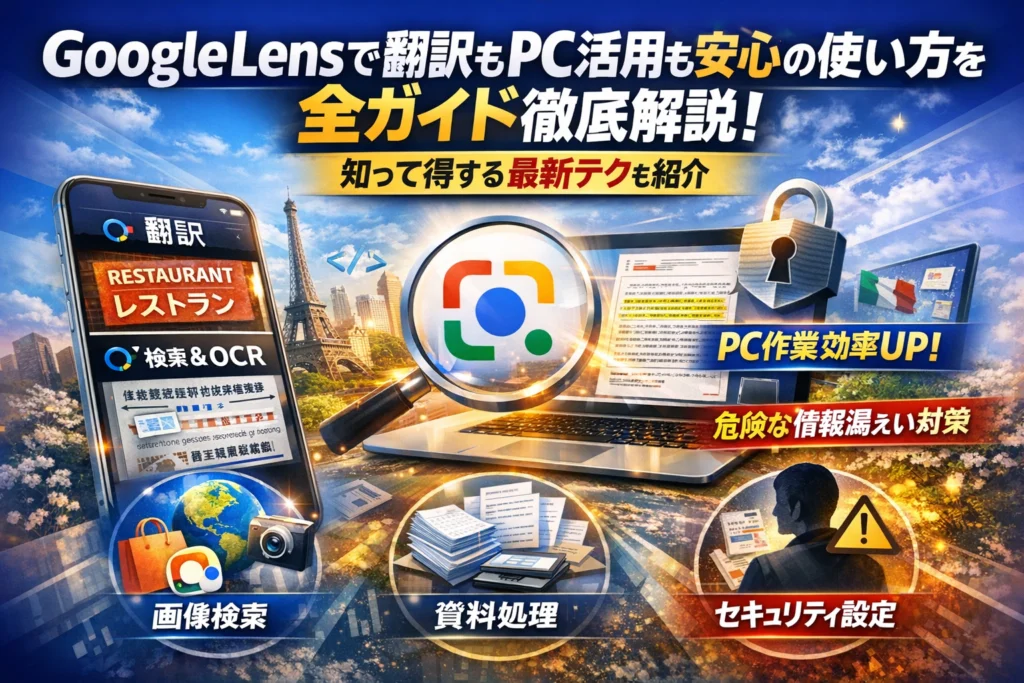
Google Lensを「なんとなく便利そうなカメラ機能」としか捉えていないと、翻訳や検索だけでなく、PCでの資料処理や仕事効率化のチャンスをかなり捨てています。しかも、社内資料や顧客情報を何気なく撮った瞬間に、取り返しのつかない情報漏えいリスクが生まれます。多くの解説はスマホの基本的な使い方で終わっていますが、実務で本当に重要なのは、iPhone・Android・PC(WindowsやChrome)でどこまで無料で使えて、どこからが危ないのかを具体的に線引きできることです。この記事では、Google Lensとは何か、インストールや起動場所、翻訳やOCRの正しい使い方を端末別に整理しつつ、「怖い」と言われる原因である権限設定と撮ってはいけない情報の基準まで踏み込みます。そのうえで、PC翻訳やGoogle Lens PC OCRを使った資料処理、画像検索を起点にした競合リサーチなど、生活と仕事の両方で“手元の成果”につながる実務パターンを示します。ここで一度整理しておかないと、便利さだけを享受して見えない損失を積み上げることになります。
目次
Google Lensとは何かがすぐ分かる!無料でどこまで使えるか3分で丸わかり解説
スマホのカメラが、そのまま「翻訳機」「検索フォーム」「スキャナー」に変わる。これがこのツールの本質です。
テキストを打たなくても、目の前のメニューや資料、商品、植物を「写すだけ」で情報を取りにいける検索エンジンだと捉えるとイメージしやすいと思います。
Google Lensでできることをわかりやすく比較(翻訳・検索・OCR・宿題サポート)
現場でよく使われる機能を、役割とシーン別で整理します。
| 機能 | できること | 向いているシーン |
|---|---|---|
| 翻訳 | カメラ越しに外国語を読み取り、日本語に重ねて表示 | 海外旅行、英語メニュー、取扱説明書 |
| 画像検索 | 写した物と似た画像や情報をネットから検索 | 商品リサーチ、植物・建物の名前調べ |
| OCRテキストコピー | 画像内の文字をテキスト化してコピー | 資料の抜き書き、紙のメモをPCに移す |
| 宿題サポート | 数式や問題文から関連する解説ページを表示 | 数学・理科の宿題、解き方のヒント探し |
| ショッピング検索 | 写真から同じ商品や類似商品をECサイトで表示 | フリマ出品の相場チェック、代替商品の検索 |
ポイントは、「検索バーにキーワードを打つ前の段階」を一気に短縮してくれることです。
キーワードが思いつかない商品や建物、専門用語でも、撮ってしまえば検索できるのが最大の強みです。
アプリ導入の本音|iPhoneやAndroid、ブラウザそれぞれの違いと選び方
同じサービスでも、端末ごとに入り口が違うのが分かりづらさの原因です。
| 端末 | 主な入り口 | 向いている人 |
|---|---|---|
| iPhone | Googleアプリ、Googleフォト、Chrome | Safari中心だが翻訳や画像検索も使いたい人 |
| Android | 標準カメラアプリ、Googleフォト、検索アプリ | 日常的にAndroidを使い倒したい人 |
| PC(WindowsやMac) | Chromeブラウザの右クリック、画像検索画面 | 資料翻訳やOCRをPCでまとめて処理したい人 |
追加の専用アプリを探し回るより、今使っているGoogleアプリやChromeの中から呼び出すのが一番早いです。
特に業務で使う場合は、PCのChromeから右クリックで起動できるルートを覚えておくと、PDFやスクリーンショットの処理が一気に楽になります。
Google Lensは無料なのか?実際どう答えるのがベストか
料金の聞かれ方はシンプルですが、答え方を間違えると誤解を生みやすい部分でもあります。
-
サービス自体の利用料金
- 翻訳、画像検索、OCR、宿題サポートなどの基本機能は利用自体は無料です。
-
実際にお金が動くポイント
- ショッピング検索からECサイトで商品購入をする場合の「商品代金」
- モバイル回線を使う場合の「通信料」
-
注意したい現場の感覚
- 無料だからといって、なんでも撮影して良いわけではないという点です。
社内資料や顧客情報を読み取らせれば、その分だけ「撮影した事実」が残ります。料金よりも、どの情報を撮るかの線引きのほうが、仕事でははるかに重要です。
- 無料だからといって、なんでも撮影して良いわけではないという点です。
日常利用レベルであれば「追加料金は発生しないが、通信料と撮る内容のリスク管理は必要」と整理しておくと、家族や同僚にも説明しやすくなります。
カメラを向けた瞬間に、検索と翻訳の世界が一気に開きますが、その分だけ「何を映すか」の判断力も一緒にアップデートしておきたいところです。
iPhoneでGoogle Lensが出てこない人のための絶対ガイド
「アプリを入れた記憶もないのに、どこを探しても見つからない」
現場で一番よく聞くのが、このiPhoneユーザーのモヤモヤです。実は、レンズは“単体アプリ”ではなく、いくつかのアプリの中にひっそり埋まっています。
Google LensがiPhoneのどこに?Googleアプリやブラウザの入り口発見法
まずは、入り口をはっきりさせましょう。探す場所は主に3つです。
レンズの入り口一覧(iPhone)
| 利用シーン | 開くアプリ | レンズの場所の目印 |
|---|---|---|
| 何でもサクッと検索 | Googleアプリ | 検索窓の右側にある四角いカメラアイコン |
| Webページ上の画像を調べる | Safariでgoogle検索結果 | 画像を長押し→「この画像で検索」関連のメニュー |
| 保存済みの写真を調べる | Googleフォト | 画像を開いた画面の下部にあるカメラマーク |
ポイントは、ホーム画面に「Google」と「Googleフォト」を置くことです。現場では、ホームの1ページ目にこの2つを置くだけで、使い始める頻度が一気に上がります。
iPhoneで翻訳や写真検索・テキストコピーを楽しむ使い方とつまずきポイント
実際の操作は、次の3パターンに分けると迷いません。
1. 翻訳したい時
- Googleアプリを開く
- カメラアイコンをタップ
- 下部メニューで「翻訳」を選ぶ
- カメラを文字に向けてシャッター
つまずきポイント
-
日本語から外国語に変換したいのに、言語の矢印を逆にしている
-
暗い店内で文字がぼやけて誤訳が増える → フラッシュをオンにするだけで精度が変わります
2. 写真から情報を検索したい時
- Googleアプリでカメラを起動
- 「検索」を選んで撮影
- 下にスクロールして類似画像や商品を確認
つまずきポイント
-
商品全体ではなく一部分だけをアップで撮ってしまい、別物として認識される
-
パッケージの光の反射でラベルが読めず、検索結果がズレる
3. テキストをコピーしたい時(OCR)
- カメラ画面で「テキスト」を選択
- 読み取りたい部分を指でなぞる
- 「コピー」や「パソコンにコピー」を選ぶ
つまずきポイント
-
手書き文字やクセの強いフォントは認識ミスが増える
-
Excelや機密資料をそのまま撮影し、あとで「撮らなきゃよかった」と冷や汗をかくケース
業務現場では、機密度が高い紙はレンズを向けないというルールを先に決めておくと、ヒヤリハットが激減します。
Google LensのiPhoneで無料か有料か境界線とサードパーティアプリの見分け方
料金まわりの誤解も、トラブルの種になりやすいところです。
料金とアプリの関係
| 項目 | 内容 |
|---|---|
| レンズ機能そのものの料金 | 基本は無料で利用可能 |
| 必要なアプリ | Googleアプリ、Googleフォトは無料ダウンロード |
| 有料になりがちなケース | レンズ連携をうたう翻訳・スキャナ系の別サービス |
現場でよくあるのが、「レンズ翻訳」と書かれた別会社のアプリに課金してしまうパターンです。見分けるコツは3つあります。
-
提供元が「Google LLC」かどうか
-
課金プランやサブスクリプションの表示があるか
-
レビュー欄に「広告が多い」「勝手に課金された」といった声がないか
業界人の目線で見ると、レンズは「無料の高性能エンジン」で、その上に各社が有料サービスを載せている構造になっています。iPhoneユーザー側は、そのエンジン部分だけをうまく使えば、翻訳もOCRも画像検索も、財布を痛めずかなりのレベルまで到達できるというわけです。
iPhoneで見つからない、使い方が分からないという段階を抜けるだけで、日常の検索スピードも仕事の資料処理も一段ギアが上がります。まずはホーム画面の配置と、翻訳・検索・テキストコピーの3パターンを今日から触ってみてください。
AndroidスマホでGoogle Lensをラクに使いこなす!カメラ・フォト・検索からの起動ルート紹介
「アプリどこ?」「カメラにアイコンがない…」と迷っている時点で、すでに時間ロスになっています。Androidでは、専用アプリを探すよりも「今どの作業をしたいか」で入口を決めた方が圧倒的に早く、失敗も減ります。
Google LensアプリでPlayストアを探し回らないコツと思考法
多くのAndroidには、すでに機能が組み込まれています。Playストアでアプリ名を検索して回る前に、次の3カ所をチェックする方が合理的です。
-
カメラアプリの画面内(丸いレンズアイコンや「レンズ」ボタン)
-
Googleフォトの下部メニューにあるレンズアイコン
-
Googleアプリ(検索バー右側のカメラマーク)
ここで重要なのは、「アプリを増やす」発想ではなく“今ある入口を使い倒す”発想に切り替えることです。現場でも、アプリを増やしすぎてどこから起動したか分からなくなり、情報漏えいリスクを把握できないケースがよく起きます。
Androidのカメラ・Googleフォト・Googleアプリから起動するベストな使い分け
実務的には、どの入口も同じではありません。用途ごとに得意分野が違うため、次のように使い分けると効率と安全性が上がります。
| 起動ルート | 向いている用途 | 強み |
|---|---|---|
| カメラアプリ内 | 看板やメニューのその場翻訳 | 起動が最速、現場でサッと使える |
| Googleフォト | 保存済み写真の翻訳・テキスト抽出 | 撮り直し不要、履歴管理がしやすい |
| Googleアプリ検索 | 画像検索・商品リサーチ | 検索結果との連携がスムーズ |
現場でおすすめしている流れは、「その場の翻訳や品番確認はカメラ」「あとでじっくり読む資料はフォト」と決めておくことです。これだけで、どの画面から操作すればいいか迷う時間がほぼゼロになります。
Google Lensで翻訳や画像・商品検索をする時に注意したいポイント
便利さの裏側で、ビジネス情報や個人情報をうっかり撮影してしまうトラブルも起きています。特に翻訳や商品検索で使う時は、次の3点を意識してください。
-
社外秘資料や顧客情報を写し込まない
会議室のホワイトボードやPC画面ごと撮影し、機密情報がクラウド側に渡るリスクがあります。翻訳したい箇所だけにフレームを寄せる習慣が安全ラインです。
-
価格表示やラベルは“当日情報”と割り切る
店頭POPを撮ってネット価格と比較するとき、時間がたつと金額や条件が変わる場合があります。最終的な判断は店舗スタッフや公式サイトで確認するのが現実的です。
-
誤認識を前提に“もう一度試す”クセをつける
反射した看板や斜めの資料は、文字認識や商品判定がズレがちです。少し角度を変えて撮り直すだけで、翻訳精度や検索結果が大きく改善します。
業界人の目線で見ると、このツールは「撮った瞬間に、その場の判断材料を増やせる虫眼鏡」です。ただし、虫眼鏡をどこに向けるかは使う側の責任です。Androidのカメラ、フォト、検索をうまく使い分けながら、「撮る前に一度だけ周りを確認する」習慣をセットで身につけることが、賢く安全に使いこなすための最短ルートだと感じています。
パソコンでGoogle Lensを使い倒す!ChromeやWindowsで翻訳・OCR・画像検索の裏ワザ
「スマホだけの機能」と思われがちなレンズですが、PCで使えるようになると仕事のスピードが一段ギアアップします。ここではChromeとWindows環境を前提に、現場で本当に使えるテクニックだけを絞り込みます。
Google LensをPCで使う基本テクニック|Chrome右クリック&ブラウザ版の簡単操作
PCでの入り口は大きく3つに整理できます。
起動ルートと得意分野の早見表
| 起動場所 | 操作 | 向いている用途 |
|---|---|---|
| Webページ上の画像 | 画像を右クリック→レンズで画像を検索 | 商品調査、競合サイトの画像リサーチ |
| Webページ全体 | 右クリック→レンズで画像を検索 | ページ内の図表・バナーまとめて解析 |
| ブラウザのレンズアイコン | 画像ファイルをドラッグ&ドロップ | PC内のスクショやバナーの検索・翻訳 |
使い方の基本はシンプルです。
-
画像やページを右クリックしてレンズ項目を選ぶ
-
画面右側に結果パネルが出る
-
上部タブで「検索」「テキスト」「翻訳」を切り替える
ここで覚えておくと効くポイントは、最初から何をしたいのかを決めておくことです。翻訳したいなら開いてすぐ「翻訳」タブ、OCRなら「テキスト」タブに切り替える癖をつけると、マウスの移動距離だけで体感速度が変わります。
Google LensでPC翻訳やOCRをフル活用!PDF・スクショ・Web画像を自在に扱う
スマホよりPCのほうが真価を発揮するのが、PDFやスクリーンショットの処理です。
よくあるシーン別のおすすめ手順
| シーン | 元データ | 現場での最短手順 |
|---|---|---|
| 外国語PDFを日本語でざっくり読みたい | 必要なページをスクショ→ブラウザにドラッグ→翻訳タブ | |
| 画像化された請求書から金額をコピーしたい | 画像/PDF | スクショ→テキストタブ→必要箇所だけコピー |
| 競合のLPバナーから訴求の傾向を知りたい | Web画像 | 右クリック検索タブ→類似画像と広告出稿を確認 |
ポイントは、PDFそのものを無理に直接扱おうとせず、一度画像にしてしまう割り切りです。Windowsなら「Win+Shift+S」で必要な範囲だけ切り取り、そのままブラウザに貼り付ければ即レンズで解析できます。
OCRとして使うときは、テキストタブで「すべて選択」ではなく、必要なブロックだけドラッグ選択してコピーするのが安全です。表ごと一気にコピーすると、桁ズレや改行ミスでExcel貼り付け後の修正コストが跳ね上がります。
翻訳では、長文を一度に投げるより、段落単位で区切って意味を確認しながら進めることで誤訳リスクをかなり下げられます。海外クライアントとのメール下書きにそのまま流用する場合は、固有名詞と数字だけは必ず目視でチェックしてください。
Google LensがPCで表示されない時に見直したい設定&環境のポイント
「右クリックしても出てこない」「スマホにはあるのにPCでは見えない」という相談は現場でも頻出です。多くは環境の問題に分解できます。
表示されないときのチェックリスト
-
Chromeが最新バージョンか
-
検索エンジンが他社サービスに変更されていないか
-
拡張機能で右クリックメニューを乗っ取っていないか
-
会社PCでセキュリティソフトが画像送信を制限していないか
もう少し踏み込んで整理すると、次のように対処しやすくなります。
| 症状 | 想定原因 | 対処イメージ |
|---|---|---|
| 右クリックメニューに項目が出ない | 古いChrome/企業ポリシー | Chrome更新、管理者にポリシー確認 |
| 検索は出るが翻訳がうまく動かない | ネットワーク制限 | 社内VPN経由時のみ発生していないか確認 |
| 画像をドラッグしても反応しない | 別ブラウザ使用 | Chromeで再度試し、既定ブラウザを見直す |
Webマーケ支援の現場で見てきた限り、会社PCでは「そもそも使ってはいけない情報を撮っていないか」も同時にチェックする必要があります。顧客リストや契約書など、クラウドに乗せるべきでないデータをレンズ経由で扱っていないか、一度社内ルールを棚卸ししておくと安心です。
PCのレンズは、一度環境が整えばスマホよりも正確に、広い画面で情報をさばけます。ChromeとWindowsの挙動を押さえておくことで、翻訳もOCRも画像検索も、日々のルーティンに自然と溶け込んでいきます。
Google Lensが怖いと言われる理由とは?プライバシー・許可設定の“本当の見直し方”
カメラを向けるだけで翻訳や検索ができる一方で、「何をどこまで見られているのか」が見えにくいのが、このツールが怖いと言われる最大の理由です。ここをあいまいにしたまま使うと、本人は便利なつもりでも、会社や家族からすると「情報ダダ漏れ」に見えてしまいます。
カメラや写真の権限でGoogle Lensには何が送信される?仕組みを徹底解剖
スマホやパソコンで権限を許可すると、次のような単位で情報が扱われます。
| 権限・操作 | 送信される可能性があるもの | 注意ポイント |
|---|---|---|
| カメラの権限をオンにする | カメラで写した画像データ | 背景に社内ホワイトボードが写り込まないか |
| 写真・ライブラリへのアクセス許可 | 選択した写真データ | 家族写真や免許証の画像を選ばない |
| パソコンの画面キャプチャ | キャプチャした画面全体 | 顧客リストや社内チャットが映っていないか |
| 翻訳・OCR機能の利用 | 画像内の文字情報(テキスト化された内容) | 契約書や見積もりなどの金額情報 |
| 検索・ショッピング機能の利用 | 撮影した商品の画像と関連メタデータ | 競合他社の資料や企画書を撮らない |
重要なのは、「その1枚に、誰の、どんな情報がどこまで入っているか」です。現場で本当に問題になるのは、資料そのものよりも、端のほうに写り込んだ顧客名・社内カレンダー・PCのタスクバーなど、本人が意識していない部分だったりします。
Google Lensの許可をサクッと取り消す方法&写真を撮らない方が良い3つのパターン
怖さを減らす一番手っ取り早い方法は、「権限を整理すること」と「撮らないラインを決めること」です。
権限を見直すときの流れは、スマホもPCも共通で次の3ステップです。
-
端末の設定アプリを開く
-
対象のアプリを選び、カメラ・写真・ファイルなどの権限をオフまたは要確認に切り替える
-
使うたびに都度許可する運用へ変える
そのうえで、次の3パターンは「撮らない」と決めてしまうと安心度が一気に上がります。
- 社内資料や顧客データが画面や紙に大きく映っているとき
- 本人確認書類・通帳・クレジットカードなど、“財布の中身”に相当するものが含まれるとき
- 子どもの学校名や通学路、自宅周辺が特定できる写真のとき
現場感覚で言えば、「その写真がSNSに勝手に出たら嫌かどうか」を基準にするのがおすすめです。嫌だと感じるものは、レンズにも見せない方が安全です。
Google Lensを「怖い」と感じるのは普通!リスクを抑えて便利に使う現実ライン
長くWebやITツールの導入現場を見てきましたが、「便利だけれど怖い」と感じる人ほど、結果的にトラブルを起こしにくい傾向があります。怖さを消そうとするのではなく、次のようなルールで“現実ライン”を決めると使いやすくなります。
-
プライベート用と仕事用で使い方を分ける
- 仕事中は、社外公開してよい資料だけを対象にする
-
端末ごとに役割を決める
- スマホはメニューや看板の翻訳、PCは公開済みPDFやWeb画像のOCRに限定する
-
月1回は権限を棚卸しする
- 使っていないアプリのカメラ・写真権限はオフに戻す
この程度の線引きでも、情報漏えいリスクは現実的にかなり下がります。一方で、翻訳やテキストコピー、画像検索といった便利さはそのまま残せます。怖さを感じたまま使うのではなく、自分と職場に合った“撮る前の一呼吸”を仕組みにしてしまうことが、安全に使い倒すための近道だと考えています。
生活が変わるGoogle Lens活用術!翻訳・宿題・買い物のリアルな使い方
スマホのカメラを向けるだけで、言葉も商品も一瞬で「読める・探せる」時代です。ここでは、旅行・子育て・買い物の3シーンで、明日からすぐ使える現場目線のワザをまとめます。
外国語メニューや看板・成分表示を読む時にGoogle Lensをスマート活用
旅行中のメニューや、輸入食品の成分表示は「撮って即翻訳」が最強です。ただし、やみくもに撮ると読みづらくなります。
ポイントを表に整理します。
| シーン | 撮り方のコツ | 注意点 |
|---|---|---|
| レストラン | 1品ずつアップで撮る | 反射を避けて斜めから撮らない |
| 駅や街の看板 | 必要な部分だけをフレームで囲む | 矢印や路線番号も一緒に写す |
| 成分表示 | 「原材料」「注意書き」部分を優先 | アレルギー情報は必ず二重確認 |
実務でよくある失敗は、「メニュー全体を小さく撮る」ことです。文字が細かすぎて翻訳精度が落ちます。読ませたい行だけを拡大して撮ると、訳文も自然になります。
宿題や勉強でGoogle Lensを使う人へ「丸投げさせない」親子ルールの作り方
宿題の答えを一瞬で出せるからこそ、使い方を間違えると「考える力」を削ります。家庭では、次の3ステップをルール化しておくと健全に使えます。
- まず自分の式や考え方を書く
- そのあとでカメラ検索し、解き方を「見比べる」
- 違いを声に出して説明してもらう
この流れなら、子どもは「答え合わせ」として使うようになり、解説サイトや解法動画を見ても理解が深まります。
親側のチェックポイントは次の通りです。
-
答えだけ紙に書いていないか
-
間違い直しの時だけカメラを使っているか
-
同じ問題で検索回数が減ってきているか
検索回数が減っていれば、ツール依存ではなく知識が定着しているサインになります。
フリマやネットショッピングで差がつく!画像検索×ショッピング検索の攻略法
フリマやECサイトでは、「写真から似た商品を探す力」がそのままお得度に直結します。出品側と購入側、それぞれの視点で整理します。
| 立場 | 使い方のコツ | リスク対策 |
|---|---|---|
| 出品者 | 写真を撮って検索し、相場価格とタイトルを確認 | 他人の写真をそのまま使わない |
| 購入者 | 気になる商品を撮影し、他サイトの価格もチェック | 偽物が多いブランドは公式も必ず確認 |
出品前に自分の写真で検索すると、競合商品のタイトルや説明文の傾向が分かり、埋もれにくいキーワードを選びやすくなります。
一方、購入側は「店舗で実物を撮る→ネットで価格比較」という流れが定番になりつつあります。この時、バーコードだけでなく商品名とロゴが一緒に写る角度で撮ると、誤認識を減らせます。
Webマーケの現場でも、この画像検索からの流入は年々重く見られています。写真1枚が、そのまま「検索キーワードの代わり」になっている感覚を持つと、撮り方と見せ方の両方が一段レベルアップします。
仕事に差が出るGoogle Lens活用の秘密!資料翻訳・PC OCR・競合リサーチの最前線
「紙と画像の山」を前に手が止まるか、一気にさばいて“仕事が早い人”になるか。この分かれ目を作るのが、パソコンでのレンズ活用です。スマホだけで完結させる時代はもう終わりつつあります。
Google LensでPC OCRを駆使して「紙や画像データの山」を一気に片付ける
PCでのOCRは、次の3ステップで考えると失敗が減ります。
- 紙をスキャンまたはスマホで撮影し、PCに画像やPDFとして保存
- Chromeで画像やPDFを開き、右クリックから検索機能を起動
- 検出されたテキストをコピーして、Wordやスプレッドシートに貼り付け
ポイントは、「文字の解像度」と「レイアウト崩れ」の割り切り方です。
| 状況 | おすすめ撮影・スキャン | OCR後のコツ |
|---|---|---|
| 報告書や請求書 | 300dpi以上でスキャン | 数字列は手で再確認 |
| 名刺や手書きメモ | スマホで真上から撮影 | 会社名・氏名だけ抜き出す |
| Web画面のスクショ | 全画面をキャプチャ | 表は後から手で整える |
「完璧なレイアウト再現」を狙うと永遠に終わりません。テキストだけを救出して、体裁はあとで整えるくらいが、現場では一番速くて安全です。
社内資料や顧客データを撮影する時の危険ラインと現場で使えるセキュアルール
便利さの裏で、本当に怖いのは「撮った瞬間に社外に出ている情報」です。特に以下は、レンズでの撮影を避けるべき危険ラインです。
-
顧客リストや個人名・住所・電話番号が一覧で見える画面
-
契約書・見積書・原価表など、金額と社名がセットになっている資料
-
社内だけで使う売上推移や戦略資料、未発表の企画書
現場で回しやすい最低限のルールは、次のようなものです。
-
「撮ってよいのは公開予定の資料だけ」と決める
-
モニター画面を撮る前に、顧客名・ID・メールは必ずマスクする
-
社用端末以外でのレンズ利用は禁止、どうしても使う場合は匿名化したテストデータだけ
一度外に出た画像は、完全な削除を証明することが困難です。情報セキュリティの観点では、「撮らない運用を徹底すること自体が最大の防御」になります。
WebマーケやMEO担当者が知って得する「画像検索×検索結果データ」の使い方
画像検索は、単なる「似ている画像探し」で終わらせるには惜しすぎます。店舗集客やWebマーケの担当であれば、次のような視点で活用できます。
-
店舗の外観写真を検索して、他サイトに無断転載されていないかを確認
-
商品画像を検索して、価格比較サイトやECモールでの見せ方・相場を把握
-
競合店舗の看板やメニューを読み込ませ、どのキーワードで説明されているかをチェック
特にMEOでは、「ユーザーがどんな画像からマップに流れ込んでいるか」を把握することが重要です。外観・内観・メニュー・スタッフ写真のどれが強いのか、画像検索結果を眺めるだけで傾向がつかめます。
一度、複数の店舗写真をまとめてPCで検索し、検索結果ページをスプレッドシートに整理してみてください。どの写真がどのキーワードや媒体に紐づいているかが見えてきて、「次に撮るべき写真」がかなり具体的になります。
Webマーケ支援の現場でも、テキストの前に画像動線を押さえた方が成果が伸びやすいケースを多く見てきました。レンズを「分析ツール」として使い始めると、同じ写真でもビジネスの価値が大きく変わります。
よくあるGoogle Lensの失敗とリアルトラブル事例!頼りすぎると何が起きる?
「カメラを向ければ何でも分かる」という安心感は、裏返すと「確認をサボってしまう怖さ」でもあります。現場で見てきたのは、便利さよりも小さな見落としが大きな損失に育つパターンです。ここでは、スマホとPCの両方で起きがちなリアルな失敗と、その避け方を整理します。
Google Lensの誤訳や誤認識を信じてしまう「見落とし」と損失の話
誤訳や誤認識は、単なるミスではなく「判断材料のズレ」を生みます。特に危ないのは次の3パターンです。
-
アレルギーや薬の注意書きの読み違い
-
契約書や利用規約のニュアンスの取り違え
-
商品ラベルの誤認識によるクレーム発生
実務で多いのは、メニューや成分表示をカメラで翻訳し、そのまま安全だと信じてしまうケースです。専門用語や言い回しが曖昧なまま訳され、「たぶん大丈夫」で判断してしまうと、健康被害や返金対応という形で財布に直撃します。
誤認識のリスクと対策を整理すると、次のようになります。
| シーン | 起きがちな誤認識 | 最低限のチェックポイント |
|---|---|---|
| 成分表示・薬 | 危険成分が訳から抜け落ちる | 原文と訳を見比べて、数値と固有名詞は原文確認 |
| 書類・契約 | 条件・禁止事項が弱い表現に変わる | 重要な一文は人間の翻訳や専門家レビューを併用 |
| 商品検索・ショッピング | 類似品を別商品と勘違いする | 型番・サイズ・JANコードで二重確認 |
「便利な下書き」として使い、最終判断は人が行う。この線引きが、安全に使い続けるコツです。
Google Lensブラウザ版だけで海外クライアント対応した失敗に学ぶ反省点
PCのブラウザ版を使えば、メール画面やPDFをその場で翻訳できます。ここで多いのが、全文を丸ごと翻訳して、そのままビジネス判断に使ってしまう失敗です。
例えば、海外クライアントからのメールをブラウザ上で翻訳し、
-
支払い条件の「前払い」「後払い」を逆に理解した
-
クレームの温度感を読み違え、返信のトーンがズレた
-
仕様の「必須」と「任意」を勘違いし、追加工数が発生した
といったケースは珍しくありません。翻訳自体はそれなりに読めてしまうため、違和感があっても読み飛ばしてしまうのが問題です。
PCで翻訳を業務に使うときは、次のルールを決めておくと安全です。
-
お金・契約・納期に関わる一文は、別の翻訳サービスでもう一度確認する
-
長文は段落ごとに要約を取り、自分の言葉でメモを書く
-
重要メールは、英語話者や翻訳担当に最終チェックを依頼する
私自身、海外パートナーとの条件調整でブラウザ翻訳だけに頼り、納期条件を甘く受け取ってしまい、社内調整に追われた経験があります。「読める」と「正しく理解できている」は別物だと痛感しました。
「何でもGoogle Lensで検索」のクセが学習や思考力に与える意外な影響
日常や学習の場では、「分からないからカメラを向ける」が習慣化しやすくなります。特に子どもや新人教育の現場で見えるのは、次のような変化です。
-
まず自分で考える時間が極端に短くなる
-
図や文章を「じっくり読む力」が育ちにくい
-
間違いに気づく力、違和感にブレーキをかける力が弱くなる
宿題の文章題をカメラで読み込ませると、途中式や考え方を飛ばして「答えだけ」拾うクセがつきます。これは、ビジネスの場で言えば「資料を斜め読みして、要点を体で覚えられない状態」に近いものです。
家庭や職場での使い方としては、次のようなルールがおすすめです。
-
まず自分の答えや考えをノートに書いてからツールで確認する
-
宿題や研修では、使ってよい範囲(単語調べだけなど)を決める
-
画像検索の結果を見たら、「なぜこの結果が出たか」を口頭で説明させる
便利なツールほど、「考える前の自動反応」にしないことが、長期的な実力と安全性を守るポイントになります。
宇井和朗が注目するGoogle Lensと未来の検索、そのビジネス活用のヒント
検索やマップとGoogle Lensがつながることで変わる!ユーザー行動の今とこれから
画面にキーワードを打つ検索から、「目の前のものをそのまま写して調べる」行動へ、ユーザーは静かにシフトしています。地図アプリで店を探し、その場で看板やメニューを読み取り、口コミや価格まで一気に確認する流れが当たり前になりつつあります。
このとき起きているのは、「場所 × 画像 × 検索意図」が一瞬でセットになることです。
たとえば飲食店なら、看板・外観・料理写真の情報設計次第で、「通りがかりの通行人」が「来店見込み客」に一気にジャンプします。検索順位だけでなく、「レンズで見られたときに選ばれるか」という新しい勝負所が生まれている、というイメージです。
8万社超のWeb支援から発見した「画像×検索データ」の意外な関係性
多くの企業支援をしてきた中で感じるのは、クリックされるページより前に、画像の時点で勝負がついているケースが増えていることです。
とくに店舗・サービス業で顕著なのが、次のようなパターンです。
| 状況 | ユーザーの行動 | 起きやすい差 |
|---|---|---|
| 外観を撮影 | 口コミと比較 | 清潔感・看板のわかりやすさで選別 |
| メニューを撮影 | 単価と内容を即チェック | 写真付きメニューが有利 |
| 商品を撮影 | 他店・ネット価格と比較 | パッケージの情報量が鍵 |
ここで重要なのは、画像そのものとテキストSEOを切り離さない設計です。撮られやすいポイントに、読み取りやすい文字情報やロゴ、URL、ブランド名を意識して配置しておくと、検索データ側の指標とも噛み合いやすくなります。
Google Lensを生活と仕事に取り入れるために必要な仕組み化と再現性の作り方
便利さを単発の「裏ワザ」で終わらせないためには、生活と仕事での使い方をルール化しておくことがポイントです。
-
生活では
- 旅行時は「看板・メニュー・成分表示だけ撮る」と決めておく
- 翻訳結果をそのまま信じず、数字や固有名詞だけは自分の目で確認する
-
仕事では
- 社内規程として「撮ってよい資料・撮ってはいけない資料」を明文化する
- PCでは翻訳・OCRに使うフォルダを固定し、誰が触っても同じ手順になるようテンプレート化する
業界人の目線で強調したいのは、「便利に使う人」と「成果に変える人」の差は、才能ではなく仕組みの有無だけという点です。一度フローを決めてしまえば、スタッフ教育も格段に楽になりますし、ミスや情報漏えいのリスクも抑えられます。
検索やマップと連動した画像の入り口をどう整えるか、そして社内外での活用ルールをどこまで具体化できるか。その設計次第で、これから数年の集客と生産性に、はっきりした差がついていくはずです。
この記事を書いた理由
著者 – 宇井 和朗(株式会社アシスト 代表)
この記事の内容は、生成AIではなく、私自身と当社が日々の業務で培ってきた経験と検証をベースに構成しています。
Google Lensは「便利な翻訳カメラ」で終わらず、PCでの資料処理や競合リサーチまで踏み込むと、仕事の設計そのものを変える力があります。一方で、社内資料や顧客情報をうっかり撮影したことで、後から冷や汗をかいた相談も少なくありません。iPhoneとAndroid、PCのChromeで挙動や権限の出方が微妙に違うせいで、「どこまでが安全か」が決めきれず、現場が自己判断で使っているケースも多く見てきました。
私自身、社内の紙資料をPC×Google LensのOCRで一気にデータ化し、WebマーケやMEOの分析に活かしてきましたが、その過程で「ここまで撮ってはいけない」「ここからは仕組み化すべき」という線引きを何度も見直してきました。スマホの操作説明だけでなく、ビジネスの現場で本当に必要な使い方とリスクの境界線を、具体的に示したいと考え、このテーマをまとめています。
🔗 あわせて読みたい関連記事
 ChatGPTの日本語設定と翻訳で仕事が変わる安全な使い方完全ガイド「ChatGPTを日本語にしたはずなのに英語で回答される」「翻訳はできるが日本語がおかしくて仕事では使えない」まさにその…
 Bing翻訳で賢く訳す使い方大全がGoogleやDeepL比較と安全活用のポイント海外から問い合わせが増えているのに、Bing翻訳やMicrosoft Translatorを「なんとなく」で使っていると…
 AI翻訳ツールの法人契約で監査NGを防ぐ徹底比較や失敗回避ガイド社内でDeepL翻訳やGoogle翻訳、ChatGPTを黙認している段階なら、すでに「見えないリスク」を抱えています。監…
 bingなんでも翻訳しますを確実に達成!ポイントが付かない原因と対策を徹底解説Microsoft Rewardsを毎朝回しているのに、「bing なんでも翻訳します」だけ何度やってもポイントが付かな…
 google翻訳カメラで今すぐ翻訳!使い方とトラブルも完全攻略ガイド海外旅行先でメニューにカメラをかざしても翻訳されない、仕事中に資料を撮っても文字がうまく読み取れない…。多くの人が「go…
🧰 お困りごとの解決に
 Microsoftアカウントで身に覚えのない請求が来たときの確認と返金💡 結論(要点まとめ)Microsoftから身に覚えのない請求(MSbill.info等)が届いた際の確…
 Outlookでパスワードが繰り返し要求される原因と直し方💡 結論(要点まとめ)Outlookで何度もパスワード入力を求められる症状でお悩みですか?Windows…
 Windows Media Playerの使い方と設定|CD取り込み・再生できない時の対処💡 結論(要点まとめ)Windows 11/10でWindows Media Playerを使い音楽CD…
 WinZipを安全にアンインストールする手順と代替ソフト💡 結論(要点まとめ)WinZipをWindows11/10やMacから完全アンインストール(削除)する…PCでイヤホンが認識されない原因と対処法「イヤホンを挿してもPCが無反応」「スピーカーから音が出続ける」——そんな時は、原因の8割が“出力先の誤設定・物理接点の…
 Windows 11で0x80070422エラーが出る時の復旧手順💡 結論(要点まとめ)Windows 11で「0x80070422」エラーが表示される主な原因は、Win…
最近更新した記事
 ダイキン加湿空気清浄機の給水ランプが消えない原因と確認手順💡 結論(要点まとめ)ダイキンの加湿空気清浄機で水を入れたのに給水ランプが消えない場合の対処法を解説。加…
 ESETの自動更新を停止する手順|CLUB ESETとESET HOMEの違い💡 結論(要点まとめ)ESETの自動更新(自動延長・月額)を停止する手順を整理。CLUB ESETでの解…
 OutlookのPSTインポート手順|クラシック版の操作と開かない時の対処法💡 結論(要点まとめ)OutlookでPSTファイルをインポートする公式手順を分かりやすく解説。画面左上…
 WindowsのUSBオーディオでコード10が出たときの対処法と確認手順💡 結論(要点まとめ)WindowsでUSBオーディオやDACに「このデバイスを開始できません。(コード…
 Outlookの自動応答を設定する手順|新旧UIの違いやボタンがない時の対処法💡 結論(要点まとめ)Outlookで不在時の自動応答を設定する方法を、新しいOutlook・クラシック…