
運営責任者:宇井和朗(株式会社アシスト 代表取締役) プロフィール
パソコンやスマホで「エクスポートしますか?」と聞かれた瞬間に手が止まり、なんとなくPDFや画像に出力して終わらせていないでしょうか。実はその判断だけで、将来のシステム移行や顧客データの分析、動画の再編集の余地が静かに失われています。
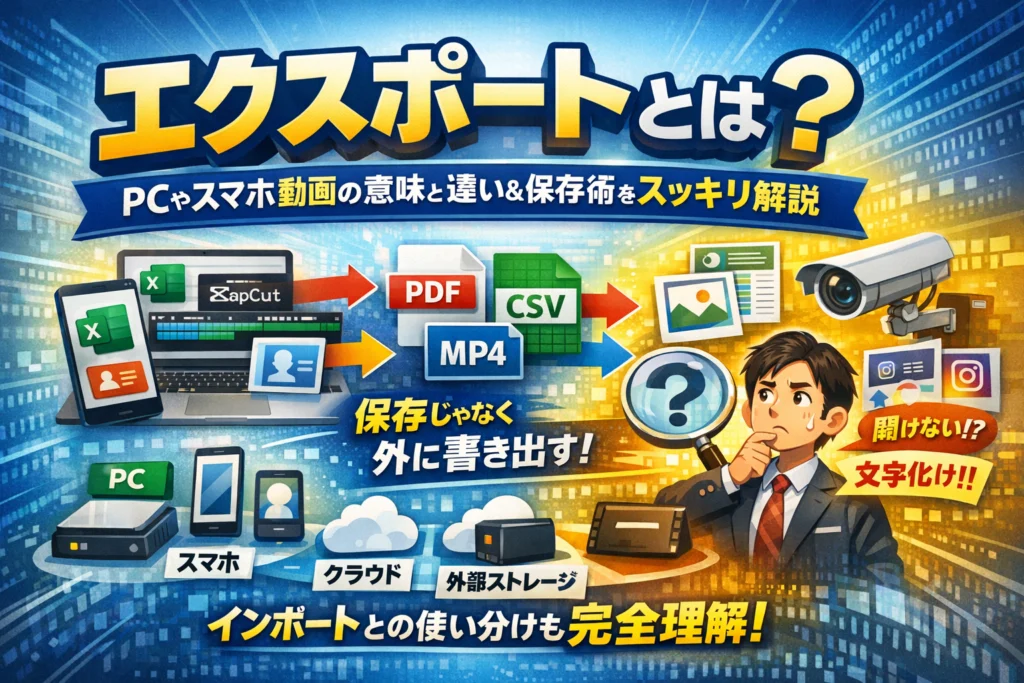
エクスポートとは、単なる「保存」や「ダウンロード」ではなく、今使っているソフトやアプリの外に、他でも使える形式でデータを書き出す操作です。逆にインポートは、そのデータを別のソフトやスマホに取り込む動きです。この区別があいまいなまま運用すると、「CapCutで動画を書き出せない」「防犯カメラの証拠データが見られない」「エクセルのCSVが文字化けする」といったトラブルが必ず積み上がります。
この記事では、エクスポートとは何かをPCとスマホ、動画やエクセル、インスタ、電話帳、防犯カメラといった具体例で整理し、データをどの形式でどこへ出すべきかを実務目線で解説します。さらに、エクスポートしたデータはどこに保存されるのか、インポートやダウンロードとの違い、CSVとPDFの使い分け、社内ルールの作り方まで一気に押さえます。ここで基準を固めておけば、「エクスポートしたのに見つからない」「開けない」「移行できない」という損失を今後ほぼゼロにできます。
目次
エクスポートとは何か?インポートやダウンロードとの違いを一枚でスッキリ整理する
パソコンやスマホで「エクスポートしますか?」と出てきて、指が止まった経験はないでしょうか。
実はここをあやふやなままにしておくと、電話帳移行や動画保存、業務データのバックアップで痛い目を見やすいポイントです。最初の数分で、一気にモヤモヤを片づけてしまいましょう。
エクスポートとはの意味を日本語で噛み砕くとどうなるか
ITの世界でのエクスポートは、「今使っているソフトやアプリの中のデータを、外に持ち出してファイルとして書き出す操作」を指します。
イメージしやすいように、身近な例に置きかえると次のようになります。
-
Excelの表を、CSVやPDFとして出力する
-
スマホの電話帳を、vcfファイルとして書き出す
-
動画編集アプリから、完成動画をmp4で保存する
どれも共通しているのは、「ソフトの中に閉じ込められている状態から、他の場所や他のアプリでも読める形に外出しする」ことです。
元の英語の意味が「輸出」なので、「データの輸出」と覚えると頭に入りやすくなります。
エクスポートとインポートとはの違いを「どこからどこへ」で直感的に理解する
混乱しやすいのが、インポートとの関係です。この2つは、向きが真逆なだけだと考えてください。
| 操作名 | どこから | どこへ | 例 |
|---|---|---|---|
| エクスポート | アプリやサービスの中 | ファイルや別の場所 | ExcelからCSVを出力 |
| インポート | 外のファイル | アプリやサービスの中 | CSVを読み込んで顧客リストを登録 |
つまり、
-
エクスポートは「中から外へ」
-
インポートは「外から中へ」
というデータの流れを表しています。
スマホで言えば、
-
アドレス帳をvcfに書き出すのがエクスポート
-
新しいスマホでそのvcfを読み込むのがインポート
となります。ここを押さえておくと、マニュアルを読むときの理解スピードが一気に変わります。
エクスポートと保存やダウンロードの違い|よくある勘違いパターンを一掃する
次によく混ざるのが、保存とダウンロードです。現場で質問を受けるとき、ここを取り違えてトラブルになっているケースが非常に多いと感じます。
| 操作 | 主な意味 | 典型的な場面 |
|---|---|---|
| 保存 | 今開いているデータの状態を更新する | Excelで上書き保存 |
| ダウンロード | ネット上のデータを自分の端末にコピーする | ブラウザからファイル取得 |
| エクスポート | 中のデータを別形式のファイルとして書き出す | 顧客リストをCSV出力 |
よくある勘違いは次の3つです。
-
「ダウンロードしたら自動的にインポートされたと思い込む」
-
「保存=外部にバックアップできたと思い込む」
-
「PDFにエクスポートしただけで、後から別システムに移せると期待してしまう」
実務では、保存はあくまでそのソフト内部の話、ダウンロードはネットからコピーしてきただけ、エクスポートだけが“他で使える材料を取り出す操作”と切り分けておくと安全です。
エクスポートを覚えるためのシンプルなイメージ図解でモヤモヤをゼロにする
最後に、頭の中で再現できるレベルのイメージを持っておくと、どのアプリでも迷いにくくなります。
-
箱のイメージを持つ
- Excel、CapCut、Instagram、防犯カメラ録画機…これらはすべて「データが入った箱」だと考えます。
-
エクスポートは箱から“材料”を取り出す操作
- 箱の中身を、そのままではなく、CSV、PDF、mp4、vcfといった形式に整えて外に出すイメージです。
-
インポートは外の“材料”を箱に流し込む操作
- すでにあるCSVやvcfを、箱の中にルール通り並べ直して取り込むイメージです。
-
ダウンロードは倉庫から材料を運んでくるだけ
- ネット上の倉庫から、自分のパソコンやスマホにコピーして持ってくるだけで、まだ箱の中には入っていません。
この「箱」と「材料」のイメージさえ持っていれば、
-
パソコンでExcelからPDFを作るときも
-
スマホで動画をCapCutから書き出すときも
-
業務システムからCSVを出すときも
画面のどこかにあるエクスポートボタンを見つけた瞬間に、「あ、今は箱の外に材料を出そうとしているんだな」と判断できるようになります。
ここまで整理できていれば、次の章以降で扱うエクセルやスマホ、CapCut、防犯カメラといった具体的なやり方も、迷わず読み進められるはずです。
パソコンで使うエクスポートとは エクセルやパワポ PDFやCSVのリアルな活用シーン
「ボタン1つで、データがビジネス資産にもゴミ箱行きにも変わる」。パソコンでのエクスポートを甘く見ると、後から必ずツケが来ます。現場で本当に使えるパターンだけを整理します。
エクセルでのエクスポートとは CSVやPDFに書き出す典型パターンを押さえる
エクセルでの基本は、編集用はxlsx、共有やシステム連携はCSV、配布はPDFという役割分担です。
| 用途 | おすすめ形式 | ポイント |
|---|---|---|
| 別システムへの取り込み | CSV | 文字コード・区切りを事前確認 |
| 社内レビュー | xlsx | 数式付きのまま共有 |
| 社外配布・見積書など | 改ざんを防ぎ見た目固定 |
CSVに出すときは、次の3点を必ずチェックします。
-
文字コード(日本語はUTF-8かShift-JISか)
-
区切り記号(カンマかタブか)
-
日付や時刻の書式(yyyy/mm/dd など)
ここを曖昧にしたままエクスポートすると、インポート側で文字化けや桁ズレが起きて、やり直しコストが一気に跳ね上がります。
パワーポイントやWordの資料をPDFや画像にエクスポートする本当の狙い
パワポやWordからPDFや画像に出力する目的は、「見た目を固定して、余計な編集をさせないこと」です。特に営業資料や請求書は、相手の環境でレイアウト崩れが起きやすいため、PDFでのエクスポートが鉄板です。
-
プレゼン配布資料 → PDF
-
チラシやポスターの入稿 → 高解像度画像(PNG、JPEG)
-
マニュアルや契約書 → PDF(パスワード付きも検討)
パソコン画面で完結させたいのか、印刷前提なのかで形式を選ぶと、後からの差し替えや修正がスムーズになります。
Chromeお気に入りやGmail連絡先をエクスポートするやり方と絶対外せない注意点
ブラウザやメールは、アカウント乗り換えやPC買い替え時の一度きりの作業で失敗しやすい領域です。
| 対象 | 形式 | 主な手順のイメージ |
|---|---|---|
| Chromeのお気に入り | HTML | 設定→ブックマーク→エクスポート |
| Gmail連絡先 | CSV/VCF | 連絡先画面→エクスポート |
注意すべきは次の2点です。
-
エクスポート前に、仕事用と個人用アカウントを必ず確認
-
保存先フォルダを「デスクトップ」など、後から見つけやすい場所に固定
特に連絡先は、会社をまたいだ移行時にコンプライアンスの問題が出やすいので、個人アドレス帳と業務データを分けて扱う意識が重要です。
仕事でよく見るマクロで自動エクスポートがはまりがちな落とし穴とは
業務現場では、VBAマクロでCSVやPDFを自動出力する仕組みがよく組まれます。便利な一方で、担当者が変わった瞬間にブラックボックス化するのが典型的な失敗パターンです。
マクロでやりがちな落とし穴は次の通りです。
-
保存先フォルダが個人のユーザーフォルダにハードコーディングされている
-
ファイル名に日付ルールがなく、最新がどれか分からない
-
文字コードや項目順が変更されても誰も気づかない
最低限、次のルールを決めておくとトラブルが激減します。
-
保存先は共有フォルダかクラウドに統一
-
「システム名_用途_YYYYMMDD」のようなファイル名ルールを文書化
-
マクロの仕様書を1ページでも良いので用意し、社内で共有
現場で支援していると、エクスポートがうまく設計されている会社ほど、システム移行やデータ分析のスピードが段違いです。ボタン1つの動きにどこまで設計思想を持たせるかが、データ活用できる組織かどうかの分かれ目になっていると感じます。
スマホのエクスポートとは 写真や動画、電話帳を失敗せずに移行するコツ
スマホでのエクスポートとは何かを写真と動画の例でサクッと理解する
スマホでのエクスポートは、今使っているアプリや端末の中のデータを、別の場所で読めるファイルとして外に出す操作です。
写真と動画に絞ると、イメージは次の2パターンです。
-
写真アプリからパソコン用に画像ファイルを書き出す
-
編集アプリから完成した動画ファイルを作成して保存する
多くのアプリでは、次のような表現が使われます。
-
保存
-
共有
-
書き出し
-
ビデオを保存
どれも広い意味でエクスポートですが、元データを残したまま、別の形式や場所にコピーを作るのがポイントです。編集前の動画を壊さずに、SNS用のサイズで新しいファイルを出力するイメージを持つと混乱しにくくなります。
スマホ動画アプリでは、解像度や形式(MP4など)を選んで出力するため、単なる保存よりも「外部で使う前提の設定」が一歩多い操作だと捉えておくと安心です。
インポートとはスマホ写真をどう取り込むことか パソコンとスマホの行き来をイメージする
エクスポートが外へ出す操作なら、インポートは外から取り込む操作です。スマホとパソコンの行き来で整理すると次の通りです。
| 操作 | どこから | どこへ | 典型的な例 |
|---|---|---|---|
| エクスポート | スマホ | パソコンやクラウド | 写真をPCにコピー |
| インポート | パソコンやクラウド | スマホ | PCの写真をスマホに取り込む |
よくある勘違いは「インポート=コピー」だと思い込むことです。実際には、コピーしながらアプリ側のルールに合わせて登録する処理が走っています。
例えば、パソコンの写真フォルダからスマホのギャラリーアプリに取り込むとき、撮影日やファイル名、アルバムなどの情報が自動で整理されます。
この「どこから」「どこへ」「取り込んだあとどう扱われるか」を意識すると、誤削除や二重登録をかなり防げます。
電話帳移行のエクスポートとは vcfでAndroidやGmailへ移すときの落とし穴と回避策
電話帳移行でよく出てくるのが、vcf形式(vCard)のエクスポートです。これは連絡先1件1件をまとめた名刺ファイルの束のようなものだと考えてください。
Androidでの典型的な流れは次の通りです。
- 連絡先アプリで「エクスポート」を選ぶ
- 保存先を本体ストレージかGoogleアカウントに指定
- vcfファイルを作成
- 新しい端末やGmailでインポート
ここでつまずきやすい落とし穴と回避策をまとめます。
| 落とし穴 | 何が起きるか | 回避策 |
|---|---|---|
| 保存先が本体のみ | 機種変更時に見つからない | GoogleドライブかSDカードを選ぶ |
| 重複インポート | 同じ連絡先が2〜3倍に増える | 移行前に「連絡先をバックアップしてから一度だけインポート」 |
| 会社名やメモが欠ける | 項目がずれる | 古い端末では事前にOSアップデートを行う |
業務で顧客データを扱うときは、エクスポートしたvcfファイルをそのままメール添付しないことも重要です。誤送信リスクが高いため、パスワード付きZIPなど最低限のセキュリティ対策を挟んでおくと安全性が上がります。
エクスポートしたデータはどこにある?スマホでの保存先の探し方の鉄板パターン
「エクスポートしたデータはどこに行ったのか分からない」という相談は現場でも頻発します。探し方の鉄板パターンを押さえておくと、ほぼ必ず見つかります。
-
通知バーを確認
書き出し直後は、通知に「ファイルを保存しました」「タップして開く」と表示されていることが多いです。まずここをタップして場所を把握します。 -
ファイルアプリで検索
Androidなら「ファイル」アプリ、iPhoneなら「ファイル」を開き、- 最近の項目
- ダウンロード
- 名前検索(export, vcf, mp4など)
を順に確認します。
-
アプリごとのデフォルト保存先を覚える
| 種類 | よくある保存先 | 補足 |
|---|---|---|
| 写真編集アプリ | DCIM/アプリ名 または Pictures/アプリ名 | ギャラリーアプリに自動表示されることが多い |
| 動画編集アプリ | Movies/アプリ名 | 動画プレイヤーアプリからも見える |
| 連絡先vcf | Download または内部ストレージ直下 | 検索で「.vcf」を指定すると見つけやすい |
- クラウド連携を確認
GoogleフォトやiCloud写真をオンにしている場合、ローカルではなくクラウド側に自動保存されているケースもあります。ブラウザやパソコンからログインして確認すると見つかることが少なくありません。
ビジネスでスマホを使う場合は、保存先のルールを最初に決めてメモしておくことが、後のトラブルを劇的に減らします。現場では「誰かが適当に書き出したファイルを誰も見つけられない」状況が本当に多いため、エクスポート操作と同じくらい、保存先設計を意識しておく価値があります。
CapCutやインスタでのエクスポートとは 動画を書き出せない時の「詰み」を避ける裏ワザ
スマホで数時間かけて編集した動画が、保存の段階でフリーズした瞬間の絶望感は、現場で何度も見てきました。ポイントは「画質」「容量」「保存先」の3つを先に押さえておくことです。
CapCutのエクスポートとは 無料版での保存方法と画質を失敗しない設定術
CapCutのエクスポートは「編集データを1本の動画ファイルとしてスマホに書き出す操作」です。無料版でもフルHDまでは十分実用レベルです。
代表的な設定の目安をまとめます。
| 項目 | おすすめ | 理由 |
|---|---|---|
| 解像度 | 1080p | 画質と容量のバランスが良い |
| フレームレート | 30fps | インスタやTikTok向き |
| ビットレート | 自動 | 初心者は自動で問題なし |
エクスポート前に、スマホの空き容量を1GB以上確保しておくと途中停止をかなり防げます。
CapCutでエクスポートできない有料になったように見える時にまず確認するポイント
「有料じゃないと保存できないのでは」と感じる相談の多くは、次のどれかが原因です。
-
有料エフェクトや有料音源をタイムラインに使っている
-
ログインせずに高画質設定だけ変えている
-
スマホのストレージがほぼ残っていない
特に有料素材は、エクスポート時に「アップグレード」の画面が出やすく、保存できないと誤解されがちです。まずは有料マークの素材を外し、シンプルな構成で書き出してみてください。
動画エクスポートしたのに見つからない…保存先と賢い探し方のコツ
CapCutで書き出した動画は、多くのスマホで下記のどちらかに入ります。
-
ギャラリーや写真アプリの「動画」タブ
-
「CapCut」や「エクスポート」といった名前のアルバム
見つからない時は、写真アプリの検索欄で「今日」撮影・保存の動画だけを絞り込むと発見しやすくなります。Androidの場合、ファイルアプリで「Movies」「CapCut」フォルダを順番に確認するとほぼ見つかります。
インスタ用動画をエクスポートするときのサイズと形式の黄金パターン
インスタ投稿やリール向けには、最初からインスタ仕様で書き出した方が失敗が少ないです。
| 用途 | 画面比率 | 解像度目安 | 備考 |
|---|---|---|---|
| フィード投稿 | 1:1 または 4:5 | 1080×1080 / 1080×1350 | 縦長の方が目立つ |
| リール・ストーリーズ | 9:16 | 1080×1920 | 全画面表示向け |
形式はMP4、フレームレート30fpsにしておけば、インスタ側でエラーになるケースはかなり減ります。ビジネスアカウントの運用支援をしている体感としても、この設定を共通ルールにしただけで「アップロードできない」「画質が荒い」という問い合わせは大きく減りました。
防犯カメラや業務システムのエクスポートとは 見られない・渡せないを防ぐプロの視点
「いざという時に再生できない」「裁判所や警察に渡せない」データほど怖いものはありません。現場で本当に困るのは、録画や集計よりも、この出口設計です。
防犯カメラのエクスポートとは何か 専用形式と一般的な動画ファイルの決定的な違い
多くの防犯カメラは、録画装置の中では専用形式で保存し、書き出す時に形式を選びます。
| 種類 | 例 | メリット | デメリット |
|---|---|---|---|
| 専用形式 | .dav .datなど | 画質が劣化しにくい 再生ログが残る場合も | 専用プレーヤー必須 再生環境の説明が必要 |
| 一般形式 | MP4 AVIなど | ほぼどのPCでも再生しやすい | 圧縮で画質劣化のおそれ |
実務では、専用形式とMP4の両方を同じフォルダに出力し、専用プレーヤーも一緒に保存しておくと、後のトラブルをかなり防げます。
業務システムのエクスポートとは CSVやPDFに出すときの設計ポイントをプロ目線で解説
予約システムや顧客管理ソフトからの出力は、次の2軸で考えると整理しやすくなります。
-
PDFか画像
- 人に「見せる」用のレポート
- 社長報告や社外提出に向く
-
CSVかExcel
- 後から「加工する」用の生データ
- システム移行や分析に必須
現場で失敗が多いのは、最初からPDFしか出していないケースです。社内ルールとして「月次はPDF+CSVの両方を保存する」と決めておくと、数年後のシステム乗り換えで泣かずに済みます。
エクスポートしたのに開けない文字化けするよくある原因とスパッと解決する方法
開けない・文字化けのほとんどは、形式と文字コードのミスマッチです。
よくある原因と対処をまとめます。
-
ファイル形式が合っていない
- 例 CSVをExcelで開いたら桁落ち
- 対処 Excel側で「データ取り込み」を使い、列の型を事前指定
-
文字コード違いで文字化け
- 例 システムはUTF-8、PCはShift_JIS前提
- 対処 取り込み時に文字コード指定ができる画面を必ず確認
-
拡張子だけ書き換えた
- 例 .txtを手動で.csvに変更
- 対処 元のシステムから正しい形式で再出力
「開けない」と感じたら、まずは拡張子と文字コードを疑うのが近道です。
セキュリティやコンプライアンスの観点で気をつけたいエクスポートの盲点
出口管理を甘くすると、情報漏えいも証拠不備も一気に起きます。特に注意したいのは次の4点です。
-
保存先が個人PCや私物スマホになっていないか
-
顧客名や住所を含むCSVをUSBメモリで持ち出していないか
-
防犯カメラ映像を個人のクラウドにアップしていないか
-
退職者のPCにエクスポートデータが残ったままになっていないか
現場を見ていると、エクスポートの権限と保存先のルールを紙1枚にまとめるだけで、多くのリスクは減らせると感じます。どのデータを、誰が、どの形式で、どこに出してよいかを、チームで一度言語化しておくと安心です。
エクスポートしたデータはどこへ行く?保存先の迷子をゼロにする探し方と決め方
「保存したはずなのに、どこにもない…」は、現場で一番時間を奪うトラブルです。ここでは、迷子データをゼロにするための実務的な整理をしていきます。
パソコンでエクスポート保存するときの定番フォルダと確認手順のチェックリスト
パソコンの多くは、保存先が次のどれかに集中します。
| よくある保存先 | 典型パス例 | 見分けポイント |
|---|---|---|
| ダウンロード | ユーザー名/Downloads | ブラウザや多くのアプリの初期設定 |
| ドキュメント | ユーザー名/Documents | 仕事用ファイル向き |
| ピクチャ/ビデオ | ユーザー名/Pictures、Videos | 画像・動画系ソフトが使いがち |
迷子を防ぐチェックリストです。
-
エクスポート画面で「参照」や「保存先」を必ずクリック
-
フォルダ名をその場でメモするか、画面キャプチャを撮る
-
拡張子(.csv .pdf .mp4 など)を覚えておき、後で検索窓に入力
-
不安なときはデスクトップなど一時フォルダに出してから整理
スマホでエクスポートした動画や画像ファイルの保存先とアプリ別の違いをサクッと把握する
スマホは「アプリごとの専用フォルダ」に散らばりやすい点が厄介です。
| アプリ例 | 主な保存先の傾向 |
|---|---|
| カメラ・写真 | 本体のDCIMや写真アプリ内 |
| CapCutなど動画編集 | アプリ専用フォルダ、またはギャラリーのアルバム |
| メール・LINE | アプリ内のダウンロード、またはDownloadフォルダ |
探すときの鉄板パターンは3つです。
-
写真アプリやギャラリーで「アルバム別」に確認
-
ファイルアプリやマイファイルで「最近のファイル」を確認
-
検索バーに拡張子(.mp4 .jpg .pdf)を入れて絞り込む
クラウドや外部ストレージへのエクスポートとは バックアップの基本設計をやさしく整理
ビジネスでは、本体だけでなくクラウドと外部ストレージの二段構えが安全です。
-
クラウド
- GoogleドライブやOneDriveに「レポート」「顧客データ」など用途別フォルダを作成
- チーム共有を前提に、個人名ではなく業務名でフォルダ名を付ける
-
外部ストレージ
- 月1回など頻度を決めて、USBメモリや外付けHDDへコピー
- 年度ごとにフォルダを区切り、「上書き」ではなく「追記」で残す
クラウドはどこからでもアクセスできる利便性、外部ストレージは切断できる安全性という役割分担で考えると設計しやすくなります。
エクスポートしたデータはどこに?を二度と起こさないフォルダルールの作り方
最後に、迷子を根本から減らすためのフォルダルールです。現場では、次の3点を決めるだけでトラブルが激減します。
-
保存場所を業務単位で固定する
- 例: 顧客リストは「顧客管理」フォルダ、広告レポートは「広告レポート」フォルダ
-
フォルダ名とファイル名の型をそろえる
- 例: 「年_月_ツール名_内容.csv」
- 2024_04_Google広告_検索レポート.csv のように並べ替えても意味が通る形にする
-
エクスポート担当と確認タイミングを決める
- 毎月いつ、誰が、どのフォルダに出力するかをメモではなく文書ルールにする
現場感覚として、データトラブルの多くは「機能の問題」ではなく「保存先ルールの不在」です。エクスポートのたびに悩まず済むよう、上のルールをチームで共有しておくことを強くおすすめします。
ビジネスで失敗しないエクスポート設計 プロが教えるCSVとPDFの分かれ目
エクスポートとは、単に「出す」操作ではなく、将来の選択肢を残す設計作業です。ここを間違えると、数年後のシステム入れ替えや分析の段階で、会社全体が身動き取れなくなります。
なぜとりあえずPDFでエクスポートが後から効かなくなるのかを具体例で知る
会議用レポートや売上報告を、毎回PDFで保存していないでしょうか。PDFは「見せる」には最強ですが、「集計する」「システムへ取り込む」にはほぼ使えません。
よくあるパターンを整理すると次の通りです。
| 用途 | PDFが向く場面 | PDFだと詰む場面 |
|---|---|---|
| 売上レポート | 社長や取引先への共有 | 数年分をまとめて分析したい時 |
| 顧客一覧 | 外部への提出資料 | 新システムへ顧客を移行するとき |
| 予約一覧 | 当日の確認用 | 来店傾向を統計で見たいとき |
PDFだけ残している会社ほど、後から「過去データを分析したい」「新しいツールに移したい」となった瞬間に、人力で再入力か、あきらめるかの二択になります。
CSVエクスポートで必ず確認すべき項目名・文字コード・日付形式のツボ
ビジネス用途で本気でデータを残すなら、PDFは見せる用、CSVは使う用と切り分けておくことが重要です。そのうえで、CSVでは次の3点を最低限チェックしておきます。
-
項目名
- 項目名が毎回変わるとインポート時にマッピング地獄になります。
- 例:「名前」「氏名」「お名前」が混在しないよう、社内で統一します。
-
文字コード
- 予約システムはUTF-8、古い会計ソフトはShift_JISというケースがまだ多くあります。
- どのツールがどの文字コードを使うか、一覧を1枚作っておくと移行時に迷いません。
-
日付形式
- 「2024/04/01」「2024-4-1」「4月1日」が混ざると、Excelや別システムでエラーの元です。
- 「YYYY-MM-DD」など、1パターンに統一しておくと解析もスムーズになります。
この3つを決めておくだけで、後からのインポート成功率が一気に上がります。
エクスポートインポートのやり方を決めておかないと起こるシステム移行の悲劇
ツール導入時に「とりあえず使い始めて、細かいことはあとで」で走り出すと、数年後のシステム移行時に次のような事態が起きます。
-
顧客データはあるが、電話番号が1列にまとめられており、新システムへ分割インポートできない
-
予約履歴は出力できるが、顧客IDが入っておらず、誰の予約か結びつけられない
-
CSVは出せるが、文字コードが特殊で、新システム側で文字化けしてしまう
回避するには、導入初期に次を決めておきます。
-
どの画面から、どの頻度でエクスポートするか
-
どの項目を必須として入力させるか
-
どの形式なら、将来別のシステムにインポートしやすいか
業界人の目線で見ると、「今の運用が楽かどうか」より「将来の引っ越しが楽かどうか」を先に考える会社ほど、IT投資のリターンが大きくなります。
中小企業や店舗が今すぐ決めておきたい月次レポートと顧客データのエクスポートルール
難しいことを考える前に、今日から決めておくと効くのは次の4ルールです。
-
ルール1 月末に必ず売上と予約をCSVで出す
- 会計ソフト、予約システム、ECなど主要ツールから月1回は必ずエクスポートします。
-
ルール2 顧客データはPDFとCSVの2本立てで保管
- PDFは「見せる用」、CSVは「集計・移行用」として同じフォルダにセットで保存します。
-
ルール3 保存場所を社内で固定する
- 例:「共有ドライブ/01_売上データ/年/月」「共有ドライブ/02_顧客CSV」のようにパスを固定します。
-
ルール4 インポート可能かどうかを導入前に確認する
- 新しい予約システムやCRMを選ぶときは、「外へ出せるか」「他から入れられるか」を必ずチェック項目に入れます。
エクスポートとは、今の仕事を終わらせるボタンではなく、未来のビジネスを守る保険です。この視点を持てるかどうかが、数年後の身軽さを大きく分けます。
よくある疑問を一気に解決 エクスポートとは簡単に言うと?インポートやインポート品との違いもまとめて理解
「ボタンは押しているのに、結局どういうことなのかモヤモヤする」
そんな状態をここで一気に片付けてしまいましょう。
エクスポートを日本語で言うと何になるか?輸出以外のITでの使い方をかみ砕く
ビジネスやITの場面で使うとき、エクスポートを日本語にすると、いちばん近いのは
「書き出す」「外に出す」「外部へ出力する」
という表現です。
パソコンやスマホの中にあるデータを、別のソフトや別の端末でも読める形にして外へ出すことを指します。
元の英語の意味は「輸出」ですが、ITでは「国境」ではなくアプリやシステムの境界をまたぐイメージで使われます。
よくあるシーンを並べると、イメージしやすくなります。
-
Excelの表をCSVやPDFに書き出す
-
スマホの連絡先を.vcfファイルとして出力する
-
動画編集アプリから完成動画をファイルとして保存する
どれも「中で作ったものを、外で使える形に変えて出す」操作だと理解しておくと迷いません。
データをエクスポートするとはどういう意味かを一文でズバッと説明すると
現場で説明するときに使っている、一文の定義があります。
「あるソフトやシステムの中のデータを、他でも使えるファイル形式に変えて外へ出すこと」です。
ここでポイントになるのは次の三つです。
-
どこから出すのか
-
どんな形式に変えるのか
-
どこで使うつもりなのか
この三つが曖昧なまま進めると、後から「開けない」「文字化けする」「インポートできない」というトラブルになります。
ビジネスの現場では、ツール導入の時点で「何をどの形式でエクスポートできるか」を確認しておくことが重要です。
インポートとはコピーなのか インポート品やインポート服との言葉のつながりを整理する
インポートももともとの意味は「輸入」で、ITでも基本は同じです。
ただし、「コピー」というよりは「取り込み」と考えた方が正確です。
-
エクスポート
- 中にあるデータを外へ出す
-
インポート
- 外にあるデータを中に取り込む
この関係は、日常で使うインポート品やインポート服と同じ発想です。
-
インポート品
- 海外から国内に入ってきた商品
-
インポート服
- 海外で作られた服を国内に取り込んだもの
ITのインポートも、「外で作られたデータを、自分のソフトの中へ迎え入れる」動きです。
コピーとの違いは、取り込みの際に形式や項目を変換する処理が入ることがある点です。
ExcelのCSVインポートで列がずれたり文字化けしたりするのは、この変換がうまくいっていないサインです。
エクスポートインポートを覚えるためのシンプルな言い換えと記憶に残る覚え方
ここをスッと覚えておくと、パソコンでもスマホでも迷わなくなります。
まずは覚えやすい言い換えです。
-
エクスポート
- 外へ出す、書き出す、輸出
-
インポート
- 中へ入れる、取り込む、輸入
さらに、現場でよく使う覚え方を一つ紹介します。
「エクスは外、インは内」
-
エクスポートの「エクス」は「外へ」のイメージ
-
インポートの「イン」は「中へ」のイメージ
このセットで覚えると、動画編集アプリでも、電話帳でも、防犯カメラでも、意味がブレません。
最後に、よく混同される操作との違いを簡単に整理しておきます。
| 操作名 | どこからどこへ動くか | 主なイメージ |
|---|---|---|
| エクスポート | アプリやシステムの中 → ファイルとして外 | 書き出す・輸出 |
| インポート | ファイルや外部システム → アプリの中 | 取り込む・輸入 |
| ダウンロード | ネット上 → 自分の端末 | 取り寄せて保存する |
| 保存 | 今開いているもの → 同じ場所に記録 | 上書きして残しておく |
サイト運用やWebマーケティングの支援をしていると、これらの違いが曖昧なままツールを使い続け、数年後のシステム移行で膨大な手作業が発生するケースを何度も見てきました。
意味をきちんと整理しておくことは、単なるIT用語の暗記ではなく、自分のビジネスデータを守るための最低限のリテラシーだと感じています。
実務でエクスポートを武器にするために 宇井和朗が見てきたWeb集客とデータ活用のリアル
WebやMEO SNS運用でエクスポートできないデータがビジネスを鈍らせる本当の理由
アクセス解析やMEO、SNSの管理画面を眺めて「数字は見ているのに売上が伸びない」という相談をよく受けます。原因をたどると、ほぼ必ずと言っていいほど、次の状態に行きつきます。
-
画面のグラフだけを眺めている
-
CSVや生データを一度も出したことがない
-
担当者しかログイン情報を知らない
この状態だと、データが“資産”ではなく“その場限りの空気”になってしまいます。
エクスポートしてはじめて、複数ツールの数値を並べたり、前年同月と比較したり、担当者が変わっても追跡したりできます。画面から出せないデータは、どれだけ高機能でも、ビジネス視点では「使い捨てのメモ」に近いと感じています。
店舗や中小企業がすぐ始められる集客データエクスポートの実践チェックリスト
難しい分析より、まずは「毎月必ず出す」仕組みに変える方が効果が出ます。最低限押さえたいのは次の4点です。
-
アクセス解析の主要指標(セッション数、CV数)をCSVで月次出力
-
広告レポートをPDFとCSVの両方で保存
-
予約システムや顧客管理のリストをCSVでバックアップ
-
MEOやSNSのインサイトをスクショではなく数値として保存
下の表のいずれかが欠けていたら、そこから整えるだけでも意思決定の精度が変わります。
| ツール種別 | 最低限エクスポートしたいもの | 推奨形式 |
|---|---|---|
| アクセス解析 | 日別・流入別の指標 | CSV |
| 広告 | キャンペーン別成果 | PDF+CSV |
| 予約・顧客 | 顧客リスト、来店履歴 | CSV |
| MEO・SNS | 投稿別の表示数・反応数 | CSV |
レポートのPDFだけでは足りない CSVや生データをどう活かすかという視点の持ち方
PDFは「見るには便利、加工には不向き」です。現場で差がつくのは、PDFは報告用、CSVは思考用と割り切れるかどうかです。
CSVや生データがあれば、次のようなことが一気にやりやすくなります。
-
店舗別や担当者別に並び替えて成果の差を可視化
-
特定のクーポン施策前後だけを抜き出して比較
-
リピーターだけ、初回来店だけといった絞り込み
「分析ツールを増やす」のではなく、同じデータを角度を変えて見直すことが利益に直結します。エクスポートは、そのための入り口に過ぎません。
宇井和朗が大切にしているGoogleに評価されやすくユーザーにとって安全な情報設計の考え方
検索対策の相談を受けるとき、私は内容だけでなく「データと情報の扱い方」も必ず確認します。理由はシンプルで、検索エンジンから信頼されるサイトほど、ユーザーにも誠実なデータ運用をしているケースが多いからです。
意識しているポイントは3つです。
-
見せる情報と社内だけのデータを分ける設計
公開ページには統計化した数字だけを載せ、個人を特定できる生データは社内のエクスポートファイルに閉じ込める運用にします。
-
追跡可能な履歴を残す
レポートや顧客データのエクスポートには、日付・担当者・目的をファイル名で統一します。例:
2024-04_広告結果_店舗A_山田.csv -
ユーザーの期待とズレない説明
ページ上で扱う数字の出どころや集計期間を明記します。数字の根拠がはっきりしている情報は、読む人にとっても安心材料になります。
データの扱い方を整えることは、単なるIT運用ではなく、「この会社は長く付き合って大丈夫か」を判断される材料にもなります。エクスポートを単なるボタン操作で終わらせず、ビジネス全体の信頼設計として位置づけることが、これからの中小企業にとって大きな武器になると考えています。
この記事を書いた理由
著者 – 宇井 和朗(株式会社アシスト 代表)
本記事は、私・宇井が日々の支援現場で積み重ねてきた知見をもとに、自分の言葉でまとめています。
エクスポートという言葉は、IT業界の人間にとっては当たり前でも、多くの経営者やスタッフにとっては「なんとなくPDFに出す操作」で止まりがちです。私が関わってきたホームページ運用やMEO、SNSの分析でも、「レポートはPDFだけ」「防犯カメラの映像が専用形式のまま」「CapCutで動画を書き出したのに見つからない」といった相談が繰り返し起きてきました。
実際、社内でCSVのエクスポート設計を誤り、システム移行時に顧客データの再入力に追われた企業も見てきました。経営側は「保存できているから大丈夫」と思っていても、データの出し方ひとつで、あとから使えるかどうかが決定的に変わります。
だからこそ、専門用語ではなく、パソコンやスマホ、動画編集、防犯カメラ、業務システムのそれぞれで「どこからどこへ、どの形式で出すのが正解か」を、現場でつまずきが多いポイントに絞って整理しました。この記事が、「エクスポートしますか?」と聞かれたときに迷わず正しい選択ができる基準になればと考えています。
🔗 あわせて読みたい関連記事
 chromeブックマークをエクスポートしてPCやスマホやEdgeへ安全移行!知って得する便利テクニックChromeのブックマークやお気に入りが消えた瞬間から、仕事が止まります。PC移行や機種変更のたびに「同期で何とかなるは…
 Edgeのお気に入りをエクスポートで守る 同期とPC移行の最強バックアップ術Microsoft Edgeのお気に入りは、単なる「ブックマーク」ではなく、あなたや周りの人の仕事の導線そのものです。P…googlechromeのブックマークをエクスポートしてPC移行とバックアップをかんたん最速攻略「エクスポートってどこ?」と毎回つまずく方へ。ブックマークは数百件を超えると整理も移行も一苦労ですが、Chromeは標準…Chromeブックマークをエクスポートする完全ガイド|WindowsやMac・スマホの手順と解決策「パソコンの買い替えやスマホとのデータ共有、ある日突然のトラブル…Chromeのブックマークが消えてしまうと、日々の情報…googlechromeブックマークエクスポートの基本とWindows・Mac・スマホ別の安全な方法と活用術Google Chromeで日々蓄積されるブックマーク、大切な情報やお気に入りのサイトが増えて管理に困っていませんか?実…chromeブックマークエクスポートの方法とインポート手順|パソコン・スマホ・他ブラウザ移行ガイド「パソコンやスマホの機種変更、あるいは突然のデータ消失…。大切なChromeのブックマークが消えるリスクに、不安を感じた…
🧰 お困りごとの解決に



最近更新した記事
 シャープ冷蔵庫で製氷できないときの原因と自分でできる確認手順💡 結論(要点まとめ)シャープ製冷蔵庫で氷ができない・落ちてこない原因を解説。製氷停止設定や氷の偏り、シ…
 三菱電機エアコンの暖房試運転の手順と温風が出ない時の確認項目💡 結論(要点まとめ)三菱電機製エアコン(霧ヶ峰など)の暖房試運転の手順と確認ポイントを解説。試運転に適…
 テレビの修理費用の確認方法|主要メーカーの窓口と買い替え判断基準💡 結論(要点まとめ)テレビが映らない・故障した際の確認事項と、主要メーカーの修理料金の確認先を解説。型…
 電気メーターの見方と液晶画面の数字・単位、買電・売電の表示を整理💡 結論(要点まとめ)電気メーター(スマートメーター)の液晶画面に表示される数字や単位の見方を整理。買電…
 佐川急便の集荷申し込み方法と手順|伝票の準備から当日の流れまで💡 結論(要点まとめ)佐川急便の集荷申し込み手順を整理。通常の集荷手数料は原則無料で、運賃は別途必要です…