
運営責任者:宇井和朗(株式会社アシスト 代表取締役) プロフィール
締切前なのにChatGPTから返信こない、ネットワークエラーばかりで資料作成が止まる。この瞬間にも、原因をあてずっぽうで探しているあいだに、時間と集中力が確実に失われています。しかも多くの解説は、「ブラウザを再起動しましょう」といった一般論で終わり、障害か自分の環境か、今どこを疑うべきかを教えてくれません。
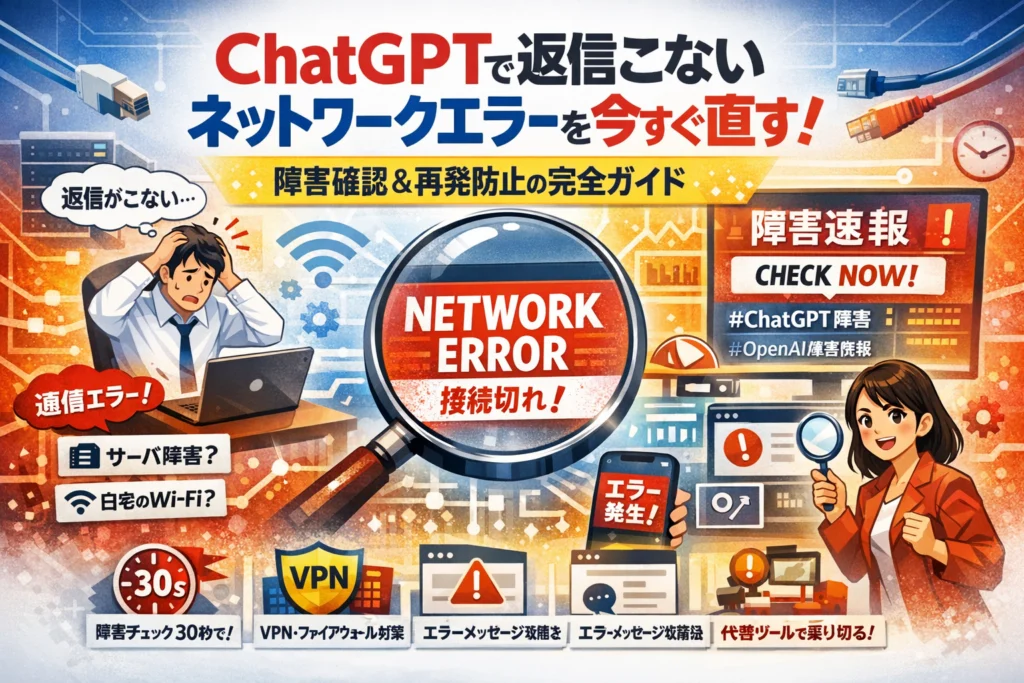
本記事は、「いま復旧させる」と「今後トラブルを減らす」ことだけに絞った実務ガイドです。最初に、返信がまったく返ってこない場合と途中で途切れる場合、「ネットワークエラー」「回答できませんでした」「ネットワーク接続が切れました」といった症状の違いから原因を切り分けます。次に、ChatGPTの障害が今日まさに発生しているかを、公式ステータスとX検索で30秒以内に確認する手順を示し、自分だけの不調か全体障害かを即判断できるようにします。
そのうえで、自宅Wi‑FiやVPN、企業ネットワーク特有のブロック、ブラウザやアプリの不具合、長文プロンプトでエラーばかり出るケースまでを網羅し、ログインできないときの即効ワザやエラーメッセージ一覧の意味、再発防止のコツまで一気通貫で整理しました。ここまで読めば、「チャットGPT エラーで使えない日」でも業務を止めずに回す具体的な打ち手が手元に残ります。このページを閉じて別々の情報を探し回る方が、あなたの時間にとっては大きな損失になります。
目次
ChatGPTで返信がこないのはなぜ?ネットワークエラーで困ったときの症状を今すぐ見極めるコツ
資料の締切直前に返事が止まり、画面に無言で居座るチャット画面ほど怖いものはありません。焦りを一気に減らす近道は、「何が起きているか」を30秒で見極めることです。まずは症状を切り分けましょう。
よくあるパターンを整理すると、対処の方向性が一気に明確になります。
| 症状 | 起きがちな原因 | まず確認するポイント |
|---|---|---|
| 返信がまったく返ってこない | ログイン切れ 回線断 ブラウザ不調 | 他サービスは動くか 再ログイン |
| 途中まで出てからピタッと止まる | 回線の瞬断 タイムアウト 制限機器 | 他のWi-Fiやスマホ回線で再現するか |
| 「ネットワークエラー」が画面に表示される | 通信不安定 VPNやプロキシの干渉 | VPNオフ 社内外ネットワークの違い |
| 「回答できませんでした」系メッセージ | モデル側制限 プロンプトの内容や長さ | 質問内容を分割 簡略化して再送信 |
この表のどれに近いかをまず決めてから、次のアクションを選ぶと無駄な再読み込みを減らせます。
返信がまったく返ってこない場合と途中で途切れてしまう時の本質的な違いに注目
同じ「動かない」でも、中で起きていることは別物です。この違いを押さえると、復旧のスピードが変わります。
1 返信がまったく返ってこないケース
-
入力後も砂時計状態のまま
-
数十秒〜1分たっても文字が1文字も出ない
-
別タブのサイトも遅い、もしくは開けない
こうした場合は、そもそも通信が始まっていないことが多いです。現場では次の順番で見ると効率的です。
-
他のサイトやクラウドサービスが開くか
-
新しいタブで再ログインを求められていないか
-
シークレットウィンドウや別ブラウザなら動くか
2 途中まで出てから止まるケース
-
文章が途中まで出て、急にストップ
-
しばらくしてエラーメッセージ、または無言で止まる
-
同じ質問を短くすると完走する
これは、通信は始まったが「途中で切られた」パターンです。自宅なら回線の瞬断やルーター不調、企業ネットワークではプロキシやセキュリティ装置が一定サイズ以上のレスポンスを遮断しているケースが目立ちます。長文回答で頻発するなら、質問を段落単位に分けて投げるのが即効性のある回避策になります。
「ネットワークエラー」と「回答できませんでした」の違いをサクッと見分けて対策に生かす
画面に出る文言で、攻め方はガラッと変わります。
ネットワークエラー系メッセージの特徴
-
「ネットワーク接続が切れました」
-
「ネットワーク接続が切断されました 再接続しています」
-
英語表示でも「network」「connection」などの単語が含まれる
この場合は、通信経路側の問題が主役です。Wi-Fi切り替え、VPNオフ、別端末での再現確認など、ルートそのものを変えるアプローチが有効になります。
回答できませんでした系メッセージの特徴
-
「回答できませんでした もう一度お試しください」
-
具体的なエラーコードと一緒に出る
-
短い質問や言い回し変更で解消する
こちらは、モデル側や内容側の制限・混雑の影響が大きめです。例えば長文の一括生成や、曖昧すぎる指示でよく起こります。次のような工夫が効きます。
-
全体を3〜4パートに分割して依頼する
-
「まずアウトラインだけ」「次に1章だけ」と段階的に要求する
-
同じ内容を、短く具体的な指示に書き換える
PCとスマホで症状が違うときにまず確認したいポイントを一挙解説
「PCではエラーばかりなのに、スマホアプリでは普通に使える」「自宅PCはだめだが、電車の中のスマホ回線なら動く」といったギャップは、原因の切り分けにとても役立ちます。
確認するときのポイントをまとめると次の通りです。
-
回線が違うかどうか
- PCは社内LAN、スマホはモバイル回線なら、社内ネットワーク側の制限が濃厚です。
-
ブラウザとアプリの違い
- PCブラウザだけ不調なら、拡張機能やキャッシュ、Cookieの影響が疑われます。
-
VPNやセキュリティソフト
- PCだけ企業VPNを通している場合、そのトンネル内のプロキシやSSLインスペクションが、特定ドメインだけをブロックしている事例が現場ではよくあります。
ざっくりとした見極めの目安は次の通りです。
| 動くパターン | 止まるパターン | 疑うべきポイント |
|---|---|---|
| スマホ回線 アプリは問題なし | PC 社内LANだけエラー連発 | 企業ネットワーク プロキシ設定 |
| 自宅Wi-Fi PCスマホともに不調 | テザリングにすると改善 | ルーター不調 回線の瞬断 |
| シークレットウィンドウだと正常 | 通常ブラウザだけ不調 | 拡張機能 キャッシュ Cookie汚染 |
私自身、企業ネットワークの相談を受ける中で「社外のノートPCとスマホは快適なのに、社内デスクトップだけネットワークエラー連発」というケースを何度も見てきました。この手の症状は、ユーザー側でできる切り分けを済ませてから情シスに相談すると、原因特定までの時間が一気に縮まります。返信がこない瞬間こそ、冷静に症状を分類していくのが最短ルートになります。
いま障害が起きているのか30秒で見抜く!今日のChatGPT障害情報をリアルタイムで押さえるテクニック
仕事の山場で返信がこない、ネットワークエラー連発。ここで焦るか、30秒で状況を見抜いて立て直すかで、その日の生産性が大きく変わります。まずは「自分の環境の問題か、サービス側の障害か」を瞬時に切り分けていきます。
ChatGPT公式ステータスページを使った障害チェックの手順とワンポイント
最速で全体障害かどうかを知る軸は、公式のステータスページです。現場では、ブラウザのお気に入りに入れておき、トラブル時はまずここを開いています。
手順はシンプルです。
- ブラウザで ChatGPT status や OpenAI status と検索して公式ページを開く
- 全体ステータスと、chat や API などチャット関連の項目を確認
- 黄色や赤色で incident や outage 表示がないかチェック
ここで重要なのは、全体が緑でも「自分だけ安定ではない」ケースが普通にあることです。特に、企業ネットワークやVPN経由の利用では、公式側は正常でも社内のファイアウォールやプロキシが原因で応答エラーが発生します。公式ページは「障害があるかどうか」ではなく、「少なくともサーバー側はどうか」を知る指標として使うとストレスが減ります。
XやTwitterでChatGPT 障害やOpenAI 障害情報を見つけるためのキーワード活用法と注意点
公式ページとセットで確認したいのがXです。特にリアルタイムの体感情報をつかむには非常に有効です。
おすすめの検索キーワードは次の通りです。
-
ChatGPT 障害
-
ChatGPT 障害 今
-
OpenAI 障害情報
-
チャットGPT エラー 現在 X
検索結果のタイムラインでは、投稿時刻と内容の具体性を見ます。同じ時間帯に複数のユーザーが「返信が途中で止まる」「ログインできない」と書いていれば、広範囲の障害の可能性が高いです。
一方で、注意したいポイントもあります。
-
古い投稿が上に出ている場合があるため、「最新」タブや投稿時刻を必ず確認する
-
一人だけの怒りの投稿は、ローカルなネットワークやブラウザの問題であるケースも多い
-
非公式アカウントの「障害ニュース」は、リンク先まで含めて内容を精査する
Xは「体感ベースのセンサー」、公式ステータスは「システムベースの情報源」と割り切って、両方を組み合わせると判断精度が一気に上がります。
自分だけのトラブルか全体の障害か?見極めに便利なカンタン診断リスト
現場でよく使っている判断フローを、表にまとめます。
| 状況 | 可能性が高い原因 | 取るべきアクション |
|---|---|---|
| 公式が赤や黄色、Xでも多数報告 | サービス側の障害 | 復旧待ち。業務フローを切り替え |
| 公式は緑、Xでも特に話題なし | 自分の環境の問題 | 回線やブラウザ、VPNを重点的に確認 |
| PCは使えないがスマホの4Gでは使える | 企業ネットワークや自宅ルーター | Wi‑Fiやプロキシの設定をチェック |
| 別ブラウザやシークレットモードなら使える | 拡張機能やキャッシュ | ブラウザの見直しと不要な拡張の停止 |
さらに、30秒で試せるチェックリストを用意しておきます。
-
別のデバイスや回線(スマホのモバイルデータなど)で試す
-
別ブラウザやシークレットモードでアクセスする
-
公式ステータスとXの両方を確認する
この3点で「全体障害か、自分のネットワークか、ブラウザか」がかなりの確率で切り分けられます。ネットワークエンジニアとして多くの相談を受けてきましたが、この初動を押さえているチームほど、障害時でも業務の止まり方が小さいと実感しています。
自宅やオフィスネットワークでの不調に迫る!Wi-FiやVPNでChatGPTネットワークエラーが出る時の直し方
「さあ仕上げよう」という瞬間に応答が止まり、ネットワークエラーの表示だけが残ると仕事の手も思考も止まります。ここでは、自宅とオフィスで本当に多いトラブルだけに絞って、現場で使える直し方を整理します。
自宅Wi-Fiやモバイル回線で「ネットワーク接続が切れました」と表示されたら最初に試すべきこと
まずは、自分の環境だけの不調かどうかを素早く切り分けます。
以下を上から順に試すと、無駄なく原因に近づけます。
- 他のサイトが普通に開くか確認する(ニュースサイトや検索サイトなど複数)
- パソコンとスマホの両方でChatGPTを開き、症状が同じか確認する
- Wi-Fiとモバイル回線(テザリング可)を切り替えて試す
- ルーターとONUを電源から抜き、30秒待ってから再起動する
- ブラウザを変えてアクセスする(ChromeでダメならEdgeやSafari)
自宅環境での切り分けを表にまとめると、次のようになります。
| 状況 | 考えやすい原因 | 取るべき行動 |
|---|---|---|
| 全てのサイトが重い | 回線全体の不安定 | ルーター再起動、時間をずらす |
| 他サイトは快適でChatGPTだけ不調 | サービス側か経路の混雑 | モバイル回線に切替、時間帯を変える |
| パソコンだけ不調でスマホは問題なし | ブラウザ設定や拡張機能 | 別ブラウザ、シークレットモードで再検証 |
| 長文の応答でだけ止まる | 回線の瞬断やタイムアウト | プロンプトを分割して再実行 |
自宅回線は「数分おきに一瞬だけ切れる」ケースも多く、短い問い合わせでは気付かず、長い応答の時だけエラーが表に出ます。ビジネス利用で安定させたい場合は、5GHz帯のWi-Fiに固定する、ルーターの設置場所を見直すといった基本設定も効果があります。
VPNやプロキシ、公共Wi-Fi利用時にChatGPT通信がブロックされる典型パターンと抜け道
業務中にVPN接続した途端にエラーが増える相談はかなり多くあります。背景として、企業やVPNサービス側でAIサービスへの通信をまとめて制限していることが挙げられます。
典型的なパターンは次の3つです。
-
VPN接続中だけ応答が途中で途切れる
-
特定のモデルや画像生成だけエラーになる
-
公共Wi-Fiではログイン画面までは行けるが、回答で必ず失敗する
対処の優先順位は次の通りです。
- 一時的にVPNをオフにして症状が変わるか確認する
- 公共Wi-Fiの場合は、スマホのモバイル回線か個人のテザリングに切り替える
- 業務用VPNの場合は、情シスに「AIサービスの通信がVPN越しで制限されていないか」「SSLインスペクション対象か」を確認する
特に企業ネットワークでは、SSLインスペクションやURLフィルタが一部のクラウドサービスだけを止めていることがあり、その場合はブラウザを変えても根本解決しません。外出先で急ぎの作業があるときは、VPNオンの本番環境で使う前に、VPNオフで一度動作確認しておくと安心です。
「ネットワーク接続が切断されました、再接続しています」に直面したとき必ずやるべき操作
このメッセージは、一定時間応答を受け取れなかった時にまとめて表示されることが多く、「どこで切れたか」を押さえることが重要になります。作業を止めずにダメージを最小限に抑える手順は次の通りです。
- 画面に途中まで出ている回答をすぐに全選択してコピーし、メモアプリやドキュメントに貼り付ける
- ブラウザ右上のリロードではなく、新しいタブでChatGPTを開き直す
- 直前のプロンプトを「さきほど途中まで回答していた内容の続きからお願いします」と添えて再送信する
- 同じチャットに重い応答を溜めすぎている場合は、新しいチャットに分割して質問し直す
このとき、ネットワークの再接続待ちで画面を眺め続けるより、「途中までの成果物を先に保全し、続きは別チャットで再開する」ほうが業務への影響を小さくできます。ネットワークが不安定な環境で使う場合は、長めの回答になりそうなときだけでも、あらかじめ別ウインドウでメモアプリを開いておくと安心です。
企業ネットワーク・情シスがはまりがちな落とし穴!社内でChatGPTネットワークエラーが頻発するワケ
締切直前、社外のWi‑Fiでは普通に動くのに、社内だけエラー連発。情シスにとっては「またこのパターンか…」という定番トラブルです。ここを押さえておくと、問い合わせ対応の時間が一気に減ります。
ファイアウォールやURLフィルタ・SSLインスペクションでChatGPT通信が遮断される仕組みをかみ砕いて解説
企業ネットワークでは、インターネットの出入口に複数のフィルタが並んでいます。イメージとしては「門番が3人並んでいる状態」です。
-
ファイアウォール: 通信先IPとポートで通すか止めるかを判断
-
URLフィルタ: アクセス先ドメインやカテゴリで制御
-
SSLインスペクション: 暗号化通信を一度解読し、中身を検査
ChatGPTの画面は単なるWebページではなく、裏側でAPI通信やストリーミング応答が走ります。ここが曲者です。
特に現場で多いのが次のパターンです。
-
新しいモデルだけ応答しない
-
途中まで返ってからネットワークエラー扱いで止まる
-
PCブラウザは失敗するが、スマホのモバイル回線なら成功する
これは、
SNIベースのSSLインスペクションやURLカテゴリ判定が、特定のホスト名や長時間のストリーミングを「怪しい通信」とみなして切断している構図です。
通信ログを見ると、「一定サイズを超えたレスポンスだけ途中でRST(強制切断)」という記録になっているケースが多く、その場合ブラウザ側ではネットワークエラーとして表示されます。
OpenAIの障害情報や推奨ネットワーク設定を社内インフラに反映させる注目ポイント
情シス側で押さえておくと効きやすいポイントを整理します。
| 見る場所 | 目的 | 社内設定に落とし込む視点 |
|---|---|---|
| OpenAIのステータスページ | 障害かメンテナンスかを確認 | 社内要因かどうかの初動切り分けに使う |
| 公式ヘルプ内のネットワーク関連情報 | 必要ポートやプロトコルの把握 | ファイアウォールとプロキシの許可ルールに反映 |
| 公開されているドメイン一覧やエンドポイント情報 | 新モデルや新機能の追加確認 | URLフィルタとSSLインスペクションの除外リスト更新に活用 |
特にポイントになるのは、「除外対象をIPではなくドメイン/SNIベースで定義すること」です。クラウドサービス側のIPレンジは変動しやすく、IPベースの許可ルールだけに依存すると、ある日突然「急につながらない」の温床になります。
また、SSLインスペクションを行う場合は、次のどれかを必ず検討した方が安全です。
-
ChatGPT関連ホスト名のSSLインスペクションをフルバイパス
-
ストリーミングAPIだけ制御ポリシーを緩和
-
応答サイズやセッションタイムアウト値を実利用に合わせて延長
「セキュリティポリシーを下げる」のではなく、「業務で必要なクラウドへの正当な通信を誤検知から守る調整」として設計した方が社内合意を取りやすくなります。
「社外だと使えるのに社内のみでダメ」な謎トラブル、現場で本当に起きていること
ビジネスユーザーから寄せられる典型的な相談を、現場での発生原因ベースで整理します。
| ユーザーの症状 | 裏側で起きていること | 情シス側の有効な対応 |
|---|---|---|
| 社内LANだけネットワークエラーが頻発 | プロキシ装置が特定サイズ以上のレスポンスを遮断 | 応答サイズ上限とタイムアウト値の見直し、対象ドメインの制御緩和 |
| 一部モデルだけ応答しない | 新モデル用エンドポイントがURLフィルタに未登録 | カテゴリ判定ログから該当ドメインを抽出し、業務用サイトとして明示許可 |
| 途中まで返ってから固まる | SSLインスペクションでストリーミングが分割・再結合できず失敗 | 対象ホスト名のインスペクション除外、HTTP/2やWebSocket周りの設定確認 |
| 社外Wi‑Fiやテザリングだと問題なし | 社内経路にだけプロキシ/NGFW/IPSが存在 | 経路別トレースで機器を特定し、その機器のポリシーを重点確認 |
一度社内で再現できたら、「誰が・どの部署で・どの時間帯に多発しているか」をログで把握し、業務影響の大きい部門から優先的にホワイトリスト化すると、経営層からの理解も得やすくなります。
個人的な経験として、情シスが早い段階で「ChatGPT利用ガイド」と「ネットワーク制御ポリシー」をセットで公開すると、利用者側の再試行負荷も問い合わせ件数も明確に減りました。通信そのものを止めるか許可するかだけでなく、「どう使えばエラーを避けやすいか」を合わせて発信する視点が重要です。
ブラウザやアプリで返信がこない!ChatGPTでログインできない・白画面・エラー発生時の即効ワザ
「さっきまで動いていたのに、急に沈黙。」現場で一番多い相談が、ブラウザやアプリ側の不具合です。ネットワークを疑う前に、ここを一気に片付けた方が復旧は早くなります。
ChatGPTにログインできない場合のブラウザ設定・キャッシュ・拡張機能の総チェック法
PCブラウザでログインできない、白画面のまま進まない時は、次の順番で機械的に潰していくと数分で原因が見えます。
-
ブラウザの「素の状態」でアクセスする
Chromeならシークレットウィンドウ、EdgeならInPrivateで開き、拡張機能を一時的に無効化します。広告ブロッカーやセキュリティ拡張がOpenAIのドメインを止めるケースが目立ちます。 -
キャッシュとCookieをピンポイントで削除する
全消しは業務への影響が大きいので、対象サービスのドメインだけを削除すると安全です。 -
アカウント情報と二段階認証を確認する
パスワード変更後や別デバイスからのログイン直後は、本人確認メールがスパム扱いされてログインが完了しない事例があります。メールボックスも合わせて確認します。 -
ブラウザ自体の更新と別ブラウザ試験
古いChromeや会社標準ブラウザでだけログインできない場合、最新版のChromeかEdgeで一度試すと切り分けが一気に進みます。
よくある見落としは、社内のセキュリティソフトがブラウザの通信をスキャンし、ログイン時だけタイムアウトを引き起こしているパターンです。その場合、別のPCやスマホから同じアカウントで試し、「端末依存かどうか」を先に切り分けると情シスへの相談材料が揃います。
iOSやAndroidのChatGPTアプリで「エラーで使えない」と感じたときの即改善アクション
スマホアプリは「なんとなく固まる」ことが多く、原因が見えづらいのが難点です。現場で効果が高いのは次の4ステップです。
-
モバイルデータとWi-Fiを切り替えてみる
同じ端末でも、回線を変えるだけで応答が安定することがあります。自宅Wi-Fiが不安定な場合、5G/4G側の方が安定することも多いです。 -
アプリの再起動と再ログイン
バックグラウンドから完全終了し、再度起動してログインし直します。セッション情報が壊れているときはこれだけで復旧します。 -
アプリの再インストール
アップデート途中で失敗していると、クラッシュや白画面が続きます。一度アンインストールし、ストアから最新バージョンを入れ直すのが早道です。 -
OSレベルのVPN・フィルタを確認
モバイル向けのフィルタリングアプリやVPNが、特定のクラウドサービスだけ遮断するケースがあります。業務用端末では特に要注意です。
「社内Wi-Fiだとダメだが、同じスマホのテザリング経由なら問題なく使える」という相談は非常に多く、アプリ不調に見えて実は社内ネットワーク側の制御だった、というオチも少なくありません。
ChatGPTでよく出るエラーメッセージ一覧とその意味、それぞれの対策アプローチを一挙紹介
代表的なメッセージを整理すると、どこから手を付けるかが一気に明確になります。
| 表示されやすいメッセージ例 | 想定される原因の方向性 | 現場で有効な対処アプローチ |
|---|---|---|
| ネットワーク接続が切れました | 回線不安定、Wi-Fiの瞬断、VPN経由のタイムアウト | 他サイトの表示確認、回線切替、長文プロンプトの分割送信 |
| エラーが発生しました もう一度お試しください | 一時的なサーバー負荷、ブラウザセッション不良 | 再読み込み、別ブラウザ試験、時間を空けて再実行 |
| インターネットに接続できません | OSレベルでのオフライン、機内モード、DNS問題 | 他サービスの通信確認、ルーター再起動、モバイルデータ切替 |
| ログインできません アカウントを確認してください | ID/パスワード違い、認証プロバイダ側の不調 | パスワードリセット、別端末からのログイン試験 |
| エラーばかり発生しています | 高頻度利用による制限、企業ネットワークのフィルタ | アクセス頻度を下げる、社外回線での再現確認 |
現場で障害対応をしてきた立場から言うと、「エラーメッセージだけ見て原因を一発特定しよう」とするほどハマりやすくなります。ポイントは、同じ時間帯に他のクラウドサービスや社内システムも重くなっていないかを併せて見ることです。複数サービスが同時に不調ならネットワーク寄り、対象サービスだけおかしいならアカウントやブラウザ寄り、と切り分けやすくなります。
ブラウザやアプリ側をここまでチェックしておけば、「自分の端末の問題か、それ以外か」のラインが明確になり、次のネットワーク診断や社内の情シス相談にスムーズにつなげられます。
長文プロンプトでネットワークエラーに悩む?エラーばかり出る時に知っておきたい問いかけ方&工夫
長文を投げるたびに応答が途中で止まり、画面にエラーだけが並ぶと、締切前の資料やコード作成は一気に詰みます。ここでは、現場で実際にトラブル相談を受けてきた立場から、「長文プロンプトでも落ちにくい問い方」と「中断しても被害を最小にする運用」をまとめます。
ChatGPTの回答が長すぎて途中で止まりやすい場合のタイムアウト防止テクニック
長文プロンプトや分量の多いレポート生成で止まりがちな理由は、サーバー負荷やネットワークだけでなく、「一度に要求している仕事量」が大きすぎることが多いです。人に「企画・構成・執筆・推敲を一気にやって」と頼むと破綻しやすいのと同じ構造です。
そこで重要なのが、処理ステップの分解と出力量の制御です。
代表的な分割パターンをまとめます。
| 状況 | よくあるNGな頼み方 | 安定しやすい頼み方 |
|---|---|---|
| レポート作成 | いきなり1万文字のレポート全文を依頼 | 1. アウトライン作成 → 2. 章ごとの本文生成 |
| コード生成 | 大規模機能を一括で依頼 | モジュール単位で仕様を渡す |
| 文章推敲 | 小説や論文全文を貼り付け | セクションごとに分けて貼る |
具体的には、次のような工夫が有効です。
-
最初は「設計だけ」頼む
例: 「まず章立てと見出し案だけを作ってください。本文は後で書きます。」
→ レスポンスが軽くなり、タイムアウトしにくくなります。 -
文字数やステップを明示する
「第1章だけを、見出し込みで1000文字以内で書いてください。」
「このタスクを3ステップで進めたいので、まずステップ1だけ実行してください。」 -
前提情報は必要最低限に圧縮する
長い資料をそのまま貼るとレスポンスサイズも膨らみます。要点箇条書きにして渡すだけで、エラー率がぐっと下がるケースが多いです。
レポートやコードが途中で途切れても「続き」から再開できるプロンプトテンプレート
途中で応答が途切れたときに、最初からやり直す必要はありません。「続きを安全に引き出すテンプレート」をあらかじめ決めておくと、ネットワークエラー時のストレスが激減します。
用途別に、よく使う形を挙げます。
-
レポート・記事用
- 「さきほど作成していた『〇〇』の文章の続きを、直前の1〜2文を引用しながら再開してください。」
- 「前回出力した第2章の続きから、第2章が終わるところまでを書いてください。要約ではなく本文を続けてください。」
-
企画書・資料構成用
- 「前回のアウトラインの『3. 提案内容』の中身だけを書いてください。他の章は書かないでください。」
-
コード用
- 「前回のコードの続きとして、関数fooの後ろから実装を再開してください。重複しないように注意してください。」
- 「前回の出力の最後の10行を引用し、その直後から必要な残りの処理を書いてください。」
ポイントは、どこから再開したいかを機械にも人にも分かる形で指定することです。これを徹底しておくと、「どこまで書いていたか分からない」という致命的なロスを防げます。
ネットワークが不安定でも大丈夫!コピー&バックアップで安心するデータ保存術
回線やVPN、社内ネットワークの事情でどうしても接続が不安定な環境では、「エラーになってもアウトプットを失わない」前提で動く方が安全です。実務での相談から、特に効果が高かった運用を挙げます。
-
こまめなコピーを作業ルールにする
- 長文が返ってきたら、数段落ごとにメモアプリやクラウドドキュメントに貼り付ける
- 重要なプロンプトも同じ場所に保存しておき、再実行できるようにする
-
1チャットに依存しない
- 大きなプロジェクトは、テーマごとにチャットを分割する
- 途中で落ちた場合でも、そのチャットの履歴と外部メモを見れば再構成できる状態にしておく
-
ローカルとクラウドの二重保存
- 会社PCや自宅PCで作業する場合、ブラウザからコピーした内容をローカルのテキストファイルとクラウド両方に保存する
- オフライン時も閲覧できるよう、定期的にローカルへエクスポートしておく
ネットワークが安定していても、負荷集中やメンテナンスで突然応答が止まるタイミングはどうしても出ます。現場感覚としては、「AIの回答はブラウザ上の一時データ」と割り切り、自分側でログを残す運用に切り替えた人ほど、トラブル時も淡々と作業を続けられます。
ChatGPTが不調な日でも仕事は止まらない!今日から始める業務フロー改革と代替サービス活用法
締切前にAIが固まると、血の気が引きます。ですが、プロの現場では「止まらない仕組み」を先に用意しておき、ツールが落ちてもアウトプットは出し切ります。この章では、実務で本当に使える予備プランだけを絞り込んで紹介します。
ChatGPTが使えない日にも業務が回る!プロが実践する代替手段の揃え方
まずは「AIが落ちても回る業務」と「AIがないと厳しい業務」を分けておきます。整理の目安は次の通りです。
| タスク種別 | 優先する代替手段 | ポイント |
|---|---|---|
| 下調べ・情報収集 | 検索エンジン、公式ドキュメント | 情報源を必ず2つ以上 |
| 文章たたき台作成 | 過去資料の流用、社内テンプレ | 8割は過去資産で埋める発想 |
| アイデア出し | ホワイトボード、オンラインボード | 1人ブレスト用のフォーマットを準備 |
| コード補助 | ローカルIDEの補完機能 | 小さい単位に分解して書く |
並行して、クラウド系AIサービスを最低1つは登録しておきます。モデルの違いよりも「アカウントと課金経路を分散させておく」ことが安定運用の鍵です。サーバー側の障害はユーザー側では防げないため、リスクを分散しておくイメージです。
私の場合は、企画書作成ならメインのAIが止まった瞬間に、過去の成功提案書フォルダと別AIの2本立てに自動で切り替えるようタスク管理ツールにメモを仕込んでいます。迷わず手順通り動けるだけで、焦りがかなり減ります。
エラー発生時にチーム全員が助かる情報共有とシェアルールの作り方
トラブル時に最も時間を失うのは「各自が黙って格闘している状態」です。チームで最低限、次のルールを決めておくと被害が広がりません。
-
5分以上エラーが続いたら、チャットツールの専用スレッドに一言だけ投稿
例: 「AI応答停止 10:05頃から マーク案作成タスクで発生」
-
投稿テンプレートは「時間」「使っていた機能」「ざっくり症状」の3点だけ
-
情シス担当がいる場合は、そのスレッドだけ優先的に確認する運用にする
さらに、簡単な共有ドキュメントを1枚作り、次を記録しておきます。
-
いつ・どの環境(自宅Wi-Fi、社内VPN、スマホアプリなど)で発生したか
-
代わりにどのサービスや手動作業で乗り切ったか
-
後から判明した原因(サーバー障害、社内ネットワーク設定、ブラウザ拡張機能など)
この「見える化」が進むほど、次の障害では誰かが似たケースを一瞬で見つけてくれます。
障害発生から復旧まで「メモ」で差がつく!情報を蓄積して次回に生かす裏技
同じエラーでも、毎回ゼロから調べ直していては時間がもったいないので、復旧までの行動ログを軽く残しておきます。おすすめは、タスク管理ツールやメモアプリに専用タグを作る方法です。
-
タイトル例: 「AIネットワークエラー 2026-04-12 午前」
-
メモする内容
- どのブラウザ・アプリ・デバイスを使っていたか
- 試した対処(再ログイン、別ブラウザ、回線変更など)と結果
- 後から分かった正式な障害情報のURL
3〜4件たまると、自分やチームの環境特有のパターンが見えてきます。
例えば「社内VPN利用中だけ応答が途中で切れる」「長文プロンプトを投げた時だけタイムアウトしやすい」といったクセが分かれば、次からは最初からVPNを切る、プロンプトを段落ごとに分けるなど、先回りの対処ができます。
AIは便利ですが、あくまで業務フローの1パーツです。ネットワークやサービスの不具合を前提にした設計に変えておくと、「また止まった」ではなく「想定内、プランBへ切り替え」と落ち着いて動けるようになります。
それでもChatGPTネットワークエラーが解消しない時に頼れる専門家相談の見極め方
締切直前なのに応答が止まり、ブラウザには無情なエラーメッセージだけ。ここからは「どこまで自分で粘るか」「どこからプロに任せるか」の線引きを、現場視点で整理します。
ここまでやれば大丈夫!自力で解決を目指す範囲と情シス・外部プロへバトンタッチするタイミング
まずは次のチェックを終えているかを整理します。
自力で対応するチェックリスト
-
PCとスマホ、別ブラウザで同じアカウントにログインしても発生するか確認
-
ステータスページとX検索で、全体障害かどうかを確認
-
自宅Wi‑Fiとモバイル回線、VPNオンオフを切り替えて再テスト
-
ブラウザのキャッシュ削除、拡張機能オフ、シークレットウィンドウで再ログイン
-
長文プロンプトを分割し、回答を短めにするよう指示して再実行
ここまでやっても、特定のネットワークだけでエラーが再現するなら、情シスや外部のネットワークエンジニアへ渡すタイミングです。
プロに渡すべきサイン
-
社内LANだけ常に不調で、テザリングでは安定して使える
-
特定のモデルや画像生成など一部機能だけ必ず失敗する
-
同じ部署の複数ユーザーで同時刻にタイムアウトやネットワークエラーが多発する
過去によくある見落とされがちな原因と解決ストーリーから学ぶ現場のリアル
実際の相談で多いのは「ネットワークではなく“装置の設定”が原因」なケースです。
よくある見落としポイントと症状の関係
| 症状・パターン | 見落とされがちな原因 | 解決の方向性 |
|---|---|---|
| 回答が途中で必ず止まる | プロキシ装置のレスポンスサイズ制限 | 長文応答を分割+装置の閾値調整 |
| 画像生成だけ常に失敗 | SSLインスペクションで一部ドメインが解読失敗 | SNI単位での例外設定 |
| 社内のみログイン画面が白い | URLフィルタでサブドメインがブロック | フィルタログからドメインを許可 |
ある企業では、マーケ担当が「レポートを生成すると必ず途中で落ちる」と相談し、当初は回線品質を疑っていました。実際には、クラウド向けのプロキシが1レスポンスあたりの上限サイズを超えた通信を強制切断しており、情シスがログを追ったことで特定に成功しました。応答を3分割するプロンプトテンプレートを整えつつ、装置側の制限値も緩和することで、以後はネットワークエラーの問い合わせがゼロになりました。
ChatGPT運用ルールやネットワーク設計をプロ目線で見直す時に必ず押さえたいコツ
業務で安定して使うなら、単発の対処法よりも「仕組み」を先に整えた方が結果的に安くつきます。
運用ルール側のコツ
-
長文資料は「章ごとに生成」が基本ルール
-
重要な応答は必ずテキストエディタにもコピーしてから編集
-
障害が疑われたら、誰がどの時間帯にどの環境で発生したかをテンプレートでメモ
ネットワーク設計側のコツ
| 視点 | 押さえるポイント |
|---|---|
| 通信経路 | VPNやプロキシ経由でもリアルタイム処理に耐えられる遅延かを測定 |
| セキュリティ装置 | SSLインスペクション・URLフィルタで対象ドメインを正しく許可 |
| 帯域・制限 | 同時アクセスが集中したときに制限にかからないかを検証 |
個人的な経験では、「セキュリティを強くしすぎてAIサービスのメリットを殺している」ケースが想像以上に多いと感じます。安全性と生産性のバランスを数字で説明できる専門家に一度レビューしてもらうと、その後のトラブル対応コストが大きく下がり、結果としてAI活用のスピードが一段上がります。
本記事のノウハウでChatGPTのトラブル対策力アップ!“ネットワークエラー”も味方につけて仕事の武器に変える方法
「ChatGPTが不調=業務が止まる」を脱却するための新しい心構え
業務でChatGPTに慣れてくるほど、「返信がこない」「ネットワークエラー」の一撃でタスク全体が止まりがちです。ここで必要なのは、精神論ではなく前提の切り替えです。
1つ意識しておきたいのは、「クラウドAIは常に揺れるインフラの上で動いている」という事実です。サーバー側の障害、通信の遅延、企業ネットワークの制限が重なれば、どれだけ高性能なPCでも止まります。そこで、仕事の設計を次のように変えておくと、トラブルのダメージを最小化できます。
-
AI依存タスクと非AIタスクを常にセットで用意する
-
重要資料は「AIの下書き+人間の仕上げ」を前提にし、AIだけに完成を委ねない
-
長時間かかるプロンプトは、締切直前ではなく余裕のある時間帯に回す
現場では、この3つを徹底しているチームほど、障害発生時も作業をスライドさせるだけで済み、生産性の落ち込みが小さくなっています。
ネットワークエラー体験を社内ナレッジやマニュアルに活用しチーム力を高める方法
トラブルは「一度きりの不運」で終わらせるか、「次から誰も困らない仕組み」に変えるかで価値が大きく変わります。特にネットワークエラーは、原因が複数絡みやすく、個人の経験だけではパターン化しにくいのが特徴です。
そこでおすすめなのが、簡易インシデントメモの運用です。
-
いつ(日時・時間帯)
-
どこで(自宅Wi-Fi、社内LAN、VPN有無)
-
何をしていて発生したか(モデル、プロンプトの量、添付ファイルの有無)
-
どう対処してどうなったか
これだけを1件1分で残しておき、月に1回、チームで振り返ります。蓄積すると、次のような「チーム専用マニュアル」が作れるようになります。
| 状況 | よくある原因 | チーム標準アクション |
|---|---|---|
| 社内だけエラー連発 | プロキシやSSLインスペクションの制限 | 情シスへホスト名一覧を共有し例外設定を依頼 |
| 長文だけ途中で止まる | レスポンスサイズ上限、タイムアウト | 章ごとに分割、続きを書いて指示をテンプレ化 |
| スマホアプリだけ不調 | モバイル回線の不安定さ、アプリ不具合 | Wi-Fi切り替えと再ログインをまず実施 |
このレベルの表があるだけで、新人や非ITメンバーでも、自力でかなりの範囲を切り分けできるようになります。
ChatGPTを継続活用する人のための情報収集・学び方&信頼できる情報源
安定して活用し続ける人は、ツールそのものよりも情報の取り方が上手です。特にトラブル対策の観点では、次の3レイヤーで情報源を持っておくと安心です。
-
公式情報レイヤー
OpenAIのステータスページや公式ヘルプで、障害情報と推奨設定をチェックする習慣をつけます。ネットワーク関連の更新は、情シスへそのまま転送できる形で整理しておくと効果的です。
-
現場の声レイヤー
Xなどで障害やエラー状況を検索し、「自分だけか全体か」を判断します。ここでは真偽よりも、「同じ時間帯・同じ症状のユーザーがどの程度いるか」の温度感を見るイメージです。
-
社内ナレッジレイヤー
自社のネットワーク構成、利用しているブラウザやアプリ、アクセス制限のポリシーなど、社内固有の条件を踏まえたノウハウを蓄積します。外部の記事ではまず触れられない部分こそ、業務の安定運用を左右するポイントです。
個人的な経験としては、「公式+社外コミュニティ+社内メモ」の3点セットを半年ほど回すと、自社特有のトラブルパターンがかなり見えてきます。ネットワークエラーを単なるストレスではなく、自社のAI活用基盤を強くするためのログとして扱えるかどうかが、これからのチームの差になるはずです。
この記事を書いた理由
著者 – 宇井 和朗(株式会社アシスト 代表)
本記事の内容は、宇井と社内チームが日々の業務で蓄積してきた知見をもとに、人の手で構成・執筆しています。
自社でもクライアント支援でも、ChatGPTを企画書・原稿・コードの下書きに組み込み、業務フローの前提にしてきました。そのなかで、締切直前に「ネットワークエラー」で回答が止まり、私自身が提案書を一から書き直したり、現場のメンバーが徹夜になったケースを何度も見てきました。
多くの企業のWebやIT環境を見ていると、同じ「返信がこない」でも、自宅Wi‑Fi、VPN、社内ファイアウォール、ブラウザ拡張機能など、原因が毎回バラバラです。ところが一般的な解説は、どの順番で疑うべきかが抜けていて、現場では時間だけが失われていました。
そこで、自分たちが実務で使っている「障害か環境かを30秒で切り分ける手順」と「次から同じトラブルを起こさないためのルールづくり」を、そのまま形にしたのが本記事です。エラーをただのストレスで終わらせず、業務設計を見直すきっかけにしてほしい、そんな思いで書いています。
🔗 あわせて読みたい関連記事
 GenSparkでできることを徹底検証!無料版の限界とChatGPTとの違いを比較日々膨大な情報収集や資料作成に追われる中で、複数のAIツールに課金しているにもかかわらず、手作業での調査やデータの再整理…
 GenSparkのAIとは?ChatGPTとの違いや料金・怪しい危険性をプロが徹底解説日々繰り返す競合調査や提案資料の作成において、複数のブラウザタブを開いて情報をコピペする作業に限界を感じていませんか。最…
 GenSparkとは?ChatGPTとの違いや無料枠の限界から安全な使い方までプロが徹底解説「Genspark(ジェンスパーク)とは何者なのか」と気になり、ChatGPTやPerplexityとの違いを調べていま…
 シャドーAIやChatGPTの無断利用がバレる?会社を守る鉄壁のガバナンス対策ChatGPTの無断利用、いわゆるシャドーAIの横行に頭を悩ませる管理者は少なくありません。業務効率を劇的に向上させたい…
 ChatGPTの正しい読み方は?チャットジーピーティーの意味と略称を徹底解説💡 結論(要点まとめ)ChatGPTの正しい読み方は「チャットジーピーティー」です。この記事では、正しく…
 Gensparkのスーパーエージェントとは?ChatGPTとの違いや料金、安全設定を徹底解説「Gensparkのスーパーエージェントとは」と検索し、単に質問へ回答するだけの従来のAIチャットツールと何が異なるのか…
🧰 お困りごとの解決に



最近更新した記事
 シャープ冷蔵庫で製氷できないときの原因と自分でできる確認手順💡 結論(要点まとめ)シャープ製冷蔵庫で氷ができない・落ちてこない原因を解説。製氷停止設定や氷の偏り、シ…
 三菱電機エアコンの暖房試運転の手順と温風が出ない時の確認項目💡 結論(要点まとめ)三菱電機製エアコン(霧ヶ峰など)の暖房試運転の手順と確認ポイントを解説。試運転に適…
 テレビの修理費用の確認方法|主要メーカーの窓口と買い替え判断基準💡 結論(要点まとめ)テレビが映らない・故障した際の確認事項と、主要メーカーの修理料金の確認先を解説。型…
 電気メーターの見方と液晶画面の数字・単位、買電・売電の表示を整理💡 結論(要点まとめ)電気メーター(スマートメーター)の液晶画面に表示される数字や単位の見方を整理。買電…
 佐川急便の集荷申し込み方法と手順|伝票の準備から当日の流れまで💡 結論(要点まとめ)佐川急便の集荷申し込み手順を整理。通常の集荷手数料は原則無料で、運賃は別途必要です…