
運営責任者:宇井和朗(株式会社アシスト 代表取締役) プロフィール
会議中に着信音が鳴るのが怖くて、とりあえず「サイレントモード」にしているのに、なぜかLINEだけ音が出る。逆に、寝る前にマナーモードにしたら、朝のアラームまで鳴らずに寝坊してしまう。こうした失敗は、サイレントモードとは何かを正しく理解せず、「マナーモード」「消音モード」「集中モード」を感覚で使っていることが原因です。
多くの解説は「設定アプリでこのボタンをタップ」「オンにすると音が鳴りません」といった表面的な説明で終わりますが、実際に結果を左右するのは、通知とアラームとバイブレーションの挙動がモードごとにどう変わるかと、AndroidとiPhone、PixelやAQUOSなど機種ごとの仕様差です。
本記事では、サイレントモードのオンとオフで何が起きるかを一言でつかめるよう整理し、Androidのクイック設定パネルや「優先する通知のみ」「スケジュール」設定、iPhoneの消音スイッチと集中モードの関係を比較表付きで解説します。さらに、「サイレントモード解除できない」「勝手に変わる」原因を、自動ルールやノートンなどセキュリティアプリ、Bluetooth機器との連携まで含めて切り分けます。読み終える頃には、会議・電車・睡眠・勉強などあらゆるシーンで、一度設定すればミスしない通知ルールを自分で設計できるようになります。
目次
サイレントモードとはどんな機能?オンにすると何が変わるか一言でチェック
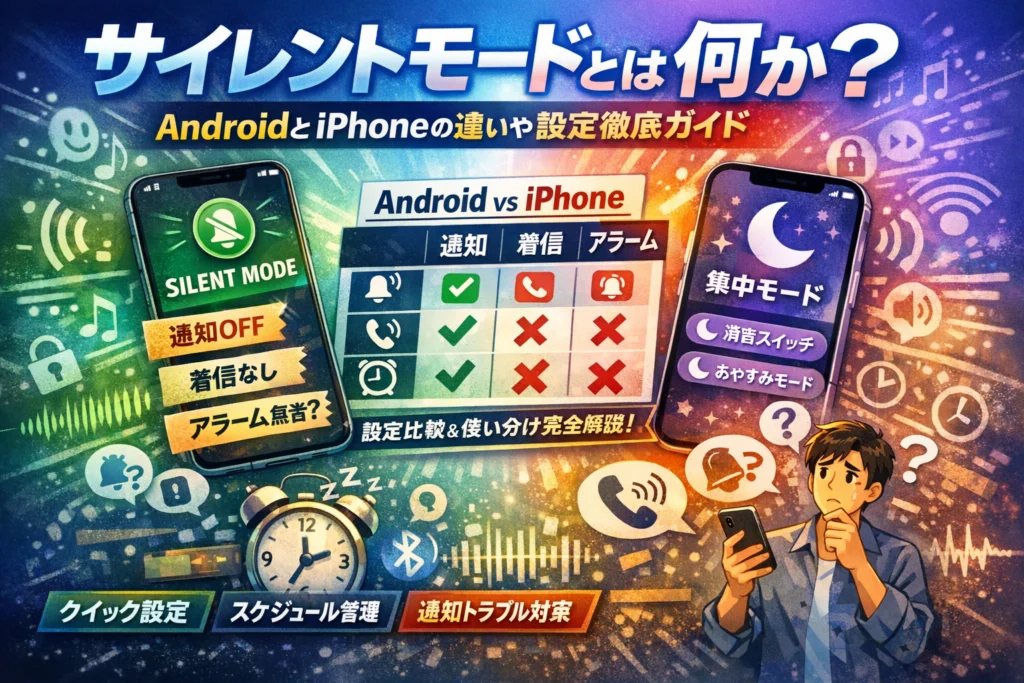
スマホのサイレントモードは、ひとことで言えば「音もバイブも基本止めて、アラームなど最低限だけ通す“超静かモード”」です。
会議中や映画館で絶対に音を出したくない時の“最後の保険”のような役割だと考えてください。
ポイントは、着信音や通知音だけでなく、バイブレーションや通知ポップアップの出方までまとめて制限するところです。AndroidでもiPhoneでも呼び方やアイコンは違いますが、「周りに迷惑をかけないことを最優先する設定」というゴールは共通しています。
サイレントモードをオンにするとどうなる?通知や着信やアラームの細かい違いを解剖
細かい挙動を整理すると、失敗しにくくなります。代表的な動きをざっくり分解すると次の通りです。
-
着信音や通知音は鳴らない
-
バイブレーションも止まる設定になっていることが多い
-
画面上の通知ポップアップは「出るが音なし」「そもそも出さない」に分かれる
-
アラームは鳴るケースが多い(機種やモードの種類により例外あり)
特に多い相談が「アラームだけは鳴ってほしいのに不安」という声です。現場でトラブルを見ていると、
-
時計アプリ側のアラーム音量がゼロ
-
アラームを通知優先の例外に入れていない
というアプリ側の設定ミスが相当数を占めます。モードだけでなく、アプリの通知やアラームの項目も必ずセットで確認すると安心です。
サイレントモードとマナーモードは同じ機能?「似て非なる」違いをわかりやすく整理
名前が似ているので混同されがちですが、役割は少し違います。ざっくり言えば、
-
マナーモード
- 音を消して、バイブで自分だけ気づく
-
サイレントモード
- 音もバイブも止めて、とにかく静かにする
というイメージです。代表的な違いを表にするとこうなります。
| 項目 | マナーモードの傾向 | サイレントモードの傾向 |
|---|---|---|
| 着信音・通知音 | 鳴らない | 鳴らない |
| バイブレーション | 動く設定が多い | 基本オフ、または強く制限 |
| 通知ポップアップ | 画面には出ることが多い | 出るが音なし、または抑制される |
| アラーム | 基本鳴る | 多くの場合鳴るが、例外設定に左右される |
| 想定シーン | 電車内、オフィス、日常利用 | 会議、映画館、セミナー、法事など |
「人には聞こえないけど自分は気づきたい」ならマナーモード、「自分も気づかなくていいくらい静かにしたい」ならサイレントモード、という切り分けが実務的です。
サイレントモードとはどこにある?スマホ画面で見かけるアイコンや名称のギモン解決
同じ機能でも、AndroidとiPhoneで名前とアイコンがバラバラなのがややこしいポイントです。
代表的なパターンは次の通りです。
-
Android(Pixelや多くの機種)
- クイック設定パネルに「サイレント」「通知オフ」などのタイル
- 音量ボタンを押したときのベルアイコンに斜線、またはスピーカーに斜線
-
iPhone
- 本体左側のスイッチで「消音モード」
- 画面上部にベルに斜線のアイコンが一瞬表示
-
その他の機種(AQUOS、シンプルスマホ、Oppoなど)
- 「マナーモード」「静音」「おやすみモード」と名前だけ違うこともある
見分けのコツは、ベルやスピーカーのアイコンに斜線が入っているかどうかです。
-
斜線あり → 音が完全にカットされる系(サイレント寄り)
-
ベルは消えて振動アイコンだけ → マナーモード寄り
この違いさえ押さえておけば、「今どのモードで何が止まっているのか」を一瞬で判断できます。
会議前や就寝前は、必ず1回画面を見てベルアイコンをチェックする習慣をつけると、赤っ恥や寝坊をかなり減らせます。
AndroidとiPhoneでこんなに違う?サイレントモードと通知モードの基本仕様を一気に比較
スマホの通知モードは「音量スイッチ」ではなく、「生活リズムをデザインする設計図」だと考えると一気に理解しやすくなります。ここではAndroidとiPhoneの考え方の差を、一度で整理してしまいましょう。
Androidのサイレントモードや通知モード(アラームのみ許可や特定通知許可)の全体像解説
Androidは「モードを切り替えるOS」というより、「通知ルールを細かく設定できるOS」です。代表的なモードは次の3つです。
-
サイレント
-
アラームのみ
-
優先する通知のみ(特定通知許可)
それぞれの挙動をまとめると次の通りです。
| モード名 | 着信音・通知音 | バイブレーション | アラーム | 例外(連絡先・アプリ) |
|---|---|---|---|---|
| サイレント | 完全に鳴らない | 基本的に停止 | 鳴る | 原則なし |
| アラームのみ | 鳴らない | 停止か最小 | 必ず鳴る | 原則なし |
| 優先する通知のみ | 許可分だけ鳴る | 許可分だけ振動 | 鳴る | 家族・特定アプリなど |
| 通常(モード未制限) | すべて鳴る | 設定どおり | 鳴る | 制限なし |
クイック設定パネルのタイルからワンタップでモード変更し、詳細設定で「人物」「アプリ」「時間(スケジュール)」ごとのルールを調整できます。現場でよく見る失敗は、サイレントにしているつもりで「優先する通知のみ」を選択し、家族だけ鳴る状態に気づかないケースです。アイコン表示だけでなく、モード名を必ず確認しておくと安心です。
iPhoneの消音モードと集中モードやおやすみモードの関係を図解でスッキリ
iPhoneは「物理スイッチで音」「ソフトウェアで通知ルール」という分担になっています。
-
側面のスイッチ: 消音モード(マナー)オンオフ
-
設定アプリ: 集中モード(おやすみモード・仕事・睡眠など)
イメージとしては次のような2階建て構造です。
-
1階: 消音モード
- 着信音・通知音を消すかどうか
- バイブレーションの有無を選択
-
2階: 集中モード
- どのアプリ通知を許可するか
- どの人物(連絡先)を許可するか
- 時間帯や場所、カレンダー予定とのスケジュール連動
よくある勘違いは、「スイッチをオフにしたのに通知が静かなまま」という相談です。この場合、多くは集中モード(特におやすみモード)が時間指定で自動オンになっています。コントロールセンターのアイコンを確認し、「三日月」や「人物アイコン付き」のモードが光っていないかチェックすると原因に辿り着きやすくなります。
PixelやAQUOSやシンプルスマホなど機種ごとの呼び方の違いと共通ルールを押さえよう
同じAndroidでも、メーカーや機種によって名称やアイコン表示がかなり変わります。代表的な例を挙げると次の通りです。
| 機種・シリーズ | 主な呼び方の例 | 特徴的なポイント |
|---|---|---|
| Pixel | サイレント・優先する通知 | 純正Android。ルール設定が分かりやすい |
| AQUOS | マナーモード・サイレント | 電話・メール専用の項目が目立つことが多い |
| シンプルスマホ | マナー・お知らせ音オフ | 高齢者向けに文言がやさしい |
| Oppoなど海外メーカー | サイレント・DNDなど | Do Not Disturb表記が混在しやすい |
呼び方は違っても、共通ルールは1つだけです。
- 「音を消す設定」と「通知自体を止める設定」は別物
通知音だけを消したつもりで、アプリ側の通知そのものをブロックしてしまい、「LINEが届かない」と勘違いする相談が現場では非常に多くあります。迷ったときは、次の順で画面を確認すると整理しやすくなります。
- 音量ボタンで「着信音・メディア・アラーム」の音量バー
- クイック設定パネルやアイコンで「モード名」
- 設定アプリ内の「通知」画面で、アプリごとの通知許可
この3ステップを習慣にしておくと、機種変更でメーカーが変わっても、サイレントモードやマナーモードの挙動をすぐに把握でき、会議中や睡眠中の「鳴ってはいけないミス」をかなり減らせます。Webやアプリの運用現場でも、この3ステップを前提にユーザーサポートを組み立てると、問い合わせ対応の時間とストレスを大きく削れる感覚があります。
サイレントモードとマナーモードの違いを一目で理解!通知モード比較表で整理
「鳴らしたくないのに鳴る」「起きたいのに鳴らない」―この2大事故を防ぐカギが、サイレントモードとマナーモードの正しい理解です。まずは動きの違いを、音・バイブ・通知ポップアップ・アラームで一気に整理します。
音やバイブレーションや通知ポップアップやアラームを軸にした機能比較表
AndroidとiPhoneで細部は違いますが、現場でトラブル相談が多いポイントをまとめると、概ね次のイメージになります。
| 項目 | 通常モード | マナーモード(バイブON前提) | サイレントモード | 集中モード・おやすみ系(参考) |
|---|---|---|---|---|
| 着信音 | 鳴る | 鳴らない | 鳴らない | 基本鳴らない(例外のみ鳴る) |
| 通知音(LINE等) | 鳴る | 鳴らない | 鳴らない | 原則鳴らない(許可アプリのみ) |
| バイブレーション | 設定次第 | 振動する | 振動もしない事が多い | 設定した連絡先・アプリのみ振動 |
| 通知ポップアップ表示 | 表示される | 表示される(音だけ消える) | 画面点灯やポップアップは出やすい | 表示も制限されることが多い |
| アラーム | 鳴る | 鳴る | 多くの機種で鳴る | 鳴る(就寝モードは特に優先) |
| 特定連絡先の例外 | なし | なし | なし | 家族・上司などを許可にしやすい |
ポイントは、マナーモードは「音だけ消す」、サイレントモードは「音とバイブをまとめて封印する」イメージだということです。
会議中に机の上でブルブル震えて赤っ恥をかくケースは、マナーモードだけ使っているパターンがほとんどです。
サイレントモードとマナーモードどちらを使う?会議や電車や寝る前のおすすめ使い分け例
シーンごとの「失敗しにくい」使い分けは次の通りです。
-
商談・重要会議・映画館
- おすすめ: サイレントモード+画面も下向き
- 理由: バイブ音や机の振動音まで消しておきたい場面です。
-
通勤電車・カフェ作業
- おすすめ: マナーモード(バイブオン)
- 理由: 音は出したくないが、着信やLINEは気づきたいシーンです。
-
就寝・仮眠
- おすすめ: 集中モード・おやすみモードで「家族だけ許可」
- 理由: 完全サイレントにすると、緊急の連絡やアラームを逃すリスクがあります。
-
オンライン会議中
- おすすめ: サイレントモード+PC側の通知制限
- 理由: スマホのバイブだけでなく、PCのポップアップ通知も同時に制限するとトラブルが激減します。
実務の相談で多いのは「寝る前にサイレントにして、そのまま朝まで気づかず仕事の電話を逃した」というケースです。睡眠だけは、サイレントだけで済ませず例外ルールのある集中モード系を併用する方が安全です。
OppoやAQUOSなどで起こる「モード名の誤解」とその簡単な回避法
Android端末はメーカーごとに呼び方がバラバラで、ここが混乱の温床になっています。
-
Pixel
- 「サイレント」「優先する通知のみ」「アラームのみ」など、名称が細かく分かれています。
-
AQUOS
- 「マナーモード」「サイレント」ボタンが別々にあり、両方オンにしてしまい「通知が全く来ない」と相談されることが多い機種です。
-
Oppo
- 「静音」「ミュート」「マナー」など似た名前が並び、どれが完全サイレントか分かりにくい構成になっています。
この混乱を避ける一番簡単な方法は、モード名を見る前に「音量スライダーの挙動」で判断することです。
-
着信音量スライダーをいじり、
- スピーカーアイコンに斜線+バイブが出る → マナーモード系
- スピーカーもバイブもアイコンが消える → サイレントモード系
-
テスト用に自分のスマホへ電話をかけてみて、
- 画面は点灯するが音だけ消える → マナー寄り
- 画面点灯はするが音もバイブも一切反応しない → 完全サイレント寄り
この「アイコン+自分でテストコール」さえ押さえておけば、メーカーごとの呼び名に惑わされることはほとんどありません。
通知モードをきちんと使い分けられると、仕事でもプライベートでも「鳴ってほしくない瞬間」と「絶対に逃したくない瞬間」のコントロール力が一段上がります。
Androidでのサイレントモード設定と解除を徹底ガイド!クイック設定やルール調整の裏ワザ
朝のアラームは鳴らしたいのに、会議中は絶対に音を出したくない。そんなワガママを叶えるカギが、Androidのサイレント関連設定です。現場でよく見る「勝手にサイレントになる」「解除できない」をつぶし込みながら整理します。
クイック設定パネルや音量ボタンでできるサイレントモード設定のやり方
まずは「今すぐ静かにしたい」ときの手早い操作です。Pixelや多くのAndroid機種での基本パターンは共通しています。
- 画面上から下へスワイプしてクイック設定パネルを開く
- ベルのアイコン(通知モード)をタップ
- 表示されるモードを選択
- 音あり
- バイブレーション
- サイレント
もう一つの近道が音量ボタンです。
-
音量ボタンを押す
-
画面に出るベルアイコンをタップして
- 音あり → バイブ → サイレントと切り替え
ポイントは、「メディア音量」と「着信音量」が別になっている機種が多いことです。動画だけ静かにしたいのに、着信音量だけ下げている人が非常に多く、トラブルの温床になっています。
サイレントモードのオンとオフの違いがすぐ分かるチェックポイント
仕様をざっくり整理すると、次のようになります(代表的なAndroidの挙動)。
| 項目 | 音あり | バイブレーション | サイレント |
|---|---|---|---|
| 着信音 | 鳴る | 鳴らない | 鳴らない |
| バイブレーション | 設定次第 | 振動する | 基本は振動しない |
| 通知音 | 鳴る | 鳴らない | 鳴らない |
| 通知ポップアップ | 表示される | 表示される | 表示されることが多い |
| アラーム | 鳴ることがほとんど | 鳴ることがほとんど | 多くの機種で鳴る |
現場でよく聞く「サイレントにしたらアラームまで止まるのでは?」という不安は、多くの機種では不要です。逆に、サイレントでもアラームは鳴ると覚えておくと、寝坊防止の設計がしやすくなります。
Androidでサイレントモード解除できないとき必見!最初に見るべき3つの設定画面
サポート相談で多いのが「解除したはずなのに音が出ない」というケースです。まず確認すべき画面は3つに絞られます。
-
音量設定画面
- 設定 → 音・バイブレーション
- 着信音量・通知音量・メディア音量が0になっていないかチェック
-
通知モードの詳細設定
- 設定 → 通知 → 通知モード
- 「アラームのみ」「優先する通知のみ」になっていないか確認
-
アプリごとの通知設定
- 設定 → アプリ → 対象アプリ → 通知
- アプリ側で通知がブロックされていないか、チャンネルごとの音がオフになっていないか確認
この3点を見ても改善しない場合、セキュリティアプリやキャリアアプリが独自のサイレント機能を持っているケースもあります。現場では、ノートンやウイルスバスター系の「妨害なしモード」をオフにするだけで解決する相談が少なくありません。
Androidでサイレントモードが勝手に変わる原因は?自動ルールの罠と止め方
「触っていないのに勝手にサイレントになる」というトラブルの多くは、自動ルールが原因です。Pixelを例に挙げると、次のような流れで動いています。
- 設定 → 通知 → 通知モード → ルール(またはスケジュール)
ここに、次のようなルールが登録されていないか確認します。
-
時間帯で自動的にサイレントにする(23:00〜7:00など)
-
カレンダーの予定が「会議」のときに自動で静音にする
-
場所(会社の住所など)に着いたら自動でマナーにする
止め方はシンプルです。
- 不要なルールをオフにするか削除する
- 必要なルールは「通知を許可する人物」「アプリ」を絞り込む
- 家族・上司の連絡先だけ許可
- アラームと特定メッセージアプリだけ許可
現場感として、スケジュール連動は便利な一方で、設定した本人が存在を忘れがちです。会議室で赤っ恥をかかないためには、「どのルールがいつ動くか」を一度紙に書き出し、自分の行動パターンと照らして整理しておくと、スマホに振り回されない設計がしやすくなります。
iPhoneの消音モードやマナーモードを極めよう!バイブやアラームの仕組みも徹底解説
「鳴ってほしくない時に限ってiPhoneが鳴る」「逆にアラームがならず寝坊した」──現場でよく聞くのは、この2つの失敗です。原因のほとんどは、消音モードとマナーモード(集中モード)の役割がごちゃごちゃになっていることにあります。ここでは、その境目を一気に整理します。
iPhoneサイレントモード(消音スイッチ)とマナーモードの違いを実例で紹介
iPhoneの側面のスイッチは、着信音や通知音を消すための物理スイッチです。画面上の集中モード(おやすみモードなど)は、通知の「出し方」をコントロールするソフト側の設定です。
| 項目 | 側面スイッチON(消音) | 集中モード(おやすみ等) |
|---|---|---|
| 着信音 | 基本は鳴らない | 許可した人だけ鳴る設定も可 |
| バイブレーション | 設定次第 | モードごとにON/OFF可 |
| 通知バナー | 表示されることが多い | 原則隠す、後でまとめて表示 |
| アラーム | 鳴る | 原則鳴る |
| LINEなどアプリ通知 | 音は消えるが表示はされる | アプリごとに許可可能 |
仕事中のおすすめは「側面は消音、重要な連絡先だけを集中モードで許可」という二段構えです。これで会議中に鳴らず、家族や上司だけは通せます。
iPhone消音モードでも音が出ることがある?バイブもOFFで油断できない落とし穴
消音にしていても音が出てしまう典型パターンを整理します。現場で多いのは次の3つです。
-
アラーム音は、消音でも鳴る設定になっている
-
動画や音楽などメディア音量が別管理で、大きいまま
-
アプリ内の独自通知音(ゲームや一部SNS)の音量が別設定
特にWeb会議中にスマホで動画を再生すると、スマホは無音なのにPC側スピーカーからだけ大音量で流れることがあります。これはメディア音量と接続先(Bluetoothや会議用スピーカー)の組み合わせが原因です。会議や映画館では、消音だけでなくメディア音量を0に下げるか、端末自体を集中モードにしておくと安全です。
iPhone消音モード解除できないときのチェックリスト(設定アプリや集中モードやバグ)
「消音を解除したはずなのに音が出ない」という相談もかなり多くあります。確認すべき順番をまとめます。
- 側面スイッチ
- オレンジ色が見えていないかを肉眼で確認
- 音量ボタンとコントロールセンター
- 着信音量とメディア音量の両方を上げる
- 集中モード
- 月や人型などのアイコンがステータスバーに出ていないか
- 出ている場合は一度完全OFFにする
- 各アプリの通知設定
- 設定アプリ→通知→対象アプリで「サウンド」がONか確認
- 一時的な不具合対処
- 再起動
- OSアップデートの有無を確認
この順に追っていくと、ほとんどのケースで原因にたどり着きます。特に集中モードの自動スケジュールが動いていると、「勝手に消音になった」と感じやすいので要注意です。
iPhoneマナーモードでバイブレーションあり設定にして会議で失敗しないコツ
マナーモードでバイブだけ残したいのに、机の上でガタガタ鳴って逆に目立つ、というのも定番の失敗です。静かに気づきたい場面ごとに、次のように使い分けると安定します。
-
会議・商談
- 側面スイッチは消音
- 設定→サウンドと触覚→着信音と通知→バイブをOFF
- 集中モードで「人」と「アプリ」を最小限に絞る
-
電車移動
- バイブはON
- 集中モードは使わず、通知は普通に受ける
-
就寝中
- 集中モード(おやすみ)を時間で自動ON
- 家族など特定の連絡先だけ許可
- アラームは通常通り設定
業界の現場感として、失敗しない人ほど「モードを増やさない」「よく使う2〜3パターンだけ決め打ち」しています。iPhoneでも、会議用・普段用・睡眠用の3つに絞ってルールを決めると、通知トラブルは一気に減ります。
サイレントモードで電話をかけたらどうなる?着信や通知のリアルケースを検証
静かな会議室で「相手にだけは届いてほしい電話」をかけたのに、実はサイレントモードで一切気付かれていなかった…。このギャップを潰しておくと、ビジネスの取りこぼしをかなり減らせます。
相手がサイレントモード中に発信したら?着信履歴や画面表示の見え方
まず押さえたいのは、「発信側の画面はモードに関係なくほぼ同じ」という点です。
| 項目 | 発信側(あなた) | 受信側(相手:Android) | 受信側(相手:iPhone) |
|---|---|---|---|
| 呼び出し音 | 普通に鳴る | 鳴らない/バイブなし | 鳴らない(消音時) |
| 画面表示 | 発信中と通話中のみ | 画面には着信画面が表示されるが音なし | 同様に着信画面のみ表示 |
| 着信履歴 | 通常の不在着信 | 不在着信として履歴に残る | 同様に履歴に残る |
発信する側からは「コールが鳴っている=相手のスマホも鳴っている」と錯覚しがちですが、実際には相手の画面だけ静かに光っている状態です。相手が机から目を離していれば、そのまま不在着信だけが残ります。
AndroidもiPhoneも、サイレントモードや消音モードにしていても通話自体はブロックされず、着信通知は履歴に残る設計です。電話アプリや通知の権限がオフになっている特殊な設定を除けば、「つながらない」のではなく「気付かれない」が正確な理解になります。
2回連続着信や特定連絡先の例外や着信許可リストが働くシーン
ここからがモード設計の本番です。最近のスマホは「誰からの、どんな電話なら鳴らしてよいか」をかなり細かくルール化できます。
代表的なのは次の3パターンです。
-
短時間の連続着信を許可
-
特定の連絡先だけ常に許可
-
時間帯やスケジュールで自動制限
iPhoneの集中モードでは「3分以内の2回目の着信を許可」「よく使う項目の連絡先だけ許可」といった設定があり、Androidでも優先する通知や人物の設定で近い挙動を再現できます。
| シーン | 有効な設定例 | 挙動のイメージ |
|---|---|---|
| 深夜の睡眠 | 家族の連絡先だけ許可 | 家族からの電話だけ着信音orバイブ |
| 重要会議 | 短時間の2回連続のみ許可 | 本当に緊急な時だけ鳴る |
| 外回り営業 | 仕事用グループを許可 | 特定の顧客や上司だけ通知 |
現場感としては、「すべての着信を黙らせる」よりも例外ルールを1〜2個だけ決めておく人の方が、寝坊やクレームを圧倒的に減らせています。モードのオンオフだけでなく、連絡先や人物単位の許可設定まで一度見直す価値があります。
LINEやSNSアプリの通知と電話の鳴動タイミングがズレる理由を解明
「電話は鳴らないのにLINEコールだけ鳴る」「逆にLINEは無音なのに通常の着信音だけ鳴る」という相談も非常に多いポイントです。原因はOS側の通知モードとアプリ側の通知設定が別レイヤーで動いていることにあります。
-
OS側
- Androidの通知モードやサウンド設定、iPhoneの消音モードや集中モードで、デバイス全体の通知の優先度やブロックを制御
-
アプリ側
- LINEやInstagramなどのアプリごとに、通知を許可するか、バイブレーションにするか、ポップアップ表示にするかを個別に設定
例えば、スマホ本体はサイレントモードでも、LINEアプリの通知カテゴリで「通話通知は常に許可」にしていると、OSの制限を一部くぐり抜けて鳴動するケースがあります。逆に、OS側で電話アプリを優先する通知に入れているのに、アプリ内で通知がオフになっていてまったく鳴らない、という事例も少なくありません。
対処の順番としては、
- スマホ全体のモード(サイレント、マナー、集中モードなど)を確認
- 電話アプリとLINEなど、よく使う通話系アプリの通知設定をそれぞれ確認
- 時間帯のスケジュールや自動ルールが働いていないか確認
この3ステップで見ていくと、ほとんどの「鳴るはず」「鳴らないはず」のズレは解消できます。通知設計の相談を受ける現場でも、この順番を外さないだけで、原因究明の時間が半分程度に縮む感覚があります。
サイレントモードの「例外」や「スケジュール」活用で理想の通知ルールを作る方法
スマホの通知は「全部オン」か「全部オフ」かではなく、例外とスケジュールを使い分けた人だけが、寝坊も赤っ恥も避けながら静かな時間を手に入れています。ここでは、現場で本当に使える通知ルールの組み方を整理します。
Androidの「優先する通知のみ」やサイレントモード例外設定の使い方
Androidでは、通知モードを細かく分けて考えると迷いにくくなります。
| モード | 音/バイブ | アラーム | 電話/通知 | 向いているシーン |
|---|---|---|---|---|
| サイレント | 完全オフ | 鳴ることが多い | 原則鳴らない | 映画館、重要会議 |
| アラームのみ | オフ | 鳴る | 他は鳴らない | 就寝中 |
| 優先する通知のみ | 許可分のみ | 鳴る | 許可リストのみ | 仕事中、移動中 |
特に抑えたいのは「優先する通知のみ」です。設定アプリの「通知」「サウンドとバイブレーション」から、以下のようにルールを作ると失敗しにくくなります。
-
家族や上司など重要な連絡先だけを連絡先リストで指定
-
イベントやカレンダー予定がある時間だけ自動で有効にする
-
通知カテゴリ単位(メッセージ、アラーム、リマインダーなど)で許可を分ける
PixelやAQUOSでは、クイック設定パネルに「サイレント」「優先」タイルを追加しておくと、会議前に1タップで切り替えられます。
iPhone集中モードでアプリや人物や時間帯ごとに通知モードをカスタム設定
iPhoneは、物理スイッチの消音だけだと「誰がいつ鳴らしていいか」の制御が弱いので、集中モードを組み合わせた方が安全です。
集中モードでは、次の3軸でカスタマイズできます。
-
人物: 家族、同僚、顧客など連絡先単位で着信を許可
-
アプリ: 電話、メッセージ、Slack、カレンダーなど必要なアプリだけ通知を許可
-
時間・場所: 平日23時〜6時、オフィス到着時、自宅Wi-Fi接続時などで自動オン
通知の流れを「誰から」「どのアプリで」「どの時間帯に」受け取るかで組み立てると、ビジネスの緊急連絡は逃さず、SNSの通知はきっぱり後回しにできます。
会議や睡眠や移動や勉強や運転中などシーン別おすすめサイレントモード設定例
現場でトラブルが少ないパターンを整理すると、次のような設計になります。
| シーン | Androidおすすめ | iPhoneおすすめ | 失敗しないポイント |
|---|---|---|---|
| 会議・商談 | 優先する通知のみ+家族/上司のみ許可 | 仕事用集中モード+電話アプリだけ許可 | カレンダー連動の自動オン |
| 睡眠 | アラームのみ+家族を例外 | おやすみモード+家族のみ許可 | 目覚ましアプリの通知許可を確認 |
| 移動中 | 通知を最小限にした優先モード | 運転中集中モード | ナビアプリは例外で許可 |
| 勉強・作業 | アプリ通知ほぼオフの優先モード | 勉強用集中モード | SNSとゲームをブロック |
| 運転中 | サイレント+ナビだけ許可 | 自動返信付きの運転中モード | 通話はハンズフリー前提 |
この表を自分の生活パターンに当てはめて、まずは「会議用」「睡眠用」の2つから作ると、効果を実感しやすくなります。
デジタルウェルビーイングと通知モードの役割!スマホに振り回されない使いこなし術
スマホの通知は、放っておくと仕事の集中力も睡眠の質も削っていきます。AndroidのDigital WellbeingやiPhoneのスクリーンタイムを開くと、自分がどのアプリから何回通知を受けているかが可視化されます。
ここで特に見直したいのは次の3点です。
-
1日に通知が多すぎるアプリは、通知カテゴリを細かく分けて本当に必要なものだけ許可する
-
寝る前1時間は、睡眠用のスケジュールモードでSNSとメールを一括ブロックする
-
仕事用とプライベート用で集中モードを分け、ホーム画面のアプリ表示も切り替える
Webやアプリの現場では「通知の出し過ぎがアンインストールの原因になる」ことを何度も見てきました。同じことが生活にも起きています。サイレントモードと集中モードを「自分の時間を守るフィルター」として設計すれば、スマホに振り回される側から、スマホを使いこなす側に一気に立場が変わります。
それは本当にモードのせい?サイレント以外の「通知が鳴らない・鳴ってしまう」原因と対策
「サイレントにしたはずなのに鳴る」「鳴るはずが完全に無音」──現場で相談を受けると、かなりの割合で原因はモード以外にあります。音量だけ見ていると一生解決しないゾーンを、ここで一気に潰していきます。
ノートンやウイルスバスターなどセキュリティアプリのサイレント機能との違いを解説
セキュリティアプリや最適化アプリには、独自の「サイレント」「着信制限」機能があります。ややこしいのは、OSの設定とは別レイヤーで動いていることです。
代表的な違いをざっくり整理すると次の通りです。
| 見るポイント | スマホ本体のモード | セキュリティアプリ側のサイレント |
|---|---|---|
| 管理対象 | 通知全体・アラーム・バイブ | 特定アプリの通知・着信のみ |
| 設定場所 | 設定アプリ / クイック設定パネル | 各アプリの設定画面 |
| 影響範囲 | システム全体 | アプリ単位・時間帯単位 |
| よくある誤解 | 本体を戻せば直る | アプリがこっそりブロックしている |
「電話アプリやLINEだけ静か」「特定時間だけ急に無音」の場合は、ノートンやウイルスバスター、キャリア提供アプリの着信制限を必ず確認します。
ポイントは、スマホのモードを戻しても直らない時はアプリ側を疑うことです。
Bluetooth機器や車載オーディオや会議用スピーカー接続時に起きる通知トラブル
会議室や車の中で一番ヒヤッとするのが、Bluetooth接続まわりの通知トラブルです。現場で多いパターンは3つあります。
-
スマホ本体はサイレントでも、PCや会議用スピーカーから通知音が出る
-
車載オーディオに接続していて、音楽は車から出るのに通知はスマホから鳴る
-
Bluetoothスピーカーのメディア音量だけ高く、動画再生だけ爆音になる
原因は「メディア音量と通知音量が別管理」「接続先ごとに音量が記憶される」仕様です。対処の手順は次の通りです。
- Bluetooth機器に接続した状態で、スマホ側の音量ボタンを押してメディア・着信・通知それぞれのスライダーを確認
- 会議前や運転前に、スマホとスピーカーの両方で音量をゼロかバイブに統一
- 会議用アプリ(ZoomやTeamsなど)の通知設定も、アプリ内でミュートにしておく
「スマホ側は完璧なのに鳴った」という相談の多くは、接続機器側の音量設計を見落としているケースです。
アプリ側の通知設定やOSアップデートやバッテリー最適化による盲点をチェック
モードを何度切り替えても通知が来ない時、次に見るべきはアプリとOSの設定です。チェックすべき代表的な盲点を挙げます。
-
アプリ側の通知が「許可しない」や「サイレント配信」のまま
-
OSアップデート後に、通知カテゴリやチャンネルが初期化されている
-
バッテリー最適化で、メッセージアプリがバックグラウンド制限されている
-
デジタルウェルビーイング系の機能で、特定時間帯の通知が自動ブロックされている
特にAndroidでは、「バッテリー最適化」や「自動起動制限」でアプリが寝かされ、LINEやメールが遅延するケースが目立ちます。
スマホの通知トラブルを診るときは、モード → アプリ通知 → バッテリー・ウェルビーイングの順番で確認すると抜け漏れが減ります。
実際に起きた通知トラブルの事例とプロが必ず辿る解決のステップ
実務で遭遇したケースを1つ挙げます。
-
会議中は静かなのに、オンライン商談を開始した瞬間にPCからスマホ通知音が鳴る
-
本人はスマホの音量ゼロ・マナーモードで安心していた
原因を分解すると、
- スマホはサイレントだが、ビジネスチャットアプリの通知をPCにもミラー配信
- PC側の通知音量がオンのまま
- 会議用アプリが「画面共有中もシステム通知を許可」に設定
という三重構造でした。
このとき実際に行ったチェックのステップは次の通りです。
- スマホのモード、音量スライダー、クイック設定パネルを確認
- 問題のアプリを特定し、スマホとPCの通知設定をそれぞれ確認
- バッテリー最適化や集中モード、デジタルウェルビーイングでの制限有無を確認
- 最後にセキュリティアプリや最適化アプリの着信ブロック・サイレント機能を確認
この順番で見ていくと、「どこで通知が止まっているか」「どこで勝手に鳴っているか」が必ず特定できます。
モード設定はあくまで入口で、通知の経路全体を設計する発想を持つと、仕事でもプライベートでも音に振り回されなくなります。
通知モードを使いこなせば仕事もプライベートも変わる!Webマーケターによる通知設計術のリアル
「着信は逃したくないのに、余計な通知に振り回される」。このストレスは、通知モードの設計次第でほぼゼロにできます。ここでは、現場で8万件以上のWebやアプリ運用を見てきた視点から、サイレントモードや集中モードを“戦略ツール”として使いこなす考え方をまとめます。
通知の出し過ぎがアプリ継続率を下げる現場体感とスマホ側サイレントモードの深い関係
マーケの現場では、通知を増やすほど成果が上がるわけではなく、むしろ「うるさいアプリから順にアンインストールされる」という感覚があります。
ユーザーはその防衛手段として、スマホ本体のサイレントモードやマナーモード、集中モードを使います。
ここで効いてくるのが「どのレイヤーで通知を止めるか」です。
| レイヤー | 主な設定場所 | 影響範囲 | 典型パターン |
|---|---|---|---|
| アプリ側 | 各アプリの通知設定 | そのアプリのみ | メルマガ通知だけオフ |
| OS側モード | サイレントモード、集中モード、消音モード | 全アプリ横断 | 会議中は音もバイブも遮断 |
| 接続機器 | Bluetooth、車載オーディオ | メディア・通話音 | 車だけ着信音が大音量になる |
アプリが通知を乱発すると、ユーザーはOS側でまとめてブロックしがちです。すると本当に届けたいメッセージも届かなくなります。
通知モードは「うるさい通知から自分の時間を守る最後の防波堤」なので、仕事用アプリもプライベートアプリも、その防波堤を前提に設計しておかないと継続利用率が落ちていきます。
会議や商談や移動や睡眠…行動パターンごとに設計するサイレントモード活用法
失敗しないコツは、「シーンごとに通知ルールをテンプレ化すること」です。時間ごとではなく、行動パターンごとに分けておくと実用度が一気に上がります。
-
会議・商談中
- Android: 優先する通知のみ+連絡先で家族と上司だけ許可
- iPhone: 会議用の集中モードを作成し、人とアプリを絞る
-
電車・カフェでの移動中
- サイレントモードはオフ、マナーモードでバイブのみ許可
- メディア音量だけ手動でゼロにして動画の誤再生を防止
-
睡眠中
- Android: スケジュール付きのサイレントモード+アラームは許可
- iPhone: おやすみモードで家族の着信とアラームだけ通す
-
集中作業・勉強
- 業務アプリとタイマーだけ通知許可
- SNSとニュースはOSレベルで一時ブロック
ポイントは、「音」「バイブレーション」「ポップアップ」「アラーム」の4つを分けて考えることです。
音とバイブを切っても、画面上の通知ポップアップが視界に入るだけで集中力は削られます。集中モードやデジタルウェルビーイングの設定で、あえてバッジ表示やポップアップも止めると、仕事の生産性が目に見えて変わります。
宇井和朗がWebやアプリ現場で得た通知とのかしこい向き合い方と生活者へのアドバイス
現場で相談を受ける中で強く感じるのは、「通知モードを音量ボタンの延長としてしか見ていない人が多い」という点です。
実際には、通知モードは次の3つを同時にコントロールするための設計ツールだと捉えた方がうまくいきます。
-
パフォーマンスを上げる時間
-
休む時間を守る仕組み
-
本当に重要な連絡だけ通す安全弁
個人的に勧めているのは、まず1週間だけ「自分が通知に中断された回数」をメモすることです。会議中、移動中、就寝前など、シーンとアプリ名を書き出してみると、どこでサイレントモードや集中モードのルールを変えるべきかが一気にクリアになります。
スマートフォンは、設定画面を開く人ほどストレスが減り、生産性が上がるデバイスです。
サイレントモードを単なる「音を消すスイッチ」から、「仕事と暮らしを設計するダッシュボード」に格上げして使うことを強くおすすめします。
この記事を書いた理由
著者 – 宇井 和朗(株式会社アシスト 代表)
この記事の内容は、私自身と自社のスタッフが日々の仕事で繰り返し検証してきた知見をもとにまとめており、生成AIで自動生成した文章ではありません。
WebマーケティングやSEOの現場では、会議中のスマホ着信や、商談中にだけLINEが鳴ってしまうといった「通知トラブル」が、信用や契約に直結します。私自身も、重要な役員会でAndroidの自動ルールを理解しないままサイレントモードを使い、特定アプリだけ音が出て冷や汗をかいたことがあります。逆に、夜の集中作業のためにモードを強くかけ過ぎて、翌朝のアラームが鳴らず、チーム全体のスケジュールに影響を出してしまったこともありました。
多くの企業サイトや店舗の集客を支援する中で、経営者や担当者から「会議用とプライベート用で通知を完全に分けたい」「iPhoneとAndroidの仕様差で毎回混乱する」という相談を何度も受けてきました。そのたびに機種ごとの画面を一緒に確認しながら、「サイレント」「マナー」「集中」の違いを、通知・バイブ・アラームの挙動レベルで噛み砕いて説明してきました。
スマホの通知設定は、単なるマナーではなく、仕事の生産性や睡眠の質にも直結します。だからこそ、本記事では機種ごとの名称の違いに振り回されず、「一度きちんと理解しておけば、二度と同じミスをしない」ための考え方と設定手順を、現場での失敗と改善のプロセスを踏まえて整理しました。読後に、自分なりの通知ルールを安心して設計できる状態になってもらうことが、この記事を書いた目的です。
🔗 あわせて読みたい関連記事
 サイレントモード完全ガイドiPhoneとAndroidの違いや解除方法とアラームの秘密大事な電話やアラームを一度でも逃したことがあるなら、今のサイレントモード運用はすでに損失を生んでいます。多くの解説では「…androidサイレントモードとはの仕組みと設定方法を徹底解説|通知制御やマナーモードとの違い・最新強化ポイントまとめ最新のAndroidスマートフォン利用者の【83.6%】が、通知や着信音によるトラブルを経験しています。「会議中や就寝時…マナーモードとは何かと設定方法を完全解説|iPhone・Android・サイレントモードの違いと解除・通知管理のコツ突然の着信や通知音で、会議中や電車内で冷や汗をかいた経験はありませんか?スマートフォンの【全国普及率は約95%】とされる…サイレントモードの設定方法と使い方徹底解説|iPhone・Androidの消音機能とトラブル対策まで丸わかり「突然の着信音や通知音、『今は絶対に音を出したくない』という瞬間にヒヤッとした経験はありませんか?スマートフォンユーザー…サイレントモードの設定方法と使い方徹底解説|iPhone・Androidの消音機能とトラブル対策まで丸わかり「突然の着信音や通知音、『今は絶対に音を出したくない』という瞬間にヒヤッとした経験はありませんか?スマートフォンユーザー…サイレントモードとは何か?設定手順とAndroid・iPhoneの特徴比較で通知管理を極める方法「着信や通知音が突然ならず、大切な連絡を見逃してしまった」「会議や授業中にサイレントモードにしたのに、気づかぬうちに音が…
🧰 お困りごとの解決に



最近更新した記事
 Windowsのドメイン信頼関係エラーの原因とドメイン離脱を避ける修復手順💡 結論(要点まとめ)Windowsログオン時のドメイン信頼関係エラーの対処法を解説。Active Di…
 ダイキン加湿空気清浄機の給水ランプが消えない原因と確認手順💡 結論(要点まとめ)ダイキンの加湿空気清浄機で水を入れたのに給水ランプが消えない場合の対処法を解説。加…
 ESETの自動更新を停止する手順|CLUB ESETとESET HOMEの違い💡 結論(要点まとめ)ESETの自動更新(自動延長・月額)を停止する手順を整理。CLUB ESETでの解…
 OutlookのPSTインポート手順|クラシック版の操作と開かない時の対処法💡 結論(要点まとめ)OutlookでPSTファイルをインポートする公式手順を分かりやすく解説。画面左上…
 WindowsのUSBオーディオでコード10が出たときの対処法と確認手順💡 結論(要点まとめ)WindowsでUSBオーディオやDACに「このデバイスを開始できません。(コード…