
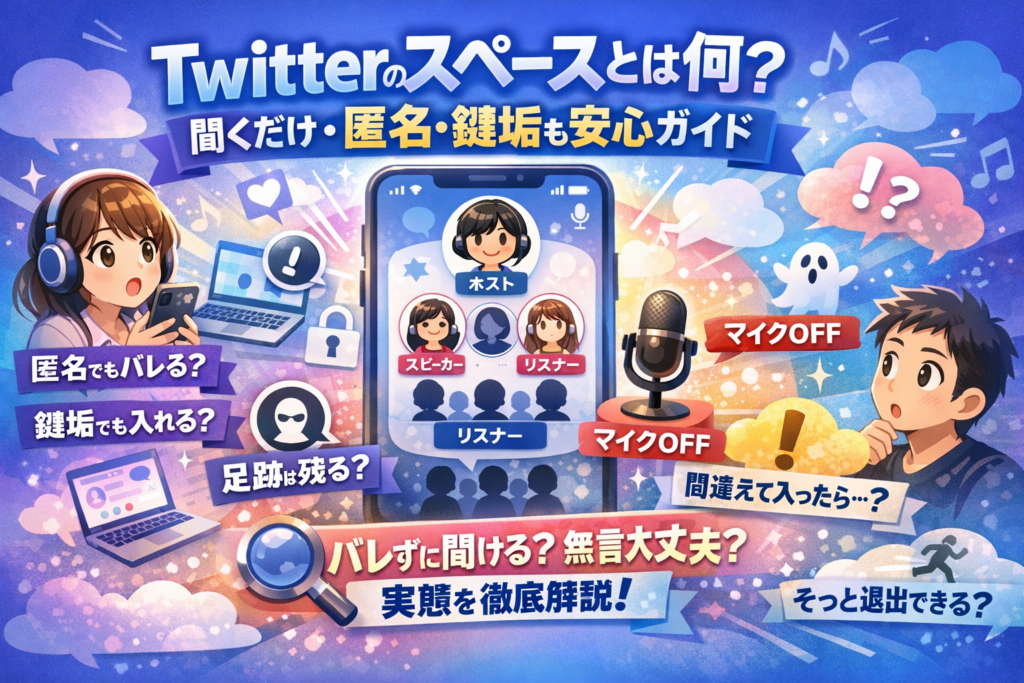
twitterスペースとは何かを調べている間に、「入るとどうなるのか分からないまま推しの配信を何本も逃している」という損失が静かに積み上がっています。公式の説明や一般的な解説で分かるのは、概要ややり方、仕様や安全性の枠組みまでです。しかし実際に怖いのは、聞くだけ参加でもバレるのか、匿名や鍵垢で入ったときどこまで見えるのか、間違えて押した瞬間どう表示されるのかといった画面レベルの挙動です。ここが曖昧なままだと、「知恵袋」を渡り歩いても結論がぶれ、いつまでも入る勇気が出ません。
このガイドでは、twitterスペースとは何かの基本から、ホスト・スピーカー・リスナーそれぞれの視点で「あなたがどう見えるか」を具体的に示します。iPhone・Android・ブラウザ別のやり方、聞くだけが失礼にならないための暗黙のルール、匿名・鍵垢でのバレる/バレないの境界線、コメントの仕方や無言退出のマナー、さらには「勝手に入る」「マイクがオンになっていた」「参加できない」といったトラブルの現実的な対処まで、実務目線で一本に整理しました。
結論として、条件と操作さえ押さえれば、聞くだけ・匿名・鍵垢でも、意図しない身バレや失礼を避けながら安心して参加できます。その具体的なラインを、この後の章で順に解体していきます。
目次
twitterスペースとは何?最初に知っておきたい基本と「あれ、何がちがう?」をスッキリ解決
タイムラインに紫色の丸が並んでいて、「押したら声が漏れそうで怖い」と感じたことはありませんか。これは、X上でリアルタイムに音声トークができる機能です。ラジオと通話の中間のような存在で、「聞くだけ参加」から「自分で話す」まで段階的に関わり方を選べるのが最大の特徴です。
音声配信サービスはいろいろありますが、この機能は「タイムラインの延長で開く“即席ラジオ部屋”」とイメージすると分かりやすくなります。フォロー関係やおすすめアルゴリズムをそのまま使うので、普段のXの延長線上で気軽に出入りできる設計になっています。
ここでは、初めての人がまず押さえておきたいポイントを、役割・参加条件・他サービスとの違いに分けて整理します。
twitterスペースの基本知識と、ホスト・スピーカー・リスナーの役割を一目で理解
音声ルームの中では、役割によってできることが大きく変わります。最初に「自分はどのポジションでいたいのか」をイメージしておくと、不安がかなり減ります。
主な役割とできること
| 役割 | できることのイメージ | 主な権限・挙動 |
|---|---|---|
| ホスト | 部屋の管理人・MC | 開始/終了、話者の招待・ミュート、録音設定など |
| スピーカー | マイクがオンにできる出演者 | 話す、絵文字リアクション、リスナーから昇格することも |
| リスナー | 客席で聞く人 | 聞くだけ参加、リクエストでスピーカー希望、コメント活用 |
現場でよく相談されるのは「聞くだけのつもりが、いきなり声が出たらどうしよう」という不安です。実際には、リスナーとして入室した瞬間にマイクが勝手にオンになる仕様ではありません。話したいときは、ホストの承認を経てスピーカーに切り替わる流れなので、何も操作しなければ“聞き専”のままでいられます。
twitterスペースは誰でも聴ける?参加に必要な条件や制限のリアル
「そもそも自分のアカウントで入って大丈夫なのか」を整理しておきましょう。機能としては広く開放されていますが、細かな条件を理解しておくと、参加できないときに原因を冷静に切り分けられます。
聴く側(リスナー)に多い疑問
-
アカウントが鍵付きでも入室は可能か
-
年齢やフォロワー数の制限があるか
-
アプリ版とブラウザ版で挙動が違うのか
多くのケースでは、アカウントさえ持っていればリスナー参加はできる設計です。ただし、次のような要因で「スペースが見つからない」「参加できない」と感じることがあります。
-
アプリやOSが古く、最新のUIが出てこない
-
通信環境が不安定で、入室中に固まる
-
ホスト側が「フォロワー限定」や参加制限をかけている
現場では「自分だけ弾かれているのでは」と不安になる方が多いのですが、実際には端末・アプリ・ホスト設定のどこで詰まっているかを順番に切り分けると、ほとんどが技術的な理由で説明できます。このあとのデバイス別パートと合わせて読むと、原因が見えやすくなります。
Xスペースは他の音声配信サービスと何が違う?利用シーンごとに徹底比較
よくある質問が「他の音声配信アプリと何が違うのか」です。単に音声を流すだけなら似たように見えますが、使っていると向いているシーンがかなり違うことが分かります。
主な音声サービスとのざっくり比較
| 項目 | Xのスペース機能 | 専門音声配信アプリ |
|---|---|---|
| 見つけ方 | タイムライン・フォロー・おすすめから偶然出会う | アプリ内の番組表や検索から探す |
| 距離感 | 「いつものTLの延長」で気軽に出入り | 番組として聴く、やや構えた関係 |
| 匿名性 | Xのプロフィールがそのまま表示される | 匿名前提のサービスも多い |
| 参加スタイル | 聞くだけ・途中参加/退出がしやすい | 番組開始からしっかり聴く前提が多い |
| 拡散力 | その場のツイートと連動して一気に広がる | フォローやアプリ内でじわじわ広がる |
X上のスペースは、「通りがかりでフラッと入れる飲み屋のカウンター」のような軽さがあります。推し活で推しのスペースを聞きに行ったり、趣味アカウントで同じゲームの雑談に入ったりと、フォローしている人との距離を半歩だけ近づける場として機能しやすいです。
一方で、録音を前提にした本格的な番組配信や、長時間のコンテンツを体系的に残したい場合は、専門の音声配信サービスの方が向いている場面もあります。どちらが上という発想ではなく、「タイムライン発・偶然の出会いを楽しむならスペース」という使い分けを意識すると、自分に合った距離感で楽しめます。
この先の章では、ここで触れた基本を前提に、「入るとどう見えるか」「聞くだけ参加はどこまで安全か」「鍵垢や匿名での挙動」まで、初参加前のモヤモヤを一つずつほどいていきます。声を出さなくても楽しめる世界を、少しずつ覗いていきましょう。
twitterスペースに入るとどう見える?画面でわかる“体験丸分かり”
「入った瞬間バレたらどうしよう…」という不安を、実際の画面の動きベースでほどいていきます。
入室した瞬間、ホストや他のリスナーからあなたがどう見えるのか大公開
スペースに入った瞬間、画面の上部に自分のアイコンが丸く並ぶエリアが出ます。ここにあなたのアイコンと名前が即座に追加されます。
ホスト側・他リスナー側の見え方を整理すると次の通りです。
| 見る人 | 見える情報 | よく勘違いされる点 |
|---|---|---|
| ホスト・共同ホスト | アイコン、名前、ユーザーID、ロール | 誰が入退室したか一覧で把握可能 |
| 他のリスナー | アイコン、名前、ユーザーID | フォロー関係なく表示されます |
| タイムライン上の人 | あなたが入った事実は基本表示されない | 入室だけでフォロワーに通知されない |
「聞くだけリスナー」の場合でも、スペースの中にいる人には必ず見えていると考えておくと安全です。
足跡・通知・タイムライン表示…twitterスペースでのあなたの痕跡はどこまで残る?
スペースに入るときに残る痕跡は、次の3レイヤーで考えると整理しやすくなります。
-
スペースの中だけで見えるもの
-
アプリの通知として出るもの
-
タイムラインなど外側に出るもの
| 痕跡の種類 | 実際の挙動の目安 |
|---|---|
| 入室中の表示 | ホスト・リスナー全員に「参加中」として表示されます |
| 退室後の履歴 | スペース終了後に「誰がいたか」の一覧は通常残りません |
| 通知 | ホストがあなたをフォローしていても「入室通知」は原則なし |
| タイムライン表示 | あなたが自分でポストや共有をしなければ出ません |
| アーカイブ・録音 | 録音があっても誰が聞いていたかは後から一覧で見えないケースが一般的 |
現場感覚として、「入っている間だけは丸見え、出てしまえばほぼ消える」と理解しておくと行動しやすくなります。
間違えてtwitterスペースを押した時の動きと、すぐ抜けたら“バレる”のか?
誤タップは誰でも起こします。よく相談されるパターンを、時間軸で整理します。
-
スペースの上部バーをタップした瞬間
→ 数秒でも入室扱いになり、ホスト側の画面には参加中として一瞬出ます。 -
すぐに退出した場合
→ リスナー一覧から名前が消えます。参加者が多いスペースでは、ホストが気づかないことも多いです。 -
気まずさを減らす小ワザ
-
スマホをスクロールするときは、スペースのバナー部分を指で触らない位置を習慣にする
-
誤タップしたら左上の「×」や下部の退出ボタンを即タップする
-
推しや知人のスペースに誤入室した場合は、「誤タップでした、すみません」とDMで一言送ると、関係性がむしろ良くなるケースもあります
実務的な感覚として、ホスト側は数十人単位の出入りを全部覚えているわけではないので、1~2秒で抜けた誤タップを気にしすぎる必要はありません。心配な人は、検証用サブアカウントで一度「入ってすぐ抜ける」動きを試しておくと、画面の変化が体で理解できて安心して参加しやすくなります。
「聞くだけ」でtwitterスペースを気軽に楽しむための安心ガイド
声を聞くだけのはずなのに、「入った瞬間バレたらどうしよう…」「間違えてしゃべったら終わる」と足が止まっていませんか。ここでは、聞き専前提で“事故らない”ための具体的なテクと、現場で見てきたリアルなマナーラインをまとめます。
聞くだけ参加の具体的なテクと、絶対マイクオフするためのチェックポイント
まずは「音を一切出さない」安全設計から組み立てます。
入る前にやっておくチェック
-
スマホ本体のマイク設定で、アプリへのマイク権限を一度オフにする
-
イヤホンを挿す場合は、接触不良がないか確認してから開始
-
通知音も一緒に流れないように、サイレントモードにしておく
入室時の安全なタップ手順(iOS/Android共通イメージ)
- タイムライン上部やスペース一覧から、タイトル部分だけをタップ
- 入室直後、画面左下のマイクアイコンが「斜線付き」になっているか確認
- マイク横に「リクエスト」ボタンが出ている場合は、タップしなければスピーカーには上がらない状態
聞き専を続けるなら、次のルールを自分に課しておくと安心です。
-
画面下部の「発言リクエスト」を絶対に押さない
-
画面をスクロールするときは、下部のボタン類に指をかぶせない
-
退室は右上の「退出」をタップし、完全に画面が閉じたことを確認
万一マイクがオンになってしまったときの保険として、「気付いたらまずスマホの音量ボタン長押しで一時ミュート」というクセをつけておくと、事故を数秒で止められます。
twitterスペースを聞くだけは失礼?リアルな暗黙ルール&本音ライン
よくある不安が「聞くだけって失礼じゃないのか」「無言退出はマナー違反では」というポイントです。実際の配信現場での空気感を、ざっくり表に整理します。
| 行動 | 配信側の体感 | 気にすべき度合い |
|---|---|---|
| 聞くだけで出入り | 人数が増減する“空気”として認識 | ほぼ気にされていない |
| すぐ抜ける | タイトルと雰囲気が合わなかったかな、程度 | 気にしなくてOK |
| 長時間聞くだけ | むしろ「ながら聞きしてくれてる」と好意的 | むしろ歓迎されがち |
| コメント無しで退出 | 当たり前という認識 | 気にしなくてOK |
| 毎回入るが一切リアクション無し | 名前はうっすら覚えられる場合あり | 気になる人も一部いる |
多くのホストは、「ながら作業のBGMにしてもらう」「家事や通勤中に聞いてもらう」前提でスペースを開いています。トーク番組をラジオ感覚で流しているイメージに近く、聞くだけリスナーは“サイレント常連客”として普通の存在です。
気をつけたいのは、少人数のクローズドな雰囲気のとき。リスナーが3〜5人程度の場合、出入りが目立つので、気になるなら「お風呂なので落ちます〜」程度の一言をポスト側に添えると、空気が柔らかくなります。
コミュ障さんも大丈夫な“聞き専”の過ごし方と、最初の一歩を踏み出すヒント
初参加前の一番のハードルは、「知らない人しかいない部屋に突然入る緊張感」です。この壁を下げるために、現場でよくすすめているステップを紹介します。
ステップ1:検証用アカウントで“こっそり社会科見学”
-
本アカウントとは別に、名前もアイコンもゆるいサブアカウントを作る
-
フォローもフォロワーもほぼゼロの状態で、いくつかのスペースを試しに視聴
-
「入ったらどう見えるか」「誰が喋っているか」の画面挙動を落ち着いて確認
これだけでも、「入室した瞬間に全フォロワーにバレるのでは」という誤解は消えやすくなります。
ステップ2:推しや知っている人のスペースから入ってみる
-
すでにタイムラインで見かける人や、推しの配信から参加する
-
知っている名前や声が1人いるだけで、心理的ハードルは大きく下がる
-
最初は10分だけ聞いて退出、を目標にする
ステップ3:自分なりの“過ごし方ルール”を決める
-
コメントはしない日と、いいねだけ押す日を分けてみる
-
退出時間をあらかじめ決めておき、ダラダラ居座らない
-
反応したくなったら、まずはリアクションアイコンだけにして様子見
一度この流れを体験すると、「知らない飲み会に飛び込むような怖さ」から「慣れたラジオ番組をつける感覚」に変わっていきます。個人的にも、上記のようにサブアカウントで検証してから本アカウントで参加し始めた人は、ほぼ全員が「思ったより何も起きなかった」と肩の力を抜いています。
コミュ障気味でも、聞き専前提であれば、スペースは自分のペースを守りやすい場です。マイクオフと退室ボタンさえ味方につければ、いつでも“自分から切れる通話”として、かなり気楽に使えるようになります。
匿名や鍵垢でtwitterスペースに入るときの“バレる/バレない”リアルな境界線
「ちょっと聞きたい。でも身元がバレたら終わる」
スペース周りの相談で一番多いのが、この“正体バレ”への恐怖です。ここでは現場で検証してきた視点から、どこまで見えて、どこから見えないのかを整理します。
鍵アカウントでtwitterスペースに入るとどうなる?表示の仕組みと制限
鍵アカウントでスペースに入ると、ホストや他のリスナーには通常どおりアイコンとユーザー名が表示されます。ただしプロフィールの詳細や普段の投稿は、フォローを許可していないユーザーには見られません。
鍵アカウント特有のポイントを表でまとめます。
| 項目 | 鍵アカウントでの挙動 |
|---|---|
| 入室時の表示 | アイコン・名前・IDは参加者一覧に表示 |
| プロフィール閲覧 | フォロー許可していない相手には非公開 |
| 発言・リアクション | スペース内では全員に見える・聞こえる |
| タイムラインへの露出 | フォロワーのタイムラインに「参加中」が出る可能性 |
「フォロワーに今スペースにいるのを絶対知られたくない」場合、検証用のサブアカウントを作り、そちらで入る人が多いです。本番前に自分で自分のメインアカウントから覗いてみると、どこまで表示されるか肌感覚でつかめます。
匿名で「聞くだけ参加」はどこまでOK?ホストにバレる情報まとめ
匿名で聞きたいときに押さえておきたいのは、「スペースに入った瞬間にホストへ伝わる情報は何か」という点です。基本的に以下の3つだけがホスト側の画面に並びます。
-
アイコン画像
-
表示名(好きな名前に変更可)
-
ユーザーID(@以降の文字列)
メールアドレスや本名登録、電話番号はホストには見えません。
一方で、聞くだけでも参加者一覧には必ず表示されます。「完全に足跡ゼロ」は仕様上できないと考えておいた方が安全です。
現場でよくある誤解を整理します。
| よくある不安 | 実際の状態 |
|---|---|
| ホストに本名登録がバレる | 表示名に本名を使っていない限り見えない |
| 聞くだけなら一覧に出ない | リスナーとして必ず表示される |
| すぐ抜ければ気づかれない | 参加者数が少ないほど入退室は目立ちやすい |
「聞くだけ参加は失礼か」という相談も多いですが、配信側の感覚としては無言リスナーはごく普通です。マイクを上げるリクエストやコメントを求めない雑談スペースなら、人数が増えるだけでホストのモチベーションが上がるケースも多いです。
スペース設定やプロフィールの作り方で、身バレしないコツを伝授
身バレを避けながらスペースを楽しむコツは、「アカウントの外側」と「スペースに入る瞬間」の両方を整えておくことです。
まずはプロフィール周りから見直します。
-
アイコンは顔写真や職場・学校が分かる画像を避ける
-
表示名から苗字・会社名・サークル名を外す
-
プロフィール文に住んでいる地域や勤務先を書かない
-
過去の投稿の位置情報や本名付き写真を削除・非公開にする
次に、入室前のチェックポイントです。
-
マイクボタンが常にオフから始まる状態かアプリ設定を確認する
-
音声デバイス(ワイヤレスイヤホンなど)の接続を見直し、誤作動を防ぐ
-
検証用サブアカで一度同じ操作を試し、画面のどこをタップすれば安全か手に覚えさせる
業界の相談現場で多い失敗は、「プロフィールは完璧に匿名なのに、アーカイブされた録音で声だけ知人にバレた」というパターンです。声の特徴や口癖から特定されるケースもあるため、知り合いが多い界隈ではスピーカーになるときだけ別アカウントを使うなど、音声とアカウントを切り分ける設計が有効です。
ここまで整えておくと、「聞いてみたいのに怖い」というブレーキがかなり軽くなります。スペースの仕様と“見え方”さえ理解してしまえば、あとは自分のペースで入るかどうかを選べる状態になります。
twitterスペースのやり方をデバイス別で簡単解説!iPhoneもAndroidもPCも迷わない
「押した瞬間に声が出たらどうしよう…」
現場でよく聞くこの不安をつぶしながら、iPhone・Android・PC別に迷わない参加ルートを整理します。
iPhoneやAndroidでtwitterスペースを始める・入る・見つける方法まとめ
まずはスマホ版アプリが一番使いやすいパターンです。iOSでもandroidでも基本の流れは共通です。
スマホでの見つけ方・入るまでの流れは次の3パターンがあります。
-
ホームタイムライン上部の紫色の丸(スペース)をタップ
-
検索タブでキーワード検索し、スペースの欄から参加
-
ホストや共同ホストのポスト内の「参加ボタン」から入室
参加時は必ずマイクの状態を確認します。通常はリスナーとして入るのでマイクはオフですが、念のため入室直後に下部のマイクアイコンが「斜線付き」になっているかチェックしておくと安心です。
スマホごとのざっくり違いをまとめると次の通りです。
| 項目 | iPhone(iOS)アプリ | Androidアプリ |
|---|---|---|
| スペースの場所 | 画面上部のフリート枠付近に丸アイコン | 同じく上部の丸アイコン |
| 入室操作 | 丸をタップ→「参加」をタップ | 丸をタップ→「参加」をタップ |
| 自分の表示 | アイコン・ユーザー名・アカウント名がリスナー一覧に表示 | 同様に表示 |
| マイク初期状態 | リスナーはオフ | リスナーはオフ |
| 退出方法 | 右上の「退出」ボタンをタップ | 同じく右上「退出」タップ |
ホストとしてスペースを開始したい場合は、ポスト作成ボタン長押しで「スペースを開始」が出るパターンが多いです。もし表示されない場合は、アプリのバージョンが古い・年齢制限・アカウントの状態(凍結歴や違反)で制限されているケースがよくあります。
ブラウザやPCからXスペースへ参加する条件と注意点をわかりやすく
PCブラウザからもリスナーとして視聴や参加が可能ですが、スマホアプリよりできることが少ない前提で考えた方がストレスがありません。
| 項目 | PCブラウザ版Twitter |
|---|---|
| 参加できる役割 | リスナーのみが基本 |
| 見つけ方 | タイムラインのカード / スペースURLから参加 |
| マイク参加 | 制限されることが多く、安定しない |
| 録音・ホスト開始 | 原則アプリ側での利用が前提 |
PCで参加する時の注意ポイントは次の通りです。
-
マイク参加を前提にしない(聞き専で使う想定にしておく)
-
うまく音声が出ない場合は、ブラウザの「サイトの権限」でマイク・スピーカーの許可状態を確認
-
長時間の配信やマーケティング活用をするホスト側は、PC画面でポストや資料を見つつ、スマホアプリでスペース配信という二刀流が鉄板
実務でよくあるのは「PCから入るとラグが大きくて会話に入りづらい」という声です。会話に混ざりたい時は、スマホアプリでの参加を優先すると安心です。
twitterスペースができない・参加できない時に使えるチェックリスト
「参加できないリスナーになってしまう」「ボタンがどこにも出てこない」という相談はかなり多いです。原因を感覚ではなくチェックリストでつぶすと、ムダに時間を浪費しません。
1. アプリとアカウントの状態
-
アプリが最新バージョンか(iOS・androidともストアで更新確認)
-
未成年アカウントや年齢未設定だと、配信機能が制限される場合あり
-
規約違反・凍結歴があるアカウントは、スペース機能が部分制限されることがある
2. 端末と通信環境
-
Wi-Fiとモバイル回線を切り替えてみる(片方だけ不安定なケースが多い)
-
bluetoothイヤホン利用時は、他アプリの音声を一度止める
-
端末を再起動してから再度ログイン
3. 画面上の「見落とし」パターン
-
タイムライン上部の丸アイコンを横にゆっくりスワイプして探す(1つだけとは限らない)
-
ホストのプロフィール画面を開き、上部に紫のバーが出ていないか確認
-
招待やDMで送られたURLから直接入室できるか試す
| 症状 | よくある原因 | 試すべき対処 |
|---|---|---|
| 「参加」ボタンがグレー | スペース満員 / ブロック状態 | 別アカウントや時間をおいて再度確認 |
| スペース自体が見つからない | アプリのバグ / 地域やOSの差 | アプリ再インストール・別端末で確認 |
| 入室しても音が聞こえない | 端末の音量・bluetooth・ミュート | 端末音量・イヤホン・アプリ内ミュートを順番に確認 |
個人的には、誤タップ入室を避けたい人ほど「検証用のサブアカウント」を1つ用意して挙動を試しておくと、本番のアカウントで慌てずに済むと感じています。コミュ障寄りでも、一度動きを理解してしまえば、スペースはかなり安全に楽しめる機能です。
コメントやリアクションで“うざくならない”twitterスペースの距離感ガイド
しゃべるのは怖いけれど、黙って見ているだけの「透明人間」にもなりたくない。このあいだをうまく歩くコツを、配信現場でよく相談されるポイントから整理します。
リスナーのコメント方法は?コメント欄やスレッドの見方を画像イメージで理解
リスナーの基本アクションは大きく3つに分かれます。
-
ポスト(ツイート)でコメント
-
絵文字リアクション
-
スピーカーリクエスト
まずはうざくなりにくい順に並べてみます。
| アクション | ホストへの負担 | うざ度リスク | 初心者おすすめ度 |
|---|---|---|---|
| 絵文字リアクション | 小さい | かなり低い | 非常に高い |
| ポストでのコメント | 中くらい | 低〜中 | 高い |
| スピーカーリクエスト | 大きい | 中〜高 | 低い |
コメント欄やスレッドの見え方は、次のイメージで押さえておくと迷いません。
-
スペース画面下部に表示される「コメント一覧」
→ スペースに紐づいたポストが、ホストやリスナーの順で流れます。
-
個別コメントをタップ
→ そのポストの単体画面が開き、返信やいいねが可能です。
-
スペース外のタイムライン
→ あなたが「#スペース名」付きでポストすると、通常ポストと同じようにフォロワーにも表示されます。
文字で迷うなら、最初は絵文字リアクションだけで参加すると心がラクです。「拍手」「ハート」「笑顔」あたりを1〜2種類に絞ると、ホスト側も意図を読み取りやすくなります。
twitterスペースでコメントできない・コメント欄が見れない時の原因と解決策
「コメントしたいのに欄が出てこない」「人のコメントが見えない」という相談は、実は仕様と設定と不具合がごちゃ混ぜになっているパターンが多いです。よくある原因を整理します。
| 症状 | 主な原因のパターン | 試すべき対処 |
|---|---|---|
| コメント入力欄そのものが出てこない | ログインしていない / 凍結や一時制限中 | アカウント状態の確認 |
| 自分だけコメントが反映されない | ホストや共同ホストにブロックされている | 別アカウントで表示を確認 |
| コメント一覧が「0」のまま | ホストが録音オンのテスト配信などで無言 | 他のスペースで再検証 |
| 一部のコメントだけ見えない | 相手にブロックされている / 非公開設定 | プロフィール状態の確認 |
それでも原因が分からない時は、いきなり本番スペースで粘らず、検証用サブアカウント+知り合いのテスト配信で挙動を確認すると安心です。現場では、この「検証用アカウント」を1つ持っている人ほどトラブルを早く切り分けられます。
無言参加&無言退出ってどう?ホスト目線で見る“本音マナー”を公開
無言参加や無言退出は「失礼では」と気にされがちですが、配信側の感覚は少し違います。よく耳にする本音をまとめると、次のようなイメージです。
| 行動 | ホスト側の受け止め方の傾向 |
|---|---|
| 無言で入って聞くだけ | 「ながら聞き歓迎」「数字が支えになる」 |
| 絵文字だけ軽く送る | 「聞いてくれているのが分かって安心」 |
| 無言でスッと抜ける | 「移動したんだな」くらいで、基本は気にしない |
| 出入りを何度も繰り返す | 通信不安定かな、くらいで深くは追及しない |
業界人の目線で見ると、ホストが本当に気にしているのは「入退室の有無」よりも場の空気を壊す行動かどうかです。具体的には、次の3つだけ避ければ、無言参加でも十分「マナーがよい側」です。
-
スペースのテーマと全く関係ない発言を何度も投げる
-
主旨と逆方向に場を乗っ取ろうとするリクエストを繰り返す
-
他ユーザーへの攻撃的な発言や晒し行為をする
逆に、聞き専であっても、
-
たまに絵文字で反応する
-
終了後に「おつかれさま」程度のポストをする
この2つだけでも、ホストからは「ちゃんと聞いてくれていた人」として記憶に残ります。一度、配信側としてスペースを開いてみると、この感覚がより肌で分かるはずです。コミュ障だからこそ、静かなリアクションを味方にした距離感を選んでみてください。
現場でよくあるtwitterスペースのトラブル&“あるあるやらかし”体験集
「押した瞬間、世界中に声が漏れるんじゃ…」とビクビクしているなら、この章だけ読んでおけばかなり安心できます。ここでは実際の相談で多い“やらかし”だけをピンポイントで整理します。
勝手に入る・間違えて押した時の気まずさ回避と、焦らない小ワザ
タイムライン上部のスペースをスクロール中にタップしてしまい、「入室してしまった…!」と固まる人がかなり多いです。まず押さえておきたいポイントをまとめます。
よくあるケースと対処
| 状態 | 画面の特徴 | すぐやること |
|---|---|---|
| 誤タップで入室 | 上部にスペース画面が全画面表示 | 右上の×や「退出」をタップ |
| 抜けたつもりで残留 | アプリが固まる・戻るボタン無反応 | 一度アプリを完全終了して再起動 |
| 何度も誤タップ | タイムライン操作中に上部を触ってしまう | スクロール時は画面中央~下を指でなぞると安全 |
気まずさを減らすコツ
-
入室後、数秒で退出したリスナーはホスト側でも流し見されがちで、深く気にされないことが多いです
-
心配な人は検証用サブアカウントで「誤タップ→即退出」の見え方を一度試しておくと、メインアカウントでも落ち着いて行動できます
-
スペースのサムネイル周辺に指を置かない“自分ルール”を作ると、誤タップ率がかなり下がります
マイクが勝手にオン…twitterスペース事故を防ぐ設定&音漏れ時のリカバリー
一番怖がられるのが「入った瞬間に自分の声が流れてしまうのでは?」という不安です。仕様上、リスナーとして参加するだけならマイクはオフで始まりますが、操作ミスで音声が出るリスクはゼロではありません。
事故を防ぐための事前チェック
-
スマホ本体のマイク権限を一度確認し、不要なアプリの権限はオフにしておく
-
スペースに入ったら、まず画面下部のマイクアイコンが「斜線付き(ミュート)」になっているか確認
-
発言する予定がない人は、発言リクエストボタンを一切触らない運用にしておく
もし音が漏れたかもしれない時のリカバリー
-
すぐにマイクアイコンをタップしてミュート、または一度退出
-
雑音レベルの一瞬の音なら、他のリスナーの環境音と紛れて気づかれないことが多いです
-
明らかに自分の声を出してしまった場合は、再入室するならDMで一言「さっき誤タップしました」と送っておくと、ホスト側も状況を理解しやすくなります
音声配信は「沈黙は安全資産」と考えると楽です。話す予定がない限り、ミュート固定で視聴する習慣にしておくと安心感が一気に上がります。
twitterスペースが見れない・入れない・参加できない時の正しい対処の順番
「みんな聞けているのに、自分だけ参加できない」という相談もよく届きます。ここで焦ってアプリを何度も連打すると余計に不安になるので、落ち着いて“上から順に”チェックしていくのがコツです。
トラブル時のチェック順リスト
- 通信状態を確認
Wi-Fiかモバイル通信が不安定だと、スペースの読み込み自体が止まります。動画も同時に重いならまず回線を疑います。 - アプリのバージョン確認
古いバージョンだと新しい機能のスペースにうまく入れないことがあります。ストアで更新状況をチェックしてください。 - OSの状態を確認
iOSやAndroidのアップデート直後は一時的な不具合が起こりやすく、再起動で改善するケースが多いです。 - アプリの再起動・キャッシュ削除
バックグラウンドで溜まった不具合が、スペース画面にだけ出ることがあります。一度完全終了してから再度ログインしてみてください。 - アカウント側の制限有無を確認
凍結や一部機能制限中だと、視聴や参加に影響する場合があります。通知やメールで警告が来ていないかもチェックしておきましょう。
よくある状態別の切り分け
| 症状 | 考えやすい原因 | 先に試すべきこと |
|---|---|---|
| スペース自体が表示されない | アプリかOSの不具合、地域・機能ロールアウトの差 | アプリ更新と再起動、別端末でのログイン |
| 見えるのに入れない | 通信不安定、ホスト側で満員やブロック | 回線変更、時間を空けて再トライ |
| スピーカー参加だけできない | マイク権限やアカウントの一部制限 | 権限設定の見直し、他のスペースで検証 |
「原因を一発で特定しようとしないこと」がポイントです。上から順番に潰していけば、どこで詰まっているかが自然と浮かび上がってきます。業界の現場感覚としても、通信・アプリ・権限の三つを押さえておけば、ほとんどのトラブルは自力で解消しやすくなります。
twitterスペースで日常や活動を広げる!推し活・作業・ビジネス活用アイデアまとめ
「聞くだけで終わるのはもったいないかも」と感じ始めたら、ここからが本番です。日常のスキマ時間も、趣味も仕事も、音声スペースをうまく組み込むだけでかなり変わります。
推し活や趣味アカで楽しむ“ながら聞き”や作業配信のすすめ
推し活アカウントや趣味アカウントは、実は音声スペースと相性抜群です。ポイントは「ながら」で続けられる形にすることです。
おすすめの使い方を整理すると次のようになります。
| シーン | 使い方の例 | メリット |
|---|---|---|
| 家事・通勤中 | 推しのスペースを聞きながら移動 | タイムライン追いかけなくても最新情報をキャッチ |
| 勉強・作業中 | 作業配信スペースを流しっぱなし | 1人作業の孤独感が減り集中のリズムが作りやすい |
| 趣味タイム | 同じジャンル仲間の雑談スペース | 新しい作品・ジャンルとの出会いが生まれる |
聞くだけ参加のときは、次の3つを入室前ルーティンにすると安心して楽しめます。
-
マイクアイコンがオフになっているかチェック
-
通知音量を少し下げておく
-
途中で抜ける時間をざっくり決めておく
この「抜ける時間を決めておく」が意外と重要で、だらだら聞いて寝不足…という沼を防ぎやすくなります。
クリエイターや個人ビジネスでtwitterスペース活用時のテーマ設計&リスク管理
配信側に回るときは、「テーマの粒度」と「リスク管理」の2つで成否が決まります。現場で相談が多いポイントを整理すると次の通りです。
| 視点 | 押さえるポイント | ありがちな失敗 |
|---|---|---|
| テーマ設計 | 1スペース1テーマに絞る(例:イラスト添削、質問受付など) | 話題が散らかってアーカイブ価値が下がる |
| タイトル | 誰向けかを明記(例:初心者向け/経験者向け) | 内輪ノリに見えて新規リスナーが入りづらい |
| リスク管理 | 個人情報・社名・顧客名を口にしないルールを事前に決める | うっかり発言が切り抜かれて炎上の火種になる |
| 権限管理 | 共同ホスト・スピーカーを信用できる範囲に絞る | 知人に任せすぎて想定外の発言が飛び出す |
発言のスクリーンショットや録音が別ツールで残る前提で話す、と意識しておくと安全ラインを超えにくくなります。特に企業アカウントや仕事の相談を扱う場合は、「公開ミーティング」くらいの緊張感を持つのがおすすめです。
ハマりすぎ注意!twitterスペースとちょうどよく付き合うコツ
便利すぎる音声スペースは、使い方を間違えると睡眠時間も集中力も持っていかれます。長く付き合うための「自衛テク」を最後にまとめます。
-
時間ルールを決める
平日は1日1スペースだけ、23時以降は入らない、など自分ルールを決めておきます。
-
役割を決めておく
このアカウントでは聞き専、このアカウントでは発信メイン、のように分けると疲れにくくなります。
-
通知のチューニングをする
フォローしている人全員のスペース通知をオンにすると生活が乗っ取られます。頻度高めの配信者だけに絞るのが現実的です。
-
オフラインの予定を優先する
スペース参加を理由にリアルの予定を何度も断り始めたら黄色信号です。音声配信は「空き時間のスパイス」くらいに置いておくと、燃え尽きずに楽しめます。
配信側としてもリスナー側としても、音声スペースは「無理なく続けられるかどうか」がいちばんの成功条件です。業界の相談現場を見ていると、一気にギアを上げる人ほど疲れて離脱しやすく、少し物足りないくらいのペースで続けている人のほうが、結果的にファンやつながりを育てやすい印象があります。日常のリズムを壊さない範囲で、自分なりのちょうどいい距離感を組み立ててみてください。
このサイトが「聞くだけ」やtwitterスペースのトラブルまで徹底解剖する理由
「入りたいけど、誤タップが怖すぎてタイムラインを指一本でスクロールしている」
SNSの現場では、こんな声が当たり前に飛び交います。機能そのものよりも、失敗した時にどう見えるかが怖くて、一歩を踏み出せない人が圧倒的に多いのが実情です。
ここでは、あえて公式ヘルプが触れない「挙動の細部」や「失敗した後のリアクション」まで踏み込む理由をお話しします。
ユーザー相談やリアルな利用シーンで見える、表に出ない本音の悩み
実際の質問で多いのは「録音機能はどこか」「スペースの開始方法」はもちろんですが、数字で整理すると、次のような悩みの比率になります。
| よく出る相談内容 | 体感の割合 | キーワード例の傾向 |
|---|---|---|
| 入るとどうなるか・ホストからの見え方 | 高い | 参加・表示・リスナー・退出 |
| 聞くだけ・匿名・鍵アカの安全性 | 高い | 匿名・鍵垢・バレる・凍結が怖い |
| できない・コメントできない系の不具合 | 中 | 参加できない・コメント欄見れない |
| マナー・暗黙ルール | 中 | 無言退出・コミュ障・恥ずかしい |
表向きの「機能解説」では、ホストやスピーカー、リスナーといった役割や、配信の基本操作までは説明されています。ところが、相談に乗ると必ずと言っていいほど次のようなリアルな心配が続きます。
-
スペースをタップした瞬間にフォロワーへ通知されるのか
-
2秒で抜けても「入室しました」がホストの画面に残るのか
-
鍵アカウントで視聴した時に、プロフィールやアイコンがどこまで公開されるのか
-
会社の同僚や取引先にバレずに参加する設定はあるのか
これらは仕様を読んだだけでは見えない「画面上の挙動」と「他人からの見え方」が絡む不安です。だからこそ、ここでは実際の画面遷移や、ホスト・リスナー・フォロワーの3視点を前提に解説する方針を取っています。
他サイトが語らないtwitterスペースの挙動&失敗例までしっかり言語化
機能の一覧やメリットだけなら、どのSNS解説記事でも触れています。このサイトが意図的に違うのは、失敗パターンとその後のリカバリーまでを一連のストーリーとして扱うことです。
よくある「やらかし」は、現場感覚で整理すると次の3タイプに分かれます。
-
誤タップ入室
- タイムライン上部のスペースをスクロール中にタップしてしまう
- 共同ホストの招待通知を誤って開いてしまう
-
マイク関連の事故
- アプリ側のマイク権限がオンのまま入室し、生活音が一瞬乗る
- iosとandroidでマイクアイコンの位置が微妙に違い、押し間違える
-
表示・コメント周りの戸惑い
- コメントを送ったのにスレッドに反映されず「ブロックされたのか」と不安になる
- 視聴しているのに自分のアカウントが参加者一覧に出たり消えたりするように見える
これらを扱う際は、単に「気をつけましょう」と注意喚起するだけでは不十分です。具体的には次のような粒度で解説します。
-
どの画面で・どのボタンを・何回タップした時に、その挙動になるのか
-
その状態をホストの画面ではどう表示するのか
-
退出後に残る情報は何か(参加者一覧、録音、コメント、リアクションなど)
-
焦った時にまず確認すべき設定(マイク、通知、公開範囲、ブロック状態)
また、現場では「検証用サブアカウントで一度自分の配信に入って挙動を確認する」運用もよくあります。こうした業界人の“当たり前”を言語化して公開することが、不安を抱えているユーザーのハードルを下げると考えています。
仕様変更・アップデート時に情報を追う姿勢と、今後の更新ポリシー
音声スペースの機能は、SNSの中でも特にアップデート頻度が高い領域です。録音機能の有無、アーカイブの保存期間、共同ホストやスケジュール機能の仕様など、変更が入るたびに「前に読んだ記事と違う」という状態が起きやすくなります。
このサイトでは、次のような方針で情報を追いかけて更新します。
-
仕様の変化点を優先してチェック
マイク権限、通知、公開範囲、アーカイブといった「失敗に直結する部分」から確認し、画面のどこが変わったかを中心に反映します。
-
デバイス別の差分を維持
iosとandroid、アプリとブラウザで操作画面やボタンの位置が変わりやすいため、「どの端末で読んでいる人でも迷わない説明」を心がけて構成を見直します。
-
トラブル相談の傾向をフィードバック
参加できない・コメントできない・凍結が怖いといった新しい質問が増えたタイミングで、原因のパターンと対処の順番を追記していきます。
個人的な視点をひとつだけ添えると、音声スペースは「機能としての凄さ」よりも、「安心して会話に近づけるかどうか」で利用が定着するかが決まります。だからこそ、仕様の説明と同じ比重で、失敗例や心理的ハードルも扱い続けることが、今後も変わらない更新ポリシーになります。
この記事を書いた理由
著者 – 宇井 和朗(株式会社アシスト 代表)
この記事の内容は、私自身と自社チームが日々の運用・検証からまとめたものであり、生成AIではなく人間の手で作成しています。
Webマーケティング支援の現場で、X(旧Twitter)のスペースについて「聞くだけでも身バレが怖い」「鍵垢で入るとどう見えるのか分からない」「間違えてタップして入室してしまい、相手にバレたのではと眠れない」といった相談を、企業の担当者だけでなく個人の発信者からも繰り返し受けてきました。
私自身も、クライアントの配信に同席する際に、PCやスマホの設定ミスでマイクが一瞬オンになりかけて冷や汗をかいたことがあります。そうした「説明書には載らない不安」こそが、参加のハードルになっていると痛感しました。
そこで、ホスト・スピーカー・リスナーそれぞれの画面と挙動を一つひとつ確認し、iPhone・Android・PCごとの違いや、匿名・鍵垢での見え方まで整理し直しました。推し活やビジネス利用に関わらず、「聞くだけで参加したい人」が余計な心配をせずにスペースを楽しめるように、実際の利用シーンを前提にした安心のラインを言語化したのが本記事です。