
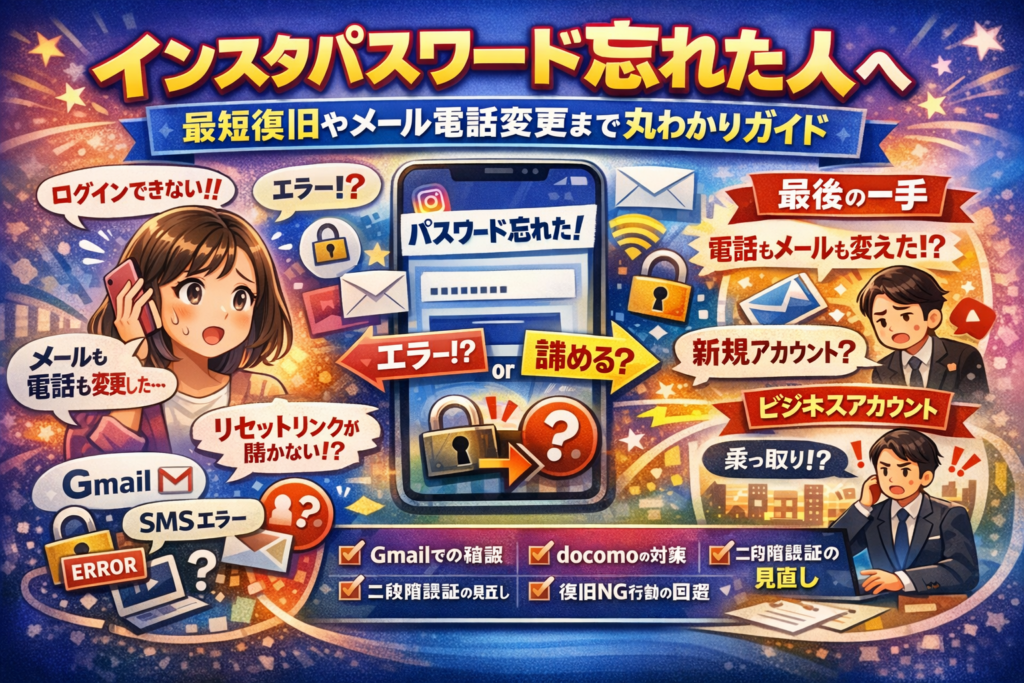
インスタのパスワードを忘れた瞬間から、あなたの時間と情報は静かに失われ始めます。多くの解説は「パスワード忘れた場合」ボタンの押し方や一般的なリセット手順で止まりますが、実際に詰むのはそこでエラーが出る時や、電話番号やメールアドレスを変えた後です。本記事は、公式ヘルプや一般的なQ&Aでは曖昧なままにされがちな「どこまで復旧できて、どこからが現実的に無理なのか」を最初から示し、今のあなたの状況に合わせて最短ルートを切り出します。
アプリとブラウザ別の正しい入り口から、リンクが飛べないエラー、GmailやdocomoでリセットメールやSMSが届かない原因、インスタパスワードが合っているのにログインできない時の切り分けまで、実務の現場で蓄積したチェックポイントを順番に潰していきます。さらに、インスタパスワード忘れたうえに電話番号も変えた場合の最後の一手、ビジネスアカウントで「担当者退職→ログイン不能」とならないための運用ルール、二段階認証や管理アプリを使った再発防止策まで具体的に整理しました。
この導線どおりに読み進めれば、「インスタパスワード忘れた」「メールも電話も違う」「リンクも開かない」という厄介な組み合わせでも、今取るべき行動と諦めるラインが数分で判断できます。この判断を誤るほど、アカウントもビジネスも回復コストが膨らみます。今の段階で何をすべきかを、次の章から一緒に冷静に確定していきましょう。
目次
もう焦らないで!インスタパスワード忘れた時にまず試すべき基本ステップ
スマホの画面にログイン画面だけが居座って、血の気が引く感じになっていませんか。ここでは、現場でトラブル相談を受ける立場から「いま一番早く復旧するルート」だけをテンポ良く押さえていきます。
インスタパスワード忘れた場合の正しい入り口はどこ?アプリとブラウザそれぞれの違い
実は、最初の入り口を間違えると、その後の表示やエラー内容が変わり、余計に迷子になりやすくなります。よく使う2パターンを整理します。
| 利用環境 | 正しいスタート地点 | 向いている人 |
|---|---|---|
| アプリ | ログイン画面下の「ログインに関するヘルプ」「パスワードを忘れた」から開始 | いつもスマホアプリで使っている人 |
| ブラウザ | Instagramの公式ログインページから「パスワードを忘れた」を選択 | PCで入力したい人、アプリが不安定な人 |
アプリでエラーが続く場合、同じアカウント情報でブラウザから試すと、表示されるメッセージが変わり原因を切り分けやすくなります。逆に、PCからうまくいかない時にスマホアプリ側がすんなり通るケースも少なくありません。
ユーザーネームやメールや電話番号からインスタパスワード忘れた時の再設定フロー
基本の流れは「連絡先を1つ選ぶ→確認コードやリンクを受け取る→新しいパスワードを登録する」という3ステップです。
- ログイン画面で「パスワードを忘れた」を押す
- ユーザーネーム・登録メールアドレス・電話番号のどれかを入力
- 表示された候補から「メールで送信」「SMSで送信」など送付先を選択
- 届いたメールのリンク、またはSMSのコードからパスワード再設定画面を開く
- 新しいパスワードを2回入力して完了
現場で多いのは、似たユーザーネームを複数持っていて違うアカウントを選んでしまうミスです。アイコン画像や一部マスクされたメールアドレスをよく確認し、自分が復旧したいアカウントかどうかを必ず見極めてください。
インスタパスワード忘れた時に桁数や条件を知っておけばミスしづらい理由
新しいパスワード入力で何度も弾かれている人は、「ルールに合っていない」のに気付いていないケースがほとんどです。
一般的に、次のポイントを押さえておくと失敗が激減します。
-
短すぎる文字列は避ける
数文字の単語や誕生日だけのようなパスワードは登録時点で拒否されやすいです。
-
英字と数字を混ぜる
アルファベットだけ、数字だけよりも、英数字を組み合わせると通りやすく、セキュリティも上がります。
-
旧パスワードと似すぎるものを避ける
直前とほぼ同じだとエラーになる場合があります。語尾だけ1文字変えるような手抜きパターンは危険です。
-
他サービスと全く同じパスワードを使い回さない
乗っ取り相談の多くが「どこか別のサービスから漏れたパスワードの使い回し」が原因です。
パスワードの条件を把握してから入力すると、「なぜか保存できない」「エラーが発生しましたとだけ出る」といったストレスをかなり減らせます。
私自身、SNS運用のサポート現場で、条件に合わないパスワードを延々と試してロックを招いているケースを何度も見てきました。焦るほど雑な文字列になりがちなので、ここだけは一度深呼吸してから、紙やメモアプリに下書きしてコピー&ペーストするくらいの慎重さがおすすめです。
インスタパスワード忘れた場合でも「パスワード忘れた場合」ボタンで進めない時の意外な落とし穴
ログイン画面で助け舟のはずのボタンが反応しない瞬間が、一番焦りやすいポイントです。ところが現場で相談を受けていると、原因はインスタやInstagram側の大規模障害ではなく、端末やブラウザ設定に潜んでいることがほとんどです。ここでは「どこを触れば前に進めるか」を絞り込んでいきます。
インスタパスワード忘れた時に「パスワード忘れた場合」が押せない・反応しない原因とチェックポイント
ボタンが反応しない時は、まず画面やタップの問題を疑います。
主な原因と対処をまとめると次の通りです。
| 症状 | よくある原因 | すぐ試したい対処法 |
|---|---|---|
| ボタン自体がグレー | 通信不安定・アプリ不具合 | 機内モードOFF、Wi‑Fi切り替え、アプリ再起動 |
| 何度タップしても動かない | 画面タッチ不良・ズーム | 画面クリーニング、拡大縮小を戻す、別の指でタップ |
| 一瞬動くが真っ白な画面 | 通信制限・フィルタアプリ | モバイルデータ残量確認、フィルタリング一時OFF |
あわせて、次のチェックも有効です。
-
アプリ版で反応しない場合は、ブラウザでwwwからInstagramのログイン画面を開いて試す
-
逆にブラウザで動かない場合は、公式アプリから同じ操作を試す
-
iPhoneやAndroidのOSアップデート後に不具合が出やすいため、アプリの更新も確認する
アプリとブラウザで入口を変えても同じ症状なら、次のcookieやキャッシュを疑います。
リセットリンクが開けない・飛べないインスタパスワード忘れたエラーはcookieやブラウザ設定も要注意
メール内のリセットリンクをタップしても、エラー画面や真っ白な画面で止まる相談は非常に多いです。多くのケースで共通しているのが、ブラウザ側の「覚えすぎ」と「拒否しすぎ」です。
特に確認したいポイントは次の3つです。
-
cookieブロック設定
プライバシー強化のためcookieを全拒否にしていると、認証情報が保持できずエラーになりやすくなります。Instagramやインスタ関連ドメインだけ許可する設定に見直します。
-
キャッシュの破損
以前のログイン状態がキャッシュとして残っていると、新しいリセットリンクとぶつかることがあります。ブラウザのキャッシュ削除後、再度httpsから始まるリンクを開き直します。
-
別アカウントで既にログイン中
家族や仕事用アカウントでInstagramにログインしたままの状態だと、リセット対象のアカウントと食い違いが出ます。一度すべてのアカウントからログアウトしてからリンクをタップしてください。
この3つを整えてから再度リンクを開くと、現場ではかなりの割合でエラーが解消しています。
「エラーが発生しましたもう一度実行してください」が何度も出るインスタパスワード忘れた時のNG行動
このメッセージが繰り返し表示される場面で、やってはいけない行動がいくつかあります。焦って同じ操作を連打すると、セキュリティ側が「不審なアクセス」と判断するリスクが上がるためです。
避けたいNG行動と、代わりに取るべき行動を整理します。
| NG行動 | なぜ危険か | 代わりにやること |
|---|---|---|
| リセットメールを短時間に何度も再送 | 不正アクセスと誤判定されロック延長要因になる | 1回送ったら10〜15分は待ち、迷惑メールフォルダや別メールアドレスも確認 |
| 端末を変えながら何度も試す | アクセス元が頻繁に変わり不正利用に見える | まずは1台に絞り、その端末で通信環境と設定を整える |
| 違うパスワードを手当たり次第入力 | ログイン試行回数の上限に触れやすい | メモにある候補を整理し、入力回数を最小限に抑える |
サポート現場でよくあるのは、深夜に何十回もリセットを試してしまい、翌日になってもロックが解けないパターンです。エラー表示が続くときほど、いったん15〜30分ほど時間を空け、キャッシュ削除やブラウザ変更といった「環境の整理」をしてから再挑戦した方が、結果的に早く復旧できるケースが多くなっています。
この段階を丁寧に通過しておくと、後でメール未達やSMSコード不達の対処に進むときも、原因を切り分けやすくなり、無駄な遠回りを減らせます。
インスタパスワード忘れた人あるある!リセットメールやSMSが届かない問題をキャリア別で徹底解決
「送信しました」と出たのにメールもSMSも沈黙…ここで焦ってボタン連打すると、セキュリティロックに近づいてしまいます。サポート現場で何百件と見てきた経験から、届かない時に見るべきポイントだけをキャリア別に整理します。
インスタパスワード忘れた時Gmailでパスワードリセットメールが届かない場合の確認リスト
Gmailは迷惑メールフィルタが優秀な反面、必要なメールも埋もれやすいです。次の順番で落ち着いて確認してみてください。
-
受信トレイだけでなく「すべてのメール」「迷惑メール」「プロモーション」タブを検索する
-
検索ボックスで「instagram」や「security」などで検索する
-
「フィルタとブロック中のアドレス」で自動削除設定がないか確認する
-
モバイルアプリだけでなくブラウザ版Gmailでも確認する
-
直前にメールアドレスを変更していないか、Instagramの登録アドレスを見直す
特に多いのが「迷惑メールに入っていたけれど、モバイルアプリからだと見つけづらい」というケースです。時間をおいて何度もリセットを送る前に、まずはGmail側を徹底的に洗い出してください。
docomoのキャリアメールでインスタパスワード忘れた時リセットメールの受信・リンク表示されないパターン
キャリアメールは迷惑メール設定が強く、Instagramのメールだけ弾かれることが珍しくありません。よくあるパターンを整理します。
| 状況 | 想定される原因 | 対処の方向性 |
|---|---|---|
| メール自体が届かない | 受信拒否設定、なりすまし拒否 | ドメイン指定受信でinstagram.comを許可 |
| 件名だけで本文が空 | メール圧縮やHTMLメール制限 | 「URL付きメール規制」を一時的に緩める |
| リンクがタップできない | セキュリティ設定でURLが無効 | メールを長押ししてURLをコピーしブラウザで開く |
docomoメールは「URL付きメール拒否」「PCメール拒否」がオンだと、リセットメールが届かないか、届いてもリンクが消されることがあります。ショップ店頭で設定してもらったまま内容を覚えていない方も多いので、マイドコモの迷惑メール設定を一度総点検するのがおすすめです。
インスタパスワード忘れた上でSMSが届かない・コードが来ない時に見直したい3つのチェックポイント
SMS認証のトラブルは、アプリよりも「回線側」の問題で止まっているケースが目立ちます。次の3点を順番に確認してください。
-
電話番号が本当に今の番号か
機種変更やMNP前の番号が登録されたままになっているケースが非常に多いです。思い当たる番号をすべてメモに書き出して照らし合わせてください。
-
SMS受信環境に問題がないか
電波が弱い場所、機内モード、SMS拒否設定、格安SIMでのSMSオプション未契約なども要注意ポイントです。ほかのサービスからのSMSが届くかテストすると切り分けやすくなります。
-
短時間で何度もコードを要求していないか
「届かない」と思って連打すると、システム側で一時的に制限がかかります。1回送信したら数分は待つ、再送は回数を抑える、というルールを守る方が最短ルートになります。
業界人の目線で見ると、届かない事例の多くは「番号・メールアドレスを本人が正確に把握していない」「フィルタを強くしすぎている」のどちらかに集約されます。感覚ではなく、設定画面と契約情報を一つずつ目で確認していくことが、復旧への近道になります。
インスタパスワード忘れたうえに電話番号もメールアドレスも変更してしまったときの最終手段はある?
「もう終わったかも」と感じるのが、ログイン情報も連絡先も全部あやふやになった瞬間です。ここでは、現場で実際に復旧できたケースと、本当に戻れなかったケースの境目を、できるだけ具体的に整理します。
インスタグラムの仕組み上、鍵になるのは「本人だと証明できる連絡先をどこまで取り戻せるか」です。
インスタパスワード忘れたまま電話番号も変えた人ができる最後の手段は?
電話番号を変えてしまっても、次のどれかにまだ触れるなら、可能性は残ります。
試すべき順番の目安
- 以前使っていたスマホ端末がまだ手元にあるか確認
- その端末でインスタアプリに自動ログイン状態が残っていないか確認
- 古い電話番号が入ったSIMカードを一時的に復活できないか、携帯会社に相談
- Facebook連携や他サービスログインを設定していないかチェック
| 状況 | 復旧の可能性 | 現場での目安 |
|---|---|---|
| 旧端末で自動ログインが残っている | 高い | アカウント設定から連絡先を即更新 |
| 旧SIMを一時復活できる | 中〜高 | SMSコード受信でログイン可能性あり |
| 旧番号も旧端末も完全に失念 | かなり低い | 他の証拠がないと厳しい |
アカウント運用の相談では、「昔のスマホを捨ててしまった」「SIMも契約も全部解約済み」というケースになると、一気に可能性が下がります。
インスタパスワード忘れた後メールアドレス変更でも復旧できる人とできない人の分岐点
メールアドレスを変えてしまったケースは、実は電話番号よりも復旧余地が残りやすいです。分岐点は次の3つです。
復旧できた人に共通していたポイント
-
古いメールアドレスの受信ボックスにまだログインできた
-
迷惑メールフォルダやフィルタ設定を細かく確認していた
-
パスワードリセットメールの有効時間内にすぐ対応した
復旧が難しかった人の特徴
-
プロバイダ解約で古いメールアドレス自体が消えていた
-
キャリアメールを変更していて、旧アドレスに一切アクセスできない
-
リセットメールを何度も連打し、有効なリンクがどれか分からなくなった
| 古いメールの状態 | 復旧イメージ |
|---|---|
| ログイン可能で受信もできる | 高確率でリセット可能 |
| アカウントはあるがパスワード不明 | メール側の復旧が先に必要 |
| メールサービス自体が解約済み | ほぼ不可能 |
メール側のログインを先に復旧する、という逆転発想がポイントになります。
インスタパスワード忘れた時ここまで来たら新規アカウント?どこで諦めるかリアルな判断軸
現場の感覚として、「ここを全部失っていたら、時間をかけても戻らない」と判断するラインがあります。
諦めどきの判断軸
-
旧メールアドレスに一切ログインできない
-
旧電話番号も契約終了で、復活の見込みがない
-
端末側に一度も自動ログインが残っていない
-
本人確認に使える情報(身分証と紐づいたビジネス情報など)も登録していない
この4つがすべて当てはまる場合、実務上は新規アカウントを作り直したほうが、ビジネスも私生活も早く立て直せることが多いです。
特に店舗や企業の場合は、次のような割り切りが現実的です。
-
旧アカウントには「乗っ取られた可能性がある」旨を自社サイトや他SNSで告知
-
新しい公式アカウントを明示し、フォロワーを少しずつ誘導
-
今後はログイン情報と連絡先を複数人で管理し、退職や機種変更のたびに更新ルールを作る
一度ブラックボックス化したアカウントにいつまでもしがみつくより、「どこまで戻れるか」を冷静に線引きして、再スタートにエネルギーを振り向けたほうが、結果的にダメージが小さくなるケースを多く見てきました。
インスタパスワード忘れた上で「パスワード合ってるのにログインできない」時の5大原因とは
「絶対合ってるのに弾かれる…」と感じた瞬間から、実は原因の切り分けゲームが始まります。焦って連打すると状況が悪化しやすいので、ここで一度立ち止まって整理してみてください。
まず押さえたい5大原因は次の通りです。
-
入力ミスや別アカウントとの取り違え
-
ユーザーネーム・メール・電話番号の勘違い
-
セキュリティロックや一時的な制限
-
不正使用の疑いによる保護状態
-
アプリ・端末・ブラウザ側の不具合
この5つを順番に潰していくと、自分で解決できるか、サポート依頼や新規アカウント検討が必要かの見極めがしやすくなります。
インスタの現場相談では、実際には「パスワードが違う」のではなく、「環境や勘違いでそう見えている」ケースが目立ちます。ここから詳しく見ていきます。
インスタパスワード忘れたのに合ってるのにログインできない!?ありがちな認識ミス
まず疑うべきは、人間側のうっかりです。特にスマホだと自動補完やキーボードのクセでミスが増えます。
よくあるパターンをまとめると次の通りです。
| パターン | 症状 | 確認ポイント |
|---|---|---|
| 自動入力の誤登録 | 昔のパスワードが入る | 手動で全文入力し直す |
| 全角・半角の混在 | 記号だけ弾かれる | @や!などを打ち直す |
| 似たアカウントとの混同 | サブ垢だけ入れる | ログインIDを再確認 |
| どこかで変更済み | 以前のメモを信じている | メール履歴で変更通知を探す |
特に、ユーザーネームでログインしているつもりがメールアドレスを入れていた、という取り違えは非常に多いです。
アカウント不正使用疑惑?インスタパスワード忘れたままパスワード変更ができない場合の見極め
「パスワードリセットメールは届くのに、リンクから変更できない」「アカウントが不正使用されましたと出る」という場合は、セキュリティ機能が働いている可能性があります。
次のように切り分けてみてください。
-
最近、心当たりのない場所・端末でログイン通知が来たか
-
ログイン試行を短時間に何度も繰り返していないか
-
他サービスと同じパスワードを使い回していないか
怪しい動きがある場合、インスタ側が自動的にロックを強め、通常より厳しく本人確認を求めることがあります。ここでやってはいけないのが、リセットメールの再送を短時間で何度も繰り返すことです。
セキュリティ観点では、一定回数を超えると追加の制限がかかりやすくなります。
対処の優先順位
-
まずは最新のリセットメールだけを使う
-
古いメールのリンクは開かない
-
送信から時間をおいて再試行する
それでもパスワード変更画面まで進めない場合は、不正使用の可能性を前提に、登録メールや電話番号を守る対策(他サービスのパスワード変更など)も同時並行で行う価値があります。
アプリや端末側のバグでインスタパスワード忘れた時もログイン不可になる盲点(cookie・キャッシュ・バージョン別)
「パスワードも合っているし、不正アクセスの気配もないのに、どうしてもログイン画面から進めない」という相談では、アプリやブラウザ側の問題が原因になることが少なくありません。
チェックしたいポイントを、アプリとブラウザで分けて整理します。
| 利用環境 | 見直す点 | 行動例 |
|---|---|---|
| アプリ(iPhone・Android) | バージョン・キャッシュ | アプリ更新、再インストール |
| モバイルブラウザ | cookie・キャッシュ | 一度ログアウトし履歴削除 |
| PCブラウザ | 拡張機能・別アカウント | シークレットウインドウで再試行 |
特に、パスワードリセットリンクをタップしても真っ白な画面のまま、というケースでは、ブラウザのcookie設定で外部サイトの追跡をブロックしている、広告ブロック拡張が邪魔をしている、といった「見落としがちな壁」が働いていることがあります。
現場感覚としては、
-
アプリでうまくいかない時にブラウザから試す
-
逆にブラウザでダメな時はアプリに切り替える
だけで突破できるケースが意外なほど多いです。
パスワードそのものを疑う前に、「入力している環境」を一度リセットしてみると、遠回りに見えてログインへの最短ルートになることがよくあります。
ビジネスアカウントや店舗アカウントでインスタパスワード忘れた時の被害と対策を徹底ガイド
お店の予約も問い合わせも、今はInstagram経由が当たり前になりました。そこでパスワードを失ってしまうのは、鍵を店内に置いたままシャッターを下ろすようなものです。ここでは、現場で本当に起きている「ビジネスアカウントが詰むパターン」と、事前に潰しておくべき対策をまとめます。
予約や問い合わせストップ前に!インスタパスワード忘れた事故を個人任せにしない運用のカギ
まず押さえたいのは、「誰がログイン情報を握っているか」を見える化することです。
代表的な管理パターンを比較します。
| 管理パターン | メリット | 致命的なリスク |
|---|---|---|
| 担当者個人の記憶 | 手間ゼロ | 退職・病欠で即アウト |
| 担当者スマホのメモ | 素早く開ける | 端末紛失・機種変で消える |
| 会社共有の管理表 | 引き継ぎしやすい | 権限管理が甘いと流出リスク |
おすすめは、社用のメールアドレス+共有パスワード一覧表+管理責任者1名の三点セットです。
ポイントは次の通りです。
-
ログイン用メールアドレスは個人ではなく店舗や会社名義にする
-
パスワードは紙とデジタルの両方で保管し、保管場所とアクセス権限を明文化する
-
担当者が操作した内容を、月1回は責任者がログインして確認する
これだけでも、「担当者のスマホが壊れてアクセス不能」という初歩的な事故はほぼ防げます。
担当者退職後にインスタパスワード忘れた・メールも不明、詰みパターン防止の社内ルール
現場で一番多いのが、運用担当の退職後に「パスワードもメールも分からない」という相談です。多くは、アカウント作成時の段取りが曖昧だったことが原因です。
退職や担当変更前に、最低限この3点をチェックしておきます。
-
登録メールアドレスが現役の会社アドレスか
-
電話番号が個人ではなく、可能な限り会社管理の番号か
-
パスワードと二段階認証コードのバックアップが、会社側で確認できるか
これを運用ルールとして、入社時と担当就任時のチェックリストに組み込んでおくと、「聞く人が誰もいない」という事態を防げます。
私が相談を受けたケースでは、退職者の私物スマホにだけ二段階認証アプリが入っており、連絡も取れず完全にロックされた例がありました。このレベルまで行くと、現実的に復旧はほぼ不可能です。逆に、会社アドレスさえ生きていれば、パスワードリセットからの再設定で持ち直せた案件が多くありました。
インスタパスワード忘れたを防ぐためのパスワード変更や二段階認証を手堅く管理するコツ
ビジネス利用で重要なのは、「覚えやすさ」より組織として再現できる安全性です。
具体的な運用のコツは次の通りです。
-
パスワードは、会社独自のルールで作成
- 例: 店舗共通キーワード+年度+記号の組み合わせ
-
変更タイミングは、担当交代時と不審なログイン通知が来た時に限定
-
二段階認証は、
- メインを会社管理のメール
- サブを責任者のスマホ
の二本立てにしておく
-
変更履歴を必ず管理表に追記し、誰がいつ変えたかを残す
二段階認証を個人スマホ任せにすると、その人がいない時に復旧できません。最低1ルートは、会社側だけで完結する認証経路を用意しておくと安心です。
店舗や会社の信用は、一度アカウントを失うだけで大きく傷つきます。パスワード管理は「ITが詳しい人に丸投げ」ではなく、「売上と同じくらい重要な資産管理」として仕組み化しておくことが、結果的に一番の保険になります。
もう二度とインスタパスワード忘れたで困らない!設定&管理テクまとめ
スマホを落としても、機種変更しても、「あのアカウントどこいった?」と青ざめないための“防災マニュアル”をまとめます。ここを整えておくかどうかで、次のトラブルが「数分で復旧」か「二度と戻らない」かが決まります。
インスタパスワード忘れた…を防ぐ覚えやすいけどバレにくいパスワードの決め方&NG例
パスワードは「覚えやすさ」と「推測されにくさ」の両立がカギです。おすすめは自分だけ分かる文章+規則の組み合わせです。
例
-
好きなフレーズを短縮+数字+記号
- 「サッカー観戦は週末が多い」
- → skwk8week! のように頭文字+数字+記号
避けた方がいいパターンは次の通りです。
-
生年月日だけ、電話番号だけ
-
「0000」「123456」「password」などの定番文字列
-
ユーザーネームとほぼ同じ
-
他サービスと完全に同じパスワードを使い回す
ポイント
-
12文字以上を目安に、英大文字・小文字・数字・記号を混ぜる
-
覚えられない複雑さではなく、「自分にしか意味が通じない文章」から作る
インスタパスワード忘れた時「手帳・メモ・パスワード管理アプリ」どれが最強?役立つ管理法比較
管理方法には向き不向きがあります。サポート現場で見てきた印象を整理すると次の通りです。
| 管理方法 | メリット | デメリット | 向いている人 |
|---|---|---|---|
| 紙の手帳・ノート | オフラインで安全、閲覧が直感的 | 紛失・盗難リスク、更新が面倒 | スマホ操作が苦手な人 |
| スマホのメモアプリ | すぐ書ける、検索しやすい | 端末紛失時に一緒に消える、ロック必須 | 個人利用メインの人 |
| パスワード管理アプリ | 複数アカウントを一元管理、自動入力が便利 | マスターパスワードを忘れると詰みやすい | アカウントが多いビジネス利用者 |
どれを選ぶにしても、「どこに書いたか」を家の合鍵と同じレベルで管理することが重要です。
仕事用アカウントであれば、管理アプリ+紙のバックアップといった二重管理も有効です。
機種変更やアカウント引き継ぎの前日に済ませようインスタパスワード忘れた時の3大チェックリスト
機種変更や担当者交代の前日は、次の3点だけは必ず確認しておくと安心です。
- 今のパスワードを自分の手で入力してログインできるか確認
- 自動入力に任せきりだと、いざという時に思い出せません。
- 登録メールアドレスと電話番号が今も使えるものか確認
- 使っていないキャリアメールのまま放置されていないかをチェックします。
- バックアップ先を1つに決めて記録
- 手帳ならページ、メモアプリならフォルダ名、管理アプリならマスターパスワードを再確認
この3つを前日チェックしておくだけで、機種変更後の「ログインできないから仕事が止まる」という相談は体感で大きく減ります。
パスワード管理はセキュリティ対策であると同時に、明日の自分とチームを守る“保険”として考えておくのが現場目線の結論です。
サポート現場で発覚!インスタパスワードを忘れた人が陥りがちな意外な勘違いとリアル体験談
スマホ片手に冷や汗をかきながらログイン画面を見つめている人を、現場で何度も見てきました。多くの場合、操作方法そのものより「思い込み」と「焦り」が事態を悪化させています。この章では、その典型パターンだけをギュッとまとめます。
インスタのパスワードはどこかで確認できるはずと思い込むリスク
相談で一番多いのが「どこかの設定画面に今のパスワードが表示されるはず」という誤解です。実際の仕組みは真逆で、Instagram側は現在のパスワードを誰にも見せない前提で設計されています。確認できるのは「変更する権利があるかどうか」のみです。
この勘違いから、危ない行動に進んでしまうケースが目立ちます。
-
怪しいサイトにユーザーネームとメールアドレスを入力してしまう
-
「パスワードを教えます」とうたうSNSアカウントにDMしてしまう
-
店舗アカウントで、スタッフ全員にログイン情報をばらまいてしまう
こうした行動は、財布の場所が分からなくなったからといって、町中で「誰か財布見つけたら中身見て教えて」と叫んでいるようなものです。安全どころか、乗っ取りのきっかけになります。
現場で相談を受ける立場からの考察としては、「確認できるもの」と「確認できないもの」を頭の中で分けておくことがトラブル防止の起点になります。
| 項目 | 後から確認できるか | 代表例 |
|---|---|---|
| 確認できる情報 | できる | 登録メールアドレス、電話番号、一部のログイン履歴 |
| 確認できない情報 | できない | 現在のパスワード、過去のパスワード全文 |
リセットメールを何度も送ってしまう人が見落とす“時間”と“回数”の落とし穴
慌てている人ほど、リセットメールの再送ボタンを連打しがちです。しかしサポート現場では、それが原因で状況が泥沼化するパターンを頻繁に見ます。
よくある流れは次の通りです。
- メールが届かない気がして、数分おきにリセットを連打
- 受信箱には新旧のメールが混在
- 一番新しいリンク以外は無効になるため、古いメールを開いてエラー連発
- 「エラーが発生しました。もう一度実行してください」のループにはまり、さらに再送
ここで重要なのは、最新の1通だけに集中することと、数分は待つことです。特にキャリアメールや、迷惑メールフィルタが強めのアドレスでは、到着までタイムラグが生じることがあります。
焦りを抑えるための行動パターンを、チェックリストにしておきます。
-
再送は短時間に何度も押さず、5〜10分は様子を見る
-
受信箱だけでなく、迷惑メールフォルダ、プロモーションタブも確認する
-
「一番最後に届いたメールだけ」を使い、それ以前のメールは開かない
-
複数端末で同時にリセット操作をしない
この4つを守るだけで、「エラーのループから抜け出せた」という声は多いです。
仕事用アカウントは一度つまずくと本当に戻れないのか
ビジネスや店舗のアカウントの相談では、個人利用にはない深刻さがあります。予約や問い合わせが、そのアカウント経由で止まってしまうからです。
サポートに持ち込まれる「詰みかけているケース」には、はっきりとした共通点があります。
| 状況 | よくある原因 | 復旧の難易度 |
|---|---|---|
| 担当者退職後にログイン不可 | 退職者の個人メールで登録していた | 極めて高い |
| 店舗のスマホ紛失後に復旧できない | パスワードもメールも共有されていなかった | 高い |
| 代理店任せで運用していた | 連絡先もログイン情報も丸投げ | 状況次第 |
特に危険なのが、担当者の私物アドレスや個人の電話番号でInstagramアカウントを作り、そのまま店舗公式として使っているパターンです。この場合、本人に連絡がつかなくなった瞬間、ログインの糸口が完全に途切れます。
現場での対処法としては、次を徹底しておくと被害を最小限にできます。
-
登録メールアドレスを、会社ドメインや共有管理のGmailに変更しておく
-
ログイン情報を紙やチャットでばらまかず、パスワード管理ツールで権限管理する
-
担当交代や退職の前に、必ずログインテストと連絡先の見直しを行う
「忘れたら何とかしてもらえるだろう」という感覚のままビジネスアカウントを運用すると、店舗の信用や売上に直結するダメージになります。個人利用とはリスクの桁が違う、という認識を早めに持っておくことが大切です。
この記事を書いた理由
著者 – 宇井 和朗(株式会社アシスト 代表)
本記事の内容は、私自身と弊社が日々行っているインスタ運用支援の現場で蓄積してきた知見を整理したものであり、生成AIによる自動生成ではありません。
インスタの相談で実際に多いのは「パスワードを忘れた」その先のトラブルです。パスワード再設定の画面にすら進めない、リセットメールやSMSが届かない、電話番号もメールもすでに変更している、担当者が退職してビジネスアカウントに誰も入れない——こうした声が、ホームページ制作やInstagram運用代行、Googleビジネスプロフィール運用の打ち合わせの場で繰り返し上がってきました。
広告運用やMEOをいくら整えても、インスタにログインできなければ予約も問い合わせも止まり、売上に直結します。にもかかわらず、公式ヘルプや一般的な解説では「最終的に何ができて何は戻せないのか」が曖昧で、現場では判断を誤って時間も機会も失ってしまうケースを多く見てきました。
だからこそ本記事では、アプリ・ブラウザ・メール・SMS・端末設定までを切り分けながら、「今の状況から最短でどこまで復旧できるか」「どこで諦めて次の一手に切り替えるか」を、経営者と現場担当の両方の視点から具体的に示すことを意識しています。インスタのパスワードひとつで、二度とビジネスや大切なつながりを失わないための判断材料として役立てていただければ幸いです。