

運営責任者:宇井和朗(株式会社アシスト 代表取締役) プロフィール
あなたが今「ChatGPT 無料 使い方」を調べている時点で、すでに見えない損失は始まっています。無料版を何となく触るだけでは、業務はほとんど軽くならず、むしろ情報漏洩リスクや回数制限で仕事が止まる可能性すらあります。多くの解説は「登録方法」と「特徴紹介」で終わりますが、それだけではどこまで無料で攻めてよいかも、どこから有料に切り替えるべきかも判断できません。
本記事では、ChatGPT公式サイトやアプリでの安全な始め方、日本語環境での基本操作、プロンプトの書き方までを最短ルートで整理した上で、ChatGPT4oを含む無料版の制限と現実的な使いどころを具体的に示します。メールや企画書作成、要約、翻訳、画像や資料作成、プログラミング支援まで、中小企業や個人が実務で即使えるパターンだけを厳選しました。さらに、入力してはいけない情報、無料版特有のトラブル事例、Plus・Teamとの違いと課金の見極めポイントまで一気通貫で解説します。
ここまで踏み込んだ「ChatGPT無料版の使い方と限界」が整理されていない状態で運用を始めること自体が、最も大きなコストです。数分だけ投資して読み進めれば、どの業務をChatGPTに任せ、どこを人が判断すべきかがはっきりし、仕事のスピードと安全性が同時に上がります。
目次
ChatGPT無料使い方をマスター!日本語でどこまでできるか全体像を一気見しよう
「外注スタッフを1人タダで雇えたら…」そう感じたことがあれば、ChatGPTはほぼそのポジションになります。ただし、無料でどこまで戦えるかを知らないと、肝心な場面で「使えないツール」に見えてしまいます。ここでは日本語環境での全体像を一気に整理します。
ChatGPTとは何者なのかを30秒で理解する
ChatGPTは、OpenAIが提供する対話型のAIサービスです。人間の会話や文章を大量に学習したモデルが、質問や指示に対して文章やアイデア、コードまで生成してくれます。
イメージとしては、次の3つを同時にこなす「クラウド上の部下」です。
-
日本語で相談に乗る質問箱
-
文章や画像を瞬時に作る制作スタッフ
-
仕事の段取りを一緒に考えるアシスタント
ブラウザや公式アプリからアクセスするだけで、アカウント登録後すぐに無料で利用できます。
無料版でできること・最初から無理なことをズバリ紹介
実務でよく使う機能に絞ると、無料版でできることはかなり多いです。
無料版で強い領域
-
メール文・営業文・ブログ下書きなどの文章作成
-
議事録・マニュアル・長文記事の要約
-
日本語と英語を中心とした翻訳・言い換え
-
アイデア出し(キャッチコピー、企画案、構成案)
-
かんたんな表作成や箇条書き整理
-
初歩〜中級レベルのプログラミング支援
最初から無理だと割り切った方がいいこと
-
1日中、大量の長文を投げ続けるヘビーな使い方
-
数十ページレベルの資料を一度に読み込ませる作業
-
社外秘データをそのまま貼り付けての分析
-
チーム全員で同時にガンガン回す運用
特に「締め切り直前に一気に使おう」とすると、回数制限にぶつかって業務が止まりがちです。現場では、このパターンで手戻りが発生するケースが目立ちます。
ChatGPT無料使い方で知っておきたい有料版との違いをさくっと掴む
無料と有料の差は、機能よりも「安定してどれだけ回せるか」です。ざっくり把握できるように整理します。
| 項目 | 無料版 | 有料版(Plusなど) |
|---|---|---|
| 利用できるモデル | 高性能モデルに回数制限付きでアクセス | 高性能モデルを安定して利用可能 |
| 回数・速度 | 混雑時は制限・低速になりやすい | 混雑時でも比較的安定 |
| 画像生成など追加機能 | 一部のみ・制限多め | 画像生成や高度なツールがフルに近い形で利用 |
| ビジネス利用の安心感 | 個人利用向け | 業務での継続利用を前提としたプランあり |
中小企業や個人事業主の現場で見ると、次のようなラインが1つの目安になります。
- 週に数回、メールや企画の素案づくりに使う程度
→ 無料版で十分カバー可能
- 毎日、複数人で営業資料やLP構成、コードレビューまで回したい
→ 有料プランを検討しないと、回数制限と混雑でストレスが蓄積しやすい
ここを最初に押さえておくと、「無料でどこまで攻めて、どこから投資するか」の判断がブレません。ビジネスの現場では、この線引きを曖昧にしたまま走り出して、後からルール変更で現場が混乱するケースが目立ちます。
公式サイトやアプリから始めるChatGPT無料使い方スタートダッシュ
「最初の10分でつまずくか、一生の相棒になるか」が分かれるのが、始め方です。安全に、ムダなくスタートを切りましょう。
ChatGPT公式サイトで安全に始める方法とアカウント作成のポイント
まず押さえたいのは「本物のサイトにたどり着くこと」です。検索結果から似た名前のサービスに飛んでしまい、勝手に課金されたと相談されるケースが実務でもあります。
安全に始める流れは次の通りです。
- ブラウザのアドレスバーに、公式ドメインを直接入力してアクセスする
- 右上の「Sign up」「Sign in」からアカウント画面へ進む
- メールアドレス または Google・Appleアカウントで登録
- 二段階認証をオンにしておく(ビジネス利用は必須レベル)
特に中小企業では、個人アカウントと仕事用アカウントを分けることを強くおすすめします。請求書の送付先やチーム共有の観点で後から整理しやすくなります。
登録時に気をつけたいポイントを整理すると、次のようになります。
| 項目 | 現場でのおすすめ設定 |
|---|---|
| 登録メール | 仕事用とプライベートを分ける |
| パスワード | 他サービスと使い回さない |
| 二段階認証 | スマホアプリ連携で必ずオン |
| 氏名表記 | 社内共有を考え本名推奨 |
スマホでChatGPTアプリの無料使い方(iPhone・Android編)
スマホアプリは「移動中の5分をアイデアタイムに変える」武器になります。ただし、公式アプリ以外は入れないというルールが大切です。
- App Store または Google Playを開く
- 開発元が「OpenAI」と表示されているアプリだけを選ぶ
- インストール後、PCと同じアカウントでログイン
- 通知をオンにしておくと、長文生成中の完了が分かりやすくなります
現場でよくある失敗は、類似アプリを入れてしまい、無料だと思っていたらアプリ内課金だったというパターンです。ダウンロード前に評価数・レビュー数・開発元の3つを必ず確認してください。
スマホアプリからでも、文章作成、メールの下書き、画像生成などクラウド版と同じAIモデルを利用できます。PCで始めて、スマホで続きを修正する「二刀流」運用がもっとも効率的です。
日本語表示や日本語入力設定で迷わないためのコツ
多くの経営者や担当者が、ここで余計なストレスを抱えがちです。最初に日本語環境を固めておくだけで、理解スピードが一気に変わります。
日本語で使いやすくする手順は次の3ステップです。
- 画面左下の設定メニューから「Language」を日本語に変更
- 一度ログアウトして再ログインし、メニュー表示が日本語になっているか確認
- 最初のメッセージで「これからの会話はすべて日本語で回答してください」と入力
ブラウザやスマホの日本語入力が不安定な場合は、メモアプリで文章を作成してからコピー&ペーストする方法が安定します。特に長文の業務マニュアルや契約関連の文章を扱うときは、一度外部で下書き→AIに投げる流れにしておくと、誤送信のリスクを減らせます。
現場感覚でいうと、「公式サイトに安全にアクセスできる」「同じアカウントでPCとスマホを行き来できる」「最初から日本語で誤解なく会話できる」この3点を押さえた人が、その後の活用スピードも圧倒的に早くなります。最初の15分を丁寧に整えて、一気にスタートダッシュを決めていきましょう。
今日からできるChatGPT無料使い方の基本操作ガイドとプロンプト入門
「とりあえず触ってみたけど、うまく使いこなせない…」という状態から、今日中に“仕事で使えるレベル”まで一気に引き上げるためのポイントだけを絞ってお伝えします。
初回ログイン後におさえておきたい3つの初期設定
最初の5分で設定を外すと、その後ずっとストレスを抱えたまま使うことになります。逆にここだけ整えれば、無料版でもかなり快適に使えます。
- 言語と返信スタイルの指定
最初のメッセージで、必ず次の一文を送っておきます。
「今後の会話はすべて日本語で、ビジネスメールでも使える丁寧な文体で回答してください。」
これを最初に伝えておくと、毎回トーンを指定し直す手間が消えます。
- 履歴とデータ利用の確認
仕事の情報を扱う場合は、設定画面で「チャット履歴とトレーニングへの利用」のオンオフを必ず確認します。機密性が高い内容を扱う日は、オフにした状態で使う運用を決めておくと安心です。
- モデル選択のクセをつける
画面上部のモデル名を毎回確認するクセをつけます。無料プランでは混雑時に性能の違うモデルへ切り替わるため、「重要な文章を作る時ほどモデルを確認する」ことが現場での事故防止につながります。
ChatGPT使い方のカギは「質問のコツ」プロンプトの必勝テンプレ
無料版かどうかより、“聞き方”の差で成果が数倍変わります。SEOの現場でも、検索意図を具体化したキーワード設計が成果を分けますが、プロンプトも同じ構造で考えると精度が一段上がります。
おすすめは、次の5要素テンプレです。
- 誰として
- 何の目的で
- どんな相手に
- どんな制約で
- どんなアウトプット形式で
ビジネスメール作成なら、こうなります。
「中小企業の営業担当として、新規取引先への初回提案メールを作成してください。相手は建設会社の部長クラスで、こちらのサービス内容はまだ詳しく知りません。300文字程度で、専門用語をかみ砕きながら信頼感が伝わる文章構成にしてください。件名案も3つ提案してください。」
このように「誰として」「誰に」「どのくらいの長さで」を具体的に入れると、無料版でも有料級のアウトプットに近づきます。
よくある失敗と改善例を整理すると、違いが一目で分かります。
| 質問の仕方 | よくある結果 | 改善ポイント |
|---|---|---|
| 企画書を作って | 抽象的で使いにくい | 目的と相手とページ数を指定する |
| 良い文章にして | トーンがバラバラ | 「社外向け」「社内向け」を明示する |
| アイデア出して | ピンとこない案ばかり | 予算やターゲットを必ず入れる |
「細かく書くと面倒そう」と感じる方ほど、一度テンプレ化すると逆に入力が速くなり、無料版でも業務効率が一気に変わります。
チャット履歴の整理と削除で困らない!後悔しない使い方
無料利用で地味に効いてくるのが、履歴の扱いです。特に中小企業では、あとから「どのプロンプトであの資料を作ったか分からない」「人に見せたくない会話が混ざっている」といった相談が頻発します。
押さえておきたいのは次の3点です。
- 用途ごとにスレッドを分ける
1つのスレッドで雑談も企画書も混在させると、後で探せません。
-
メール文面作成用
-
企画書ドラフト用
-
社内マニュアル下書き用
のように、業務単位でスレッドを分けておくと、「あのやりとりどこだっけ」というムダ時間が減ります。
- 月末に“棚卸しタイム”をとる
月に1回でよいので、履歴一覧をざっと見返し、次の基準で整理します。
-
今後も使い回すテンプレがあるスレッドだけ残す
-
機密性の高い内容を含むスレッドは削除する
こうしておくと、誤送信や画面共有時の「見られたくない履歴」リスクをかなり抑えられます。
- 削除前にプロンプトだけ別管理する
よくできた質問文は、削除前にメモアプリやドキュメントにコピーしておきます。AI活用がうまい企業ほど、「プロンプト集」をナレッジとして共有しています。無料版でも、プロンプトという“資産”を蓄えていく発想があるかどうかで、数カ月後の差が大きく開きます。
一度型ができてしまえば、あとは同じ型を回すだけです。クラウドサービスを導入する感覚で、「プロンプトのテンプレ」と「履歴の整理ルール」を、今日から小さく決めてみてください。業務の手触りがガラッと変わっていきます。
ChatGPT4o無料使い方の限界は?モデル選択や回数制限の丸わかり講座
「気付いたら4oが消えてる…」この違和感を放置すると、締め切り前にAIが沈黙する地獄を踏むことになります。ここでは現場で本当に起きているトラブルを軸に、無料でどこまで攻められるかを整理します。
GPT4o無料の仕組みと「気付いたらモデルが変わる」その理由
無料アカウントでログインすると、最初は性能の高いモデルが選ばれていても、一定回数や負荷状況によって、自動的に軽いモデルに切り替わることがあります。画面上のモデル名を見ないまま使い続けると、途中から急に回答の質が落ちたように感じる原因になります。
ポイントは、重要な作業の前後でモデル名を必ず確認する習慣をつけることです。
| 確認したいポイント | 現場で起きがちな勘違い |
|---|---|
| モデル名表示 | ずっと同じ性能だと思い込む |
| 回答速度 | 速くなったら性能向上と誤解する |
| 画像やファイル対応 | どのモデルでも同じだと考える |
ChatGPT無料使い方で遭遇しやすい回数制限の壁と業務ストップ例
無料利用には、1日あたりの回数や一定時間内の利用量に上限があります。この「見えない天井」に頭をぶつけるタイミングは、だいたい次の3パターンです。
-
見積書や請求書の文章を一気に直してもらっている最中
-
納期前に長文の企画書やマニュアルを連続でリライトしているとき
-
会議前に議事録要約とスライド案をまとめて出しているとき
制限に達すると、高性能モデルが使えなくなったり、そもそも質問に答えてくれなくなったりします。現場では、「最後の仕上げでAIが黙り、残り1時間を全て手作業でやり直し」というパターンがよくあります。
対策として、仕事の重要度ごとにAIの使い方を分けておくと安全です。
-
下書き作りやアイデア出し → 早い段階でまとめて投げる
-
最終チェックや言い回しの微調整 → 締め切り直前に集中させない
-
長文を分割して投げる → 1回あたりの負荷を軽くする
ChatGPT無料で効率最大化!時間帯と賢い使い方のコツ
無料で使い倒す人ほど、時間帯とプロンプト設計で差がつきます。体感としては、ビジネス利用が集中する昼〜夕方は応答が重くなりやすく、朝や夜の方が安定しやすい傾向があります。重要な文章やコード作成は、混みやすい時間帯を避けておくと、モデル切り替えリスクも下がります。
効率を上げるコツは次の通りです。
-
朝の時間に、1日分のメールテンプレや文章の型をまとめて作っておく
-
同じテーマの質問は、1つのチャットに時系列で積み上げて「学習状態」を維持する
-
「今の回答をベースに、箇条書き3パターン」「この案を踏まえて日本語を柔らかく」など、前提を共有した指示を出す
現場目線で言うと、無料プランは「職場に1人いる優秀なアルバイト」に近い存在です。任せ方と時間の使い方次第で、戦力にも足かせにもなります。モデルの挙動と回数制限のクセさえ押さえれば、無料でも仕事の体感負荷は大きく変えられます。
仕事や日常で効くChatGPT無料使い方!アイデア集でまるっと活用
「人を増やさず売上だけ増やしたい」「事務に追われて夕方から本業」そんな現場ほど、無料の範囲でどこまでAIに投げられるかが勝負どころです。ここでは、実際に中小企業や個人事業主が成果を出しやすい使い方だけを厳選してご紹介します。
文章作成や要約のChatGPT無料使い方で「メールも企画書も議事録も全部効率化」
文章系は、無料版でもビジネスインパクトが大きい領域です。おすすめは「素材は人間、整形はAI」という役割分担です。
代表的な使い所を整理すると次の通りです。
| シーン | 人がやること | ChatGPTに任せること |
|---|---|---|
| 問い合わせメール返信 | 要点メモ3行を書く | 丁寧な文面に整形、誤字チェック |
| 見積り提示メール | 金額と条件を箇条書き | 失礼にならない文章への変換 |
| 企画書ドラフト | 骨子と狙いを書く | 章立て提案と本文の肉付け |
| 議事録 | 箇条書きメモ | 読みやすい議事録形式への整理 |
現場でありがちなのは、いきなり「会議の議事録を作って」と丸投げして、事実と違う表現が混ざるパターンです。会議後すぐに自分で箇条書きしたメモを貼り付け、「この内容を、社内共有用の議事録フォーマットで整理して」と指示する形にすると、修正時間が半分以下になります。
翻訳やアイデア出しもChatGPT無料使い方でブレスト加速
英語メールや海外サイトの情報収集、無料版でも十分実用レベルです。ポイントは「翻訳だけで終わらせない」ことです。
活用の型は次の3つです。
-
海外からのメールを貼り付けて「日本語に翻訳、要点を3行で要約」
-
自分が書いた日本語メールを貼り付けて「ビジネス英語に翻訳、カジュアルすぎない表現で」
-
新サービスの案出しで「内装業の小規模店舗向けに、SNS集客の企画案を10個」と発想支援に使う
ブレインストーミングで使う時は、「誰向けか」「予算感」「実行にかけられる時間」を一緒に伝えると、机上の空論ではない案が出やすくなります。ここを曖昧にしたまま案出しだけさせると、現場で採用できないアイデアばかり増えて、検討コストだけが膨らみます。
画像や資料作成もChatGPT×他ツール連携で一気にラクにする裏技
無料版でも、単体利用にこだわらず他サービスと組み合わせると、資料作成の手間をかなり削れます。
おすすめフローは次の通りです。
- ChatGPTで「顧客向け提案書の構成案」を作る
- 「各スライドに入れる文章」と「図にしたいポイント」を出してもらう
- そのテキストをプレゼンソフトにコピペし、既存テンプレートでデザインを整える
ここで効くのが、「図解してほしいポイントをはっきり指定すること」です。
-
「この部分はフロー図にしたいので、3〜5ステップで説明文を出して」
-
「この章はビフォーアフターの比較表にしたいので、行と列の項目だけ整理して」
と頼むと、あとはプレゼンソフトで図形を並べるだけになります。現場では、デザインよりも「構成を考える時間」の方が重くなりがちです。構成と文章をAIに任せて、人は写真選定や配色といった最終調整だけに集中する形が、無料利用のコスパが最も高い使い方だと感じています。
無料使い方の落とし穴やNG例も!ChatGPT無料で安全・安心に使う心得
「タダで使える最強の相棒」を、うっかり情報ダダ漏れマシンにしていないか。この章では、現場で本当にヒヤッとしたケースを踏まえつつ、安全ラインを一気に整理します。
ChatGPTへ絶対に入力してはいけない情報まとめ
ChatGPTはクラウド上で動くAIサービスです。社長の頭の中にしゃべっている感覚でも、実態は「外部のサーバーに情報を送っている」と考えてください。次の情報は、そのまま入力しないのが鉄則です。
-
個人を特定できる情報
氏名・住所・電話番号・メールアドレス・社員番号・顧客IDなど
-
お金に直結する情報
クレジットカード番号・銀行口座番号・請求書PDFの生データ・給与明細
-
企業の守秘情報
未公開の見積金額・粗利率・取引先リスト・仕入れ条件・契約書そのもの
-
社内だけで共有しているルールやトラブル詳細
クレームの原文メール・内部監査報告・懲戒処分内容
-
著作権リスクが高い原稿の丸ごと貼り付け
書籍のページ、会員限定コンテンツ、他社マニュアル全文
これらを使いたい場合は、匿名化・数値の丸め・固有名詞の置き換えで「誰とどこの話か分からない形」に変えてから入力するのが現場ルールです。
ChatGPT無料使い方でよくあるトラブルと「一行プロンプト」対処法
実際の現場で多いトラブルと、それを即座にリカバーするための一行プロンプトを整理します。
| よくあるトラブル例 | 状況 | 一行プロンプトでの対処例 |
|---|---|---|
| 機密っぽい内容を送ってしまった | 送信後に不安になる | 「さきほどまでの会話内容をすべて忘れてください。」 |
| 回答がズレて業務が止まる | 長文を読んでくれない | 「要件だけを3行で整理し直してから回答してください。」 |
| 誤情報をそのまま資料に入れそうになった | 事実か怪しい | 「上記の内容で、事実確認が必要なポイントだけ箇条書きで教えてください。」 |
| 途中でモデルが変わり精度が落ちた感覚がある | 回答の質が急に荒くなる | 「今使っているモデル名と得意分野を一文で説明してください。」 |
ポイントは、AIをやり直させる・要約させる・前提を言わせるこの3つを一行で指示することです。中小企業の現場では、この一手間で手戻り時間が数十分単位で変わります。
ChatGPT無料使い方でできること・やめたほうがいいことチェックリスト
無料版で「攻めていいところ」と「線を引くべきところ」を、仕事と日常の両方から区別しておきます。迷ったときは、次の表に一度当てはめてみてください。
| 項目 | やってよい利用例 | やめたほうがいい利用例 |
|---|---|---|
| 文章作成 | メール文のたたき台作成、ブログの構成案 | 法的に重要な契約文のドラフトを丸投げ |
| 企画・アイデア | キャンペーン案のブレスト、キャッチコピーの候補出し | 競合他社のコピーを真似するよう依頼 |
| 業務効率化 | 議事録の要約、社内マニュアルの見出し整理 | 社内規程全文を貼り付けて丸ごと改訂依頼 |
| データ活用 | 匿名化したアンケート結果の分析、表の見出し案作成 | 顧客名や住所を含む生データをそのまま投入 |
| 勉強・リサーチ | 分からない用語の基礎解説、勉強計画の作成 | 医療・法律の判断をそのまま信じて意思決定 |
チェックポイントを3つに絞ると、次の通りです。
-
人とお金に直結する判断は、必ず人間が最終チェックをする
-
原文データは匿名化してから渡し、AIには「たたき台」までを任せる
-
無料版の回答は、重要な業務ほど別ソースで裏を取る
この3つさえ守れば、無料でも仕事を3倍ラクにしつつ、情報漏洩やトラブルのリスクを実務レベルで抑えられます。現場でAI活用を支援してきた立場から見ると、「どこまで任せて、どこから人が見るか」を決めたチームほど成果が安定しやすい印象です。
どこからが課金するタイミング?ChatGPT無料使い方と有料活用の分かれ道
「まだ無料で粘れるのか、それとも今すぐ有料に切り替えたほうが“手残り”が増えるのか」ここが多くの中小企業や個人事業主が一番迷うポイントです。
感覚ではなく、業務インパクトで線を引くと判断が一気にラクになります。
ChatGPT無料使い方とPlus・Teamの徹底比較表(機能・料金・業務影響)
まずは、よく相談を受ける3つの使い方をざっくり比較してみます。
| 項目 | 無料プラン | Plusプラン | Teamプラン |
|---|---|---|---|
| 月額料金 | 0円 | 個人向け月額制 | ユーザー数に応じた月額制 |
| 利用できるモデル | GPT4oなどが回数制限付き | 高性能モデルを安定利用 | 高性能モデルをチーム全員で共有 |
| 回数・速度 | 混雑時に制限や遅延が出やすい | 安定・高速で利用しやすい | プロジェクト単位で安定運用 |
| 履歴・共有機能 | 個人の履歴のみ | 個人利用前提 | ワークスペースで共有・管理 |
| 業務への影響 | 個人の作業補助レベル | 1人分の生産性アップ | チーム全体の生産性と情報管理を同時に改善 |
無料プランは「試す」「慣れる」には十分ですが、締め切りのある仕事を任せるには心許ないのが正直なところです。
一方で、PlusやTeamは「時間をお金で買うプラン」と考えると判断しやすくなります。
「こんな使い方をし始めたら有料を考えて!」具体的サイン集
実際の相談の中で、「ここを超えたら課金した方がむしろ安い」と感じるラインがあります。
-
サイン1:月に3回以上、回数制限で作業が止まる
- 提案書や見積もり作成中にモデル制限がかかり、手作業に戻って残業になっている場合は、Plusの料金より人件費が高くつきやすいです。
-
サイン2:社内で3人以上がバラバラに無料利用している
- それぞれが独自のアカウントで使うと、プロンプトやノウハウが共有されず「毎回ゼロから考える」状態になります。Teamでワークスペースをまとめた方が、プロンプトのテンプレート共有や履歴管理がしやすくなります。
-
サイン3:顧客向けの文章や資料を常時AIで生成している
- メール、LP文面、企画書、マニュアルのドラフトをAIに任せる頻度が高いなら、無料の不安定さは大きなリスクです。ここを安定させるだけで、社内の「待ち時間」が一気に減ります。
-
サイン4:毎回同じ指示を何度も打ち込んでいる
- プロンプトのテンプレート化やエージェント機能を使って「仕事の型」を作り始めたら、もはや試用段階を卒業しています。そこで無料にこだわると、せっかくの仕組み化が頭打ちになります。
現場感覚としては、「作業の主役が人で、AIは補助」のうちは無料、「AIが下書きや叩き台を常に用意する」ようになったら有料が視野に入ります。
ChatGPT無料トライアルの注意点と課金確認のコツ
無料トライアルや初月割引は便利ですが、使い方を誤ると「気づいたら請求が発生していた」という相談も少なくありません。ここは冷静に押さえておきたいところです。
注意しておきたいポイント
-
支払い方法登録の時点で、更新日をカレンダーにメモしておく
-
トライアル中は、実際の業務フローにあてはめて「どこまで時間短縮できたか」をメモする
-
チームで使う場合は、誰がどの作業で使っているかざっくりでいいので記録する
課金されているかを確認する手順イメージ
-
アカウントの「設定」や「プラン」画面で、現在のプラン名と次回請求日を確認する
-
明細に「AIサービス名」が並んでいないか、クレジットカードの利用履歴を月1回はチェックする
-
社内で複数人が触っている場合は、「誰がどのカードで登録したか」をメモに残しておく
一度、無料トライアルでPlusを業務に組み込んだ会社が、「解約せずに数カ月放置→実は全員ほとんど使っていなかった」というケースも見てきました。
そのとき痛感したのは、課金するかどうかより「使わないなら即やめる」「使うなら使い倒す」どちらかに振り切ることが一番の節約になるということです。
無料で始めたい方ほど、「どこからが課金ラインか」を早めに意識しておくと、無駄なく、そして怖がり過ぎずにAIを味方につけられます。
ChatGPT使い方が不安なあなたへ“現場別”ステップアップロードマップ
「まず何をさせればいいのか分からない」まま触っていると、いつまでたってもメモ帳レベルの使い方で止まってしまいます。ここでは、現場で実際に成果が出たパターンだけを、個人・中小企業・高度利用の3段階でロードマップ化します。
個人(勉強・副業・家事)でのChatGPT無料使い方7日間チャレンジ
最初の1週間は、毎日5〜10分だけ決め打ちで練習するのがおすすめです。
1日目: とにかく質問を投げる日
2日目: 文章の添削と言い換え
3日目: 要約(ニュースや記事)
4日目: 家事やライフハックのアイデア出し
5日目: 学習計画の作成(資格・語学など)
6日目: 副業ネタのブレインストーミング
7日目: 1週間のチャット履歴から「使えた会話」をブックマーク
毎日、次のテンプレをベースに入力すると精度が跳ね上がります。
-
「前提条件」
-
「やりたいこと」
-
「制約(文字数・対象・口調)」
この3点を書く癖を付けるだけで、無料版でも十分“家庭内参謀”として機能してくれます。
中小企業や店舗でChatGPT無料使い方をフローごと導入する実践ステップ
現場で事故が起きるのは、「なんとなくみんなが使い始めた」ときです。まずは業務フロー単位で利用範囲を決めることが重要です。
導入ステップは次の4段階に分けます。
- 情報を出してよい業務を決める
- 代表的なテンプレプロンプトを3つだけ作る
- 無料版の回数制限を踏まえた“使う時間帯”を決める
- 月1回、現場の「良かった例・危なかった例」を共有する
特に効果が出やすい業務は次の通りです。
| 業務フロー | 無料版で狙う効果 | 入力ルールの一例 |
|---|---|---|
| お客様メール対応 | 文面作成の時間を半分にする | 実名・会社名をイニシャルに置き換える |
| 見積書の説明文 | 専門用語をかみ砕いて説明する | 金額・契約条件は入力しない |
| 内部マニュアル | たたき台の骨組みを作らせる | 実在の取引先名は伏せて概要だけ書く |
このレベルなら、無料版でも十分ビジネスに耐えます。逆に、顧客リストや契約書の原文など、流出したら財布に直結する情報は、最初から「入力しない」と紙でルール化しておくべきです。
プログラミング・資料作成など高度なChatGPT無料使い方への新展開
コードレビューや提案資料のドラフト作成に使う場合、無料版でも「設計の壁打ち役」として割り切ると失敗しにくくなります。
プログラミングでは次の順番で活用します。
-
バグの原因候補を挙げさせる
-
リファクタリング方針だけ提案させる
-
実装は必ずローカル環境で検証する
資料作成では、いきなり全部を書かせるのではなく、
- 「ターゲット」「目的」「ゴールだけ」を入力
- 目次構成だけを作らせる
- スライドごとの要点を箇条書きで出させる
この3ステップに分けると、無料版でもモデルの制限に引っかかりにくく、内容の一貫性も保ちやすくなります。
業界人の目線で一つだけ強調しておきたいのは、SEOの検索意図設計とプロンプト設計はほぼ同じ思考法だという点です。読む相手の「今の悩み」「知りたい深さ」「次のアクション」を言語化してからAIに頼むと、無料版でも有料級のアウトプットが返ってきます。ここを押さえられるかどうかが、単なるおもちゃ利用と“現場で使える戦力”の分かれ目になります。
Webマーケ会社の体験でわかる生成AIの功罪とChatGPT無料使い方のホンネ
便利さに頼りすぎて失敗するパターンとその打開策
Webマーケ支援の現場で見てきた一番多い失敗は、「AIに丸投げして安心したつもりで、財布の出血に気づくのが遅れるケース」です。無料プランだけでも文章作成やメールの下書きは一気に片付きますが、仕組みを知らずに使うと次のような落とし穴にはまります。
-
同じ質問を何度も投げて回数制限に当たり、締切直前に業務が止まる
-
顧客名や請求書情報をそのまま入力し、社内で説明しづらい情報管理リスクを抱える
-
AIが出した提案を検証せず、そのまま広告コピーや記事に採用して成果が伸びない
こうした失敗は、「AIは補助輪」「最終判断は人間」の線引きを最初に決めるだけでかなり防げます。具体的には、次のチェックリストを画面横に貼っておくことをおすすめします。
-
機密データは要約して抽象化してから入力する
-
重要な文章は「下書きまでAI、本番は自分で微調整」
-
締切前日は新規チャットを乱発しない
検索意図×プロンプト設計でChatGPT無料使い方の精度が劇的アップする理由
SEOの現場感覚でいうと、プロンプトは「キーワード設計+構成指示」とほぼ同じです。検索意図を外すとどれだけ文字数を稼いでも成果が出ないように、AIへの質問も狙いを外すと精度が落ちます。
無料版であっても、次の3点を押さえるだけで回答品質は一段変わります。
- 誰向けかを指定する(内装業の社長向け、主婦向けなど)
- ゴールを明確にする(3行の要約、見出し案5個、箇条書きでなど)
- 制約条件を書く(専門用語少なめ、日本語で、200文字以内など)
実務で使えるひな型を1つ挙げます。
「あなたは中小企業のWebマーケ担当として、内装業の2代目社長に説明します。日本の中小企業向けに、AIを使った業務効率化のアイデアを5個、箇条書きで、専門用語をできるだけ避けて提案してください。」
このように、検索キーワードで整理してきたユーザー像とニーズを、そのままプロンプトの中に翻訳する感覚が重要です。
| 要素 | SEOでの例 | プロンプトでの例 |
|---|---|---|
| 誰に | 検索ユーザー像 | 想定読者の指定 |
| 何を | キーワード | テーマ・ゴール |
| どう見せるか | 記事構成 | 形式・トーン指定 |
宇井和朗が語る中小企業がChatGPT無料使い方に振り回されない極意
現場で中小企業と接していて痛感するのは、「すぐに高度な自動化を求めて失速するパターン」があまりに多いことです。無料プランの性能でも、まずは3つの地味な業務から着手するだけで、体感のラクさは大きく変わります。
-
日報・議事録・社内メールのテンプレ作成
-
既存文章の要約と言い換え(専門用語→お客様向け表現)
-
ブログやSNS投稿のたたき台作成
ここを習慣化してから、API連携やプログラミング支援に進んだ企業の方が、結果的にコストもリスクも小さく済んでいます。
経営者目線でお伝えするなら、「人件費1時間分より価値が出るかどうか」で無料と有料を判断するのが一番わかりやすい軸です。まずは無料版で1カ月、上記の3業務だけに絞って使い倒す。そこで「もう人の手だけには戻れない」と感じた領域が、投資すべきポイントになります。
AIに振り回される側から、AIを使いこなす側に回る第一歩は、派手な自動化ではなく、地味な文章と情報整理の一手から始まります。
この記事を書いた理由
著者 – 宇井 和朗(株式会社アシスト 代表)
この記事の内容は、生成AIではなく、私自身と当社が現場で積み重ねてきた運用経験と検証結果をもとに構成しています。
ここ数年、ChatGPTを含む生成AIを「まずは無料で触ってみたい」という相談を、中小企業の経営者や担当者から受け続けてきました。実際に、無料版を部署単位で一気に広げた結果、回数制限で業務が止まり、顧客情報に近いデータをうっかり入力してしまい、社内で緊急対応に追われたケースもあります。一方で、社内ではWebマーケティングや資料作成、プログラミング支援などにChatGPTを組み込み、無料版と有料版の境界を検証しながら、どこまで任せてよいか、どこから人が判断すべきかを実務で確かめてきました。
「登録方法だけ教えられても、結局どこまで使っていいかわからない」という声に応えるために、無料版の限界と安全ライン、有料化の判断軸を、現場で本当に困ったポイントに絞ってまとめたのが本記事です。仕事を速くすることと、会社を守ることを両立させたい方に届けばと思い、細部まで踏み込んで書いています。
🔗 あわせて読みたい関連記事
 GenSparkでできることを徹底検証!無料版の限界とChatGPTとの違いを比較日々膨大な情報収集や資料作成に追われる中で、複数のAIツールに課金しているにもかかわらず、手作業での調査やデータの再整理…
 GenSparkとは?ChatGPTとの違いや無料枠の限界から安全な使い方までプロが徹底解説「Genspark(ジェンスパーク)とは何者なのか」と気になり、ChatGPTやPerplexityとの違いを調べていま…
 【2025最新】ChatGPTの画像生成は何枚まで?無料・有料の制限とリセット時間💡 結論(要点まとめ)ChatGPTの画像生成は何枚まで可能なのか?無料版(1日最大2枚)と有料Plus…
 【2026最新】ChatGPT画像生成の無料制限は何枚まで?リセット時間と制限解除の対処法💡 結論(要点まとめ)ChatGPT無料版の画像生成制限は何枚まで?何時間でリセットされる?本記事では無…
 ChatGPTの代わりや類似AIを比較して無料×業務効率を最大化する実務ガイドChatGPTの無料版だけに頼り続けると、本来止まらなくていい業務が毎日どこかで止まります。回数制限や最新情報の弱さ、日…
 ChatGPTプロンプトジェネレーターで公式と無料の違いを徹底比較!失敗しない使い方のコツも紹介あなたのチームで使われているChatGPTのプロンプトが、人によってバラバラで再現性がなく、どのテンプレートが最新かも分…
🧰 お困りごとの解決に



最近更新した記事
 Microsoftの請求で身に覚えがないときの確認方法と調査手順💡 結論(要点まとめ)Microsoftから身に覚えのない請求があったときの確認方法を整理。請求名(MS…
 レターパックの書き損じ交換手数料はいくら?郵便局での手続きと交換先まとめ💡 結論(要点まとめ)レターパックを書き損じた場合、未使用で交換条件を満たせば郵便局窓口で交換できます。…
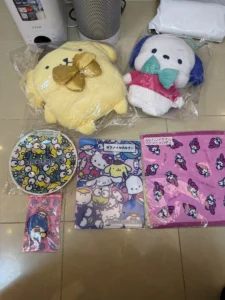 サンリオくじ(当りくじ)をセブンで6回引いた結果|2026年サンリオキャラクター大賞当りくじの賞品・880円・チャレンジ賞この記事の要点 セブン-イレブンとイトーヨーカドーで売っている「2026年サンリオキャラクター大賞当りくじ」は、サンリオ…
 アバスト自動更新の停止手順と課金後30日以内の返金申請方法💡 結論(要点まとめ)アバストの自動更新を停止する方法と、引き落とし後に返金申請を行う手順を整理しました…
 佐川急便で荷物が破損していた時の問い合わせ先と損害賠償の手順💡 結論(要点まとめ)佐川急便で届いた荷物が破損していたときの問い合わせ窓口と損害賠償の流れを整理。担当…
Google 検索でハウスケアラボの記事を見つけやすくするには、Google の「優先ソース」にハウスケアラボを追加できます(Google のページが開きます)。