
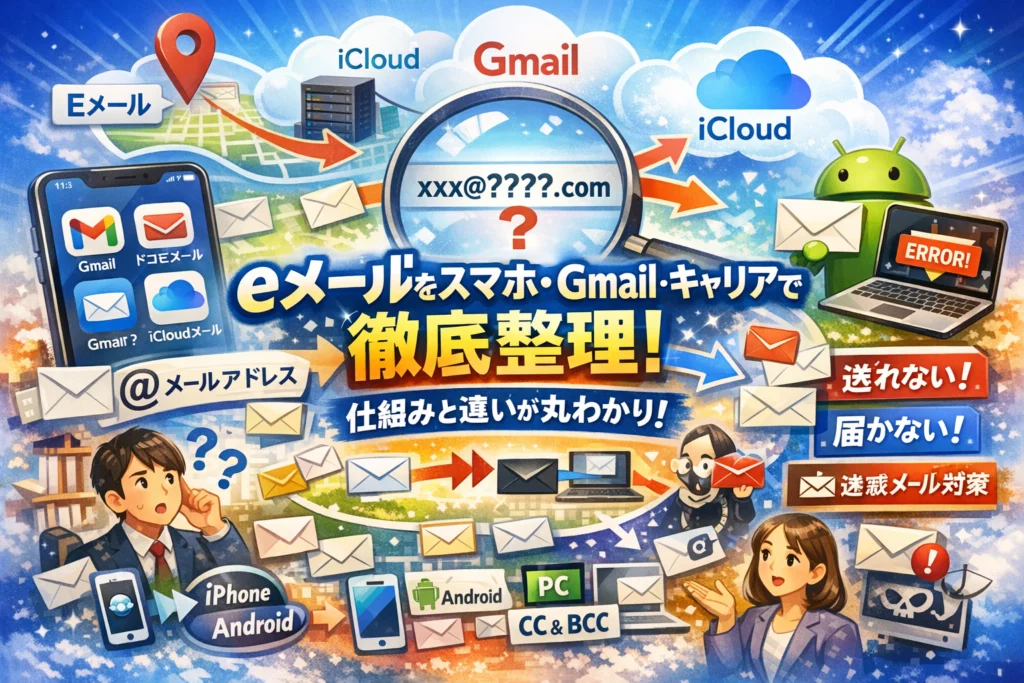
「eメールとはGmailのことなのか」「iPhoneのどこで見るのか」「ドコモメールやauメールと何が違うのか」。これが曖昧なまま仕事の資料や会員登録に臨むと、届かないメールの原因が自分なのか相手なのか判別できず、時間と信用を静かに失います。しかも多くの解説は、電子メールの歴史や仕組みだけを語るか、iPhoneやAndroidの操作だけを個別に説明しているため、GmailやiCloud、キャリアメール、パソコンのeメールとの関係がつながりません。
本記事では、「eメール=仕組み」「Gmailなど=サービス」「メールアプリ=入口」という軸で、意味とメールアドレスの正体、iPhoneやAndroidでの「eメールはどこにあるか」、Eメールアドレスの作り方と確認方法、GmailやiCloud、ドコモメール・auメールとの具体的な違いまでを一気に整理します。さらに「EメールにGmailが届くのか」「EメールからGmailに送れない理由」「キャリアメールだけ届かない原因」といった現場で多いトラブルと、迷惑メール対策、CC・BCCの使い方、仕事用とプライベート用のアドレス設計まで踏み込みます。読み終えるころには、スマホとパソコンを含めた自分に最適なeメール環境が明確になり、「どのアプリでどのアドレスを使えばいいか」で迷う時間をゼロにできます。
目次
eメールとは何か?LINEだけでは済まない“正式な連絡手段”の正体
スマホで普段はLINEやSNSしか使っていない方ほど、仕事や学校から「メールで送ってください」と言われた瞬間にフリーズしがちです。ここでは、今さら人に聞きにくいポイントだけを一気に整理していきます。
eメールと電子メールやイーメールは全部同じ?呼び方の違いからスッキリ整理
まず、名称で迷子になりやすいので土台をそろえます。
-
eメール
-
電子メール
-
イーメール
-
E-mail / e-mail
これらはすべて同じものを指します。英語のelectronic mailを省略してe-mailと呼び、それを日本語で電子メール、カタカナでイーメールと読んでいるだけです。
ここでよく混ざるのが次の3つです。
| 呼び方 | 中身 | 例 |
|---|---|---|
| 仕組み | 電子メールそのもの | インターネット上の「手紙の仕組み」 |
| サービス | メールを提供する会社 | Gmail、iCloud、ドコモメール、auメール |
| アプリ | スマホで開く入口 | iPhoneのメール、Gmailアプリ、auメールアプリ |
現場で多いのは「Gmailはメールだけどeメールではない」「スマホのメールアプリを消したから自分はもうメールが使えない」という勘違いです。実際は、仕組みは同じで「どの会社を使って、どのアプリから開くか」が違うだけと考えると、頭がかなりスッキリします。
SMSやLINEと比べたときのeメールの強みと弱みをリアルにチェック
次に、多くの方が日常的に使っているSMSやLINEと素直に比較してみます。
| 項目 | eメール | SMS | LINE |
|---|---|---|---|
| 主な届き先 | メールアドレス | 電話番号 | アカウントID |
| 文字数制限 | 実質ほぼなし | あり | ほぼなし |
| 添付ファイル | 可能(容量制限あり) | 基本不可 | 画像・動画可 |
| 公式な場面での利用 | 高い | 低い | 一部のみ |
| 相手の環境依存 | 少なめ | 携帯会社依存 | アプリ必須 |
強みとしては、次の点がはっきりしています。
-
相手のスマホ会社に関係なく送れる(ドコモからau、ソフトバンクから格安SIMでもOK)
-
長文やPDF、Excelなど仕事のファイルを正式に送れる
-
就活サイトやECサイト、会員登録の「連絡用」にほぼ必ず使われる
一方で弱みもあります。
-
迷惑メールが届きやすく、フィルタ設定をしないとストレスになる
-
アドレスを1文字でも間違えると届かない
-
受信ボックスがいくつもあると「どこに届いたか分からない」状態になりやすい
LINEは相手も同じアプリを入れていれば手軽ですが、「会社や学校の公式な連絡先」としては採用されにくいのが現状です。連絡帳に載る電話番号と同じくらい、「メールアドレスは正式な窓口」として扱われています。
仕事や就活や学校連絡で、なぜ今もeメールが外せないのかを暴いてみる
現場で長く相談を受けていると、「もうみんなLINEで連絡しているのに、なぜメールアドレスを出さないといけないのか」という声を繰り返し聞きます。その理由は感覚的なものではなく、かなり実務的です。
典型的なシーンを並べると理由が見えてきます。
-
就活サイトや転職サイトの登録
-
オンラインショップの会員登録や注文確認
-
学校や塾からの一斉連絡
-
会社の取引先とのやり取り
-
予約サービスの確認メールやリマインド
これらに共通しているのは、「証拠として残る」「あとから検索しやすい」「相手のアプリに依存しない」という条件です。LINEのトーク履歴も残りますが、次のような問題が起きやすくなります。
-
端末を変えたときにバックアップが取れておらず、重要な連絡が消えた
-
担当者の個人アカウントに来てしまい、退職と同時に連絡が途切れた
-
送信時間や本文を第三者に説明しにくい
メールの場合は、送受信の履歴や件名が残るため、「いつ誰に何を送ったか」を後から確認しやすく、トラブル時の説明資料としても扱えます。企業や学校側がリスク管理の観点でメールアドレスを求めるのは、このためです。
もう一つ大きいのが、「複数のサービスで同じアドレスを使い回せる」点です。就活、銀行、保険、サブスクなど、多数のサービスと長く付き合うほど、LINEのようにサービスごとに連絡手段がバラバラだと、利用者自身も管理しきれません。メールアドレスを軸にしておけば、受信ボックスを検索するだけで多くの証跡をたどれます。
スマホサポートの現場では、LINEだけで済ませていた結果、いざ就職や子どもの学校連絡で「正式なメールが必要」となり、慌ててメールアドレスの作成と設定をやり直すケースが後を絶ちません。逆に言うと、ここでメールの土台を一度きちんと整えておけば、その後の登録や連絡で慌てる場面は一気に減っていきます。
eメールアドレスとは何か?メールアドレスとの違いと「@の前と後ろ」の見方
スマートフォンの設定相談を受けていると、「どれが自分のアドレスなのか分からない」という声が本当に多いです。先に押さえるべきなのは、GmailでもiCloudでもキャリアメールでも、アドレスの“ルール”は同じだという点です。
eメールアドレスとは?GmailやiCloudやキャリアメールに共通する“住所ルール”
eメールアドレスは、インターネット上で電子メールを送信・受信するための住所です。紙の郵便で言えば「氏名+住所」を1行にまとめたものだと考えるとイメージしやすくなります。
基本形は次の1パターンだけです。
ユーザー名@ドメイン名
ここで押さえたいポイントは3つです。
-
ユーザー名部分
自分固有の名前。
taro.yamadaのように、英数字と一部の記号を組み合わせます。 -
@(アットマーク)
「人」と「家(サービス)」を区切るカンバンのような役割です。
-
ドメイン名部分
どのメールサービスかを示します。
例:gmail.comicloud.comdocomo.ne.jpなど
GmailかiCloudかキャリアメールかに関わらず、この構造は共通で、裏側ではメールサーバがこの情報を手がかりに相手を探しに行きます。
| 部分 | 例 | 役割 |
|---|---|---|
| ユーザー名 | taro.yamada | あなた個人を識別する名前 |
| @ | @ | 人とサービスの区切り記号 |
| ドメイン名 | gmail.com / ne.jp 等 | 利用しているサービスや組織名 |
有効なeメールアドレスか一瞬で見抜く3つのチェックポイント
現場でトラブルの原因を追うと、アドレスの書き間違いが驚くほど多いです。フォーム登録やファイル送信の前に、次の3点だけは必ず確認してください。
-
@が1つだけ入っているか
0個や2個以上はNGです。taro@@gmail.comのような形は送信エラーの典型です。 -
ドメイン名が“ありそうな形”か
gmail.conやdocomo.ne.joのように、最後の2〜3文字を打ち間違えていないかhttp://や空白が混ざっていないか
-
使えない文字が紛れていないか
全角の@やスペース、全角記号は基本的に使えません。スマートフォンで入力するときは、英数字キーボードになっているかを必ず確認します。
これだけで、「届かない」「登録できない」という相談のかなりの割合を事前に潰せます。
携帯のeメールアドレスとパソコンの電子メールアドレスの違いと意外な共通点
スマートフォンのアドレスと、パソコンのアドレスは何が違うのかと聞かれることも多いのですが、本質的には次のように整理できます。
| 種類 | 例 | 主な使われ方 | 中身の仕組み |
|---|---|---|---|
| 携帯のアドレス | xxx@docomo.ne.jp 等 | キャリア契約時に付いてくる連絡用 | 電子メール |
| パソコンのアドレス | xxx@gmail.com 等 | Webサービス登録や仕事・メルマガ配信 | 電子メール |
違いは「誰がどこで管理しているか」「どの端末に標準設定されているか」です。
-
携帯のアドレスは、携帯会社のメールサーバ上にあり、スマートフォンのメールアプリに最初から設定されていることが多いです。
-
パソコンのアドレス(Gmailやプロバイダメールなど)は、Webブラウザや専用アプリからアクセスしますが、スマートフォンでも同じアドレスを利用できます。
つまり、どちらも同じ電子メールの仕組みの上に乗っているという点が共通点です。違う“世界”ではなく、「同じ郵便制度の中で、別々の郵便受けを持っている」イメージに近いと捉えると、Gmailでもキャリアメールでも混乱せずに選びやすくなります。
スマホでeメールを見るには?iPhoneとAndroidで「どこにあるか」迷子の人へ
スマートフォンを長く使っていても、「メールは届いているはずなのに、どこで見るのか分からない」という相談は後を絶ちません。実は、多くの人がメールの“仕組み・サービス・アプリ”をごちゃ混ぜにしているだけです。この章では、画面を開く前に迷いをゼロにします。
iPhoneでeメールはどこにある?メールアプリとGmailアプリとiCloudメールの見つけ方
iPhoneの場合、まず押さえたいのは次の3つです。
-
青と白の封筒アイコン → 標準の「メール」アプリ
-
赤・黄・緑のMマーク → Gmailアプリ
-
雲のマークの「設定」内 → iCloudメールの設定
iPhoneでは、標準のメールアプリが入口(アプリ)になり、GmailやiCloud、プロバイダのメールをまとめて受信できます。Gmailアプリは、Gmail専用の入口と考えると整理しやすくなります。
ホーム画面から消してしまったと相談されるケースも多いですが、大半は削除ではなく「非表示」です。検索バーでアプリ名を入力すると出てくることがほとんどです。
| 確認したいこと | 操作のヒント |
|---|---|
| メールアプリが見つからない | ホーム画面を下にスワイプして「メール」と入力 |
| Gmailだけ見たい | GmailアプリをインストールしてGoogleアカウントでログイン |
| iCloudメールが届く場所 | メールアプリ内の「iCloud」受信ボックス |
Androidでeメールはどこにある?EメールアプリとGmailアプリの違いと探し方
Androidは機種やキャリアごとに名前が変わるため、迷子になりやすい環境です。現場でよく見るのは次のパターンです。
-
「Eメール」「メール」アイコン → キャリアやメーカー独自のメールアプリ
-
Gmailアイコン → Googleのメールサービス専用アプリ
多くのAndroidスマートフォンでは、最初からGmailにメールアドレスが1つ用意され、そこにメルマガや登録用メールを集約する設計になっています。一方、ドコモメールやauのメールは「Eメール」アプリ側に届くよう初期設定されていることが多く、アプリを間違えると“届いていない”ように見えるのが落とし穴です。
| 種類 | 役割 | どこにあるかの目安 |
|---|---|---|
| Gmailアプリ | Googleアカウント用 | 赤いMマークのアイコン |
| Eメール/メール | キャリアメール用 | docomo、au、SoftBankロゴが付いていることも |
| メールボックス | メーカー独自 | XperiaやGalaxyなど機種名とセットで表示されることがある |
アイコンの名前だけで判断せず、一度開いて「受信箱のアドレスが何か」を確認しておくと、後々のトラブルを大きく減らせます。
自分のeメールアドレスを確認する方法をiPhoneとAndroid別にサクッとチェック
「自分のアドレスを聞かれて固まる」という人は、ここだけでもブックマークしておく価値があります。サポートの現場で実際に案内している確認ポイントをまとめます。
iPhoneの基本チェック
-
設定アプリを開く
-
「メール」→「アカウント」をタップ
-
表示されたアカウント名をタップし、「メール」欄のアドレスを確認
Androidの基本チェック(Gmailの場合)
-
Gmailアプリを開く
-
画面右上の丸いアイコン(人型やイニシャル)をタップ
-
上部に表示される「○○○@gmail.com」があなたのアドレス
Androidの基本チェック(キャリアメールの場合)
-
「Eメール」や「メール」アプリを開く
-
メニューや三本線マークから「設定」「アカウント」を開く
-
メールアドレス欄に「○○○@docomo.ne.jp」「○○○@au.com」などが表示
| 確認したいケース | 見るべき画面 |
|---|---|
| 会員登録に使ったGmailを知りたい | Gmailアプリ右上のアカウント切り替え画面 |
| 仕事で使うキャリアメールを知りたい | Eメール/メールアプリのアカウント設定画面 |
| どのアドレスをメインにすべきか迷う | 受信が一番多いアプリのアドレスを「メイン候補」としてメモ |
業界人の目線で見ると、「アプリを2つ開いているのに、どちらも自分のメールだと気づいていない」ケースが非常に多いです。まずは、アプリごとにアドレスを書き出して整理するだけで、届かない・送れないトラブルの半分は予防できます。
eメールとGmailやiCloudやキャリアメールの違いを「地図」でまるごと理解する
スマホの画面に「メール」「Gmail」「メッセージ」が並んでいると、どれが何なのか分からなくなりがちです。現場で多い勘違いは「全部別物」か「全部同じ」と思い込んでしまうことです。実際は、仕組み/サービス/アプリの3階建てで考えると一気に整理できます。
eメールとGmailの違いをズバリ解説「仕組み」と「サービス」と「アプリ」の三重構造
まず押さえたいのは、eメールは手紙そのものの仕組みだという点です。Gmailは、その仕組みを使わせてくれる郵便局+ポストのブランドのような存在です。
この三重構造をざっくり整理します。
| 層 | 役割 | 具体例 |
|---|---|---|
| 仕組み | 電子メールのきまりごと(プロトコル、メールサーバ) | eメール全般、POP、IMAP |
| サービス | アドレスを発行し、メールボックスを用意する | Gmail、iCloud、ドコモメール |
| アプリ | 受信トレイを表示する窓口 | Gmailアプリ、iPhoneのメールアプリ |
ポイントはここです。
-
eメールは仕組みの名前なので、Gmailもキャリアメールも同じ仕組みの上で動いています
-
Gmailは「サービス名」であり、「Gmailアプリ」は単なる入口です
-
iPhoneのメールアプリにGmailを設定すれば、Gmailを別アプリから読めます
サポート現場では、Gmailアプリでキャリアメールを受信しているのに「これは全部Gmailだ」と思い込んでいる方が非常に多く、アドレス変更や乗り換えで混乱が起きやすいところです。
eメールとiCloudメールの関係Apple専用メールのメリットと落とし穴
iCloudメールは、Appleが提供するeメールサービスの一つです。仕組み自体は他と同じですが、Appleの世界と相性が良いように設計されています。
メリットは次の通りです。
-
Apple IDと一緒に管理でき、iPhoneやiPad、Macで設定が簡単
-
写真やファイルを共有しやすく、バックアップとも連携しやすい
-
iPhoneの初期状態で、メールアプリに自動設定されやすい
一方で、現場でよく見る落とし穴があります。
-
AndroidやWindowsだけの環境に移ると、急に使いづらくなる
-
容量がいっぱいになると、写真のバックアップなど別のサービスにも影響が出る
-
Apple IDと混同してしまい、パスワードトラブルが大きくなりがち
「Apple製品を長く使う前提なら便利だが、今後Androidに乗り換える可能性が高い人は、Gmailなど他社サービスもサブとして持っておく」という持ち方が現実的です。
ドコモメールやauメールやソフトバンクメールとGmailはどこがどう違うのか?
キャリアメールは、携帯電話会社が提供するeメールサービスです。Gmailとの違いを、トラブルが起きやすいポイントに絞って整理します。
| 項目 | キャリアメール | Gmail |
|---|---|---|
| アドレスの末尾 | docomo.ne.jpなど | gmail.com |
| 契約との関係 | 回線解約で使えなくなる | 原則、解約に関係なく継続利用可能 |
| 迷惑メールフィルタ | 初期設定が厳しめで届かないケースが多い | フィルタはあるが調整しやすい |
| 機種変更時 | 設定引き継ぎや持ち運び手続きが必要 | Googleアカウントでログインすればほぼそのまま |
日常のサポートでよくある相談は、次のようなものです。
-
求人サイトやネットショップからのメールがキャリアメールに届かない
-
機種変更後、「前の携帯のアドレスでログインしてください」と言われて詰まる
-
キャリアメールをGmailアプリで受信していることに気づかず、どのアドレスで登録したか分からなくなる
ビジネスや就活、会員登録の「メインの連絡先」は、回線に縛られないGmailなどにしておき、キャリアメールは家族や学校など、携帯番号とセットで使われやすい連絡先向けに絞ると、後々のトラブルをかなり減らせます。
「eメールアドレス作り方」と「アプリの入れ方」をスマホ初心者向けに一気に攻略
「どこから手をつければいいのかわからない」を、ここで一気に片づけてしまいましょう。アドレス選びとアプリ入れ直しさえ押さえれば、仕事の資料も会員登録の確認メールも、スマホだけでサクサク回せます。
eメールアドレス作り方GmailやiCloudやキャリアメールで迷わない選び方
まずは「どの住所をメインにするか」を決めるところから始めます。よくある選択肢を、スマホユーザーが気にするポイント別に整理します。
| 種類 | 向いている人 | メリット | デメリット |
|---|---|---|---|
| Gmail | 機種変更や乗り換えをよくする人 | キャリア変更しても同じアドレスをずっと利用可能。パソコンとも連携しやすい | Googleアカウントの管理が甘いと乗っ取りリスク |
| iCloudメール | iPhoneを長く使う人 | iPhoneと相性が良く、標準メールアプリでそのまま受信可能 | Androidに乗り換えると扱いづらい |
| キャリアメール(ドコモ au ソフトバンク) | 連絡先の多くが携帯アドレスの人 | 迷惑メールフィルタが強く、携帯同士のやり取りで安定 | キャリアを変えるとアドレスが消える |
現場でよく見る失敗は「会社にはGmailを伝え、友人にはキャリアメールを伝え、どちらも確認を忘れる」というパターンです。基本はメインを1つ決めて、サブを1つだけに絞ると管理が一気に楽になります。
作り方はどのサービスもおおむね共通です。
-
Webブラウザか専用アプリを開く
-
新規登録(アカウント作成)を選ぶ
-
名前・希望アドレス・パスワードを登録
-
登録用メールやSMSで本人確認
ここまでできれば、スマートフォンでもパソコンでも同じアドレスで受信できる土台が完成します。
eメールアプリのダウンロードと、auメールアプリなどキャリアアプリの再インストール術
「アプリを消してしまった」「ホーム画面から消えて行方不明」という相談は非常に多いです。実際にはアプリが無効化されているだけ、フォルダの中に隠れているだけというケースが目立ちます。
見つからないときは、まずスマホの検索を使います。
-
iPhone
- ホーム画面を下方向にスワイプしてアプリ検索
- 「メール」「Gmail」「auメール」などと入力して探す
-
Android
- 画面下から上にスワイプしてアプリ一覧表示
- 検索欄に「メール」「Gmail」「auメール」と入力
それでも見つからなければ、再インストールします。
-
iPhone
- App Storeを開く
- 「Gmail」「auメール」「ドコモメール」と検索
- 入手ボタンからインストール
-
Android
- Playストアを開く
- 同じく「Gmail」「auメールアプリ」「ドコモメール」を検索
- インストール
特にauメールアプリは、機種変更や初期化のあとに再インストールを忘れて「メールが届かない」と勘違いするケースが多いです。アドレスがあっても、受信箱となるアプリが入っていなければメールは読めないというイメージを持っておくと安心です。
PC向けeメールアドレスをスマホでも使うための超シンプルな設定の考え方
プロバイダメールや仕事用のパソコンメールを、スマホでも受信したいという相談もよくあります。細かいPOPやIMAPの話に入る前に、考え方を1枚の図として頭に入れておくと迷いません。
| 役割 | 例 | イメージ |
|---|---|---|
| メールサーバ | プロバイダのメール、会社のメールサーバ | 郵便局のようにメールを保管する場所 |
| スマホのメールアプリ | iPhoneのメールアプリ、Androidのメールアプリ、Gmailアプリ | 郵便受けに郵便物を取りに行く人 |
| パソコンのメールソフト | Outlookなど | 同じ郵便局に別の人が取りに行くイメージ |
やるべきことは1つだけです。パソコンで使っているメールの設定情報を、スマホのメールアプリにも同じように登録するということです。
-
メールアドレス
-
パスワード
-
受信サーバ名と送信サーバ名(プロバイダからの案内に記載)
この3点を、スマホのメールアプリの「アカウント追加」から入力します。最近はGmailアプリなどが自動設定に対応しており、メールアドレスとパスワードだけで完了するケースも増えています。
サポート現場の実感としては、細かい設定よりも「どのメールをどのアプリで受けるか」を紙に書き出して整理してから設定した人のほうが、トラブルが圧倒的に少ないです。まずは自分のメール環境の地図を作り、それからスマホに反映させるイメージで進めてみてください。
eメール届かない・送れない・どこに届く?ありがちトラブルを一掃する
スマホの画面を何度更新してもメールが現れない時、問題は「壊れた」よりも「勘違い」と「設定ミス」であることがほとんどです。現場でよく見るパターンに絞って整理します。
eメールにGmailが届く・eメールからGmailに送れないが起きる本当の理由
まず押さえたいのが仕組み・サービス・アプリのズレです。
| 起きがちな勘違い | 本当の状態 | 対処のポイント |
|---|---|---|
| eメールとGmailは別世界 | 実際は同じ電子メールの仕組み | Gmailもキャリアメールも同じメールサーバ同士で送受信している |
| iPhoneのメールはiCloudだけ | メールアプリにGmailやキャリアメールも登録可能 | メールアプリのアカウント一覧を確認する |
| GmailアプリにはGmailしか来ない | キャリアメールをGmailアプリで受信しているケースも多い | Gmailアプリのアカウント切り替えを確認する |
Gmailに送れない時は、次の4点を冷静に見直します。
-
アドレスの打ち間違い(ドット抜け、似た文字の混同)
-
迷惑メールフィルタ(URL付き・添付ファイル付きで弾かれる)
-
容量オーバー(送信側の添付ファイルサイズ、受信側の保存容量)
-
送信制限(短時間に大量送信、HTMLメルマガ風レイアウト)
とくにビジネス系メルマガ風のレイアウトで、個人のGmailに送るとスパム判定されやすくなります。
ドコモメールやauメールなどキャリアメールで特に多い見落としポイントのチェックリスト
サポート現場で本当に多いのが「実は届いているのに見えていない」パターンです。キャリアメール利用者は、次の表を上から順に潰していくと原因が見つかりやすくなります。
| チェック項目 | よくある状態 | 確認する場所 |
|---|---|---|
| メールアプリ自体 | ホーム画面から消しただけ | アプリ一覧から起動できるか |
| 受信ボックス | 迷惑メール・プロモーションフォルダに振り分け | 各フォルダを一つずつ開く |
| 受信設定 | PCメール・フリーメールを一括拒否 | 迷惑メール対策設定の「なりすまし」「URL付き」制限 |
| メールアドレス | 機種変更で勝手に変わったと勘違い | 契約情報・端末のアカウント設定画面 |
| ログイン状態 | ドコモメール持ち運びやau IDで未ログイン | 各キャリアのWebメール画面 |
キャリアメールは、セキュリティ強めのフィルタが標準でオンになっていることが多く、会員登録の確認メールやネットショップの案内を「PCメールだから」と自動で弾く設定になっているケースが目立ちます。迷惑メールが減った代わりに、大事な情報も届かなくなる典型パターンです。
迷惑メールとフィッシングメールを見分けるために今すぐやっておきたい設定
届かない問題と表裏一体なのが「疑わしいメールだけをきちんと弾くこと」です。危険なメッセージほど本物そっくりに作られているため、フィルタ任せにせず、最低限次の3つだけは設定しておくと安全度が一気に上がります。
-
二段階認証を有効化する
Gmailでもキャリアメールの管理画面でも、ログイン用パスワードが漏れた時の最後の防波堤になります。パスワードだけ盗まれても、スマートフォンを持っていない攻撃者はログインしづらくなります。
-
重要サービスのドメインをアドレス帳に登録する
銀行、クレジットカード会社、よく使う通販サイトの送信アドレスを、そのまま連絡先に保存しておきます。フィルタはアドレス帳登録済み差出人を優先的に受信させる仕組みが多く、本物の通知が迷惑メールフォルダに埋もれにくくなります。
-
リンクを直接タップせず、公式アプリやブックマークから開くクセをつける
メール本文のURLを押さずに、銀行なら公式アプリ、通販なら自分で登録したブックマークからアクセスするだけで、フィッシングサイトに飛ばされるリスクを大幅に減らせます。
業界人の目線で見ると、重大な被害につながる相談の多くは「このメールが本物かどうか確信が持てないまま、なんとなくリンクを押した」という一歩から始まっています。届かない・送れないを解決するのと同じくらい、「安易に開かない・押さない」の仕組み作りも意識すると、スマートフォンでのメール利用が一気に安心なインフラに変わります。
スマホだけで完結させないためにパソコンの電子メールとの賢い付き合い方
スマホだけでやりくりしていると、ある日「添付ファイルが開けない」「就活のエントリーがうまくいかない」と壁にぶつかります。そこでカギになるのがパソコン側のメールとの付き合い方です。
パソコンのeメールとは何か?スマホとパソコンでアドレスがバラバラな人への道しるべ
パソコンのメールは、スマートフォンよりも「仕事向き」に設計された電子メッセージの入り口です。WordやExcelファイルを添付したり、長文のメルマガを読んだり、Webサービスの登録通知を管理したりと、重めのやり取りに強いのが特徴です。
よくあるパターンを整理すると次のようになります。
| 状況 | スマホ側 | パソコン側 | よくある混乱 |
|---|---|---|---|
| アドレスが1つ | 同じアドレスをアプリで受信 | メールソフトでも同じアドレス | どこで読んだか分からなくなる |
| アドレスが2つ以上 | キャリアメールやGmail | プロバイダメールや会社メール | どれを人に教えればよいか迷う |
ポイントは「アドレスの数」と「役割」を分けて考えることです。スマホ用は連絡の速さ、パソコン用は書類やアカウント管理の安定性、と役割を決めると迷いが減ります。
パソコンのeメールとスマホのメールアプリを連動させるときの基本設計
スマホとパソコンを連動させるとき、現場でトラブルを起こしやすいのが「どのアドレスを、どのアプリで受信しているのか分からなくなる」ケースです。ここを最初に設計しておくと後がかなり楽になります。
おすすめは次の3ステップです。
-
メインにするアドレスを1つ決める
GmailなどWebメール型を1つ軸にすると、パソコンでもスマホでも同じ受信箱を見られます。 -
スマホはアプリ、パソコンはメールソフトで同じアドレスを設定する
メールサーバに残す設定にしておけば、どちらで開いてもメッセージが消えません。 -
キャリアメールは「通知専用」に寄せる
通販や会員登録の一部だけに使い、重要連絡はメインアドレスに集約すると、乗り換え時のダメージを抑えられます。
サポート現場で多いのは、Gmailアプリで会社のメールも受信しているのにそれを忘れ、「どこに届いているか分からない」という相談です。どのアドレスをどのアプリで受信しているか、紙に書いて可視化しておくと混乱を防げます。
ビジネスで「パソコンのメールアドレス」を求められる納得の理由
就活や取引先から「パソコンのメールアドレスを教えてください」と言われるのには、きちんと理由があります。
-
添付ファイル前提のやり取りが多い
企画書や見積書はWordやPDFで送信されます。スマホだけだとファイル管理や再送のときに手間取り、信頼性に影響します。
-
迷惑メールフィルタの誤判定を避けたい
キャリアメールは迷惑メール対策が強く、ビジネスメールが弾かれることがあります。パソコン向けのメールサーバは、この点を前提にした設計が多いです。
-
会社としての信頼感を示せる
独自ドメインのmailアドレスは、フリーメールよりも「組織として責任を持つ」という印象を与えます。メールマーケティングやメルマガ配信でも、到達率や信用度に直結します。
現場の感覚として、スマホだけで対応している担当者より、パソコンのメールもきちんと運用している担当者のほうが、ファイル管理や履歴の残し方が圧倒的に安定しています。仕事のチャンスを逃さないための「見えない基盤」として、パソコン側のメール環境も整えておく価値は高いと感じます。
メールマナーと「やらかし例」から学ぶeメールの安全でスマートな使い方
スマートフォンで指一本の操作が、取引先や学校、保護者グループ全員を巻き込む事故になることがあります。LINE感覚でメールを扱うと、情報漏えいや信頼失墜につながるため、ここだけは押さえておきたいポイントを実務寄りに整理します。
実際にあった「宛先全員をToで送ってしまった」失敗談と簡単な防ぎ方
現場で何度も見てきたのが、メルマガ風のお知らせを全員のアドレス丸見えで送ってしまうケースです。自治体、塾、趣味サークルなど、スマートフォンから一斉送信して起きがちです。
よくある事故パターンは次の通りです。
-
顧客や保護者全員をToに入れる
-
BCCを知らず、CCを「一斉送信用」と思って使う
-
パソコンのメールソフトではテンプレがあったのに、スマートフォンから送った瞬間に崩壊する
最低限、次のルールだけで事故はかなり減ります。
-
宛先は1人だけをToに入れる(自分のアドレスでもOK)
-
一斉送信する相手は必ずBCCに入れる
-
アドレスをコピペするときは、送信前に「表示されているアドレスが1件だけか」を必ず確認する
ポイントは「To欄にズラッとアドレスが並んでいたら即アウト」と覚えておくことです。
CCとBCCの意味と、スマホユーザーがやりがちな危ない勘違い
CCとBCCは、インターネットの電子メール文化では当たり前でも、スマートフォンしか触ってこなかった人には分かりづらい機能です。
| 欄 | 見える人 | 主な役割 |
|---|---|---|
| To | 全員に見える | 実際にやりとりしたい相手 |
| CC | 全員に見える | 共有したい「関係者」 |
| BCC | 送信者だけが分かる | アドレスを隠したい一斉配信 |
スマートフォンで特に多い勘違いは次の3つです。
-
CCを「返信しなくていい人」と誤解し、上司をCCに入れ忘れる
-
BCCを「社内だけで使うモード」と思い込み、外部一斉配信に使わない
-
そもそもスマートフォンのメールアプリで、CC/BCC欄の出し方を知らない
多くのmailアプリは、宛先欄の右側に「詳細」や「CC/BCCを追加」のリンクがあります。そこを開いてから入力すると、PCメールと同じメールマーケティングのルールで運用できます。
「このeメールは危ない」とプロが一瞬で察知する3つのサイン
メールサーバの運用に関わっている立場から見ると、「これは危ない」と即判断できるサインがいくつかあります。怪しいメッセージを開く前に、次の3点を必ずチェックしてください。
-
アドレスと表示名の不一致
表示名は有名企業なのに、アドレスを見るとフリーメールや無関係なドメインになっているパターンです。スマートフォンでは表示名だけ大きく出るため、必ず詳細を開いてアドレス全体を確認します。 -
今すぐ・無料・当選など、急かす文言とURLだけの本文
電子メールで本当に重要な連絡をする組織は、必ず正式な文面と連絡先をセットで記載します。本文がほぼURLだけ、添付ファイルだけのmailは開かないのが安全です。 -
普段使わないアドレス宛に届いている
登録にも使っていないアドレスに、いきなり「登録ありがとうございます」「パスワードを再設定してください」と届く場合、フィッシングの可能性が高いです。パソコンとスマートフォンで複数アドレスを持っている人ほど、この違和感に敏感になっておくと被害を防ぎやすくなります。
この3つは、POPやIMAPなどの仕組みより先に身につけてほしい「実務の勘所」です。メールは便利な情報インフラですが、一歩間違えると住所録ごと露出してしまいます。スマートフォンから送信する前に、宛先欄とアドレス表示だけは、深呼吸してから見直す習慣をつけておくと安心です。
読み終えたあとに迷わない!自分に合うeメール環境の選び方チェックリスト
最初にゴールをはっきりさせます。スマートフォンで
-
どのアドレスをメインにするか
-
どのアプリで受信するか
を決めてしまえば、送信エラーや「どこに届いたかわからない迷子メール」が一気に減ります。
まずは全体の設計図を押さえておきましょう。
| 役割 | おすすめ候補 | 向いている人 |
|---|---|---|
| メインの連絡用 | Gmail | 機種変更・乗り換えが多い人 |
| 公的・ビジネス用 | プロバイダメール / 独自ドメイン / 会社メール | 仕事の連絡が多い人 |
| サブ・登録用 | キャリアメール / サブGmail | 広告・メルマガを分けたい人 |
この表を頭に置きつつ、3パターンで具体的に決めていきます。
スマホだけで完結させたい人向けGmailとキャリアメールの鉄板使い分けパターン
スマートフォンだけでやりくりしたい人は、Gmailを「地盤」キャリアメールを「補助輪」と考えると失敗しません。
-
Gmailをメインにする理由
- 機種変更してもメールアドレスが変わらない
- iPhoneでもAndroidでも同じGmailアプリで受信できる
- 大容量でファイル添付や写真送信に強い
-
キャリアメールをサブにする理由
- 携帯番号とひも付いていて、本人確認に使われやすい
- 一部のサービスや学校連絡で、今もキャリアメールを指定されることがある
- 迷惑メールフィルタが強く、逆に大事なWebサービスの配信が弾かれるリスクがあるため、メインにはしない方が安全
おすすめの運用は次の通りです。
- Gmailを各種登録・ネット通販・メルマガの受信先に設定
- スマートフォンのメールアプリでGmailアカウントだけを表示
- キャリアメールは「緊急連絡用」「家族・ごく近い友人用」に限定
サポート現場でよくあるのは「キャリアを乗り換えた瞬間に重要な会員登録メールが受け取れなくなる」パターンです。これを避ける意味でも、Gmail中心の設計は強力な保険になります。
仕事とプライベートをきっちり分けたい人向けアドレスの持ち方と管理のコツ
仕事で電子メールを多く使う人は、アドレスを最低2つ、理想は3つに分けると頭がとてもスッキリします。
| 用途 | 推奨アドレス | 受信アプリの例 |
|---|---|---|
| 仕事用 | 会社メール / 独自ドメインmail | PCメーラー+スマホの標準メール |
| 重要な個人連絡 | メインGmail | Gmailアプリ |
| 登録・広告・メルマガ | サブGmail / キャリアメール | Gmailアプリ / キャリアアプリ |
運用のコツは3つだけです。
-
仕事用は「仕事の端末だけ」で受信する
仕事とプライベートの境界線があいまいになると、夜中も通知が鳴り続けます。業務端末か、少なくとも専用のメールアプリを分けておくと集中しやすくなります。
-
個人のメインGmailには家族・銀行・重要なWebサービスだけ
セキュリティ通知やワンタイムパスワードがここに来るように統一しておくと、アカウント乗っ取り時の復旧が圧倒的に楽になります。
-
メルマガ・広告は必ずサブアドレスへ逃がす
登録フォームにメールアドレスを入れる時点で、「これはサブで受ける」と決めておくと、後からフィルタ設定で困りません。メールマーケティングの配信を整理したいときも、サブアドレスだけを見直せば済みます。
業界人の目線で見ると、「全部1つのアドレスで受ける人ほど、迷惑メールフォルダや配信停止の操作でパンクしやすい」という印象があります。入口を分けるだけで、メール整理のストレスはかなり減ります。
機種変更や乗り換えで困らないように決める「メインのeメール」と「サブのeメール」設計術
最後に、将来の機種変更・キャリア乗り換えを見据えた設計です。ポイントはメールサーバがどこにあるかを意識することです。
-
長く使いたいメインアドレス
- Gmailのように、携帯会社と関係なくインターネット上のサービス提供者が運営しているものを選ぶ
- POPではなくIMAP設定で使うと、スマートフォンとパソコンのメールボックスが同期しやすい
-
なくなっても困らないサブアドレス
- キャリア変更で消えてもダメージが小さい用途に限定
- メルマガ登録や一時的なWebサービスの登録に使う
設計の手順をステップでまとめます。
-
今使っている全アドレスを書き出す
キャリアメール、Gmail、iCloud、プロバイダmailなどを一覧にします。 -
「消えたら困る順」に並べる
銀行・保険・重要なWebサービスの登録に使っているものから優先度を付けます。 -
一番上をメインに固定し、Gmailか同等のサービスへ集約
可能な範囲で登録先のメールアドレスをメインへ変更していきます。 -
残りをサブとして役割分担
広告用、家族用、仕事用など、用途ごとに受信箱を分けてしまいます。
この「棚卸し+役割分担」を1回しっかりやっておけば、次にスマートフォンを買い替えるとき、メール設定は驚くほどスムーズになります。機種変更のたびに「メールが届かない」と駆け込みになる人ほど、今のうちに設計図を作っておく価値があります。
この記事を書いた理由
著者 – 宇井 和朗(株式会社アシスト 代表)
本記事は、私自身と自社のメンバーが日々現場で直面してきた「eメールがそもそも何なのか分からない」「Gmailとキャリアメールの違いがあいまいなまま仕事に使ってしまう」という悩みと、その解決プロセスをもとに、運営者の経験と知見だけでまとめています。
Web集客やGoogleビジネスプロフィールの相談を受けると、「問い合わせが来ていない」と言われるのに、実はキャリアメールの受信設定や迷惑メール判定で止まっていただけ、というケースを多く見てきました。採用応募や重要な見積もりが、スマホのどのアプリに届いているのか誰も把握しておらず、機会損失が長期間放置されていた企業もあります。
正直に言えば、私自身も創業期は仕事用・プライベート用・キャリアメール・プロバイダメールがバラバラで、どこに何が届いているか分からなくなり、大口の商談メールを見落とした苦い経験があります。その後、社内外のメール環境を整理し、「仕組み」「サービス」「アプリ」を分けて説明すると、ITに苦手意識がある経営者やスタッフでも一気に理解が進むことが分かりました。
だからこそこの記事では、専門用語よりも「どのアプリで、どのアドレスを、どう使い分ければ安心か」に焦点を当て、仕事・就活・学校連絡で迷わないための現実的な考え方だけを書いています。スマホとパソコンのメールで振り回されてきた人が、「もう怖くない」と思えるきっかけになればうれしいです。
🔗 あわせて読みたい関連記事
 Outlookに共有メールボックスを追加する手順|新旧アプリ・スマホ対応💡 結論(要点まとめ)Outlookに共有メールボックスを追加する手順を解説。新しいOutlook、従来…
 eメールアドレスとは何かをスマホで確認し安全な選び方までわかる完全ガイドフォームの「eメールアドレスとは」の欄で手が止まるたびに、就活や会員登録のチャンスを少しずつ削っています。多くの解説は「…
 Gmailのドメイン受信設定をスマホで今すぐ解決!迷惑メール解除と届かない原因重要な登録メールや当落通知がGmailに「届かない」と感じているとき、多くの場合は未着ではなく、スマホ側の画面と設定の構…
 so-netのメール設定でOutlookやスマホも全部つながる完全ガイドso-netのメール設定で少しでも迷っているなら、その時間だけメールが止まり、仕事や連絡の機会を静かに失っています。Ou…
 gmailの迷惑メール設定解除と再発防止を今すぐスマホやPC別に完全解説本当に受け取りたいはずのメールが、気づかないうちにGmailの迷惑メールフォルダに入り、締切や商談を逃しているとしたら、…
 gメールのドメイン設定で今すぐ届かないを防ごう!スマホと独自ドメインで徹底ガイド「ドメイン指定受信してください」と書かれているのに、Gmailのどこを触ればいいのか分からないまま放置していると、大事な…
🧰 お困りごとの解決に



最近更新した記事
 Excelマクロのブロックを解除する方法|赤色警告が出る原因と安全な対処手順💡 結論(要点まとめ)Excelで「マクロの実行がブロックされました」と赤色バーが出る原因と解除方法を分…
 WordのNormal.dotmエラーを修復する手順と保存警告の消し方💡 結論(要点まとめ)Word起動時や終了時にNormal.dotmのエラーや保存警告が出る原因と安全な…
 e-Tax送信結果の確認方法|メッセージボックス閲覧手順と受信通知のPDF保存💡 結論(要点まとめ)e-Taxで確定申告などの送信結果を確認する手順を解説。即時通知画面を閉じた後のメ…
 2027年用年賀はがき予約はいつから?販売スケジュールと早期割お得技💡 結論(要点まとめ)2027年(令和9年・未年)年賀はがきの予約・発売日スケジュールを解説。日本郵便公…
 Androidセーフモードの解除方法と戻らない場合の確認手順💡 結論(要点まとめ)Androidでセーフモードを解除する基本手順(電源メニュー・再起動)を解説。解除…