
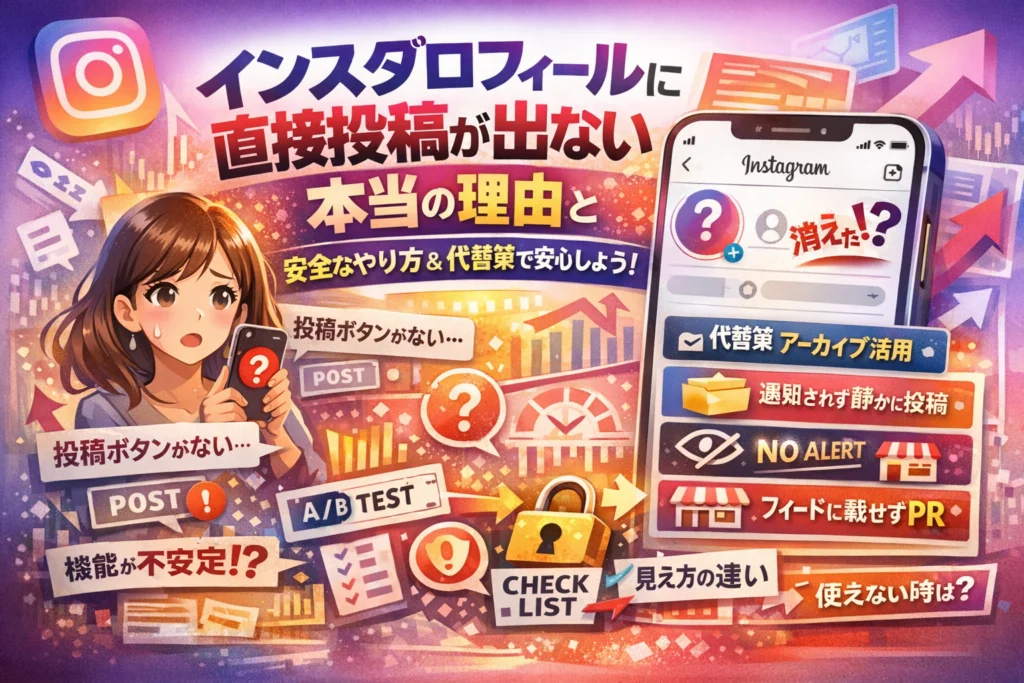
インスタの「プロフィールに直接投稿」がどこにも見当たらない。サブ垢にはあるのに本垢にはない。通知やバレ方もよく分からない。この混乱のまま運用を続けると、静かに投稿したい一般ユーザーも、導線を設計したい店舗アカウントも、気づかないうちに機会損失を積み上げてしまいます。
各種解説では意味ややり方、「出てこない時はアップデート」といった表面的な話は拾えますが、2024〜2026年に起きているのは、アカウントごとのテスト配布と仕様回収が前提の“不安定な機能”を、どこまで追いかけるかという判断の問題です。
本記事では、「インスタ プロフィールに直接投稿とは何か」「どこにあるか」「できない・消えた理由」だけでなく、ここまで試したら仕様側と割り切るライン、通知とタイムライン表示の実際、店舗やクリエイターが使うべき場面と、そもそも使えないアカウントの現実的な代替策まで一気に整理します。
知恵袋を渡り歩きながら再検索を繰り返す前に、この機能がなくても目的を達成できるプロフィール設計までまとめて押さえてください。
目次
インスタプロフィールに直接投稿とは何か?フィードに流さず載せたい人のための素顔解説
「フォロワーのタイムラインは荒らしたくない。でもプロフィールには静かに置いておきたい。」そんなワガママをかなり叶えてくれるのが、プロフィールに直接載せるタイプの投稿です。便利な一方で、ボタン名や場所がコロコロ変わり、現場では迷子になる人が続出しています。
インスタプロフィールに直接投稿の意味と「プロフィールのみでシェア」の違い
まず押さえたいのは、この機能が狙っているゴールです。
-
ホームフィードには流さない
-
プロフィールのグリッドには並ぶ
-
通常投稿と同じようにタップすると詳細が見られる
呼び方は時期やアカウントでばらつきがありますが、実際には次のようなラベルで表示されてきました。
| 時期の目安 | ボタン/トグルの主な表記 | 挙動のイメージ |
|---|---|---|
| 2024年頃 | プロフィールのみでシェア | グリッドのみ表示 |
| 2025年頃 | プロフィールに直接投稿 | グリッドのみ表示 |
| 一部テスト | 静かな投稿にする | 通知・フィードを抑えるテスト的挙動 |
名称は違っても、「フィードでは騒がず、プロフィールだけに置く」という方向性は共通です。
フィード投稿との決定的な違いと、なぜ「静かな投稿」と呼ばれるのか
通常のフィード投稿との違いを、よく相談されるポイントに絞って整理します。
| 項目 | 通常のフィード投稿 | プロフィールに直接載せる投稿 |
|---|---|---|
| ホームフィード表示 | フォロワーのタイムラインに出る | 原則出ない、または露出がかなり弱い |
| プロフィールのグリッド | 表示される | 表示される |
| 通知 | フォロワーの一部に届きやすい | 通知が飛ばない/目立たないケース多い |
| 見バレ | タイムラインで気づかれやすい | プロフィールを見に来た人だけ気づく |
「静かな投稿」と呼ばれる理由は、フォロワーの時間軸に割り込まず、プロフィールという“棚”にそっと商品を並べる感覚だからです。
メニュー表、価格改定のお知らせ、イベントの詳細など、「知りたい人だけ見ればいい情報」を置くには最適で、店舗運用やクリエイターの実務ではニッチに重宝されています。
一方で、静かにしすぎるとリーチが弱くなりすぎるため、「告知は通常投稿+詳しい情報はプロフィールで静かに補足」という二段構えにする現場も多く見られます。
2026年までの名称変更とUIの変化で何がややこしくなったのか
混乱の元は、機能そのものより配布と表示の“落ち着きのなさ”にあります。現場で観測されているパターンを整理すると、次のような流れが見えてきます。
-
ある時期だけ一部アカウントにトグルが出る
-
数カ月後、同じアカウントからそのトグルが消える
-
サブアカウントでは出ているのに、メインだけない
-
ボタン名が変わるが、挙動はほぼ同じ…といった「実験感」の強い動き
この結果、次のような状況に陥る人が増えました。
-
マニュアルには書いてあるのに自分の画面にボタンがない
-
昨日まであったのに、今日開いたら表示が消えている
-
店舗アカウントだけ機能がなく、個人サブ垢にはある
業界人の目線で見ると、プロフィールに直接載せる仕組みは長期テスト色が強く、「あってもなくても運用は組めるようにする」のが安全策になりつつあります。
そのため、最近はボタン名ベースではなく、「静かに置きたい情報をどこに逃がすか」という導線設計から考えることが、仕様変更に振り回されないコツになっています。
いま自分のアカウントで何が起きているかを30秒で判定するチェックリスト
「ボタンが消えたのは自分のせいか、それともInstagram側か」を一瞬で切り分けられると、無駄な設定いじりや検索の迷子から解放されます。ここでは、現場で実際に使っている“30秒チェック”をそのまま整理します。
インスタプロフィールに直接投稿が残っているアカウントの画面の特徴
まずは、自分のアカウントが“当たりアカウント”かどうかを確認します。投稿メニューを開いた時の画面をサッと見れば判定できます。
チェックポイント
-
通常の投稿作成画面で、キャプション入力の少し下や最下部付近にオンオフできる項目がある
-
テキストに「プロフィール」「フィード」「シェア」といった単語が含まれている
-
トグルを切り替えると、プレビュー上の表示位置や公開範囲の説明が変わる
-
ストーリーやリールではなく、通常投稿の画面にだけその項目が出る
上記のいずれかがはっきり見えていれば、そのアカウントにはまだ機能が残っている可能性が高い状態です。店舗運用で複数人が触る場合は、どの画面でオンにするのかをスクショ付きで共有しておくと、運用トラブルをかなり減らせます。
インスタプロフィールに直接投稿ができないアカウント特有のサイン
「見落としているだけ」なのか「そもそも提供されていない」のかを見極めるには、無いアカウント特有のサインを押さえるのが早道です。
こんな状態なら“ない前提”で考えてよい目安
-
投稿作成画面を一番下までスクロールしても、それらしいトグルや項目が一切表示されない
-
アプリを最新に更新し、再ログインしても画面構成が変わらない
-
ビジネスアカウントやクリエイターアカウントに切り替えても状況が同じ
-
投稿自体は問題なくできるが、プロフィールに出すかどうかを選ぶ項目がどこにも見当たらない
ここまで確認して項目が見つからない場合、ユーザー側のミスではなく、アカウント単位で機能が提供されていない可能性が高いと判断できます。現場では、このラインを超えたら深追いせず、代替運用の検討にシフトするケースが増えています。
サブ垢と比較すると見える「テスト配布アカウント」の現実
同じスマホ、同じアプリでも、アカウントごとに画面が違うことがこの機能のややこしさの核心です。サブ垢との比較は、仕様か不具合かを切り分ける強力なヒントになります。
メイン垢とサブ垢で比べる時のポイント
-
両方とも同じ端末、同じアプリバージョンでログインする
-
通常投稿の作成画面を、メインとサブで並べて見比べる
-
「キャプション周り」「公開範囲の説明」「一番下のチェック項目」を重点的に確認する
比較すると、次のようなパターンがよく見られます。
| 状態 | メインアカウント | サブアカウント | 判断の目安 |
|---|---|---|---|
| パターンA | 項目がある | 項目がある | 現状は両方対象。消えた時期のログを残しておく価値あり |
| パターンB | 項目がない | 項目がある | アカウント単位のテスト配布の可能性が高い |
| パターンC | 項目がない | 項目がない | その環境ではまだ広く提供されていない状態の可能性 |
特にパターンBは、運用担当からの相談が多いゾーンです。同じ端末でサブ垢にはあるのにメインにはない場合、アプリ再インストールや設定変更をどれだけ繰り返しても解決しないケースがほとんどです。
SNS運用の現場では、このような状態を前提に「ボタンを追いかけない設計」に切り替える流れが進んでいます。プロフィールへの導線やアーカイブ運用を先に固めておけば、機能があってもなくても“やりたい見せ方”は再現できるからです。
インスタプロフィールに直接投稿のやり方と「どこにある?」問題を画面位置でハッキリさせる
フィードは荒らしたくない。でもプロフィールには静かに写真を並べたい。そのとき鍵になるのが、プロフィールにだけ表示させる投稿機能です。場所さえ分かれば30秒でできる操作なのに、多くの人が「ボタン迷子」になっています。この章では、現場で何度も聞かれてきた質問を軸に、画面のどこを見ればいいのかをピンポイントで整理します。
通常のインスタ投稿画面からプロフィールのみでシェアする手順
まずは、まだ機能が残っているアカウント向けの基本ステップです。スマホを片手に、1ステップずつ確認してみてください。
- Instagramアプリを起動し、ホーム画面から「+」ボタンをタップ
- 写真や動画を選択し、フィルターや編集を済ませて「次へ」
- キャプションやタグ、場所を入力する画面まで進む
- 画面下部または中段の「プロフィールに表示」やそれに近い名称の項目を探す
- タイムラインに流さずプロフィールだけに出したい場合は、そのトグルだけオンにし、他のシェア先はオフにする
- 右上の「シェア」や「投稿」をタップして公開
ポイントは、「ストーリーズ」「リール」「他SNSへのシェア」と並んだ同じ階層の1オプションとして存在するという位置づけを理解することです。
インスタプロフィールに直接投稿どこと迷う人が見落としやすいトグルの位置
現場で一番多いのは「そもそも視線が届いていない」パターンです。よくある見落としポイントを整理します。
-
画面を一番下までスクロールしていない
-
キャプション入力欄に意識が集中し、下のメニュー群を見ていない
-
ビジネスアカウントで「他の公開設定」に折りたたまれている表示をタップしていない
下記のような位置関係をイメージすると探しやすくなります。
| 画面要素 | 相対的な位置関係 |
|---|---|
| キャプション入力欄 | 画面の上〜中段 |
| タグ付け・場所追加 | キャプションのすぐ下 |
| プロフィール関連の項目 | タグ・場所よりさらに下のエリア |
| 他のシェア設定 | プロフィール関連項目と同じブロック内 |
一度スクロールしきってから、タグと場所のさらに下を意識的に眺めるのがコツです。
「通知されないけれど見られればバレる」挙動をきちんと理解する
この機能でよく誤解されるのが「完全にバレない非公開投稿」と思われてしまう点です。実際の挙動は、現場では次のように整理して説明しています。
-
フォロワーのホームフィードやタイムラインには基本的に流れない
-
通知欄にも「新しい投稿」として目立つ形では出ないことが多い
-
ただし、プロフィール画面を見に来た人には通常投稿と同じようにサムネイルが表示され、タップすれば内容も見られる
-
いいねやコメントも通常通り付けられ、エンゲージメントの履歴としては残る
つまり、「通知されにくい公開投稿」というイメージが近いです。元カレにバレたくない、内緒の価格リストを置きたい、といった「誰にも絶対見られたくない」用途には向きません。逆に、店舗やクリエイターが価格表やメニュー表、アクセス案内などを静かに整理しておくには、とても扱いやすいラインの公開設定だといえます。
業界人の目線で見ると、この挙動を理解しているかどうかで運用の設計が大きく変わります。フィードでゴリゴリに告知する投稿と、プロフィールを開いた人だけに読んでもらう案内投稿を分けると、フォロワーのストレスを減らしつつ、知りたい人にはきちんと情報が届くプロフィール設計に近づいていきます。
インスタプロフィールに直接投稿が出てこない・表示されない・消えた時の原因と諦めどころ
「昨日まであったボタンが、朝起きたら跡形もない」──このタイプの相談が、Instagram運用の現場では一気に増えています。ここでは、モヤモヤを最短で整理して「自分のせいか、仕様側か」を切り分けるラインをはっきりさせていきます。
インスタプロフィールに直接投稿ができないアカウントでまず確認する3つの基本
まずは、慌ててアプリを再インストールする前に、次の3つだけは落ち着いて確認してください。
- 投稿メニューの場所と文言の変化
- アプリとOSの更新状態
- アカウント種別と公開範囲
それぞれ、画面で見るべきポイントを整理すると次の通りです。
| 確認ポイント | 具体的に見る場所 | 異常がない状態 |
|---|---|---|
| 投稿メニュー | 投稿作成画面の下部または詳細設定付近 | プロフィール関連のトグルや項目が表示される |
| アプリ更新 | App Store / Google Play | 最新バージョンでアップデート済み |
| アカウント種別 | 設定 → アカウント | プロ/クリエイター/個人いずれでも正常に投稿可能 |
特に多いのが、投稿画面のUIだけ変わっていて「別の場所に移動したのを見落としている」ケースです。
・投稿ボタンをタップ
・写真や動画を選択
・キャプション入力画面の最下部や「詳細設定」
この3段階で、プロフィール関連のトグルやチェック項目を目で追ってください。
ここで全く見当たらず、ほかのアカウントでは表示されている場合は、次のステップに進みます。
プロが現場で使う「ここまで試してダメなら仕様側」と割り切るライン
現場でアカウントを診るときは、「ここまではユーザー側の確認」「ここから先は仕様かテスト配布」と線を引いています。具体的には、次のチェックを済ませても変化がなければ、仕様側と判断します。
-
最新バージョンへアプリ更新
-
端末の再起動とログアウト・ログイン
-
別端末から同じアカウントでログインして画面を確認
-
サブアカウントや個人アカウントとの比較
このとき、同じ端末・同じアプリでも、アカウントごとに表示されるメニューが違うという状態が確認できれば、ユーザー側ではどうにもならないテスト配布パターンと見なして問題ありません。
運用の現場では、ここで無理に粘るのではなく、次のように割り切ります。
-
「このアカウントでは、この機能は一旦ないものとして運用を組む」
-
「サブ垢だけボタンがあるなら、実験用アカウントとして位置付けを変える」
ボタンの有無を追いかけ続けるほど、運用時間だけが溶けていきます。ラインを引いて諦めるかどうかを決めること自体が、プロの判断になりつつあります。
インスタプロフィールに直接投稿なくなったと言い切れるパターンと、待っても戻らない前提の考え方
「前は確実にあった」「ある日から消えた」場合でも、次の条件が揃っていれば、ほぼ“なくなった”と判断して大丈夫です。
-
過去の投稿で、プロフィールのみでシェアされた形跡が残っている
-
同じアカウント・同じ端末で、複数日またいでもボタンが復活しない
-
アプリ更新後も画面構成が変わらない
-
周囲のユーザーからも「最近消えた」という声が一定数上がっている
この状態で数週間単位で変化がなければ、「再び提供されるまで期待しない」前提に切り替えた方が、精神的にも運用設計的にも健全です。
ここで意識しておきたいのは、プロフィールに静かに溜めたいという“目的”は、別の機能の組み合わせでも再現できるという点です。
現場では、次のような動き方が増えています。
-
一度通常のフィードに公開してから、一定時間後にアーカイブし、プロフィール構成だけで見せる
-
固定投稿やハイライトに役割を持たせて、「静かに積み上がる棚」を別ルートで作る
-
新機能に依存しないマニュアルへ書き換え、「ボタン名」を前提にしない運用へ切り替える
個人利用でも店舗・クリエイター運用でも、機能の有無より「プロフィールで何を伝えたいか」を先に決めると、ボタンが増減しても運用が崩れません。
一時的にボタンがなくなったことで不安になるのは自然な反応です。ただ、仕様側の揺れはコントロールできないからこそ、「ここまでやってダメなら、あとは自分の設計を磨く」という発想に切り替えた瞬間から、アカウント運用のストレスは一気に軽くなります。
できないアカウントが取るべき現実的な代替策と、やってはいけない勘違い設定
プロフィールにだけ静かに写真や動画を並べたいのに、肝心の機能が出てこない。ここで無理に追いかけると、タイムラインもリーチもぐちゃぐちゃになります。現場では「ない前提」で運用設計を組み直した方が、結果的にフォロワーとの関係が安定しやすいです。
プロフィールのみでシェアがない時に使えるアーカイブ運用の具体例
静かな投稿を再現するのに、一番コントロールしやすいのがアーカイブ運用です。実務では次の流れをよく使います。
- 通常の投稿としていったん公開する
- 数分〜数時間だけフィードに流しておく
- 反応を見たあと、アーカイブに移動する
- 固定表示やハイライト、リンクまとめから導線を貼る
このときの目的別の使い分けは、次のようなイメージです。
| 目的 | おすすめ設定 | コメント |
|---|---|---|
| 静かに作品を並べたい | 一度投稿してアーカイブ→固定3件で見せる | タイムラインへの露出は短時間に限定 |
| 店舗メニューを整理したい | アーカイブ+ストーリーハイライト | メニュー表としてプロフィール上に常設 |
| 過去投稿をプロフ用に再編集したい | アーカイブ→再投稿 | 古い情報を整理しながら世界観を統一 |
「消えた機能を待つ」のではなく、「アーカイブ前提で棚を組む」と考えると、プロフィール全体の整理が一気に進みます。
インスタ投稿がプロフィールに表示されない時の見落としがちな設定チェック
機能がないと決めつける前に、設定ミスでプロフィールに表示されていないケースもよくあります。最低限、次の3点は確認しておきたいポイントです。
-
非公開アカウントかどうか
公開範囲がフォロワーだけだと、「見えていない」と誤解しがちです。別端末からログアウトした状態でプロフィールを確認してみてください。
-
リールやストーリーだけ投稿していないか
リールやストーリーは、通常の投稿とプロフィール上の並び方が異なります。投稿メニューで「投稿」を選んでいるかチェックします。
-
削除ではなくアーカイブに入っていないか
過去に整理したときにアーカイブへ移動していると、プロフィールから消えます。アーカイブ画面を開いて状態を確認してみてください。
この3つを押さえてもプロフィールに表示されない場合は、機能というよりアカウント単位の仕様差である可能性が高くなります。
サイレント投稿を狙って逆にリーチを殺してしまうNGパターン
静かに載せたい気持ちが強すぎると、Instagramのアルゴリズムと真っ向からケンカしてしまうことがあります。現場でよく見るNGパターンを挙げます。
-
通知が怖くて、投稿直後にすぐアーカイブする
数十秒〜数分で消すと、タイムラインにもほとんど乗らず、プロフィールでの評価も蓄積されにくくなります。最低でも数時間は公開してからアーカイブした方が、フォロワーとの接点が保てます。
-
フィードを汚したくないから、ストーリーだけで完結させる
ストーリーは24時間で消えるため、プロフィールの資産がいつまでたっても貯まりません。「見せたい内容は投稿、動きや雰囲気はストーリー」と役割を分けた方が、店舗やクリエイターの世界観が伝わりやすくなります。
-
ビジネスアカウントで告知をサイレントにしすぎる
新メニューやイベントを静かに載せることにこだわりすぎると、フォロワーに届かないまま終わってしまいます。重要な内容はあえてフィードとストーリーの両方で公開し、詳細だけプロフィール上の固定投稿に集約する設計が安全です。
業界人の目線で見ると、ボタンの有無より「どの投稿をタイムラインに流すか」「どれをプロフィールの棚に並べるか」の線引きができているアカウントほど、フォロワーの反応が安定しています。機能が使えないアカウントこそ、アーカイブと固定表示、ハイライトを組み合わせた設計を先に固めた方が、長い目で見て得をしやすい状態になります。
店舗・クリエイターがインスタプロフィールに直接投稿を使うべき場面と、あえて使わない戦略
「フォロワーのタイムラインを荒らさずに、売れる土台だけ静かに積み上げたい」店舗やクリエイターほど、この機能の使いどころで結果が変わります。現場で見ていると、使う場面を間違えると“便利機能”がそのまま売上ブレーキになります。
プロフィールに直接投稿で静かに積み上げると効果が出るコンテンツの条件
ホームのフィードではなくプロフィールだけに表示させる投稿は、「今すぐバズらせたい内容」ではなく、来店や問い合わせ前に必ず読ませたい“下ごしらえコンテンツ”向きです。
代表的な内容を整理します。
| 向いている内容 | 理由 |
|---|---|
| メニューの詳細説明や料金表 | 頻繁に修正が出るため、タイムラインを汚さず差し替えたい |
| アクセス方法、駐車場案内 | 一度整えたら半常設で置きたい情報 |
| 予約ルール、キャンセルポリシー | フォロワー全員に連投したくないが、事前には必ず読ませたい |
| 作品カタログ、型番一覧 | 世界観より「選びやすさ」を優先したい場合 |
こうした投稿は、いいね数より「プロフィールを見に来た人が迷わず行動できるか」が評価軸になります。
インスタフィードに直接投稿しないことで守れるフォロワーとの距離感
店舗アカウントの相談で多いのが「告知ばかりでフォロー解除された」というパターンです。フィードに流さないことで、次のような距離感を守れます。
-
フィードは世界観・ビフォーアフター・ストーリーで「ファンづくり」に集中
-
プロフィール上の静かな投稿は、来店前の説明書やFAQの置き場として割り切る
-
告知や細かいルール変更は、ストーリーや固定投稿で最小限だけ周知する
フォロワーのタイムラインは「テレビのゴールデン枠」と同じで、販促チラシを流し過ぎると一気にチャンネルを変えられるイメージを持つと判断しやすくなります。
機能がなくても再現できる「プロフィールだけで完結する導線設計」の作り方
実務では、この機能が一部アカウントから突然消えた相談が続いています。現場で成果が出ているのは、最初から“ボタンがなくても再現できる導線”で組む設計です。
おすすめの組み立ては次の通りです。
- プロフィールに置きたい情報を3〜5カテゴリに整理
- 例:「初めての方へ」「メニュー・料金」「予約方法」「アクセス」など
- 各カテゴリを説明する通常投稿を作り、3件まで固定投稿に設定
- ストーリーズからそれぞれの投稿にリンクして、ハイライトでカテゴリごとにまとめる
- 外部予約ページや公式LINEへのリンクは、リンクまとめツールやプロフィールのウェブサイト欄から一元管理
この設計にしておくと、プロフィールに直接載せる機能があってもなくても、ユーザー体験はほぼ同じになります。実際、仕様変更の波を何度か経験した立場から見ると、特定のボタン前提でマニュアルを作るより、導線の目的ベースで設計したアカウントの方が、長期的に数字が安定しやすい印象があります。
ボタンを追いかける運用から卒業するインスタプロフィール設計術
新しい機能が出るたびにマニュアルを直し、スタッフに再共有して…という「ボタン追跡ゲーム」から抜け出したいなら、発想を一段階切り替える必要があります。鍵になるのは、機能名ではなく導線の目的から逆算してプロフィールを設計することです。
インスタプロフィールに直接投稿前提でマニュアルを作った現場で起きた崩壊事例
現場でよく見る失敗パターンを整理すると、問題の本質が見えてきます。
-
プロフィールに直接投稿の手順を「①+ボタン ②プロフィールのみでシェアをオン」のように画面キャプチャ付きでマニュアル化
-
数カ月後、ボタン位置や名称が変わる、一部アカウントから機能が消える
-
アルバイトや担当者が「マニュアル通りにやっても画面が違う」と混乱
-
結果として、投稿が止まるか、誤って全フォロワーにフィード公開される
現場感覚でいうと、UI依存のマニュアルは半年持てば良い方です。アカウントごとに提供される機能が違うケースもあり、「誰の画面を基準にするか」で組織内のトラブルが発生します。
よくある崩壊パターンを簡単にまとめると、次のようになります。
| 状態 | 何が起きたか | 実害 |
|---|---|---|
| 機能が消えた | マニュアル通りのボタンがない | 投稿自体が止まる |
| 位置が変更 | 旧UIのスクショを信じて操作 | 意図しない全体公開 |
| アカウント差 | 本垢にあってサブ垢にない | 担当ごとに認識がズレる |
| 名称変更 | ボタン名が変わり気づけない | プロフィールが更新されない |
このテーブルに1つでも当てはまるなら、ボタン起点の運用から抜け出すタイミングに来ています。
ボタン名ではなく目的別の導線で設計すると仕様変更に強くなる理由
インスタグラムで変わらないのは、「プロフィールが入口になる」という構造だけです。ここを軸に目的別の導線設計に切り替えると、機能が増減しても運用が壊れにくくなります。
目的別の設計は、次の3ステップで考えます。
-
フォロワーに何をしてほしいかを決める
例: 予約ページへ遷移してほしい、最新メニューを見てほしい、実績写真をまとめて見てほしい -
その行動を起こすための導線候補を洗い出す
- 固定投稿で案内
- ハイライトでストーリーを整理
- プロフィールのリンクまとめツールに集約
- リールや通常投稿からプロフィールに誘導
-
使える機能を組み合わせて最短ルートを設計する
機能名が変わっても、「プロフィールから1タップで予約ページへ」といった距離感を基準に組み直せます。
ボタン単位で覚えると「この機能がないと何もできない」状態に陥りますが、導線という抽象度で捉えると、プロフィールに直接投稿がなくても代替手段をすぐに選べるようになります。業界人の目線で見ると、この抽象度の切り替えができているアカウントほど、仕様変更後も安定して成果を維持しています。
ハイライト・固定投稿・リンクまとめを組み合わせたボタンレス運用の組み立て方
実際に、ボタンに頼らない運用をどう組むかを具体的にイメージしてみましょう。「静かに情報を整理しつつ、必要な人だけに届く」設計は、次のような組み合わせで作れます。
-
固定投稿(ピン留め)
最新情報やメニュー、自己紹介を3件まで常にトップ表示。写真や動画で世界観を見せたいときの中心になります。
-
ストーリーハイライト
Q&A、ビフォーアフター、店内ツアーなど、テーマ別のアルバムとして整理。プロフィールに直接投稿でやりたかった「プロフィールだけで完結する情報提供」を、ストーリー起点で再現できます。
-
リンクまとめツールや外部サイト
予約、LINE公式アカウント、料金表など、行き先が複数ある場合はここに集約。プロフィール文と固定投稿から、このリンクへ誘導します。
この3つを組み合わせた基本パターンの一例です。
| 要素 | 役割 | 実装のポイント |
|---|---|---|
| 固定投稿 | 入口の看板 | 店舗概要、最新告知、自己紹介を3枠で固定 |
| ハイライト | 詳細カタログ | メニュー、事例、お客様の声をテーマ別に整理 |
| リンクまとめ | 行き先の分岐 | 予約・問い合わせ・他SNSへのハブとして設置 |
ボタンレス運用では、「静かに積み上げたい内容」はアーカイブとハイライトで整理し、「今見てほしい情報」は固定投稿とプロフィール文で押し出します。プロフィールに直接投稿があってもなくても、この設計を土台にしておけば、機能の有無で悩む時間を最小限に抑えられます。
よくあるQ&Aをプロの視点で再解釈する 知恵袋では見えない落とし穴
インスタプロフィールに直接投稿はバレるのか?通知とタイムライン表示の本当のところ
「静かに載せたいけど、バレたら困る」多くの質問がここに集中します。先に整理すると、この投稿スタイルは通知は飛びにくいのに、見つかったら一発で分かるという性質を持っています。
ざっくり挙動をまとめると、次のようになります。
| 項目 | 状態 |
|---|---|
| フォロワーへのプッシュ通知 | 基本的に飛ばないケースが多い |
| ホームフィードへの表示 | 通常投稿より露出が弱い傾向 |
| プロフィールのグリッド表示 | しっかり表示される |
| いいねやコメント履歴 | 相手のアクティビティには残る |
「通知されないから完全にバレない」と誤解されがちですが、プロフィールにアクセスされた瞬間、写真や動画は通常の投稿と同じように見えます。タイムラインを流し読みするだけのフォロワーには気付かれにくい一方で、プロフィールをチェックする近しい人ほど気付きやすい点は押さえておきたいところです。
静かにアップしたい人は、投稿の公開範囲を「非公開アカウント+フォロワー整理」でコントロールする方が、通知よりも確実にコントロールしやすいと感じます。
プロフィールに直接投稿にいいねは来るのか?見られ方とエンゲージメントの実態
「静かな投稿にしたら、いいねがゼロになりそうで怖い」という相談もよく届きます。現場で運用を見ていると、いいねが落ちるのは機能のせい半分、導線設計のせい半分という印象です。
エンゲージメントの入り口は、主に次の3つです。
-
ホームフィードで偶然流れてくる
-
プロフィールのグリッドからまとめて見る
-
検索・発見タブやハッシュタグ経由でたどり着く
プロフィールにだけ表示する投稿は、1つ目の入口が弱くなります。その代わり、「あとでまとめて見られる前提のストックコンテンツ」にすると相性が良くなります。
店舗やクリエイターが反応を取りやすいのは、例えばこのような内容です。
-
メニュー表、料金表、アクセス方法など“調べに来る系”の情報
-
過去の実績や制作事例のカタログ
-
ストーリーやリールでは流れてしまう長めの解説
日常投稿やリアルタイム性の高い写真を静かな投稿にしてしまうと、タイムラインからの流入が減ってリーチが大きく落ちます。逆に、「検索しに来る情報」をまとめる棚として使うと、少ない表示でも必要な人から濃い反応をもらえる棚ストックに変わります。
プロフィールに直接投稿ができないアカウントが「損している」と言い切れない理由
2024年以降、「前はあったのにボタンが消えた」「サブ垢にはあるのにメインにはない」という相談が一気に増えました。ここで覚えておきたいのは、この機能がテスト色の強い“オプション機能”扱いになっているという現実です。
現場で運用を見ていると、機能があるアカウントとないアカウントには、次のような違いが出がちです。
| 観点 | 機能がある場合 | 機能がない場合 |
|---|---|---|
| 投稿設計 | ボタン前提で細かく分けがち | プロフィール全体の導線から設計しやすい |
| マニュアル | UI変更のたびに書き換えが発生 | 長く使える設計になりやすい |
| ストレス | 「消えた」「戻らない」で振り回される | 代替案前提で安定運用しやすい |
実際、機能が使えない状態からスタートしたチームほど、アーカイブや固定投稿、ハイライトを組み合わせてボタンに依存しない情報設計を組むため、仕様変更に強いアカウントになりやすいと感じます。
できないアカウントが本当に損をするのは、「他の人にはあるはずの魔法のボタン」を追い続けて、肝心のプロフィール設計が後回しになるケースです。
-
プロフィールの上部3〜6投稿に、必ず見てほしい内容を固定
-
ハイライトで「メニュー」「予約方法」「初めての方へ」を分ける
-
定期的な投稿は通常のフィードで露出を取りにいく
この3点をきちんと組んでおけば、静かな投稿の有無による差は最小限にできます。業界人の目線で見ると、ボタンを持っているかどうかより、「プロフィールを入口として設計できているか」の方が成果に直結しているケースが圧倒的に多いです。
この記事の視点が生まれた背景と、インスタ運用現場で本当に求められていること
「ボタンが出ない」「昨日まであったのに消えた」―現場で飛び交うこの一言が、インスタ運用を一気に疲れる仕事に変えています。ここでは、機能の追いかけっこから抜け出して、アカウントを“壊れにくい設計”にする視点だけをまとめます。
仕様変更に振り回される現場の相談で見えてきた共通パターン
インスタのプロフィール関連機能は、アカウントごとに提供タイミングがずれたり、テスト配布のあと静かに回収されたりするケースが繰り返されています。現場で相談を受けていると、次の3パターンがとても多い状態です。
-
端末やアプリ更新をしても画面が他人と違う
-
マニュアル通りに操作しても、同じボタンが表示されない
-
サブアカウントだけ機能が残っていて、メインだけ消えている
ここで重要なのは、「自分の操作ミス」と「仕様側の問題」を混同して、延々とアプリと格闘してしまうことです。時間をかけても戻らない機能に執着すると、投稿そのものが止まり、フォロワーとの関係づくりが後ろ倒しになってしまいます。
インスタ運用の相談を日常的に受けている立場として一つだけ強調したいのは、“どのボタンがあるか”ではなく“このアカウントで何を達成したいか”を先に決めたチームほど、仕様変更のダメージが小さいということです。
インスタプロフィールに直接投稿よりも先に整えるべき「アカウントの役割設計」
機能より先に決めるべきなのは、アカウントの役割です。特に、静かな投稿をしたい個人と、店舗・クリエイターでは整理の仕方が変わります。
下の表のように、一度「目的」と「優先する導線」を書き出してみてください。
| アカウントタイプ | 主な目的 | 優先する導線の例 |
|---|---|---|
| 個人・サブ垢 | 趣味の記録・静かな投稿 | アーカイブ活用、ストーリー限定公開 |
| 店舗 | 来店・予約 | 固定投稿、ハイライト、外部リンク |
| クリエイター | 認知拡大・仕事獲得 | リール、プロフィールリンク設計 |
この整理をしたうえで、
-
プロフィールに静かに積み上げたい内容
-
フィードでしっかり告知したい内容
-
ハイライトやリンクに逃がしておく内容
を決めておくと、特定の機能がなくても代替ルートをすぐに設計できます。結果として、「このボタンがないから投稿できない」という状態を避けられます。
この記事を読んだ後に、もう「ボタンがあるかどうか」で悩まないためのチェックリスト
最後に、今日から運用の軸を戻すためのチェックリストを置いておきます。スマホ片手に、上から順に確認してみてください。
-
自分のアカウントの目的を一言で言語化しているか
-
目的ごとに
- フィード投稿
- ストーリー
- リール
- ハイライト
- 固定投稿
の役割を決めているか
-
機能名ではなく、「プロフィールからどこに誘導したいか」で導線を描いているか
-
消えた機能に依存した導線が、マニュアルや社内ルールに残っていないか
-
機能が違うサブアカウントでも、同じゴールにたどり着ける別ルートを用意しているか
-
「このボタンが戻ったらラッキー」くらいの温度感で付き合うと決められるか
このチェックを通しておけば、機能の表示状態が変わっても、アカウントの価値は揺れません。画面の違いに振り回される側から、「どんな画面になっても目的を達成できる側」に立ち位置を変えていくことが、これからのインスタ運用で一番の防御策になります。
この記事を書いた理由
著者 – 宇井 和朗(株式会社アシスト 代表)
この記事の内容は、日々お客様のインスタ運用を支援する中で私と社内チームが積み上げてきた経験・知見をもとに、生成AIで自動生成せずにまとめています。
Instagramの仕様が変わるたびに、「プロフィールに直接投稿のボタンが本垢だけ出ない」「マニュアル通りにやっても画面が違う」といった相談が、店舗アカウントやクリエイター、企業担当者から一気に増えます。私自身、Instagramの導線を組み込んだサイト設計や集客施策をまとめて構築する中で、「ボタン前提」で作った運用が、仕様変更ひとつで崩れ、現場が止まる瞬間を何度も見てきました。
特に、GoogleビジネスプロフィールやSEOでは「変化を前提にした設計」が当たり前なのに、SNSだけは機能名を追いかけてしまい、静かに機会損失を積み上げているケースが目立ちます。そこで今回は、機能の有無に振り回されず、「プロフィールに直接投稿」がなくても目的を達成できるアカウント設計と代替策まで、一度ここで整理しておきたいと考えました。
🧰 お困りごとの解決に



🔎 さらに詳しく: Instagramのユーザーが見つからない原因の確認ガイド(姉妹メディア newcurrent)
最近更新した記事
 Excelマクロのブロックを解除する方法|赤色警告が出る原因と安全な対処手順💡 結論(要点まとめ)Excelで「マクロの実行がブロックされました」と赤色バーが出る原因と解除方法を分…
 WordのNormal.dotmエラーを修復する手順と保存警告の消し方💡 結論(要点まとめ)Word起動時や終了時にNormal.dotmのエラーや保存警告が出る原因と安全な…
 e-Tax送信結果の確認方法|メッセージボックス閲覧手順と受信通知のPDF保存💡 結論(要点まとめ)e-Taxで確定申告などの送信結果を確認する手順を解説。即時通知画面を閉じた後のメ…
 2027年用年賀はがき予約はいつから?販売スケジュールと早期割お得技💡 結論(要点まとめ)2027年(令和9年・未年)年賀はがきの予約・発売日スケジュールを解説。日本郵便公…
 Androidセーフモードの解除方法と戻らない場合の確認手順💡 結論(要点まとめ)Androidでセーフモードを解除する基本手順(電源メニュー・再起動)を解説。解除…