
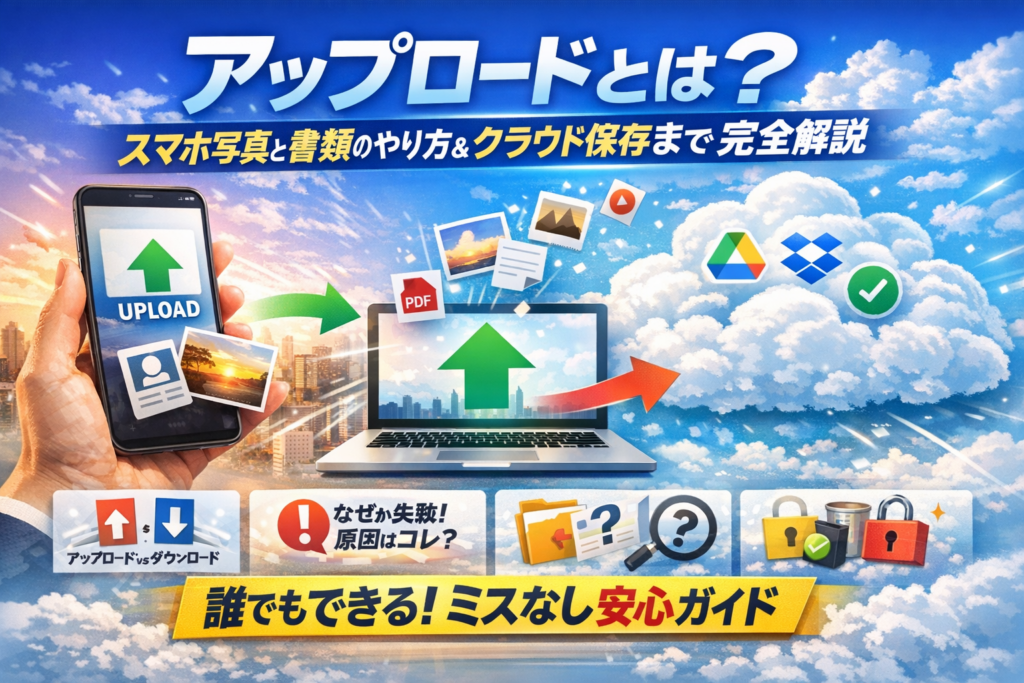
スマホで写真を送れと言われても、「アップロードとは何か」「アップロードするとはどういうことですか?」があいまいなままだと、提出ミスやデータ消失につながります。しかも多くの解説は、意味だけを説明して終わりで、スマホやパソコン画面で実際にどう操作し、アップロードしたらどうなるか、アップロードしないとどうなるかまでは踏み込んでいません。これは時間だけでなく、申請不備や大切な写真のバックアップ漏れという、見えにくい損失になっています。
本記事では、アップロードとは何かを日本語で簡単に押さえたうえで、写真や書類を例に、スマホとパソコンでの具体的なやり方、ダウンロードとの違い、クラウド保存やバックアップとの関係まで一気に整理します。さらに、現場で頻発する「アップロードできない理由」「完了したはずのファイルがどこにもない」「削除したら全部消えた」の典型パターンを、原因と対処まで実務目線で分解します。
読み終える頃には、「アップロードとは何?」で毎回検索する状態から抜け出し、自分のスマホとパソコンで迷わず操作できる土台が手に入ります。ここで整理しておかないと、次の提出やクラウド設定のたびに同じところでつまずき続けます。
目次
アップロードとは何かを一言でイメージ!すぐわかる日本語での意味と使い方
スマホやパソコンの画面に「アップロードしてください」と出てきた瞬間に手が止まる方は少なくありません。難しいIT用語に見えますが、イメージさえつかめれば、日常の写真や書類の提出が一気にラクになります。
アップロードとは何かを10秒でつかむ!シンプルなイラストで速攻理解
頭の中にこんな「イラスト」を思い浮かべてください。
-
下にあなたのスマホ・パソコン
-
上にインターネットのサービス(役所サイト、学校の出願ページ、クラウド、SNS)
-
下から上へデータが移動する矢印 ↑
この「下から上へデータを運ぶ動き」がアップロードです。
スマホに入っている写真やPDFを、ネットの向こう側のサーバーへ引っ越しさせる操作だと捉えると、感覚がつかみやすくなります。
アップロードとは日本語で言い換えるなら?送信や転送や保存とのサッパリ比較
現場でよく聞かれるのが「送信と何が違うの?」という質問です。混同しやすい言葉を、一度テーブルで整理しておきます。
| 表現 | 主な行き先 | 意味のイメージ |
|---|---|---|
| アップロード | インターネット上のサービス | ネット側に持ち上げて預ける |
| 送信 | 相手のメールアドレスやチャット | 相手個人のポストに届ける |
| 転送 | 受け取ったものを別の相手へ | 受け渡しし直す |
| 保存 | 自分のスマホやPCの中 | 自分の棚にしまう |
| バックアップ | 別の場所に控えを作る | 保険用コピーをとる |
ポイントは、「誰のところに置かれるのか」です。
役所の申請フォームに書類を出す場合は、そのサイトのサーバーに置きに行くのでアップロードになります。LINEで友達に写真を送るのは送信が中心ですが、その途中でサーバーに一度預けている、という動きも同時に起きています。
アップロードとは何かを体感!スマホやパソコンでデータがどこへ「引っ越し」されるのか
実際の操作を、スマホユーザーのよくある場面でなぞってみます。
- スマホで子どもの証明写真を撮る
- 学校の出願サイトを開き、「写真アップロード」のボタンを押す
- 「ファイルを選択」からアルバムを開き、さきほどの写真をタップ
- 数秒待つと、サイト側にサムネイルが表示される
この瞬間に起きていることを、引っ越しにたとえると次のようになります。
| タイミング | どこから | どこへ |
|---|---|---|
| 写真を撮った直後 | スマホ本体 | スマホ内の写真フォルダ |
| 写真を選んだ瞬間 | スマホ本体 | 「これを引っ越し対象に」と指定 |
| 読み込みが終わった後 | スマホ本体+サーバー | サーバーにコピーが作られる |
多くの人がつまずくのは、「選んだだけで提出完了した」と思い込む点です。
実務のサポート現場では、写真を選択したあとに「送信」「保存」ボタンを押していないために、システム側には何も届いていないケースが非常に多く見られます。
アップロードは「選ぶ」「持ち上げる」「受け取り側で確定させる」という三段階で完了します。画面の一番下までスクロールして、送信ボタンがないか必ず確認する習慣をつけておくと、提出漏れのトラブルをかなり減らせます。
アップロードとは何かとダウンロードとの違いを写真や動画でスグ理解できる
写真のアップロードとは?ダウンロード時の矢印の向きを一発マスター
スマホやパソコンで写真を扱うときは、「矢印の向き」を意識すると一気に分かりやすくなります。
| 操作 | 矢印の向き | データの流れ | 典型的な画面の文言 |
|---|---|---|---|
| アップロード | 端末 → インターネット側 | スマホやPCからサーバーやクラウドへファイルを送る | 写真を選択/ファイルを選択/アップロード |
| ダウンロード | インターネット側 → 端末 | サイトやクラウドから端末にファイルを取り込む | ダウンロード/保存 |
「写真をアップロードしてください」と書類提出サイトに出てきたら、「自分のスマホのアルバムから、そのサイトに写真を引っ越しさせる操作」と考えると迷いにくいです。
ここでよくあるトラブルは、写真を選んだだけで安心してしまい、最後の送信ボタンを押していないケースです。画面上で「完了」「送信」「登録」などが表示されるか、必ず確認してください。
動画をアップロードとは何か?YouTubeやSNSの「裏側」で起こるリアル解説
動画の場合も考え方は同じで、スマホやパソコンからインターネット上のサーバーに大きめのファイルを送り込む作業がアップロードです。
ただ、動画は写真より容量が桁違いに重くなりやすく、現場では次のような問題が頻発します。
-
通信速度が足りず、残り1分の表示から進まない
-
途中でWi-Fiが切れてアップロード失敗
-
高画質のままアップロードしてGB単位のデータ通信を消費
動画サービス側では、受け取ったファイルを自動で変換し、スマホ・パソコン・テレビなどどのデバイスでも再生しやすい形式に作り直す処理が走ります。この変換時間を見落として、「いつまで経っても公開されない」と不安になる人が少なくありません。
長めの動画を送るときは、Wi-Fi接続で画質を少し落としてからアップロードするのが、トラブルと通信制限を避ける鉄板パターンです。
アップロードとは何かを間違えやすい!バックアップと保存の意外な落とし穴
現場で一番ややこしいのが、「アップロード」「バックアップ」「保存」がごちゃごちゃになるケースです。整理すると、次のような違いがあります。
| 用語 | 主な行き先 | 操作のイメージ | よくある勘違い |
|---|---|---|---|
| アップロード | 特定のサイトやサービス | 提出・共有・公開のためにファイルを送る | アルバムに残しておけば自動で送られると思ってしまう |
| バックアップ | クラウドストレージ | 端末が壊れても困らないようコピーを取る | バックアップすれば相手にも届いていると思い込む |
| 保存 | 端末本体やSDカード | 今の状態をその場所に記録する | 保存した場所を忘れて探せなくなる |
たとえば、スマホの写真をクラウドに自動バックアップしている人が、行政サイトの「写真をアップロードしてください」という画面で「もうクラウドにあるから大丈夫」と操作をスキップしてしまうことがあります。
しかし、バックアップはあくまで自分用の保険であり、提出や共有とは別物です。提出フォームに表示される「ファイル選択」ボタンから、その場で対象のファイルを選び直す操作をしない限り、相手側のサーバーには一切届きません。
この勘違いは、受験の出願や会社の経費精算で本当に多く発生します。アップロードという言葉を見たら、「今いるこのサイトのサーバーへ、これからファイルを送り出す操作」と意識しておくと、提出漏れを確実に減らせます。
アップロードとは何かをスマホ操作で完全マスター!写真や書類や画像の違いまで
スマホで「写真をアップロードしてください」と出た瞬間、画面の前で固まってしまう人は少なくありません。実は一度コツをつかめば、家計簿アプリも行政の申請も、オンライン提出がグッとラクになります。ここではスマホ操作に絞って、つまずきやすいポイントをプロ目線で整理します。
AndroidやiPhoneで写真をアップロードとは何をすればいいのか?共通のワナも解説
写真のアップロードは、ざっくり言えば「スマホの中の写真ファイルを、インターネットの向こう側のサーバーへ引っ越しさせる操作」です。多くのサイトやアプリで流れはほぼ共通です。
- アプリやサイトの「写真を選択」「ファイルを選択」と書かれたボタンを押す
- 表示されるメニューから「フォト」「ギャラリー」「ファイル」をタップ
- 送りたい写真を1枚または複数選択
- 画面右上の「完了」「選択」を押す
- アップロードの進行バーや丸い読み込み表示が消えるまで待つ
よくあるワナは次の3つです。
-
写真を選んだだけで送れたと思い、最後の「送信」ボタンを押していない
-
モバイル通信で大量の写真を送ろうとして途中で通信制限になり失敗
-
夜間の混雑時間帯で速度が落ち、完了前に画面を閉じてしまう
特にドコモや他社のギガライト系プランを使っている場合、数百MB〜GB単位の写真アップロードはWi-Fi接続で行うほうが安全です。
書類のアップロードとはどう違う?PDFや画像の選び方と失敗ポイント
受験願書や会社の経費精算では、「身分証の画像ファイル」や「PDFファイルをアップロードしてください」と案内されることが多いです。写真と書類では、求められているファイルのタイプが違うことに注意が必要です。
| データの種類 | 典型的なファイル形式 | よくあるミス |
|---|---|---|
| 写真 | JPG / JPEG / PNG | HEICのままで読み込まれない |
| 書類スキャン画像 | JPG / PNG | 文字が小さすぎて再提出になる |
| 電子書類 | パスワード付きでアップロードできない |
スマホで撮った写真は、iPhoneだとHEICという形式になっていることがあります。役所や古い社内システムだと、このファイルが開けず「アップロードできない」というエラーになることがあります。
避けるポイントは次の通りです。
-
iPhoneはカメラ設定で「互換性優先」にしておき、写真をJPGで保存する
-
書類はアプリの「PDFとして保存」「スキャンしてPDF化」を使う
-
指定が「PDFのみ」の場合、画像のまま送らない
業界人として現場で見てきたのは、「ピンボケの領収書画像」「影がかかったマイナンバーカード」をアップロードして差し戻しになるケースです。書類は画面いっぱいに、文字がはっきり読める明るさで撮ることが最重要です。
Googleフォトやフォトアプリで「アップロードとは何か」ボタンを押す前に知るべきこと
スマホの写真アプリには、「クラウドにアップロード」「バックアップをオン」といったボタンがよく出てきます。ここをあいまいなまま押してしまうと、「写真が消えた」「どこにあるか分からない」という相談につながります。
押す前に押さえたいポイントを整理します。
-
アップロード
- スマホ本体にある写真データを、クラウドサービス(Googleフォト、OneDriveなど)のサーバーにコピーする動き
-
同期
- スマホとクラウドの中身を常に同じ状態に保つ仕組み
- 片方で削除すると、もう片方からも消えるタイプがある
-
バックアップ
- 「コピーをとって退避させる」イメージで、本体から削除してもクラウド側は残るタイプがある
Googleフォトアプリでありがちな誤解は次の2つです。
-
「スマホから削除」を押したら、クラウドの写真まで消えると思い込んでいる
-
逆に「クラウドから削除」を押してもスマホ内は残ると勘違いして、大事な写真を完全削除してしまう
サービスごとに挙動が違うため、設定画面の説明文を一度だけでいいので落ち着いて読み、「この端末からのみ削除」か「すべてのデバイスから削除」かを必ず確認してからボタンを押すのが安全です。
スマホでのアップロード操作は、ボタンの意味がつかめれば一気に怖くなくなります。写真と書類、クラウドと本体、それぞれの役割を切り分けて考えることが、迷わないための近道になります。
アップロードとはパソコンではどう使う?書類や画像を送る時の落とし穴
「ボタンは押したのに、先方には“届いていません”と言われた」
パソコンでのアップロードで一番多いのが、このすれ違いです。流れと落とし穴を押さえておくと、学校や会社、行政サイトでもスムーズに提出できます。
アップロード画面がバッチリ分かる!ファイル選択から送信までの流れ
パソコンのアップロードは、次の4ステップを外さなければほぼ失敗しません。
- サイトにログインし、提出フォームのページを開く
- 「ファイルを選択」「参照」と書かれたボタンを押す
- フォルダ画面から、目的のファイルをクリックして「開く」
- 画面にファイル名が表示されていることを確認し、送信ボタンを押す
ここで多いのが「3まで済んで安心して閉じてしまう」ケースです。
ファイル名が表示されただけでは、まだサーバーにデータは届いていません。必ず送信ボタンまで押すことが重要です。
代表的なボタン表示をまとめると、次のようになります。
| 画面の表示例 | 意味 | やること |
|---|---|---|
| ファイルを選択 | パソコン内から選ぶ | 対象のフォルダを開く |
| アップロード | サーバーへ送る | 押して完了を待つ |
| 送信 | 申請自体を出す | 内容を最終決定する |
| 完了しました | サーバー保存成功 | スクショや控えを保存 |
書類をアップロードとは何かで迷いがちな3つのトラブルと即効ワザ
現場で特に多いのは、この3つです。
-
ファイル容量オーバー(重すぎる)
スマホで撮った写真をそのまま送ると、1枚数MB〜数十MBになりがちです。
対策としては、- 画像を「中」サイズにリサイズする
- PDFにして1ファイルにまとめる
の2つが即効性があります。
-
ファイル形式が違う(拡張子エラー)
「PDFのみ」と書かれているのに、JPEGやHEICのまま送ってはじかれるパターンです。
無料のPDF変換アプリやプリンタの「PDF保存」を使い、拡張子を確認してからアップロードします。 -
アップロード途中でインターネットが切れる
公共Wi-Fiや不安定な回線で大容量ファイルを送ると、途中で止まりがちです。- 安定したWi-Fiや有線接続で作業する
- 夜間の混雑していない時間を選ぶ
この2点を意識するだけでも成功率が大きく変わります。
私自身、経費精算システムのサポートに関わった時、容量オーバーと形式違いだけで全体トラブルの半分以上を占めていました。ここを事前に押さえておくかどうかが分かれ目になります。
アップロードとは完了したファイルがどこに?提出後の確認や取り消し方法まとめ
「送ったはずのファイルがどこにも見当たらない」と感じるのは、保存される場所が3種類に分かれているからです。
| 場所 | 中身 | ユーザーができること |
|---|---|---|
| パソコン本体 | 元データ | 編集・削除・名前変更 |
| サイトのマイページ | 提出済みファイル | ダウンロード・差し替え |
| クラウドストレージ | 自分用バックアップ | 保管・共有リンク発行 |
提出後にまず確認したいポイントは次の通りです。
-
マイページや受付完了メールに、ファイル名や申請番号が表示されているか
-
添付ファイルをクリックして開き、向き・文字の鮮明さをチェックする
-
差し替え期限がある場合は、いつまで取り消し可能かをメモしておく
取り消しや再アップロードが必要なときは、
「提出履歴」「申請一覧」「受付状況」などのページから、該当データを開き、「削除」「差し替え」「再提出」のボタンを探します。ボタンが見当たらない場合は、スクリーンショットを添えて問い合わせフォームで相談すると、サポート側も状況を理解しやすくなります。
パソコンでのアップロードは、流れ自体はシンプルですが、容量・形式・回線の3点を意識するだけで、学校や会社の手続きが一気にストレスフリーになります。
クラウドへのアップロードとは何が違う?GoogleドライブやDropboxをカンタン整理
スマホやパソコンで「アップロード」と表示されると、どこに何が行くのかモヤッとしやすいところです。ここでは、写真や書類がクラウドに引っ越すパターンに絞って、現場で迷いやすいポイントを一気に整理します。
スマホのクラウドアップロードとは何か?GoogleやOneDriveアップロードの超基本
まず押さえたいのは、「クラウドに送る」と「アプリの中だけで送る」は別物だという点です。
スマホからクラウドへアップロードするときの基本イメージは次の通りです。
-
スマホ内のデータを
→ インターネット経由で
→ サービス会社のサーバーにコピーして保管する
代表的なサービスの違いをざっくり整理します。
| サービス名 | 主な用途 | よく出るアップロード画面の例 |
|---|---|---|
| Googleドライブ | 書類・写真・動画 | 「+」→ファイルをアップロード |
| OneDrive | 写真・Officeファイル | 「追加」→アップロード |
| iCloud Drive | iPhoneの書類連携 | 共有ボタンから「ファイルに保存」 |
スマホで迷いやすいポイントは、共有ボタンからクラウドアプリを選ぶのか、アプリ側の+ボタンから選ぶのかです。どちらもアップロードですが、「どのフォルダに入ったか」が変わりやすいので、フォルダ名を自分の言葉で決めておくと後で探しやすくなります。
写真のアップロードとはバックアップで何が変わる?Googleフォトの裏側
写真まわりは、現場でもトラブルが特に多いところです。「バックアップしているから消しても大丈夫」と思い込み、あとで青ざめるケースを何度も見てきました。
ざっくり整理すると、次の2タイプがあります。
| 挙動のタイプ | 代表例 | 特徴 |
|---|---|---|
| 同期型 | 一部のクラウド写真サービス | 端末で削除するとクラウド側も消える |
| 片方向バックアップ型 | バックアップ専用アプリ | 一度コピーされた分は独立して残りやすい |
Googleフォトやメーカー純正のフォトアプリでは、「同期」と「バックアップ」が設定で混在しがちです。チェックしておきたいのは次の3点です。
-
設定の説明に「同期」と書かれていないか
-
写真の削除時に「クラウドからも削除」と表示されていないか
-
Wi-Fi接続中だけアップロードする設定になっているか
特に、受験出願や行政申請で使う写真は、元データをクラウドと端末の両方に残す意識が重要です。撮影後すぐにアルバムを作り、「提出用」と名前を付けておくと、誤削除や迷子をかなり減らせます。
DropboxやTeraboxなどへアップロードとは?容量や料金や安心安全のポイント
書類や大量の写真を扱う場面では、Googleドライブ以外のストレージサービスを使うことも増えています。ここは容量・料金・セキュリティの3点で見比べると判断しやすくなります。
| 視点 | チェックポイント | 現場での注意点 |
|---|---|---|
| 容量 | 何GBまで無料か | 動画をまとめてアップロードすると一気に埋まる |
| 料金 | 月額プランの有無 | 無料だけを前提にせず、必要期間だけ有料にする選択肢も検討 |
| セキュリティ | 共有リンクの設定 | 「リンクを知っている全員」になっていないか必ず確認 |
Dropboxは、書類のバージョン管理や共有リンクの細かい設定がしやすく、仕事の現場でよく使われます。Teraboxのように大容量をうたうサービスは、写真や動画の保管庫としては魅力的ですが、重要書類を入れる場合は、共有範囲やパスワード保護の有無を必ず確認した方が安心です。
クラウドにアップロードするときの実務的なコツは次の通りです。
-
Wi-Fiで接続してから大きなファイルを送る
-
フォルダ名に「年度」「用途」「相手先」を入れる
例:2024_確定申告_領収書
-
共有リンクを作ったら、自分宛てに一度送って開けるかテストする
この3つを習慣にすると、「送ったつもりで相手に届いていない」「どこに保存したか分からない」といったトラブルが一気に減ります。現場でも、ここを徹底しただけで問い合わせ件数が目に見えて下がった経験があります。クラウドへのアップロードを、単なる作業ではなく、自分の大事なデータを預ける賢い仕組みづくりとして捉えると、操作一つ一つの意味がぐっとクリアになります。
アップロードとはできない時の心強いプロ目線!エラーや原因を秒速解析
スマホでもパソコンでも、「なんで上がらないの?」で止まる瞬間が一番ストレスです。ここでは、現場サポートで何百回も見てきた失敗パターンだけをぎゅっと絞って、短時間で原因を特定できるように整理します。
写真や動画がアップロードとはできない時、まず見るべき3つのコツ
迷ったら、最初にこの3点だけ順番に確認してみてください。細かい設定より、これだけで解決することが非常に多いです。
-
通信状態の確認(Wi‑Fiかモバイル通信か)
・アンテナが1本や「4G→3G」に落ちていないか
・カフェや職場のWi‑Fiは、ログインページが出たままになっていないか -
ファイルの重さと種類のチェック
・写真1枚で10MB近いと、モバイル回線では途中で止まりやすいです
・書類提出サイトが「PDFのみ」「JPGのみ」なのに、HEICやMOVを選んでいないか確認します -
画面の最後まで操作したかの確認
現場で一番多いのが、「ファイル選択で止まっている」パターンです。
・ファイルを選んだあと、「アップロード」「送信」「保存」などのボタンを押したか
・その後に「完了」「OK」ページが出たかを必ずチェックします
この3つを押さえておくと、「自分はやったつもり」「でもサーバーには届いていない」というすれ違いをかなり防げます。
データのアップロードとは「完了しませんでした」エラーと原因リスト
よくあるエラーメッセージは、内容がそっけなくても、原因ごとにパターンがあります。実際のサポート現場での切り分けを、表にまとめます。
| よくある表示例 | 主な原因タイプ | 確認ポイント |
|---|---|---|
| アップロードが完了しませんでした | 通信切断・タイムアウト | Wi‑Fiの電波/モバイル通信の残量 |
| ファイルサイズが大きすぎます | 容量オーバー | 指定MBやGBを超えていないか |
| 対応していないファイル形式です | 拡張子の不一致 | HEIC→JPG変換やPDF化が必要か |
| 権限がありません/アクセスが拒否されました | ログイン・アカウントの問題 | 正しいIDでログインしているか |
| 不明なエラーが発生しました | 一時的なサーバー側の不具合 | 時間をおいて再試行・別ブラウザ確認 |
特に書類提出や経費精算サービスでは、「PDFのみ」「10MB以下」などの条件が細かく決まっていることが多いです。そこを満たさないと、何度やっても同じエラーになります。ファイル名の日本語・記号(例:①や★)を嫌うシステムもあるので、「半角英数字だけ」に直して再アップロードするのも有効な対策です。
Wi-Fiでのアップロードとはどれくらい時間がかかる?通信制限のかしこい回避術
「あと何分で終わるのか」が見えないと、不安とイライラが一気に高まります。ざっくりでも目安を知っておくと、待つべきか、やり方を変えるべきか判断しやすくなります。
| 回線タイプの例 | 速度の目安 | 100MBの動画アップロード目安時間 |
|---|---|---|
| 自宅光回線Wi‑Fi | 50〜300Mbps前後 | 数秒〜1分台 |
| モバイル高速通信(4G/5G) | 10〜100Mbps前後 | 1〜3分程度 |
| 混雑したフリーWi‑Fi | 1〜5Mbps程度 | 5〜15分以上かかることも |
実務的には、次のポイントを押さえると失敗がぐっと減ります。
-
大量の写真やGB単位の動画は、自宅の光回線Wi‑Fiでまとめて行う
モバイル回線だけで何GBもアップロードすると、速度制限や追加料金が発生しやすくなります。
-
混雑しがちな時間帯(夜間・昼休み)は避ける
同じWi‑Fiでも、利用者が多いと速度が一桁まで落ちます。行政や学校への提出期限ギリギリは特に危険です。
-
スマホの画面を消さない・ロックしない
一部のアプリやブラウザは、画面オフと同時にアップロード処理を止めてしまいます。長めの動画を上げるときは、充電ケーブルを挿して画面オンのままにしておくと安定しやすいです。
日常的にサポートをしていると、「エラー文よりも、どんな回線で、どのくらいの容量を、どの時間帯に上げようとしたか」を聞くだけで、おおよその原因が読める場面が多いと感じます。通信環境とファイルの重さ、この2つを意識するだけでも、アップロードのトラブルはかなりコントロールしやすくなります。
アップロードとはその後が大事!削除や取り消しと公開範囲の失敗防止術
「送ったはずの写真がどこに行ったか分からない」「消したら全部消えて青ざめた」──現場で一番多い相談は、実はアップロードの“あと始末”です。ここを押さえておくと、学校提出も行政申請も、怖さが一気になくなります。
アップロードとは終わった写真や書類はどこに?スマホ本体とクラウドの違いが一目で分かる
アップロード後の行き先は、大きく3パターンに分かれます。頭の中で地図を作るつもりで見てみてください。
| 保存場所 | どこにあるかのイメージ | よくある例 | 消え方の特徴 |
|---|---|---|---|
| スマホ本体 | 自分の部屋の引き出し | カメラロール、端末内のフォルダ | 機種変更や故障でまとめて失う |
| パソコン | 自宅の書類棚 | デスクトップ、ドキュメント | パソコン買い替え時に行方不明になりやすい |
| クラウド | 倉庫サービスに預けたロッカー | Googleドライブ、OneDrive、Dropbox | 端末を変えてもIDとパスワードで取り出せる |
スマホから写真をアップロードした場面を例にすると、次の2つが同時に存在します。
-
スマホ本体の写真データ
-
クラウドや提出先サイトにコピーされたデータ
この「コピー」がポイントです。ほとんどのサービスは、アップロードしたからといって、スマホ本体の写真を自動で消したりはしません。逆に言うと、「提出先にあるからスマホからは消していい」と早合点すると、後で修正が必要なときに元データがなくて詰まるケースが非常に多いです。
アップロード削除とは何が消える?端末の削除との意外な違い体感ガイド
同じ「削除」でも、どこを消すかで結果がまったく違います。現場で混乱が多いパターンを整理します。
| 操作する場所 | 削除の対象 | よく起きる勘違い |
|---|---|---|
| スマホの写真アプリで削除 | スマホ本体のファイル | クラウドや提出済みのデータも消えたと思い込む |
| クラウドアプリで削除 | クラウド上のファイル | スマホ本体からも必ず消えると思い込み、写真が残っていて驚く |
| サイトの「アップロード削除」ボタン | そのサイトに送ったファイルだけ | 元のファイルまで消えたと勘違いして慌てる |
さらに紛らわしいのが「同期タイプ」のクラウドサービスです。スマホ本体とクラウドを常に同じ状態に保とうとするため、片方で削除するともう片方も消えることがあります。OneDriveやパソコンの同期フォルダで「ローカルの整理をしたつもりが、クラウドの大事な書類も消えた」という相談は定番です。
削除ボタンを押す前に、画面のどこかに出ているサービス名やアイコンを必ず確認してください。「スマホの写真を見ているのか」「クラウドの一覧を見ているのか」を意識するだけで、致命的な削除ミスはかなり減ります。
写真や書類をアップロードとは、したあと必ずやるべき3分チェックリスト
アップロード後に3分だけ時間を取ると、提出漏れや情報漏えいのリスクをぐっと下げられます。サポート現場で実際に案内している流れを、そのままチェックリストにしました。
-
提出先で本当に届いているか確認する
- サイトやアプリの「アップロード済み一覧」「提出履歴」を開く
- ファイル名、日時、ページ数(書類なら)を目で見て確認
- 写真なら、サムネイルが意図した画像かどうかをチェック
-
中身が見えるかテストする
- PDFや書類は、提出先の画面から一度開いてみる
→ 文字がつぶれていないか、向きが90度ズレていないかを確認 - 写真は、顔や文字が判別できる解像度かどうかを確認
ここで問題があれば、撮り直しやスキャンし直しをした方が、審査差し戻しよりはるかに早く終わります。
- PDFや書類は、提出先の画面から一度開いてみる
-
どこに何を置いたか、自分用メモを残す
- 書類名+提出先+日付を、メモアプリか手帳にひと言で記録
例:「2026-04-16 受験票写真 高校A 提出完了」 - 同じファイルをクラウドにも保存した場合は、フォルダ名もメモ
例:「Googleドライブ/受験関連/高校A」
- 書類名+提出先+日付を、メモアプリか手帳にひと言で記録
最後に、公開範囲の確認も忘れないでください。SNSや共有リンク付きのクラウドにアップロードした場合、「家族だけに見せるつもりが、実はURLを知っている人なら誰でもアクセス可能」という設定になっているケースもあります。共有設定画面で、
-
公開範囲(自分だけ、特定の相手だけ、リンクを知っている全員など)
-
期限付きかどうか
-
ダウンロードを許可するかどうか
を一度見直しておくと、個人情報や顔写真のトラブルをかなり防げます。
インターネットの仕組みとしてはややこしく見えても、「どこにコピーがあるか」「どこを消すのか」「誰が見られるのか」の3点を押さえておけば、日常のアップロード操作はぐっと安心してこなせます。現場で多くの失敗例を見てきた立場からも、この“3分のあと始末”こそが一番の安全策だと感じています。
もうアップロードとは何かで迷わない!スッキリ整理ワザで再検索ゼロを実現
「どこに保存されたのか分からない」「アップロードしたつもりが先方に届いていない」——現場でよく聞く声です。実は、やり方より大事なのはデータの置き場ルールを決めることです。ここが固まると、スマホでもパソコンでも迷いが一気に減ります。
スマホとクラウドの写真や書類や動画はどう分ける?アップロードとは何かが時短できるコツ
最初に、スマホ本体とクラウドの役割をざっくり分けてしまうと混乱しません。
おすすめの役割分担
| データの種類 | スマホ本体の役割 | クラウド(Googleドライブなど)の役割 |
|---|---|---|
| 写真 | 撮影直後の一時保管・確認 | 家族アルバムやバックアップ |
| 書類 | カメラ撮影・スキャン直後の置き場 | 提出用フォルダ・長期保存 |
| 動画 | 撮影・簡単な編集 | YouTubeやクラウドへのアップロードで配布用 |
ポイントは、「最終的に相手に渡す場所はクラウド側」と決めておくことです。行政の申請フォームや会社の経費精算などで「ファイルを選択」というボタンが出たら、
- そのデータを置いたクラウドまたは端末のフォルダを即座に思い出せる
- 似た名前や似た写真に惑わされない
この2つを満たせれば、迷子になりません。
よくある失敗は、同じ写真や書類を「ダウンロード」「共有」「コピー」で何度も複製してしまい、どれをアップロードすればよいか分からなくなるパターンです。スマホのアルバムもクラウドも、提出用・家族用・個人メモ用くらいの大きな箱で分けておくと、探す時間がぐっと減ります。
ファイル名とアルバム名を変えるだけ!アップロード先とは保存先の瞬間識別テク
画面サポートで一番効いたのが、名前の付け方ルールを決めることです。難しい設定より、ここを変えるだけでアップロード先を即判別できるようになります。
おすすめのファイル名の型
-
行政提出用の写真
- 例: 2024_マイナンバー_表面.jpg
-
会社の経費レシート
- 例: 2024-04_交通費_東京出張.pdf
-
子どもの学校提出書類
- 例: 2024_三者面談_申込書_太郎.jpg
アルバム名やフォルダ名も同じ型でそろえます。
アルバム・フォルダ名の例
-
提出用_行政_2024
-
提出用_会社_経費
-
家族用_思い出
-
個人メモ_スクリーンショット
こうすると、アップロード画面でフォルダを開いた瞬間に、
-
提出に使うフォルダか
-
単なる保存用か
が一目で分かります。間違って家族写真を申請フォームに送ってしまう、といった事故も防げます。
業界人の目線で見ると、「どこに保存したか分からない」相談のかなりの割合は、実は通信やアプリの不具合ではなく、ファイル名とフォルダ名が似すぎていることが原因です。同じ画面を何度も添付し直す人ほど、名前が「IMG_0001」「書類」などのままになっていることが多いです。
アップロードとは何か分からない人でも始められる、今日から変われる小さな一歩
急に全部を整理し直す必要はありません。今日からできる小さな一歩を3つだけ挙げます。
今日からの3ステップ
- スマホに「提出用」という名前のアルバムまたはフォルダを1つ作る
- 行政や会社に送る予定の写真・書類は、撮影後すぐそのアルバムに移動する
- その中のファイルだけ、日付と用件を含んだ名前に変更する
- 例: 2024-04_身分証_表面.jpg
今後、アップロード画面で迷ったら、まずこの「提出用」アルバムから選ぶと決めておけば、探す時間とストレスが激減します。
一度この整理ワザが身につくと、スマホでもパソコンでもクラウドサービスでも、画面が変わってもやることは同じに見えてきます。操作の細かい違いより、どの箱にどんな名前で入れておくかを押さえることが、再検索ゼロへの近道だと考えています。
ここまで読んだあなたへ:アップロードとは現場でよくある失敗と、プロだけが知る本音アドバイス
サポート現場で見続けたアップロードとは何かの勘違いトップ3とリアルエピソード
スマホやパソコンでファイルを送る場面をサポートしていると、「自分はやったつもりなのに、相手には届いていない」というケースが繰り返し起きます。代表的な勘違いは次の3つです。
よくある勘違いトップ3
-
ボタンを押した瞬間に完了したと思いこむ
-
ファイル選択だけで送信したと勘違いする
-
クラウドに保存されたら相手にも共有されたと思いこむ
実際の現場では、行政の申請サイトで「ファイルを選択」まではできているのに、画面下の送信ボタンを押しておらず、締切後に「送ったはずなのに」と連絡が来ることがあります。
また、GoogleドライブやDropboxに写真をアップロードしただけで、相手に自動で届くとイメージしてしまい、共有リンクやメール送信をしていなかった、という相談も多いです。
ここで意識してほしいのは、ファイル選択と送信完了は別の操作という点と、クラウド保存と相手への共有は別のイベントだということです。
まとめ記事では出せない、アップロードとは付き合い方の絶妙バランス
インターネットの解説ページでは、意味や用語の説明で終わってしまいがちですが、実際に迷うのは「どこまでやれば安心なのか」というラインです。そこで、日常で押さえるべきバランスを整理します。
アップロードとの付き合い方を、現場感覚でまとめると次のようになります。
| 状況 | 気をつけるポイント | 安心できるチェック |
|---|---|---|
| 行政・学校への書類提出 | ファイル形式と容量制限 | 送信後に控えメールや受付画面を保存 |
| 仕事の共有フォルダ | 上書きと誤削除 | 日付入りのファイル名で複製を残す |
| 写真や動画のクラウド保存 | スマホ本体との同期挙動 | 別サービスにもバックアップを1つ確保 |
大事なのは、「一回送ったら終わり」ではなく「送ったあとに必ず確認」までをワンセットと考えることです。
特に、経費精算や受験出願のようにやり直しが効きにくい作業では、アップロード完了画面のスクリーンショットを残しておくと、後からトラブルになりにくくなります。
もっと安心してアップロードとは何かを使いこなす!学び直しとアップデートのヒント
スマホやパソコンのアップデートに合わせて、アップロードボタンの表示や画面のレイアウトは少しずつ変わります。そこで、戸惑わずに付き合うための小さなコツを3つだけ押さえておきましょう。
-
新しいアプリを使うときは、「選ぶ」「送る」「確認」の3ステップがどこにあるかを最初に探す
-
写真や書類のファイル名に「用途+日付」を入れておき、どれを送ったか一目でわかるようにする
-
大事な提出は、Wi‑Fi接続時に行い、終わるまで画面を閉じずに待つ
自分がサポートしてきた中でも、ファイル名と保存場所を整えた人ほど、アップロードのトラブルが一気に減るという実感があります。技術の細かい仕組みをすべて理解しなくても、「どこに保存して、どこから送ったか」を言葉にできれば、ほとんどの問題は落ち着いて対処できます。
アップロードは難しい専門作業ではなく、紙の書類を「どの窓口に、いつ渡したか」を整理する作業のデジタル版です。
スマホでもパソコンでも、今日からは「選ぶ」「送る」「確認」の3つを意識して、怖がらずに使いこなしてみてください。
この記事を書いた理由
著者 – 宇井 和朗(株式会社アシスト 代表)
本記事の内容は、生成AIで自動生成した文章ではなく、私と当社が日々お客様を支援する中で蓄積してきた経験と検証結果をもとに構成しています。
年商規模も業種もバラバラな多くの企業や店舗を支援していると、「アップロードしてください」と案内している側も、言われた側も、本当の意味や操作手順を共有できていない場面を何度も見てきました。申込フォームで写真を添付したつもりが端末保存のまま、役所提出の書類データを消してしまい再発行になった、社内でクラウドに上げたつもりが誰も見られない場所に置かれていた──どれも珍しい話ではありません。
私自身、創業期に自分のパソコンから重要データをアップロードした際、回線トラブルと操作ミスが重なり、提出期限ギリギリでやり直した苦い経験があります。こうした「ちょっとした勘違い」が、売上や信頼、思い出の写真を失うきっかけになるのを、これ以上増やしたくない。その思いから、専門用語を極力排し、スマホとパソコン画面の動きを具体的にイメージしながら、一度読めば日常のアップロードに迷わなくなる形でまとめました。