
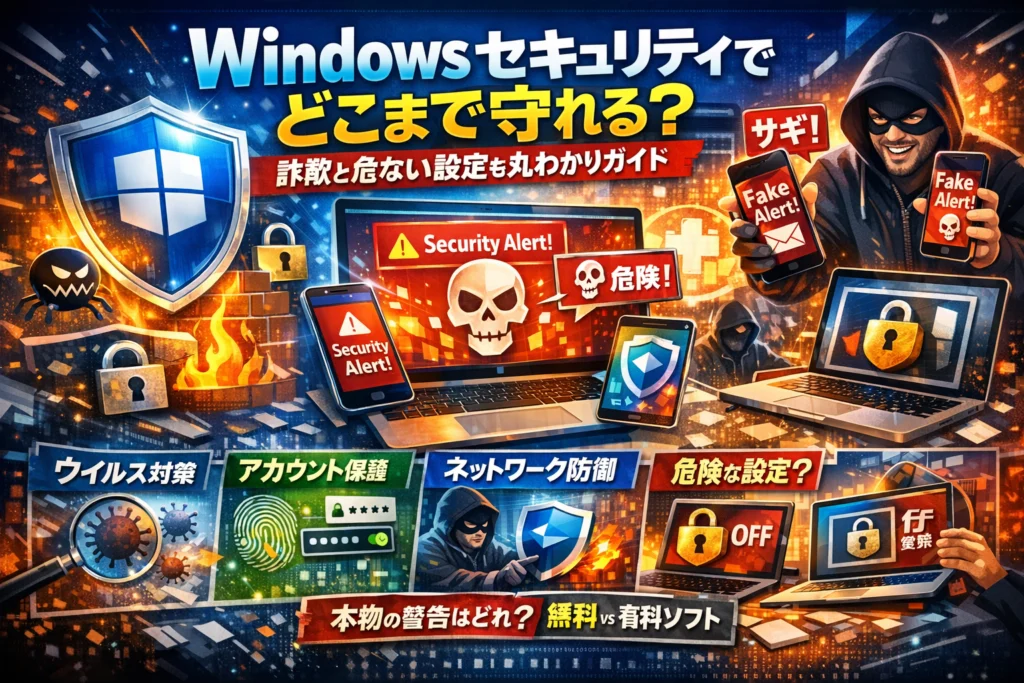
WindowsセキュリティやMicrosoft Defenderは「標準でそこそこ強い」と言われますが、PCやデバイスのどこまでを本当に守れていて、どこから先が丸裸なのかを言語化できている人は多くありません。しかも今は、セキュアブート証明書の更新、リモートデスクトップの情報自動共有の原則禁止、毎月のセキュリティパッチといった更新に追いつけないだけで、ある日突然PCが起動しない、ネットワーク経由の攻撃を受ける、といった構造的リスクが静かに積み上がっています。さらに「Windowsセキュリティシステムのアップグレード」「Windows Defenderセキュリティ警告」と表示しながら、電話やリモート操作を要求してくるものはほぼ詐欺であり、本物の通知はそのような行動を求めないという前提も押さえる必要があります。この記事では、Windowsセキュリティの7つの機能を生活と業務のシーン別に分解し、ウイルス対策やファイアウォール、アカウント保護、デバイスセキュリティのどれが自分のPCとクラウド環境に効いているのかを整理します。そのうえで、Windows Defenderだけで十分なケースと有料セキュリティソフトが必要な場面、危ない設定や無効化、偽警告の具体的な見分け方まで、管理画面の設定と運用ルールという実務レベルに落として解説します。この1本を読むことで、家庭用PCからフリーランス、中小企業まで「どこまでをWindows標準のプロテクションに任せ、どこからを自分の対策で補うか」を迷いなく決められるようになります。
目次
まずは全体像をつかむときのWindowsセキュリティとは何か、何をどこまで守ってくれるのかが気になる方へ
パソコンを起動したときに出てくる「保護されています」の一言を、どこまで信用していいのか。ここが分からないから、「追加のセキュリティソフトが要るのか」「Windows Defenderだけで十分なのか」で迷いが生まれます。
実務でPCトラブルに立ち会ってきた立場から言うと、標準機能の正体を知らないまま使うのが、いちばん危険なパターンです。
Windowsには、OSに最初から組み込まれたセキュリティセンターがあり、ここにウイルス対策、ファイアウォール、デバイス保護などの機能が集約されています。追加でソフトを入れていなくても、インターネットに常時接続する前提の「最低限の盾」は最初から搭載されている、というイメージを持ってください。
ここから先は、その盾の中身を3つの視点で分解していきます。
WindowsセキュリティとMicrosoft Defenderの関係性を一度クリアにしてみる
混乱の原因は、名前の多さです。現場でも次のような質問をよく受けます。
-
Microsoft Defenderとウイルスバスターは何が違うのか
-
WindowsセキュリティとDefenderは別物なのか
ここは次の表で整理するとスッキリします。
| 名前 | ざっくり役割 | 位置づけ |
|---|---|---|
| Windowsセキュリティ | セキュリティ全体を管理する「ダッシュボード」 | 各種保護機能の設定画面 |
| Microsoft Defender アンチウイルス | ウイルスやマルウェアを検知する「ウイルス対策エンジン」 | 標準搭載のウイルス対策ソフト |
| ファイアウォールとネットワーク保護 | 不審な通信をブロックする壁 | ネットワークの出入り口管理 |
つまり、Windowsセキュリティは「コントロールセンター」、Defenderはその中にある主要なセキュリティツールの1つです。
他社のセキュリティソフトを導入すると、Defenderのウイルス対策部分は自動的に止まり、その代わりに他社エンジンが働きますが、窓口としてのセキュリティセンター自体は残ります。
7つの保護機能の役割を生活シーンでざっくりイメージしてみよう
機能名だけ並べてもピンとこないので、「どんな場面で効いているか」で見てみます。
-
メールの添付ファイルを開く時
→ ウイルスと脅威の防止、リアルタイム保護がスキャン
-
ネットで買い物をするとき
→ アプリとブラウザーコントロールが危険サイトを警告
-
自宅Wi‑Fiや会社ネットワークに接続するとき
→ ファイアウォールとネットワーク保護が不正アクセスをブロック
-
ノートPCを外に持ち出すとき
→ デバイスセキュリティ(セキュアブート、TPM)が起動時の改ざんを防止
-
PCの調子が悪いと感じたとき
→ デバイスのパフォーマンスと正常性が更新状況やストレージ状態をチェック
-
子どもにPCを使わせるとき
→ ファミリーオプションで利用時間や閲覧サイトを管理
日常でよくある行動のほとんどに、何かしらの保護機能が裏で関わっています。逆に言うと、ここに含まれない領域は、自分でルールやツールを足して守る必要があります。
無料で使える標準セキュリティソフトとしてのWindowsセキュリティの強みと限界を知ろう
実務で見ていると、標準機能の評価を誤るケースは両極端です。
-
「無料だし弱そう」と過小評価して、高価なソフトを入れたのに設定ミスで穴だらけ
-
「マイクロソフトだから最強」と過信して、バックアップもルールも無く使ってしまう
押さえておきたいのは次のバランスです。
| 観点 | 強み | 限界 |
|---|---|---|
| コスト | 無料で常に最新版へ自動更新 | 有料ソフトのような多機能管理(資産管理や詳細レポート)は弱い |
| ウイルス対策 | 一般的なマルウェアには十分な検知力 | 標的型攻撃や組織的なサイバー攻撃への多層防御は別設計が必要 |
| 運用 | 追加インストール不要でPC初心者にも扱いやすい | ポリシー管理やログ分析など、企業での一元管理は別ツールが必要 |
個人利用や在宅ワークで「1人1台をきちんと更新して使う」前提なら、標準機能を軸にしたセキュリティ設計で十分カバーできるケースが多いです。
一方で、複数PCが混在し、誰がどの設定で使っているか分からない環境では、標準機能の良さを活かす前に、ルールや管理の仕組みを整えないと、セキュリティ以前の問題でつまずきます。
ここまでを土台として押さえておくと、この先で扱う「追加ソフトは必要か」「どの設定を変えるべきか」といった判断が、感覚ではなく、用途ベースで冷静にできるようになります。
7つの保護機能を分解してウイルス対策からファイアウォールまで、自分に効いているのはどれ?
画面に出てくる項目名だけ眺めて「結局どれが自分を守っているのか分からない」という声をよく聞きます。ポイントは、7つ全部を完璧に理解するより、「自分の使い方に直結する機能」だけを押さえることです。
| 保護機能 | 主に守るもの | 日常での効きどころ |
|---|---|---|
| ウイルスと脅威の防止 | ファイル・アプリ | ダウンロードやUSBのマルウェア検知 |
| アカウントの保護 | ログイン情報 | なりすまし・乗っ取り対策 |
| ファイアウォールとネットワーク保護 | 通信・ネットワーク | 不審な通信やポート攻撃の遮断 |
| アプリとブラウザーコントロール | Web・実行ファイル | 危険サイト、怪しい実行ファイルのブロック |
| デバイスセキュリティ | 起動・セキュアブート | 改ざんされたOSの起動防止 |
| デバイスのパフォーマンスと正常性 | 動作状態・更新 | 更新漏れやストレージ不足の早期発見 |
| ファミリーオプション | 子どもの利用環境 | 有害サイト制限・利用時間制限 |
在宅ワーカーや小規模オフィスでは、上の3つ(ウイルスと脅威の防止 / アカウントの保護 / ファイアウォール)が「三本柱」になります。
ウイルスと脅威の防止やリアルタイム保護で日常のウイルス対策を固めよう
ここが事実上のウイルス対策ソフトです。特に重要なのは次の2点です。
-
リアルタイム保護をオンにする
-
クラウド提供の保護と定期的なスキャンを有効にする
仕事現場で多いのは、他社製セキュリティツールを試したあと、アンインストールが不完全でリアルタイム保護が自動で無効になっているケースです。表面上は「保護されています」と出ていても、実際はスキャンが走っていないこともあります。
チェックの目安
-
在宅ワーク中心で怪しいサイトをあまり開かない人
→ リアルタイム保護と週1回のクイックスキャンで十分なことが多いです。
-
不特定多数からUSBメモリやファイルを受け取る人
→ 新しいメディアを挿したときに手動スキャンを習慣化すると安全度が一気に上がります。
アカウントの保護とWindows Helloやパスキーでなりすましリスクを減らすには
ウイルス対策より先に破られることが増えているのが「ログイン情報」です。パスワード漏えいは、セキュリティソフトでは止めきれません。
-
顔認証や指紋認証(Windows Hello)
-
PINコード
-
パスキー(物理セキュリティキーやスマホ連携)
これらは「パスワード単体をやめる仕組み」です。特にフリーランスや店舗オーナーで、銀行やクラウド会計、Amazonビジネスなどに同じパスワードを使い回していると、一度漏れただけで事業の資金に直撃します。
最低限のラインとしては次の通りです。
-
個人用PC
→ 顔認証かPINどちらかは必ず設定
-
顧客情報や売上データを扱うPC
→ 顔認証やPINに加え、主要クラウドサービスには2段階認証を必ず設定
ファイアウォールとネットワーク保護、アプリやブラウザーコントロールで怪しい通信やサイトをブロック
外からの攻撃は、ウイルスというより「ドア叩き」に近いイメージです。そこで効くのがファイアウォールとアプリ・ブラウザーの制御です。
-
ファイアウォール
→ 不必要なポートやアプリからの通信を遮断し、ランサムウェアなどが外部と勝手に通信するのを抑えます。
-
アプリとブラウザーコントロール
→ 危険と判定されたサイトやダウンロードを、ブラウザーの時点でブロックします。
実務でありがちな失敗はこの2つです。
-
ゲームや制作ソフトが重いからと、ファイアウォールごと無効化してしまう
-
ダウンロードサイトで警告が出たとき「仕事で必要だから」と毎回許可してしまう
もし特定アプリだけ通信を許可したい場合は、ファイアウォール全体を切るのではなく、「アプリごとの許可ルール」を追加するのが安全です。
デバイスセキュリティやデバイスのパフォーマンスと正常性、ファミリーオプションの実用的な使いどころ
この3つは「攻撃を受ける前に崩れない土台づくり」です。
-
デバイスセキュリティ
→ セキュアブートやTPMなど、ハードウェアレベルでの保護状態を確認します。ここにエラーが出ているのに放置すると、将来のセキュリティパッチで起動しなくなるリスクがあります。
-
デバイスのパフォーマンスと正常性
→ ストレージ不足や古いドライバーを早めに知らせます。PCが重い状態はセキュリティソフトのスキャンも遅くなり、結果的に検知が遅れることにつながります。
-
ファミリーオプション
→ 子どものアカウントに対して、利用時間やWebサイトの制限、アプリのインストール制御ができます。家庭内で「このPCは学習用」「このアカウントは子ども用」と線を引くときに非常に有効です。
在宅ワークと家庭用を1台のPCで兼用している場合は、仕事用アカウントと子ども用アカウントを分け、ファミリーオプションで子ども側を制限するだけで、業務データへの誤操作リスクが大きく減ります。
IT支援の現場でも、「ウイルスに感染した」のではなく「子どもがよく分からず広告から何度もインストールしてしまった」結果としてトラブルに発展するケースが目立ちます。ファミリー機能は、単に子どもを守るだけでなく、仕事データを守るための境界線づくりとしても活用できると考えています。
2026年版で気をつけたい落とし穴とは?セキュアブート証明書やリモートデスクトップと月例セキュリティパッチの本当の意味
2026年時点のWindows環境は、ウイルス対策ソフトを入れるかどうかよりも、「標準のセキュリティ機能を正しく理解しているか」で安全性が大きく変わります。特にセキュアブート証明書、リモートデスクトップ、月例のセキュリティパッチは、放置するとある日いきなりPCや事業が止まるトリガーになりかねません。
セキュアブート証明書の更新表示を放置するとなぜ起動不能リスクがあるのか
セキュアブートは、PC起動時に「怪しいプログラムが紛れ込んでいないか」をチェックする仕組みです。そのカギになるのがセキュアブート証明書で、これはいわば「このソフトは信頼してよし」と判断する印鑑のようなものです。
2026年は古い証明書の失効が段階的に進み、一部のPCに「セキュアブート証明書の更新」バッジが表示されます。ここを無視すると、ある日を境に次のようなことが起きます。
-
OSやデバイスドライバーが「古い印鑑のまま」だと見なされる
-
起動時のチェックで弾かれ、「PCが立ち上がらない」状態になる
-
最悪、復旧用メディアや専門知識がないと業務再開まで数日止まる
特に古い周辺機器や自作PCは、ファームウェア更新をしていないケースが多く、ここがボトルネックになりがちです。
更新バッジが出ているPCでは、次のように優先度を決めて管理すると安全です。
| 項目 | 優先度 | ポイント |
|---|---|---|
| 業務用ノートPC | 最優先 | 持ち出しが多く、止まると売上に直結 |
| 共有PC・受付PC | 中 | 代替機があれば影響を抑えられる |
| 検証用・予備機 | 低 | ただし構成確認のテスト台には最適 |
実際、Web制作会社の現場では、朝から一斉に複数台が起動しなくなり、結局バックアップから再構築したケースもあります。証明書更新は「ウイルス対策より地味」ですが、PCそのものの生死を握る要素と考えてください。
リモートデスクトップの情報自動共有が原則禁止になった理由とテレワーク現場への影響
リモートデスクトップはテレワークや外部委託でよく使われますが、最近の攻撃ではここが「正面玄関」として狙われています。特に危険なのが、接続時にクリップボードやプリンター、ドライブなどを自動共有したままにしているパターンです。
攻撃側は、弱いパスワードや使い回しアカウントを総当たりし、入れた瞬間に次のようなことを行います。
-
クリップボード共有を悪用し、コピーしたパスワードや機密情報を抜き取る
-
共有ドライブ経由でランサムウェアを社内全体にばらまく
-
社内PCからクラウドサービスやメールへ横展開して資産を奪う
この流れを断つために、情報の自動共有は「原則禁止」の方向に振られています。テレワークの現場では、次の整理が必要です。
-
RDPを使うのは社内VPN経由のみに限定する
-
クリップボードやローカルドライブ共有は、業務上必須なPCだけに絞る
-
共用アカウントをやめ、個人アカウントと多要素認証を徹底する
マーケティング支援の現場でも、「制作会社が便利だからとRDPを開けっぱなしにしており、ある日突然つながらなくなった」という相談がありました。仕様変更をきっかけに、運用そのものを見直すチャンスと捉えた方が結果的に安全です。
Windows Updateやセキュリティパッチを後回しにした現場で実際に起きたトラブル例
月例のセキュリティパッチは、「今リアルタイムで悪用されている穴」をふさぐ役割があります。ここをサボると、ウイルス対策ソフトが入っていても防げない攻撃が残り続けます。
現場で見たケースでは、次のようなパターンが目立ちました。
-
会計ソフトとの相性を心配して、数カ月Updateを止めていた
-
深夜に再起動されるのが嫌で、再起動通知を無視し続けていた
-
小さな店舗で「時間がない」を理由に、すべてのPCで更新がバラバラ
結果として、フィッシングメールの添付ファイル経由で1台がマルウェア感染し、同じネットワーク上のファイルサーバーまで暗号化されました。後から確認すると、修正パッチは数カ月前に公開済みで、適用していれば防げた内容でした。
安全にパッチを適用するためには、次のような運用が現実的です。
-
業務に直結しない1台で先に更新し、問題なければ他のPCに展開する
-
毎週決まった時間に自動更新と再起動を許可する運用ルールを作る
-
小規模でも、最低限スプレッドシートなどで更新状況を見える化する
PCセキュリティは「高度なツールを入れるか」ではなく、「標準機能をサボらず回すか」が分かれ目です。セキュアブート証明書、リモートデスクトップ、月例パッチの三つを押さえておくだけでも、攻撃者から見た“おいしい標的”からは確実に外れていきます。
Windowsセキュリティだけで大丈夫?用途別チェックリストであなたに最適な守り方を診断
「自分の使い方なら、どこまでWindows任せにしていいのか」が分かると、ムダに不安にならずにすみます。用途別に、標準機能で足りるラインと追加対策が必要なポイントを整理します。
家庭用や学生、一般ユーザー向け:標準機能で十分なケースと足りなくなる境界線
次の3つがそろっていれば、原則は標準のDefenderやファイアウォールだけでかなり安全です。
-
Windowsを最新に更新している
-
怪しいメール添付や海賊版ソフトを開かない
-
同じパスワードを使い回さない
逆に、以下のどれかに当てはまるなら「境界線」を超え始めています。
-
海外サイトから非公式ツールをよくダウンロードする
-
家族とPCアカウントを共用し、管理者権限をばらまいている
-
写真や重要ファイルをクラウドにもバックアップしていない
境界線を超える場合は、無料の追加ウイルス対策ソフトよりも、まずはクラウドストレージとパスワードマネージャーで「失って困る情報の守り」を厚くする方が効果的です。
フリーランスや在宅ワーカー向け:顧客データや機密資料を扱う人がやっておきたい追加対策
仕事用PCを自分で管理するなら、次のチェックが重要です。
-
顧客情報や見積書をUSBメモリだけで管理していないか
-
公衆Wi-FiでVPNなしのままクラウド管理画面に入っていないか
-
メール誤送信を防ぐ仕組みがないまま個人情報を送っていないか
在宅ワーク現場で多いのは「Defenderは有効でも、アカウントとネットワーク管理が甘い」パターンです。二段階認証とパスキー、OneDriveやGoogleドライブなどクラウドへの自動バックアップ、VPNの導入をセットで考えるとリスクが一気に下がります。
用途別の優先度をざっくり整理すると、次のようになります。
| 対策項目 | 一般利用 | 在宅ワーク |
|---|---|---|
| Defenderと標準機能 | 必須 | 必須 |
| クラウドバックアップ | 推奨 | 必須 |
| 二段階認証・パスキー | 推奨 | 必須 |
| VPN | 不要 | 推奨 |
| 有料セキュリティツール | 任意 | 条件付き推奨 |
小さな会社や店舗向け:複数PCや共用アカウント、リモートワーク運用で見落としがちなリスク
現場で何度も見てきたのは、次のような「静かな危険」です。
-
PCごとにバラバラのセキュリティソフトが入り、更新状況が誰も管理できていない
-
共用アカウントで全員が管理者権限、退職者のアカウントも放置
-
リモートデスクトップを開けっぱなしで、ルーターやファイアウォール設定も不明
この状態だと、ウイルス対策よりも「資産管理」と「ルール作り」が先です。最低限、次を決めておくと事故が激減します。
-
どのPCにどのセキュリティツールを入れるかを一覧化
-
管理者アカウントを誰が持つかを明確にし、共用をやめる
-
RDP接続はVPN経由限定、IDとパスワードの使い回し禁止
Windowsの標準機能は企業向けにもよくできていますが、「誰が設定するか」「誰が継続管理するか」が決まっていないと意味を持ちません。
ゲーミングPCやクリエイターPCの場合:パフォーマンスとセキュリティを両立させるコツ
ゲームや動画編集でCPUとメモリをフル活用するデバイスでは、「重くならない対策」が鍵です。ポイントは次の通りです。
-
Defenderを有効にしたまま、定期スキャンの時間帯を深夜などにずらす
-
大容量プロジェクトフォルダはクラウドとローカルの二重保存で、ランサムウェア対策とバックアップを両立
-
得体の知れないチートツールやMOD管理アプリを入れない
有料のセキュリティツールを重ねがけすると、リアルタイムスキャンが二重になりフレームレートが落ちるケースが多くなります。基本はDefenderとWindowsファイアウォールをベースに、ネットワークルーター側の設定やクラウドバックアップで「外側の壁」と「復旧手段」を厚くする構成が現実的です。
用途ごとに、自分のPCと情報資産をどう守るかが見えてくると、セキュリティ設定も一気にシンプルになります。迷ったら「なくなったら仕事が止まるもの」「他人に見られたら信用を失うもの」から順番に、対策を足していくのがおすすめです。
いますぐ見直したくなるWindowsセキュリティ設定:おすすめ保護レベルと画面でできる具体的な操作
「何となく標準のまま」で使っているPCほど、事故の入口がポッカリ空いていることが多いです。ここでは在宅ワーカーや小さな会社でも、今日から自分でできる“現場レベル”の見直しポイントをまとめます。
Windowsセキュリティの基本画面を開く方法と、まずここだけチェックで安心できるポイント
まずは現在の防御力を一気に見える化します。
- 画面左下のスタートを開く
- 検索ボックスに「セキュリティ」と入力
- 「Windows セキュリティ」アプリを開く
開いたら、次の3カ所だけ必ず確認します。
-
ホーム画面の各項目に「アクションは不要」や緑のチェックが付いているか
-
「ウイルスと脅威の防止」に警告マークが出ていないか
-
「ファイアウォールとネットワーク保護」がすべて有効か
ざっくりの安全度を一覧で整理すると次の通りです。
| 画面の状態 | 現場感覚での危険度 | 対応の目安 |
|---|---|---|
| 緑のチェックのみ | 低 | 月1回の確認でOK |
| 黄色の警告が1~2個 | 中 | その日中に対応 |
| 赤いバツ・無効表示がある | 高 | 作業を止めて即対応 |
黄色や赤が出ている端末を業務で使い続けると、メール添付ファイルやブラウザー経由のマルウェアにそのまま扉を開けている状態になります。
ウイルスや脅威の防止・ファイアウォール・ブラウザー保護のおすすめ設定と危険な無効化
次に、日常のウイルス対策とネットワーク保護を固めます。
【ウイルスと脅威の防止】
-
「ウイルスと脅威の防止の設定」を開く
-
リアルタイム保護 → 有効
-
クラウドによる保護 → 有効
-
自動サンプル送信 → 個人PCは任意、仕事用は有効推奨
リアルタイム保護を無効化したままゲームやクリエイティブ用アプリを入れるケースをよく見かけますが、マルウェアに対して丸腰になります。どうしても動作が重い場合は、一時的に無効にしてインストール後すぐ有効に戻す運用がおすすめです。
【ファイアウォールとネットワーク保護】
-
ドメインネットワーク(会社のAD環境など)
-
プライベートネットワーク(自宅や社内LAN)
-
パブリックネットワーク(カフェやホテルのWi-Fi)
それぞれを開き、「Microsoft Defender ファイアウォール」がオンになっているか確認します。特にノートPCで外出する人は、パブリックネットワークのファイアウォール無効が最も危険です。
【アプリとブラウザーコントロール】
-
「SmartScreen の設定」で
- Microsoft Edge
- アプリとファイル
- Microsoft Store アプリ
すべて警告以上に設定
怪しいサイトやダウンロードを自動でブロックしてくれるため、フィッシングサイトや偽のセキュリティ警告を踏むリスクを大きく下げられます。
セキュアブートとデバイスセキュリティの確認法とエラーが出たときの対処法
最後に、「ある日突然PCが起動しない」を避けるためのチェックです。
- Windows セキュリティを開く
- 「デバイスセキュリティ」をクリック
ここで見るポイントは次の2つです。
-
セキュアブートが有効かどうか
-
セキュアブート証明書の更新に関するバッジや警告が出ていないか
セキュアブートは、起動時に怪しいブートローダーやドライバーを弾く仕組みです。証明書更新の警告を長期間放置すると、更新タイミングによっては正規のOSまで「知らないもの」と判断され、起動トラブルにつながるケースがあります。
エラー表示が出たときの現実的な対処の順番は次の通りです。
-
まずはWindows Updateで最新のセキュリティパッチを適用
-
PCメーカーのサポートサイトで、BIOSやUEFIファームウェアの更新情報を確認
-
仕事用PCや複数台管理している場合は、いきなり全台更新せず、1台でテストしてから横展開
中小企業で「詳しい人がいないから」と放置されがちな領域ですが、ここを押さえるだけでブートキット型の攻撃や起動不能リスクを大きく下げられます。PCのセキュリティは、派手なツールよりも、こうした地味な設定と運用の積み重ねで差がつきます。
セキュリティ警告やWindowsセキュリティシステムのアップグレードは本物?詐欺画面と本物を見分ける方法
画面いっぱいに警告、鳴りやまないアラーム音、今すぐ電話と迫る番号…。ここで冷静でいられるかどうかが、財布とデータを守れるかの分かれ目です。
本物のWindowsセキュリティ通知が絶対にやらない3つのこと
まず、本物が「しないこと」を覚えておくと一気に見分けやすくなります。
-
電話番号を表示して「今すぐ電話」と促す行為
-
ブラウザーをフルスクリーン固定し、閉じられないようにする挙動
-
クレジットカード番号や銀行情報の入力を要求する指示
本物の通知は、画面右下やアプリ内の静かなポップアップで、基本的に「このボタンからスキャン」などPC内で完結する操作だけを案内します。外部の電話や支払いに誘導した時点で、ほぼ詐欺と見て動いた方が安全です。
サポート詐欺の典型パターンと、相談が多い危険なクリックや電話のリアル事例
実務でよく見るパターンを整理すると、次の流れにかなりの確率で当てはまります。
-
ブラウザーでサイト閲覧中に
- 「トロイの木馬を検出」「Windowsセキュリティシステムのアップグレードが必要」
- 大音量のアラーム音や読み上げ音声
-
画面中央にロゴや盾マーク風の画像+電話番号
-
電話すると「マイクロソフトサポート」などと名乗る人物が
- リモート操作ツールのインストールを指示
- クレジットカード情報や身分証画像の送信を要求
| 挙動 | 本物の通知 | 詐欺画面で多いパターン |
|---|---|---|
| 表示場所 | 画面右下やアプリ内 | ブラウザー全画面、ポップアップ連打 |
| 要求内容 | スキャン実行、更新など | 電話、カード番号、リモート操作 |
| 緊急性の煽り | 落ち着いた文面 | 大文字多用、時間制限、罰金を示唆 |
相談が多いのは、仕事中に慌ててクリックしてしまい、そのまま会社PCをリモート操作させてしまったケースです。特に中小企業では、「とりあえず自分の判断で電話してしまった」という一手が、社内全体の情報漏えいにつながるリスクを抱えています。
怪しい警告画面を見かけたときの正しい閉じ方と自分でできる後始末
変な警告を見ても、やってはいけないのは次の2つです。
-
画面内の「OK」「今すぐ解決」ボタンを押す
-
表示された電話番号に連絡する
代わりに、次の順番で落ち着いて処理してください。
- ブラウザーごと閉じる
右上の×ボタンで閉じられない場合は、タスクバーからブラウザーを右クリックして「ウィンドウを閉じる」を選びます。どうしても閉じないときは、Ctrl+Shift+Escでタスクマネージャーを開き、ブラウザーを終了します。 - PC側の保護機能でスキャンする
スタートメニューからセキュリティアプリを開き、「ウイルスと脅威の防止」でクイックスキャン、心配ならフルスキャンまで実行します。 - ブラウザーの履歴とキャッシュを削除する
最近表示したページや怪しい拡張機能を整理し、再発の種を減らします。 - 万一、電話や入力をしてしまった場合
- クレジットカード会社や銀行へ連絡し、状況を説明して停止や再発行を相談
- 会社PCなら、必ず管理担当や上長へ早めに報告
経営支援の現場で感じるのは、「騙されたこと」そのものより、黙って抱え込んで被害が拡大するケースの方がダメージが大きいという点です。怪しいと思った瞬間に手を止め、今の手順で一つずつ潰していく。この癖をチーム全体で共有しておくことが、どんな高価なセキュリティツールよりも効く場面が多いと考えています。
有料セキュリティソフトや他のツールはいつ必要?Windows Defenderとウイルスバスターやノートン、マカフィーどう考える
「無料でここまで守れるなら、もう買わなくていいんじゃないか?」と感じた瞬間からが、本当のセキュリティ設計のスタートラインです。
Windows Defenderだけではカバーしきれない場面と有料ソフトの得意分野
標準のアンチウイルスは、家庭用や一般的なPC利用にはかなり強力です。常時のウイルススキャン、リアルタイム保護、ファイアウォール連携まで揃っており、昔の「おまけソフト」とは別物になっています。
ただ、現場で見ると次のような場面では、有料セキュリティツールに軍配が上がるケースが多いです。
| シーン | Defenderで足りにくいポイント | 有料ソフトが得意な機能例 |
|---|---|---|
| フィッシングメールが大量に来る職場 | メール本文内URLの細かな評価 | メール保護、迷惑メールフィルタ |
| 同じネットワークに多くのPCやスマホがある | デバイス横断の一元管理 | エンドポイント管理コンソール |
| 子どものPCを細かく制限したい家庭 | アプリ単位の利用制限 | 詳細なペアレンタルコントロール |
| 海外サイトやマイナーソフトを多用 | 危険サイトの事前ブロック精度 | Webレピュテーション機能 |
特に小さな会社や店舗では、「どのPCが保護されていて、どれが穴だらけか」を誰も把握していないことがよくあります。ここはMicrosoft任せではなく、有料ツールの一元管理機能でインベントリを可視化した方が、結果的に安くつくケースが少なくありません。
セキュリティソフトの重ねがけで逆に危険になるパターンと安全な切り替え方
「不安だから二重に守ろう」と考えて、複数のアンチウイルスを同時に入れてしまうPCをいまだに見かけます。これは、ブレーキを二つ踏んで車輪をロックさせているようなもので、むしろ危険です。
重ねがけで起きやすいトラブルの代表例です。
-
ファイルアクセスが競合してPCの動作が極端に重くなる
-
片方のセキュリティツールをもう片方が「不審なプログラム」と誤検知する
-
本来の保護ドライバが正常に読み込まれず、肝心な時に守れない
安全に切り替える時は、次の順番を徹底してください。
- 既存のセキュリティソフトを公式アンインストーラで完全削除
- 再起動して、Windowsのセキュリティセンターで保護状態を確認
- Defenderを使うなら有効化を確認、有料ソフトに移行するならここで新規インストール
- もう一度再起動し、フルスキャンを1回実行してから日常利用に戻す
この「アンインストール→再起動→インストール」のワンステップを省くと、ドライバやサービスが残り、数カ月後に謎の不具合となって返ってきます。
バックアップやクラウドストレージ、パスワードマネージャーを使った“多層防御”の実践法
本気でPCと事業資産を守りたいなら、「どのウイルス対策ソフトが最強か」という発想から離れた方が安全です。攻撃はアプリだけでなく、パスワード、クラウドサービス、人的ミスも狙ってきます。そこで効いてくるのが、多層防御の考え方です。
実務でおすすめしている組み合わせは次の通りです。
-
OS標準のセキュリティ機能
- Defenderまたは有料アンチウイルスでウイルス対策
- ファイアウォールとネットワーク保護を有効にしておく
-
データ保護
- 重要ファイルはクラウドストレージと外付けディスクに二重バックアップ
- ランサムウェア対策として、常時接続しないオフラインバックアップも用意
-
アカウントとパスワード管理
- パスワードマネージャーで長く複雑なパスワードを自動生成
- メールやクラウド、金融系サービスは多要素認証を必ずオン
-
管理と運用
- 月1回のタイミングで、アップデートとバックアップが終わっているかをチェックリスト化
- 社内や家族で「怪しいメールを開いたときの連絡ルール」を決めておく
セキュリティは、単体のソフトを“最強”にするゲームではありません。OSの保護機能、有料ツール、クラウドサービス、バックアップ、パスワードマネージャーをうまく組み合わせて、どこか1カ所が破られても全体が崩れない構造をつくることが、現場で事故を減らす一番の近道だと感じています。
中小企業や店舗でよくあるセキュリティあるあるをWindowsセキュリティ視点で解体!
「うちは小さい会社だから大丈夫」と油断した瞬間から、攻撃者から見ると“入りやすい入り口”になります。ここでは、現場で本当によく見るパターンを、標準のセキュリティ機能を軸にばっさり整理します。
期限切れセキュリティソフトが放置されたPCがもたらす見えないリスク
古い有料ソフトや体験版が入ったままのPCは、持ち主が思うよりずっと危険です。理由はシンプルで、標準のDefenderが完全に働けないケースがあるからです。
代表的な状態を整理します。
| 画面でよくある状態 | 実際のリスク |
|---|---|
| 昔の有料ソフトが「更新してください」と赤表示 | 更新しない限りウイルス定義が止まり、新種のマルウェアに無防備 |
| Defenderが「他のウイルス対策ソフトが有効」と表示 | その「他のソフト」が実は期限切れで実質ノーガード |
| スキャン結果を誰も確認していない | 感染していても気付かず、社内ネットワーク全体に拡散 |
最低限、全PCで次を徹底すると一気に安全度が上がります。
-
セキュリティソフトは「1台1製品」に統一する
-
使わない有料ソフトはアンインストールし、Defenderを有効化する
-
管理者が月1回、Windowsセキュリティセンターで状態を一括確認する
この3つだけでも、「守られているつもり」の空洞化をかなり防げます。
「とりあえず誰かがリモートで入れるように」で起こる危ないRDP運用例
忙しい現場ほど、リモートデスクトップを「便利なドア」として開けっ放しにしがちです。しかし攻撃者から見ると、それは24時間開いている裏口です。
危ないパターンを洗い出すと、次のようになります。
-
グローバルIPアドレスに対してRDPポートをそのまま開放
-
社外からの接続に多要素認証が無い
-
アカウント名が「admin」「owner」など推測しやすい
-
退職者アカウントや共有アカウントが残ったまま
標準のファイアウォールやネットワーク保護を活かすなら、次のような運用に切り替えたいところです。
-
RDPは社外から直接開けず、VPNやゼロトラスト系サービス経由に限定する
-
ローカル管理者アカウントは停止し、個人ごとのアカウントで運用する
-
パスキーや多要素認証を組み合わせて、パスワード単体に頼らない
特に「情報自動共有の禁止」方向の変更が進んでいる今、楽さよりも「誰が・どこから・何に」つないでいるかを見える化することが重要です。
社員の私物PCやテレワーク端末・共有アカウントなど、境界があいまいな組織で押さえたい現実的ルール
中小企業や店舗で危険度が高いのは、技術ではなく「境界のあいまいさ」です。私物PC、家族共用PC、店舗のバックヤードPCがごちゃ混ぜになりやすいからです。
現場で使える、シンプルなルールを3つ挙げます。
-
仕事用PCと私物PCを分ける
- 私物PCには顧客リストや売上データを保存しない
- どうしても共有するならクラウドストレージ側でアクセス権限を細かく管理する
-
共有アカウントをやめ、個人アカウントにする
- 「staff」「shop」などの共通ログインは履歴が追えません
- 業務上どうしても共用が必要な場合は、最低でも操作ログを残せる仕組みを用意する
-
テレワーク端末の最低ラインを明文化する
- Defenderが有効であること
- OSとセキュリティパッチが最新であること
- ディスク暗号化とサインイン時のPINまたは生体認証を有効にすること
これらはすべて、特別なセキュリティツールを買わなくても、標準機能とクラウドサービスの組み合わせで実現できます。IT担当を任された人がまずやるべきは、高価なソフトの検討よりも、「どのPCが、どのルールで、どこまで守られているか」を一覧にすることだと考えています。
セキュリティはソフト選びだけじゃない!事業設計の一部として考える視点とWindowsセキュリティが効くIT活用とは
パソコンの安全性が崩れると集客や売上、信用まですぐに揺らぐ理由
PCのセキュリティは、単なるIT部門の話ではなく「売上と信用の土台」です。
1台のデバイスがウイルスに感染しただけで、次のような連鎖が起きます。
-
顧客リストや見積もりファイルが暗号化され業務停止
-
フィッシングメールが顧客に勝手に送られ信用失墜
-
ランディングページやECサイトが改ざんされ集客が失速
実際、検索広告やSNSで頑張って集客しても、最終的にアクセスするPCがマルウェアだらけなら、成果は穴のあいたバケツに水を入れている状態です。
標準のセキュリティ機能は「最後の砦」ではなく、集客から決済までの一連の流れを守るインフラとして設計しておく必要があります。
Windowsセキュリティとクラウドサービスや業務フローを組み合わせて“事故らない”組織にするコツ
現場で事故が起きるときは、ソフトの善し悪しより「業務フローの穴」でつまずいているケースが多いです。
ポイントは、OSの保護機能とクラウドサービス、運用ルールを役割分担させることです。
| 層 | 担当 | 具体例 | 押さえるポイント |
|---|---|---|---|
| デバイス | 標準のセキュリティ機能 | ウイルスと脅威の防止、ファイアウォール | 常時有効、勝手に無効化させない |
| アカウント | ID管理・多要素認証 | Microsoftアカウント、パスキー | 共有アカウント禁止 |
| クラウド | 業務アプリ側の保護 | OneDrive、Teams、SaaS | 権限を最小限にする |
| フロー | 社内ルール | 添付ファイル禁止、リンクで共有 | 怪しいメールの報告ルートを決める |
特に中小企業では、次の3つを徹底するだけで事故率が一気に下がります。
-
PCは原則クラウド保存、ローカルに重要データを溜めない
-
取引先とのファイル共有はメール添付ではなくクラウドリンクを使う
-
新しいデバイスを導入したら、最初にセキュリティ設定とアカウント権限を確認する
8万社超のWeb活用支援で見えた「セキュリティとマーケティングを一緒に考えると成功しやすい」真実
多くの企業のWeb集客やIT導入を支援してきた中で感じるのは、マーケティングが伸びる会社ほど、早い段階でセキュリティを「コスト」ではなく「売上のブースター」と捉えていることです。
-
広告やSEOに投資する前に、PCとネットワークの保護レベルを整理する
-
顧客データベースやメール配信ツールのアクセス権を定期的に棚卸しする
-
社内で「怪しいリンクを踏んだときの連絡フロー」を決めて訓練しておく
こうした準備ができている組織は、トラブルが起きても被害を最小限に抑え、広告やコンテンツ制作への投資を止めずに前へ進めます。
セキュリティツールを入れるかどうかで悩む前に、事業全体のフローのどこでOSの保護機能が効き、どこからはクラウドと社内ルールで守るのかを設計することが、遠回りに見えて一番早い道筋になります。
この記事を書いた理由
著者 – 宇井 和朗(株式会社アシスト 代表)
本記事は生成AIではなく、私自身と当社が蓄積してきた経験と知見をもとに執筆しています。
年商100億円規模まで会社を伸ばしていく過程で、私自身、社内のPCトラブルやサイバー攻撃未遂を何度も見てきました。セキュリティソフトは入っているのに「Windowsセキュリティシステムのアップグレード」を名乗る偽警告にスタッフが電話をかけそうになったり、リモートデスクトップを「とりあえず誰でも入れる」状態で開けてしまい、慌てて遮断したケースもあります。
8万社超のWeb支援でも、マーケティングより前に「そもそもPCが安全でない」ために、広告停止や業務停止に追い込まれた相談が少なくありませんでした。多くの現場で感じたのは、難しい技術の話ではなく「Windowsセキュリティがどこまで守ってくれて、どこから自分で守る必要があるのか」を具体的な画面レベルで言語化できていないことです。
この記事では、家庭のPCから小さな会社・店舗まで、私が実務で見てきたトラブルのパターンを踏まえ、「最低限ここだけ押さえれば致命傷を避けられる」というラインを、Windowsセキュリティの機能と運用ルールの形で整理しました。セキュリティを“コスト”ではなく、“事業と生活を守る前提条件”として考えるきっかけになれば嬉しく思います。
🔗 あわせて読みたい関連記事
 Windowsセキュリティソフトは必要なのか?Defenderだけで満足できる人と有料が必須なケースを徹底解説Windows11のPCを開くたび、「WindowsセキュリティはDefenderのままで大丈夫なのか」「ウイルスバスタ…
 WindowsDefenderで本当に十分かと安全設定をプロが徹底解説!今話題のセキュリティ対策を完全ガイドWindows Defenderは無料で標準搭載され、防御性能も有料製品と同等と語られますが、その一文だけを信じていると…
 windowsセキュリティは十分なのか?設定や警告のポイントから他ソフトとの比較まで現場目線で徹底解説windowsセキュリティだけで本当に大丈夫か。パソコンを買い替えるたびに「Microsoft Defenderで十分な…windowsセキュリティでパスワードの安全な設定方法と確認手順を徹底解説Windowsにサインインするたびに「パスワード」が繰り返し要求されて煩わしさを感じていませんか?あるいは、Outloo…windowsupdate2025年2月の最新セキュリティ更新プログラムと不具合情報全解説毎月のWindows Updateは安全対策の要とはいえ、「本当に自分のパソコンは大丈夫?」「新しい不具合や強制再起動が…windows update 2025年3月のセキュリティと主要脆弱性解説|Microsoftの更新内容と安全対策ガイド【2025年3月、Microsoftは44件にもおよぶセキュリティ更新プログラムを公開し、CVE-2025-22457や…
🧰 お困りごとの解決に
 Outlookでパスワードが繰り返し要求される原因と直し方💡 結論(要点まとめ)Outlookで何度もパスワード入力を求められる症状でお悩みですか?Windows…
 Teamsで画面共有ができない原因と対処法💡 結論(要点まとめ)Teamsで画面共有ができない、ボタンが灰色で押せない、画面が真っ黒になるトラブル…
 Teamsチャットが表示されない時の原因と対処法💡 結論(要点まとめ)Teamsでチャットが表示されない・消えた時の原因と症状別対処法を徹底解説。Web…
 Windows 11で0x80070422エラーが出る時の復旧手順💡 結論(要点まとめ)Windows 11で「0x80070422」エラーが表示される主な原因は、Win…
最近更新した記事
 e-Tax送信結果の確認方法|メッセージボックス閲覧手順と受信通知のPDF保存💡 結論(要点まとめ)e-Taxで確定申告などの送信結果を確認する手順を解説。即時通知画面を閉じた後のメ…
 2027年用年賀はがき予約はいつから?販売スケジュールと早期割お得技💡 結論(要点まとめ)2027年(令和9年・未年)年賀はがきの予約・発売日スケジュールを解説。日本郵便公…
 Androidセーフモードの解除方法と戻らない場合の確認手順💡 結論(要点まとめ)Androidでセーフモードを解除する基本手順(電源メニュー・再起動)を解説。解除…
 国民年金の学生納付特例を電子申請する手順|スマホでのマイナポータル活用ガイド💡 結論(要点まとめ)国民年金の学生納付特例をマイナポータルで電子申請する手順を分かりやすく解説。スマホ…AirPods 5とAirPods Pro 3・AirPods 4の違いを公式仕様で比較|用途別の選び方と買い替え判断2026年9月9日にAppleが発表したAirPods 5は、9月18日に発売されました。価格は充電ケース(USB-C)…