
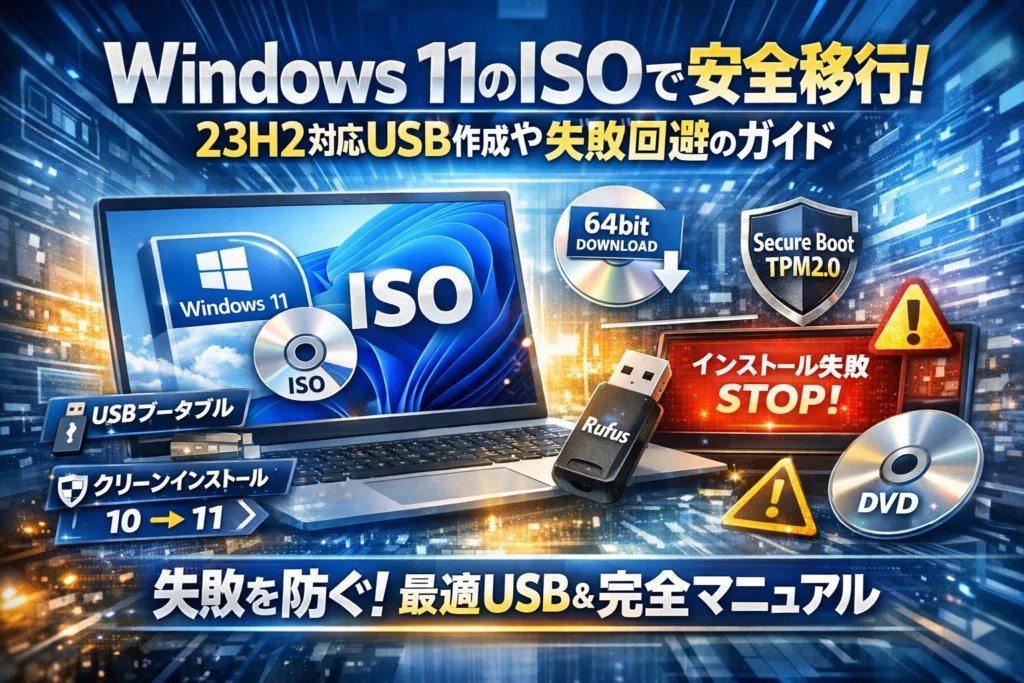
Windows 11のISOは、単なる「ダウンロードファイル」ではありません。選び方と使い方を誤ると、業務PCが動かない時間が増え、売上にも直結するコストになります。逆に、Microsoft公式サイトから正しいISOを取得し、インストールアシスタントやメディア作成ツール、ディスクイメージの違いを理解したうえで使い分ければ、Windows 10からの無償アップグレードもクリーンインストールも、最小リスクで完了できます。
本記事では、Windows 11 ISOのダウンロード方法やマウント、USBやDVDへの書き込み、Rufusを使ったブータブルUSBの作成までを、手順だけでなく「どの選択が自社のPCと業務に最適か」という視点で整理します。TPM2.0やSecure Bootなどのシステム要件を満たさないPCへの対応、23H2や24H2といったバージョンやPro・Enterpriseなどエディションの選び方、ダウンロードできない・途中で止まる・USBが起動しないといった典型的なトラブルの原因と対処も、現場で使える順番でまとめました。
「とりあえずISOを落として試す」という発想をやめ、この記事をロードマップとして使えば、個人PCから中小企業の業務端末まで、Windows 11への移行を安全に、かつ一度で完走できるようになります。
目次
そもそもWindows 11のISOとは?目的で見極める“使うべき人”の簡単診断
PCを入れ替えたり、業務PCを一気にアップグレードしたい場面で、鍵になるのがWindows 11のISOファイルです。ここをあいまいにしたまま進めると、USBが起動しない、ライセンス選びを間違える、業務が止まるといったトラブルに直結します。
ISOイメージの正体と、Windows 11で一気に広がる新しい使い方
ISOイメージは、WindowsインストールDVDの中身を丸ごと1つのファイルにした「ディスクのコピー」です。これをダウンロードしておくことで、次のようなことができるようになります。
-
インストールUSBやDVDを自分で作成
-
既存のWindows 10上からマウントしてそのままアップグレード
-
トラブル発生時の復旧メディアとして保管
現場では、ISOを1本用意しておくだけで「新規PCセットアップ」「復旧」「検証用PCの構築」をすばやく回せるようになり、IT担当の手間とダウンタイムを大きく減らせます。
Windows 11のISOを使う人はどんな人?使わずにOKな場合もわかるシンプルチェック
「本当にISOが必要か」は目的で切り分けると判断しやすくなります。
必要になるケースの代表例は次の通りです。
-
複数台のPCをまとめてWindows 11にしたい
-
クリーンインストール用のUSBを作りたい
-
起動しないPCを復旧できるメディアを持っておきたい
-
自作PCやストレージ換装後にゼロからWindowsを入れたい
逆に、次のような場合はインストールアシスタントだけで十分なことが多いです。
-
1台のWindows 10をそのままアップグレードしたいだけ
-
USB作成やBIOS設定に不安がある
-
会社ルール上、メディア作成が禁止されている
判断の目安を表に整理します。
| 状況 | ISOを使う | ISOなしでOK |
|---|---|---|
| 1台だけ家庭用PCを更新 | △ | ◎ |
| 10台前後の業務PCを更新 | ◎ | △ |
| 起動しないPCの復旧も想定 | ◎ | × |
| 自作PCに新規インストール | ◎ | × |
| USB作成の経験がない | △ | ◎ |
中小企業の現場では「最初の1台はインストールアシスタントでテストし、問題がなければISOとUSBで残りの台数を一気に進める」という二段構えが安定します。
Windows 11 ProやEnterpriseなどエディション別のリアルな利用シーン
同じISOでも、プロダクトキーによってHomeやPro、Enterpriseなどのエディションが有効になります。どれを前提に動くかで、業務設計が大きく変わります。
-
Home
家庭用や個人PC向け。ドメイン参加や高度なグループポリシーが不要なら十分です。
-
Pro
中小企業やフリーランスの仕事用PCの定番です。BitLockerでのドライブ暗号化、リモートデスクトップのホスト、ドメイン参加といった「業務で欲しい機能」が一通りそろいます。
-
Enterprise / Education
数十台以上のPCを一括管理したい組織向けです。ボリュームライセンス前提で、IT管理部門がある規模でないと持て余しがちです。
業界人の目線で見ると、ISOを活用して複数PCにOSを展開するのであれば、セキュリティと管理機能のバランスからProを前提に計画するのが現実的です。Homeで始めて後から機能不足に気づくケースが多いため、仕事用PCでは最初からProライセンスを見込んだメディア準備をしておくと、後戻りのコストを抑えられます。
公式ルートだけで完結!Windows 11のISOを安全に手に入れるための3つの入り口と最適ルート
業務用PCを触る担当者が一番避けたいのは「変なサイトからファイルを拾ってしまう事故」です。ここでは、Microsoft公式のルートだけで完結させるための選び方と手順を、一気に整理します。
インストールアシスタント・メディア作成ツール・ディスクイメージの違いを一発で理解しよう
まずは、自分がどの入口を選ぶべきかを決めてしまうと、その後が一気に楽になります。
| 手段 | 向いているケース | 特徴 | 注意点 |
|---|---|---|---|
| インストールアシスタント | 1台のWindows 10 PCをそのままアップグレードしたい | ツールを実行するだけでアップグレードを自動進行 | 別PC用のUSBやDVDは作成できない |
| メディア作成ツール | 複数PCにインストールしたい / USBインストールメディアを作りたい | USBやISOの作成までウィザード形式で案内 | USB内の既存データは削除される |
| ディスクイメージ(ISOファイル) | 自作PCや仮想環境、Rufusなどで柔軟にインストールしたい | 1つのファイルとして保存・マウント・書き込みに使える | USB化やDVD化の作業は自分で行う必要がある |
1台だけのPCをアップグレードするならインストールアシスタント、複数台のPCやブータブルUSBを作るならメディア作成ツールかISOファイルという整理で考えると迷わなくなります。
日本語版64ビットのWindows 11のISOダウンロード手順と絶対に間違えたくない注意点
日本語版64ビットのISOを安全に入手する流れを、現場でつまずきやすいポイント込みでまとめます。
-
公式ダウンロードページへアクセス
- 検索で「Microsoft Windows 11 ダウンロード」と入力し、Microsoftドメインか必ず確認します。
-
「ディスクイメージ ISO をダウンロード」を選択
- 同じページにインストールアシスタントやメディア作成ツールも並んでいるので、目的に応じて選択します。
-
エディション選択でWindows 11を選ぶ
- HomeとProは同じインストールメディアに含まれており、エディションはライセンスキーで切り替わります。
-
言語で「日本語」を選択し確認ボタン
- ここで英語などを選ぶと、後から表示言語やIME設定で余計な手間が増えます。
-
ダウンロードボタンをクリックし保存先を指定
- PCのストレージに少なくとも10〜15GB程度の空き容量を確保してから開始すると安定します。
現場で多いミスは、32ビット版を探してしまうパターンです。Windows 11は64ビット専用のため、32ビットPCではそもそもインストールできません。古い業務用PCを使っている場合は、CPUとTPMの要件も合わせて事前確認しておくと安全です。
Windows 11のISOがダウンロードできない・途中で止まる時にまず確認する3つのチェック
ダウンロードが途中で止まる相談は、中小企業のネットワーク環境で特に多く発生しています。焦る前に、次の3点を順番に疑うと原因を切り分けやすくなります。
- ネットワークとセキュリティ機器
-
社内のプロキシやフィルタリングで大容量のISOファイルがブロックされていないか
-
VPNを経由している場合はいったん切断してから試す
-
Wi‑Fiが不安定なら、有線LANでダウンロードし直す
- PC側のストレージと省電力設定
-
ダウンロード先ドライブの空き容量が十分か(10GB以上を一つの目安にする)
-
スリープが短時間に設定されていると途中で止まりやすいので、一時的にスリープを無効化
-
セキュリティソフトがダウンロードファイルをリアルタイムスキャンして極端に遅くしていないか
- ブラウザとダウンロードの方法
-
別のブラウザ(Edge / Chromeなど)で再試行
-
ダウンロードマネージャ系の拡張機能や広告ブロッカーを一時停止
-
途中までの壊れたISOファイルが残っている場合はいったん削除してからやり直し
業務PCでうまくいかない場合、同じネットワーク内でも権限やポリシーの異なるPCで試すと原因の切り分けが進みます。ここを雑に済ませると、「USBが壊れている」「ISOファイルが不良」といった誤った判断で時間を失うので、入り口のダウンロード段階こそ丁寧に確認しておくことが、安全なインストールメディア作成への近道になります。
容量で迷わない!Windows 11のISOに最適なUSBやDVDの選び方完全ガイド
「USBは何GB?DVDでも大丈夫?どれを買えば失敗しないのか」ここを外すと、ダウンロードも書き込みもやり直しになり、業務PCなら丸1日つぶれることもあります。現場で何十台もインストールメディアを作ってきた立場から、数字と理由をはっきり示していきます。
Windows 11のISOファイルサイズのざっくり目安とPCストレージの“安全ライン”を知ろう
Windows 11のディスクイメージは、エディションをまとめた1つのISOファイルになっており、サイズはおおよそ5〜6GB前後です。ダウンロード用のドライブやフォルダーには、最低でも10GB以上の空き容量を見ておくと安全です。理由は次の3つです。
-
ブラウザの一時ファイルや一時フォルダーが別に容量を消費する
-
ISOファイルの検証やコピーで一時的に重複データができる
-
ウイルス対策ソフトやバックアップツールが、残り容量が少ないと動作を制限する
特に仕事用PCでは、Cドライブの残容量が20GBを切ると、Windows更新や復旧データの保存でトラブルが増えます。ISOを保存する場所は、可能なら別ドライブ(D:や外付けSSD)にしておくと、システム領域を圧迫せず安心です。
インストールUSBとDVDの容量・速度・耐久性をリアル徹底比較!8GB・16GB・SSDでどう違う?
インストールメディアの候補は主に「USBメモリ」「DVD」「外付けSSD」の3つです。現場での使い勝手をまとめると、次のようになります。
| メディア | 推奨容量 | 速度 | 耐久性・使い勝手 | 向いている場面 |
|---|---|---|---|---|
| USBメモリ | 8GB以上(実務は16GB推奨) | 速い | 軽くて再利用しやすい | ほぼ全PCでの標準的な選択 |
| DVD-R | 片面1層4.7GBでは不足、2層8.5GBが前提 | 遅い | 一度書いたら基本書き換え不可 | 古いPCでUSB起動が不安な場合 |
| 外付けSSD | 64GB以上 | 非常に速い | 高価だが読み書き安定 | 多数のISOや復旧イメージをまとめて管理する場合 |
Windows 11のISOファイルは4.7GBのDVD-Rにそのままは入りにくく、2層DVDや特殊な書き込みが必要になります。新しいPCやUEFI起動が前提ならUSB一択と考えて問題ありません。
USB容量は「8GBで足りる」ことが多いのですが、実務では16GB以上をすすめます。理由は、将来の大型アップデートISOや、ドライバー・復旧ツールも一緒に入れておけるからです。1本のUSBドライブを「社内標準のインストールメディア」として運用するとき、16GBあれば余裕を持って管理できます。
書き込みエラーや容量不足を引き起こす「ありがちな設定ミス」とカンタン回避テクニック
インストールUSBやDVDを書き込むときのトラブルは、ツールやハードウェアの不良よりも設定ミスが原因になっているケースが多いです。代表的な失敗と対処を整理します。
-
USBのフォーマット形式がFAT32のまま
→4GBを超えるファイルが書き込めずエラーになります。Rufusやメディア作成ツールを使うときは、ファイルシステムがNTFSまたは適切なUEFI用構成になっているかを確認します。
-
古いUSBメモリやノーブランド品を使っている
→書き込み自体は成功しても、起動時に読み取りエラーで止まることがあります。業務用には、USB 3.0対応の信頼できるメーカー品を選ぶ方が、時間とデータを守れます。
-
DVD書き込み速度を最大にしている
→ディスクの品質が追いつかず、ベリファイで失敗しやすくなります。DVDを使う場合は、ソフトの設定で低速(2〜4倍速)に落として書き込むと成功率が上がります。
-
書き込み前にISOファイルの整合性を見ていない
→ダウンロード中断で壊れたファイルのまま焼くと、インストール途中で止まります。ダウンロード後にファイルサイズがおかしくないか、別PCからも開けるかを軽くチェックしておくと安心です。
インストールメディア作成は、一度つまずくと原因切り分けが長引きます。容量・メディア選択・フォーマットの3点を先に整えておくだけで、「USBが起動しない」「DVDからインストールできない」といった時間泥棒をかなり減らせます。
いまの環境を壊さずアップグレード!Windows 11のISOをマウントして賢く乗り換えるコツ
仕事用PCを止めずにWindowsを一段格上げしたいなら、ISOファイルをマウントしてのアップグレードが一番“リスクと手間のバランス”が取れます。USBやDVDを作らなくても、ダウンロードしたディスクイメージからそのままインストールメディアとして使えるのが最大の強みです。
エクスプローラーでWindows 11のISOをマウントしてsetup.exeを起動する手順
Windows 10上で行う前提の、現場で一番トラブルが少ない手順です。
-
Microsoft公式サイトからディスクイメージをダウンロード
- エディションと言語、日本語版64ビットを選択
- 保存先ドライブの空き容量を15GB以上確保しておきます
-
エクスプローラーでISOファイルを右クリック
- 「マウント」をクリック
- 「DVDドライブ(E:)」のように仮想ドライブとして表示されます
-
仮想DVDドライブを開き、setup.exeをダブルクリック
- 「このPCを今すぐアップグレードする」を選択
- 「個人用ファイルとアプリを引き継ぐ」が選ばれているか必ず確認
-
ライセンス条項・更新プログラムのダウンロードに同意し、あとは画面の指示に従って進めます
途中で中断されないよう、ノートPCならACアダプター接続、ウイルス対策ソフトは一時的にリアルタイム保護を弱める判断も有効です。
Windows 10からWindows 11へISOで無償アップグレードする前に必ず確認したい注意点
インストールを開始する前に、最低限ここは押さえておきたいポイントです。
| チェック項目 | 内容 |
|---|---|
| ライセンス状態 | 設定 → 更新とセキュリティ → ライセンス認証で「ライセンス認証されています」か確認 |
| システム要件 | TPM 2.0・Secure Boot・対応CPUかをPCメーカー情報で確認 |
| ディスク空き容量 | Cドライブに30GB以上の空きを確保(更新データ+復元ポイント用) |
| 周辺機器 | 不要なUSB機器・外付けHDD・プリンターは取り外しておく |
| ネットワーク | 有線LANか安定したWi-Fi、VPNやプロキシは可能なら一時的にオフ |
無償アップグレードは、既に正規のWindows 10ライセンスがあるPCであれば追加購入なしで進められるケースが大半です。ただし、企業管理下のPCでは独自のポリシーや管理ソフトが動いているため、IT管理者の承認なしに勝手に実施しないほうが安全です。
アップグレード前に絶対やっておきたいバックアップと“戻れなくなる”失敗パターン
現場で一番多いトラブルは、「データは無事だが業務に必要なアプリだけが動かない」ケースです。OSそのものよりも、周辺ソフト・ドライバー・設定がボトルネックになります。
最低限、次の2レベルでバックアップを取っておくと復旧が現実的になります。
-
レベル1:データ保全(必須)
- ドキュメント、デスクトップ、写真、経理データ、ブラウザのお気に入りを外付けUSBやクラウドにコピー
- メールソフトを使っている場合は、データファイルの場所を確認して保存
-
レベル2:PC丸ごと保険(業務PC推奨)
- システムイメージの作成(コントロールパネルのバックアップと復元から)
- 復元ドライブをUSBメディアで作成しておく
避けたい失敗パターンは次のとおりです。
-
Cドライブ容量がギリギリのまま実行し、途中で「インストールを完了できませんでした」と戻される
-
古いウイルス対策ソフトやディスク管理ツールが常駐した状態で実行し、インストール中にフリーズする
-
会計ソフトや販売管理など業務クリティカルなアプリの対応状況を確認せず、月末・月初にアップグレードしてしまう
一度アップグレードしてから元のバージョンに戻せる期間は限られますし、ロールバックも万能ではありません。業界人の目線で言えば、「1台テストPCでISOアップグレードを試し、問題がないことを確認してから本番機に展開する」だけで、トラブル件数は体感で半分以下に減ります。PCの入れ替えを“イベント”ではなく“計画”として扱うことが、結果的に一番安くて速い進め方になります。
本気でクリーンインストールしたい人必見!Windows 11のISOで作る究極のブータブルUSB
「今の環境をごっそり入れ替えて、速くて安定したPCにしたい」人にとって、クリーンインストールは最強の一手です。ただしやり方を誤ると、業務停止やデータ消失という痛い失敗につながります。この章では、現場で実際にトラブルをつぶし込んできた視点から、失敗しないUSB作成と起動のコツをまとめます。
Rufusを活用したWindows 11インストールUSBの作成とUEFI・GPTの最適設定術
まず前提として、用意するUSBメモリは最低16GB・USB3.0以上がおすすめです。8GBでも入るケースはありますが、容量ギリギリは書き込みエラーの温床になります。
Rufusでの基本設定は次の通りです。
- デバイスでUSBメモリを選択
- ブートの種類でISOファイルを指定
- パーティション構成とターゲットシステムを選択
- 開始をクリックして作成
ここでつまずきやすいのが「パーティション構成」と「ターゲットシステム」の組み合わせです。
| 項目 | ほとんどの最近のPC | 古いPC・BIOSのみPC |
|---|---|---|
| パーティション構成 | GPT | MBR |
| ターゲットシステム | UEFI(CSM無効) | BIOSまたはUEFI-CSM |
新しめのビジネスPCはGPT+UEFIが基本です。会社で購入したWindows 10搭載PCをクリーンインストールする場合は、まずこの組み合わせから試すと安定します。
USBから起動できない時のBIOS・UEFI設定チェックリスト(Secure Bootや起動順の落とし穴も)
「USBが作れたのに起動しない」という相談の多くは、USBの不良よりUEFI設定の見落としが原因です。確認する順番を決めておくと短時間で切り分けできます。
1. 起動順の確認
-
起動デバイス優先順位でUSBが一番上か
-
一時起動メニュー(F12やF9など)でUSBを直接選択してみる
2. Secure Bootの状態
-
有効のままだと一部の作成方法で起動しないケース
-
まずはSecure Bootを一時的に無効にして起動テスト
-
インストール後はセキュリティのため再度有効化を推奨
3. USBメモリ側の問題
-
別のUSBポート(USB2.0/3.0両方)で試す
-
別のUSBメモリで作り直して比較
-
他のPCで同じUSBから起動できるかテスト
ここまで試して起動しない場合、UEFIがレガシーブートのみ対応の可能性があります。その場合はRufusでMBR+BIOS/UEFI-CSMを選び直して作成し、再チャレンジすると解決することが多いです。
TPM非対応や旧CPUでWindows 11を入れたい時の“グレーゾーン”運用と気を付けるべきリスク
「古い業務PCにも新しいOSを入れて延命したい」という相談も多いですが、TPM2.0非搭載や古いCPUのPCに無理に導入するのは、性能だけでなく運用上のリスクを理解したうえで判断すべき領域です。
代表的なリスクは次の通りです。
-
サポート対象外になる可能性
更新プログラムが提供されない、または将来的に止まる可能性があるため、セキュリティホールを抱えたまま業務データを扱うリスクが高まります。
-
動作保証がない
ドライバーや業務ソフトが想定していない構成となり、ブルースクリーンやフリーズが増えるケースがあります。特にレジ周りや業務端末での利用は要注意です。
-
監査・コンプライアンス上の問題
顧客情報を扱う業態では、「サポート外OS上での運用」が情報管理規程と矛盾する場合があります。IT担当だけで判断せず、社内ルールと照らし合わせる視点が欠かせません。
個人的な経験として、TPM非対応PCに導入した結果、半年後に更新トラブルと業務停止が連続し、結局PCを買い替えることになったケースを何度も見てきました。短期的なコスト削減のつもりが、長期的には高くつく典型パターンです。
もしどうしても旧PCで試したい場合は、
-
オフライン用途や検証用PCに限定する
-
重要データはクラウドや別ドライブに退避する
-
本番業務用には要件を満たした新しめのPCを用意する
という線引きをしておくと、ビジネスへのダメージを最小限にしながら検証を進めやすくなります。クリーンインストールは強力な一手ですが、「どのPCに、どこまでやるか」という判断こそが、現場では最大の鍵になります。
23H2?24H2?迷わない!Windows 11のISOバージョンやエディションで後悔しない選び方
「どれを選ぶか」で、数年分の安定性と手戻りコストが決まります。ここだけは勢いではなく、冷静に仕分けしていきましょう。
Windows 11 23H2と24H2の違いと「安定重視派・新機能派」それぞれの選びどころ
まずはよくある2つのタイプに分けます。
-
安定重視派: 事務PCや店舗PC、トラブルを極力減らしたい人
-
新機能派: 新しいAI機能や最新UIをいち早く試したい人
代表的な違いをざっくり整理すると次のようになります。
| 項目 | 23H2 | 24H2 |
|---|---|---|
| 位置づけ | 安定寄りの成熟版 | 新機能・最適化が進んだ最新版 |
| 向いているPC | 業務用PC多数台、古めのPC | 比較的新しいPC、検証用PC |
| 求められる運用 | 変更少なめ、長期運用 | 更新頻度を許容できる環境 |
中小企業やフリーランスで「本番PC」を更新するなら、まず1台を24H2でテストし、問題なければそのバージョンでそろえる、という二段構えがおすすめです。逆に、自作PCや検証用PCなら24H2を先行投入して、社内で「新機能の実験場」にしてしまうほうが、後からの展開が楽になります。
Windows 11 ProやEnterpriseやEducationのISO選びで迷わない判断ポイント
エディション選びは、「どこまで管理したいか」「誰がPCを触るか」で決めたほうが失敗しません。
| エディション | 想定PC | 主な特徴 | こういう人に最適 |
|---|---|---|---|
| Home | 自宅PC | ドメイン参加不可、機能は最小限 | 個人利用のみ |
| Pro | 仕事用PC | BitLockerやリモート管理、グループポリシー | 中小企業・フリーランス |
| Enterprise / Education | 管理対象PC多数 | 高度なセキュリティと一括管理 | 情報システム部がある組織 |
業務で使うPCなら、Proを基本ラインと考えたほうが安全です。暗号化やデバイス管理が後から必要になるケースが非常に多く、Homeで妥協して後悔している担当者を数多く見ています。EnterpriseやEducationは、ボリュームライセンスや管理ツールを前提とした環境向けなので、「管理者が専門的に面倒を見るPC」に絞るのが現実的です。
Windows 11のISOとライセンスの関係整理|無料でできることとNGな使い方まとめ
ディスクイメージのファイル自体は、Microsoft公式サイトから基本的に誰でもダウンロードできますが、「無料で使える」わけではありません。ここを曖昧にしたまま進めると、後からライセンス違反や認証エラーで痛い目を見ます。
| 状況 | できること | 注意点 |
|---|---|---|
| 正規Windows 10からアップグレード | 既存ライセンスを引き継ぎインストール | 同一PCでの無償アップグレードの範囲に収まっているか確認 |
| 新規PCにクリーンインストール | 評価用インストールまでは可能 | 継続利用には正規プロダクトキーやボリュームライセンスが必須 |
| 非公式な入手元のイメージ利用 | セキュリティリスク・ライセンス違反 | 企業利用では論外。必ずMicrosoft公式から取得 |
業界人の目線で強く伝えたいのは、「イメージファイルは公式から、ライセンスは契約形態に合わせて確実にそろえる」という一点です。ここをケチると、復旧や監査対応で何十時間もデータと格闘する羽目になり、結局は財布から出ていくお金が増えます。PCの台数が増えるほど、この差がそのまま組織のリスク管理レベルとして表面化してしまいます。
ダウンロード・書き込み・インストールで困ったときのWindows 11のISOトラブルレスキュー集
PC担当の一番つらい瞬間は「さあ入れ替えるぞ」というタイミングで固まることです。ここでは、現場で本当に多いトラブルだけを原因別に切り分けて、最短で復旧するためのチェックポイントをまとめます。
Windows 11のISOがダウンロードできない・途中で止まる・遅い時に最初に見たい原因別リスト
原因ごとに手を付ける順番を間違えると、時間だけ溶けていきます。まずは次の3ブロックで切り分けます。
1. ネットワーク・環境側の問題
-
VPNやプロキシを一時的にオフ
-
企業のフィルタリングでMicrosoftドメインがブロックされていないか確認
-
無線が不安定な場合はLANケーブルで有線接続
2. PCストレージとブラウザの問題
-
Cドライブの空き容量をISOファイルサイズ+10GBを目安に確保
-
ダウンロード先フォルダにアクセス権限があるか確認
-
ブラウザ拡張の広告ブロッカーやダウンロードマネージャーを一時停止
3. ダウンロード方法の切り替え
-
ブラウザを変える(EdgeとChromeを切り替え)
-
途中で止まる場合はメディア作成ツールを利用して直接USBに書き込み
-
回線が細い環境では業務時間外の深夜帯に実行
下記のようにチェックすると漏れが減ります。
| 現象 | 最初に疑うポイント | 次の一手 |
|---|---|---|
| そもそも開始できない | フィルタリング VPN | 管理者にMicrosoft許可を依頼 |
| 途中で止まる | 無線回線 ブラウザ拡張 | 有線接続 別ブラウザ |
| 異常に遅い | 回線混雑 時間帯 | 深夜に再実行 メディア作成ツール |
インストールUSBが起動しない・途中でフリーズした時に押さえておくべき3つのポイント
USBが起動しないトラブルは、ほぼ次の3点で説明できます。ここを順番に潰していくと、無駄な再作成が激減します。
1. 作成方法とパーティション方式
-
Rufusを使う場合、UEFI起動なら「GPT」「UEFI」を選択
-
レガシーBIOSのみの古いPCは「MBR」「BIOSまたはUEFI」を選択
-
ISOファイルの書き込みに失敗していないか、別PCで起動テスト
2. BIOS UEFI設定と起動順
-
起動メニュー(多くのPCでF12やF9)からUSBドライブを明示的に選択
-
Secure Bootが有効な場合、正規メディア以外だと起動拒否されるケースを確認
-
USBポートを変更(前面ポートが不安定なデスクトップも多いです)
3. ハードウェア不良の切り分け
-
別のUSBメモリで再作成して挙動を比較
-
別PCで起動するかテストし、USB側かPC側かを判断
-
フリーズする場合はメモリ診断とストレージのSMART情報も確認
業務用PCでは、必ず1本「検証済みUSB」を作っておき、複数台に使い回すと工数を抑えられます。
Windows 11のISOがマウントできない・表示されない・重すぎる時に試したい解決ワザ
エクスプローラーでのマウントは便利ですが、PC側のコンディションが悪いと一気に重くなります。現場で有効だった対処を整理します。
1. マウントメニューが出てこない場合
-
拡張子関連付けが崩れている可能性があるため、ISOファイルを右クリックし「プログラムから開く」でエクスプローラーを指定
-
古い書き込みソフトが仮想ドライブ機能を入れている場合はアンインストール
-
Windows機能の「エクスプローラー」を再起動(Task Managerでexplorer.exeを再起動)
2. マウント後にエクスプローラーが固まる場合
-
セキュリティソフトがISO内の大量ファイルをスキャンしていることが多いので、一時的にリアルタイムスキャンを弱める
-
HDDのPCでは、Cドライブの空き容量を増やしデフラグを実施
-
ネットワークドライブ上のISOを直接マウントせず、一度ローカルにコピー
3. マウントドライブが表示されない場合
-
ディスクの管理でドライブレターが競合していないか確認
-
既存のUSBやDVDドライブのドライブ文字を変更して解放
-
再起動後に再マウントしてドライブレターが自動割り当てされるか確認
業界人の目線で言うと、マウント系トラブルの半分は「古い書き込みソフト」と「過剰なセキュリティ設定」が原因です。この2つを疑うだけで作業時間を大きく短縮できます。
仕事用PCでのミスを防ぐ!Windows 11のISOを活かす中小企業・フリーランスの実践術
「OS入れ替えで半日つぶれた」「営業用PCが起動せず冷や汗」──そんな現場を何度も見てきました。ポイントは技術力より、ルールと段取りです。
業務PCをWindows 11へ移行する前に押さえたい「運用ルール・担当・バックアップ」の3本柱
まず、ISOファイルやインストールメディアを触る前に、次の3本柱を決めておきます。
1. 運用ルール
-
どのPCをいつまでにWindows 11へ移行するか
-
インストールはアップグレードかクリーンインストールか
-
無料アップグレード対象か、有償ライセンス購入か
2. 担当の役割分担
-
メイン担当: ISOのダウンロード、USB作成、インストール実施
-
サブ担当: データの事前バックアップ、復旧テスト
-
利用者: 自分のPCの業務ソフトやクラウドサービスの一覧を共有
3. バックアップ方針
-
OneDriveやGoogle Driveなどクラウドに保存するデータ
-
外付けSSDやUSBへ退避するデータ
-
画像・動画・見積書・顧客データなど、消えると売上に直結するものを最優先
バックアップは「フォルダ単位」ではなく、業務フロー単位(見積→受注→請求の一連のデータ)で抜け漏れをチェックすると安全です。
営業時間を止めないWindows 11アップグレードの手順と“テスト用PC”活用の裏ワザ
業務を止めずにOSを更新する鍵は、テスト用PCを1台決めて先に失敗しておくことです。
下記のような流れにしておくと、営業へのダメージを最小化できます。
| 段階 | タイミング | やること |
|---|---|---|
| テスト | 営業時間中でも可 | 予備PC1台にISOをマウントしアップグレード。業務ソフトとクラウドツールを確認 |
| 準備 | 営業時間中 | 全PCのバックアップと、インストールUSBの作成・起動テスト |
| 本番1 | 営業終了後 | 売上への影響が小さいPCから2〜3台ずつアップグレード |
| 本番2 | 休日または閑散日 | 社長・経理・店舗POSなど、止まると困るPCを最後に実施 |
テスト用PCでは、次を必ずチェックします。
-
ネットバンキング、会計ソフト、勤怠システム、予約管理が問題なく動くか
-
プリンタやレシートプリンタ、スキャナがWindows 11対応ドライバで印刷できるか
-
HP作成ツールや広告管理画面などブラウザベースのシステムが正常表示されるか
このテスト結果を、簡単な一覧にして全員に共有しておくと、現場での「これ動かない」が激減します。
Web集客やクラウドツールとWindows 11を同時に見直して仕事効率が劇的アップする理由
OS更新は、単にPCへ新しいWindowsをインストールする作業ではありません。Webとクラウドの“土台”を総点検できるチャンスでもあります。
おすすめは、OS更新のタイミングで次のセットを見直すことです。
-
自社HPやLPの表示確認(新しいブラウザ版で崩れていないか)
-
チャット、オンライン会議、ストレージなどクラウドツールのアカウント管理
-
顧客管理や予約システムのID・パスワードの棚卸しと権限整理
現場では、古いOSやブラウザのまま放置され、
「新しい予約システムの画面が表示されない」「CRMにアクセスできない」
といったトラブルが、集客の機会損失につながるケースが少なくありません。
私自身、ある店舗の移行を支援した際、Windows 11対応をきっかけにWebフォーム、決済、メール配信の導線を整理したことで、PC操作時間は減り、問い合わせ数は増えるという結果になりました。
OS更新と業務ツールの見直しをバラバラに行うのではなく、1つのプロジェクトとして一気に整理することが、仕事用PCでミスを防ぎながら売上にもつながる進め方です。
OS更新は“ルーティン作業”じゃ終わらない!ITとWebに強い経営者がWindows 11のISOで差をつける理由
宇井和朗が語る「OS更新で成功する会社・失敗する会社」の決定的な違い
現場を見ていると、OSアップグレードで会社がはっきり二極化します。
成功する会社は、インストールやダウンロードを「単なるPC作業」ではなく、業務プロセスの刷新イベントとして扱います。失敗する会社は、担当者一人に丸投げし、その日のうちに全PCを更新しようとしてトラブルになります。
違いを整理すると、次のようになります。
| 視点 | 成功する会社 | 失敗する会社 |
|---|---|---|
| 計画 | 対象PCをリスト化し段階導入 | 思いついた順にPCを触る |
| バックアップ | データと設定を事前退避 | 重要データの保存場所が曖昧 |
| 検証 | テスト用PCで業務ソフトを確認 | 本番PCでいきなり実行 |
| コミュニケーション | 営業・店舗とダウンタイムを共有 | 「今日ちょっと止まります」で現場混乱 |
私は中小企業のWebとIT活用を支援する中で、OS更新が原因でECサイトの受注処理が1日止まり、売上が目に見えて落ちたケースを何度も見てきました。OS更新は、売上と信用に直結するインフラ工事だと捉えるだけで、判断の精度が一気に上がります。
OSやブラウザやクラウドを一斉に見直して生まれる“盤石なデジタル環境”の作り方
ダウンロードしたディスクイメージを使ってPCを更新するタイミングは、IT環境を総点検する絶好のチャンスです。OSだけを最新にしても、古いブラウザやクラウドツールの設定がそのままだと、ボトルネックは解消しません。
チェックすべきは次の3レイヤーです。
-
OS:Windows 11のバージョン(23H2か24H2か)とエディション(Home/Pro/Enterprise)
-
ブラウザ:ChromeやEdgeのバージョンと拡張機能、セキュリティ設定
-
クラウド・業務ツール:基幹システム、会計ソフト、CMS、予約・顧客管理、グループウェア
これらを同じタイミングでアップデート方針ごと整えることで、次のようなメリットが生まれます。
-
Webサイトの表示崩れや管理画面の不具合を事前に回避
-
リモートワークや多拠点からのアクセスでも動作が安定
-
セキュリティポリシーを全PCで共通化し、事故リスクを削減
特に、ブラウザとクラウドツールの組み合わせは、OSよりも体感速度と業務効率に直結します。OS更新メディアを作成するタイミングで、「標準ブラウザ」「推奨クラウドサービス」「更新ルール」を紙1枚にまとめておくと、担当が変わっても運用がぶれません。
Windows 11のISOをきっかけに、会社ごとIT環境を進化させる次の一手アイデア
インストールメディアを作ってアップグレードが終わった瞬間が、本当のスタートです。ここから、ITとWebを一段引き上げるためにとれる一手を挙げます。
-
標準PCイメージの作成
1台のPCでOS・ブラウザ・必須ツール・セキュリティ設定を整え、その状態を社内の「基準PC」として定義します。次に増設するPCや入れ替えPCは、この基準に合わせてセットアップするだけで、IT環境のバラつきが激減します。
-
バックアップと復旧ルートの明文化
ISOファイルを保存しているドライブと、業務データのバックアップ先を図で整理し、「PCが起動しない時に最初に触るメディア」「復旧の手順」をA4一枚にまとめておきます。USBやDVDが1本あるだけで、トラブル時の心理的ストレスが大きく下がります。
-
Webと集客のチェックデーを設定
OS更新の月を「IT総点検月」にして、ホームページの表示確認、フォームの動作テスト、広告管理画面やアクセス解析のログイン確認を、毎年定期的に行います。PCの中だけでなく、売上につながるデジタル動線をまるごと点検する日にしてしまう発想です。
業界人の目線で見ると、OSのディスクイメージは単なるファイルではなく、「会社のデジタル基盤をやり直せるリセットスイッチ」です。このスイッチを、単発の作業で終わらせるか、ITとWeb戦略を一段上げるきっかけにするかで、数年後の業績に差がつきます。
この記事を書いた理由
著者 – 宇井 和朗(株式会社アシスト 代表)
本記事は、自動生成ツールには任せず、私自身が日々の経営と現場支援で積み上げてきた経験と知見を整理して執筆しています。
Windows 11 への移行は、多くの中小企業にとって「PC担当不在のまま、なんとなく任された人」が対応しているのが実情です。私が関わってきた企業でも、ISOの入手元を誤ったり、ブータブルUSBの設定を少し間違えただけで、営業用PCが丸一日使えなくなり、問い合わせ対応や受注が止まったケースが何度もありました。
一方で、公式のISOを正しく選び、インストールアシスタントやメディア作成ツール、Rufusの設定を押さえた会社は、営業時間をほぼ止めずに23H2対応まで完了させています。私自身、自社の業務PC入れ替えでは、テスト用PCでの検証不足が原因で、深夜に復旧作業をした失敗も経験しました。
だからこそ、「とりあえずISOを落とす」のではなく、どの方法が自社のPC構成や業務フローに合うのかを判断できる材料を、経営目線と現場目線の両方からまとめました。OS更新を単なる作業で終わらせず、Windows 11のISOをきっかけに、より止まりにくいIT環境を作ってほしいという思いで書いています。
🔗 あわせて読みたい関連記事
 Windows11ISOを日本語24H2で安全にダウンロードする方法と非対応PCへの裏技ガイドWindows11の24H2日本語ISOが見つからず、同じ画面を何度もクリックしているあいだにも、テスト環境のズレや業務…
 windows11isoをダウンロード日本語版のガイド!23H2から25H2までのエラーも解決業務PCのWindowsが一日止まるだけで、案件も広告運用も止まり、目に見えない損失が積み上がります。その起点になりがち…
 windows11のisoダウンロードとusb化を安全に済ませる実務完全ガイド仕事用PCが突然不調になったのに、windows11のisoダウンロードで足止めされていませんか。リンクが24時間で失効…
 windows11のisoを安全に入手してUSB作成や最新インストールの疑問をまるごと解決!windows11のisoを前に手が止まる時間は、そのまま業務停止リスクと自宅PCのダウンタイムに直結します。しかも多く…isoファイル再生の方法と無料ソフトおすすめ【Windows/Mac対応】ISOファイルを開こうとして「再生できない」「メニューが動かない」と躓いていませんか。ISOはディスクの中身を丸ごと1フ…windows11 isoの安全なダウンロード方法とインストール完全解説【最新対応PC・非対応PC別トラブル解決】「Windows 11のISOをダウンロードしたい」「公式の安全な方法を知りたい」「自分のパソコンが対応しているか不安……
🧰 お困りごとの解決に
 Outlookでパスワードが繰り返し要求される原因と直し方💡 結論(要点まとめ)Outlookで何度もパスワード入力を求められる症状でお悩みですか?Windows…
 Windows Media Playerの使い方と設定|CD取り込み・再生できない時の対処💡 結論(要点まとめ)Windows 11/10でWindows Media Playerを使い音楽CD…
 WinZipを安全にアンインストールする手順と代替ソフト💡 結論(要点まとめ)WinZipをWindows11/10やMacから完全アンインストール(削除)する…PCでイヤホンが認識されない原因と対処法「イヤホンを挿してもPCが無反応」「スピーカーから音が出続ける」——そんな時は、原因の8割が“出力先の誤設定・物理接点の…
 Windows 11で0x80070422エラーが出る時の復旧手順💡 結論(要点まとめ)Windows 11で「0x80070422」エラーが表示される主な原因は、Win…
最近更新した記事
 Excelマクロのブロックを解除する方法|赤色警告が出る原因と安全な対処手順💡 結論(要点まとめ)Excelで「マクロの実行がブロックされました」と赤色バーが出る原因と解除方法を分…
 WordのNormal.dotmエラーを修復する手順と保存警告の消し方💡 結論(要点まとめ)Word起動時や終了時にNormal.dotmのエラーや保存警告が出る原因と安全な…
 e-Tax送信結果の確認方法|メッセージボックス閲覧手順と受信通知のPDF保存💡 結論(要点まとめ)e-Taxで確定申告などの送信結果を確認する手順を解説。即時通知画面を閉じた後のメ…
 2027年用年賀はがき予約はいつから?販売スケジュールと早期割お得技💡 結論(要点まとめ)2027年(令和9年・未年)年賀はがきの予約・発売日スケジュールを解説。日本郵便公…
 Androidセーフモードの解除方法と戻らない場合の確認手順💡 結論(要点まとめ)Androidでセーフモードを解除する基本手順(電源メニュー・再起動)を解説。解除…