
運営責任者:宇井和朗(株式会社アシスト 代表取締役) プロフィール
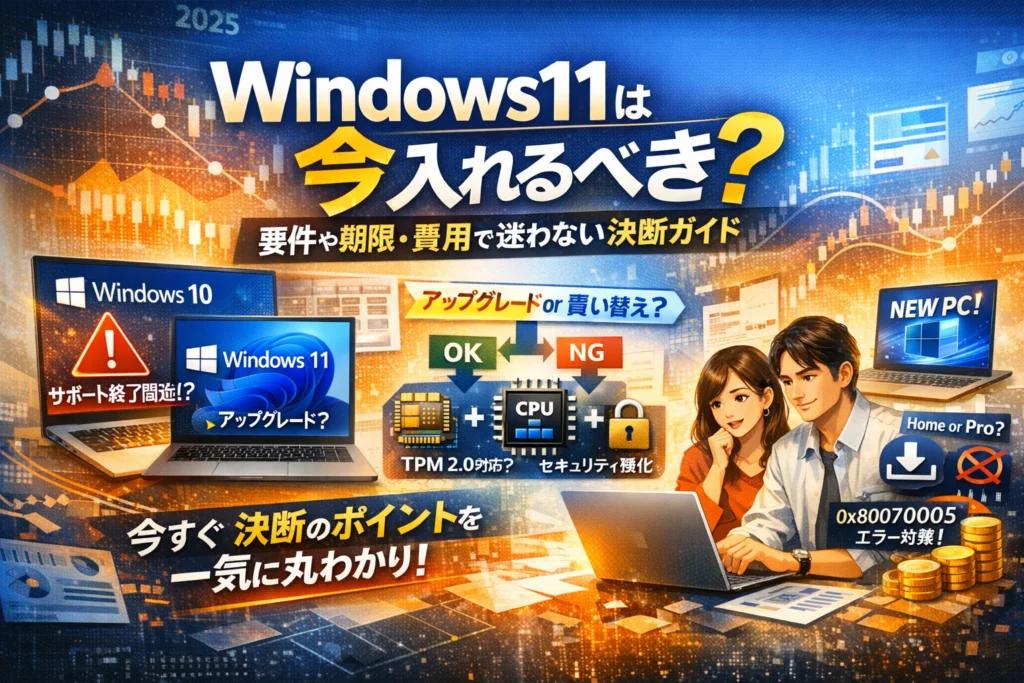
Windows 11を「なんとなく様子見」のまま放置していると、気づかないうちにPC停止リスクと無駄な出費がじわじわ積み上がります。検索結果の多くはWindows 11の仕様やインストール方法は教えてくれますが、あなたのPCと仕事にとって「今アップグレードするべきか」「買い替えを待つべきか」という核心までは踏み込んでいません。
本記事では、Windows 10とWindows 11のサポート期限、22H2や23H2、25H2といったバージョンの違い、CPUとTPM2.0を含むシステム要件を整理したうえで、アップグレードか買い替えかを判断する実務的なフレームを提示します。HomeとProの違いも、リモートワークや顧客情報の扱いなど具体的な使い方シナリオから「どちらを選ぶと手残りが増えるか」を明確にします。
さらに、Windows 11のダウンロード方法やインストール手順、LAVIEなど既存PCでのクリーンインストール、0x80070005などアップデートエラーの対処、Windows 11搭載ノートパソコン選びのポイントまでを一気通貫で整理しています。この記事を読み終えるころには、自分のPC環境でいつ、どの構成でWindows 11へ移行するかを、迷いなく決められるようになります。
目次
いまさら聞けないWindows 11とは?Windows 10との違いを3分でスッキリ整理できる
仕事用のPCを前に、「このまま10で粘るか、新しいOSに乗り換えるか」でタスクバーを眺めて止まってしまう人が本当に多いです。ここでは、仕様書ではなく“毎日使う側の目線”で違いを一気に整理します。
Windows 11でガラッと変わった見た目や標準アプリについて本音でレビュー
まず一番の変化は、起動してすぐ目につく画面まわりです。
-
スタートボタンが中央寄せ
-
角が丸いウィンドウデザイン
-
エクスプローラーのアイコン・メニューも刷新
見た目だけの問題に見えますが、現場では「クリックの距離」=作業時間に直結します。中央寄せのスタートは、大画面モニターや複数ディスプレイでマウス移動が減り、長時間作業の疲労は確実に下がります。
標準アプリも、メモ帳やペイント、フォト、時計などがまとめて刷新されました。特にフォトアプリとスナップレイアウトは、資料作成やWeb閲覧の「並べて表示」をかなり効率化します。
代表的な“体感差”をまとめると次のようになります。
| 項目 | 以前のOS | 新しいOS |
|---|---|---|
| スタートメニュー | 左下固定 | 中央寄せ+検索強化 |
| ウィンドウ配置 | 手作業で調整 | スナップレイアウトで自動配置 |
| メモ帳・ペイント | 古いUI | ダークモード対応で長時間でも見やすい |
| エクスプローラー | リボンUI | シンプルなコマンドバーで誤操作減少 |
「見た目が変わるのが不安」という声は多いですが、毎日2〜3時間以上PCを使う人ほど、数日で“前の画面には戻れない”パターンが多い印象です。
セキュリティ強化とTPM2.0要件は結局なにがそんなに重要なのか?
次に、ビジネス利用で無視できないのがセキュリティ要件です。
新しいOSでは、TPM2.0とセキュアブートがほぼ前提になりました。
TPM2.0は、ざっくり言うと「PCの中にある金庫」です。
-
起動時にOSが本物かどうかチェック
-
BitLockerなどでディスク暗号化の鍵を保管
-
不正な改ざんを検知
という役割を持ち、盗難やマルウェアから“中身のデータ”を守る仕組みになっています。
現場でよくあるのが、
-
ノートパソコンをカフェで紛失
-
外回りの営業PCが盗難
-
テレワーク用PCが家族共用
といったケースです。従来は「パスワードがあるから大丈夫」と考えがちでしたが、ディスクを直接抜かれるとデータが読めてしまうリスクがありました。TPM2.0とBitLockerを組み合わせることで、PC本体を盗まれても顧客情報までは抜かれにくい状態を作れます。
セキュアブートやUEFIは、起動前に怪しいプログラムをはじく“門番”のような役割です。ウイルス対策ソフトが働く前の段階で守るため、マルウェアの入り口を1つふさぐイメージです。
CopilotやAndroidアプリなど“攻めた新機能”は誰に役立つのか徹底チェック
新しいOSでは、AIとアプリまわりも大きく変わりました。カタログだけ見ると派手ですが、実務で使うときの観点で整理します。
| 機能 | 向いている人 | 実務での使い道 |
|---|---|---|
| Copilot系AI | 企画・営業・資料作成 | 文案のたたき台、エクセル関数の相談、メール下書き |
| Androidアプリ対応 | SNS運用・クリエイター | スマホアプリの確認、配信準備、SNSチェック |
| 新しいMicrosoft Store | 個人事業主・中小企業 | アプリの一元管理、アップデートの自動化 |
仕事柄、多くの会社のPC環境を見てきましたが、AI機能が本当に威力を発揮するのは「ゼロから文書を作る時間が長い人」です。
-
見積書の説明文
-
提案資料のアウトライン
-
社内マニュアルのたたき台
こうした“白紙からの書き物”を、AIに下書きさせて人が推敲する運用に切り替えると、1件あたりの作業時間が30〜50%短縮されるケースも珍しくありません。
一方で、会計ソフトや業務システム中心のユーザーは、AIやAndroidアプリよりも安定動作とセキュリティのメリットの方が重要です。この層は、派手な新機能に飛びつくより「業務アプリが正式対応してから移行する」という順番を守ることで、トラブルと残業を確実に減らせます。
この章のポイントを整理すると次の3つです。
-
見た目の変化は「クリックの距離」と「目の疲れ」に直結する
-
TPM2.0やセキュアブートは、盗難・マルウェアからデータを守るための“金庫+門番”
-
Copilot系AIは、白紙から文章や資料を作る時間が長い人ほど効果が大きい
ここまでを踏まえると、「今のPCでどこまで安全に、どれくらい快適に仕事が回るか」を軸に、次の章以降でサポート期限や要件を具体的に見ていく価値がはっきりしてきます。
Windows 11のサポート期限を完全攻略!22H2や23H2・25H2はどこまで安心できるか
PCを仕事道具として使っている方ほど、「いつまで安全に使えるのか」が一番気になるポイントです。ここを読み切れば、アップグレードするか・買い替えるか・そのまま粘るかが、一気にクリアになります。
Windows 10とWindows 11のサポート終了日を一望して「あと何年使えるか」を見える化
まずは、よく相談されるエディションだけをギュッと絞った一覧です。Home / Pro前提で整理します。
| OS / バージョン | サポート終了日の目安 | 延命の現実的なライン |
|---|---|---|
| Windows 10 | 2025年10月14日 | そこまでに移行計画必須 |
| 11 21H2 | すでに終了済み | 今すぐ22H2以降へ更新 |
| 11 22H2 | 2024年秋ごろ | 延命には23H2以降が前提 |
| 11 23H2 | 2025年末ごろ | 仕事用ならここが最低ライン |
| 11 25H2以降 | おおよそ2030年前後が軸 | 新規PCならこの世代を狙う発想 |
「あと何年使えるか」をざっくり決めるコツは、OS単体ではなくPCの寿命とセットで考えることです。現場では、ビジネス用途のノートパソコンは4~5年でバッテリーやSSDの劣化が一気に表に出ます。
2025年までWindows 10で粘るより、今23H2以降に上げて「次のPC買い替えまでをワンセット」で設計したほうが、結果的に安く・安全になるケースが多いです。
21H2や22H2・23H2・25H2の違いを“延命戦略”の視点からズバッと整理
現場目線で見ると、バージョンごとの差よりも「どのバージョンで腰を据えるか」が重要です。延命戦略の観点だけに絞ると、次のように整理できます。
-
21H2
- すでにサポート終了。
- 利用継続はリスクが高く、業務PCでは即時アップデートが必須です。
-
22H2
- 11初期世代からの移行先として普及しましたが、残り期間は短めです。
- 「一時避難所」と割り切り、最終的には23H2以降に寄せる発想が現実的です。
-
23H2
- 今から1~2年を乗り切るための“現実解”のポジションです。
- Windows 10からの移行先として安定しており、中小企業や店舗では標準にしやすい世代です。
-
25H2以降
- これから新しくPCを購入するなら、この世代を見据えるとサイクル設計が楽になります。
- 「購入時は25H2世代+4~5年使い切り」で、減価償却とも合わせやすくなります。
ポイントは、「どのバージョンが一番新しいか」より「自社(自分)の更新サイクルと噛み合うか」です。
「Windows 11はサポート期限が短い…」というモヤモヤを数字でスッキリ解消
サポート期限について話していると、よく聞かれるのが「期間が短くて損した気分になる」という声です。このモヤモヤは、OS単体で年数だけを見てしまうことが原因になりがちです。
業務現場で多くのPC環境を見てきた立場から整理すると、次の3つを押さえると気持ちがかなりラクになります。
-
PCの実寿命は4~5年がボリュームゾーン
- 画面の劣化、バッテリーの持ち、SSDの書き込み限界、どれもこのあたりで一気に効いてきます。
-
OSのメジャーバージョンは、その寿命をカバーできれば十分
- 4~5年の利用期間中に、1度大きめのアップデートを挟むくらいが運用しやすいバランスです。
-
「要件ギリギリの古いPCに新OSをねじ込む」ことこそが一番高くつく
- サポート期限だけを理由に無理なアップグレードをすると、数カ月後に動作不良や業務アプリの不具合で、結局PCごと買い替えになるケースを何度も見てきました。
数字だけを見ると不安になりやすいテーマですが、PCの更新サイクル・業務の繁忙期・予算を一枚のカレンダー上に並べてみると、「どの年にどのバージョンへ移るか」が自然と見えてきます。
サポート期限は脅し文句ではなく、PC投資のタイミングを決めるための“カレンダーの目印”として使うのが、一番ストレスの少ない付き合い方です。 PCを止めたくない方ほど、この発想に切り替えた瞬間に、移行計画が一気にラクになっています。
Windows 11のシステム要件をリアル目線で診断!あなたのPCは本当に大丈夫か?
仕事用PCを止めずに移行したいなら、「動くかどうか」ではなく「安心して任せられるか」を軸に見る必要があります。システム要件はそのチェックリストです。ここでは、現場で実際にトラブルが起きるポイントに絞って整理します。
対応CPUリストから読み解く「その古いPCが非対応と言われるワケ」
対応CPUかどうかは、単に古いか新しいかではなく、「セキュリティ機能をハードウェアで支えられるか」が分かれ目です。
ざっくり言うと、次のラインが一つの目安です。
-
インテル系: 第8世代以降が中心
-
AMD系: Ryzen 2000シリーズ以降が中心
ここで重要なのは、クロック数より世代です。現場でも「Core i7なのに非対応で、Core i5は対応」というケースが頻発します。理由は、旧世代の高性能CPUは、OS側が求める最新の保護機能(仮想化ベースのセキュリティなど)を前提に設計されていないからです。
対応かどうかを素早く見極める時は、次の2ステップがおすすめです。
- Windowsの設定から「システム」→「バージョン情報」でプロセッサ名を確認
- Microsoft公式のCPUリストと照合
特に5年以上前のPCは、「動くけれど、長期運用には耐えないライン」に乗っていることが多く、無理な延命は業務停止リスクと紙一重になります。
TPM2.0やセキュアブート・UEFI…難しい言葉を“やるべきこと”に翻訳してみた
TPMやUEFIは、専門用語で考えると一気にハードルが上がりますが、「PCの中にある金庫と、それを見張る玄関の鍵」と捉えると分かりやすくなります。
-
TPM2.0
パスワードや暗号鍵をしまう「金庫」にあたります。なりすましやデータの盗難に強くなります。
-
UEFIとセキュアブート
PCの玄関に立つガードマンです。怪しいOSやブートローダーを門前払いします。
やるべきことはシンプルです。
-
まず「デバイス セキュリティ」や「Windows セキュリティ」でTPMとセキュアブートの状態を確認
-
UEFI画面(昔でいうBIOS画面)に入り、無効になっているTPMやセキュアブートを有効化
-
不明な場合は、マザーボードやノートPCの型番でメーカーのサポートページを閲覧
特に法人や個人事業主のPCでは、過去に互換トラブルを避けるためにセキュアブートをオフにしているケースがあり、そのまま更新プログラムが失敗する事例が目立ちます。
システム要件を満たしていないPCの裏ワザ的延命策と、やってはいけない一線
現場では、「要件を満たしていないけれど、どうしても今は買い替えられない」という相談が少なくありません。その時に検討される選択肢を整理すると、次のようになります。
| 選択肢 | 現実的か | 向いているケース | リスク |
|---|---|---|---|
| メモリ増設・SSD換装で現行OSを延命 | 高い | ブラウザやOffice中心のPC | ハード自体の寿命は伸びない |
| 要件外PCへ強引にインストール | 低い | 個人の検証用・予備機 | 更新プログラムで突然動かなくなる |
| 中古の対応PCを購入 | 中 | 予算を抑えつつ数年しのぎたい | バッテリー劣化や保証が短い |
| 新品PCへ段階的に移行 | 高い | 仕事でPCが止められない | 初期費用はかかるがリスク最小 |
「裏ワザインストール」は、ITサポートの現場では検証用までにとどめるのが暗黙のルールです。数か月は普通に使えても、大型の更新プログラムで突然起動しなくなり、そのタイミングが決算前や繁忙期に重なると、データ復旧と代替機手配でPC価格を上回るコストが発生します。
一方で、メモリ増設とSSD換装は、今のOSをあと2〜3年快適に使うための現実的な投資です。
-
メモリは8GBを下回るPCは16GBを目指す
-
HDDのままならSSD化を最優先
この2点だけでも、体感速度が別物になり、急ぎの作業時のストレスが大きく減ります。
PCは「まだ動くか」ではなく、「止まったらいくら損するか」で判断する段階に来ています。サポート期限とハードの寿命を並べて見ながら、延命と買い替えのラインを冷静に引いていくことが、結果的に最も安く、安全な選択になります。
アップグレードか買い替えか?Windows 11移行で迷わないための決断フローチャート
OS移行でいちばん高くつくのは「判断ミス」です。ソフトは安くても、PCが止まった時間とストレスが一番のコストになります。ここでは、現場で何百台も移行を見てきた立場から、迷わず決められるフローチャートを形にします。
まずは、自分のPCがどこに当てはまるかをざっくり整理します。
-
購入から何年経過しているか(3年未満 / 3~5年 / 5年以上)
-
メモリ容量(8GB未満 / 8GB / 16GB以上)
-
ストレージ(HDD / SATA SSD / NVMe SSD)
-
システム要件を満たしているか(Microsoft公式の要件チェックで確認)
これを踏まえて、次の表で方向性を決めます。
| 状況 | おすすめ | 理由 |
|---|---|---|
| 3年未満・要件クリア・SSD | アップグレード | パフォーマンスもサポート期間も十分 |
| 3~5年・要件ギリギリ | 用途次第で判断 | 仕事用なら買い替え候補に入れる |
| 5年以上・HDD / 要件ギリギリ | 新規PC購入 | 移行しても「遅い・不安定」が残りやすい |
| 要件非対応・裏ワザインストール検討中 | 買い替え一択 | 不具合対応コストが高くつきがち |
無償アップグレードの条件と「Windows 11ダウンロードはいつまでおトクか」のリアル
無償アップグレードが“おトク”になるのは、次の3条件がそろっているときです。
-
PCのハードウェア要件をきちんと満たしている
-
メモリ8GB以上、SSD搭載など、そもそもの性能に余裕がある
-
サポート期限まで少なくとも数年の使用を見込める
逆に、要件ギリギリのCPUや4GBメモリで無償アップグレードだけを当てにすると、アップデートのたびに不具合やパフォーマンス低下に悩まされるケースが目立ちます。
「ダウンロードが無料だから今のうちに」と焦るより、3年先まで仕事や学習に耐えられる構成かを軸に判断した方が、トータルコストは確実に下がります。
「アップデートするべき?」で悩んだら見る5つの判断軸(用途・年数・スペック・予算・期限)
迷いが消えないときは、次の5つに点数をつけると整理しやすくなります。
-
用途
- メール・Web中心なら、多少のもっさりは許容できます。
- 動画編集やWeb会議が多いなら、性能不足は即ストレスになります。
-
年数
- 3年未満ならアップグレード前提で検討しやすいです。
- 5年以上は“いつ壊れてもおかしくない”前提で考えるべきゾーンです。
-
スペック
- メモリ8GB・SSDが現場感覚での「快適ライン」です。
- HDDのままOSだけ新しくしても、体感はほとんど変わりません。
-
予算
- 予算が厳しいときは、まずはメモリ増設やSSD換装で延命し、次の決算期やボーナス期に買い替えを狙う、という段階戦略も現実的です。
-
期限
- Windows 10のサポート終了時期から逆算し、「いつまでに移行できていれば安全か」をカレンダーに書き込んでおくと、ギリギリで慌てるリスクを減らせます。
この5軸を紙に書き出し、○×をつけていくと、自分がどこに妥協できるかがはっきりしてきます。
5年以上使ったPCにWindows 11を入れるときハマりがちな落とし穴とは
5年以上使っているPCへの移行は、現場でもトラブル報告が非常に多いゾーンです。典型的な落とし穴は次の通りです。
-
アップグレードはできたが、起動やアプリが「明らかに遅い」
-
ドライバーが古く、周辺機器や法人向けアプリが不安定になる
-
更新プログラムが当たるたびに不具合が出て、その都度作業が止まる
特に業務で使うPCの場合、「動くかどうか」ではなく「安定して動き続けるか」が勝負です。
業界人の目線でお伝えすると、5年以上使ったPCに無理をさせてOSだけ新しくした結果、数カ月後に業務停止レベルのトラブルに遭い、結局PCも買い替え、データ復旧にもお金を払う、という“二重払い”パターンが後を絶ちません。
このゾーンに入っているPCは、
-
仕事用なら買い替えを前提に、古いPCはバックアップ兼サブ機に回す
-
個人利用なら、メモリとSSDを増設して「あと1~2年だけ延命」と割り切る
といった作戦で、リスクと財布のバランスを取るのが現実的です。アップグレードボタンを押す前に、一度深呼吸して、この表と判断軸を見直してみてください。
Windows 11 HomeとProの違いを“使い方シナリオ”で選ぶ!後悔しないグレード選びガイド
「どっちを選ぶか」ではなく「どう使うか」で決めると、HomeとProの答えはかなりはっきり見えてきます。OS選定で失敗すると、数年単位でPC運用が縛られます。ここでは機能表の丸暗記ではなく、現場で本当に起きているケースから選び方を整理します。
Homeで十分な人と最初からPro一択の人のリアルなケーススタディ
まずは、よくある相談パターンごとに分けてみます。
| タイプ | 典型的な使い方 | おすすめ | 理由 |
|---|---|---|---|
| 家庭用・学生 | ブラウザ、Office、動画視聴、軽いゲーム | Home | ドメイン参加やリモートデスクトップ接続が不要で、コスト重視で十分 |
| フリーランス1人 | 自宅PC1台で作業、クラウドストレージ中心 | Home〜Pro | 顧客情報の扱いが軽いならHome、機密データをローカル保存するならPro |
| 小規模事業者 | 社員3〜10名、共用PC、社外から接続 | Pro | アカウント管理とリモートデスクトップ、グループポリシーが実務上必須 |
| 顧客データを多く扱う業種 | 士業、医療系、コンサル、制作会社 | Pro | 暗号化とアクセス制御を前提に設計しないとインシデント時のリスクが高い |
実務支援の現場で多いのは「最初はHomeで節約→テレワーク拡大とともにProへ買い直し」という二度手間パターンです。特に社外から社内PCへリモートデスクトップ接続したくなった瞬間、Homeではできないことに気付きます。
BitLockerやリモートデスクトップ・Hyper-V…Proだけの機能を“リスク”から逆算して理解する
Pro専用機能は、単なるおまけではなく「どこまでリスクを背負うか」の線引きに直結します。
| Proで追加される代表機能 | 何ができるか | 足りない場合のリスク |
|---|---|---|
| BitLocker | SSDやHDDを丸ごと暗号化 | ノートPC紛失時にデータが平文で見られる可能性 |
| リモートデスクトップの「受け側」 | 社外からオフィスPCに直接接続 | テレワーク開始時にVPNや別製品を追加購入するコスト |
| グループポリシー・ドメイン参加 | ユーザー権限や更新プログラムを一括管理 | 社員が勝手にソフトを入れ、トラブル原因が増える |
| Hyper-V | 仮想マシンで別OSを実験環境として動かす | テスト用PCを別途用意する必要があり、機器コスト増 |
セキュリティ担当者の視点では、BitLockerとアクセス権限管理を使っていないPCは「財布をテーブルに置きっぱなし」の状態に近いと捉えます。特に法人や個人事業主で顧客情報を持ち歩くPCは、価格差より情報漏えい時の損害額の方が現実には重くのしかかります。
私自身、PC紛失をきっかけに案件を失った事業者を何社も見てきましたが、その多くがHomeで暗号化無しの構成でした。Proにして暗号化しておけば、紛失は痛手でも「業務停止」や「信用失墜」までは行かなかったケースです。
Windows 11 Homeをおトクに買う方法とProへ乗り換えるベストタイミング
コストを抑えつつ、将来のアップグレードも見据えたい人向けに、現実的な買い方とタイミングを整理します。
Homeをおトクに入手しやすいパターン
-
家電量販店やオンラインのノートパソコン/デスクトップPCで、Homeプリインストールモデルを選ぶ
-
Microsoft公式のダウンロード版より、PCとセットのOEMライセンスを活用する
-
学生や教職員は、学校を通じた割引プログラムを確認する
最初からProにしておくべき条件
-
今後3年以内にテレワークやリモートデスクトップ接続を始める計画がある
-
顧客データや機密情報をローカルストレージに保存する運用が避けられない
-
小規模とはいえ、複数のPCを社内で一括管理したい
HomeからProへ乗り換えるベストタイミング
-
PC買い替え時に、最初からPro搭載モデルに切り替える
-
テレワーク導入や新規案件で、外部とデータのやり取りが増えるタイミング
-
サポート期限を見直し、OSとPCの更新サイクルを組み直すとき
単体のProアップグレードライセンスで後から切り替えることもできますが、「Homeのまま数年運用→要件増加→PCスペックも足りない→結局PCごとPro搭載機に買い替え」という展開になるケースが目立ちます。
今のPCをいつまで使うか、仕事や学習のスタイルがどこまで変化しそうかを3〜5年スパンで一度見積もってみてください。OSの価格差だけでなく、情報漏えいリスクやテレワーク環境の構築コストを合算してみると、HomeとProの最適解はかなりクリアになります。
正しいWindows 11ダウンロードとインストール術はISOやUSBやLAVIEで迷わない進め方
OSの入れ替えで一番多い相談は「どのやり方を選べば安全か分からない」です。ここでは現場で実際にトラブルを減らしてきた王道パターンだけを整理します。
インストールアシスタントやインストールメディア・ISO…3つの入口をどう使い分ける?
Microsoft公式ページには大きく3つの入口がありますが、それぞれ「向き不向き」がはっきりしています。
| 方法 | 向いているPC | 特徴 | リスクの少なさ |
|---|---|---|---|
| インストールアシスタント | 1台の家庭用PC・ノートパソコン | 画面の指示に従うだけでアップグレード | 高い |
| インストールメディア作成ツール(USB) | 複数台のPC・クリーンインストール | 起動用USBでインストール可能 | 中 |
| ISOファイル直接ダウンロード | ITに慣れたユーザー・法人 | 仮想環境やHyper-Vでも利用 | 使い方を誤るとトラブル大 |
迷ったら、今の環境を残したまま更新したい人はインストールアシスタント、PCを初期化してスッキリさせたい人や会社の複数台はUSBメディアを選ぶのが鉄板です。ISO単体運用は、Insider Programで検証を回しているようなIT部門向けと考えた方が安全です。
LAVIEや市販PCでのWindows 11クリーンインストールとデータを守る鉄板バックアップ術
NEC LAVIEや他社PCでクリーンインストールを行うとき、トラブルの8割は「バックアップ不足」と「ドライバー不足」です。最低限、次の3ステップは外せません。
-
ユーザーフォルダー(ドキュメント・ピクチャ・デスクトップ)を外付けSSDかUSBにコピー
-
ブラウザーのブックマークやメールデータのエクスポート
-
メーカーサイトでチップセットやグラフィックスのドライバーを事前ダウンロード
特にLAVIEは型番ごとに最適なドライバーが用意されているケースが多く、クリーンインストール後にネットワークがつながらず詰むパターンがよくあります。先にWi-FiやLANドライバーをUSBに保管しておくだけで、現場ではかなりの時間を節約できます。
システム丸ごとのバックアップを取りたい場合は、外付けストレージにシステムイメージを作る方法も有効です。CPUやTPMの要件をギリギリで満たしているPCほど、ロールバック前提の保険を厚めにしておくと安心です。
Windows 11がダウンロードできない・インストールが進まないときの最初のチェックポイント
更新プログラムが進まない相談は多いですが、実は最初に見るべきポイントは決まっています。
-
ストレージ空き容量の確認
- 目安としてCドライブに少なくとも30GB以上
-
更新プログラムの状態確認
- 途中の失敗が残っていると再試行でこけやすい
-
周辺機器の取り外し
- 古いUSB機器やプリンターがインストールを止めるケースが頻発
-
セキュリティソフトの一時無効化
- 常駐ソフトがセットアップファイルをブロックしていることも多い
現場感としては、エラーコード0x80070005などアクセス拒否系のエラーは「セキュリティソフト」「壊れた一時ファイル」「権限設定」のどれかであることがほとんどです。焦って何度もクリックするより、一度深呼吸して上の4点を順番に潰していく方が、結果的に早く終わることを何度も経験しています。
宇井和朗として強く伝えたいのは、「ダウンロードとインストールはテクニックより段取りで8割決まる」ということです。繁忙期を避け、バックアップとUSBメディアを用意し、最初のチェックポイントを押さえておけば、OS刷新はもっと静かに、淡々と終わらせることができます。
アップデートエラーと「なんか重い…」を未然に防ぐ!現場で多いトラブルと即効対処ワザ
「仕事を始めようとしたらアップデートで足止め」「更新した瞬間PCがもっさり」──現場で聞く声はほぼこの2つです。ここでは、ITサポートの問い合わせで実際に多いパターンだけを抜き出し、今日から真似できる手順に落とし込みます。
0x80070005などWindows 11アップデートエラーの“よくある原因”と見抜き方
アップデートエラーの8割は、原因が決まっています。難しく見えても、見る順番を決めておけば慌てず対処できます。
まず確認するポイント
-
更新プログラムのダウンロード中に回線が不安定になっていないか
-
Cドライブの空き容量が30GB前後あるか
-
セキュリティソフトが更新をブロックしていないか
-
外付けUSB機器や古い周辺機器が多数つながったままになっていないか
とくに0x80070005は「アクセス拒否」がキーワードです。権限やセキュリティソフトが引っかかっているケースが多いので、次の順で切り分けます。
0x80070005が出たときの優先手順
- 外付けHDD、USBメモリ、プリンターをいったん全部外す
- セキュリティソフトを一時的に無効化し、Windows Updateを再実行
- 管理者アカウントでログインし直してから再試行
- ここまでで解決しなければ、Microsoftのトラブルシューティングツールを実行
容量不足や回線切断は、エラーコードが違っても症状は似ています。
エラーの“におい”別チェック表
| 症状のにおい | 疑うポイント |
|---|---|
| ダウンロードが全然進まない | 回線、プロキシ、社内ネットワーク |
| 途中で止まってロールバックする | 空き容量不足、ドライバー不整合 |
| エラーコードが毎回違って出る | セキュリティソフト、周辺機器 |
数字よりも、この「におい」で当たりをつけていくとスムーズです。
アップグレード直後に「遅い・不安定」と感じたときに試すべき設定とチューニング
アップグレード直後は、裏側でインデックス作成やストアアプリの再設定が走ります。1〜2日は多少重いのが普通ですが、それでも耐えがたい場合は設定側でできることがはっきりあります。
最初に効きやすいチューニング
-
スタートアップアプリを整理
- 設定 → アプリ → スタートアップで、使わないものをオフ
-
視覚効果を軽量化
- システムの詳細設定 → パフォーマンス → 「パフォーマンス優先」に近い形へ
-
ストレージセンサーを有効化
- 一時ファイルや不要な更新ファイルを自動削除
CPUやメモリがギリギリのPCでは、常駐アプリの数を2〜3個減らすだけで体感が変わります。
それでも重いときの“最終判断ライン”
-
メモリが8GB未満で、TeamsやZoom、ブラウザーを同時に開く運用
-
HDDのままで、起動に3分以上かかる
-
タスクマネージャーでディスク使用率が常に90%前後
この3つがそろうと、設定だけでの改善は限界です。SSD換装やPC買い替えを検討した方が、長期的なコストは下がるケースが多くなります。
古い周辺機器や業務アプリが動かないとき“諦める前の優先順位づけ”
業務現場で一番怖いのは「レジソフトが動かない」「古い会計ソフトが起動しない」というパターンです。ここだけは感情ではなく、優先順位で整理します。
1. 代替手段があるかを先に確認
-
メーカーが新バージョンを出しているか
-
同じ機能を持つクラウドサービスがあるか
-
別のPC(旧OS)を1台だけ残して分離運用できるか
2. 臨時対応と長期対応を分ける
| 期間 | 現実的な選択肢 |
|---|---|
| すぐに業務を回したい | 旧OSのPCをネットワークから切り離して限定運用 |
| 1〜2年で整理したい | 新バージョンや代替アプリへの計画的な移行 |
| 3年以上使う前提 | ハードもソフトもまとめて更新する更改計画 |
3. 絶対にやめた方がいいライン
-
要件を満たさないCPUやTPMをレジストリ操作で強引に回避して本番運用
-
業務PCにInsider Previewのビルドを入れて試験利用のまま使い続ける
短期的には動いたように見えても、更新プログラムのたびに起動しなくなるリスクが上がります。IT支援の現場では、ここに踏み込んだ結果、繁忙期に業務停止したケースを何度も見てきました。アップデートは「いつ入れるか」「どのPCから試すか」を決めておくことで、トラブルの8割を避けられます。
Windows 11搭載PCはどれを買う?LAVIEなどノートパソコン選びで失敗しないコツ
仕事もプライベートもこの1台に預ける時代です。ノートPC選びを「価格だけ」で決めると、3年後の自分の首を絞めます。ここでは、LAVIEなど市販ノートを前提に、現場で見てきた“後悔しないライン”をはっきりさせます。
スペック表のどこを見る?CPUやメモリ・SSDからわかる“快適さのライン”
ノートパソコンのスペック表は、見る順番を間違えると迷路になります。先にOSやストレージ容量を見るのではなく、CPU→メモリ→SSDの順にチェックするのが鉄板です。
代表的なラインをざっくり整理すると次のようになります。
| 用途のイメージ | CPUの目安 | メモリ | SSD容量 | 体感パフォーマンス |
|---|---|---|---|---|
| メール・Web閲覧中心 | Core i3 / Ryzen 3 クラス | 8GB | 256GB | 最低限ストレスなく使える |
| オフィス作業・オンライン会議常用 | Core i5 / Ryzen 5 クラス | 16GB | 512GB | 3~5年は主力として戦える |
| 画像編集・軽い動画編集 | 上位Core i5 / Ryzen 5以上 | 16~32GB | 512GB~1TB | マルチタスクでも余裕 |
| 3Dゲーム・本格動画編集 | Core i7 / Ryzen 7以上+外部GPU | 32GB以上 | 1TB以上 | 趣味も仕事もフルパワー |
現場感覚でお伝えすると、ビジネス用途なら「Core i5クラス+メモリ16GB+SSD512GB」が“後悔しにくい基準”です。
ここを下回ると、Teams会議+ブラウザ複数タブ+Officeで一気に重くなり、「買って2年でイライラするPC」になりがちです。
LAVIEや他メーカーの法人向けモデルは、同じCPUでも冷却設計がしっかりしているケースが多く、長時間のZoom会議やブラウザ作業で差が出ます。カタログの数字だけでなく、「ビジネス向け」「法人向け」と明記されたシリーズかどうかも quietly 効いてきます。
価格.comやメーカーサイトを見比べるとき注目すべき「数字以外」のポイント
価格.comやメーカーのwebページを見るとき、多くの人が最安値とCPUだけで比較してしまいます。ここで差がつくのは、数字になりにくい次のポイントです。
-
キーボードと液晶の品質
- 1日中タイピングする人にとって、キーピッチやたわみは「生産性そのもの」です。
- 店舗で必ず「Enterキーの押しやすさ」「打鍵音の大きさ」を確認しておくと失敗が減ります。
-
重量とACアダプタ
- カタログは本体重量だけを書くことが多いですが、実際はACアダプタ込みで持ち歩きます。
- 1.2kgクラスと1.6kgクラスでは、出張や通勤の疲れ方がまったく違います。
-
拡張性とポート配置
- USBポートの数・位置(右か左か)は、マウスや外付けHDDを多用する人にとって重要な「作業ストレス要因」です。
- HDMIやUSB-Cによる外部ディスプレイ出力の有無は、在宅勤務でデュアルディスプレイを組むときに効いてきます。
-
メーカーサポートと保証
- 価格.com最安モデルは、保証が最低限な場合があります。
- 仕事で使うなら、3年保証+引き取り修理が選べるかを必ずチェックしてください。
LAVIEを含む国内メーカーは、サポート窓口や日本語マニュアルが比較的充実しています。OSの更新プログラムやアップグレードでトラブルが起きたとき、「誰に電話できるか」は案外大きな安心材料になります。
Windows 11 PC購入とOffice 365やMicrosoft 365を組み合わせるときの賢い選び方
PC購入時に悩ましいのが、Officeをどうするかです。
一括購入版とサブスクリプションを混同すると、数年後のコストが膨らみます。
| 項目 | Office単体買い切り | Microsoft 365サブスク |
|---|---|---|
| 支払い | 一度きり | 月額または年額 |
| 利用できるPC台数 | 原則1台 | 複数台(プランによる) |
| 常に最新版か | 更新は限定的 | 常に最新版のOffice |
| クラウドサービス | ほぼなし | OneDriveやTeamsなどと連携 |
| 向いている人 | 1台だけで長く使う個人 | 複数デバイスやテレワーク前提の人・小規模法人 |
仕事道具としてOS搭載PCを選ぶなら、Microsoft 365とセットで考える方が、長期的には“手残り”が良いケースが増えています。
理由はシンプルで、OSとOffice、OneDrive、Teamsがセットで更新されるため、「どれかだけ古くてトラブル」というリスクを避けやすいからです。
1つだけ現場感の話をすると、テレワーク導入時に「自宅PCは買ったばかりだけど、Officeが古くてTeamsがうまく動かない」という相談は非常に多いです。最初からOS搭載PC+Microsoft 365 Business Basic / Standardといった組み合わせで設計しておくと、在宅勤務や社外アクセスにスムーズに移行できます。
PC本体とソフトウェアはバラバラに考えると失敗しやすくなります。
「あと何年このPCを主力として使いたいのか」「その期間、どんな働き方をするのか」を先に決めてから、スペック・価格・Officeをまとめて設計していくと、少ない投資で最大のリターンを狙える構成になります。
仕事も生活も止めないWindows 11長期運用プランとプロが最後に伝えたいチェックリスト
「アップデートするかどうか」より、本当は止めてはいけない仕事と生活をどう守るかがテーマになります。ここでは、OSやPCを“回す仕組み”をまとめます。
中小企業や店舗・フリーランスが組むべき“OSとPCの更新サイクル設計”
現場を見ていると、トラブルの多くはスペック不足ではなく、計画不足から起きています。まずは、ざっくりで良いので次のサイクルを決めてください。
-
PC本体の入れ替え目安: 4〜6年
-
OSメジャーバージョンの見直し: 3年ごと
-
繁忙期を避けた更新月を「社内ルール」にする
| 項目 | 決めておく理由 | 決め方の目安 |
|---|---|---|
| PC入れ替え年数 | 突然死・動作低下を防ぐ | 購入時期+4〜6年 |
| OS更新タイミング | サポート切れ前に余裕を確保 | サポート終了の1年前まで |
| 更新月 | 売上へのダメージ回避 | 閑散期を固定(月単位) |
この3つをカレンダーやタスク管理アプリに入れておく会社や個人ほど、アップグレード時に慌てません。
要件ギリギリ運用と余裕のある運用でトラブル率と総コストはここまで変わる
CPUやメモリが要件ギリギリのPCを「まだ動くから」で使い続けると、アップグレードのたびに時間とストレスが積み上がります。
| 運用スタイル | 典型的なスペック感 | よく起きること | 5年トータルの印象 |
|---|---|---|---|
| 要件ギリギリ運用 | メモリ4〜8GB、古いCPU | アップデートに数時間、フリーズ多発 | 表面のコストは安いが、作業時間が奪われる |
| 余裕を持った運用 | メモリ16GB、SSD十分 | 更新も起動も安定、周辺機器も余裕 | 機会損失が少なく、結果的に得をする |
ITサポートの現場では、人件費と機会損失を足すと、安物買いのほうが高くつくケースが目立ちます。とくに法人・個人事業主は、1時間PCが止まるだけで売上や信頼が失われます。
宇井和朗が見てきた“Windows 11時代を賢く泳ぐ人”の共通点と今日からできる一歩
業界人の視点で、OS移行がうまくいく人には明確な共通点があります。
-
OSとPCを「消耗品」ではなく「インフラ」として扱う
-
サポート期限・ビルド番号・更新プログラムをざっくりでも把握している
-
更新前に必ずバックアップと復元ポイントを用意する
-
HomeかProかを「今」ではなく「2〜3年後の働き方」で選ぶ
私自身、多くの企業サイトやITツール導入を支援するなかで、「OSの更新ルールを紙1枚に書き出しただけでトラブルが激減した」というケースを何度も見てきました。
最後に、今日から動くためのチェックリストをまとめます。
-
使用中PCの購入年・スペック・エディション(Home/Pro)を書き出したか
-
現在のバージョンとサポート期限を確認したか
-
次の更新月を、繁忙期を外してカレンダー登録したか
-
重要データのバックアップ方法(外付けSSDやクラウド)を決めたか
-
テレワーク・社外アクセス・顧客情報の扱いから、Proが必要か見直したか
この5つを押さえておけば、OS更新は“年に数回の面倒なイベント”から、ビジネスと生活を強くする定期メンテナンスに変わります。PCに振り回される側から、PCを使いこなす側へ一歩踏み出してみてください。
この記事を書いた理由
著者 – 宇井 和朗(株式会社アシスト 代表)
本記事は生成AIで自動生成したものではなく、私が日々の経営と現場支援で積み上げてきた経験と知見をもとに構成しています。
これまで延べ80,000社以上のWeb集客やIT環境の整備を支援する中で、「Windowsの更新トラブル」がきっかけで店舗の予約システムが止まったり、見積り作成用PCが起動せず売上機会を逃した例を何度も見てきました。原因の多くは、Windows 11の要件(TPM2.0やCPU世代、UEFI設定など)を理解しないまま“なんとなく様子見”や“勢いでアップグレード”をしてしまうことです。
自社でも全社のPC更新サイクルを設計し、サポート期限と業務システムの対応状況を突き合わせながら段階的にWindows 11へ移行しました。その過程で、HomeとProの選び方を誤ったためにリモートワーク運用をやり直したり、古い周辺機器のせいでアップグレード計画が止まるなど、痛い経験もしています。
こうした具体的なつまずきと対処を整理し、「今はアップグレードか・買い替えか」「どのグレードと構成が安全か」を、経営と現場の両方の目線から判断できる材料としてお伝えしたいと考え、このガイドを書きました。
🔗 あわせて読みたい関連記事
 windows11の要件とチェックをプロが総解説 延命か買い替え判断Windows10のサポート終了が近づく中、手元のPCがwindows11の要件を本当に満たしているか曖昧なまま放置する…windows11アップデートを最速で完了するコツ!手順や要件から失敗対策まで徹底解説「アップデートが進まない」「エラー0xc1900101で止まる」「容量が足りない」―そんなお悩み、今日で終わらせましょう…windows11アップグレードできないpcはどうする原因別対策と対応手順一覧【最新要件と安全インストール法も解説】「Windows11にアップグレードしたいのに、“PCが対応していない”と再三表示されて困っていませんか?実は、国内で流…windows11アップデートで迷わない!最速完全ガイド~要件確認から失敗ゼロの手順までWindows 11にしたいのに「表示されない」「0%から進まない」「エラー0xc1900101が出る」——そんな悩みを…windows11システム要件cpuに関する対応世代早見表と判定手順・安全対処のポイント【クリックで即確認】Windows 11は「CPUが対応しているか」で可否が決まる場面が多いです。公式要件は64ビットCPU、1GHz以上・…windows11アップグレードできないpcはどうする原因別対策と対応手順一覧【最新要件と安全インストール法も解説】「Windows11にアップグレードしたいのに、“PCが対応していない”と再三表示されて困っていませんか?実は、国内で流…
🧰 お困りごとの解決に
 Microsoftアカウントで身に覚えのない請求が来たときの確認と返金💡 結論(要点まとめ)Microsoftから身に覚えのない請求(MSbill.info等)が届いた際の確…
 Outlookでパスワードが繰り返し要求される原因と直し方💡 結論(要点まとめ)Outlookで何度もパスワード入力を求められる症状でお悩みですか?Windows…
 Windows Media Playerの使い方と設定|CD取り込み・再生できない時の対処💡 結論(要点まとめ)Windows 11/10でWindows Media Playerを使い音楽CD…
 WinZipを安全にアンインストールする手順と代替ソフト💡 結論(要点まとめ)WinZipをWindows11/10やMacから完全アンインストール(削除)する…PCでイヤホンが認識されない原因と対処法「イヤホンを挿してもPCが無反応」「スピーカーから音が出続ける」——そんな時は、原因の8割が“出力先の誤設定・物理接点の…
 Windows 11で0x80070422エラーが出る時の復旧手順💡 結論(要点まとめ)Windows 11で「0x80070422」エラーが表示される主な原因は、Win…
最近更新した記事
 ダイキン加湿空気清浄機の給水ランプが消えない原因と確認手順💡 結論(要点まとめ)ダイキンの加湿空気清浄機で水を入れたのに給水ランプが消えない場合の対処法を解説。加…
 ESETの自動更新を停止する手順|CLUB ESETとESET HOMEの違い💡 結論(要点まとめ)ESETの自動更新(自動延長・月額)を停止する手順を整理。CLUB ESETでの解…
 OutlookのPSTインポート手順|クラシック版の操作と開かない時の対処法💡 結論(要点まとめ)OutlookでPSTファイルをインポートする公式手順を分かりやすく解説。画面左上…
 WindowsのUSBオーディオでコード10が出たときの対処法と確認手順💡 結論(要点まとめ)WindowsでUSBオーディオやDACに「このデバイスを開始できません。(コード…
 Outlookの自動応答を設定する手順|新旧UIの違いやボタンがない時の対処法💡 結論(要点まとめ)Outlookで不在時の自動応答を設定する方法を、新しいOutlook・クラシック…