
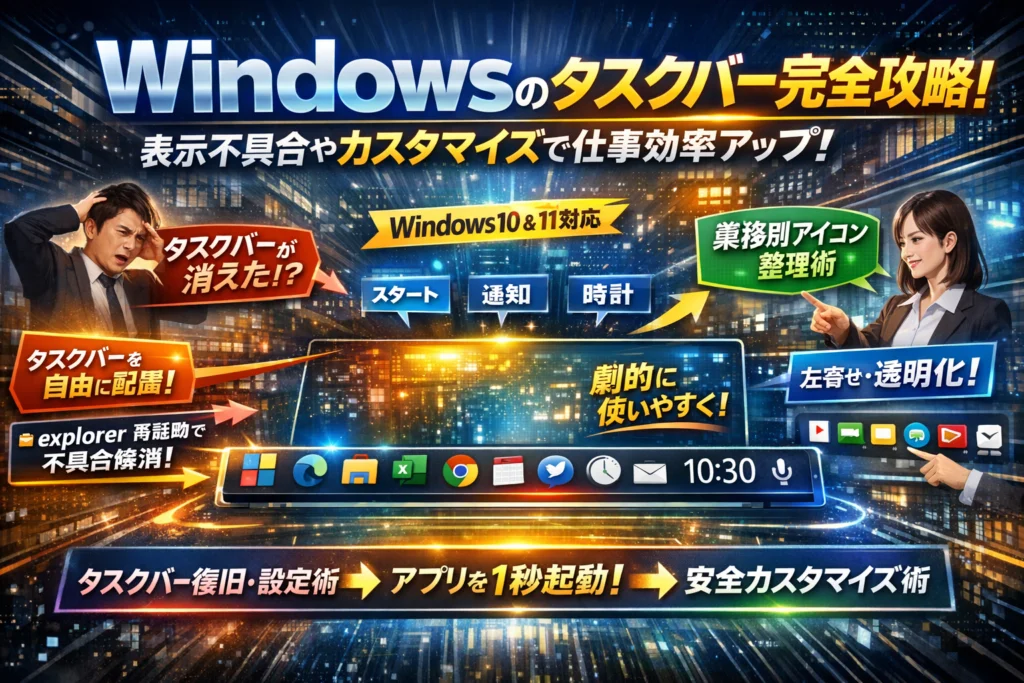
Windowsのタスクバーは、画面下の帯でアプリを起動し、ウィンドウを切り替え、通知や時刻を表示する「基本パネル」として説明されがちです。しかし現場では、タスクバーが消えた・表示されない・反応しない・アイコンが出ない・位置変更できないといったトラブルが起きた瞬間に、事務作業も店舗業務も止まります。多くの解説は「設定画面を開いてここをクリック」といった一般論にとどまり、Windows10と11の違いや、業務フローに合わせたタスクバー構成までは踏み込んでいません。
本記事は、タスクバーの場所と役割の整理から、表示の復旧、位置変更、左寄せ、縦表示、自動で隠す、透明化、アプリやサイトの追加・ピン留めまでを、Windows10/11別に具体的な手順で示します。そのうえで、explorerの再起動でフリーズを解消する方法や、レジストリ編集や外部ツールに頼りすぎない安全なカスタマイズの線引きを明確にします。さらに、事務職・店舗オーナー・経営者それぞれに最適なタスクバーアイコン構成テンプレートを提示し、「どこから何を開くか」を標準化することで、社内教育コストとミスを減らすところまで踏み込みます。タスクバーの設定を整えることは、単なる見た目の変更ではなく、毎日のクリック回数と思考の迷いを減らし、仕事の速度そのものを変える実務的な投資です。
目次
Windowsタスクバーとは何か?どこで何をしているのかイラスト無しでもイメージできる完全ガイド
パソコン画面の「仕事の司令室」がタスクバーです。ここを正しく理解しておくと、クリック数が確実に減り、ミスも減ります。まずは形や役割を言葉だけでイメージできるレベルまで分解します。
タスクバーの基本構成と役割を言語で丸裸にする
タスクバーは、デスクトップの端に伸びる細長い帯状の領域です。標準では画面の下側に横一列で表示され、次の3エリアに分かれています。
| エリア | 主な項目 | 役割 |
|---|---|---|
| 左側 | スタートボタン、検索ボックス | アプリ・設定・ファイルへの入口 |
| 中央 | アプリのアイコン、ピン留め | 起動・切り替えの操作パネル |
| 右側 | 通知領域、日付と時刻、ネットワーク | 状態確認とクイック操作 |
特に重要なのが中央エリアです。ここには次の2種類のアイコンが混在します。
-
ピン留めされたアプリ(よく使うアプリを固定したもの)
-
起動中アプリ(現在動作しているもの)
この2つを「視界に置く」ことで、マウス移動と検索の回数を減らし、作業時間を短縮できます。
Windows 10と11でどう変わる?見た目と動きのリアルな違いをチェック
同じタスクバーでも、Windows 10と11では動作の前提が少し違います。現場で混乱が多いポイントだけを絞って比較します。
| 項目 | Windows 10 | Windows 11 |
|---|---|---|
| 配置 | 上下左右に移動可能 | 基本は下部のみ(位置変更は制限多め) |
| アイコン位置 | 左寄せが標準 | 中央揃えが標準、設定で左寄せ可能 |
| 右クリックメニュー | 詳細な設定に直接アクセス | シンプル化され項目が削減 |
| 検索ボックス | テキストボックスで常時表示も可 | アイコン化や非表示のパターンが中心 |
Windows 10から11へ移行した方がまず戸惑うのは、
「アイコンが中央に寄ったこと」と「タスクバーの位置変更が自由でないこと」です。これが原因で、マニュアル通りにクリックできず、作業が止まるケースが現場ではよく起きます。
「スタート」「タスク」「通知」「時計」各ボタンの意味と意外な使いみち
タスクバーのボタンを、役割ごとに整理すると次の通りです。
| ボタン・領域 | 意味 | 現場でのおすすめ活用 |
|---|---|---|
| スタートボタン | アプリ一覧や設定にアクセスする入口 | 社内で「まずはここから開く」とルール化すると教育が楽 |
| アプリのタスクアイコン | 起動中またはピン留めされたアプリ | Excelやブラウザなど、1日の8割使うものだけを固定 |
| 通知領域(システムトレイ) | 音量、ネットワーク、セキュリティ状態など | 余計な常駐アイコンを減らすとトラブルの早期発見につながる |
| 日付と時刻 | カレンダーと予定の簡易ビュー | 会議中にその場で日程確認する際、画面切り替えを減らせる |
現場感覚でお伝えすると、「タスクアイコンは作業のショートカット」「通知領域はパソコンの健康診断パネル」と捉えると整理しやすくなります。特に中小企業では、この2つのエリアを放置してアイコンだらけにしている環境が多く、それが「どこを押せばいいか分からないパソコン」を生み出す原因になっています。
一度、上の表を見ながら自分の画面をチェックしてみてください。何となく並んだアイコンを、業務の流れに合わせて並べ替えるだけでも、「迷わないデスクトップ」に一歩近づきます。
Windows 10と11で激変!タスクバーのレイアウトと位置変更のウラ側全部見せ
「同じWindowsなのに、タスクバーの動きがこんなに違うのか」と戸惑う方が、現場でも一気に増えました。ここでは、単なる設定手順ではなく、「どこまでできて、どこから危険ゾーンか」を線引きしながら整理します。
Windows 10でタスクバーを上下左右や縦置きにする際の落とし穴と限界を解説
10では、タスクバーを画面の上下左右にドラッグして移動できます。ですが、どこに置いても良いわけではありません。
主な特徴と注意点を整理します。
| 項目 | 上下配置 | 左右配置(縦置き) |
|---|---|---|
| 移動方法 | マウスでドラッグ | マウスでドラッグ |
| 向き | 横長 | 縦長 |
| よくあるトラブル | 誤ドラッグで勝手に移動 | タイトルが見えずアイコンだけになる |
| 業務上の落とし穴 | 共有PCで位置が人ごとにバラバラ | マニュアルの画面と見た目がズレる |
特に、社内マニュアルが「画面下のタスクバー」と書いてあるのに、誰かが左側縦配置に変えてしまうと、電話サポートが一気に難しくなります。共有PCでは、「位置は下に固定」「タスクバーをロック」をルールにしておくと、余計な混乱を防げます。
Windows 11で進化したタスクバー左寄せ・位置変更を徹底比較「できること・できないこと」
11では見た目が大きく変わり、初期状態ではスタートボタンもアイコンも中央寄せになりました。現場で多いのは「前の並びに戻したい」という相談です。
できること・できないことをざっくり押さえると迷いません。
| 操作・構成 | Windows 10 | Windows 11 (現行) |
|---|---|---|
| 画面上下左右への移動 | 可能 | 基本は下のみ |
| 左右の縦表示 | 可能 | 原則不可 |
| 中央寄せ | 外部ツール等 | 既定で中央 |
| 左寄せ | 既定で左 | 設定から変更可能 |
11でまず押さえたいのは、「位置」より「整え方」を優先するという発想です。具体的には、次の3点を先に決めると、業務トラブルが激減します。
-
左寄せにして、10と同じ感覚にそろえる
-
よく使うアプリだけをピン留めし、アイコンを増やしすぎない
-
通知領域は、ネットワーク・音量・時刻など最小限に絞る
レイアウトを頻繁に変えるより、「どこに何があるかを全員で共有する」ほうが、教育コストとミスの削減に直結します。
「Windows11でタスクバーを縦表示したい」人がハマりがちなレジストリ設定の落とし穴
11でも、インターネット上にはレジストリを編集して縦表示にする情報が多数出回っています。現場で見るトラブルの多くが、ここに起点を持っています。
よくあるハマり方は次の通りです。
-
レジストリを書き換えた結果、アップデートのたびに表示がおかしくなる
-
一部のアプリのウィンドウが画面端に吸い付かなくなり、操作ミスが増える
-
社内の誰も同じ環境を再現できず、サポート不能な「孤立PC」になる
縦配置は、金融トレーダーのように縦長モニターを複数並べる特殊な職種なら意味がありますが、中小企業や店舗の現場では、メリットより「説明できない不具合リスク」のほうが圧倒的に大きいのが実情です。
レジストリ編集や非公式ツールで位置変更や透明化を行う前に、まずは次の順番で考えるのがおすすめです。
-
11の標準機能で左寄せとアイコン整理を行う
-
マルチディスプレイや解像度の見直しで作業スペースを確保する
-
どうしても特殊な配置が必要な場合のみ、テスト用のPCで事前検証する
業界人の目線で見ると、「凝ったカスタマイズ」より「全員が迷わないシンプルなタスクバー」のほうが、売上や生産性に確実につながります。見た目の好みより、業務フローとの相性を優先したレイアウトを意識してみてください。
タスクバーが消えた・見えないときに今すぐ戻す3分間レスキューリスト
画面の下にあるはずの帯が消えると、仕事の手が一気に止まります。ここでは、サポート現場で実際に使っている「3分で戻すチェックリスト」をそのまま公開します。難しい操作は後回しにし、まずは安全に・素早くをゴールに進めます。
まずはここ!自動隠し・フルスクリーン・マルチディスプレイ基礎チェック
多くのケースは不具合ではなく「設定と表示モードの組み合わせ」で起きています。次の3点を順番に確認します。
- 自動的に隠す設定の確認
- フルスクリーン表示になっていないか
- マルチディスプレイで別画面に出ていないか
タスクバーが見えない典型パターンを整理すると、原因がイメージしやすくなります。
| 状態 | よくある原因 | すぐ試すチェックポイント |
|---|---|---|
| マウスを下に動かすと一瞬だけ出る | 自動的に隠す設定がオン | 画面下にマウスを押しつけてみる |
| どの端にマウスを当てても出てこない | 位置を上下左右に変更・別ディスプレイ | 画面の四辺すべてをゆっくりなぞる |
| 全画面アプリ使用中だけ見えない | ブラウザや動画プレーヤーがフルスクリーン | Escキーで解除、F11キーも試す |
ここまでで「端に当てるとチラッと見える」場合は、不具合ではなく設定の問題です。後述の手順で自動非表示をオフにすれば復旧できます。
Windows 10または11でタスクバー表示をサクッと戻す操作手順(ショートカット解説付き)
次は、設定を直接開いて表示を戻します。マウスが思うように動かなくても、キーボードだけで操作できます。
- 設定画面を開く
- Windowsキー+I
- 検索ボックスに「タスクバー」と入力し、タスクバー設定を選択
ここからがバージョン別のポイントです。
| OS | 主なメニュー名 | 確認する項目 |
|---|---|---|
| Windows 10 | 個人用設定 → タスクバー | タスクバーを自動的に隠す/画面上の位置 |
| Windows 11 | 個人用設定 → 個人用設定 → タスクバー | タスクバーの動作 → 自動的に隠す |
チェックする順番は次の通りです。
-
「タスクバーを自動的に隠す」「タスクバーの動作」にある自動非表示のスイッチをオフ
-
位置変更ができる環境なら、画面下に戻す
-
マルチディスプレイ使用時は、表示モニターの設定を確認
特に、会議室の大画面やサブディスプレイをつないだ直後は、タスクバーだけ別画面に取り残されるケースが目立ちます。この場合は、Windowsキー+Pで表示モードを切り替え、「PC画面のみ」や「拡張」を選び直すと戻ることが多いです。
それでも見えない?タスクバーが出てこない時の安全リカバリー法
設定を見直しても表示されない場合は、システムの不調を疑います。いきなり再インストールに走る前に、現場で実績のある「安全寄りの一手」を順に試します。
-
エクスプローラーを再起動する
- Ctrl+Shift+Escでタスクマネージャーを起動
- 一覧から「エクスプローラー」または「Windows エクスプローラー」を選択
- 右下の「再起動」ボタンをクリック
エクスプローラーはスタートボタンや通知領域を含むシステムの“外側の殻”です。ここだけ再起動すれば、開いているファイルはそのままでタスクバーだけ復旧するケースが多くあります。
-
セーフモード相当の簡易チェック
- Windowsキー+Ctrl+Shift+Bを押して、グラフィックドライバーをリセット
画面が一瞬暗くなり、ビープ音が鳴る程度で、データには影響しません。表示の乱れが原因のときに有効です。
- Windowsキー+Ctrl+Shift+Bを押して、グラフィックドライバーをリセット
-
サインアウト→サインイン
- Ctrl+Alt+Delete → サインアウト
- もう一度ログイン
ユーザー単位の設定不調であれば、これだけで解消することがあります。
ここまで試しても「表示されない」「反応しない」が続く場合、単なる表示トラブルではなく、メモリ不足や常駐アプリ過多のサインであることが少なくありません。業務現場では、この段階で一度バックアップと不要アプリの整理をセットで行うことで、その後のフリーズ頻度が明らかに減るケースを多く見てきました。タスクバーの不調を、パソコン全体を見直すきっかけに変えることが、結果的に仕事の止まらない環境づくりにつながります。
タスクバーが反応しない・クリック無効で仕事が止まったときの即効テクニック
「マウスは動くのに、タスクバーだけ一切反応しない」――現場で一番多い“プチ事故”です。ここでは、電源ボタン長押しという最終手段に行く前に、業務中でも安全に試せる順番で対処していきます。
explorer.exe再起動でタスクバー復活or復活しない状況の見抜き方
タスクバーやスタートボタンは、エクスプローラーというシステムが担当しています。このエクスプローラーだけを再起動できれば、多くのフリーズは数十秒で解消できます。
- Ctrl+Shift+Escでタスクマネージャーを開く
- 一覧から「エクスプローラー」または「Windows エクスプローラー」を選択
- 右下の「再起動」ボタンをクリック
再起動後の様子で、原因の“重さ”を見極めます。
| 状態 | 考えられる原因 | 次の一手 |
|---|---|---|
| 再起動後すぐ復活 | 一時的なバグ・メモリ圧迫 | 常駐アプリを整理 |
| 数分でまた固まる | 常駐アプリの相性・ドライバー | グラフィック/常駐ソフトを更新 |
| タスクマネージャーも開かない | 深刻なシステム不調 | 作業保存後にWindows再起動 |
ポイントは、タスクマネージャーが動くかどうかです。ここが動けば「まだ操作で立て直せる」ゾーンだと判断できます。
タスクバーのフリーズが頻発する時パソコン内部で本当は何が起きている?
同じパソコンでフリーズが何度も起きるとき、内部では次のような“渋滞”が発生していることが多いです。
-
メモリ不足
- ブラウザでタブを開きすぎ、チャット・会計ソフト・ウイルス対策が常駐してメモリを食いつぶしている状態です。
-
ストレージ残量不足
- Cドライブの空き容量が少ないと、一時ファイルを書き込めず動作がガクッと重くなります。
-
古いグラフィックドライバー
- 画面描画を担当するドライバーが古いと、タスクバーやスタートメニュー表示でコケやすくなります。
-
常駐アプリの通知ラッシュ
- チャット、メール、ウイルス対策が一斉に通知を出すと、通知領域とシステムトレイの処理が詰まります。
手堅く安定させるために、事務現場では次のような“日常点検”が効きます。
-
Cドライブの空きを常に20%以上キープ
-
使わない常駐アプリを「スタートアップ」からオフにする
-
グラフィックドライバーとWindows更新を月1回は確認
-
タスクバーの通知アイコンを厳選し、バッジ表示を減らす
このあたりを整えると、「なんとなく最近固まる」が目に見えて減っていきます。
リモートデスクトップやWEB会議中にタスクバー固まる“緊急回避”マニュアル
リモート接続やオンライン会議中のフリーズは、強制再起動しづらい分、判断が難しくなります。現場で勧めている“緊急回避の順番”は次の通りです。
- Alt+Tabでアプリ切り替えができるか確認
- 切り替えられるなら、会議ツールはそのままにしつつ、空いているアプリで作業を続行します。
- 会議ツールだけを一度終了
- ブラウザ版会議なら該当タブを閉じ、パソコンを再起動してから再入室します。
- リモートデスクトップの場合
- 手元のパソコンは生きているのに、先のパソコンのタスクバーだけ固まることがあります。この場合は、手元側で接続を切り、再接続してみます。
- どうしても操作が効かない時
- 可能であればスマホや別端末から「一度落ちる」ことをチャットで連絡し、保存できるファイルだけ保存してから再起動します。
会議や接客中にフリーズすると焦りますが、「いきなり電源ボタン長押し」だけは最終手段と決めておくと、データ消失リスクをかなり減らせます。現場で多くのトラブルを見てきた立場から言うと、日頃のメモリと常駐アプリ管理を丁寧にしている会社ほど、タスクバーのトラブルも目に見えて少ない印象があります。
タスクバーにアプリやサイトを追加することで毎日を「ワンクリック作業場」に変える方法
毎回スタートメニューを探してクリックして…という動きを続けていると、1日で数分、1年で何十時間も浪費します。タスクバーを“よく使うものだけの発射台”にしてしまうと、仕事のリズムそのものが変わります。ここでは、現場で実際に定着しやすかったやり方だけを厳選してお伝えします。
おすすめ!アプリ・フォルダ・サイトをタスクバーへピン留めする一番簡単なやり方
基本は「起動してからピン留め」が一番迷いません。Windows 10と11で共通する流れは次の通りです。
- まず対象のアプリやフォルダ、ブラウザで開いたサイトを一度起動します
- タスクバー上のアイコンを右クリックします
- 表示されたメニューから「タスクバーにピン留めする」を選択します
特に喜ばれるのが、業務でよく使うフォルダとサイトの固定です。
-
フォルダ
- エクスプローラーでフォルダを開く
- その状態でタスクバーのエクスプローラーアイコンを右クリック
- 「タスクバーにピン留めされた」一覧に追加されるので、以後ワンクリックで開けます
-
サイト
- EdgeやChromeでサイトを開く
- ブラウザのメニューから「その他のツール」→「タスクバーにピン留め」(ブラウザにより表現は異なります)を選択
- ログインが必要な予約システムや社内ツールをここに入れておくと、毎朝の立ち上げが数秒で終わります
社内研修では、「メール」「ブラウザ」「メイン業務システム」「共有フォルダ」だけをまず固定するところから始めると、だれでも迷わず使える構成になり、サポートの問い合わせが激減します。
「なぜか起動しているのにタスクバーにアイコンが出ない」時にハマりがちなワナとは?
起動しているのにタスクバーに何も表示されない、あるいは一部だけ表示されない場合、現場で多いパターンは次の3つです。
| 状況 | よくある原因 | 確認ポイント |
|---|---|---|
| 一部のアプリだけ出ない | 仮想デスクトップやマルチディスプレイで別画面に表示 | 他のデスクトップやサブディスプレイを確認 |
| まとめて1つのボタンに見える | アイコンの結合設定が「常に結合」 | タスクバー設定で結合の動作を「結合しない」に変更 |
| タスクトレイ側にしか出ない | 常駐型ツールでメインウィンドウを持たない | 通知領域の「隠れているアイコンを表示」を確認 |
特にアイコンの結合は、ユーザーが「消えた」と勘違いしやすいポイントです。複数ファイルを開く職種では、タスクバー設定で「タスクバー ボタンを結合しない」にしておくと、どのウィンドウが開いているか一目で把握できます。
また、リモートデスクトップ接続中は、接続先と手元のパソコンでタスクバーが二重になり、どちらのアイコンを見ているか分からなくなるケースもあります。この場合は、作業の主体となる側のタスクバーだけを使うとルール化するだけで混乱が減ります。
タスクバーへショートカットを10個以上置く人が知っておくべき“社内ルール”
便利だからといって、思いつくままにショートカットを追加していくと、逆に探す時間が増えます。実務現場では、「最大10〜12個まで」「並び順ルールを決める」ことで生産性が安定します。
おすすめの並び順ルールは次の通りです。
- 左端: スタートボタンのすぐ右に「メール」「チャット」「ブラウザ」などコミュニケーション系
- 中央: 会計ソフトや顧客管理など、部門共通で使う基幹アプリ
- 右側: 電卓・スクリーンショットツール・メモアプリなど補助的ツール
このルールをチーム全体でそろえると、マニュアルに「タスクバーの3番目のアイコンをクリックしてください」と書くだけで通じるようになり、オンラインサポートや電話サポートが一気に楽になります。
さらに、次のような簡単な“禁止ルール”を決めておくと、タスクバーが散らかりません。
-
ゲームや私用アプリは固定しない
-
一時的に使うツールはピン留めせず、使い終わったらタスクバーから外す
-
社内標準にないショートカットを追加する場合は、マニュアルに追記してからにする
パソコン画面は、いわばデジタルの机です。タスクバーを整えることは、毎朝、机の上を片付けてから仕事を始めるのと同じ効果があります。ワンクリックで仕事が始まる環境をつくると、事務職でも店舗オーナーでも、「どこから何を開くか」で迷う時間が目に見えて減っていきます。
タスクバーを隠す・常に表示・透明化まで!画面を広くして見やすくする最強ワザ
「下の帯が邪魔でボタンが押せない」「画面をもっと広く使いたい」――そんなモヤモヤを、今日で一気に片付けてしまいましょう。
ここでは、仕事で毎日パソコンを触る人向けに、隠す・固定・透明化を“安全に”使い分けるコツをまとめます。
「タスクバーが邪魔でクリックできない」を一発解消!自動非表示&配置の必殺技
業務現場で多いのが、アプリの下側ボタンがタスクバーに隠れてクリックできないトラブルです。まずは自動非表示と位置の見直しで一掃します。
主な選択肢を整理すると、次のようになります。
| 方法 | 特徴 | 向いている人 |
|---|---|---|
| 常に表示 | いつでもアイコンにアクセス可能 | マウス操作中心の事務職 |
| 自動的に隠す | マウスを端に当てた時だけ表示 | 表計算や資料作成で画面を広く使いたい人 |
| 位置変更(下固定以外) | マルチディスプレイ時に邪魔を避ける | サブ画面で資料を見ることが多い人 |
設定の入口は共通で、スタートボタン → 設定 → 個人用設定 → タスクバー の順に進みます。
自動的に隠すを使うときのポイントは次の通りです。
-
画面下にマウスカーソルを「しっかり押し付ける」イメージで当てる
-
タブレットモードでは挙動が変わるため、会議室PCなどは常に表示のほうが安定する
-
マルチディスプレイ環境では、「すべてのディスプレイにタスクバーを表示」のオンオフを確認する
Windows 10と11でタスクバー自動隠し設定がうまくいかない時にチェックしたいポイント
自動で隠れるはずが「隠れない」「途中で固まる」と相談されるケースでは、次の3つを順番に確認すると復旧率が高いです。
-
フルスクリーン表示のアプリが裏で待機していないか
- 動画プレーヤーやゲーム、リモートデスクトップが犯人になりがちです。
-
通知領域に「未確認のバルーン通知」が残っていないか
- メッセージやセキュリティ警告が出たままだと、タスクバーが前面に張り付くことがあります。
-
常駐アプリが異常終了していないか
- メモリ不足やウイルス対策ソフトの更新失敗で、動作が不安定になることがあります。
10と11で迷いやすい違いも押さえておきます。
| 項目 | Windows 10 | Windows 11 |
|---|---|---|
| 設定画面の場所 | 個人用設定 → タスクバー | 個人用設定 → タスクバー → 動作 |
| 位置変更 | 画面上下左右に移動可能 | 原則下部のみ(アップデートで一部緩和) |
| 自動隠しの不具合 | 古い常駐アプリで起こりやすい | ウィジェット・チャット連携で影響が出ることがある |
現場では、うまく隠れないときに再起動する前に、エクスプローラーの再起動を試すことで復旧できるケースも多いです。タスクマネージャーを開き、プロセスの「エクスプローラー」を選択して再起動を実行します。
タスクバー透明化ツール導入の落とし穴とTranslucentTB使用時の安定性チェック
見た目をスッキリさせたい人は、透明化ツールを入れたくなりますが、ここは少し慎重さが必要です。特にTranslucentTBなどのツールは、UIを直接カスタマイズするため、業務用PCでは次の点を必ず確認します。
-
Windowsのバージョンとツールが正式対応しているか
-
アップデートのたびに表示が乱れたり、アイコンが一部表示されなくなっていないか
-
セキュリティソフトや管理ポリシーでブロックされていないか
透明化を「自己責任ゾーン」と「業務で推奨できるゾーン」に分けると、判断しやすくなります。
| ゾーン | 内容 |
|---|---|
| 業務で推奨できる | 標準のカラー変更、アクセントカラー、半透明設定 |
| 自己責任ゾーン | 完全透明、レジストリ改変、非公式ツールの常用 |
IT活用支援の現場では、社内PCは標準機能の半透明までにとどめ、どうしても透明にしたい個人利用PCでのみTranslucentTBを試す、という線引きをしているケースが多いです。見た目よりも、フリーズやクリック不能による機会損失のほうがはるかに高くつくからです。
タスクバーは、スタートメニューや通知領域、検索ボックスへの「高速アクセス路線」です。隠す・表示する・透明化するを使い分けて、自分とチームの作業スタイルに合った最適な構成を作ってみてください。
Windows 11でタスクバー左寄せ・アイコン整理!迷わないデスクトップを手に入れるコツ
毎日使うのに、「何となくそのまま」で放置されがちなのがタスクバーです。ここを3分で整えるだけで、「次に何を開くか」を迷う時間が一気に減り、事務作業も店舗運営も目に見えてラクになります。ポイントは、左寄せ・アイコン整理・通知領域の断捨離の3セットで考えることです。
中央から左寄せへ!Windows 11で昔の感覚を復活させる具体的設定ノウハウ
Windows 11はスタートボタンやアイコンが中央配置になり、Windows 10までの感覚と大きく違います。会社で混在環境だと、これだけで操作ミスが増えるケースが多いです。まずは「左寄せ」で脳の負担を減らします。
手順は次の流れです。
- 画面下部の何もない部分を右クリック
2.「タスクバーの設定」をクリック
3.「タスクバーの動作」を展開
4.「タスクバーの配置」で「左揃え」を選択
この4ステップで、スタートボタンが左端に戻り、Windows 10と同じ感覚で使えるようになります。社内教育やマニュアル作成の立場から見ると、左寄せで環境をそろえることが、説明コスト削減に直結します。
タスクバーアイコンの結合・ラベル・並び順を「業務別」に最適化する実践テク
よくあるのが「タスクバーにアプリを大量追加した結果、どこに何があるか誰も分からない状態」です。重要なのは、業務単位でアイコンの並びを決めることです。
代表的な並べ方を比較します。
| 業務タイプ | 並び順の例 | ポイント |
|---|---|---|
| 一般事務 | スタート横から順に「ファイル管理 → 表計算 → メール → ブラウザ」 | 日々のルーティン順に配置 |
| 店舗・受付 | 「予約システム → POSやレジアプリ → ブラウザ → SNS」 | 来店対応の流れに合わせる |
| 経営層・管理職 | 「メール → カレンダー → ブラウザ → チャット」 | 情報確認と判断に必要な順番 |
並び替えは、アイコンをドラッグ&ドロップするだけです。
さらに、タスクバーの結合設定も見直します。
- 設定 → 個人用設定 → タスクバー
2.「タスクバーの動作」または「タスクバーの動作のカスタマイズ」から
3.「タスクバーのボタンを結合する」項目を確認
複数ウィンドウをよく行き来する人は、結合をオフにしてラベル表示した方がミスが減るケースが多いです。一方、画面スペースを優先したい小型ノートでは、結合オンでアイコンだけ表示にするとスッキリします。
タスクバー右側(通知・日付・時刻・ネットワーク)のアイコン整理で極上ミニマル環境に
右下の通知領域は、放置すると「常駐アプリだらけ」で何が動いているか分からなくなります。ここを整えると、パソコンの動作が重くなる前のサインにも気づきやすくなります。
整理の基本ステップは次の通りです。
- タスクバーを右クリックして「タスクバーの設定」を開く
2.「タスクバーコーナーのオーバーフロー」を選択 - 一覧から「常に表示したいもの」だけオンにする
特に現場でおすすめするのは、以下だけを残す構成です。
| 残すと便利なアイコン | 理由 |
|---|---|
| ネットワーク | 接続トラブル時に即確認できる |
| 音量 | WEB会議や動画視聴で素早く調整 |
| バッテリー(ノートPC) | バッテリー劣化や節電モード確認に必須 |
| セキュリティ関連 | ウイルス対策の状態確認用 |
逆に、クラウドストレージやチャットツールなど、頻繁に通知が鳴るアプリは、通知数ではなく「本当に見るべきタイミング」でだけ開く運用に切り替えた方が集中力が保てます。
IT活用支援の現場で見ていると、右下がスッキリしているパソコンほど、ユーザーが自分の作業フローをきちんと設計できています。タスクバーを整える作業は、単なる見た目のカスタマイズではなく、「仕事の段取りを見直す作業」そのものだと考えています。
事務作業や店舗経営者も迷わない!ペルソナ別タスクバー構成テンプレート集
毎日触るタスクバーは、机の引き出しと同じで「何をどこに置くか」で仕事の速さがまるで変わります。ここでは事務職・店舗オーナー・経営者やフリーランスという3タイプごとに、すぐ真似できるテンプレートをまとめます。
事務職向け:Excelやメール・ブラウザを中心にした最強タスクバーアイコン構成例
事務職で多いのは「毎日同じアプリを開いているのに、毎回探している」ケースです。よく使う順に左から固定しておくと、マウス移動が最小になり、クリックミスも減ります。
おすすめの並び方は次の通りです。
-
Excelやスプレッドシートなどのメイン表計算ソフト
-
メール(OutlookやGmailショートカット)
-
ブラウザ(EdgeやChromeなど)
-
ファイルサーバー用のフォルダショートカット
-
社内グループウェア(チャットや勤怠システム)
タスクバーにピン留めしておくと、起動と切り替えがワンクリックで完結します。特にファイル共有フォルダは、デスクトップにショートカットをばらまくよりも、タスクバーに1つ固定した方が「どこから開くか」が全員で統一しやすく、社内マニュアルにも書きやすくなります。
テレワークが多い職場では、通知領域のアイコンも整理し、常時表示はVPN・ウイルス対策ソフト・クラウドストレージのみに絞ると、異常が起きたときにすぐ気付きやすくなります。
店舗オーナー向け:予約システムやSNS・決済アプリに即アクセスできる配置術
店舗運営では「お客様の前で待たせないこと」が最優先です。そのため、タスクバーはスピード重視の構成にします。
おすすめテンプレートを表にまとめます。
| 位置 | アイコン例 | 目的 |
|---|---|---|
| 左1番目 | ブラウザ | 予約システム・WEB管理画面用 |
| 左2番目 | 予約システムのサイトショートカット | 1クリックで予約画面を開く |
| 左3番目 | キャッシュレス決済アプリ | 会計時に迷わず起動 |
| 左4番目 | LINEやSNS管理ツール | 問い合わせ対応用 |
| 左5番目 | 売上管理用Excelや会計ソフト | 閉店後の事務作業用 |
ポイントは、「お客様対応で使うものを左側」「事務処理用を右側」と役割でゾーン分けすることです。スタッフ教育でも「左3つだけ覚えれば接客は大丈夫」と説明できるため、アルバイトやパートさんが短期間で戦力化しやすくなります。
また、全画面表示で予約システムを使うとタスクバーが見えなくなりがちなので、店舗用PCでは自動的に隠す設定は避け、常に表示をおすすめします。これにより、別アプリへの切り替えが直感的になり、フリーズ時の状況確認もしやすくなります。
経営者とフリーランス向け:情報過多を防ぐミニマルタスクバーの作り方
経営者やフリーランスは、情報量が多いほど「どこから何を開くか」がバラバラになり、思考が中断されやすくなります。ここではあえてアイコンを絞り込んだミニマル構成を推奨します。
-
ブラウザ(リサーチとクラウドサービスの入口を1本化)
-
メールクライアントまたはメール用ブラウザショートカット
-
メモ・タスク管理ツール(OneNoteやToDoアプリなど)
-
オンライン会議ツール(TeamsやZoom)
-
ファイル管理用フォルダショートカット(案件フォルダ直行)
これ以外はスタートメニューや検索ボックスから起動する運用にすると、タスクバーは常に5~7個程度に収まり、どの案件の作業中でも視線移動が少なく済みます。
個人的な経験として、タスクバーにアイコンを詰め込み過ぎている経営層ほど、会議中に目的のアプリを探す時間が長く、生産性の高い議論に入るまでにタイムロスが発生していました。逆に、役割ごとにアイコンを厳選している人ほど、会議中もサっと資料を開き、話の流れを止めません。
ミニマル構成を維持するコツは、新しいアプリを1つピン留めしたら、使わなくなったものを1つ外すルールを自分に課すことです。これだけでタスクバーの視認性が保たれ、常に「今の仕事に必要なものだけ」が並ぶ作業場をキープできます。
タスクバー設定に迷わない!IT活用のプロ直伝「快適デスクトップ」の新常識
「同じパソコンなのに、あの人だけ作業が速い」
現場を見ていると、その差はスペックよりもタスクバーの整え方で生まれていることが少なくありません。ここでは、単なるカスタマイズではなく、仕事が進むタスクバー構成の新常識を整理します。
よくある勘違い5選:カスタマイズすれば本当に仕事が速くなる?をプロ目線で検証
実務の相談で繰り返し見る“勘違い”を整理します。
-
アイコンは多いほど便利
→10個を超えたあたりから、視線移動が増えて逆に迷います。
-
通知領域は全部表示しておく方が安心
→バッジやアイコンが常に点灯し、集中力が削られます。
-
とりあえず自動的に隠す設定にする
→全画面表示と組み合わさると「消えた」と勘違いしやすく、問い合わせの原因になります。
-
縦配置や透明化は“おしゃれだから”導入する
→一部アプリの動作やクリック領域が不安定になるケースがあります。
-
個人ごとに好きな配置で良い
→社内マニュアルやサポート時に「画面が違う」状態を量産します。
ポイントは、カスタマイズ=速さではなく、迷う場面をどれだけ減らせるかという視点で設定することです。
社内統一タスクバー構成が教育コスト削減とミス防止につながる理由
複数人で同じ業務を回すなら、タスクバーは「共通の操作メニュー」として設計した方が効率的です。
| 観点 | バラバラ環境 | 統一環境 |
|---|---|---|
| 新人教育 | 画面ごとに説明が必要 | 1パターンの説明で済む |
| マニュアル | キャプチャが人ごとに違う | 全員同じ画面で作成可能 |
| ヘルプ対応 | 「そのボタンどこですか?」が頻発 | 「左から3番目をクリック」で通じる |
| ミス発生時の原因特定 | 各自設定を確認する手間 | 共通設定前提で切り分けが速い |
統一するときは、次の3点だけ決めておくと運用しやすくなります。
-
左側から順に、業務の頻度が高いアプリケーションを固定
-
通知領域は「ネットワーク」「ウイルス対策」「バックアップ」など必要最低限に整理
-
自動隠しや位置変更は、原則オフ(標準配置)にしておく
これだけで、教育担当や管理者の「画面説明」「トラブル対応」にかかる時間が確実に減ります。
宇井和朗が見た「タスクバーが整理された会社」と「バラバラな会社」の分かれ道
現場支援の中で強く感じるのは、タスクバーの状態がそのまま情報管理の姿勢を映しているという点です。
-
整理されている会社
- スタートメニューとタスクバーの役割分担が明確
- アプリは業務単位でグループ化され、アイコン表示も最小限
- システムトレイの常駐ソフトが厳選され、動作も安定
-
バラバラな会社
- 同じ部署でも配置や位置がバラバラで、操作説明のたびに時間がかかる
- 不要なニュースやウィジェットが常に表示され、画面が落ち着かない
- メモリ不足や常駐アプリ過多で、フリーズや「反応しない」トラブルが慢性化
タスクバーは、単なる画面下の帯ではなく、会社として何を優先し、どこまで自由を許容するかを示す“運用ルールの入り口”になっています。
まずは1台、自分のパソコンで「最小限で迷わない構成」を作り、それを社内標準として横展開していくことが、快適なデスクトップへの最短ルートになります。
この記事を書いた理由
著者 – 宇井 和朗(株式会社アシスト 代表)
本記事の内容は、私と自社チームが現場で繰り返し検証してきた知見を整理し、手を動かしながら執筆しています。
多くの企業や店舗のPC環境を支援する中で、「タスクバーが消えた」「クリックしても反応しない」だけで、受付業務やレジ締め作業、オンライン商談が止まってしまう場面を何度も見てきました。社内に詳しい人が1人いても、Windows10と11が混在し、各自が自己流でカスタマイズしていると、遠隔でサポートするだけでも一苦労になります。
私自身、社内標準を決めずに自由にさせていた時期には、タスクバーのトラブル相談が集中し、本来注力したいマーケティングや集客施策が後回しになることもありました。そこで、タスクバーの役割整理から、表示不具合の復旧手順、レジストリや外部ツールに踏み込む際の線引き、職種別のおすすめ構成までを「社内でそのまま共有できるレベル」でまとめる必要性を痛感しました。
このページが、現場のPCを預かる立場の方が「もうタスクバーで迷わない状態」を社内に作るための、実務マニュアルとして機能すれば幸いです。
🔗 あわせて読みたい関連記事
 windows11のタスクバーを左に配置や縦配置も!かんたん設定で思い通りにカスタマイズwindows11に変えた途端、タスクバーを左側の縦配置にできず、作業効率がじわじわ落ちていませんか。タスクバー左寄せだ…Windows11タスクバーを小さくする安全手順と復元で作業領域を広げる「タスクバーを小さくしたいのに設定が見つからない…」と感じていませんか。Windows 11では仕様上、タスクバーの高さ…Windows11タスクバー左寄せで時短!公式手順と効率化ワザ完全ガイドタスクバーが中央にあると、スタートや検索まで毎回カーソルを大きく移動していませんか?特にフルHD以上の環境では、左端と中…Windows11タスクバーを小さくは安全手順と簡単ツールで快適化タスクバーが大きくて作業領域が狭い、アイコンが詰まって見づらい——そんな悩みはありませんか。Windows 11では標準…Windows11タスクバーを縦に安全に縦配置する最短手順と比較【2025】Windows 11でタスクバーを縦にしたいのに、設定では見当たらない——そんな悩みは珍しくありません。実際、Micro…Windows11タスクバー位置を自在に調整|上下左右・左揃えで作業効率UPタスクバーの位置を「もっと自分に合う形にしたい」。そんな悩みはWindows 11でよく聞きます。標準では上下・右への移…
🧰 お困りごとの解決に
 Outlookでパスワードが繰り返し要求される原因と直し方💡 結論(要点まとめ)Outlookで何度もパスワード入力を求められる症状でお悩みですか?Windows…
 Windows Media Playerの使い方と設定|CD取り込み・再生できない時の対処💡 結論(要点まとめ)Windows 11/10でWindows Media Playerを使い音楽CD…
 WinZipを安全にアンインストールする手順と代替ソフト💡 結論(要点まとめ)WinZipをWindows11/10やMacから完全アンインストール(削除)する…PCでイヤホンが認識されない原因と対処法「イヤホンを挿してもPCが無反応」「スピーカーから音が出続ける」——そんな時は、原因の8割が“出力先の誤設定・物理接点の…
 Windows 11で0x80070422エラーが出る時の復旧手順💡 結論(要点まとめ)Windows 11で「0x80070422」エラーが表示される主な原因は、Win…
最近更新した記事
 Excelマクロのブロックを解除する方法|赤色警告が出る原因と安全な対処手順💡 結論(要点まとめ)Excelで「マクロの実行がブロックされました」と赤色バーが出る原因と解除方法を分…
 WordのNormal.dotmエラーを修復する手順と保存警告の消し方💡 結論(要点まとめ)Word起動時や終了時にNormal.dotmのエラーや保存警告が出る原因と安全な…
 e-Tax送信結果の確認方法|メッセージボックス閲覧手順と受信通知のPDF保存💡 結論(要点まとめ)e-Taxで確定申告などの送信結果を確認する手順を解説。即時通知画面を閉じた後のメ…
 2027年用年賀はがき予約はいつから?販売スケジュールと早期割お得技💡 結論(要点まとめ)2027年(令和9年・未年)年賀はがきの予約・発売日スケジュールを解説。日本郵便公…
 Androidセーフモードの解除方法と戻らない場合の確認手順💡 結論(要点まとめ)Androidでセーフモードを解除する基本手順(電源メニュー・再起動)を解説。解除…