
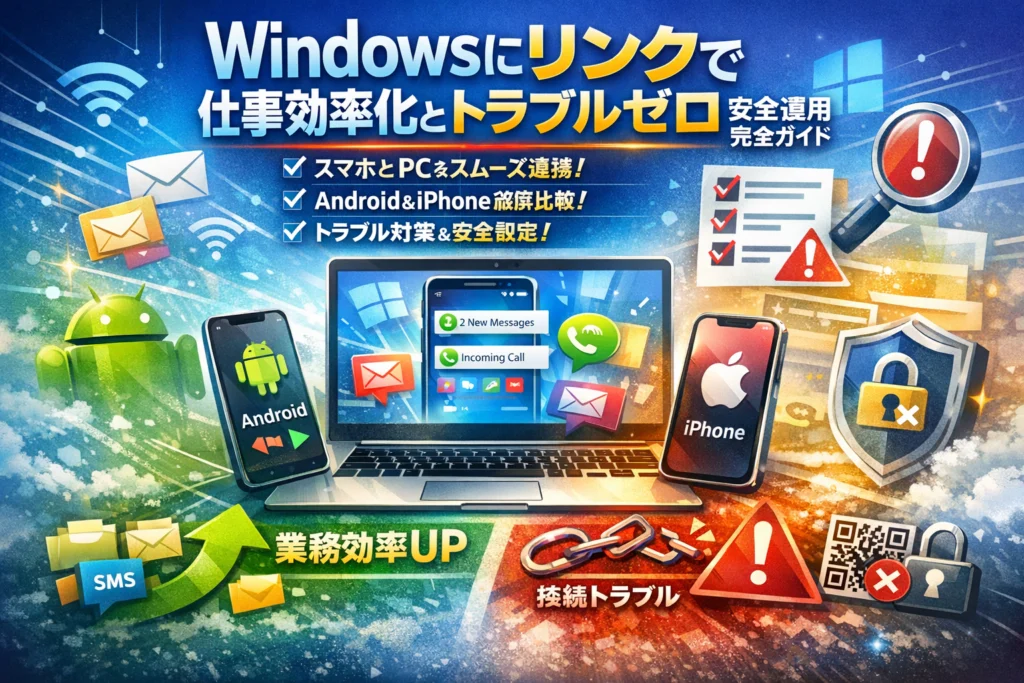
スマホとPCを二重管理している瞬間ごとに、あなたの仕事効率は静かに削られています。Windowsに標準搭載された「スマートフォン連携」ことWindowsにリンクは、通知やSMS、通話、写真、Androidアプリ操作までPC上に集約できる強力なアプリです。しかし、AndroidとiPhone、Galaxyでできることが違い、BluetoothやMicrosoftアカウント、権限設定を少しでも誤ると「接続できない」「勝手に表示されるだけの邪魔な機能」に変わります。
本記事では、公式説明で触れられない現実の線引きを明確にします。AndroidとiPhoneでの機能比較、Windows11と10でのセットアップ手順、通知・通話・ファイル共有を業務用にカスタムする具体的な設定、Galaxy特有のトラブルと診断手順、さらに「いらない」と感じたときの安全な停止・アンインストールまで、PCとスマートフォンの連携を設計し直します。
単なるガジェット遊びではなく、どのデータをPCにリンクし、どこから先はプライバシーとセキュリティの観点で切り捨てるべきかまで整理することで、「便利だけれど危うい」状態を脱し、トラブルゼロで仕事効率だけを引き上げる運用を手に入れてください。
目次
Windowsにリンクとは何か?スマートフォン連携との違いを3分で整理
仕事中、PCとスマホを交互に触っているだけで、1日30分は平気で溶けていきます。そこを一気に短縮してくれるのが、Windowsにリンクとスマートフォン連携アプリのコンビです。名前が似ているので混乱しやすいポイントから、現場で使えるレベルまで一気に整理していきます。
Windowsにリンクとスマートフォン連携アプリの関係
まず押さえたいのは「PC側とスマホ側で別アプリ」という構造です。役割を分けると理解が早くなります。
| デバイス | アプリ名 | 役割 |
|---|---|---|
| Windows PC | スマートフォン連携(Phone Link) | 通知表示、SMS送受信、通話、写真・ファイル閲覧 |
| Android / iPhone | Windowsにリンクアプリ | PCとのペアリング、データアクセス許可 |
実務では、PC側のスマートフォン連携が司令塔、スマホ側のWindowsにリンクアプリが玄関の鍵のイメージです。どちらかが欠けると接続は成立しません。
PCではスタートメニューからスマートフォン連携を起動し、表示されるQRコードをスマホのWindowsにリンクアプリで読み取ります。この時点で、PCとスマートフォンのデータが直接コピーされるわけではなく、通知や連絡先などにアクセスする「許可」をMicrosoftアカウント経由で結びつけていると理解すると安心しやすいです。
AndroidとiPhoneで役割がどう変わるか
同じスマホでも、AndroidとiPhoneではできることの幅がかなり違います。ここを勘違いすると「思っていた連携と全然違う」という不満につながります。
| 項目 | Androidスマホ | Galaxyを含む一部機種 | iPhone |
|---|---|---|---|
| 通知表示 | 対応 | 対応 | 対応 |
| SMS送受信 | 対応 | 対応 | 一部制限あり |
| 通話の発着信 | 対応 | 対応 | 対応 |
| アプリ操作 | 一部対応 | 画面ミラーリングなど拡張 | 非対応 |
| ファイル転送 | 写真中心で対応 | ドラッグ&ドロップが強力 | 写真中心、細かい制限が多い |
AndroidはOSレベルで外部アプリへのアクセス権限を細かく渡せるため、PCからアプリ操作やファイル共有まで広くカバーできます。GalaxyはさらにMicrosoftとの連携が強く、PCへの画面ミラーリングやドラッグ&ドロップでのファイル共有など、ほぼセカンドディスプレイ感覚で使えるのが特徴です。
一方でiPhoneは、セキュリティとプライバシーを優先しているため、PCからアプリそのものを操作したり、自由なファイル転送を行う仕組みはかなり絞られています。「通知と通話をPCに持ってくる道具」として割り切ると、ストレスが減ります。
MicrosoftアカウントやBluetoothなど、最低限そろえるべき前提環境
現場で「接続できない」という相談を受けると、かなりの確率で前提条件のどれかが欠けているケースです。最初に以下をチェックしておくと、後からトラブルを踏み抜きにくくなります。
-
Windows 10またはWindows 11のPCであること
-
スマホ側OSがAndroid 8以上、またはiOS 16.6以上
-
PCとスマホで同じMicrosoftアカウントにサインインしている
-
Bluetoothが双方でオン、かつ機内モードがオフ
-
同じWi-Fiネットワーク、または安定したモバイルデータ通信に接続
-
スマホのWindowsにリンクアプリに、通知・連絡先・通話・写真などへのアクセス権限を付与
ITツール導入の相談を受ける中で感じるのは、「アプリの出来より、初期の前提確認が9割」ということです。ここを丁寧にそろえておくだけで、PCとスマートフォンの連携は一気にシームレスになり、仕事効率の底上げにつながります。
AndroidとiPhoneでここまで違う。Windowsにリンクで「できること」完全比較
スマホとPCをつないで仕事効率を一気に上げたいのに、「自分の端末だと何ができるのか」が一番分かりにくいポイントです。ここではAndroidとiPhoneを、現場でよく使う機能ベースで切り分けて整理します。
通知・SMS・通話・写真・ファイル転送の機能差を一覧表でチェック
まずは、よく使う5大機能をPC視点で比較します。前提として、Windows側はスマートフォン連携アプリ、スマホ側は専用アプリとMicrosoftアカウント、Bluetoothと同一Wi-Fiへの接続が必要です。
| 機能 | Android全般 | iPhone |
|---|---|---|
| 通知の表示・操作 | ほぼ対応、アプリ別に制御可能 | 対応だが一部操作は制限あり |
| SMSメッセージの送受信 | PCから送信・返信が可能 | 仕組み上、基本的に対象外 |
| 通話(発信・着信操作) | PCから発信・着信操作が可能 | 発着信の操作は可能だが不安定な例も |
| 写真の閲覧・コピー | 新しい写真を一覧表示・PCに保存 | 同様に閲覧・保存はおおむね可能 |
| ファイル転送 | 一部機種で双方向ドラッグ&ドロップ | 写真中心。その他ファイルは迂回が多い |
実務でよく起きるのは、「iPhoneでもAndroidと同じようにSMS送信やアプリ操作ができる」と思い込み、導入してから落胆するパターンです。先にこのテーブルレベルで線引きしておくと、導入後のトラブルをかなり減らせます。
Galaxyなど一部Android機種だけが持つ連携メリット
Androidの中でも、GalaxyはMicrosoftとの連携が一歩抜けています。PCとスマホの間でデータを扱う時、できることが1段階増えるイメージです。
代表的なメリットをまとめます。
-
アプリのミラーリング・起動
Galaxy側のアプリ画面をPCに表示し、マウスとキーボードで操作できる構成があります。業務チャットやSNSをPCから直接触れるので、スマホを手に取る回数が激減します。
-
ドラッグ&ドロップでファイル共有
写真だけでなく、ドキュメントやPDFもPCとスマホ間でドラッグ&ドロップ転送できるケースがあります。USBケーブルを探す時間がゼロになり、現場ではこれだけで体感パフォーマンスが大きく改善します。
-
クリップボード共有
スマートフォンでコピーしたテキストを、PC側でそのまま貼り付けられる機能が用意されている構成もあります。住所やワンタイムコードの転記が一瞬で終わります。
営業現場でよく見るのは、「顧客先ではGalaxyとPCだけで見積書の確認から写真の送信まで完結させる」という運用です。紙やUSBメモリを持ち歩かずに済むため、情報漏えいリスクも下げやすくなります。
iPhoneユーザーが勘違いしやすい「できないこと」と、割り切りポイント
iPhoneとWindowsを組み合わせる場合、「できること」と「できないこと」を冷静に分けるほどストレスが減ります。iPhoneはAppleの設計思想上、PC側アプリから深い部分のデータにアクセスしにくいからです。
特に勘違いが起きやすい点は次の通りです。
-
SMSやiMessageをPCから送信したい
現状、Windows側のアプリから直接送信する用途には向きません。メッセージ周りをPCで完結させたいなら、会社の連絡手段をTeamsやOutlook、LINEのPC版に寄せる設計が現実的です。
-
iPhone画面の完全ミラーリング
画面を常時映して操作する用途には向かず、専用のミラーリングツールを使う方が安定します。
-
ファイルを何でもドラッグ&ドロップで共有したい
写真以外のファイルはiCloudやOneDriveを経由した方が再現性が高く、トラブルも少なくなります。
一方で、iPhoneユーザーでも仕事効率を上げやすいポイントもはっきりしています。
-
通知の要約をPC側で確認し、重要な連絡だけに反応する
-
写真をPCに自動で取り込み、資料作成やSNS投稿を素早く行う
-
通話をPCのヘッドセットで受け、長時間の電話でも疲れにくくする
自分のスマートフォンがAndroidかiPhoneかで「理想の連携像」を変えることが、結果的に一番の近道です。私は、中小企業の現場支援では必ずこの差分から説明し、Androidには「深い連携」、iPhoneには「安全でシンプルな連携」を役割として提案するようにしています。スマホとPCをつなぐ目的は、アプリを増やすことではなく、仕事と生活の両方で手間を減らすことだと意識して設計すると、ツール選びの迷いも少なくなります。
Windows11とWindows10のセットアップ完全ガイド(Android/iPhone別)
在宅勤務でスマホとPCを行ったり来たりしている人ほど、この連携を正しくセットアップできるかで仕事効率が劇的に変わります。ここでは、現場でつまずきがちなポイントに絞って、最短で安定運用に持っていく手順だけを整理します。
Windows11でのスマートフォン連携アプリの起動と初期設定
まずはPC側の準備です。Windows11にもWindows10にもスマートフォン連携用のアプリが最初から入っていますが、入口が分かりづらくて迷う人が多いです。
- スタートメニューで「スマートフォン連携」と入力し起動
- 表示された案内で「Android」か「iPhone」を選択
- Microsoftアカウントでサインイン
- BluetoothとWi-Fiをオンにし、PCとスマホを同じネットワークにつなぐ
Windows11と10での入口の違いは次の通りです。
| 項目 | Windows11 | Windows10 |
|---|---|---|
| 起動方法 | スタート > すべてのアプリ > スマートフォン連携 | スタートメニュー検索で「スマホ」入力 |
| 通知の場所 | 設定 > Bluetoothとデバイス > モバイルデバイス | 設定 > 電話 |
| 初回ウィザード | 画面が大きく整理されており初心者向き | 項目が分散していて迷いやすい |
現場でよくあるのは、PC側のBluetoothがオフのまま「接続できない」と悩むケースです。デバイスマネージャーでBluetoothデバイスが認識されているか、必ず先に確認しておくとトラブルを一つ減らせます。
Android版Windowsにリンクアプリの導入からQRコードペアリングまで
Androidは機能が豊富な分、最初の権限設定を雑にすると後から「通知が来ない」「写真が見えない」といった問題が頻発します。セットアップ時に一気に片付けてしまうのがコツです。
- スマホでGoogle Playを開き、Microsoftのリンクアプリをインストール
- PC側アプリに表示されるQRコードを、スマホアプリから読み取り
- Microsoftアカウントを確認し、同じアカウントでサインイン
- 次の権限は初回ですべて内容を理解して選択する
-
通知へのアクセス(PCに通知表示)
-
連絡先へのアクセス(PCから発信・着信表示)
-
写真とファイルへのアクセス(写真共有・ファイル共有)
-
通話履歴へのアクセス(通話機能を使う場合)
ここで「とりあえず全部許可」で進めると、プライバシーの線引きがあいまいなまま運用が始まり、会議中に私用アプリの通知がPCに出る、という事故が起きやすくなります。仕事用に必要なアプリの通知だけを残し、ゲームやSNSは最初から外しておくと、後の調整がぐっと楽になります。
Galaxyの場合、メーカー独自の連携機能が裏で動いていて二重管理になることがあります。通知が二重に来る、ファイル送信が失敗する場合は、Galaxy側の「リンクサービス」の設定画面で重複した連携をオフにしておくと安定します。
iPhone版Windowsにリンクアプリのインストールと権限設定のコツ
iPhoneはAndroidほど多機能ではありませんが、その分「どこまでできるか」を正しく理解しておくと期待外れ感を防げます。特に写真やファイルの扱いは割り切りが必要です。
- iPhoneでApp Storeを開き、Microsoftのリンクアプリをインストール
- PC側でスマートフォン連携アプリを起動し、「iPhone」を選択
- 表示されたQRコードをiPhoneアプリから読み取り
- iPhone側で次の項目を順にオンにする
-
Bluetooth
-
通知の共有(設定 > 通知 > 対象アプリ)
-
通話と連絡先へのアクセス許可
-
ローカルネットワークへのアクセス(表示された場合)
重要なのは、「写真とファイルの完全同期」は期待しないことです。通知、通話、メッセージのやり取りをPCから操作できるだけでも、実務では十分な効果があります。写真や大きなデータの共有は、OneDriveやメール、Teamsなど他のMicrosoftサービスと組み合わせた方が再現性が高く、トラブルも少なくなります。
現場で多いのは、iPhone側の通知設定がアプリごとにオフのままになっていて、「PCに何も表示されない」という相談です。iPhoneの設定で仕事に使うアプリだけ通知をオンにし、「バナー表示」「ロック画面」の両方を許可しておくと、PCにも安定して通知が届きます。
スマホとPCをつなぐ連携は、単なるガジェットではなく、連絡先やメッセージといった重要な情報の流れを変えるスイッチです。最初の30分でここまで丁寧に設計しておくだけで、その後の仕事効率とストレスの差がはっきり出ます。
通知・通話・メッセージ・写真・ファイル転送を「仕事仕様」にカスタムする方法
スマホ連携は入れただけでは単なるノイズ発生装置です。PCとスマートフォンを業務用デバイスとして扱うなら、「いつ・どこで・何を」飛ばすかを決めてから設定する方が、仕事効率もプライバシーも守りやすくなります。
通知地獄を防ぐためのアプリ別・時間帯別の通知設計
まずは通知設計をざっくりマトリクスで決めてしまいます。
| 時間帯/アプリ | 業務チャット(Teams等) | メール(Outlook等) | SNS/ゲーム | 銀行・認証系 |
|---|---|---|---|---|
| 勤務時間 | PC通知オン | バナーのみ | 完全オフ | バナーのみ |
| 会議中(集中時間) | 重要のみピン留め | バナーオフ | 完全オフ | 完全オフ |
| 就業後・休日 | スマホのみ | スマホのみ | スマホのみ | スマホのみ |
実際の設定手順のポイントは次の通りです。
-
PC側アプリの設定で表示する通知のアプリを3〜5個に限定
-
スマホ側で「通知のカテゴリ」から、DM・メンションだけを許可
-
夜間はWindowsの集中モードとスマホのおやすみモードを同じ時間に設定
頻繁に「通知が多すぎて仕事にならない」という相談を受けますが、共通しているのは「全部オン」のまま使っている点です。まずは重要連絡先と業務アプリだけをPCへ、残りはスマホだけに残す切り分けが安全です。
PCから通話とSMSを使うときの音声・マイク・Bluetoothトラブル対処
通話とSMSは便利ですが、Bluetooth接続が不安定だと一気にストレス源になります。現場で多いトラブルは次の3つです。
-
音は出るがマイクが拾わない
-
スマホ側に着信はあるのに、PCの通話画面が反応しない
-
通話だけ別のヘッドセットに逃げてしまう
対処の順番を決めておくと、会議前のあわてる時間を減らせます。
-
ヘッドセットをPCにだけペアリング
スマホとPC両方にBluetooth登録すると、どちらに接続するか迷って音声が乱れます。通話をPCから行う前提なら、ヘッドセットはPC専用にします。 -
Windowsのサウンド設定で既定の入出力を固定
会議用マイクとスピーカーを1つに固定し、他のデバイスは無効化しておくと、アプリ切替時の音声トラブルが激減します。 -
スマホ側で、PC連携アプリに通話・連絡先のアクセス権限を再確認
権限が外れていると、着信は鳴ってもPCには情報が飛びません。
SMS送信も同じで、「メッセージの権限」と「モバイル通信オン」の2つを同時に満たしているかを確認すると安定します。
写真共有とファイル転送を、USBやメールよりも安全かつ素早く行う実践テクニック
写真や軽いファイルのやり取りは、USBケーブルよりもPCとスマホの連携機能を使った方が、スピードもプライバシー管理も楽になります。
-
写真は“撮ったらすぐPCに表示”を前提にする
現場写真を撮った直後にPCアプリから写真タブを開く運用にすると、メール添付や自分宛て送信が不要になります。共有前にPC上でトリミングやモザイク処理もできるため、情報漏えい対策にもなります。
-
ファイル転送は「一時置き場フォルダ」を決める
転送されたデータをデスクトップに散らばらせると、後で削除漏れが発生します。ドキュメント配下に「スマホ連携_受信」フォルダを1つ作り、そこだけを定期的に整理するルールにすると、監査対応もしやすくなります。
-
業務データはクラウドと組み合わせる
見積書や顧客のデータは、PCに取り込んだ後すぐにOneDriveやSharePointに保存し、ローカルの元ファイルは削除しておくと、紛失時のリスクを抑えられます。
業界の現場を見ていると、「便利だからすべて同期」ではなく、「写真と軽いファイルだけ」「特定の顧客フォルダだけ」といった絞り込みができているチームほど、PCとスマホの連携を安全に長く使いこなしています。
GalaxyとWindowsにリンクが「噛み合わない」時に見るべきチェックリスト
GalaxyとPCをつないで仕事効率を爆上げしたいのに、ミラーリングもファイル共有も安定しない…。現場でよく見るつまずきポイントを、原因ごとに一気に棚卸ししていきます。
GalaxyでWindowsにリンクができない/ミラーリングできない典型パターン
まずは「そもそもつながらない」「画面がPCに出ない」時に必ず見るべきポイントです。
主なチェック項目は次の通りです。
-
Galaxy側でリンク系のアプリが無効化・バッテリー最適化対象になっている
-
PCとスマホが同じWi-Fiに接続されていない、もしくは社内LANで端末間通信が禁止されている
-
Bluetoothをオフにしている、または別のヘッドセットと取り合いになっている
-
MicrosoftアカウントがPCとスマホで別のものになっている
-
会社のセキュリティポリシーで画面ミラーリングそのものが遮断されている
特にGalaxyは省電力設定が強めで、アプリをバックグラウンドに回した瞬間に接続が落ちるケースが多いです。現場では次のように調整すると安定します。
| 設定場所 | 見直すポイント |
|---|---|
| バッテリーとデバイスケア | 対象アプリを「制限しない」に変更 |
| Wi-Fi | 2.4GHz/5GHzで切り替えて遅延や切断を比較 |
| セキュリティポリシー | 社内ルールでミラーリング禁止になっていないか確認 |
会議室の大画面にGalaxyの通知がそのまま映り込み、個人LINEが丸見えになった例もあります。ミラーリングを有効にする前に「どこで・誰の前で映すか」を決めておくことが、ビジネス利用では欠かせません。
ファイル転送が片方向だけ動く時の権限・ネットワーク診断
「PCからGalaxyには送れるのに、スマホ側からPCにドラッグしても何も起きない」といった“片方向だけ動く”トラブルは、設定の抜け漏れがほとんどです。チェック順は次の3ステップに絞り込むと早く解決できます。
- アプリの権限を確認する
| 項目 | Galaxy側で必要になりやすい権限 |
|---|---|
| ストレージ/写真 | 画像・動画の転送 |
| 連絡先 | 名刺画像→連絡先登録の連携 |
| 通話/マイク | PC経由での発着信 |
権限が「許可しない」や「アプリの使用中のみ」だと、バックグラウンドでの自動同期やドラッグ&ドロップが止まります。
- ネットワークの向きと安定性を確認する
-
PC・スマホともに同じネットワークセグメントか
-
ゲストWi-Fiで、端末同士の通信が遮断されていないか
-
VPN接続で社内ネットワークへ迂回していないか
- セキュリティソフトとクラウド同期の干渉を確認する
社内のセキュリティソフトやストレージ保護機能が、PC側への「外部からの書き込み」を止めているケースもあります。OneDriveや他のクラウドで自動同期している場合、ローカル保存先ではなくクラウドフォルダに直接ドロップした方が安定することも多いです。
Galaxy以外のAndroidで代替した方が良いケースと、その判断軸
Galaxyは連携機能が豊富な反面、「全部盛り」を目指すと設定とトラブルシュートのコストが一気に跳ね上がります。現場で見てきた中で、あえて他のAndroidや別ツールに切り替えた方が仕事が回りやすいケースは次の通りです。
-
社内規程で画面ミラーリングが禁止され、通知と写真共有だけできれば十分な場合
-
IT担当者がおらず、PCとスマホの接続トラブルを細かく追える人がいないチーム
-
店舗や現場作業で、スタッフ全員が同じシンプルな運用を求めている場合
判断軸を整理するとこうなります。
| 判断基準 | Galaxy連携を押し通す場合 | 他Androidや別ツールを選ぶ場合 |
|---|---|---|
| 必要な機能 | 通知・通話・ミラーリング・ドラッグ&ドロップをフル活用 | 通知と写真・最低限のファイル共有で十分 |
| 手間をかけられる人材 | 情報システム担当やITに強いメンバーがいる | 専任がいない、中小企業や個人事業主 |
| セキュリティポリシー | 柔軟にルール設計できる | 画面共有や個人スマホの投影が厳しく制限されている |
業界人の目線で見ると、ポイントは「ツールを使いこなす」ことではなく、通知とデータの流れをどうデザインするかです。Galaxyを最大限活かすか、あえて機能をそぎ落とした構成にするかは、PCとスマホにどこまで情報を乗せてよいかという経営判断に近いテーマになります。用途とリスクを冷静に見極めて、最適な組み合わせを選んでいきたいところです。
接続できない・頻繁に切れる・QRコードが読めないを一気に片付けるスッキリ戦略
スマホ連携は、一度つながれば仕事効率がぐっと上がりますが、初期トラブルで心が折れる人が多いポイントでもあります。現場で見ていると、ほとんどが「設定の噛み合わせミス」です。順番通りに潰していけば、難しい技術なしで安定動作まで持っていけます。
Windowsにリンク接続不良の9割を占める初歩的ミスと、その見つけ方
相談を受けたとき、最初に確認するのは次の4つです。ここでほぼ原因が見つかります。
-
OSバージョンとアプリの組み合わせミス
-
バッテリー節約系の設定でアプリが勝手に落ちている
-
通知やファイルへのアクセス権限がオフ
-
同じMicrosoftアカウントでサインインしていない
よくある原因とチェックポイントをまとめると、次のようになります。
| 症状 | よくある原因 | まず確認する場所 |
|---|---|---|
| そもそも接続できない | OS非対応、アプリ未更新、別アカウント | スマホのOS、アプリ更新、Microsoftアカウント |
| 通知は来るが写真が見えない | 写真へのアクセス権限オフ | スマホのアプリ権限設定 |
| 最初はつながるがすぐ切れる | 省電力モード、バッテリー最適化 | スマホのバッテリー・最適化設定 |
| QRコードが進まない | カメラ権限オフ、画面の明るさ不足 | カメラ権限、PC画面の明るさ調整 |
権限と省電力は、AndroidもiPhoneもバージョンアップのたびに挙動が変わります。特にAndroidでは「バックグラウンド通信を制限」「バッテリー使用の最適化」あたりが通信を邪魔しているケースが非常に多いです。
Bluetooth・Wi-Fi・Microsoftアカウントの再確認と、再ペアリングの正しい手順
安定しないときに、やりがちな失敗は「なんとなく再接続を繰り返すこと」です。おすすめは、次の順番で一度きれいにリセットするやり方です。
- PCとスマホのBluetoothを一度オフにして、両方を再起動
- 同じWi-Fiネットワーク(同じルーター配下)かを確認
- PC側のスマートフォン連携アプリで、対象スマホを一度解除
- スマホ側アプリでも、PCの登録を削除
- 両方でMicrosoftアカウントが同じかを確認
- PCから新規接続を開始し、QRコードで再ペアリング
このとき、Bluetoothだけでつながっていると思っている方が多いのですが、実際のデータ通信はWi-Fiやモバイルデータ通信も絡みます。社内Wi-Fiでゲスト用ネットワークにスマホを接続し、PCは社内LANという構成だと、そもそも通信がブロックされるケースもあります。
PCから通話やSMSを使う場合は、BluetoothヘッドセットとPCのペアリング状況も忘れずに見直してください。音がスマホから出てしまうのは、ヘッドセットがスマホにだけつながっている典型パターンです。
RealVNCやspacedeskなど、別のリモート・ミラーリングツールに切り替える判断基準
現場目線で言うと、「なんでもかんでも1つの連携アプリでやろうとしない」割り切りも重要です。特に画面ミラーリングや遠隔操作を重視するなら、専用ツールに任せた方が安定します。
| ニーズ | 向いているツール | 向き不向きの目安 |
|---|---|---|
| 通知・SMS・通話・写真共有 | スマホ連携アプリ | 日常の仕事連絡、軽いファイル共有に最適 |
| スマホ画面をそのままPCに映したい | spacedeskなど | デモやプレゼン用途。高画質より「見せる」重視 |
| 離れた場所のPC操作をしたい | RealVNCなど | ITサポートやリモート保守向け。スマホ連携とは目的が別 |
「Galaxyでミラーリングがどうしても安定しない」「業務でアプリの画面を常時表示したい」といったケースでは、無理にスマホ連携機能だけで解決しようとせず、ミラーリング専用のアプリを併用した方が仕事効率やパフォーマンスが安定します。
業界人の目線で見ると、スマホ連携はあくまで通知と軽いデータ共有のハブとして使い、ミラーリングやリモート操作は役割の違うツールに分担させた方が、セキュリティ面の情報漏えいリスクもコントロールしやすくなります。接続トラブルに振り回される前に、「何をこの連携でやるのか」を一度棚卸ししてツールを選び直すことが、結果的に一番の近道になります。
Windowsにリンクはいらない?勝手に出る表示を止めたい人のための「穏やかな撤退マニュアル」
「PCを開くたびにスマートフォン連携のポップアップが出てきてうんざり」「仕事用のWindowsで私用スマホの通知をこれ以上見たくない」。現場でよく聞く声です。ここでは、余計なトラブルを起こさず静かにフェードアウトするための手順と考え方をまとめます。
スマートフォン連携の自動起動と通知を静かにオフにする手順
まずは「消す前に黙らせる」やり方から整理します。多くのケースでは、これだけでストレスはほぼゼロになります。
主に触るポイントは3つです。
-
Windows側のスマートフォン連携アプリの設定
-
スマホ側アプリの通知・権限
-
起動トリガーになっているBluetoothとアカウント
Windows 11/10共通で、PC側は次の流れが安全です。
- スタートからスマートフォン連携アプリを開く
- 歯車マークから設定を開き、「バックグラウンドでの実行」をオフ
- 通知設定で「PCへの通知を許可」をすべてオフ
- Windowsの設定 → システム → 通知 で、当該アプリの通知をオフ
スマホ側(AndroidやiPhone)では、
-
アプリの通知を無効化
-
連絡先・SMS・通話履歴へのアクセス権限をオフ
-
Bluetooth連携を切る
という順で絞っていくと、ほぼ何も飛んでこなくなります。仕事効率を落とさずに静かに距離を取るイメージです。
Windowsにリンクアプリを削除・アンインストールする前にやるべきこと
完全に削除してしまう前に、最低限やっておきたい「後始末」を整理します。これを飛ばすと、予期せぬデータ残りやアカウント問題が起きがちです。
まず確認したいのは次の3点です。
-
Microsoftアカウントとの紐付け状況
-
連携中デバイス(スマホ)が複数台になっていないか
-
PCとスマホ双方に残るキャッシュデータ
整理しやすいように表にまとめます。
| 確認ポイント | PC側でやること | スマホ側でやること |
|---|---|---|
| アカウント | アプリの設定からモバイルデバイスのリンク解除 | サインイン中ならログアウト |
| デバイス | 不要なスマートフォンの登録を削除 | 使っていないPC名を削除 |
| データ | 通話履歴・通知ログのクリア | キャッシュ削除、権限オフ |
ここまで終えてから、Windowsのアプリ一覧からアンインストールに進みます。GalaxyやAndroidタブレットのように、OS側に深く組み込まれている場合は、アンインストールではなく「無効化」が選択肢になるケースもあります。
現場でよく見る失敗は、PCだけアンインストールして、スマホ側はアカウント連携が生きたままという状態です。このパターンは、後から別PCで連携したときに古いデバイス名が並び、どれが現役か分からない問題を生みます。
仕事用PCと私用スマホの線引きをどう決めるか、現場でよくある落とし穴
多くの人が「アプリを入れるかどうか」だけで悩みますが、本当に大事なのは次の線引きです。
-
どのデータをPCと共有するか
-
どの時間帯に通知を受けるか
-
どのデバイスを仕事専用にするか
整理のたたき台として、シンプルなルール案を示します。
-
仕事用PC × 私用スマホ
- 通知はオフ
- ファイル共有はOneDriveやメールに限定
- 会議中に画面共有することが多いなら、通話・SMS連携は使わない
-
仕事用PC × 仕事用スマホ
- 通知は業務アプリ(Teams、Outlookなど)のみ
- 写真・ファイル共有は業務データに限定
- プライバシー保護のため、個人用の連絡先アプリとは分離
-
私物PC × 私用スマホ
- 通知と通話連携は自由だが、会社のデータは同期させない
- 社内規程で禁止されていないか必ず確認
実務の現場でよく見るのは、経営層や店長クラスのPCに私用iPhoneの通知がフル連携され、画面共有中にLINEの個人的なメッセージが突然表示されてしまうケースです。これは単なる恥ずかしさではなく、取引先の信頼や社内の空気を一気に冷やします。
個人的な考えとしては、「迷ったら仕事用PCには私用スマホをつながない」が最も安全です。そのうえで、本当に仕事効率が上がる一部機能だけを、会社のルールに沿って慎重にオンにする。撤退マニュアルは、そのリセットボタンとして使っていただくのが良いと感じています。
セキュリティとプライバシーから見る「ここまでなら安全、ここから先は危険」ライン
スマホとPCをつなぐと、一気に仕事効率は上がりますが、同時に「社外に見せたくないもの」も一気にPC側へ流れ込みます。どこまで許可すれば安全かを、ここで一度きちんと線引きしておきましょう。
連絡先・通話履歴・メッセージ・画像など、どのデータにアプリがアクセスしうるのか
スマートフォン連携アプリが触れる可能性がある代表的なデータは次の通りです。
| データ種別 | アクセスの目的 | リスクの例 |
|---|---|---|
| 連絡先・電話帳 | PCから通話・SMS送信 | 取引先リストの漏えい |
| 通話履歴 | 発着信の表示 | 誰と頻繁に話しているかが第三者に見える |
| SMS・一部メッセージ | PCでの送受信 | 二要素認証コードの漏えい |
| 通知内容 | メッセージ本文や件名表示 | 社外での画面共有時に私的通知が映る |
| 画像・写真 | PCから閲覧・コピー | 社内撮影データと私的写真が混在 |
権限はスマホ側のアプリ初回起動時に求められますが、「全部許可」にすると、情報フローを完全にコントロールできなくなります。業務利用では、まず通知と通話だけ、次に写真、と段階的に開放する考え方が安全です。
会社PCでWindowsにリンクを使うときに最低限決めておきたいルール例
現場でトラブルが起きるパターンは、「個人の感覚任せ」で設定しているケースです。最低でも、次の4点はルールとして決めておくと事故が激減します。
-
どのスマホをつなぐか
私用スマホは原則禁止、業務用スマホのみ許可など、デバイス単位で明確にします。
-
どの時間帯に連携を有効にするか
勤務時間中のみBluetoothとアプリをオン、退勤時にオフにする運用を決めます。
-
どのアプリ通知をPCに出してよいか
メール、Teams、業務チャットは許可、SNSや個人LINEはスマホの通知設定でPC連携を切ります。
-
画面共有時の鉄則
Web会議で画面共有を始める前に、スマートフォン連携アプリを一時停止することを必須ルールにします。
中小企業の現場では、役員のPC画面に私的メッセージがポップアップして、その場の空気が凍る、という出来事を何度も見てきました。技術設定よりも、この種のルールを紙1枚で共有しておくほうが、セキュリティ効果は高いと感じています。
LINEやTeams、Outlook、OneDriveなど他のMicrosoftアプリとの連携バランス
スマホ連携は単体で見るより、「既に入っているアプリとの役割分担」を決めておくと安全かつ快適になります。
| 役割 | おすすめ主体 | スマホ連携側の使い方 |
|---|---|---|
| 社内連絡・チャット | Teams | 通知をPCにミラー、返信はTeamsアプリで行う |
| メール・予定 | Outlook | 通知のみPCで確認し、詳細はOutlookに任せる |
| ファイル共有 | OneDrive | 写真をPCに一時保存せず、クラウドにアップ |
| 私的連絡 | LINE | 仕事PCには通知を飛ばさない設定にする |
ポイントは、「仕事の情報はMicrosoftアカウントとクラウドに乗せる」「私生活の情報はスマホの中に閉じ込める」という大枠を崩さないことです。スマートフォン連携アプリは、その橋渡し役として最小限のデータだけをPC側に運ぶイメージで設計すると、セキュリティと仕事効率のバランスが取りやすくなります。
中小企業と個人事業主のためのスマホ連携デザイン術 – 宇井和朗が見てきた成功と失敗
スマホとPCをつないだ瞬間、仕事効率が一気に伸びる人と、通知の洪水に溺れる人がはっきり分かれます。違いは「どのアプリを、誰が、いつPCに流すか」を設計しているかどうかです。
営業・店舗・テレワークでWindowsにリンクを活かす具体的シナリオ
営業・店舗・テレワークで求められるスマートフォン連携はまったく違います。現場で効果が高かったパターンを整理します。
-
営業(外回り+社内PC)
- PC側はメールとカレンダー、商談中のSMSだけ通知
- AndroidやGalaxyの通話履歴と連絡先をPCに出し、発信履歴から即折り返し
-
店舗(レジPC+店長スマホ)
- 店舗LINEや予約アプリの通知だけPC表示
- 写真はPC→スマホの片方向共有に限定し、データ持ち出しを制御
-
テレワーク(自宅PC+私物スマホ)
- TeamsやOutlookの通知をPCに集約し、スマホはほぼサイレント
- iPhoneは通知と通話のみ連携し、写真やファイル共有はOneDrive側で管理
| シーン | PCに出す通知 | スマホ連携の優先機能 | 注意ポイント |
|---|---|---|---|
| 営業 | 電話・SMS・カレンダー | 通話、連絡先、SMS送信 | 私用チャットはPCに出さない |
| 店舗 | 予約・問い合わせ | 通知表示、簡易メッセージ返信 | レジPCへの私用通知禁止 |
| テレワーク | 業務アプリのみ | 通話、オンライン会議連携 | 家族アプリの通知は完全遮断 |
連携しすぎて現場が混乱した実例と、その立て直し方
実際にあった失敗で多いのは「全部オン」。PCにスマホ通知を丸ごと流した結果、以下のような問題が起きます。
-
会議中に私用メッセージがPC画面にポップアップして信用を落とす
-
店舗レジのPCに友人とのSNS通知が表示されてクレームに発展
-
Galaxyで画面ミラーリングまで有効にし、社外で機密データが映り込む
立て直しで効果があった手順は、次の3ステップです。
- PCに出してよい通知を「業務アプリ名レベル」で洗い出す
- スマホ側のアプリごとの通知許可と、連携アプリ内の通知設定を二重で見直す
- 通話・SMS・ファイル転送の権限を役割別に分ける(営業だけ通話OKなど)
ポイントは、技術の問題ではなく運用ルールの問題として扱うことです。アプリの設定画面だけを触っても、ルールが曖昧なままでは必ず元に戻ります。
ツール選定から運用設計まで、一体で考えるために押さえておきたい視点
スマホ連携は、単なる便利アプリではなく「情報の通り道」を決める作業です。Windowsのスマートフォン連携アプリやAndroid側のアプリを選ぶとき、次の観点を外さないようにします。
-
どのデータがどこに残るか(通話履歴・メッセージ・写真・ファイル)
-
PCが会社支給か私物か、スマホが私物か業務用か
-
BluetoothとWi-Fiが常時オンでよいか、バッテリー負荷をどう見るか
-
Microsoftアカウントでログインする人を誰に限定するか
業界人の目線で強調したいのは、ツール導入前に「通知とファイル共有の地図」を書いておくと失敗が激減するという点です。どのアプリの通知がPCに来てよくて、どのアプリは絶対に来てはいけないのかを、紙でもホワイトボードでもよいので一度可視化してから設定すると、現場の混乱はほぼ起きません。
スマホとPCをつなぐかどうかではなく、「どこまでつなぐか」を設計したチームだけが、仕事効率とプライバシーの両方を手に入れています。
この記事を書いた理由
著者 – 宇井 和朗(株式会社アシスト 代表)
本記事は生成AIに任せず、運営者である私自身の経験と知見をもとに構成しています。
創業から年商100億円、そして135億円規模まで事業を拡大する過程で、私自身も社内外のPCとスマホ連携を何度も設計し直してきました。便利さを追うあまり、Windowsにリンクや各種連携ツールを「とりあえず全部つなぐ」設計にしてしまい、通知があふれて業務が止まったり、私用スマホの情報が社内PCに流れ込み、現場が凍りついたこともあります。
一方で、80,000社以上のサイトやIT環境に関与する中で、営業・店舗・テレワークなど、少しの設計変更で生産性が大きく変わる場面も見てきました。共通しているのは、「どこまでつなぐか」「どこから切るか」をあいまいにしたまま導入すると、必ずどこかで破綻するという点です。
この記事では、Windowsにリンクをガジェットではなく「業務フローの一部」として位置づけ、接続・切断・権限の線引きを具体的に示すことで、読者の方が同じ遠回りやトラブルを繰り返さずに済むようにしたいと考えています。
🔗 あわせて読みたい関連記事
 chatgptatlasで仕事効率化!Windows対応や無料・危険性もまるごと解説毎日の検索や資料作成でChatGPTを開いたり閉じたりを繰り返し、結局「ブラウザとチャットを行き来するだけのAI活用」に…
 windowsのデスクトップ切り替えの使い方で仕事効率アップ!2枚運用と仮想デスク活用テクニックWindowsの仮想デスクトップを入れ替えながら仕事をしているのに、画面が散らかり続けているなら、それだけで毎日かなりの…
 Windowsの壁紙で仕事効率とトラブル解決まで一気に整えるワクワク活用ガイド自宅でWindows PCを開くたび、真っ黒なデスクトップやごちゃごちゃしたトップ画面にうんざりしていないでしょうか。右…
 Windowsのメモ帳で迷わない!復元と文字化け防止から最新機能で仕事効率アップWindowsのメモ帳は、Windows11でタブ機能や自動保存、Markdown対応、AIによる文章編集まで備えた高性…
 Windowsのタスクバー完全攻略!表示不具合やカスタマイズで仕事効率がぐんと上がるWindowsのタスクバーは、画面下の帯でアプリを起動し、ウィンドウを切り替え、通知や時刻を表示する「基本パネル」として…
🧰 お困りごとの解決に
 Outlookでパスワードが繰り返し要求される原因と直し方💡 結論(要点まとめ)Outlookで何度もパスワード入力を求められる症状でお悩みですか?Windows…
 Windows Media Playerの使い方と設定|CD取り込み・再生できない時の対処💡 結論(要点まとめ)Windows 11/10でWindows Media Playerを使い音楽CD…
 WinZipを安全にアンインストールする手順と代替ソフト💡 結論(要点まとめ)WinZipをWindows11/10やMacから完全アンインストール(削除)する…PCでイヤホンが認識されない原因と対処法「イヤホンを挿してもPCが無反応」「スピーカーから音が出続ける」——そんな時は、原因の8割が“出力先の誤設定・物理接点の…
 Windows 11で0x80070422エラーが出る時の復旧手順💡 結論(要点まとめ)Windows 11で「0x80070422」エラーが表示される主な原因は、Win…
最近更新した記事
 Excelマクロのブロックを解除する方法|赤色警告が出る原因と安全な対処手順💡 結論(要点まとめ)Excelで「マクロの実行がブロックされました」と赤色バーが出る原因と解除方法を分…
 WordのNormal.dotmエラーを修復する手順と保存警告の消し方💡 結論(要点まとめ)Word起動時や終了時にNormal.dotmのエラーや保存警告が出る原因と安全な…
 e-Tax送信結果の確認方法|メッセージボックス閲覧手順と受信通知のPDF保存💡 結論(要点まとめ)e-Taxで確定申告などの送信結果を確認する手順を解説。即時通知画面を閉じた後のメ…
 国民年金の学生納付特例を電子申請する手順|スマホでのマイナポータル活用ガイド💡 結論(要点まとめ)国民年金の学生納付特例をマイナポータルで電子申請する手順を分かりやすく解説。スマホ…
 2027年用年賀はがき予約はいつから?販売スケジュールと早期割お得技💡 結論(要点まとめ)2027年(令和9年・未年)年賀はがきの予約・発売日スケジュールを解説。日本郵便公…