
運営責任者:宇井和朗(株式会社アシスト 代表取締役) プロフィール
黒い画面が突然立ち上がり、WindowsターミナルやPowerShellという名前だけが残る。意味も分からないまま閉じてしまうたびに、実は仕事の効率を静かに捨てています。
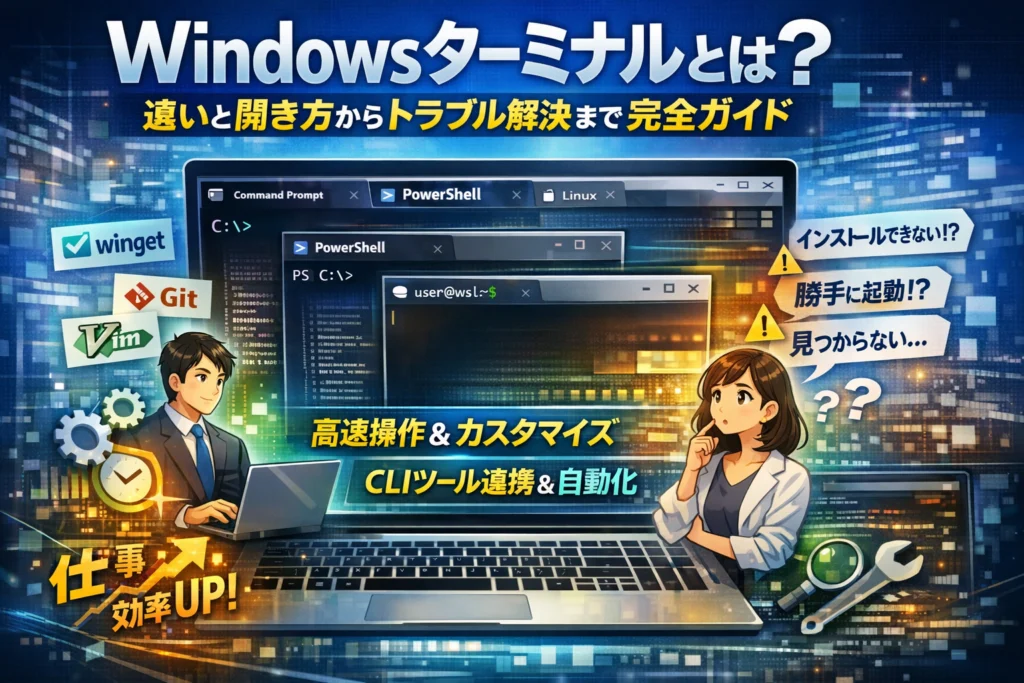
Windowsターミナルは、コマンドプロンプトやPowerShell、WSLなど複数のシェルを1つのウィンドウにまとめ、タブやペイン分割、ショートカット、テーマ設定まで柔軟にカスタマイズできる標準ターミナルエミュレータです。Windows10/Windows11で利用でき、高速表示とUnicode対応で、いわゆる「黒い画面」の弱点はほぼ解消されています。
本記事では、単なる機能紹介ではなく、コマンドプロンプトとの違いから「自分にとって本当に必要か」をまず判断し、そのうえでWindows10/11別の開き方、ショートカット、タブと分割の実務的な使い方、wingetやgit、vimなどCLIツールとの連携までを一気に整理します。「Windowsターミナルがない」「勝手に起動する」「インストールできない」といった現場で多いトラブルも、設定と実行環境の観点から分解して解決手順を示します。
この数分の投資で、あなたのPC作業は「なんとなくクリックする時間」から、「再現性のあるコマンド操作」に置き換わります。Windowsターミナルを使わないまま仕事を続けるかどうか、その判断材料をここで取り切ってください。
目次
Windowsターミナルとは何かと、ターミナルとはWindowsでどういう存在なのか
黒い画面がふいに立ち上がると、多くの人が「エラー?ウイルス?」と身構えます。実はあの画面は、Windowsの裏側にある力仕事を任せるためのリモコンのような存在です。その最新の入り口が、Microsoftが提供するWindowsターミナルです。
従来のコマンドプロンプトやPowerShell、WSLのUbuntuなど、バラバラだったコマンド用の窓を1つにまとめて扱えるターミナルエミュレータがWindowsターミナルだと捉えると腹落ちしやすくなります。CLIツールやgit、wingetを使う人にとっては「作業デスク」、事務職にとっても「裏ワザ置き場」のようなポジションになります。
Windowsターミナルの正体と、コマンドプロンプトやPowerShellとの関係
まず整理すると、役割は次のようになります。
| もの | 正体 | 得意分野 |
|---|---|---|
| コマンドプロンプト | 旧来のシェル | シンプルなバッチ、古いツール |
| PowerShell | 高機能シェル | 管理・自動化スクリプト |
| WSLのシェル | Linux環境 | 開発、サーバ寄り作業 |
| Windowsターミナル | 画面側(器) | 上のシェルをまとめて表示 |
コマンドやPowerShellは「中身」、ターミナルは「器」です。Windowsターミナルは、タブやペイン分割、検索、文字のレンダリングを最適化し、どのシェルも同じ操作感で扱える統一インターフェースを提供します。profile機能で「PowerShellを青背景」「WSLを緑背景」と色分けしておけば、現場では誤操作防止にも役立ちます。
Windows10とWindows11で“ターミナル”がどう変わったのか
実務で戸惑いが多いのが、Windows10と11での扱いの違いです。
| OS | デフォルトの動き | 現場で起きがちな勘違い |
|---|---|---|
| Windows10 | 旧来のコンソールが標準 | 黒い画面=全部コマンドプロンプトと思い込む |
| Windows11 | 既定ターミナルが新アプリに移行 | 「いつもと違う画面が勝手に出た」と問い合わせが増える |
Windows11では、同じコマンドでも表示される器が変わっただけなのに、「仕様が変わった」「コマンドが壊れた」と誤解されるケースをよく見かけます。実際には、シェル(中身)の設定とターミナル(器)の設定が分かれているだけで、プロから見ると“安全な進化”です。
「ターミナルエミュレータ」というツールがWindowsで必要とされてきた背景
なぜ今さらターミナルエミュレータが重要視されているのか。背景には3つの変化があります。
-
CLIツール前提の仕事が増えた
git、vim、dotnet、wingetなど、黒い画面から使うツールがWeb制作やマーケ現場にも浸透しました。GUIで同じことをやると、クリック数もミスも増えがちです。
-
チームでの標準化ニーズ
情シスの現場では、同じprofile設定やショートカットを共有することで、新人の環境構築時間を大幅に短縮しているケースがあります。器をそろえると、マニュアルも作りやすくなります。
-
多言語・絵文字・日本語の表示品質
旧来のコンソールでは文字化けしやすかったUTF-8や絵文字も、GPUアクセラレーションを効かせた新しいTerminalなら安定して表示できます。ログ確認や検索結果のコピペがストレスなく行えるのは、日々の積み重ねで大きな差になります。
黒い画面は「開発者だけのもの」ではなくなりつつあります。Windowsターミナルは、事務・営業・マーケ担当が、必要な範囲でだけコマンドの力を借りるための安全な入口だと捉えておくと、怖さよりも「ちょっと使ってみよう」という感覚に近づけます。
Windowsターミナルは本当に必要かと、コマンドプロンプトとの違いから見える選び方
黒い画面が急に立ち上がると、多くの方が「触って壊したらどうしよう」と身構えます。ところが現場では、この画面をうまく味方にした人から、地味に仕事時間が空いていきます。ここでは、コマンドプロンプトやPowerShellとの違いを、机上の説明ではなく「1日の作業フロー」で切り分けていきます。
コマンドプロンプトとWindowsターミナルの違いを、1日の作業フローで比べてみよう
業務でよくある1日を、あえて時系列で比べます。
| シーン | コマンドプロンプトのみ | Windowsターミナル利用 |
|---|---|---|
| 朝:ログ確認 | ウィンドウを何個も開く | 1ウィンドウ内でタブを分けて整理 |
| 昼:バックアップ実行 | 毎回フォルダ移動を手入力 | よく使うコマンドをコピーしつつ履歴から呼び出し |
| 夕方:障害対応 | メモ帳で手順を見ながら操作 | 右側のペインで手順ファイルを開き、左側でCLI実行 |
タブとペイン分割により、PowerShellやコマンドプロンプト、WSLを1つの画面にまとめられる点が決定的な違いです。
さらにGPUレンダリングでスクロールが速く、日本語ログも文字化けしにくいので、長時間ログを追う人ほど「目の疲れ」が減ります。
PowerShellやWSLとの違いと、組み合わせて使うときの活躍ポイント
よく混同されるポイントを、壊れないレベルまで整理します。
| 種類 | 役割 | 現場での使いどころ |
|---|---|---|
| コマンドプロンプト | 古くからのコマンド環境 | バッチファイルや古いツールの実行 |
| PowerShell | 高機能なシェル兼スクリプト | ファイル操作や管理タスクの自動化 |
| WSL | Linux環境そのもの | gitやvim、CLI開発ツールの利用 |
| Windowsターミナル | これらを入れる「器」 | タブ管理、ペイン分割、カスタマイズ |
現場で多いパターンは、次の組み合わせです。
-
コマンドプロンプト: レガシーなバッチやツールを実行
-
PowerShell: wingetでアプリをinstallし、profileでショートカットコマンドを用意
-
WSL: gitやvim、CLIビルドツールを操作
-
これらをタブとペインで並べる役がターミナル
器を変えるだけで、やっている作業自体は同じでも「見通し」と「スピード」がかなり変わります。
「必要な人」と「なくても困らない人」の境目を3つのチェックポイントで見極める
業務支援の現場で見ている基準は、次の3点です。
-
ファイル操作をマウスだけでやる時間が長いか
1日に何度も同じフォルダを開き、同じファイルをコピーしているなら、CLIとターミナル導入の伸び代が大きいです。PowerShellのコマンドと履歴検索だけで、クリック数が半分以下になるケースもあります。 -
複数のツールや環境をまたいで作業しているか
ブラウザ、FTPクライアント、SQLクライアント、ログビューアを行ったり来たりしている人は、タブとペインにまとめる効果がはっきり出ます。WSL上のgitとWindows側のファイルエクスプローラーを横並びにするだけでも、迷子になる回数が減ります。 -
今後、ツール導入や自動化を任される立場かどうか
新人のPCセットアップ時間を短縮したい、という立場なら、wingetやCLIツールをターミナルから実行できるかどうかが、チーム全体の時間コストに直結します。GUIで1台ずつインストールするのと、スクリプトとprofileで一括構築するのでは、10台を超えたあたりから「もう戻れない」差が出ます。
この3つのうち2つ以上が当てはまる人は、ターミナルを覚えるコスパがかなり高い層です。
逆に、メールとブラウザ中心で、社内システムもすべてブラウザ完結という人は、「黒い画面を無理にマスターする必要はない」側に入ります。
自分がどちら側にいるのかを一度整理してから触り始めると、「覚えたけれど結局使わない」というムダな学習を避けられます。現場で長く見ていると、この見極めを最初にしておくだけで、ITツールとの付き合い方がかなり楽になります。
Windowsターミナルの開き方と基本操作を、Windows10とWindows11別にやさしくナビゲート
黒い画面にビクッとしながらも、「仕事が速くなるなら触ってみたい」と感じている方に向けて、まずは“開き方”だけサクッと押さえてしまいましょう。ここさえ分かれば、コマンドやCLIツールに進む準備は完了です。
スタートメニューと検索とWin+Xメニューなど、代表的な開き方を完全マスター
Windows10と11で、よく使う開き方は次の3パターンです。
-
スタートメニューから開く
-
検索ボックスから開く
-
Win+Xメニューから開く
| OS | 開き方 | 操作手順のポイント |
|---|---|---|
| Windows11 | 検索から起動 | スタートキー→検索に「terminal」と入力 |
| Windows11 | Win+Xメニューから起動 | Win+X→一覧からターミナル(管理者)も選べる |
| Windows10 | スタートメニューから起動 | アプリ一覧のM→Windows Terminalを選択 |
| Windows10 | 検索から起動 | 検索ボックスにterminalと入力 |
業務現場では、「管理者で実行する」かどうかで動くコマンドが変わるケースが多いです。権限が必要なコマンド(例: wingetでアプリをインストールするinstallコマンドなど)は、検索結果のアイコンを右クリックして「管理者として実行」を選ぶ習慣をつけておくと、原因不明のエラーで時間を失わずに済みます。
ショートカットキーでサッと起動するテクニックと、デスクトップやタスクバーへのピン留め術
一日に何度も開くなら、起動の手数を減らした方が圧倒的に楽になります。
-
Win+R→「wt」と入力→Enterで素早く起動
-
よく使うプロファイル(例: PowerShellやコマンドプロンプト)だけを既定にしておく
-
タスクバーへピン留めしてワンクリック起動
デスクトップショートカットから起動したい場合は、ショートカットのプロパティでショートカットキーを割り当てるのが現場でよく使われるテクニックです。Alt+Ctrl+Tなど、自分の指が覚えやすい組み合わせを設定しておけば、ブラウザで調べたコマンドをそのまま貼り付けて実行する流れがスムーズになります。
タスクバーへのピン留めは、起動中のアイコンを右クリックして「タスクバーにピン留めする」を選ぶだけです。コマンドプロンプトやPowerShellと並べておくと、「今日はどのシェルで作業するか」を一目で切り替えられます。
Windowsターミナルが「勝手に起動した」ように感じる場面と、安全性の見抜き方
現場で実際に多い相談が、「朝PCを立ち上げたら黒い画面がいきなり開いて怖い」というものです。主な原因は次のどれかであることがほとんどです。
-
スタートアップにスクリプトやバッチファイルを登録している
-
タスクスケジューラでPowerShellスクリプトを自動実行している
-
既定のターミナルアプリの設定を変えた結果、他ツールから呼び出されて表示される
-
特定の業務ツールが内部でCLIコマンドを呼び出している
安全性をざっくり判断するポイントは3つです。
-
ウィンドウ上部のタイトルに見覚えのあるパスやコマンドが出ているか
-
Microsoft純正のターミナルアプリかどうか(ストア由来かを確認)
-
起動するタイミングが「ログイン時」「特定アプリ起動時」のどちらかに偏っていないか
怪しいと感じたときは、画面を閉じる前にコマンドの内容をスクリーンショットで残し、IT担当者や詳しい人に確認してもらうのが最も安全です。業界の現場では、便利な自動処理を増やした結果、なにがどこで動いているかが属人化し、本人さえ忘れたスタートアップ登録が“勝手に起動する黒い画面”の正体だった、というケースが少なくありません。
入口である開き方と起動の仕組みさえ押さえておけば、コマンドやPowerShell、gitやvimなどのCLIツールを安心して試せる土台ができます。黒い画面を敵ではなく「頼れる作業アシスタント」に変えてしまいましょう。
Windowsターミナルでのタブとペイン分割で作業を劇的に効率化する方法
黒い画面を「怖いもの」から「手放せない相棒」に変えてくれるのが、タブとペイン分割です。ここを押さえるだけで、日々の作業時間が目に見えて変わります。
新しいタブやプロファイルを開くコツとショートカット操作の基本
まずはタブ操作から慣れるのがおすすめです。ブラウザ感覚で使えるようになると、一気にハードルが下がります。
主なショートカットは次の通りです。
-
新しいタブを開く: Ctrl + Shift + T
-
特定のプロファイル(PowerShellやコマンドプロンプトなど)を開く: Ctrl + Shift + 1 / 2 / 3 …
-
タブ切り替え: Ctrl + Tab(右へ)、Ctrl + Shift + Tab(左へ)
プロファイルごとに「仕事の役割」を分けると混乱しません。
-
プロファイル1: PowerShell…wingetやinstall、スクリプト実行用
-
プロファイル2: コマンドプロンプト…古いツールやバッチファイル用
-
プロファイル3: WSL…gitやvim、CLI開発用
タブ名やアイコンは設定の「profile」から変更できます。チーム現場では、ここを統一するだけで新人の迷子がかなり減ります。
画面を上下左右に分割して、複数のシェルやCLIツールを並べるワザ
次の一歩がペイン分割です。gitのログを見ながらvimで編集し、別ペインでwingetを実行…という「ながら作業」が一画面で完結します。
代表的な操作は次の通りです。
-
現在のプロファイルで分割: Alt + Shift + D
-
上下や左右へ分割方向を変える: Alt + Shift + 矢印キー
-
ペイン移動: Alt + 矢印キー
-
ペインを閉じる: Ctrl + Shift + W
タブとペインの役割を整理するとイメージしやすくなります。
| 機能 | 向いている使い方 | 例 |
|---|---|---|
| タブ | 作業ジャンルの切り替え | 開発用 / 事務作業用 / 検証用を分ける |
| ペイン | 同時に見たい情報を並べる | 上でログ、下でコマンド入力、横でファイル参照 |
現場感覚でいうと、「タブはプロジェクトの切り替え」「ペインは机の上に広げた資料」と捉えると、使い分けがスッと入ります。
コピー・ペースト・検索・履歴、意外と便利なWindowsターミナルの裏技的機能
黒い画面でつまずきやすいのが「コピー・ペースト」と「履歴」の扱いです。ここを押さえるだけで、毎日のストレスがかなり減ります。
-
コピー: Ctrl + Shift + C
-
ペースト: Ctrl + Shift + V
-
画面内検索: Ctrl + Shift + F(ログからエラー文字列を検索)
-
コマンド履歴をさかのぼる: ↑ / ↓
-
行単位ではなく「単語単位」で移動: Ctrl + ← / →
特に、長いgitコマンドやdotnet、CLIツールのオプションは、履歴から呼び出して編集した方が圧倒的に速く、打ち間違いも減ります。
業界人の目線で補足すると、トラブル対応チームほど「再現に使ったコマンド」を履歴からコピペしてメモに残しています。感覚で叩いたコマンドは再現できず、チーム共有もできません。ターミナルの履歴は、単なるログではなく「業務ノウハウの生データ」だと意識して活用してみてください。
こうした小さな操作を押さえるだけで、ターミナルは怖いツールから「自分用にカスタマイズされた作業机」に変わります。タブとペイン分割を入り口に、一歩ずつ慣れていきましょう。
Windowsターミナルのおすすめ設定と、ターミナルエミュレータとしてのカスタマイズ活用術
黒い画面は「センスの良い作業デスク」に変えた瞬間から、一気に味方になります。ここでは難しいCLIの知識よりも、毎日ストレスなく触れるためのカスタマイズに絞って解説します。
初心者も安心な「見やすさ重視」の配色スキームとフォント選びのポイント
最初の一歩で大事なのは、かっこよさより視認性です。長時間眺めても目が疲れない配色とフォントにすると、「黒い画面アレルギー」がかなり和らぎます。
代表的な設定イメージをまとめると、次のようになります。
| 目的 | おすすめ配色スキーム | おすすめフォント | ポイント |
|---|---|---|---|
| とにかく見やすく | Campbell, One Half Dark | Cascadia Mono, Consolas | コマンドと結果がくっきり見える |
| 事務作業メイン | One Half Light | Cascadia Mono SemiLight | 紙の帳票に近い明るさ |
| 開発やログ確認 | Solarized系, Tango Dark | Cascadia Code, Fira Code | 色分けでエラーやdiffが追いやすい |
フォントは等幅フォントを選ぶことが重要です。Cascadia系はMicrosoft純正で、PowerShellやgit、vimでも文字幅がずれにくく、日本語と英数字が混ざる画面でもレイアウトが崩れません。
設定時の目安は次の3点です。
-
フォントサイズは12〜14ポイントから始め、目が疲れないギリギリの小ささに調整
-
太字を多用しない配色スキームを選び、ログの重要部分だけを強調
-
コマンド履歴が多い人は、背景を少し暗めにしてコントラストを上げる
背景の半透明化や画像設定で、集中力も作業効率も上げるデザインの秘訣
背景カスタマイズは「やりすぎると仕事が遅くなる」典型です。現場で落ち着いている人ほど、控えめな半透明とシンプル画像にとどめています。
おすすめの考え方は次の通りです。
-
透明度は20〜30%程度に抑える
- デスクトップのファイル名がうっすら見える程度にすることで、邪魔にならずに参照もできる
-
背景画像は模様の細かい写真ではなく、無地〜グラデーションに近いもの
- 細かい柄は、ログの文字と重なったときに致命的に読みづらくなります
-
プロファイルごとに色と背景を変えて、役割を一目で判別
- 例: PowerShellは青系、WSLは緑系、管理者用は赤系で「危険作業」だと一瞬で分かる
実務では、管理者権限で実行するプロファイルだけ、背景色を変えておくとトラブルを避けやすくなります。誤って本番サーバーにコマンドを流した、というミスは配色の工夫だけでかなり減らせます。
よく使うアクションをショートカットやカスタムアクションで一発操作の実践例
設定の仕上げはショートカットとカスタムアクションです。ここを触ると、マウス操作中心の人でも「キーボードだけで仕事が進む」感覚をつかみやすくなります。
まず、仕事で多い操作をリストアップします。
-
新しいタブでPowerShellを開く
-
git操作用プロファイルを開く
-
いま開いているディレクトリでvimを起動
-
wingetでアプリ更新用のコマンドを実行
-
画面を上下に分割し、上でログ監視、下でコマンド実行
これらをショートカットに割り当てるイメージは次のようになります。
| 目的 | 例となるアクション | 割り当ての考え方 |
|---|---|---|
| 新しいPowerShellタブ | 特定プロファイルで新規タブ | Ctrl+Shift+1のように「数字=プロファイル」にする |
| git用タブ | gitプロファイルを起動 | Ctrl+Shift+2に固定しておく |
| 上下分割 | 現在のプロファイルでペイン分割 | Alt+Shift+-(ハイフン)などで素早く呼び出す |
| 検索 | 画面内検索 | Ctrl+Shift+Fでログをサクッと検索 |
PowerShellやCLIに慣れていない人ほど、「カスタムアクション」と聞くと身構えますが、実際はよく押すショートカットに意味を与えるだけです。タスクバーのアイコンをクリックしていた操作が、Ctrl+Shift+数字で一瞬になるイメージです。
業界内では、チームごとにこれらのショートカットやprofile設定が暗黙のルールとして共有されることが多く、引き継ぎ資料には書かれないまま属人化しがちです。自分用の設定でも、一度表にまとめておくと、異動やPC入れ替えのときに再現が圧倒的に楽になります。
視認性、背景デザイン、ショートカット。この3点を押さえるだけで、黒い画面は「怖いもの」から「仕事のテンポを上げる相棒」に変わっていきます。
WindowsターミナルとCLIツール活用で、毎日の仕事を自動化するアイデア集
黒い画面は、触り方さえ分かれば「残業を削る最強の味方」になります。ここでは、事務職やWeb担当でもすぐ真似できるレベルにしぼって、ターミナルとCLIツールで仕事を自動化する現場目線のアイデアをまとめます。
wingetやScoopでアプリやツールを一気にそろえるときの注意点
パソコンを新しくしたたびに、ブラウザやOffice、開発ツールを1つずつ検索してダウンロードしていないでしょうか。wingetやScoopを使うと、ターミナルから一括インストールできます。
代表的な違いを整理すると、次のようになります。
| 項目 | winget | Scoop |
|---|---|---|
| 提供元 | Microsoft公式 | コミュニティ主導 |
| 特徴 | Windows標準寄りで安心感が高い | 開発系ツールに強く柔軟 |
| インストール場所 | 主にProgram Files | ユーザーディレクトリ配下 |
| 向いている人 | 情シス・一般業務PC | 開発者・技術寄りユーザー |
一気に入れるときの注意点は3つあります。
-
管理者権限の使い分け
セキュリティポリシーが厳しい会社PCでは、wingetを管理者で実行しないとインストールに失敗するケースがあります。逆に個人PCで何でも管理者実行すると、後から権限が複雑になりがちです。
-
バージョンを固定するかどうか
開発ツール(dotnetやgitなど)は「常に最新版」で問題ないケースと、「特定バージョン必須」の案件があります。自動アップデートが怖いときは、version指定でインストールするのが安全です。
-
インストール済みアプリとの重複
すでに手動で入れてあるツールと衝突し、PATH設定がごちゃごちゃになる相談をよく受けます。導入前に、一度インストール済みアプリを棚卸ししておくとトラブルが激減します。
GitやVimやNeovimやfzfやezaやlazygitなど、CLIツールをターミナルでまとめて使うメリット
CLIツールは単体でも便利ですが、ターミナルで横並びに使うと「作業の流れ」が劇的に変わります。
たとえば、Web制作やSEO運用でありがちなフローを、ターミナル中心に組み立てるとこうなります。
-
gitとlazygitで、複数プロジェクトの変更履歴とブランチ管理を一括で確認
-
VimやNeovimで、そのままファイルを高速編集
-
fzfで過去のコマンド履歴やファイルをあいまい検索し、探す時間をほぼゼロに
-
ezaで見やすい色付きファイル一覧を表示し、ディレクトリ構造を一目で把握
ポイントは、「マウス移動」と「画面切り替え」を減らすことです。ブラウザ、エクスプローラー、エディタを行き来していた時間が、ターミナルの1ペインの中で完結します。
現場では、このセットをプロジェクトごとのプロファイルとして登録し、ショートカット1つでgitリポジトリのディレクトリにcdして、必要なCLIツールが使える状態で起動する、という使い方がよく採用されています。
ディスク使用量やファイルリストの確認を、btopやdustやdufやripgrepなどで爆速化するコツ
「ディスクがいっぱいです」「どのフォルダが重いのか分からない」
この手の問い合わせは、情シスやIT担当の現場でかなり多いテーマです。ターミナルに慣れてくると、btopやdust、duf、ripgrepのようなツールで、原因特定を数分で片付けられます。
日々の運用で役立つ組み合わせ例を整理します。
| 作業シーン | おすすめCLIツール | 何が速くなるか |
|---|---|---|
| PCが重い・CPUやメモリ監視 | btop | タスクマネージャーより詳細な負荷状況を即座に把握 |
| どのフォルダが容量を食っているか知りたい | dust | ディレクトリごとの使用量をツリー表示で一発確認 |
| どのドライブが限界か確認したい | duf | ドライブとパーティションの空き容量を一覧表示 |
| プロジェクト内の文字列検索 | ripgrep | Windows標準検索より桁違いに速くgrep検索 |
使いこなすコツは、「よくあるトラブルごとに、使うコマンドをあらかじめメモしておく」ことです。
例えば、チームの共有ドキュメントに次のような形で残しておくと、非エンジニアでも再現できます。
-
ディスクがいっぱいと言われたら: dustを実行し、上位3フォルダのパスとサイズをスクリーンショットで共有
-
サイト内の特定ワードを一斉置換する前に: ripgrepでヒット件数とパスを確認してから編集
一度パターン化してしまえば、毎回頭をひねる必要がなくなり、「考える時間」ではなく「判断する時間」に集中できます。ここが、ターミナルとCLIツールを業務に組み込む最大のメリットだと考えています。
Windowsターミナルでよくある“つまずきポイント”と、プロが実践するスムーズ解決法
黒い画面そのものより、「思った通りに動かないストレス」で心が折れる人が多いです。現場で頻発しているトラブルを、最短ルートで片付けていきます。
「Windowsターミナルが見つからない」「インストールできない」ときの3つのチェック
まずは場所と条件を整理します。
- OSバージョンの確認
- ストアと社内ポリシーの確認
- 既に入っているのに気付いていないパターン
主なチェックポイントを表にまとめます。
| 症状 | 確認する場所 | 対処の方向性 |
|---|---|---|
| アプリが見つからない | 設定 → バージョン情報 | Windows10はバージョン1903以降か確認 |
| ストアからインストールできない | Microsoft Store、会社のポリシー | 情シスにインストール権限や配布方法を確認 |
| ないと思ったら既にある | スタートメニュー検索、Win+X | タスクバーにピン留めし、場所を固定 |
会社PCでは、ストア版を禁止して社内配布版だけ許可しているケースもあります。情シス側はセキュリティを優先しており、「勝手に入れた」扱いにならないよう、必ず一言相談してから進めると安全です。
既定のターミナルアプリやプロファイルを間違えて設定した時のかんたんリセット手順
「コマンドプロンプトを開いたつもりが、毎回PowerShellや別のシェルで開く」という相談は、現場で本当に多いです。ほとんどは既定アプリやプロファイル設定の問題です。
かんたんに元に戻す流れは次の通りです。
- 設定アプリを開く
- プライバシーとセキュリティ → 開発者向けを開く
- 既定のターミナルアプリを、クラシックコンソールかターミナル側か確認して切り替える
さらに、アプリ側の設定画面で、既定プロファイルをコマンドプロンプト・PowerShell・WSLなどから選び直せます。
| 混乱の例 | 見直す場所 |
|---|---|
| コマンドプロンプトのはずがPowerShellで開く | ターミナルアプリ側の既定プロファイル |
| 想定外のシェルがタブで立ち上がる | プロファイルごとの起動コマンド |
| 表示テーマがおかしい | 設定 → 外観 → テーマ・配色スキーム |
わからなくなった場合は、設定画面の「既定に戻す」に頼るのもプロの手です。カスタマイズを一度リセットしてから、必要な項目だけ少しずつ変える方が、トラブルの再発を防げます。
コマンドプロンプトとターミナルの切り替えや、管理者実行の誤解によるトラブル例
コマンドが「動かない」「エラーになる」と相談されて調べてみると、原因が権限や起動方法の違い、というケースがよくあります。
よくあるパターンを整理します。
-
コマンドプロンプトとPowerShellを同じものと思っている
-
管理者で実行していないため、installやdotnetなどのコマンドが失敗する
-
パスが通っていないのに、ツールgitやvimが「壊れている」と誤解してしまう
特に、パッケージマネージャーwingetでアプリをインストールするときは、管理者での実行が必要なケースがあります。アイコンを右クリックして「管理者として実行」を選ぶか、タスクバーの検索から管理者で開くと、失敗が減ります。
現場感覚で話すと、「ツールが悪い」と思ったときの半分くらいは、ターミナルの種類・プロファイル・権限のどこかを見直すと解決します。黒い画面そのものを疑う前に、ここだけ冷静にチェックしてみてください。
MacやUnixのターミナルとの違いや、Windowsでターミナルソフトを選ぶチェックポイント
黒い画面はどれも同じに見えて、実は「性格」がかなり違います。ここを押さえておくと、仕事に合ったターミナルを冷静に選べるようになります。
MacのターミナルやLinuxシェルと比べたときのWindowsターミナルの強みと弱み
MacやLinuxは、最初からbashやzshなどのシェルとターミナルエミュレータが一体となった文化で育ってきました。対してWindowsは、後からCLI文化を取り込んだ形です。現場感覚で整理すると次のようになります。
| 観点 | Windowsのターミナル | Mac / Linuxシェル |
|---|---|---|
| 標準環境 | PowerShell / コマンドプロンプト / WSLをタブで切替 | bash / zshが標準 |
| 文字表示 | Unicodeと絵文字に強く、日本語も崩れにくい | ディストリ次第で文字化けが出ることも |
| 描画性能 | GPU描画でスクロールが軽い | 軽量だが装飾は地味なものが多い |
| 管理者権限 | 管理者実行と通常実行の差が大きい | 基本はsudoで昇格 |
強みは複数の世界を1ウィンドウに集約できる点です。PowerShell、コマンドプロンプト、WSLのUbuntuをタブやペインで並べられるので、「Windowsの業務」と「Linux前提のツール」を同じ画面でさばけます。
弱みは、権限と既定シェルの仕組みが分かりづらいことです。管理者で実行していないせいでdotnetやwingetのコマンドが失敗しているのに、「ツールが壊れた」と思い込むパターンを現場で何度も見てきました。
他のターミナルソフトやハイパーターミナルのようなクラシックツールをあえて選ぶケース
Windows向けには、ターミナルエミュレータがいくつも存在します。あえて別ソフトを選ぶのは、次のようなケースです。
-
旧来システムへの接続がメインな場合
企業内のレガシーなシリアル接続や専用ホストへのアクセスが多い現場では、かつてのハイパーターミナル系ツールを使い続けているケースがあります。新ツールよりも「社内マニュアルがその前提で書かれている」ことが理由です。
-
極限まで軽いターミナルが欲しい場合
何十個もセッションを開く運用担当者は、装飾よりも軽さ優先でシンプルなターミナルソフトを選ぶことがあります。
-
SSHクライアントとセットで管理したい場合
PuTTY系のようにSSH前提のワークフローが固まっているチームでは、Windows標準より「いつもの操作感」を優先する判断もあります。
Windowsシェルやターミナルエミュレータを選ぶときにプロが必ず押さえる比較ポイント
実務でターミナルを選ぶときは、見た目よりも「どこで時間が溶けるか」を基準にします。チェックしておきたいのは次の5点です。
-
どのシェルをどれだけ混在させるか
PowerShell中心なのか、WSL経由でLinuxシェルを多用するのか、gitやvimをどこで動かすのかを先に決めます。
-
ショートカットとキーバインドの自由度
タブ追加、ペイン分割、検索、履歴呼び出しを手元のキーだけで完結できるかどうかで、1日の疲労感が変わります。
-
文字とフォントの扱い
日本語と記号、絵文字を含むログを扱うなら、等幅フォントとUnicode対応は必須です。profile設定でフォントを変えられるかも重要です。
-
設定の共有しやすさ
設定ファイルがJSONやテキストで管理でき、チームで共有しやすいかどうか。環境構築手順に「このprofileを配布して読み込むだけ」と書けると、オンボーディングが一気に楽になります。
-
CLIツールとの相性
winget、git、fzf、eza、lazygit、ripgrep、dotnetのようなCLIツールを多用するなら、キーバインド競合や描画崩れが起きないかを最初に確認します。
自分の仕事が「ホスト接続が多いのか」「Web制作や解析でCLIツールを叩く時間が長いのか」を棚卸ししたうえで、上の5点をチェックすると、無駄にソフトを渡り歩かずに最短で最適なターミナル環境にたどり着けます。
Windowsターミナルとビジネス効率アップの関係と、Webマーケ現場でのリアルな活用法
黒い画面を味方につけるかどうかで、Webマーケチームの「残業時間」と「ミス率」はあきらかに変わります。ここでは、現場で見てきたリアルな差だけに絞ってお話しします。
CLIやターミナル導入チームと未導入チームで変わる「作業時間」と「ミス率」のリアルな差
Web制作やSEO運用の現場で、ターミナルとCLIツールを使うチームと、すべてをGUIツールと手作業でこなすチームを比べると、次のギャップがよく見られます。
| 観点 | CLI導入チーム | 未導入チーム |
|---|---|---|
| 新人の環境構築 | wingetやスクリプト1本で30分前後 | 手作業インストールで半日〜1日 |
| 作業手順 | コマンド履歴とスクリプトで再現性高い | 人によって操作がバラバラ |
| ミスの出方 | 同じミスが再発しにくい | 「クリックし忘れ」が何度も起こる |
特に差が出るのは、同じ作業を何度も繰り返すルーティンです。
サイトバックアップ、ログ取得、レポート用ファイルの圧縮などは、コマンド1行にしておけば、「月末だけ残業が伸びる病」からかなり解放されます。
Web制作やSEOやMEOの現場で、WindowsターミナルとCLIツールが活躍する具体例
実務でよく喜ばれる使い方を、用途別にまとめます。
-
Web制作・運用
- gitと連携して、ブランチ作成からpushまでをターミナルで完結
- vimやNeovimでサーバ上の設定ファイルを素早く修正
- fzfやezaで大量のファイルの中から目的のディレクトリやファイルを即検索
-
SEO・コンテンツ運用
- ripgrepで記事群の中から特定キーワードを一括検索し、内部リンク候補を洗い出す
- wingetでブラウザや解析ツールをまとめてアップデートし、検証環境を揃える
- PowerShellのスクリプトから検索順位レポートCSVをまとめて整理
-
MEO・ローカル対策
- ログファイルをbtopでざっと確認し、サーバ負荷の変化を即チェック
- dustやdufでディスク使用量を見て、ログの整理タイミングを判断
ポイントは、「マウスより遅い作業」を、コマンドで一気に追い抜く箇所だけ狙い撃ちすることです。すべてをCLIに寄せる必要はありません。
生活も仕事もITツールを最大限使いこなすために、どこまで学ぶと“コスパ最強”になるか
黒い画面をどこまで覚えるかは、「仕事の財布」をどれだけ厚くしたいかに直結します。経験上、次の3ステップまで押さえれば、費用対効果がかなり高いと感じています。
-
起動と基本操作
- ショートカットキーでの起動
- コマンド履歴の呼び出し
- タブとペイン分割の操作
-
よく使うコマンドの型を3〜5個だけ覚える
- ディレクトリ移動とファイル一覧表示
- 圧縮・展開、検索(ripgrepなど)
- gitの基本操作(clone / pull / commit / push)
-
wingetやスクリプトで「環境構築を自動化」できるようにする
- 新PCで必要ツールを一括インストール
- 毎月のルーティン作業をバッチ化
自分自身、最初から高度なCLIを追いかけたわけではありません。
「新人に環境構築を口頭で教える時間がない」という課題から、wingetとスクリプトで環境を一気に作る流れを整えたところ、引き継ぎのストレスと残業時間が目に見えて減った経験があります。
黒い画面は、怖いインターフェースではなく、「同じ作業を何度でも、同じ速さと精度でこなしてくれる部下」です。
最初の数時間さえ乗り越えれば、Webマーケの現場で確実に元が取れる投資になります。
この記事を書いた理由
著者 – 宇井 和朗(株式会社アシスト 代表)
この記事は、私・宇井が自分の手で執筆しており、日々の現場で積み重ねてきた経験と検証結果を整理した内容です。
Web制作やSEO・MEOの支援をしていると、担当者が「黒い画面が怖い」「PowerShellとWindowsターミナルの違いが分からない」と感じたまま、クリック操作だけで無理やり仕事を回している場面によく出会います。その結果、同じファイル操作を毎日GUIで繰り返し、更新漏れや権限ミスが起き、トラブル対応に追われて本来のマーケティング施策に時間を割けないケースが続きました。
自社のチームでも、コマンドプロンプトだけで運用していた頃は、ツールごとにウィンドウが散らばり、環境差でのエラー再現にも時間がかかっていました。WindowsターミナルとCLIツールを標準化してからは、タブとペイン分割で作業手順を揃え、wingetなどで環境構築をスクリプト化することで、作業時間とミスを目に見えて減らせています。
「エンジニアではないけれど、仕事に必要な範囲でターミナルを使いこなしたい」という方が、遠回りせずにWindowsターミナルを選ぶかどうか判断し、導入後につまずかないための道筋を残しておきたい――その思いから、このガイドを書きました。
🔗 あわせて読みたい関連記事
 パソコンの画面縮小トラブル即解決!Windows11/10の戻し方とショートカット💡 結論(要点まとめ)パソコンの画面が突然小さくなった・大きくなったトラブルを10秒で解決!Window…
 ClaudeCodeをWindowsで導入・設定・トラブルゼロへ!完全攻略ガイドClaude Code Windowsを導入すると決めた瞬間から、あなたはすでに時間かお金か信頼のどれかを失い始めていま…
 Windowsをセーフモードで起動して救う最新10や11トラブル完全ガイドWindows10や11がうまく起動せず、「とりあえずセーフモードで起動したい」のに、F8も効かず画面と電源を前に固まっ…
 Windowsテキストエディタの選び方と無料や有料おすすめ&トラブル防止術Windowsでテキストファイルを開くたびに、なんとなく標準のメモ帳や適当な無料エディタを使い続けているなら、すでに見え…
 Windowsの全画面表示と解除のショートカットやトラブル解決術大全―一発操作で作業効率アップ!「F11を押しても全画面表示にならない」「タスクバーがかぶって資料が見切れる」「PCゲームだけフルスクリーンにならない」…
 Windowsのマイクテスト完全攻略で小さい・0・認識しないトラブルもカンタン解決オンライン会議や面接の直前に「Windowsのマイクテストどこ?」「声が小さいまま」「棒グラフが0で反応しない」とブラウ…
🧰 お困りごとの解決に
 Microsoftアカウントで身に覚えのない請求が来たときの確認と返金💡 結論(要点まとめ)Microsoftから身に覚えのない請求(MSbill.info等)が届いた際の確…
 Outlookでパスワードが繰り返し要求される原因と直し方💡 結論(要点まとめ)Outlookで何度もパスワード入力を求められる症状でお悩みですか?Windows…
 Windows Media Playerの使い方と設定|CD取り込み・再生できない時の対処💡 結論(要点まとめ)Windows 11/10でWindows Media Playerを使い音楽CD…
 WinZipを安全にアンインストールする手順と代替ソフト💡 結論(要点まとめ)WinZipをWindows11/10やMacから完全アンインストール(削除)する…PCでイヤホンが認識されない原因と対処法「イヤホンを挿してもPCが無反応」「スピーカーから音が出続ける」——そんな時は、原因の8割が“出力先の誤設定・物理接点の…
 Windows 11で0x80070422エラーが出る時の復旧手順💡 結論(要点まとめ)Windows 11で「0x80070422」エラーが表示される主な原因は、Win…
最近更新した記事
 Windowsのドメイン信頼関係エラーの原因とドメイン離脱を避ける修復手順💡 結論(要点まとめ)Windowsログオン時のドメイン信頼関係エラーの対処法を解説。Active Di…
 ダイキン加湿空気清浄機の給水ランプが消えない原因と確認手順💡 結論(要点まとめ)ダイキンの加湿空気清浄機で水を入れたのに給水ランプが消えない場合の対処法を解説。加…
 ESETの自動更新を停止する手順|CLUB ESETとESET HOMEの違い💡 結論(要点まとめ)ESETの自動更新(自動延長・月額)を停止する手順を整理。CLUB ESETでの解…
 OutlookのPSTインポート手順|クラシック版の操作と開かない時の対処法💡 結論(要点まとめ)OutlookでPSTファイルをインポートする公式手順を分かりやすく解説。画面左上…
 WindowsのUSBオーディオでコード10が出たときの対処法と確認手順💡 結論(要点まとめ)WindowsでUSBオーディオやDACに「このデバイスを開始できません。(コード…