
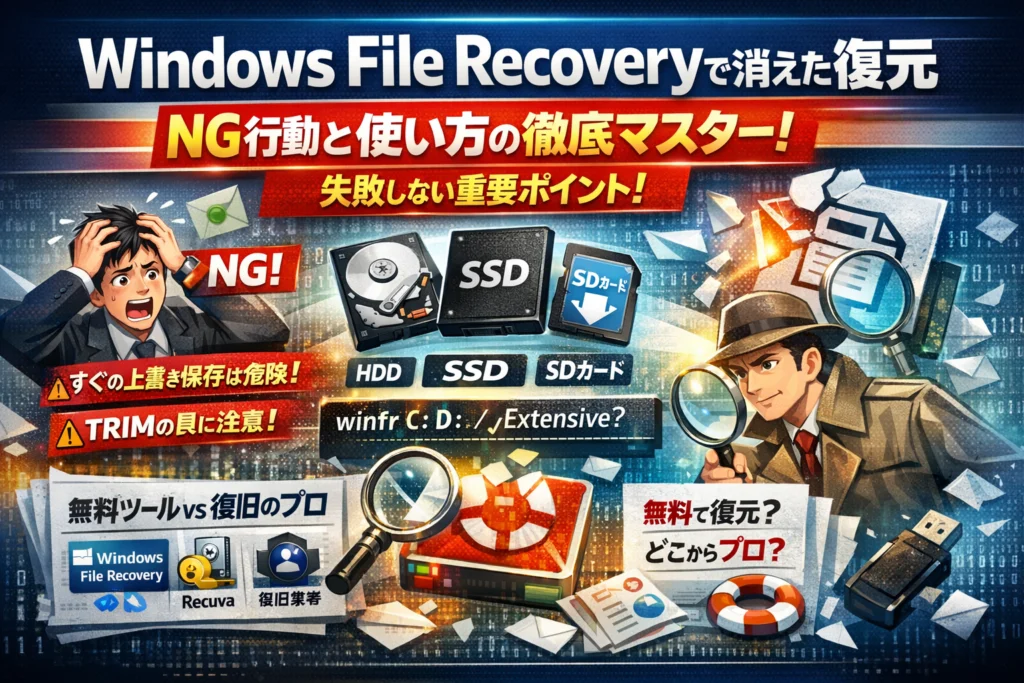
消してはいけないファイルを消した瞬間から、あなたのデータは「技術の問題」ではなく「時間と判断の勝負」になります。Windows File RecoveryがMicrosoft公式の無料ツールで、HDDやSSD、USB、sdカードの削除データをコマンドで復元できることは、多くの解説で語られています。しかし現場で問題になるのは、「どのモードで、どのドライブに、どの順番で試すか」を誤り、上書きとTRIMで復元可能性を自分で削ってしまう点です。
本記事は、単なる使い方マニュアルではなく、ファイルが消えた直後にまず止めるべき操作と、Windows11や10での安全なダウンロード、RegularモードとExtensiveモードの選び分け、HDD/SSD/sdカードごとの現実的な成功ラインを、具体的なコマンド例まで含めて整理します。さらにRecuvaやTestDiskなど他の無料復元ソフト、復旧業者との比較を通じて、「無料でどこまで粘り、どこからプロに任せるか」というビジネス上の損得まで明確にします。今の一手を誤らずデータと信用を守りたい方は、このまま先へ進んでください。
目次
もう慌てないために!Windowsでファイルが消えた直後の「最初にすべきこと」と「やってはいけない焦り行動」
PCの大事なファイルが消えた瞬間、多くの人は「検索→あれこれ操作→状況悪化」という最悪ルートに入ってしまいます。実は、この最初の5分の行動で、その後にWindows File Recoveryを使っても助からないケースが一気に増えます。ここでは、その5分で何をすべきかを現場目線で整理します。
Windowsでデータが消える原因・パターンを解説!あなたのケースがどれかチェック
まず、自分のケースを冷静に仕分けすることが復元成功のスタートです。
代表的なパターンは次の通りです。
-
ごみ箱に入れたファイルを削除した
-
Shift+Deleteで完全削除した
-
エクスプローラーでドラッグ中にどこかへ消えた
-
sdカードやUSBメモリを抜いたら中身が空になった
-
ドライブをフォーマットしてしまった
-
パーティションやドライブレターをいじって見えなくなった
ここで大事なのは、「いつ」「どのドライブで」「何をしたか」をメモすることです。後でwinfrコマンドを入力するときに、この情報がそのまま「元ドライブ」と「モード選択」の判断材料になります。
やってはいけない焦り行動は次の3つです。
-
消えたドライブに新しいデータを書き込む(ダウンロード・インストール・大容量コピー)
-
デフラグやクリーンアップ、システム最適化アプリを実行する
-
よく分からない海外製の無料アプリを次々インストールして試す
どれも「上書き」を加速させ、復元可能だったセクターをつぶしてしまいます。
HDDとSSDとsdカードで違う「復元難易度」その理由を知ろう
同じ「削除」でも、HDDかSSDかsdカードかで復旧の現実は変わります。現場感覚をざっくり表にすると次のようになります。
| デバイス種類 | 中身の例 | 復元の難易度イメージ | ポイント |
|---|---|---|---|
| HDD | デスクトップPCのC/Dドライブなど | 成功しやすい〜中程度 | 上書きされる前ならセクターに残りやすい |
| SSD | ノートPCの内蔵ドライブ | 難しい〜運次第 | TRIMによりデータ領域が早く消去される |
| sdカード | カメラ・スマホ・ドライブレコーダー | 中程度〜難しい | 上書き撮影と安物カードの不良がネック |
| USBメモリ | 移動用データ | 中程度 | 抜き差し時の破損や誤フォーマットが多い |
同じWindowsでも、SSDのシステムドライブと外付けHDDでは「復元できる期待値」が違います。特にSSDのCドライブで削除した場合、Windowsのアップデートやアプリのインストール一発で、ファイルが乗っていた領域が一気に上書きされることがあります。
逆に、データ専用のHDDや写真用のsdカードは、その後に大きな書き込みさえしなければ、Windows File RecoveryのExtensiveモードで拾える確率が残りやすいデバイスです。
上書き保存やTRIMがWindows File Recoveryの復元成功率へ与えるリアルな影響
「削除した直後に別ファイルを保存しただけだから大丈夫」と考える人が多いのですが、この「ちょっとだけ上書き」が一番怖い落とし穴です。
-
大容量のインストーラーやゲームをダウンロード
-
動画編集や圧縮ファイルの展開
-
Windowsアップデートやセキュリティスキャン
こうした操作は、削除したファイルと同じドライブの空き領域を一気に消費します。ファイルシステム上は「空き」とマークされている場所から、片っ端に新しいデータが書き込まれるため、後からwinfrでスキャンしても「そもそもデータ断片が残っていない」という状態になりやすいのです。
さらにSSDでは、TRIMという仕組みが働きます。これは「不要なブロックを事前に消しておき、書き込みを高速化する機能」で、ユーザーにとっては快適さの源ですが、復旧の現場ではデータの痕跡を積極的に消す掃除ロボットのような存在です。
業務現場でよく見るパターンは、誤削除直後に慌てて復元ソフトを同じSSDにインストールし、そのインストール自体が致命的な上書きになっているケースです。これを避けるには、
-
消えたドライブの使用を即停止する
-
復元用アプリは別ドライブやUSBに用意する
-
Windows File Recoveryを使う場合も、保存先ドライブは必ず別にする
この3点を徹底するだけで、復元成功率は体感で大きく変わります。焦りを一度飲み込んで、「今この一手が、数時間後の自分を助けるか潰すか」を意識して行動してみてください。
Windows File Recoveryとは?他のファイルリカバリー手段と3分で違いをマスター
「消えたファイルをどう取り戻すか」は、落とした鍵をどこから探すかに似ています。玄関周りだけ探すのか、近所中を総捜索するのか。その役割分担を整理しておくと、無駄な時間と危険な操作をぐっと減らせます。
ごみ箱と「以前のバージョン」やバックアップ、それぞれ実際に復元できる範囲を知ろう
まずはOS標準の浅い層から順番に確認するのが、安全で速い手順です。
-
ごみ箱
- 対象: 誤って削除したファイル
- 条件: 物理削除(Shift+Deleteや容量オーバー)していないこと
- 特徴: 元のフォルダーやファイル名がそのまま戻る、成功率が最も高い
-
以前のバージョン(復元ポイント / ファイル履歴)
- 対象: 上書きしてしまったファイル、古い状態に戻したいとき
- 条件: システムの保護やファイル履歴を事前に有効化していること
- 特徴: フォルダーごと「過去のスナップショット」から回復できる
-
バックアップ(外付けHDDやクラウド)
- 対象: PC自体が故障した場合や、大量のデータ消失
- 条件: 定期バックアップの運用ができていること
- 特徴: 復旧の安定性が高く、業務データ保護の主役になる
これらはストレージの深い層まで掘り起こすのではなく、「残しておいたコピーを取りに行く」イメージです。ここで戻らない場合に初めて、深い層を探るファイルリカバリーアプリや復旧業者の出番になります。
Windows File Recoveryの強みや「無料復元ツールの限界」は本当?
このアプリは、Microsoft公式の無料データ復元アプリとして、NTFSやFAT、exFATのドライブから削除済みファイルを別ドライブへ回復することを目的に作られています。GUIではなくコマンド操作ですが、そのぶん動作は軽く、余計な広告やツールバーもありません。
主な強みは次の通りです。
-
公式アプリで信頼性が高い
-
HDD・SSD・USB・sdカードなど幅広いデバイスに対応
-
RegularモードとExtensiveモードで、削除直後からフォーマット後までカバー
一方で、無料ツールならではの限界もはっきりあります。
-
TRIM有効なSSDでは、削除直後でも物理的にデータが消去されている可能性が高い
-
ファイルシステムの破損や物理障害には対応できず、業者レベルのセクター単位での修復は行えない
-
復元できたように見えても「ファイルが開けない」ケースがあり、これは内部データが断片化した結果です
現場でよく起きるのは、「無料アプリを総当たりしているうちに上書きが進み、本来なら戻せたデータまで失う」というパターンです。無料で粘るほど成功率が下がるラインを意識することが、プロの現場では重要になります。
RecuvaやTestDiskといった他ソフトをWindows標準機能と徹底比較
実際の選択肢を整理すると、どこからどこまで自力でやるかが見えやすくなります。
| 手段 | 主な対象 | 強み | 弱み |
|---|---|---|---|
| ごみ箱 / 以前のバージョン | 誤削除・上書き | 速く安全、ファイル名もそのまま | 事前設定がなければ使えない |
| Windowsのバックアップ機能 | システム全体・ユーザーデータ | 障害時の復旧が安定 | 運用コストがかかる |
| Windows File Recovery | 論理削除、誤フォーマット | 公式・無料・ストレージ対応が広い | CUIで習熟が必要、物理障害は不可 |
| Recuva | 誤削除、簡易復元 | GUIで直感的、スキャン範囲を絞りやすい | 高度なファイルシステム修復は不得意 |
| TestDisk / PhotoRec | 失われたパーティション、RAW化 | ファイルシステム修復に強い、対応フォーマットが多い | 操作を誤ると構造を壊すリスクがあり中級者向け |
| 復旧業者 | 物理障害、重要業務データ | クリーンルームなど専用環境で対応 | 金額と時間のコストが大きい |
Windows標準機能は「事前に守る仕組み」、無料復元アプリは「事故後に掘り起こす道具」、復旧業者は「最後の保険」という位置づけになります。
IT担当として安全に動くなら、
- ごみ箱・以前のバージョン・バックアップを速やかに確認
- 公式アプリやRecuvaで論理削除をピンポイントに回復
- パーティション異常やクリック音を伴う場合はTestDiskではなく業者を最優先検討
この順番を崩さないことが、データと会社の信頼を守る近道になります。
今日から使える!Windows File Recoveryのダウンロード&インストールの手順とWindows11や10での注意点
「消したファイルを無料で何とかしたい。でも変なinstallerを入れてウイルスは絶対イヤ」──現場でよく聞く本音です。ここではダウンロードからインストールまでを、失敗しない“最短コース”で整理します。
Microsoft Storeで安全にWindows File Recoveryをダウンロードする方法と怪しいインストーラーの見分け方
このアプリはMicrosoft公式の無料データ復元ツールです。安全に入れる第一条件は、Microsoft Store以外から入れないことです。
手順は次の通りです。
- Windowsのスタートメニューで「Microsoft Store」を開く
- 検索欄に「Windows File Recovery」と入力
- 発行元がMicrosoft Corporationになっているか確認
- 評価数やスクリーンショットが異常に少ない類似アプリは無視
- 「入手」→「インストール」で完了
ブラウザ検索からinstallerを拾うと、広告経由で偽装アプリや不要なツールバー同梱版に迷い込みやすくなります。
次のポイントに1つでも当てはまれば、即閉じてください。
-
ダウンロードボタンの周囲に「PCクリーナー」「Driver updater」など別アプリのバナーが大量に出る
-
exe形式のinstallerを直接配布している見知らぬサイト
-
File Recoveryという名称なのに、連絡先や運営会社の情報が曖昧
Microsoft Store経由であれば、アップデートやアンインストールも一元管理でき、安全性と運用のしやすさが段違いです。
オフラインインストールが必要なときの実用的な回避策も解説
社内ネットワークが厳しく、復旧したいPCがインターネットに出られない場面もよくあります。その場合、次のように段取りするとリスクを抑えられます。
- インターネットに接続できる別のWindows PCでMicrosoft Storeからインストール
- そのPCで
winfrコマンドの場所を確認(通常は
C:\Program Files\WindowsApps\配下のMicrosoft配布フォルダー) - ここから実行ファイルと必要なフォルダー一式をUSBメモリなど別ドライブにコピー
- 復元対象PCにUSBを接続し、コピーしたフォルダー内の
winfr.exeをコマンドプロンプトから直接実行
ポイントは、復旧したいドライブと同じドライブにツールをコピーしないことです。誤削除したファイル領域を上書きしてしまうと、どんな高機能ツールでもデータは戻りません。
ネットワーク規制が厳しい会社では、情シスに「Microsoft公式の無料回復アプリを一括配布したい」と相談し、ソフトウェア配布ツールで展開してもらうのが現場では一番安全でした。
Windows11やWindows10での動作条件と会社PCへ導入の注意ポイント
対応環境は概ね次のイメージです。
| 項目 | Windows 10 | Windows 11 |
|---|---|---|
| バージョン目安 | 2004以降 | 初期バージョン以降 |
| 提供形態 | Microsoft Storeアプリ | Microsoft Storeアプリ |
| 対応ファイルシステム | NTFS中心(ExtensiveモードでFAT/exFATも) | 同等 |
| 管理者権限 | 原則必要 | 原則必要 |
会社PCでの導入時は、技術的条件よりも運用ルールとの相性がカギになります。
-
社内ポリシーでMicrosoft Store自体が禁止されていないか
-
ローカル管理者権限が付与されておらず、インストールできない設定になっていないか
-
復元対象が機密データの場合、個人判断で復元してよい範囲かどうかが社内規程で決まっているか
特にトラブルなのが、担当者が焦って勝手にフリーソフトを入れ、後から「その復旧ツール、情報漏洩リスクは検証したのか」と詰められるパターンです。
データ復旧は技術問題であると同時に信用問題でもあります。会社PCに導入するときは、
-
公式アプリであること(Microsoft配布)
-
無料で広告表示やツールバーが無いこと
-
復元先を別ドライブに限定する運用で、元データへ書き込みしないこと
この3点を資料として整理し、上長や情シスに事前共有しておくと、あとで立場が守られます。
削除したファイルを取り戻す戦いは、ダウンロードの一瞬からすでに始まっています。安全な入手ルートと正しいインストール手順を押さえておけば、その後のコマンド操作に集中でき、復元の成功率もぐっと上がります。
コマンド操作で悩まない!Windows File Recoveryの基本構文のポイントと正しい使い方
「黒い画面は怖い」と感じる方でも、この章だけ読めば必要なコマンドはコピペで迷わず打てます。現場でよくある失敗パターンも交えながら、要点だけを整理します。
基本の「winfr 元ドライブから保存先へ」の意味と分かりやすい例
このアプリはMicrosoft公式の無料データ復元ツールで、コマンドプロンプトから操作します。構文の核は1行だけです。
winfr 元ドライブ: 保存先ドライブ: /モード /n フィルター
ポイントは3つです。
-
元ドライブ: 消えたファイルがあったドライブ(例 C:)
-
保存先ドライブ: 復元したデータを書き出す別ドライブ(例 D: やUSB)
-
フィルター: 拡張子やフォルダーを指定して効率よくスキャン
例: Cドライブから最近削除したPDFだけをDドライブへ復元する場合
winfr C: D: /regular /n *.pdf
テーブルで役割を整理します。
| 要素 | 意味 | 失敗しやすいポイント |
|---|---|---|
| winfr | アプリ本体のコマンド | 管理者として実行しないとエラーに |
| 元ドライブ | 誤削除したファイルがあった場所 | 間違えると「何も見つからない」 |
| 保存先ドライブ | 復元データを書き出す場所 | 同じドライブを指定すると上書き |
| /n フィルター | ファイル名やパス、拡張子の指定 | 全件スキャンは時間がかかり過ぎる |
復元先は必ず別ドライブにすることが、成功率と安全性の両方で決定的に効きます。
RegularモードやExtensiveモードはどちらが良い?選び方のコツ
モード選択を間違えると、復旧チャンスを自分で削ってしまいます。使用イメージをざっくり整理すると次の通りです。
| モード | 向いているケース | 対応ファイルシステム |
|---|---|---|
| /regular | NTFSのドライブで「直近に削除した」ファイル | NTFSのみ |
| /extensive | 削除から時間が経過、フォーマット後、SDカードやUSB | NTFS/FAT/exFAT/ReFS(一部) |
選び方のコツは時間軸とストレージ種類で判断することです。
-
Windowsの内蔵HDDで数分〜数時間前に削除 → regularから試す
-
SSDやノートPC、SDカードやUSBメモリ、フォーマット後 → 最初からextensive
-
regularで見つからない → すぐextensiveに切り替え
SSDはTRIM機能により、削除後のデータブロックがシステム側で早めに上書き対象になります。特にビジネスPCではバックグラウンド処理やWindows更新が多く、時間を空けるほど復元は難しくなる前提で動いた方が安全です。
仕事のPDFやOfficeファイルも安心!用途別コマンドテンプレートまとめ
実務でよく相談されるケースを、すぐ使えるテンプレートとしてまとめます。ドライブ文字だけ自分の環境に合わせてください。
| シナリオ | コマンド例 |
|---|---|
| Cドライブで最近削除したOfficeとPDF | winfr C: D: /regular /n *.docx /n *.xlsx /n *.pptx /n *.pdf |
| デスクトップ上の特定フォルダーを丸ごと復元 | winfr C: E: /regular /n \Users\ユーザー名\Desktop\案件フォルダー\* |
| SDカード(FAT/exFAT)から写真を救出 | winfr F: D: /extensive /n *.jpg /n *.png /n *.mp4 |
| 社内共有HDDから特定プロジェクト名で検索 | winfr G: E: /extensive /n *プロジェクト名* |
実際の現場では、最初から全部を網羅しようとするよりも、重要ファイル種だけにフィルターを絞る方が圧倒的に効率的です。特に大量の写真や動画が混在するUSBや外付けHDDでは、まず業務に直結するファイル(契約書のPDFや見積書のExcelなど)だけを対象にスキャンし、必要に応じて2回目のスキャンで対象拡張子を広げる進め方をおすすめします。
このツールは無料で強力な一方、コマンド入力を誤ると「問題ないドライブを長時間スキャンしただけ」で終わることがあります。焦って全ドライブに対して片っ端からextensiveをかける前に、ここで紹介した構文とモードの考え方を手元メモとして残しておくと、社内からの「なんとかして」の一言にも落ち着いて対応しやすくなります。
ケース別解説!HDDやSSDやUSBやsdカードでのWindows File Recovery復元シナリオと本当の成功ライン
HDDでファイル削除直後に復元するには?成功しやすい条件やコマンド例
HDDは今でも「復旧の本命ドライブ」です。磁気ディスクは削除してもデータセグメントが残りやすく、上書きされる前なら無料ツールでも十分狙えます。
成功しやすい条件は次の通りです。
-
削除からの時間が短い
-
大容量コピーやソフトインストールをしていない
-
復元先を別ドライブに用意できる
代表的なコマンド例をまとめます。
| 目的 | コマンド例 |
|---|---|
| 最近削除したOffice・PDF | winfr C: D: /regular /n *.docx /n *.xlsx /n *.pdf |
| 特定フォルダー配下を狙う | winfr C: D: /regular /n \Users\user\Documents\* |
| 古いファイルも含めて深く探索 | winfr C: D: /extensive |
ポイントは必ず元ドライブと保存先ドライブを分けることです。CからCへの回復は上書きリスクが高く、成功率を自分で削る行為になります。現場感覚では、「削除に気づいた時点でPC操作を止められるか」が勝負を分けます。
SSDやノートPCの場合、TRIM有効時にWindows File Recoveryへ過度な期待は禁物な理由
SSDや最近のノートPCでは、多くの環境でTRIMが有効です。TRIMは「空き領域を事前に物理消去する仕組み」で、これが効いていると、削除直後でもデータセグメント自体が速やかに消去されてしまいます。
| ストレージ | TRIM有効時の期待値 | おすすめモード |
|---|---|---|
| 内蔵SSD | 削除直後でも復元は運任せ | まずregular、ダメならextensive |
| 外付けSSD | 製品によってまちまち | extensiveで広く探索 |
「freeの回復アプリを変えれば何とかなるのでは」という相談をよく受けますが、TRIMで物理的に消去された領域は、どのソフトでも復元できません。ここを理解しておくと、無駄な総当たり作業で半日潰す、といった事態を防げます。
SSDで試す際の最低ラインは次の通りです。
-
システム更新や大容量コピーの前に試す
-
regularで見つからなければextensiveを1回だけ実行
-
業務の要ファイルなら、結果がゼロでも深追いせずバックアップや履歴の有無を確認
「どこまで無料で粘るか」を決めるうえで、TRIMの存在は欠かせない判断材料になります。
sdカードやUSBメモリから写真や動画を復元するとき、ついやりがちなNG操作とその対策
sdカードやUSBメモリはFATやexFATでフォーマットされていることが多く、extensiveモードが前提になります。写真や動画の復旧相談で現場でよく見るのが、次のようなNG行動です。
-
撮影を続けてしまう(上書きで復旧範囲が急減)
-
「エラーが出たから」と別のカメラやPCでフォーマットし直す
-
無料ツールを次々インストールして同じカードを何度もスキャンする
安全側で進めるなら、次のステップがおすすめです。
- カードやUSBの使用を即停止する
- 別PCの読み取り専用アダプタで接続する
- 保存先として十分な空きのある内蔵HDDかSSDを用意する
- コマンド例
- 写真を広く救出したい場合
winfr E: D: /extensive /n *.jpg /n *.png /n *.mp4
- 写真を広く救出したい場合
FATやexFATでは、ファイル名やフォルダー構造が崩れても中身は生きていることが多くあります。復元フォルダーの中身を、撮影日時やファイルサイズでソートしながら目視で探すクセをつけると、「見つからない」と判断したファイルが実は残っていた、というケースを減らせます。
PCトラブルの現場を見てきた立場から言うと、「何をするか」よりも「これ以上はしないと決めるライン」を最初に決めることが、データと信頼の両方を守る近道になります。
Windows File Recoveryがうまくいかない!「見つからない・エラー・壊れた」時の突破口
「スキャンしても進まない」「復元できたのに開けない」。現場でよく聞くトラブルは、落ち着いてチェックすると打てる手がまだ残っているケースが多いです。
スキャンが無限ループ・進捗が99%で止まるときにまず確認したいこと
進捗が99%から動かないときは、止まっているのでなく終盤の重い領域を読んでいる可能性があります。まず次の3点を確認します。
-
対象ドライブの容量と断片化
-
破損セクターや物理故障の有無
-
不要なアプリやウイルス対策ソフトの常駐
特に大容量HDDやUSB、sdカードでは、末尾に不良セクターが固まっていると進捗表示が止まったように見えます。タスクマネージャーでディスクI/Oが動いていれば、最低でも数十分は待つ価値があります。
一方、I/Oが完全に0で、winfrプロセスもCPUをほぼ使っていない場合は、ファイルシステムの論理障害を疑います。その場合は次の順で切り分けます。
- データ復元を中断し、chkdskなど「修復系コマンド」は実行しない
- ドライブのクローンを別ストレージへ作成(可能なら専門ツールや業者レベル)
- クローン側でExtensiveモードを使い再スキャン
論理障害ディスクに対して修復系ツールを先にかけると、復元可能なセグメント情報が上書きされ、無料ツールでも業者でも手詰まりになることがあります。
| 症状 | 想定される原因 | 取るべき行動 |
|---|---|---|
| 99%から進まない | 末尾の不良セクター・巨大ファイル | I/Oを確認しつつ長時間待機 |
| 途中で強制終了 | USBやsdカードの接触不良 | 別ポート・別PCで再試行 |
| 起動直後にエラー終了 | 権限不足・パス指定ミス | 管理者権限と構文の再確認 |
復元したファイルが開けない・名前がバラバラの理由と正しい探し方
「復元成功」と表示されても、アプリで開ける状態とは限らないのがデータ復旧の難しいところです。現場で多いのは次の2パターンです。
-
ファイル名がランダム文字列になっている
-
拡張子は合っているのに「ファイルが壊れています」と表示される
これは、NTFSのインデックス情報だけ壊れているのか、データ本体のセクターまで欠損しているのかの違いです。前者は「探し方」を工夫することで救えるケースがあります。
おすすめの探し方は次の手順です。
-
拡張子で絞り込み
復元先フォルダーをエクスプローラーで開き、検索欄に「.docx」「.xlsx」「*.pdf」などと入力して種類ごとに仕分けます。 -
サイズと更新日時を見る
仕事で使うファイルはサイズと日付に特徴が出ます。数KBの壊れたOfficeファイルより、数MB〜数十MBのファイルを優先的にチェックします。 -
別アプリでの検証
Officeファイルはオンライン版、画像は別ビューア、動画は別プレーヤーで開くと、エラーでも一部だけ読めることがあります。
| 表示 | 状態の目安 | 次の一手 |
|---|---|---|
| ファイル名が乱数 | インデックス破損 | 拡張子・サイズで仕分け |
| サイズが異常に小さい | 本体データ欠損 | 他ツールか業者の検討 |
| 一部だけ表示される | セクター部分損傷 | 必要部分だけ救出優先 |
名前がバラバラでも、「中身が合っていれば勝ち」という割り切りが重要です。業務現場では、まず中身を確認し、後からリネームで整える方が時間コストを抑えられます。
それでも戻らないときは他の復元ソフトやWindows標準機能を試そう
何度スキャンしても目的のデータが見つからない場合は、同じツールでの再試行を重ねるほどディスクへの負荷だけが増えます。ここで視点を変え、ツールとアプローチの順番を組み立て直します。
おすすめの検討順は次の通りです。
-
Windows標準機能
- ごみ箱
- エクスプローラーの「以前のバージョン」
- バックアップやファイル履歴、クラウド同期(OneDriveなど)
-
GUI型の無料復元ソフト
- Recuvaなど、winfrとは異なるスキャンロジックを持つツール
- 操作ミスを減らしたいときや、フォルダー単位の視覚的な絞り込みに有効
-
コマンドライン・ローレベル寄りのツール
- TestDiskやPhotoRecは、パーティションやファイルシステム情報が壊れたケースで力を発揮しますが、誤操作リスクが高いため、本当に失いたくないデータに限定した方が安全です。
無料ツールを総当たりする前に、ビジネスとしての「損得」を一度冷静に見直すことも大切です。復元作業に社内の人件費を数日分かけるくらいなら、早めに復旧業者へ相談した方が結果として安く済むことも少なくありません。IT支援の現場でも、ここを誤って「無料にこだわりすぎた結果、復元不能になった」例を何度も見てきました。
どの手段を選ぶにしても、共通して守りたいのはこれ以上データを上書きしないことと、作業ログを残すことです。どのコマンドをどのドライブに対して実行したかをメモしておけば、万が一プロにバトンを渡すことになっても、復旧の精度とスピードが大きく変わります。
無料かプロか?Windows File Recovery無料ツールや有料ソフト、復旧業者の選び方ガイド
「とりあえず無料ツール全部試せば何とかなるはず」と動き出す前に、どこまで自力で攻めてよいかを一度整理しておくと、データも信用も守りやすくなります。
無料のWindows File RecoveryやRecuvaでできること・リスクをプロ目線で紹介
無料ツールは「軽症のうちに使えば強い応急処置薬」と考えると判断しやすくなります。
主な無料ツールの立ち位置は次の通りです。
| 手段 | 得意なケース | 弱いポイント |
|---|---|---|
| Windows File Recovery | NTFSの削除直後、論理障害 | コマンド操作必須、プレビュー性が低い |
| Recuva | ごみ箱から消したファイル、USBやsdカード | 深刻な破損やSSDのTRIM後は期待薄 |
| TestDisk/PhotoRec | パーティション喪失やメディア全体スキャン | 画面が玄人向け、誤操作リスク |
無料ツール共通の強みは「ライセンス費用ゼロで試せる」「論理的な誤削除には強い」ことです。一方で、現場でよく見るリスクは次の3つです。
-
復元先ドライブを誤って元ドライブに指定し、上書きしてしまう
-
何本もツールをインストールしてしまい、SSDやシステムドライブを無駄に書き換える
-
成功したと誤認して作業を打ち切り、実は一部の重要ファイルだけ欠損していた
業務データや機密情報がある場合、「自力復元」が思わぬ危険になる理由
個人利用と違い、ビジネスでは「復元できたか」だけでなく情報漏洩と説明責任が乗ってきます。特に危険なのは次のような場面です。
-
顧客名簿、見積書、設計図面など、外部に出ると損害が出るファイルが消えた
-
社外持ち出し禁止のデータが入ったUSBやsdカードを誤って初期化した
-
社内で一番PCに詳しい担当者として任されているが、ログや手順を残していない
自力復元の途中でよく起きるのが、「無料ソフトをネットから手当たり次第に入れる」行為です。これには以下のリスクが潜みます。
-
非公式installerを誤ってダウンロードし、マルウェアを招き入れる
-
個人利用前提のソフトで復元し、利用規約的にグレーな運用になる
-
後から業者に渡したとき、どのツールでどこまでいじったか記録がなく、解析が難しくなる
情報システムの現場感覚としては、「第三者に説明が必要なデータ」に関しては、自力でできる範囲をあらかじめ決めておき、それを越えたら迷わずプロへ渡すルールを引いておく方が、結果的に会社も自分も守れます。
復旧業者へ依頼した方がいいケースと、後悔しない業者選びチェックリスト
どこでプロにバトンを渡すかを判断する目安を整理します。
迷わず業者を検討すべきケース
-
ドライブから異音がする、物理的な衝撃があった
-
Windowsがドライブを認識しない、フォーマット要求が出る
-
重要な業務データで、復元失敗が売上や契約に直結する
-
既に複数の無料ツールで何度もスキャンしてしまった
そのうえで、業者選びでは次のチェックリストを使うと失敗しにくくなります。
-
成功報酬型か、診断料・作業料の体系が明確か
-
見積もり前にストレージを分解しないか(保証が切れるため)
-
社内ラボの有無や、セキュリティ認証(入退室管理や監視)を開示しているか
-
復旧後のデータ受け渡し方法(暗号化HDD、クラウド)が選べるか
-
過去の復旧事例や対応OS・ファイルシステム(NTFSやexFATなど)が具体的に書かれているか
自分の財布だけでなく、会社の信用や顧客との関係まで含めて「何を守りたいか」を一度紙に書き出すと、無料ツールで粘るラインと、プロに任せるラインがはっきりしてきます。PCに詳しい担当者ほど、全部を背負い込みがちですが、守るべきものが重いほど、早めに専門家を巻き込んだ方が最終的なダメージは小さくなります。
もう失敗しない!Windows File Recoveryトラブルから学んでデータ保護力UPのバックアップ習慣
復旧ツールで冷や汗をかいた経験があるなら、そこが「運任せ」から卒業する一番のチャンスです。ファイルを削除してからwinfrコマンドを叩くかどうかより、「そもそもそこまで追い込まれない設計」に切り替えた方が、時間も信用も圧倒的に守れます。
ファイル履歴やクラウド同期、外付けHDDで万が一にも効くWindowsデータリカバリーの基本設計
Windows標準と外部ストレージを組み合わせると、個人も小さな会社もかなり堅牢な「多重防御」が組めます。
代表的な組み合わせを整理すると次のようになります。
| 層 | 手段 | 対象データ | 強み | 弱み |
|---|---|---|---|---|
| 第1層 | クラウド同期(OneDrive等) | デスクトップ/ドキュメントなど | 自動同期・バージョン履歴 | 誤削除も即同期される |
| 第2層 | ファイル履歴 | ユーザー指定フォルダー | 過去バージョンを簡単に回復 | 外付けドライブ常時接続が前提 |
| 第3層 | 外付けHDDバックアップ | システム全体 | OSごと復旧できる | 容量管理が甘いとあふれる |
ポイントは、「同じドライブに頼らない」ことと「世代を残す」ことです。
File RecoveryアプリはNTFSボリュームから削除済みデータを探しますが、バックアップが別ドライブにあれば、そもそも深いスキャンに頼る頻度が激減します。
実務では、次のような設計がおすすめです。
-
仕事用フォルダーはクラウド同期対象にまとめる
-
1日1回以上、ファイル履歴で別ドライブへ自動バックアップ
-
週1回、外付けHDDへイメージバックアップ(PCが壊れたときの保険)
こうしておけば、復元に使うのは高リスクな復旧アプリではなく、Windows標準の「以前のバージョン」やクラウドの履歴機能が中心になります。
小さな会社や店舗で「バックアップの盲点」になりがちな事例とすぐできる対処法
中小企業や店舗でよく見るのは、「バックアップしているつもり」で実は穴だらけのパターンです。現場で頻出する盲点は次の3つです。
-
USBメモリにだけ重要データを保存し、差したまま日常使用
-
外付けHDDはあるが、担当者が思い出したときだけ手動コピー
-
会計ソフトや顧客管理システムの「データエクスポート」を誰も実行していない
これらは、File Recoveryアプリや他の無料復元ソフトではカバーしきれない領域です。物理故障や盗難が発生した瞬間、ドライブごと失われます。
すぐにできる対処としては次の通りです。
-
USBやsdカードには「一時コピーだけ」、本番データはPC内とクラウドに置く
-
バックアップ用外付けHDDは「曜日別フォルダー」を作り、上書きではなく世代管理
-
会計やPOSなどの業務アプリは、「バックアップファイルの保存先をネットワーク共有」「週1で復元テスト」を運用ルールに追加
ここまで整えると、たとえ業務ファイルを誤削除しても、まずバックアップから回復し、それで足りない部分だけをWindows File Recoveryや他の復旧ソフトで補う、という安全な順番に切り替えられます。
ITツールや運用ルール整備でデータ消失トラブルを最小限に抑えるポイント
バックアップは「ツール選び半分、運用ルール半分」です。無料アプリも高機能な復元ソフトも、設定して動かし続けなければ意味がありません。現場でトラブルを減らしている会社は、次のような共通点があります。
-
バックアップ担当者と代替担当者を明確に決めている
-
毎月1回は、ランダムなファイルを選んで復元テストをしている
-
復旧ツールを使う前に、「社外秘を勝手にスキャンしない」「不明なinstallerを実行しない」というルールを徹底
特に最後の点は重要です。焦った担当者がネットで見つけた無料ツールを勢いでインストールし、マルウェアや情報漏洩リスクを招くケースは少なくありません。Microsoftの公式アプリや信頼できるベンダー以外から、システムドライブに安易にRecovery系アプリを入れないことが、結果的にデータを守ります。
自分の財布を守るのと同じで、「どこにお金を置き、盗まれたらどうするか」を先に決めておく人ほど、そもそも被害が小さいものです。ファイルも同じ発想で、「どのドライブに置き、どの層までバックアップがあり、最悪どこまで諦めるか」を決めておくと、復旧ツールに振り回されない、腰の据わった対応ができるようになります。
検索やITトラブル現場で見えてきた、Windows File Recoveryなどツールと賢く付き合うコツ
ネット記事ではわからない、無料復元ソフト依存の落とし穴や心理的罠
データを削除した瞬間、人は「無料で今すぐ全部復元したい」という気持ちに支配されます。ここで危ないのが、派手な広告の無料アプリを次々インストールしてしまう行動です。実はこの時点で上書き回数が増え、復元成功率はどんどん下がることが多いです。
よくある失敗パターンを整理すると次の通りです。
| 行動パターン | 何が危険か | 典型的な結果 |
|---|---|---|
| 無料ツールを次々インストール | SSDやシステムドライブに上書き | 復元セグメントが破壊される |
| よく分からない設定で全ドライブスキャン | 余計な負荷と時間ロス | 業務が長時間ストップ |
| 「完全復元」コピーのアプリを信用 | 安全性や情報漏洩リスクの見落とし | 社内規程違反の可能性 |
大事なのは「何個試したか」ではなく、どの順番で、どこまで試すかを決めておくことです。
検索意図を考えた情報設計で復元トラブル時のミスを減らす新発想とは?
仕事中にファイルを誤削除した担当者は、落ち着いて技術記事を読む余裕がありません。必要なのは「今の自分の状況を3ステップで判定して、適切なツールとコマンドに一気にたどり着ける情報設計」です。
現場で役立つのは、次のような並び順です。
-
まずやることと、今すぐ止めるべき操作
-
HDDかSSDか、sdカードかを選ぶだけの簡易フローチャート
-
それぞれに対応した具体的なwinfrコマンド例
-
復元できなかったときの次の一手(他アプリや業者相談)
この順に整理されていれば、「検索しながら迷子になって上書きを増やす」という悪循環を避けやすくなります。
一度、実際のトラブル対応で上記の流れを紙に書いて渡したところ、普段ITが得意でないスタッフでも、落ち着いて正しいモード選択とドライブ指定ができた経験があります。
ハウスケアラボが発信で大事にする「安全性」と「確実性」の理由
データ復元は、うまくいけば感謝されますが、失敗すると「なぜ勝手に無料ソフトで試したのか」と責められます。だからこそ、ハウスケアラボとして重視している軸は次の2つです。
| 軸 | 具体的に意識するポイント |
|---|---|
| 安全性 | Microsoft公式アプリの利用、怪しいinstaller回避、情報漏洩リスクの説明 |
| 確実性 | HDD/SSD/USBごとの期待値を正直に伝える、諦めどきと業者への相談ラインを明示 |
特に業務データの場合、「無料で粘るコスト」と「復旧業者に任せて早く業務再開するメリット」を比較して、会社としてどこで線を引くかを最初から決めておくことが重要です。
ツールそのものより、「どういう判断ロジックで使うか」をセットで設計しておくことが、結果的にユーザーとデータを守る最短ルートになります。
この記事を書いた理由
著者 – 宇井 和朗(株式会社アシスト 代表)
本記事の内容は、私自身と当社メンバーがクライアント支援の現場で積み重ねてきた対応経験をもとに、人間が検証しながらまとめたものです。
これまで多くの企業のWebやIT環境を支援してきた中で、「大事なデータを消してしまった」「Windowsのアップデート後にフォルダが見当たらない」といった相談は、集客やSEOよりも優先して対応せざるを得ない“緊急案件”として繰り返し起きてきました。
特にWindows File Recoveryのような無料ツールに頼り、誤ったドライブ指定やモード選択でスキャンを繰り返した結果、上書きやTRIMを進行させてしまい、本来戻せたはずのデータを失ったケースも少なくありません。
中小企業や店舗では、社長や担当者が自力で検索しながら復元を試みる場面が多く、その「最初の10分」の判断が売上データや顧客情報の生死を分けます。だからこそ、技術用語の説明だけでなく、どの順番で何を止め、どこまで無料ツールで粘り、どこから専門家に任せるべきかを、現場目線で整理しておく必要を強く感じ、本記事を書きました。
🔗 あわせて読みたい関連記事
 Outlookでプロファイルを作成できない原因と対処手順💡 結論(要点まとめ)Outlookでプロファイルが作成できない・追加画面が消える原因と対処手順を解説。…
 Outlookデータファイル修復手順|開けないエラーの解決策とPST・OST別の復旧法💡 結論(要点まとめ)Outlookでデータファイルが開けない・読み込めないエラーの修復手順を解説。PS…
 Googleのsite演算子と組み合わせ検索の手順!site:とキーワード・ファイル形式の指定方法💡 結論(要点まとめ)Google検索で「site:」演算子とキーワードやファイル形式(filetype…
 ギガファイル便の使い方完全ガイド!スマホ保存・送信・404エラー解決【2026】ギガファイル便は会員登録不要・無料で大容量ファイルを転送できるサービスです。保存手順とエラー対処法を解説します。 ギガフ…
 ギガファイル便のダウンロード方法|スマホ・PC別の保存手順と開けない対策💡 結論(要点まとめ)ギガファイル便のダウンロード手順をPC・iPhone・Android別に解説!偽広…
 ファイルにパスワード設定する方法!Windows/Mac/スマホの安全手順💡 結論(要点まとめ)ファイルやフォルダにパスワードを設定する方法をWindows・Mac・スマホ(iP…
🧰 お困りごとの解決に
 Outlookでパスワードが繰り返し要求される原因と直し方💡 結論(要点まとめ)Outlookで何度もパスワード入力を求められる症状でお悩みですか?Windows…
 Windows Media Playerの使い方と設定|CD取り込み・再生できない時の対処💡 結論(要点まとめ)Windows 11/10でWindows Media Playerを使い音楽CD…
 WinZipを安全にアンインストールする手順と代替ソフト💡 結論(要点まとめ)WinZipをWindows11/10やMacから完全アンインストール(削除)する…PCでイヤホンが認識されない原因と対処法「イヤホンを挿してもPCが無反応」「スピーカーから音が出続ける」——そんな時は、原因の8割が“出力先の誤設定・物理接点の…
 Windows 11で0x80070422エラーが出る時の復旧手順💡 結論(要点まとめ)Windows 11で「0x80070422」エラーが表示される主な原因は、Win…
最近更新した記事
 Excelマクロのブロックを解除する方法|赤色警告が出る原因と安全な対処手順💡 結論(要点まとめ)Excelで「マクロの実行がブロックされました」と赤色バーが出る原因と解除方法を分…
 WordのNormal.dotmエラーを修復する手順と保存警告の消し方💡 結論(要点まとめ)Word起動時や終了時にNormal.dotmのエラーや保存警告が出る原因と安全な…
 e-Tax送信結果の確認方法|メッセージボックス閲覧手順と受信通知のPDF保存💡 結論(要点まとめ)e-Taxで確定申告などの送信結果を確認する手順を解説。即時通知画面を閉じた後のメ…
 国民年金の学生納付特例を電子申請する手順|スマホでのマイナポータル活用ガイド💡 結論(要点まとめ)国民年金の学生納付特例をマイナポータルで電子申請する手順を分かりやすく解説。スマホ…
 2027年用年賀はがき予約はいつから?販売スケジュールと早期割お得技💡 結論(要点まとめ)2027年(令和9年・未年)年賀はがきの予約・発売日スケジュールを解説。日本郵便公…