
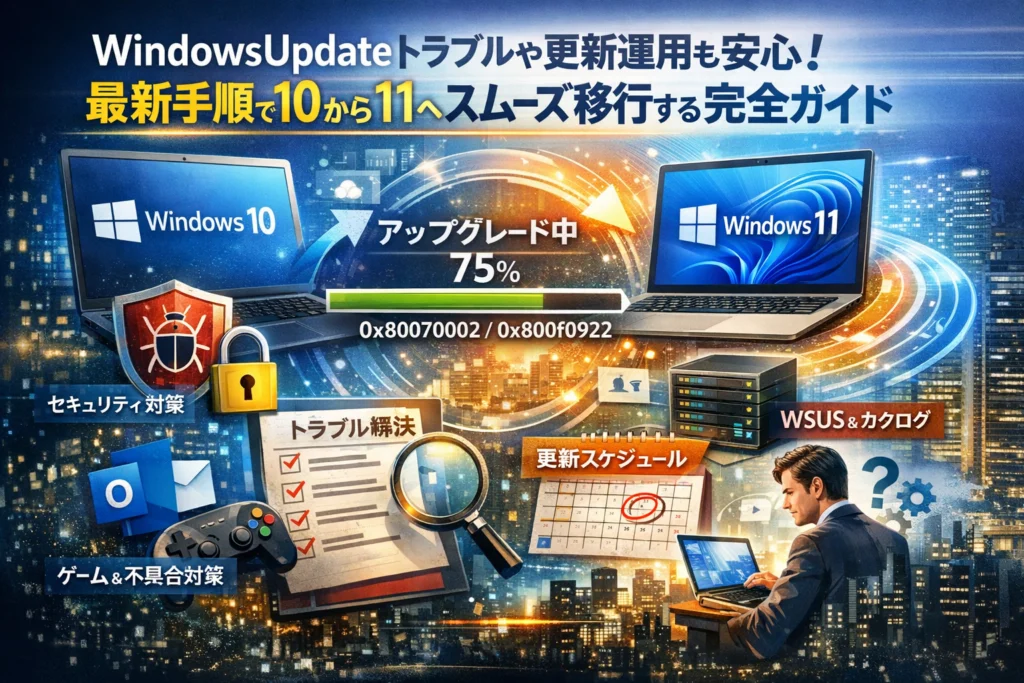
Windows Updateを「よく分からないから自動に任せている」か「怖いから止めている」状態のままだと、PCは静かにリスクを溜め続けます。2026年4月だけでCVEベース163件もの脆弱性が修正され、SharePoint悪用中の問題やセキュアブート関連の変更まで含まれました。一方でWindows11向けKB5083769のように、不具合やエラーコードで更新が進まないケースも現実に起きています。つまり、「全部入れる」か「全部止める」かの二択では、資産も業務も守れません。
本記事では、Windows10とWindows11の更新プログラムを、家庭用PCから小規模ビジネスまで安全に運用するための実務ロジックだけを整理しました。Windows Updateが0%から進まない、0x80070002や0x800f0922が出る、ゲームやOutlookが不安定になる、といった典型的なトラブルをどこまで自力で直し、どこからWindows UpdateカタログやWSUSを使うのか。さらに、Windows10サポート終了を見据えたWindows11へのアップグレード戦略と、月例更新のスケジュール設計まで一気通貫で押さえます。これを知らずにその場しのぎで再起動や停止を繰り返すことこそ、最も高くつく「見えない損失」です。
目次
Windows Updateとは何かを3分で整理する更新プログラムを切るか入れるかで迷っている人へ
パソコンが仕事中に勝手に再起動したり、ゲーム中に更新が走って固まったりすると、「更新なんて全部止めたい」と思ってしまいますよね。ITの現場を見ている立場から断言しますが、更新を完全に止めるのは、シートベルトを外して高速道路を走るのと同じくらい危険です。まずは、この仕組みがPCにとって何をしているのかを、3分で整理してみます。
Windows Updateが担っている3つの役割(セキュリティ・安定性・新機能)
この仕組みは、巨大なパッチ配布サービスだと捉えると分かりやすいです。主な役割は3つあります。
| 役割 | 具体的に起きていること | ユーザーへのメリット |
|---|---|---|
| セキュリティ | OSやMicrosoft Office、ブラウザに見つかった脆弱性をCVEベースで修正 | ウイルス感染や情報漏えいのリスクを大幅に低減 |
| 安定性 | ブルースクリーンやフリーズ、ドライバー不具合を修正 | ゲームや業務アプリの「謎の落ち方」が減る |
| 新機能 | 新しいバージョンや22H2などの機能アップデートを配信 | 便利機能や性能向上を無償で受け取れる |
特にセキュリティ更新プログラムは、「見えない防弾チョッキ」のようなものです。攻撃コードが出回ってから数日で被害が広がるケースもあり、ここを止めると、PCはインターネットに丸腰で出ていく状態になります。
Windows Updateを放置するとどうなるかウイルスだけではない3つのリスク
更新を数カ月単位で放置したパソコンを、現場で何度も見てきましたが、問題はウイルスだけではありません。代表的なリスクは次の3つです。
-
セキュリティリスクの蓄積
古いバージョンのまま放置すると、既知の脆弱性を狙う攻撃の「的」になります。特にリモートワーク中のノートパソコンや、顧客情報を扱う業務PCは致命的です。
-
クラウドサービスとの非互換
TeamsやOneDrive、会計ソフトなどは最新のWindowsやブラウザを前提に進化します。OSの更新が遅れると、「動作対象外」となり、予約システムや決済が突然使えなくなるケースがあります。
-
まとめて大量更新による長時間ダウン
先延ばしにした結果、数十件の更新プログラムを一気に適用することになり、インストールに数時間かかることがあります。オンライン会議の直前にPCが「更新中20%」で固まる、というパターンは典型例です。
個人のパソコンでもビジネス用PCでも、「少しずつこまめに」が、結果的に一番安全で時短になります。
Windows 10サポート終了とWindows 11への流れを俯瞰して知る
今いちばん重要なのは、Windows 10のサポート終了と、その先のスケジュールを冷静に押さえておくことです。
| 項目 | Windows 10 | Windows 11 |
|---|---|---|
| 主なバージョン | 21H2 / 22H2 | 21H2 / 22H2 ほか |
| サポート | 2025年10月14日で終了予定 | 継続中(今後も機能アップデート) |
| 更新の性格 | 延命フェーズに入りつつある | セキュリティと新機能の両方が中心 |
| 推奨される使い方 | サポート終了までの「残り時間」を意識して運用 | メイン環境として長期運用を前提 |
業界人の目線で見ると、今からやるべきことは、次の3ステップです。
- 今使っているPCのバージョンとサポート期限を確認する
- Windows 11にアップグレードできるスペックかをチェックする(TPMやCPU要件など)
- ビジネスで使うソフトや周辺機器が、11で問題なく動くかを洗い出す
更新を止めるかどうかで悩むより、「いつまで今のOSを使い、その後どう移行するか」という時間軸で考えた方が、PCもビジネスも安定します。この先の章では、具体的な手順やエラーコードへの対処まで、一気通貫で整理していきます。
2026年4月のWindows Update最新事情月例更新の注目ポイントと今すぐ更新すべき人は誰?
「また更新か…」と後回しにしたくなるタイミングですが、2026年4月分は、家庭用PCも小規模ビジネスもスルーしづらい内容になっています。表向きはいつもの更新プログラムでも、中身を分解すると優先度の差がはっきり見えてきます。
2026年4月の月例更新で何が変わったか脆弱性163件とSharePoint悪用中という現実
今回の月例パッチでは、CVEベースで163件の脆弱性(サードパーティを含めると247件)が修正されています。数字だけ見ると「多いな」で終わりがちですが、業務にもろに響くポイントは次の2つです。
-
Microsoft SharePoint Serverのなりすまし脆弱性がすでに悪用確認済み
-
リモートコード実行(PCを乗っ取られるタイプ)の修正が複数含まれる
特にSharePointを使って社内ポータルやファイル共有をしている企業では、社外からのなりすましログインで情報が抜かれるリスクがあります。JPCERTの注意喚起も出ているタイプで、情シス視点では「テスト後すぐ展開」が現実的な判断になります。
一方、自宅のパソコンでゲームやOfficeを使うだけの人にとっても、ブラウザやWindowsコンポーネントのCVE修正が含まれるため、ネットバンキングやネットショッピングの安全性に直結します。
セキュアブートの状態確認が可能になぜ小規模ビジネスにも関係してくるのか
今回の更新で地味に効いてくるのが、セキュアブート状態を確認しやすくなった点です。セキュアブートは、起動時に改ざんされたOSやマルウェアを弾く「玄関の鍵」のような機能ですが、これまで有効か無効かを現場レベルでサッと確認するのは面倒でした。
小規模ビジネスや中古PCを買い足している会社では、混在環境になりがちです。
| 項目 | セキュアブート有効 | 無効のまま放置 |
|---|---|---|
| ランサムウェア対策 | 起動前ブロックの可能性 | USB経由感染に弱い |
| 情シスの確認コスト | 画面で一括チェックしやすい | 端末ごとに手作業確認 |
| 将来のWindows 11要件 | 満たしやすい | 後から設定変更が必要 |
更新後は、PCごとに状態を一覧で確認し、要件を満たさない端末を洗い出す作業がやりやすくなります。2025~2026年にかけてWindows 11やセキュリティ基準を揃えたい会社にとって、今のうちから「鍵が閉まっているPCと閉まっていないPC」を仕分けておく意味は大きいです。
KB5083769で報告されている不具合0x800f0983ほか様子見すべきケースとは
一方で、Windows 11向け更新プログラムKB5083769では、インストール時に0x800f0983などのエラーが出て進まないケースが報告されています。現場で見ていると、次のような傾向があります。
-
SSDやHDDの空き容量が少ないゲーミングPC
-
過去の大型アップデートが途中で失敗した履歴が残っているパソコン
-
サードパーティ製セキュリティソフトを複数入れている環境
こうした環境では、無理に再試行を連発するより、次のような切り分けをおすすめします。
-
更新履歴でKB5083769だけ失敗しているかを確認
-
空き容量を最低20GB程度まで整理してから再実行
-
それでも0x800f0983が続く場合は、Windows Updateカタログから該当KBを手動ダウンロードして試す
-
業務用PCで重要ソフトが多い場合は、すぐにロールバックできる時間帯に実施し、改善しないなら一度様子見
ざっくり整理すると、優先度は次のようなイメージになります。
| 今すぐ更新したい人 | いったん様子見も選択肢 |
|---|---|
| SharePoint Serverを運用中の企業 | ゲーム専用PCで過去にアップデート不具合が多い環境 |
| クレジット決済や予約システムを使う店舗PC | 空き容量ギリギリの古いSSD搭載PC |
| Web経由で機密データを扱うノートパソコン | どうしても当日中に業務を止められない日 |
現場感としては、「とりあえず全台自動で当てて様子を見る」やり方が一番トラブルを増やします。特に店舗や情シスでは、1台テスト→小規模展開→全社という三段階を意識して、この4月の更新をさばいていくと安全に乗り切れます。
Windows 11とWindows 10でのWindows Update手順自動更新と手動・一時停止の賢い使い分け
アップデートは、放置すると危険だけれど、仕事中に勝手に再起動されても困る領域です。ここでは、家庭用PCから小規模ビジネスまで、現場で本当に使われている「賢い更新の回し方」をまとめます。
Windows 11でのWindows Update確認とインストールまでの手順アクティブ時間の設定も徹底ガイド
- スタートから「設定」を開く
- Windows Updateをクリック
- 更新プログラムのチェックを実行
- ダウンロードとインストールを選択
- 再起動のタイミングを確認
ここで必ず押さえたいのが「アクティブ時間」です。これは「この時間帯はPCを再起動しないで」という宣言で、打ち合わせやオンライン会議を守る最後の砦になります。
おすすめは次のような設定です。
-
平日メイン利用のビジネスPC
→ 9:00〜19:00をアクティブ時間にし、夜間に自動再起動
-
ゲーム用やクリエイターPC
→ 夕方〜深夜をアクティブ時間にし、早朝に再起動
アクティブ時間外でも、大型の更新プログラムは30分以上PCを占有することがあります。長尺のオンライン会議やライブ配信前は、手動で「更新の一時停止」を入れておくと安心です。
Windows 10でのWindows Update確認手順とサポート終了後に起こるリアル
Windows 10でも流れはほぼ同じです。
- スタート → 設定 → 更新とセキュリティ
- Windows Updateを選択
- 更新プログラムのチェック → ダウンロードとインストール
違いは、サポート終了が目前に迫っている点です。期限を過ぎると、セキュリティ更新プログラムが届かなくなり、OSの穴は開いたままになります。ウイルスだけでなく、クラウドサービスやブラウザ、会計ソフトが「動作対象外」となるリスクが現実的に高まります。
よくあるのが、サポート切れのまま放置した結果、ある日突然「オンラインバンキングの画面が正しく開かない」「リモート会議ツールがインストールできない」といった形でツケが回ってくるパターンです。業務PCは特に早めのWindows 11移行計画が必要になります。
Windows Update一時停止とスケジュール設定仕事に影響を出さないための現実的テクニック
自動更新を完全に止めるのではなく、「いつ動かすか」をこちらで主導権を握るのがプロのやり方です。実務で多いパターンをまとめると次の通りです。
| 利用シーン | 推奨設定 | 補足 |
|---|---|---|
| 個人のノートPC | 自動更新オン+アクティブ時間設定 | 出張前日は一時停止 |
| 小規模オフィスPC | 自動更新オン+毎週のメンテ時間を固定 | 火曜夜や水曜早朝に集中実行 |
| 店舗PC・POSレジ | 更新の一時停止を常用し、定休日にまとめて更新 | 営業時間中の再起動は厳禁 |
私は情シス支援の現場で、月例更新直後に全PCを一気にアップデートして業務システムが動かなくなった例を何度も見てきました。安全なのは、「1台テスト → 問題なければ他のPCに展開」というリズムを、スケジュールとセットで決めてしまうことです。
Windows Updateカタログを使った手動インストールの基本と活用すべき場面
エラーコード0x800f0922や0x800f0983のように、通常の更新で失敗を繰り返す場合、カタログサイトからの手動インストールが有効です。ポイントだけ押さえておきましょう。
- 更新履歴で失敗しているKB番号を控える
- ブラウザでカタログサイトを開き、KB番号で検索
- 自分のOSのバージョンとビット数に合うファイルを選択
- ダウンロード後、msuファイルをダブルクリックしてインストール
活用すべきなのは次のような場面です。
-
特定の更新プログラムだけ何度も失敗する
-
WSUS環境で、一部のPCだけ更新が当たらない
-
Officeやドライバーの不具合対策として、問題のKBをピンポイントでアンインストール後、別バージョンを入れ直す
この方法は「外科手術」に近い対応です。ストレージ残量が少ないPCやSSDが劣化しているパソコンでは、まずバックアップと空き容量の確保を優先し、無理に大量の更新プログラムをまとめて入れないことが、データ保全の面で大きな保険になります。
Windows Updateが進まない・終わらない時のチェックリスト最初にやるべき5つのポイント
作業中のPCが「更新プログラムをダウンロード中 0%」のまま固まり、再起動のループにハマると、仕事もゲームも一気に止まります。ここでは、現場で何百台も見てきた立場から「まずこれだけ押さえれば致命傷は防げる」という5つのポイントをまとめます。
まず全体像を整理します。
| 優先度 | やること | 時間目安 |
|---|---|---|
| 1 | ネットワークとストレージの確認 | 5~10分 |
| 2 | 再起動ループ・20%停止への対処 | 15~30分 |
| 3 | トラブルシューティングツール活用 | 10分 |
| 4 | 強制終了してよいかの見極め | 数分 |
| 5 | それでもダメなら翌日に持ち越す判断 | 数分 |
ダウンロードが0%から進まない場合に確認したいネットワークとストレージの盲点
0%から動かないケースの多くは「壊れた」より「詰まっている」状態です。次を上から順に確認します。
-
Wi-Fiの品質チェック
- 通信速度よりも「途切れていないか」が重要です。
- 可能であればLANケーブルでルーターと直結します。
-
VPNやプロキシの一時切断
- 会社のVPNに接続中だと、更新サーバーにうまく届かないケースがあります。
-
ストレージの空き容量
- システムドライブのSSDやHDDは最低20GB以上の空きが欲しいところです。
- ダウンロード中0%のままでも、裏で容量チェックに失敗して止まることがあります。
-
他のダウンロードやクラウド同期の一時停止
- OneDriveやDropbox、大容量ゲームのアップデートと競合すると、実質的に帯域が奪われます。
再起動を繰り返す・インストール中20%から止まるときに試す安全な手順
インストール中20%付近は、システムファイルの書き換えやドライバーの適用が行われる山場です。ここで固まる時は、次の順番で対応します。
-
最低30分は待つ
体感では「止まっている」ように見えても、SSDのアクセスランプが点滅していればまだ処理中です。 -
周辺機器を外す
- 外付けHDD、USBメモリ、プリンター、ゲーム用コントローラーなどをすべて抜きます。
- ドライバーの競合で先に進めないことがあります。
-
セーフモードからの起動を試す
- 3回連続で起動に失敗すると自動修復画面に入るので、「詳細オプション」からセーフモードを選択します。
- そこで一度通常起動を試みることで、更新のロールバックがかかる場合があります。
-
更新の履歴から問題の更新だけアンインストール
- コントロールパネルの「更新プログラムの履歴」から、直近の品質更新のみを削除します。
- ゲーム用PCなどは、これで起動だけ確保し、後でカタログから手動インストールする方法もよく使います。
Windows Updateトラブルシューティングツールの本当の使いどころを知ろう
このツールは「魔法のボタン」ではなく、壊れたサービス設定やキャッシュの初期化を自動でやる補助ツールです。効果が出やすいのは次のようなケースです。
-
エラーコードが毎回違うが、どれもインストール開始前に失敗する
-
更新サービス(wuauserv)の状態が不安定で、履歴の表示にも時間がかかる
-
更新プログラムのダウンロードは始まるが、毎回途中でエラーになる
使うタイミングの目安は「ネットワークと容量を確認しても改善しない時」です。逆に、再起動ループや青い画面が出るレベルのトラブルでは、ツールよりも復元ポイントや回復環境からの修復が優先です。
強制終了してよい状況と絶対に電源を切ってはいけない場合の見極め方
電源ボタン長押しは最後の手段です。現場での判断基準を表にまとめます。
| 画面の状態 | ストレージランプ | 電源オフ可否 | 解説 |
|---|---|---|---|
| ログイン画面やデスクトップで固まっている | 消灯または点灯少 | 基本的に切ってよい | アプリ側で固まっている可能性 |
| 更新中〇%で数時間変化なし | 常時点滅 | 原則切らない | 裏でシステム更新中の可能性 |
| 更新中〇%で2時間以上変化なし | 完全に消灯 | 状況を見て検討 | まずはさらに30分待つ |
業界人の目線でお伝えすると、「あと5分待てば終わるのに電源を切ってしまい、OS自体が起動しなくなる」ケースが最も高くつきます。不安でも、ストレージのアクセスが続いている限りは待つことが、修理費を節約する一番の近道になります。
エラーコード別のリアルな原因と対処法0x80070002や0x800f0922・0x80248007ほか
更新が失敗した瞬間に出るエラーコードは、現場の感覚では「PCからのSOS信号」です。コードごとに原因の傾向がはっきりあるので、闇雲に操作する前にパターンで切り分けていきます。
0x80070002や0x80070003系壊れた更新ファイルと時刻設定のズレをどう直すか
この系統は、更新プログラムの一部が壊れているか、参照すべき場所が見つからないときに出やすいエラーです。時刻ズレでMicrosoft側のサーバーと認証できないケースも現場ではよく見ます。
まずは次の順番で確認します。
-
PCの日時とタイムゾーンを「自動設定」にする
-
ストレージの空き容量を20GB以上確保する(SSDやHDDを整理)
-
セキュリティソフトを一時的に停止して再試行する
そのうえで、壊れた更新ファイルを一掃します。
- 管理者権限でサインイン
- 更新サービスを一時停止
- SoftwareDistribution\Download フォルダー内を削除
- 更新サービスを再開して再度更新を実行
0x800f0922や0x800f0983系システム領域不足や.NET Frameworkが絡むパターン
この系統は、大型アップデートや累積更新で失敗したときに頻発します。システム予約領域が足りないか、.NET Framework関連の構成が崩れているパターンが多いです。
| 状況 | よくある原因 | 優先してやること |
|---|---|---|
| アップグレード直後に0x800f0922 | システム予約領域不足 | 不要な復元ポイント削除・ディスクの最適化 |
| 累積更新で0x800f0983 | 途中で中断された更新の残骸 | 更新履歴のクリアと再ダウンロード |
| 特定KBだけ何度も失敗 | .NET Frameworkの破損 | .NET修復ツールでの修復 |
業務でよく行う安全な対処の流れは次の通りです。
-
ディスクのクリーンアップで「Windows Updateのクリーンアップ」を実行
-
システムファイルチェッカー(sfc /scannow)でOSを検査
-
DISMコマンドでコンポーネントストアを修復
-
失敗しているKBを更新カタログから単体ダウンロードして手動インストール
特に0x800f0983は、手動インストールでピンポイントに解消できるケースが多く、現場でもよく使うテクニックです。
0x80248007・0x80080005など更新サービス側の不調が疑われる時の対策
このあたりのコードは、PCというより「更新サービス側の管理情報がおかしい」ケースが中心です。サービスが正しく起動していない、更新用データベースが壊れている、WSUS環境でメタデータが不整合を起こしている、といったパターンです。
個人PCでまず試すのは以下のセットです。
-
更新トラブルシューティングツールを実行
-
BITSと更新サービスが「実行中」かサービス画面で確認
-
SoftwareDistributionとcatroot2フォルダーをリセット
企業のWSUS環境では、管理コンソールで該当更新の承認状態や同期状況を確認し、問題があるKBだけ一度拒否→再同期→再承認という手順で立て直すこともあります。
ここまでやって直らなければプロに任せるべき危険ラインの見抜き方
更新の失敗を無理にこじ開けようとして、業務PCを丸ごと起動不能にしてしまうケースを何度も見てきました。次のどれかに当てはまる場合は、深追いせず専門家に相談した方がPCとデータを守れます。
-
更新後からブルースクリーンが頻発し、同じコードで繰り返し再起動する
-
sfcやDISMでもエラーが消えず、システムファイルの破損が報告され続ける
-
RAID構成や業務サーバー、POSレジなど、止まると売上に直結する機器で発生している
-
重要な業務データのバックアップが直近にない
危険ラインの目安は「更新エラーがOS全体の異常に波及しているかどうか」です。単にインストールが1つ失敗している段階なら落ち着いて対処できますが、起動やストレージ自体に影響が出始めたら、診断ツールやバックアップ環境を持つプロの出番だと考えてください。
Windows UpdateがゲームやOutlookやSSDに与える影響ありがちなトラブルと回避策
「更新しただけなのに、ゲームも仕事も全部おかしくなった」。現場で一番聞く悲鳴です。ここでは、実際に起きやすいパターンだけを絞り、今日から取れる対策だけを整理します。
大型アップデート後にゲームが重くなる・起動しない場合のチェックポイント
大規模な更新プログラムや22H2・23H2クラスのアップデート直後は、ゲーミングPCで次の3点を必ず確認します。
- グラフィックスドライバー
- ゲームごとの設定ファイル
- バックグラウンドの最適化処理
特に多いパターンを表にまとめます。
| 症状 | 原因として多いもの | 対処の優先度 |
|---|---|---|
| FPSが急に低下する | GPUドライバーが古い / 自動で汎用ドライバーに置き換えられた | GPUメーカー公式から最新版を入れ直す |
| ゲームが起動しない | 旧版のアンチチートツールやランタイムが更新に追いついていない | ゲームランチャーの「ファイルの整合性チェック」を実行 |
| ローディングが異常に長い | SSDの空き容量不足 / インデックス再構築中 | SSD空き容量を20~25%確保して様子を見る |
大型アップデート直後は、バックグラウンドでインデックス作成やセキュリティスキャンが走り続けます。ゲーミング用途なら、更新から1~2時間は重い作業やオンライン対戦を避けるのが安全です。
Windows Update後にOutlookやOfficeが不安定になるケースと応急処置
仕事用PCで多いのが、更新後にOutlookが「起動しない」「検索が遅い」「メール送受信で固まる」というトラブルです。現場で再現しやすい順番で、次のステップを踏むと復旧しやすくなります。
-
Officeアップデートの整合性を確認
Office側の更新プログラムが一部だけ失敗しているケースがあります。アカウント情報画面から「更新オプション」→「今すぐ更新」を実行します。 -
アドインを一時的にすべて無効化
メール暗号化やウイルス対策アドインが更新後のOutlookと相性を崩すことがあります。セーフモード起動(outlook /safe)で安定するか確認すると切り分けがしやすくなります。 -
新しいプロファイルを作成
破損したプロファイルが原因のことも多く、プロファイルを作り直して既存のデータファイルを再接続すると改善するケースがあります。
どうしても不安定な状態が続く場合は、問題のKBを更新履歴からアンインストールし、数日様子を見るのも選択肢です。ただし、セキュリティパッチを外すことになるため、メール添付ファイルの取り扱いなど、運用面で防御を厚くする意識が欠かせません。
SSDやHDDの空き容量不足が招くボトルネックと整理のコツ
更新が進まない、ゲームもOfficeも重いというPCの多くは、ストレージ容量が赤信号になっています。特にSSDは、容量ギリギリまで詰め込むと性能が一気に落ちます。
| ストレージ種別 | 推奨する最低空き容量 | 影響しやすいもの |
|---|---|---|
| SSD 256GB前後 | 50GB以上(全体の20%目安) | 更新プログラムの展開速度、ゲームローディング |
| SSD 500GB以上 | 80GB以上 | 大型アップデートと仮想メモリ |
| HDD | 15~20%以上 | バックアップ保存、Officeデータ、ログ |
整理のコツは「人間が触らないファイル」から手を付けることです。
-
更新前にディスククリーンアップで古い更新ファイルや一時ファイルを削除
-
ダウンロードフォルダと動画フォルダを見直し、大容量ファイルは外付けHDDやクラウドへ退避
-
不要なゲームや使っていないOffice以外のソフトをアンインストール
この3つだけでも、SSDの空き容量は意外なほど戻ってきます。
更新前にやっておきたいバックアップと復元ポイント作成の現実ライン
「更新したら起動しなくなった」という最悪の事態に備えて、どこまで準備するかが悩みどころです。ビジネス用途と自宅PCで線引きをすると管理がしやすくなります。
| 利用シーン | 最低限やっておきたいこと | 余裕があれば |
|---|---|---|
| 個人・自宅PC | ドキュメント・写真・ゲームセーブデータをクラウドか外付けにコピー | 更新前に復元ポイント作成 |
| フリーランス・副業 | 上記に加えて、会計データや顧客リストを別ドライブへ二重保存 | システム全体のイメージバックアップ |
| 企業・店舗PC | 共有フォルダやSaaS上へのデータ集約を徹底 | テスト用PCでの事前検証と段階的展開 |
1つだけ現場の感覚を書きます。中小企業では「完全なフルバックアップを毎回取ろう」とすると、作業が重すぎて続かないケースがほとんどです。そのため、「このPCが1日動かなくなったら、何が一番困るか」から逆算して守るデータを絞る方が、結果的にセキュリティも生産性も高くなります。
更新は止めるものではなく、影響を読んで味方につけるものです。ゲーム、Outlook、SSDというボトルネックを押さえておけば、トラブルの大半は事前に弱くすることができます。
Windows 10からWindows 11へのアップグレード戦略今のPCで本当にやるべきか決めるために
「アップグレードしたいけれど、仕事やゲームが動かなくなったら怖い」
多くの相談を受けてきましたが、感覚で決めるとほぼ失敗します。ここでは、家庭用PCと業務用PCのどちらにも通用する“現場目線の判断軸”をまとめます。
Windows 11の動作要件とアップグレードできないPCに起きること
Windows 11はCPUやTPM2.0など、セキュリティ重視の要件が厳しくなっています。要件を満たさないPCは、無理に回避テクニックで入れない方が安全です。
代表的な違いを整理すると次の通りです。
| 項目 | 要件を満たすPC | 要件を満たさないPC |
|---|---|---|
| インストール方法 | 正規のアップグレード | 裏技・非サポート手順に頼りがち |
| サポート | 想定どおりの更新とサポート | 更新プログラムの適用失敗リスク増大 |
| 安定性 | ドライバーやOfficeと相性検証されやすい | 動作保証外でトラブル時の情報が少ない |
要件を満たさないPCは、Windows 10のまま使い切るか、ハードそのものの更新を検討した方が、長期的にはコストもトラブルも小さくなります。
無償アップグレードを選ぶか新しいPCに買い替える基準の見極め方
判断に迷った時は、次の3条件で線引きすると整理しやすくなります。
-
購入から4年以内でSSD搭載
→ 無償アップグレード候補。メモリ8GB未満なら増設も検討
-
5~7年目のノートパソコンやHDD搭載機
→ 無償アップグレードよりも、中古や新品への買い替えを優先
-
ゲーミングPCやクリエイターPCでグラフィック負荷が高い使い方
→ ベンチマーク結果やゲームの対応状況を確認し、アップグレード前に必ずバックアップ
無償だからといって機械的にアップグレードすると、古いCPUやHDDでは体感速度が落ちて「新OSなのに遅いPC」が完成してしまいます。WebやITツール導入を経営者と一緒に見直してきた立場から言うと、「OSだけ新しくする」のではなく、PCの寿命と一緒に考える方が投資効率は明らかに高くなります。
業務用ソフトや周辺機器との互換性チェックはこう進める
現場で多いトラブルは「会計ソフトが起動しない」「レジ用プリンターが突然使えない」といったケースです。順番を決めてチェックすると、抜け漏れを防げます。
- 業務に直結するソフトを洗い出す
- 会計・給与・販売管理・予約システム・リモート会議ツールなど
- ベンダーサイトで「Windows 11対応状況」「動作確認バージョン」を確認
- 周辺機器(レシートプリンター、バーコードリーダー、スキャナー、古いUSB機器)のドライバー情報を確認
- 1台だけテスト用PCを用意し、2週間ほど日常業務を再現してみる
この「テスト用PCでの予行演習」を挟むかどうかで、後からのロールバックや残業コストが大きく変わります。
Windows 10を使い続ける場合のリスクとセキュリティ対策の現実的落としどころ
サポート終了後のWindows 10を「なんとなく」使い続けるのは危険ですが、すぐに全台入れ替えられない現場も多くあります。その場合は、リスクを理解したうえで、次のような落としどころを設定します。
| 見直すポイント | 最低限やること | 追加で望ましいこと |
|---|---|---|
| インターネット接続 | 機密性の高いPCはネットから切り離す | 業務専用ネットワークに分離 |
| セキュリティ | 信頼できるセキュリティソフトとファイアウォール設定を厳格化 | 管理者権限の利用を制限 |
| 利用範囲 | メール添付の開封やWeb閲覧を極力避ける | クラウド経由のファイル共有に集約 |
サポート切れOSは、新しい脆弱性に対する修正が届きません。時間が経つほど、ブラウザやクラウドサービスが「動作対象外」となり、急にアクセスできない、表示が崩れるといった別種のトラブルも増えていきます。
「今のPCをいつまで使い、いつ買い替えるか」をカレンダーに落とし込み、2026年以降のアップグレードスケジュールを先に決めてしまうことが、結果的に最もコストを抑える戦略になります。
小規模ビジネスと情シスのためのWindows Update運用ルール業務を止めない実践ノウハウ
「更新するたびにヒヤヒヤするIT運用」から、「更新日も安心して売上を取りにいける運用」へ変えていきます。
月例更新と緊急更新のスケジュールを運用でどう落とし込むか第2火曜問題を攻略
Microsoftの月例パッチは日本時間で毎月第2水曜早朝にまとまって配信されます。情シス視点では、このサイクルを「カレンダーに固定イベントとして落とし込む」ことが第一歩です。
以下のような運用が現場では回しやすいです。
| フェーズ | 時期 | やること |
|---|---|---|
| 事前確認 | 第2水曜 午前 | 配信内容と既知の不具合を確認(JPCERTや公式情報) |
| テスト | 第2水曜 午後〜翌日 | テスト用PCと検証用サーバーに手動適用 |
| 本番展開 | 第2金曜〜翌週 | 問題なければ業務PCとサーバーに段階展開 |
ポイントは、「第2水曜に全台自動で当たらないようにする」ことです。自動更新の再起動時間を業務時間外にずらし、店舗やコールセンターは「週末前には勝手に再起動しない」設定にしておきます。
緊急パッチが出た場合は、上記サイクルを待たずに、テストと本番展開のフェーズを圧縮して適用します。その際も、少なくとも1台はテスト機を通すだけで、障害リスクは大きく下がります。
テスト用PC・段階展開・全社適用三段階ロールアウトをスマートに進める
小規模ビジネスでも「テスト・パイロット・本番」という三段階は十分に組めます。
-
テスト用PC(情シス専用機)
社内で一番環境が複雑なPCに、更新プログラムを手動インストールします。業務システムやOffice、ブラウザ、周辺機器を一通り起動してチェックします。 -
パイロット展開(代表部署)
会計、店舗、営業などから代表1台ずつ選び、自動更新ではなく手動で更新します。ここで「ゲームが重い」「Outlookが落ちる」「印刷が遅い」といったリアルな声を拾います。 -
全社適用(スケジュール展開)
問題がなければ、残りのPCは自動更新のままでも構いませんが、再起動タイミングだけは一括で指定します。深夜の一斉再起動で、翌朝のトラブル検知と対応時間を確保できます。
この三段階ロールアウトを徹底すると、「月例更新のたびにロールバック」「前のバージョンに戻す作業で1日つぶれる」といった事故が激減します。
Windows Server 2016やWindows Server 2019の更新とWSUS活用で負担を減らす
サーバーは、更新失敗が売上直結のリスクになります。特にWindows Server 2016や2019は、ファイルサーバーやAD、業務アプリの基盤になっていることが多く、クライアントPCと同じノリで自動更新させるのは危険です。
WSUS(社内向けの更新配布サーバー)を立てると、次のようなメリットがあります。
| メリット | 内容 |
|---|---|
| 通信量削減 | インターネットからのダウンロードはWSUSだけで済む |
| 更新の選別 | 特定の更新プログラムだけ承認・保留ができる |
| 適用タイミング制御 | サーバー群ごとにメンテナンス時間を分けられる |
最初にテスト用のサーバーグループだけに承認し、1〜2週間様子を見てから他サーバーへ展開すると、サービス停止リスクを大きく抑えられます。メンテナンス時間は、店舗の閉店時間や夜間バッチ処理が終わる時間と必ずセットで設計します。
テレワークや店舗PC・POSレジなど止めてはいけない端末の扱いマニュアル
止めてはいけない端末ほど、自動更新の「想定外の再起動」でトラブルが起きています。テレワークPCやPOSレジ、予約端末には、次のようなルールを明文化しておくと安心です。
-
アクティブ時間の設定
営業時間やコアタイムを正しく設定し、その時間帯は再起動しないようにします。
-
メンテナンス枠の固定
毎週または隔週で「水曜の22〜24時」のようにメンテナンス時間を決め、そこで更新と再起動をまとめて実行します。
-
空き容量の基準値
SSDやHDDの空き容量が少ない端末ほど更新に失敗しやすく、起動不能のリスクも高まります。業務端末は常にCドライブの空きを20〜30GB以上に保つというルールを設けておくと、更新トラブルが激減します。
業界人の目線で見ると、更新そのものよりも「再起動のタイミング管理」と「空き容量の維持」が運用の肝です。この2つを仕組みとして組み込めた会社ほど、更新日を怖がらず、ITをビジネスの加速装置として使いこなせるようになっています。
更新を恐れないための考え方とIT全体を整えるという発想経営やマーケティングの視点で考える
「更新の通知が出るたびに胃がキュッとする」状態から抜け出せないと、売上も集客もじわじわ削られていきます。PCの更新は、単なる機器メンテナンスではなく、ビジネス全体の生命線そのものです。
Windows Updateトラブルが売上や集客に与えるインパクトWebや予約・決済への波及も
更新トラブルは、現場では次のように財布=キャッシュフローを直撃します。
| トラブル例 | 影響する業務 | 売上へのインパクト |
|---|---|---|
| 起動しない・再起動ループ | レジ・予約端末 | 決済不能、機会損失 |
| Outlookやブラウザが不調 | 見積・問い合わせ対応 | 返信遅延、受注機会減少 |
| 会計ソフトが動かない | 請求・入金管理 | 資金繰りの乱れ |
| リモート会議ツール不調 | 商談・オンライン相談 | 成約率低下 |
とくに美容院やクリニック、飲食店のように予約と決済をWebに寄せている業種では、1台のノートパソコンが止まるだけで「その日の売上の上限」が決まってしまいます。更新は放置リスクと更新リスクの綱引きですが、「予定した時間にまとめて行う」だけで、多くのダメージは防げます。
パソコンの更新と合わせて強化したいセキュリティやクラウド・SaaS環境の見直し
更新を機に、周辺のセキュリティとクラウドサービスも一緒に棚卸しすると効果が高まります。
-
OSとOfficeの更新プログラム
-
セキュリティソフトとWindowsセキュリティの両方の設定
-
クラウドストレージ(OneDriveやDropbox)の同期状況
-
会計・予約・顧客管理などSaaSの対応バージョン
-
リモートワーク用のVPN・リモートデスクトップ設定
これらを年に1回「IT健康診断」としてチェックするだけで、中古PCを延命しながらでも、かなり安全な環境を保てます。更新は単発イベントではなく、クラウドとセキュリティ全体をチューニングするきっかけとして扱うのがポイントです。
WebマーケティングやITツール活用の現場で見た更新を味方につける企業の共通点
現場で強い会社ほど、更新を「売上強化のレバー」として扱っています。
-
月例更新の翌日午前は、あえて社内の会議や事務作業を多めに入れる
-
テスト用PCを1台用意し、新バージョンを先に入れて業務アプリを確認
-
IT担当がJPCERTやMicrosoftの情報を定期的にチェックし、危険なパッチだけ様子見
-
ゲーミングPCやクリエイター向けPCは、グラフィックドライバーとOS更新の順番を決めて運用
共通しているのは「時間とルール」で管理している点です。感覚や気分ではなく、スケジュール表とチェックリストに落とし込むことで、誰が見ても再現できる運用になっています。
宇井和朗が大切にしている仕組みとして続けられるIT運用の考え方
私が支援現場で一番意識しているのは、「担当者が休んでも回る仕組み」です。
-
更新の曜日・時間を決めてカレンダーに共有
-
事前バックアップと復元ポイント作成をチェックリスト化
-
トラブルが起きたときの連絡先(社内・外部サポート)を明文化
-
更新停止が許されるのはどの端末か、経営レベルで線引き
この4点をドキュメントにしておくだけで、PCやデバイスの更新は「怖いイベント」から「予定された定期メンテナンス」に変わります。更新を恐れず、ビジネスの成長に使う側へ回る。その発想転換が、これからのPC運用とWebマーケティングの土台になります。
この記事を書いた理由
著者 – 宇井 和朗(株式会社アシスト 代表)
本記事の内容は生成AIで自動生成した文章ではなく、私自身と当社が現場で積み重ねてきた運用と検証の経験をもとにまとめています。
会社の予約サイトやEC、POSレジが「たかがWindows Update」のつまずきで止まり、売上と信頼を同時に落とす場面を、私は経営者としても支援側としても何度も見てきました。0x80070002や0x800f0922が出て更新が終わらず、情シス不在の小さな会社で、誰も判断できないまま再起動を繰り返し、業務開始時間に間に合わなくなった事例もあります。
延べ80,000社以上のサイトやIT環境に関わる中で、「全部自動」「全部止める」という極端な運用ほど事故が多いことがはっきりしています。だからこそ、Windows 10から11への移行や2026年4月の更新のような具体的な局面で、中小企業や個人でも迷わず選択できる現実的な手順とルールを、一連の流れとして整理しました。更新そのものを恐れるのではなく、ビジネスを止めない仕組みとして扱ってほしい──それがこの記事を書いた理由です。
🔗 あわせて読みたい関連記事
 windowsupdatecatalogで手動更新とトラブル解決 情シスガイドWindows Updateが進まないPCが数台混じるたびに、その場しのぎで再起動やOS再インストールを選んでいないでし…
 windowsupdateのエラーを迅速に修正する最短安全ガイド原因別の実践手順!今すぐ使えるトラブル解決法Windows UpdateのエラーでPCが止まり、「Windows Updateで問題を解決する」を開いてもグレーアウ…windowsupdate不具合を一発解決!最新原因と対処法でトラブル知らずのPC復旧ガイド【2025】Windows Update後に「音が出ない」「更新が失敗を繰り返す」「IISが起動しない」――そんな不安、放置していま…windowsupdateが進まない原因と対策を徹底解説|主な現象・症状別トラブルシューティング手順と更新失敗時の解決策「Windows Updateが全然進まない」「0%や20%のまま止まってしまった」「再起動ループから抜け出せない」――…WindowsUpdateのクリーンアップは削除しても大丈夫?終わらない時も安心の解決ガイドCドライブの空き容量が足りない、Windows Updateに失敗する、しかも「Windows Updateのクリーンア…
 windowsupdateが進まない時の強制終了と安全対処ガイドWindows Updateが進まないせいで、PCも業務も止まり続けていませんか。ダウンロード中0%やインストール中20…
🧰 お困りごとの解決に
 Outlookでパスワードが繰り返し要求される原因と直し方💡 結論(要点まとめ)Outlookで何度もパスワード入力を求められる症状でお悩みですか?Windows…
 Windows Media Playerの使い方と設定|CD取り込み・再生できない時の対処💡 結論(要点まとめ)Windows 11/10でWindows Media Playerを使い音楽CD…
 WinZipを安全にアンインストールする手順と代替ソフト💡 結論(要点まとめ)WinZipをWindows11/10やMacから完全アンインストール(削除)する…PCでイヤホンが認識されない原因と対処法「イヤホンを挿してもPCが無反応」「スピーカーから音が出続ける」——そんな時は、原因の8割が“出力先の誤設定・物理接点の…
 Windows 11で0x80070422エラーが出る時の復旧手順💡 結論(要点まとめ)Windows 11で「0x80070422」エラーが表示される主な原因は、Win…
最近更新した記事
 Excelマクロのブロックを解除する方法|赤色警告が出る原因と安全な対処手順💡 結論(要点まとめ)Excelで「マクロの実行がブロックされました」と赤色バーが出る原因と解除方法を分…
 WordのNormal.dotmエラーを修復する手順と保存警告の消し方💡 結論(要点まとめ)Word起動時や終了時にNormal.dotmのエラーや保存警告が出る原因と安全な…
 e-Tax送信結果の確認方法|メッセージボックス閲覧手順と受信通知のPDF保存💡 結論(要点まとめ)e-Taxで確定申告などの送信結果を確認する手順を解説。即時通知画面を閉じた後のメ…
 国民年金の学生納付特例を電子申請する手順|スマホでのマイナポータル活用ガイド💡 結論(要点まとめ)国民年金の学生納付特例をマイナポータルで電子申請する手順を分かりやすく解説。スマホ…
 2027年用年賀はがき予約はいつから?販売スケジュールと早期割お得技💡 結論(要点まとめ)2027年(令和9年・未年)年賀はがきの予約・発売日スケジュールを解説。日本郵便公…