
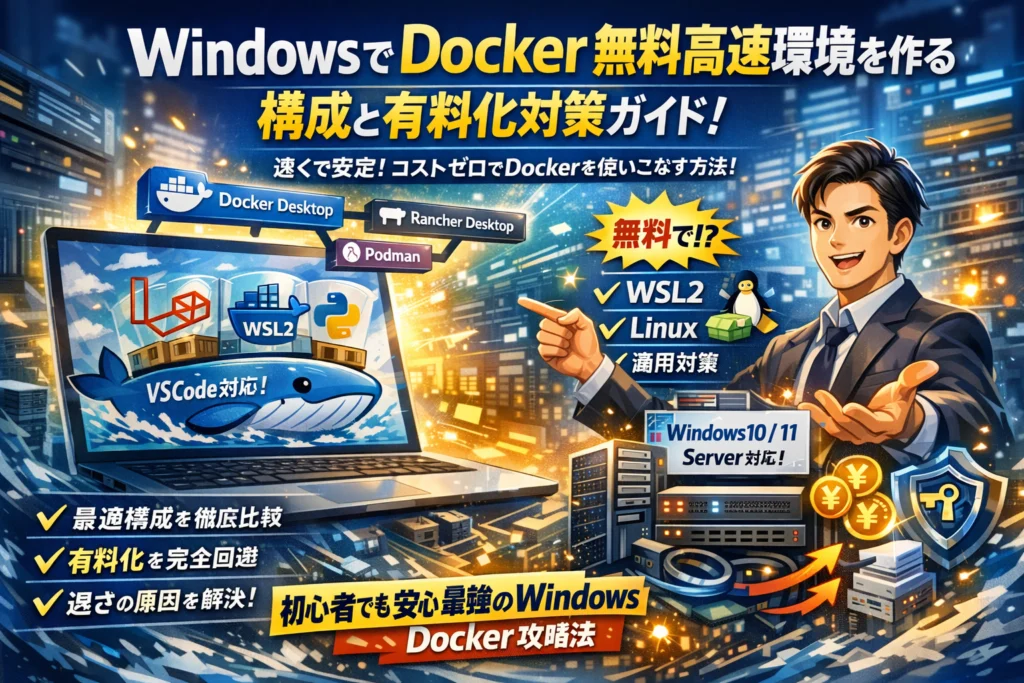
WindowsでDockerを入れた途端、マシンが重くなり、LaravelやPythonのコンテナが遅く、Docker Desktopの有料化条件も曖昧なまま運用しているなら、すでに見えない損失が出ています。多くの解説は「Windows11にDocker Desktopをインストール」「WSL2を有効化」といった手順や、Docker Desktopが標準でLinuxコンテナーを動かす構成だけを前提にしていますが、本当に重要なのは、あなたのWindows環境と組織規模に対してどの構成を選ぶかです。
このガイドでは、Windows10/11 HomeとPro、Windows Server、Hyper-V有無ごとの選択肢を前提に、Docker Desktop、WSL2+Docker Engine、Rancher DesktopやPodman DesktopをHost・Backend・Clientの関係から整理し、「無料で済ませる構成」と「有料でも元が取れる構成」を切り分けます。さらに、WSL2とWindowsファイルシステムのI/O差、Dockerネットワークの遅さ、アンチウイルスやVPNの干渉といった現場原因を解体し、docker CLIやdocker compose、VSCodeやwsl2 laravelと組み合わせた高速な開発環境まで一気通貫で設計します。この記事を読み切れば、「とりあえずDocker Desktop」で始めた環境を、速くて安定し、ライセンス面でも安心できるWindows Docker環境に作り替える具体的な判断軸がそろいます。
目次
WindowsでDockerを始めたい人へ贈る「使いこなし3大構成パターン」と選び方ガイド
会社から支給されたWindowsノートPCで開発環境を統一したいのに、「Desktopを入れるべきか」「WSL2で直接Engineを動かすか」で足踏みしている方は多いです。ここでは、現場で実際にトラブルになりやすいポイントに触れながら、3大構成の全体像を整理します。
WindowsとDockerの超基本構成図~Host・Backend・Clientのベストな関係性とは
まずは頭の中の配線を揃えておきます。Dockerの世界は、ざっくりこの3層で考えると迷いにくくなります。
-
Host:Windows 10 / Windows 11 本体
-
Backend:コンテナーを実行するLinuxやWindows Server(WSL2、Hyper-V VMなど)
-
Client:docker CLIやDocker Compose、GUIツール(Desktop、Rancher Desktop、Podman Desktop)
Windows環境では、コンテナーの実行自体はほぼ常にLinuxカーネル側(Backend)で行われるため、
-
Windowsファイルシステムとの距離
-
CLIを叩く場所(PowerShellかWSLか)
-
管理ツールの有無(Desktopのダッシュボードなど)
が性能と運用コストを左右します。ここを意識せずにインストールを進めると、「Laravelが異様に遅い」「pythonのテストだけ異常に時間がかかる」といったI/O地獄にはまりがちです。
Docker DesktopやWSL2とDocker Engine・Rancher DesktopやPodman Desktopの違いを徹底比較
実務で候補に上がりやすい3パターンを比較します。どれも最終的にはDocker Engineか互換のコンテナランタイムでコンテナを実行しますが、「どこに何が載っているか」で性格がまったく変わります。
| 構成パターン | Host | Backend(実行環境) | Client(操作) | 主なメリット | 気をつける点 |
|---|---|---|---|---|---|
| Docker Desktop | Windows | 内蔵WSL2またはHyper-V VM上のLinux | Desktop GUI、docker CLI、Compose | インストールが簡単、学習コストが低い、kubernetesもワンクリック | 企業規模によっては有料、バックグラウンドサービスでメモリ消費が重め |
| WSL2 + Docker Engine | Windows + WSL2 | WSL2のUbuntuなどLinuxディストリビューション | WSL内のdocker CLI、必要に応じてWindows側CLI | もっとも軽量、商用利用でもDocker Engineは無料ライセンスで使いやすい | セットアップ手順を自前で管理、トラブル時の切り分けが必要 |
| Rancher Desktop / Podman Desktop | Windows | 内蔵のcontainerd / Podman / WSL2 | 独自GUI + docker互換CLI | Desktop有料化対策として人気、k8sやPodmanベース構成と親和性 | docker互換性に差があり、既存Composeファイルでハマるケースあり |
この表に出てこない「細かいクセ」が、現場では大きな差になります。たとえばRancher Desktopはcontainerdベースで、従来のdocker CLIと互換モードを挟んで連携します。そのため、古いdocker compose v1スクリプトや一部のツールチェーンではエラーが出やすく、チーム全員の環境を一斉移行するときに思わぬ調査コストが発生します。
Windows10とWindows11やHomeとProでここまで変わるDockerの選択肢
「自分のエディションで何ができるか」を勘違いしたままプロジェクトを走らせると、途中で構成を総入れ替えする羽目になります。よく相談されるポイントを整理します。
| OS / エディション | 使える仮想化機能 | 主な選択肢 | 現場でのおすすめ傾向 |
|---|---|---|---|
| Windows 10 Home | WSL2(Hyper-Vは制限付き) | Docker Desktop(WSL2バックエンド)、WSL2 + Docker Engine | 個人・学習用途ならDesktopが手軽、性能重視ならWSL2 + Engine |
| Windows 10 Pro / Enterprise | WSL2 + Hyper-V | 上記 + Hyper-VベースのDesktop、Windowsコンテナー | 社内ポリシーでHyper-V利用が許可されるなら選択肢が広い |
| Windows 11 Home | WSL2が標準で強化 | Docker Desktop、WSL2 + Engine | WSL2の安定性が高く、Ubuntu + Engine構成が非常に快適 |
| Windows 11 Pro | WSL2 + Hyper-V + Windows Sandbox | 上記すべて + より高度な仮想化構成 | 中小企業の標準開発マシンとして最も設計自由度が高い |
ここでのポイントは、Homeだからといってコンテナー開発をあきらめる必要はない一方で、Proエディションなら情シス側がHyper-Vポリシーやコンテナー運用ルールをきちんと設計しないと、プロジェクトごとに構成がバラバラになりやすいことです。
Web制作会社やSIの現場を見ていると、最初は個々人がWindows 11 HomeでDocker Desktopをインストールし、人数が増えてからProマシンへの入れ替え時に「Hyper-Vを有効にしたら別の仮想マシンが起動しなくなった」「VPNクライアントと衝突した」といったトラブルが一気に噴き出すケースが目立ちます。最初の1人目がインストールするタイミングで、OSエディションと将来の標準構成まで含めて決めておくことが、後から効いてきます。
WindowsにDocker Desktopをインストールする前に知っておきたい要件と落とし穴とは
突然ですが、インストーラをダブルクリックする前に3分だけ立ち止まってみてください。ここを押さえておくかどうかで、「サクッと開発環境が整うか」「謎のエラーと格闘するか」がほぼ決まります。
Windows11や10で満たすべきシステム要件とBIOSの仮想化設定はここをチェック
まずは自分のマシンが前提条件を満たしているかを整理します。現場でよく使うチェック表は次の通りです。
| 項目 | 必要条件の目安 | 確認ポイント |
|---|---|---|
| OS | Windows 10/11 64bit | 設定 → システム → バージョン情報 |
| エディション | Home/Pro どちらでも可(WSL2推奨) | 同上・エディション欄 |
| メモリ | 最低4GB、実務では16GB以上を推奨 | 8GB以下だとコンテナ複数同時実行で厳しいことが多いです |
| CPU仮想化 | Intel VT-x / AMD-V 有効 | タスクマネージャー → パフォーマンス → 仮想化 |
| ストレージ | 空き30GB以上 | イメージとコンテナー、WSL2の仮想ディスクでじわじわ増えます |
| 機能 | WSL と 仮想マシン プラットフォーム | 「Windowsの機能の有効化または無効化」でチェック |
特にハマりやすいのがBIOS/UEFIの仮想化設定です。タスクマネージャーで「仮想化: 無効」になっている場合は、PC起動時にBIOS設定画面を開き、Intel Virtualization Technology や SVM の項目を有効にしてから Docker Desktop のインストールに進みます。
ここを飛ばして進めると、WSL2 の有効化や docker コマンド実行時に意味不明なエラーが出続け、半日溶かすパターンが本当に多いです。
Allow Windows Containersで何ができる?Linuxコンテナーと比べた意外な違い
インストール途中で「Windows コンテナーを許可する」系のチェックが出て戸惑う方も多いです。この項目が示しているのは「Linuxベースのコンテナ」ではなく、「Windowsカーネル上で動くコンテナ」も使いますか、という選択です。
用途別のざっくりした違いをまとめます。
| 種類 | Linuxコンテナ | Windowsコンテナ |
|---|---|---|
| カーネル | Linux | Windows |
| 代表的なイメージ | Ubuntu, Alpine, nginx など | Windows Server Core, Nano Server |
| 主な用途 | Laravel/Python/Node.js などのWeb開発 | 既存の .NET Framework や IIS などWindows依存アプリ |
| イメージサイズ | 数百MB前後が多い | 数GB級もあり重い |
| 開発体験 | 情報量が多く、Compose例も豊富 | 事例が少なく、設計に経験値が要る |
Web開発者がまず使うのはほぼLinuxコンテナ一択です。Allow Windows Containers を有効にしても害はありませんが、Windowsコンテナを本格利用するケースは「既存のWindowsサーバーアプリをコンテナ化したい」場面に限られます。
現場でありがちな失敗は、WindowsコンテナとLinuxコンテナの違いを理解しないままネット記事の docker compose 例をコピペし、「なぜか動かない」と数時間迷うパターンです。迷ったらまず Linux コンテナで構築する、と覚えておくと安全です。
Docker Desktopのアップデートやアンインストールで「ありがちトラブル」対策集
導入よりもトラブルが起きやすいのが、アップデートとアンインストールです。実際のプロジェクトで多かった事例を整理します。
-
アップデート時のよくある問題
- WSL2 バックエンドのディストリビューションが壊れ、既存のコンテナが起動しなくなる
- docker compose のバージョン差で、本番サーバーと挙動が変わる
- VPNクライアントやアンチウイルスが通信をブロックし、更新途中で固まる
-
事前にやっておきたいこと
docker compose configで設定をテキスト保存- 重要なボリュームは
docker run --rm -vなどでバックアップ - WSL の
wsl --exportコマンドで開発用ディストリビューションをエクスポート
-
アンインストール時の残骸問題
C:\ProgramData\DockerやC:\ProgramData\DockerDesktopにイメージ・コンテナーが残る- 「vEthernet (DockerNAT)」などの仮想ネットワークアダプターが残ってネットワークトラブルの原因になる
- WSL の docker 用ディストリビューションが残り、再インストール時に競合する
アンインストールする前に、docker CLI で不要なイメージやコンテナーを整理し、Windows側の「アプリと機能」から削除後にネットワークアダプターと ProgramData フォルダを目視確認する習慣をつけておくと、再インストールが驚くほどスムーズになります。
開発環境は一度作って終わりではなく、アップデートと入れ替えを前提にした設計が欠かせません。その視点を持っておくだけで、後からの「環境アップデートで1週間炎上」という事態をかなりの確率で避けられます。
Docker Desktopをあえて使わない!WSL2とDocker Engine・Rancher DesktopやPodman Desktopの本音比較
「とりあえずDesktopを入れておこう」で始めると、後から重さとライセンスで足をすくわれます。ここでは、あえて別ルートを選んだときのリアルな使い勝手を整理します。
WSL2でUbuntuとDocker Engineを動かす「最軽量構成」の実際を体験レポート
WSL2上のUbuntuにDocker Engineをインストールし、Windows側はClientだけにする構成は、現場でも「一番静かでトラブルが少ない」選択肢になりつつあります。
ざっくり構成はこうなります。
| 役割 | 実体 | ポイント |
|---|---|---|
| Host | Windows 10/11 | Hyper-V(WSL2)だけ有効にする |
| Backend | WSL2 Ubuntu + Docker Engine | Linuxネイティブの速度 |
| Client | WSL2内のdocker CLI / Windows側からのCLI | Docker Desktop不要 |
体感としては、下記のメリットがあります。
-
コンテナーの起動や
docker compose upが速い -
不要なGUIや常駐サービスが少なく、メモリ消費が軽い
-
商用利用でもDocker Desktopの料金に縛られない
一方で、次の点でつまずく人が多いです。
-
Windowsファイルシステム上のソースをマウントするとI/Oが急激に遅くなる
-
WSLディストリビューションの更新やバックアップを人が意識して管理する必要がある
-
GUIがないため、コンテナー管理をコマンドやログで追いかける前提になる
LaravelやPythonの開発環境では、「プロジェクトをWSL2側の/home配下に置く」だけでI/Oの待ち時間が数分の一になったケースもあります。最軽量構成を名乗るなら、ソースコードの置き場所までセットで設計することが前提になります。
Rancher DesktopやPodman DesktopはDocker Desktopの本当の代替になれるのか
Desktop系代替ツールでよく名前が上がるのがRancher DesktopとPodman Desktopです。どちらもWindowsでのコンテナ運用を支える選択肢ですが、「代替になりうるポイント」と「割り切りが必要なポイント」を整理しておきます。
| ツール | Backend | 強み | 注意点 |
|---|---|---|---|
| Rancher Desktop | WSL2/Kubernetes | k8s前提の開発環境に強い | 起動が重く感じるPCもある |
| Podman Desktop | WSL2/Podman | daemonレス・ルートレス運用 | Dockerと微妙にCLI仕様が違う |
| WSL2 + Docker Engine | 素のDocker Engine | シンプル・高速・無料 | GUI管理はほぼ自前 |
実務で代替として成立しやすいのは、次の条件がそろうときです。
-
チームとしてKubernetes前提で開発しており、Rancher Desktopのデフォルトk8sと相性がよい
-
セキュリティポリシー上、daemon常駐のDocker EngineよりPodmanのルートレス運用を優先したい
-
Desktopの「ボリューム管理やUIデバッグ」よりも、CLI中心で回せるメンバーが多い
逆に、既存プロジェクトのdocker-compose.ymlをそのまま使いたい、開発メンバー全員がコンテナー初心者、という状況では、学習コスト込みで考える必要があります。CLI互換レイヤーやpodman composeはありますが、微妙なオプション差でハマると、チーム全体の時間コストが一気に膨らみます。
Windows Server・Hyper-V環境でコンテナー運用を始める前に知っておくべきこと
社内インフラ側から相談が多いのが、Windows ServerやHyper-V上でコンテナーを本番運用したいというパターンです。この場合、開発者が使う環境と運用側の前提を切り分けて考える必要があります。
ポイントを整理します。
-
Windows Serverのコンテナー機能は、Linuxコンテナと仕組みが異なり、イメージ互換性が限定的
-
Hyper-V環境では「VM上でLinuxを動かし、その中でDocker Engineを使う」構成の方が将来のクラウド移行と整合しやすい
-
運用チームがPowerShellやWindowsのサービス管理に慣れていても、コンテナー層はLinuxベースで標準化した方が、トラブルシュートのナレッジが集めやすい
現場でよく見る失敗は、「開発はDesktop前提」「本番はWindows Serverコンテナー」という別世界構成にしてしまい、イメージの再ビルドや設定差分に追われるパターンです。開発と本番でBackendのOSを統一することが、長期的な保守コストを抑える一番の近道になります。
WindowsでDockerが遅い理由を徹底解剖!WSL2やファイル共有・ネットワークのボトルネック完全診断
「CPUもメモリも十分なのに、コンテナだけやたら遅い」
現場で聞く相談の9割は、設定ミスではなく構成のボトルネックが原因です。WindowsとLinuxが混在するWSL2構成では、そのクセを理解しておかないと、LaravelやPythonの開発環境が一気にストレス源になります。
ここでは、遅さの「正体」を3つに分解して潰していきます。
-
ファイルシステムのI/O
-
ネットワーク
-
アンチウイルス・VPN
WSL2とWindowsファイルシステムのI/O差がLaravelやPython開発に与える衝撃
WSL2はLinuxカーネル上で動きますが、どのファイルシステムを叩くかで速度が劇的に変わります。
| 開発コードの置き場所 | 典型的な症状 | 対策のインパクト |
|---|---|---|
| C:\project をそのままマウント | Laravel artisan系が重い、npm installが遅い | 大 |
| /mnt/c 経由でWindows側を参照 | Pythonのテストが妙に時間かかる | 大 |
| /home/ubuntu/app などWSL2内 | Linuxと同等の速さで動作 | 基準 |
LaravelやNode、Pythonは小さなファイルを大量に読む書くワークロードです。WindowsのNTFSを/mnt/cとしてマウントしてコンテナからアクセスすると、I/Oが毎回ホストとゲストをまたぐため、Docker DesktopやWSL2構成では体感で数倍遅くなります。
実務で安定させる鉄板ポイントは次の通りです。
-
アプリケーションコードはWSL2側(ext4)に置く
-
git cloneも、/home/
/src のようにWSL内で完結させる -
VSCodeは「Remote WSL」拡張で、WSL2内のディレクトリを直接開く
-
docker compose のbuild コンテキストも、WSL2内パスに合わせて記述する
一度、Cドライブ直下に置いたLaravelプロジェクトを、丸ごとWSL2内に移しただけで、artisanコマンドの待ち時間が半分以下になったケースもあります。I/Oを疑うだけで、チューニング工数が一気に減ります。
Dockerネットワークが遅い・つながらない時の「Windows側」見直しポイント
「コンテナ同士は速いのに、外部APIにアクセスすると途端に遅い」「時々名前解決に失敗する」。このパターンは、Docker Engineやコンテナではなく、Windows側ネットワークスタックがボトルネックであることが多いです。
現場で確認するチェックポイントを整理します。
-
WindowsのVPNクライアントが全トラフィックをトンネルしていないか
- フルトンネルだと、コンテナ→WSL2→Windows→VPN→社内→インターネットという遠回り経路になります
-
Docker Desktopの仮想ネットワークアダプタと、会社支給のセキュリティエージェントが競合していないか
-
DNS設定が二重管理になっていないか
- Windows側でカスタムDNS
- WSL2側でsystemd-resolved
- Dockerのdnsオプション
-
IPv6優先設定で、タイムアウト後にIPv4にフォールバックしていないか
特に多いのがVPN由来の遅延です。開発用APIサーバーにアクセスする場合は、VPNクライアント側でスプリットトンネル設定(社内向けだけVPN経由)が許可されていないか情シスに確認すると、一気に改善するケースがあります。
アンチウイルスやVPNがDockerコンテナーに与える影響と、現場の回避術
Windowsマシンは、多くの企業でアンチウイルスとEDRがフル装備されています。ここがコンテナ開発では、静かなブレーキになります。
| 要素 | 典型的な影響 | 現場での回避策 |
|---|---|---|
| リアルタイムスキャン | docker build 時のファイルコピーが極端に遅い | ProgramData/docker やWSL2 vhdxの除外 |
| VPNクライアント | イメージのpull / push が不安定 | Docker Hub向けの例外ルール、時間帯分散 |
| ファイアウォール | docker compose up でポート公開できない | 公式ポート範囲をルールで明示 |
Docker DesktopやRancher Desktopは、内部的に仮想ディスクファイル(vhdx)を持ち、その上にLinuxファイルシステムやイメージ、コンテナのレイヤーを保持します。ここをリアルタイムスキャンの対象にしたままだと、I/Oのたびにスキャンが走り、「なんとなく全体が重い」状態になります。
現実的なラインとしては、情シスに次のような相談を投げると落としどころが見つかりやすいです。
-
開発用マシンに限り、以下をスキャン除外にしてよいか
- Docker関連のProgramDataディレクトリ
- WSL2のvhdxファイルが置かれているフォルダ
- ローカル開発用のソースコードディレクトリ
-
代わりに、週次のフルスキャンとOS更新を徹底することを約束する
一度、EDRのポリシー変更でbuild時間が3分から40秒になったケースもありました。コンテナー側だけを見ていても解決しない問題は、Windowsのセキュリティレイヤーに目を向けると道が開けます。
開発者の手元のPCを「ミニサーバー」として扱う発想で、OS・ネットワーク・セキュリティをまとめて設計し直すと、Docker環境は格段に安定してきます。
dockerコマンドやComposeをWindowsで自在に扱いこなすための最短テクニック
CLIを制した人から、開発環境のトラブルが一気に減ります。GUIより一歩踏み込んだ「現場で効く」使いこなしだけを絞って解説します。
Windowsでdocker CLIをインストールする時に絶対知っておきたいPATHの落とし穴
Windowsでdocker CLIを入れるパターンは主に3つあります。
| パターン | 実体 | PATHのポイント | よくある事故 |
|---|---|---|---|
| Docker Desktop同梱 | C:\Program Files\Docker\Docker\resources\bin |
インストーラが自動追加 | 古いCLIが別フォルダに残る |
| WSL2の配布パッケージ | Linux側 /usr/bin/docker |
Windowsからは直接見えない | どのdockerに向いているか迷子 |
| 単体CLIインストール | C:\Program Files\Docker\cli など |
手動でPATHに追加 | PATHの順番で別バージョンが優先 |
特に中小企業の現場で多いのが「複数バージョンがPATHに混在している」状態です。where docker コマンドで、
-
どのフォルダのdocker.exeが使われているか
-
プロジェクトメンバー全員で同じパスかどうか
を必ず確認しておくと、意味不明なバージョン違いトラブルをかなり潰せます。
WSL2内Docker EngineへWindowsからdockerコマンドを叩く!おすすめ構成解説
Docker Desktopを使わず、WSL2のUbuntu側でDocker Engineを動かし、Windows側からCLIだけ叩く構成はとても軽量です。
イメージは次のような三層構造です。
| 層 | 役割 | 具体例 |
|---|---|---|
| Host | Windows OS | Windows 11 / 10 |
| Backend | WSL2 Linux + Docker Engine | Ubuntu + dockerd |
| Client | docker CLI / VSCode | PowerShell・ターミナル |
おすすめは次のステップです。
- WSL2でUbuntuをインストールし、公式手順でDocker Engineをセットアップ
- Ubuntu内で
sudo docker psが動くまで確認 - Windows側には「docker context」を使って接続設定を作る
- PowerShellから
docker --context wsl2 psのように利用
ポイントは、あくまで本体はWSL2側にあり、Windowsはリモートクライアントという割り切りです。こうしておくと、Docker Desktopの有料化やアップデートに振り回されず、エンジンの制御をLinux側で完結できます。
docker composeとVSCodeやwsl2 laravel開発環境の「鉄板セットアップ術」
PHP LaravelやPythonの開発でよくハマるのが「どこからファイルをマウントするか」です。I/O性能を出したいなら、次の組み合わせが鉄板になります。
-
プロジェクトフォルダはWSL2側(例
/home/ubuntu/app)に置く -
docker compose.ymlもWSL2側に配置 -
VSCodeは「WSL拡張」を使い、Ubuntu内のフォルダを直接開く
-
ターミナルもWSL2上で
docker compose upを実行
Windows側のNTFSからマウントすると、Laravelのオートロードやnpmのファイル操作が極端に遅くなりがちです。WSL2内で完結させるだけで、体感で数倍速くなるケースも珍しくありません。
鉄板パターンを一度決めたら、チームで次のような「ミニ標準」を作っておくと、誰かのPCだけ動かない問題を防ぎやすくなります。
-
プロジェクトは必ずWSL2の
~/projects配下に置く -
VSCodeは全員Remote WSL拡張を使用
-
docker composeコマンドはWindowsではなくWSL2上で実行 -
docker context名称もチームで統一
CLIとComposeの動く場所を揃えることが、Windows環境を安定させる一番の近道です。
Docker Desktopは本当に有料?Windowsで商用利用も無料で楽しむための裏ワザ解説
Dockerを入れた瞬間は快適なのに、後から「ライセンスどうする?」で会議室が凍るケースを何度も見てきました。開発リーダーが今いちばん知りたいのは、どこまで無料で攻められるかとどこからがアウトかだと思います。
Docker Desktopの料金体系を徹底整理!従業員数や売上規模でどう変わる?
まず押さえたいのは、料金はコンピュータ台数ではなく“会社の器の大きさ”で決まるという発想です。
| 観点 | ポイント | 現場でのつまずき例 |
|---|---|---|
| 従業員数 | 一定人数を超えると有料プランが前提 | グループ会社全体の人数でカウントされていた |
| 売上規模 | 一定売上以上は「商用利用」と見なされやすい | 売上だけ急成長してライセンス見直し漏れ |
| 利用用途 | 個人・教育・検証は無料範囲に入りやすい | 商用プロジェクトにそのまま流用してしまう |
| 対象製品 | Desktopは対象、EngineやCLIは別扱い | 「Dockerは全部有料」だと誤解して中断 |
よくあるのが、情シスは「もう有料かも」と思っているのに、開発側は「個人利用レベルでしょ」と楽観しているパターンです。
このギャップが半年放置されると、後からライセンス棚卸しと契約調整でプロジェクトが止まりがちです。
Docker EngineやCLIを活用して商用利用でも無料で済ませるベストパターン集
「全部やめる」のではなく、Desktopを“減らして”EngineとCLIに寄せるのが現実的な落としどころです。
1. 開発PCは最小限だけDesktop、他はWSL2とEngine
-
WindowsにWSL2とUbuntuをインストール
-
Ubuntu側にDocker Engineとdocker CLIをinstall
-
VSCode Remote WSLでUbuntu内のコンテナを操作
-
Desktopは一部のメンバーだけに限定
2. CIサーバーや本番はそもそもDesktopを使わない
-
LinuxサーバーにDocker Engineを導入
-
docker composeコマンドでコンテナを起動・管理
-
CLIとEngineは商用利用でも無料で使える構成になりやすい
3. Windows側は“Client only”で攻める
-
Windowsにはdocker CLIだけインストール
-
BackendはWSL2内のEngineやLinuxサーバー
-
HostはWindows、BackendはUbuntu、ClientはCLIという分離構成
これらの構成にすると、有料なのはDesktopだけという整理がしやすくなり、契約すべき台数を最小限に抑えられます。
「有料化回避」で失敗しないために!経営や情シスが見逃せないリスクまとめ
無料で乗り切ろうとして、後からもっと高くつくケースも少なくありません。よくある失敗を、あえてリスト化します。
-
有料化を恐れて、Desktop前提のノウハウをすべて捨ててしまう
→ 新ツール導入・教育・トラブル対応で、開発スピードが一気に低下します。
-
代替ツールを急に採用し、プロジェクトごとに構成がバラバラになる
→ Rancher DesktopやPodman Desktop、WSL2単体などが混在し、障害再現だけで1日潰れる状態になります。
-
ライセンス判断を現場任せにして、後から一括精算のリスクを抱える
→ 誰も会社全体の従業員数や売上を見ておらず、気づいた時には複数年分の見直しが必要になります。
現場視点でおすすめしたいのは、次の3ステップです。
- 会社全体の従業員数と売上規模を、情シスと一緒に一度だけ棚卸しする
- Desktopを使うPCの条件を明文化し、それ以外はWSL2とEngine+CLIに寄せるポリシーを作る
- 構成図とライセンスの考え方を1枚のドキュメントにし、開発・情シス・経営の共通言語にする
これを先に決めてからインストール作業に入るだけで、「後から大ピンチ」がほぼ回避できます。
技術選定はどうしてもCPUやメモリの話に寄りがちですが、ライセンスも含めて“会社のお財布設計”として捉えると、足元の判断が一段クリアになります。
個人開発者や小規模チーム・中堅企業まで!それぞれのWindowsとDockerの最適解実例集
「自分たちの規模で、どの構成が現実的なのか」が腹落ちしていないと、後からライセンスや性能で必ずつまずきます。この章では、現場でよく見る3パターンを、失敗例込みで整理します。
学生・個人開発者がWindows11でDockerを学ぶなら絶対コレ!最短で詰まない構成
学習目的なら、迷わずDocker Desktop+WSL2バックエンドがおすすめです。理由は「情報量の多さ」と「つまずきポイントの少なさ」です。
おすすめセットアップは次の通りです。
-
Windows11 Home / Pro で仮想化を有効化
-
WSL2+Ubuntuをインストール
-
Docker DesktopでWSL2統合をオン
-
VSCode+Remote WSL拡張で開発
LaravelやPythonを触るときは、ソースコードをUbuntu側のファイルシステムに置くことが重要です。Windows側のCドライブ直下に配置すると、I/Oが遅くなり「docker composeで起動はするのに、ページ表示がもっさり」という事態になりやすいです。
学習用途ならライセンス的にも負荷的にもほぼ問題が出ません。ここでCLI操作やdocker composeの基本を体に染み込ませておくと、就職後にLinuxサーバーへ移ってもスムーズに順応できます。
小規模Web制作やシステム会社がDocker Desktopと代替ツールを賢く使い分ける方法
従業員数が増え、商用利用が本格化すると、「ライセンスとPCスペック」の2点で悩みが出てきます。ここで効いてくるのが役割ごとの使い分け戦略です。
典型的な構成を表にまとめます。
| 役割 | 現実的な構成パターン | ポイント |
|---|---|---|
| フロント寄り開発 | Docker Desktop+WSL2 | GUIでコンテナー管理しやすい |
| インフラ寄り開発 | WSL2+Docker Engine(Desktopなし) | 軽量・ライセンスの読み違いを減らす |
| 検証用マシン | Rancher Desktop または Podman Desktop | Kubernetesやpodベースの検証にも |
| CI/テストサーバー | Linuxサーバー上のDocker Engine | Windowsからはdocker CLIで接続 |
ポイントは、全員を同じ構成に縛らないが、運用ルールは1本化することです。具体的には次のようなルール設計が効きます。
-
プロジェクトごとに標準のdocker composeファイルをリポジトリに置く
-
VSCode拡張とコマンドライン手順をドキュメント化
-
Windowsのどのツールを使っても、最終的には同じコンテナーセットが立ち上がるようにする
現場でよく見る失敗は、「有料化が怖いから」と全社員にWSL2+Docker Engineのみを強制し、GUIに慣れたメンバーの生産性が落ちるパターンです。負荷が高いPCを持つリーダー層だけDocker Desktopで可視化し、他メンバーは軽量構成、といったハイブリッドの方が結果的に開発速度が上がります。
開発チームが50人超で直面するDockerライセンスと標準環境リニューアルのリアル
人数が50人を超えてくると、話は「誰のPCで動くか」から「組織としてどう管理するか」に一気に変わります。ここを読み違えると、次のような事態が起こります。
-
開発側は無料のつもりでDocker Desktopを利用
-
情シスはライセンス条文を深く読めておらず、棚卸しもしていない
-
数年後、監査や方針変更のタイミングで一斉見直しが入り、慌てて代替ツールへ移行
この規模になったら、次の3つをセットで設計する必要があります。
-
標準環境の定義
WindowsクライアントではWSL2+Docker Engineをベースとし、Desktop系ツールは役割限定で許可する、などOSごとのポリシーを明文化します。
-
ライセンス方針
商用利用の線引きと、従業員数・売上規模に応じた有償サブスクリプションの要否を、経営と情シスで合意します。CLIやEngineベースで無料運用する領域と、有償ツールに投資する領域を切り分けるのが現実的です。
-
移行計画
既存プロジェクトがDocker Desktop前提で構築されている場合、WSL2+Docker EngineやRancher Desktopへの移行テスト環境を先に作り、dockerコマンドとcomposeの互換性を検証してから段階的に切り替えます。
業界人の目線で見ると、失敗パターンの多くは「技術選定」よりも「運用ルールの不在」です。Windows側のアップデートやアンチウイルス設定まで含めた標準イメージを1つ作り、それを全開発PCに展開しておくと、トラブル時の切り分けスピードが一桁変わります。開発環境をコストではなく、事業インフラへの投資として扱えるかどうかが、このフェーズの分岐点になります。
「最初は問題ゼロ、でも後で大ピンチ!」WindowsとDockerでよくある失敗&回避チェック付き
現場で何度も見てきたのが、「最初の1人がなんとなくDocker Desktopをインストールして動いた瞬間から、静かに地雷カウントダウンが始まる」パターンです。環境構築そのものより、後から効いてくるライセンス・標準化・運用ルールが財布と工数を直撃します。
Docker Desktopで環境構築後「有料化」に気づく…リアルなタイムライン集
次のような流れは、実務では驚くほどテンプレになっています。
-
1カ月目: 情報システム担当がWindows11にDocker Desktopをinstall、
docker runでコンテナ起動しご満悦 -
3カ月目: チーム全員に展開、VSCodeとdocker composeでLaravelやPythonの開発環境を統一
-
6カ月目: 従業員数が「無料枠」を超えていた事実に情シスが気づく
-
7カ月目: 経営会議で「このまま商用利用を続けるとライセンス的にまずい」と議題に
-
8カ月目: あわててWSL2とDocker Engine、Rancher DesktopやPodman Desktopの代替を検証し、開発が一時ストップ
整理すると、次のポイントでつまずきます。
-
従業員数・売上規模を前提にした料金確認をしていない
-
「Docker EngineとCLIは無料」「Desktopは条件付き」という構造を理解していない
-
Windows10とWindows11の混在で、構成変更の影響範囲が読めていない
このタイムラインを避けるには、導入前にライセンス条件と構成パターンを表にして経営層と共有しておくことが欠かせません。
| 観点 | Docker Desktop中心 | WSL2とDocker Engine中心 |
|---|---|---|
| ライセンス | 企業規模で有料の可能性 | 無料(OSSとして利用) |
| Host OS依存 | Windows更新の影響大 | WSL2内Linuxに閉じやすい |
| 導入の速さ | GUIで最速 | 初期セットアップは一手間 |
プロジェクトごとにWindowsでDocker環境がバラバラ→大混乱&コスト増の落とし穴
もう1つの典型は、「各プロジェクトが勝手に環境を最適化し続けた結果、誰も全体像を把握していない」状態です。
よくある分裂パターンは次の通りです。
-
Aチーム: Docker Desktop+WSL2+docker compose v2
-
Bチーム: WSL2 UbuntuにDocker Engineのみ、Windows側はdocker CLIなし
-
Cチーム: Rancher DesktopでKubernetes前提の構成
-
新人: Windows10 HomeでHyper-V非対応、独自に古い構成をインストール
この状態になると、同じdocker composeファイルでも誰かのPCだけ動かないという事態が頻発します。原因はHost・Backend・Client(CLI)のバージョン違い、WindowsファイルシステムとのI/O差、ネットワークドライバ設定など、多層にまたがります。
現場でのダメージは次のように可視化できます。
-
調査に半日〜1日かかる障害が、月に数回発生
-
情シスが全パターンを把握しきれず、サポートが属人化
-
Windows updateやDocker Desktopの更新で、特定プロジェクトだけコンテナが起動しなくなる
ここで重要なのは、「どの構成が正しいか」以前に、組織として“パターン数を増やさない意思決定”をすることです。Windows ServerでHyper-Vコンテナーを使う場合も含め、正式にサポートする構成を2パターン程度に絞るのが現実解になります。
導入前に要チェック!構成・ライセンス・運用ルールの鉄壁リスト
最後に、導入前に最低限チェックしてほしい項目をまとめます。情シス会議のアジェンダとして、そのまま使えるレベルに落とし込みました。
1. 構成・技術要件
-
対象となるWindowsのエディションとバージョン(10/11、Home/Pro、Server)を一覧化したか
-
WSL2を標準とするか、Hyper-VやWindowsコンテナーを併用するか方針を決めたか
-
Host・Backend(WSL2 UbuntuやEngine)・Client(docker CLI、Compose)の組み合わせを1〜2パターンに絞ったか
2. ライセンス・料金
-
現在の従業員数と事業規模で、Docker Desktopの料金条件を確認したか
-
商用利用でも無料で済む構成(Docker Engine、CLI中心)を代替案として設計したか
-
「Desktopを使う場合の費用」と「代替ツール検証や移行の工数」を比較したか
3. 運用ルール・標準化
-
docker composeファイル、Dockerfile、VSCode設定をリポジトリで一元管理しているか
-
Windows updateやDocker Desktop updateのタイミング・検証手順を決めているか
-
アンチウイルスやVPN、プロキシの設定方針をドキュメント化し、ネットワーク遅延やコンテナ起動失敗への対処フローを決めているか
このチェックリストを満たしてスタートした組織は、後から「遅い」「つながらない」「有料だった」に振り回されにくくなります。技術選定そのものより、最初の一枚の紙(構成・ライセンス・運用ルールの合意メモ)が将来のトラブルコストを決めると捉えておくと、判断を誤りにくくなります。
著者・宇井和朗が語る「攻めのITツール」としてのWindowsとDocker最前線
最小コストで最大の成果を取りにいくなら、広告より先に「開発環境」をチューニングした方が速いと感じています。その中心にいるのが、Windows上で動くコンテナ環境です。
Webマーケティングと開発体制をつなぐ視点で見えるDockerの真価
アクセスが増えてから慌ててシステムを直すと、機会損失が一気に膨らみます。そこで効くのが、WindowsマシンにDocker DesktopやWSL2とDocker Engineを入れておき、開発と本番を限りなく近づけることです。
典型的なギャップは次の通りです。
-
営業は案件を取ってくるが、開発環境が人によってバラバラ
-
テストは通るのに、本番サーバーのLinuxだけバグが出る
-
新人が環境構築だけで1週間消える
ここをコンテナで標準化すると、マーケ側の施策スピードと、開発側の反応速度がそろいます。docker composeでWebアプリ、DB、キャッシュを一括起動できれば、キャンペーン用LPや新機能のABテストも「環境のせいで遅れる」が激減します。
中小企業がWindowsでDockerを選ぶなら経営目線で絶対押さえたいポイント
経営目線で見ると、論点は技術よりもライセンスと運用コストです。特にDocker Desktopの有償ラインを「なんとなく」で放置すると、後から一括精算のような痛い目に遭います。
ここはざっくり整理しておくと判断しやすくなります。
| 視点 | Docker Desktop中心 | WSL2とDocker Engine中心 |
|---|---|---|
| 初期構築コスト | 低い | 中 |
| 学習コスト | 低い | 中〜高 |
| 管理のしやすさ | GUIで直感的 | CLIとスクリプト前提 |
| ライセンス管理 | 組織規模により有料 | 無料で運用しやすい |
| 将来の乗り換え | やや重い | 柔軟 |
従業員数が増えてきたチームでは、「誰がどのマシンでどのバージョンを使っているか」を一度棚卸しし、必要ならWSL2とDocker CLI、Rancher DesktopやPodman Desktopへの段階的移行も視野に入れると、後からの軌道修正が楽になります。
ここでのポイントは、無料か有料かだけではなく、標準構成を1つに決めて運用ルールを文章化しておくことです。これをやらないと、プロジェクトごとにWindows上のコンテナ環境が増殖し、トラブル時の切り分けが一気に高コストになります。
クラウドやAIも見据える!これからの開発環境づくりのヒント
今の開発環境は、将来のクラウド移行やAI活用の「下地」になります。AWSやAzure、GCPに乗り換える時も、ローカルがコンテナ前提であれば、イメージをCI/CDパイプラインに流し込むだけで移行の手戻りが激減します。
実務で強く感じるのは、次の3点を早めに整えたチームほど、クラウドやAI連携への対応が速いことです。
-
WindowsノートPCを全員に支給し、WSL2環境を統一
-
docker CLIとdocker composeのバージョンをチームで固定
-
VSCodeとリモート開発拡張で、コンテナ内を標準の開発場所にする
ひとつだけ個人的な考えを述べると、攻めのIT投資は高価なツールよりも、「壊してもいい実験用のコンテナ環境」をどれだけ早く配れるかで決まります。Windowsの上に軽量なコンテナ基盤を敷いておけば、新しいAI APIの検証やマイクロサービスの試作も、営業案件のスピードに間に合わせられるようになります。開発環境を整えることは、売上を伸ばすための最短ルートのひとつと言えるはずです。
この記事を書いた理由
著者 – 宇井 和朗(株式会社アシスト 代表)
本記事は、私と当社が現場で蓄積してきた経験と検証結果をもとに人間が執筆しており、生成AIで自動生成していません。
WindowsにDocker Desktopを入れた途端、PCが重くなり、LaravelやPythonのコンテナが遅くなる。さらに「有料条件をよく理解しないまま全社展開してしまった」と相談を受けるケースが、Web制作会社やシステム会社、中小企業の開発チームで繰り返されてきました。
私自身、自社のWindows環境でWSL2+Docker EngineやRancher Desktopを試しながら、開発速度とライセンスコストのバランスに何度も悩み、構成を作り直してきました。組織規模やWindowsのエディション違いを見落とすと、後から「有料化」と「パフォーマンス低下」が同時に襲ってきます。
80,000社以上のサイト運用やITツール導入を支援する中で、「最初にここだけ押さえておけば、後で大きな損失を出さずに済んだのに」という後悔の声を何度も聞いてきました。だからこそ、Windows10/11やServer、Hyper-Vの有無ごとに、無料で済ませる構成と、有料でも投資対効果が高い構成を整理し、迷わず判断できる材料をまとめました。
この記事が、あなたのWindowsとDocker環境を「ただ入れてみた」状態から、速くて安定し、コスト面でも説明責任を果たせるレベルへ引き上げる一助になれば幸いです。
🔗 あわせて読みたい関連記事
 WindowsでWSL活用術!UbuntuとDocker環境構築からエラー解消まで徹底ガイドWindowsでPythonやDockerを動かしたいのに、仮想マシンは重い、本番サーバーを触るのは怖い。その結果、検証…dockerでpythonの環境構築とimage選び完全ガイド!Windows・Mac・Ubuntu別手順と開発効率化のコツ「Python開発環境を毎回ゼロから作るのが手間…」「OSごとにトラブル続出で結局動かせなかった」と悩んだことはありませ…
 iTunesバックアップの保存先はどこ?Windows・Mac別の確認場所と容量不足の対処法💡 結論(要点まとめ)iTunesやAppleデバイスアプリで作成したiPhoneバックアップの保存先を…
 Windows 11でサウンドが出ないときの対処法|原因別の確認手順💡 結論(要点まとめ)Windows 11でサウンドが出ないときの原因と対処法を分かりやすく整理。出力デ…
 Wordで印刷できないときの確認手順|Windows 11での切り分けと対処法💡 結論(要点まとめ)Windows 11でWordが印刷できない原因を3ステップで切り分け。Word特…
 Windowsでセーフモードが起動できないときの原因と復旧手順💡 結論(要点まとめ)Windowsでセーフモードが起動できない・黒い画面やブルースクリーンで止まる原因…
🧰 お困りごとの解決に
 Outlookでパスワードが繰り返し要求される原因と直し方💡 結論(要点まとめ)Outlookで何度もパスワード入力を求められる症状でお悩みですか?Windows…
 Windows Media Playerの使い方と設定|CD取り込み・再生できない時の対処💡 結論(要点まとめ)Windows 11/10でWindows Media Playerを使い音楽CD…
 WinZipを安全にアンインストールする手順と代替ソフト💡 結論(要点まとめ)WinZipをWindows11/10やMacから完全アンインストール(削除)する…PCでイヤホンが認識されない原因と対処法「イヤホンを挿してもPCが無反応」「スピーカーから音が出続ける」——そんな時は、原因の8割が“出力先の誤設定・物理接点の…
 Windows 11で0x80070422エラーが出る時の復旧手順💡 結論(要点まとめ)Windows 11で「0x80070422」エラーが表示される主な原因は、Win…
最近更新した記事
 Excelマクロのブロックを解除する方法|赤色警告が出る原因と安全な対処手順💡 結論(要点まとめ)Excelで「マクロの実行がブロックされました」と赤色バーが出る原因と解除方法を分…
 WordのNormal.dotmエラーを修復する手順と保存警告の消し方💡 結論(要点まとめ)Word起動時や終了時にNormal.dotmのエラーや保存警告が出る原因と安全な…
 e-Tax送信結果の確認方法|メッセージボックス閲覧手順と受信通知のPDF保存💡 結論(要点まとめ)e-Taxで確定申告などの送信結果を確認する手順を解説。即時通知画面を閉じた後のメ…
 国民年金の学生納付特例を電子申請する手順|スマホでのマイナポータル活用ガイド💡 結論(要点まとめ)国民年金の学生納付特例をマイナポータルで電子申請する手順を分かりやすく解説。スマホ…
 2027年用年賀はがき予約はいつから?販売スケジュールと早期割お得技💡 結論(要点まとめ)2027年(令和9年・未年)年賀はがきの予約・発売日スケジュールを解説。日本郵便公…