
運営責任者:宇井和朗(株式会社アシスト 代表取締役) プロフィール
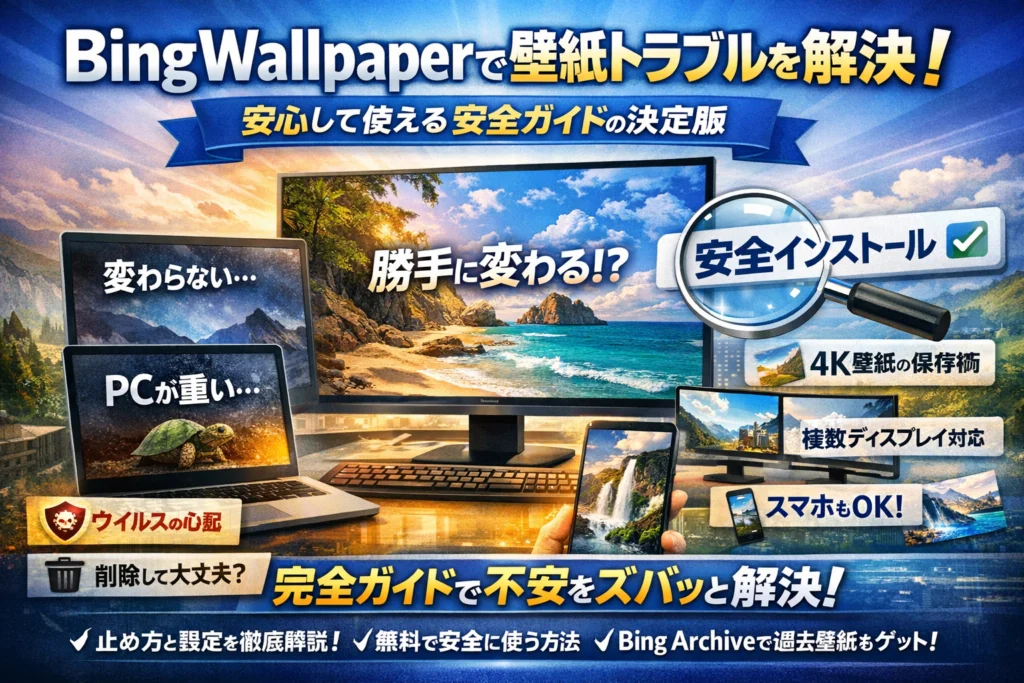
Bing Wallpaperを入れてから「壁紙が変わらない」「勝手に変わる」「PCが重い」と感じつつ、なんとなく我慢していませんか。あるいは、Microsoft Bing関連をアンインストールしても大丈夫か分からず、業務PCに入れる決断を先延ばしにしていないでしょうか。検索すると「Bing 壁紙 ダウンロード」「Archiveで過去画像を見る」などの情報は出てきますが、多くはWindows10/Windows11へのインストール案内と、きれいな画像紹介で終わっています。肝心のトラブルの原因と止め方、情シスや在宅ワーカーがどこで線を引くべきかまでは踏み込んでいません。
このガイドでは、Bing Wallpaperとは何か、Windowsスポットライトやテーマ機能との違いを押さえたうえで、公式サイトからの安全なインストール手順と設定、複数ディスプレイや4K環境での見え方、そして「変わらない」「勝手に」「重い」を実務レベルで潰していきます。さらに、今日のBing壁紙の保存場所やBing Wallpaper Archiveからの4Kダウンロード、スマホやMac、Android、iPhoneでのBing風日替わり壁紙の再現方法も整理します。
加えて、「Bing Wallpaper 無料」「Bing Wallpaper ウイルス」といった不安系キーワードに対し、どこまでが無料で安全か、ブラウザ設定が変わる理由、Microsoft Bingを削除しても業務に支障が出ない範囲を具体的に示します。この1本で、Bing Wallpaperを入れるかやめるか、そしてどう使えば得をするかを、自分の環境に合わせて判断できるようになります。
目次
Bing Wallpaperとは?仕組みとWindowsスポットライトとの違いをサクッと整理
毎朝PCを開いた瞬間、「今日はどんな世界の景色だろう」と少しワクっとさせてくれるのが、この壁紙ツールです。単なるきれいな写真アプリではなく、Windowsやブラウザの設定とも深く絡むので、仕組みを押さえておくとトラブルを大きく減らせます。
Bingの毎日壁紙がデスクトップに来るまでのワクワク体験を徹底チェック
このツールは、検索エンジン側でその日選ばれた写真(世界の風景や動物、文化的なワンシーンなど)を、PC側の常駐アプリが1日単位で取得し、デスクトップ背景として自動適用します。
流れをざっくり分解すると、次のようになります。
- Bingのサーバー側で「今日の画像(Dayイメージ)」が公開される
- PC内の常駐アプリが定期的にインターネットへアクセス
- 画像URLやメタ情報(撮影地・説明文・日付Apr/Marなど)を取得
- 画像をローカル保存し、現在の壁紙として設定
ポイントは「壁紙アプリ+オンラインギャラリー」の二段構えになっていることです。
検索サイトのトップに出ている今日の画像と、デスクトップの背景がほぼ同じタイミングで切り替わるので、ブラウザを開かなくても世界の風景カレンダーをめくる感覚で楽しめます。
現場でよくある質問が「更新時間は何時か」という点ですが、これはPCの起動タイミングやスリープ復帰、ネットワーク状態にも左右されます。深夜0時きっかりに切り替わる仕組みではなく、その日のどこかで1回以上同期されればOKというイメージを持っておくと混乱しません。
Windows10とWindows11でのBing Wallpaperの今どきポジションを解説
Windows10と11のどちらでも動作しますが、「どのメニューから触るか」「標準機能との住み分け」が少し違います。
代表的な位置づけを整理すると次の通りです。
| OSバージョン | 位置づけ・見え方 | 現場での使われ方の傾向 |
|---|---|---|
| Windows10 | コントロールパネル時代の設定と新設定アプリが混在 | 在宅ワーカーの私物PCでの利用が多い |
| Windows11 | 設定アプリ中心でデザイン統一 | 会社支給PCでも試してみる人が増加 |
| 共通 | タスクトレイ常駐アプリとして動作 | 右クリックから一時停止や次の画像へ切り替え可能 |
ITサポートの現場で見ると、Windows10は「どこから設定したか」をユーザーが覚えていないケースが多く、結果として「変わらない」「勝手に変わる」相談につながりがちです。
一方で11では設定アプリに集約されている分、「個人用設定→背景→写真 or 素材」に戻せばリセットしやすく、トラブル切り分けもしやすくなっています。
Windowsスポットライトやテーマ機能とBing Wallpaperはどこが違う?見比べポイントを紹介
よく混同されるのが、Windowsスポットライトやテーマ機能、ローカルスライドショーとの違いです。現場で説明するときは、「画像の出どころ」と「誰が制御しているか」で分けると伝わりやすくなります。
| 機能名 | 画像の出どころ | 主な表示場所 | 管理のしやすさ |
|---|---|---|---|
| Bing系壁紙アプリ | 検索エンジン側の毎日画像 | デスクトップ背景 | アプリ単位でオンオフ管理 |
| Windowsスポットライト | Microsoftのクラウド配信 | ロック画面・一部背景 | OSアップデートに左右される |
| テーマ機能 | 事前セットの画像パック | 背景・色・サウンド一式 | オフラインでも安定 |
| ローカルスライドショー | 自分のPC内の画像フォルダ | 背景 | ネット不要・業務PC向き |
違いを一言でまとめると、Bing系は「ネットから毎日届く雑誌付録」、スポットライトは「ロック画面専用ギャラリー」、テーマとローカルスライドショーは「自分で管理するアルバム」という立ち位置です。
企業の情報システム担当と話していると、業務PCではローカルスライドショーを標準にしつつ、クリエイティブ部門だけBing系を許可するといった運用をとるケースが増えています。OSアップデート時に予期しない挙動を減らすため、どこまでがOS標準で、どこからが追加アプリかを明確にしておくことが、問い合わせ削減の近道になっています。
Bing Wallpaperのインストールから初期設定まで完全ガイド(Windows10とWindows11対応)
デスクトップを、毎日世界旅行できるスクリーンに変える入口がここです。入れ方を間違えると「勝手に変わる」「重い」の元になるので、最初の10分を丁寧に攻めていきます。
公式サイトからBing Wallpaperを安全ダウンロードするステップと心配無用のポイント
まずは出どころが命です。検索結果からあやしいダウンロードサイトに飛ぶのではなく、必ずMicrosoft公式ページから入ります。
- ブラウザでMicrosoftの公式ページを開く
- Windows 10 / Windows 11 両対応のインストーラーをダウンロード
- ダウンロードしたexeを右クリックし「管理者として実行」
- 利用規約を確認し「同意する」にチェック
- 途中で表示される「既定の検索エンジンをBingに変更」などの項目は、好みに応じて外しておく
体感として、ここでブラウザ設定を書き換えないようにしておくと、「Bingはウイルスなのでは」という不信感が後から出にくくなります。
Bing Wallpaper初回起動時に絶対押さえたいカンタン設定チェック
初回起動時に数分だけ手をかけると、その後のトラブルが激減します。
主な設定ポイントを一覧にすると次の通りです。
| 設定項目 | おすすめ | 現場で多いトラブル例 |
|---|---|---|
| 起動と同時に実行 | ON | OFFで「変わらない」と勘違い |
| 毎日自動更新 | ON | 通信制限中は一時的にOFF |
| 画像のフィット方法 | 画面に合わせて拡大 | 4Kで「ぼやける」原因の回避 |
| 通知アイコン表示 | ON | どのアプリが変えているか分からない問題を防止 |
特にWindows 10とWindows 11では設定画面の入り口が微妙に違います。
| OS | 壁紙設定の入り方 |
|---|---|
| Windows 10 | デスクトップ右クリック → 個人用設定 |
| Windows 11 | デスクトップ右クリック → 個人用設定 → 背景 |
ここから背景を「画像」以外に変えてしまうと、アプリ側で更新しても「変わらない」状態に見えるので注意が必要です。
複数ディスプレイや4KモニターでBing Wallpaperがどんな風に映えるかの注目ポイント
在宅ワーカーやデザイナーの現場では、フルHDと4K、2画面構成が当たり前になっています。この構成で日替わり壁紙を使うときのポイントは3つです。
-
どのディスプレイを基準にするか
解像度の高い4K側をメインディスプレイに設定しておくと、細部まできれいに表示されます。
-
画面ごとに違う壁紙を使うか
Windows標準の「各モニターに個別の画像」を有効にすると、アプリの自動更新とバッティングして「一部だけ前のDayの画像のまま」という現象が起きがちです。業務では、まず全画面同一にそろえるのが安定します。
-
回線とPCスペックのバランス
古めのノートPCに外部4Kモニターをつなぎ、常時Teamsやブラウザを開きっぱなしにしている環境では、壁紙更新のたびにCPU使用率が跳ね上がるケースがあります。そうした環境では、更新頻度を落とすか、AprやMarなど特に気に入った月の画像をローカル保存してスライドショーに切り替える運用が実務的です。
このあたりを最初から押さえておくと、「入れてみたけど重いから消した」という残念な終わり方を避け、Windows 10でもWindows 11でも、日替わりの世界風景をストレスなく楽しめるようになります。
Bing Wallpaperが変わらない・勝手に変わる・動作が重い時の困った!を一発解決
デスクトップの世界の絶景で気分を上げたいのに、壁紙が変わらない・勝手に変わる・急に重くなる…。そんな「小さいけれど仕事のストレスになるトラブル」を、ここで一気に片付けてしまいましょう。情シス目線でも在宅ワーカー目線でも、「これだけ見れば判断できる」実務ベースの解決策だけをまとめます。
Bing Wallpaperの壁紙が変わらない時まず見る3大設定と意外な落とし穴も解説
壁紙が変わらない時は、ほとんどが設定と通信のどこかでつまずいています。まずは次の3つを順番に確認してみてください。
-
自動変更の設定
- アプリ内の「毎日画像を更新」系のチェックが外れていないか
- Windowsの個人用設定で「背景」が静止画やスライドショーに固定されていないか
-
ネットワークと省電力
- ノートPCでバッテリー節約モードになっていないか
- VPNやプロキシで外部サイトへのアクセスが制限されていないか
-
スタートアップ登録
- タスクマネージャーのスタートアップで無効にしていないか
- セキュリティソフトが通信や常駐をブロックしていないか
よくある落とし穴が、「Windowsスポットライト」との混同です。ロック画面もデスクトップもごちゃっと設定しているうちに、どちらを触っているか分からなくなるケースが多いです。
次の表で、自分が触っている場所を一度整理してみてください。
| 画面の種類 | よく使う機能名 | 変更する場所 |
|---|---|---|
| ロック画面 | Windowsスポットライト | 設定 → 個人用設定 → ロック画面 |
| デスクトップ壁紙 | このアプリ本体 | 設定 → 個人用設定 → 背景+アプリ側設定 |
「ロック画面だけ毎日変わるのに、デスクトップは固定のまま」の場合、この取り違えが起きていることが非常に多いです。
Bing Wallpaperが勝手に変わる?困った時の止め方とWindows標準壁紙へのすぐ戻す方法
逆に、「日替わりは要らない。勝手に変わるのを止めたい」という相談も現場ではよく出ます。特に業務PCでは、プレゼン中に突然違う風景に切り替わるだけでひやっとします。止める方法は段階的に考えると整理しやすいです。
-
まずはアプリ側で止める
- アプリ設定で「毎日変更」「自動更新」に相当する項目をオフ
- その時点で表示されている画像を固定壁紙として残す
-
Windows標準壁紙に戻す
- 設定 → 個人用設定 → 背景
- 「画像」を選び、標準のWindows壁紙や自分の写真を指定
-
そもそも自動起動させない
- タスクマネージャー → スタートアップ → アプリを無効化
- 再起動しても立ち上がらないか確認
-
どうしても使いたくない場合はアンインストール
- Windowsのアプリ一覧からアンインストール
- ブラウザ拡張機能として入っている場合は、ブラウザ側の拡張から削除
業務PCで「日替わり壁紙を禁止する」ルールを作る企業では、プレゼン用PCや共有PCだけ厳しめ、クリエイティブ部署は許可といったライン分けをしている例もあります。運用ルールとして、「標準壁紙に戻す手順書」を1枚つくっておくと、社内問合せが一気に減ります。
Bing Wallpaperが重たいと感じるPCの共通点とラクに軽くする裏ワザ
「このアプリを入れてからPCが重くなった気がする」という声もありますが、現場で見ていると、単独で極端に重くするケースは多くありません。古いPCに、常駐アプリを盛りだくさん入れている環境で「最後の一押し」になっていることがほとんどです。
重くなりやすいPCの特徴は次の通りです。
| 共通点 | 具体例 |
|---|---|
| メモリ不足 | 4GB前後でブラウザタブを大量に開く |
| 常駐アプリ過多 | クラウドストレージ、チャット、会議ツールが常時起動 |
| ストレージ逼迫 | Cドライブ残り容量が少ない |
| 回線が細い | 在宅でモバイル回線や低速回線を使用 |
負荷を減らす裏ワザとしては、次の順番で試すと効果が見えやすいです。
-
背景更新頻度を下げる、もしくはお気に入り1枚に固定する
-
アプリの自動起動をオフにし、気分転換のタイミングだけ手動起動する
-
不要な常駐アプリを整理し、タスクマネージャーでメモリ使用量の高いものから見直す
-
業務時間中はWindowsスポットライトやローカル画像に切り替え、終業後だけ日替わりにする
在宅ワーカーの相談で多いのは、「オンライン会議中だけ重くなる」というケースです。この場合は、会議ツールと同時に動いている常駐アプリをできるだけ減らし、会議開始前に一度サインアウト→サインインでメモリを整理した上で使うと、体感はかなり変わります。
PCは、少しずつ積み重なった常駐アプリが「最後に財布を圧迫するサブスク」のように効いてきます。気分転換のための壁紙で生産性を落とさないよう、自分のマシン性能と仕事のスタイルに合わせたオンオフの線引きを決めておくことが、長く付き合うコツになります。
Bingの壁紙をダウンロードして保存したい人必見!Archiveやスマホ活用のお得な使い分け術
毎日変わる世界の風景を「見て終わり」にするか、「一生モノのコレクション」にするかで、満足度が一気に変わります。ここでは、PCとスマホ両方で賢く保存・活用するルートを整理します。
今日のBing WallpaperをPCにバッチリ保存するカンタン手順と保存場所の探し方
デスクトップに表示されている今日の画像は、そのままファイルとしてPC内に残っているケースが多いです。代表的な探し方をまとめます。
-
公式アプリ経由の場合
- エクスプローラーを開く
- アドレスバーに「%localappdata%」と入力し移動
- MicrosoftやBing関連フォルダ内の「Wallpaper」「images」などを順に開く
- 拡張子がjpgやjpegのファイルを日付(Mar、Aprなど)や「Day」の文字でソート
-
ブラウザでBingトップを使っている場合
- 画面右下付近の情報アイコンから「画像情報」を開く
- 表示された画像を右クリックし「名前を付けて画像を保存」
検索しやすいように、保存用フォルダを1つ作り、日付ごとにまとめておくと後から「2024-04-18 the lake」などで整理しやすくなります。
Bing Wallpaper Archiveやギャラリーから過去の傑作を発掘して4Kで楽しみつくすコツ
「昨日のあの風景を取り逃した…」という時は、アーカイブ系サイトやギャラリーが役に立ちます。ポイントは次の3つです。
-
解像度フィルタで4Kを優先
「3840×2160」「UHD」「4k」などの表記を目印に選ぶと、大画面でも粗くなりません。
-
キーワード検索を活用
「sea」「mountain」「city night」など英語キーワードで探すと、海外サイトでも狙い撃ちしやすくなります。
-
商用利用は必ずルール確認
個人の壁紙利用はOKでも、資料やWebでの利用は制限される場合があります。仕事用に使う時は、利用条件を必ず読みます。
代表的な入手ルートを整理すると次のようになります。
| 入手ルート | 強み | 向いている人 |
|---|---|---|
| 公式アプリの保存場所 | その日の元画像に近い | PCのデスクトップ中心で使う人 |
| アーカイブサイト | AprやMarなど月別に一覧できる | コレクションしたい人 |
| ギャラリー系(4k対応) | 大画面・マルチディスプレイ向け | デザイン職や写真好き |
4Kモニターや複数ディスプレイでは、できるだけ元サイズが大きい画像を選び、必要に応じてトリミングすると表示品質が安定します。
スマホ壁紙にBingの毎日画像を使いたい時の正解ルートとやりがちなNG集
スマホで日替わりの世界旅行気分を味わうなら、「PCで一度整理してからスマホに送る」流れが最もトラブルが少ないです。
- 正解ルート
- PCでお気に入り画像をダウンロード
- OneDriveやGoogleドライブなどクラウドにアップロード
- スマホアプリからクラウドを開き、端末に保存
- スマホ側で縦横比を調整して壁紙に設定
-
よくあるNGパターン
- SNS経由で拾った低解像度画像をそのまま壁紙にする
- 無許可の転載サイトからダウンロードして商用利用に使う
- 不明な「wallpaper app」を大量インストールし、広告まみれや端末の動作が重くなる
スマホ用に最適化するコツは「解像度と比率」です。iPhoneやAndroidそれぞれの推奨解像度に近いサイズを選び、拡大ではなく「少しだけ切り取る」方向で調整すると、ホーム画面のアイコン配置ともうまく共存してくれます。
PCでの保存・整理、アーカイブでの4K探し、スマホへの展開を分けて考えると、日替わり写真をストレスなく長く楽しめます。
Bing Wallpaperは本当に無料で安全?ウイルス誤解やMicrosoft Bing削除してもいい?のリアルな判断軸
「きれいな日替わり壁紙は欲しい。でもPCがおかしくなるのだけはイヤ」――多くの在宅ワーカーや情シス担当が、ここで足を止めています。ここでは、料金、安全性、削除リスクをビジネスPC目線で整理します。
Bing Wallpaperが無料で楽しめる範囲と気になる広告・トラッキング事情も全部説明
この壁紙アプリ自体は、追加料金なしで使えるデスクトップ用ユーティリティです。インストールしただけでクレジットカード登録や課金が走る仕組みではありません。
無料利用の範囲をざっくり整理すると、次のようになります。
| 項目 | 有無・内容 |
|---|---|
| アプリ利用料金 | 無料 |
| 広告表示 | 壁紙そのものにバナー広告は基本的に出ない |
| 収集されうる情報 | OS情報、表示設定、利用状況などのテレメトリが含まれる可能性 |
| オフライン利用 | 一度取得した画像はオフラインでも表示可能 |
| 企業利用の注意 | 情報システム部門のポリシーとの整合が必須 |
在宅利用では「無料で毎日写真が変わる便利ツール」として気楽に使えますが、業務PCでは情報送信と常駐プロセスの扱いを事前に決めておくのが安全です。
Bing Wallpaper ウイルスの誤解を解く―ブラウザ設定が変わる理由に迫る!
検索欄に「ウイルス」「危険」といった言葉が出てくる最大の理由は、多くの場合ブラウザ設定の変化がセットで起きているからです。
導入時の画面で、次のようなチェックが半自動で入っているケースがあります。
-
既定の検索エンジンをBingに変更
-
スタートページをMicrosoft関連ページに変更
-
タスクバーにアイコンをピン留め
これを「何もしていないのに勝手に変えられた」と感じたユーザーが、不安からウイルスを疑うパターンが目立ちます。
実態としてはOSベンダー製の正規ツールであり、いわゆるマルウェアとは性質が異なりますが、「既定のブラウザ挙動まで変わる」のがストレスの元です。インストール時は、ブラウザ関連のチェックボックスを一つずつ外しながら進めると、体感のストレスは大きく下がります。
WebとITツール導入支援の現場では「壁紙アプリだと思って入れたのに、検索画面まで変わった」と相談されることが多く、機能と影響範囲を分けて説明することで不信感がかなり解ける印象があります。
Microsoft Bing関係を削除・無効化する時に業務PCで知っておきたい要注意ポイント
「もう要らないから全部消したい」「Bing関連を削除しても大丈夫か」が気になる場面では、何を止めるとどこまで影響するかを切り分けるのが先決です。
| 止める対象 | 想定される影響 | 業務PCでの推奨度 |
|---|---|---|
| 壁紙アプリ本体のアンインストール | 日替わり壁紙だけ停止。OS自体への影響は限定的 | 情シスの許可があれば比較的安全 |
| 既定の検索エンジンを変更 | ブラウザの検索先だけが変わる | ポリシーに沿って設定 |
| Microsoftアカウント連携の無効化 | 同期や一部クラウド機能に影響 | 会社方針に要確認 |
| OSレベルでの機能削除を試みる | 予期せぬエラーや更新失敗のリスク | 原則非推奨 |
中小企業で実際に起きがちなのは、現場判断で「関連しそうなものを全部削除」しようとして、ブラウザ設定とOS機能を同列に扱ってしまうケースです。結果として、Windowsアップデート後に想定外の挙動が出てトラブルが長期化します。
安全側に振るなら、次の順番で対応するのが現実的です。
- 壁紙アプリのアンインストール
- ブラウザのホームページと検索エンジンを元に戻す
- スタートアップ登録やタスクトレイ常駐の有無を確認
- ここまでで問題がなければ、OSレベルの設定は触らない
この4ステップを踏めば、「仕事の安定性は守りつつ、日替わり壁紙だけを卒業する」というバランスのよい落としどころにかなり近づけます。
Bing WallpaperとWindowsスポットライトや他社アプリを徹底比較!業務PCで選ぶならどれ?
「毎日写真で気分を上げたい。でも業務PCは壊したくない。」このわがままを叶えるかどうかが、壁紙ツール選びの勝負どころです。ここでは、現場で実際に起きているトラブルと運用ルールを踏まえて、仕事用PCでどれを選ぶべきかを整理します。
Bing WallpaperとWindowsスポットライトとローカルスライドショーの違いを全部表で分かりやすく
まずは、よく比較される3つをざっくり俯瞰します。
| 機能/観点 | Bing Wallpaper | Windowsスポットライト | ローカルスライドショー |
|---|---|---|---|
| 画像の元データ | Bing検索の毎日画像 | Microsoft配信のロック画面画像 | 自前の画像フォルダ |
| 表示場所 | デスクトップ | ロック画面/サインイン画面 | デスクトップ |
| 通信量 | 毎日ダウンロード | OS更新の一部として取得 | 初回コピーのみ |
| 管理のしやすさ | アプリ単位でON/OFF | グループポリシーで制御しやすい | フォルダ管理次第 |
| 業務PC向きか | クリエイティブ部署向き | 全社標準にしやすい | セキュリティ重視の環境向き |
中小企業の情報システム担当がよく採るパターンは、標準はスポットライト+ローカルスライドショー、希望者だけBing系を許可という分け方です。MarやAprの繁忙期だけ通信負荷を抑える、といった季節運用をする会社もあります。
AndroidやiPhoneやMacでBing風壁紙を使いたい時のおすすめアプリと注意点
スマホやMacで日替わり壁紙を再現したい場合は、次の3パターンがあります。
-
公式アプリやウィジェット連携系
- Androidは公式検索アプリからホーム画面に写真を設定できる場合があります
- iPhoneは写真保存+ショートカット自動化でDayごとの切り替えを組むケースが多いです
-
非公式の壁紙アプリ
- 過去画像アーカイブや4K対応が魅力ですが、広告とトラッキングの条件を必ず確認します
-
ブラウザ+手動保存派
- Macではブラウザで今日の画像を開き、ダウンロードして壁紙にするシンプル運用が安定します
注意したいのは、権限要求が広すぎるアプリです。位置情報やSMS、連絡先など、壁紙に不要な権限を求めてくるアプリは業務端末には入れない判断が無難です。
企業で「日替わり壁紙」を禁止・許可の分かれ道と知られざる現場ストーリー
現場を見ていると、企業が日替わり壁紙を「禁止」に振れるか「条件付きで許可」するかは、次の3点で決まりやすいです。
-
サポート窓口の負荷
- 「壁紙が変わらない」「勝手に変わる」「重い」という問い合わせが増え、情シスが疲弊した会社は、最終的に標準機能以外を全面禁止にするケースが多いです。
-
共有PCとプレゼンPCの存在
- 複数人で共用するPCや、顧客向けプレゼン用PCでは、毎日画像が変わることで「誰が変えたのか分からない」「社風に合わない写真が映る」といった問題が起こります。ここだけローカルスライドショーを静的な画像に固定する運用がよく採用されています。
-
部署ごとのカルチャー差
- デザイン部署やマーケティング部署では、世界の風景写真がインスピレーション源になることもあり、Bing系の壁紙をApr特集や季節キャンペーンの参考素材として楽しむことがあります。逆に、経理やコールセンターでは「変化しないこと」が安心材料になり、日替わり機能が敬遠されがちです。
個人的な経験では、「全社一律で禁止か全面自由か」の二択にすると必ずどこかが不満を抱えます。部署単位・用途単位でルールを切り分けることが、業務安定性と遊び心を両立する一番現実的なラインだと感じています。
実例で学ぶBing Wallpaperのベストな使い方―在宅ワーカーや情シスの目線から
「世界の絶景を眺めながら仕事したい、でもPCは安定していてほしい」
そんなワガママをどこまで叶えられるかが、このツールの腕の見せどころです。在宅ワーカーと社内のPC管理担当、それぞれの現場で本当に起きているパターンから、ベストな落としどころを整理します。
在宅ワーカーがBing Wallpaperで気分転換!でも仕事効率を落とさない秘訣
在宅環境だと、同じ部屋・同じデスクでAprもMarも変わらない景色になりがちです。そこで日替わりのDay画像をうまく使うと、軽い「模様替え効果」が生まれます。ただし、やり方を間違えると集中力とPC負荷の両方を落とします。
おすすめは次の3ステップです。
-
仕事用プロファイルでは「静かな壁紙」、息抜き用ユーザーでは日替わりをON
-
更新時間を「始業前」か「終業後」に固定し、作業中に急に変わらないようにする
-
画像の明るさとコントラストをチェックし、文字が読みにくい写真は避ける
特にテキスト主体の仕事では、明るい雪景色や真っ白な砂浜はウィンドウ境界が見えづらくなります。気分転換と見やすさのバランスを取るために、月に1回くらい「仕事しやすいお気に入り」を3〜5枚だけローカルに保存し、スライドショーに切り替えるのがおすすめです。
社内のPC管理担当が遭遇する「Bing Wallpaperが変わらない・勝手に変わる」典型パターン
社内の情シスやPC何でも係のところに来る問い合わせは、だいたいパターンが決まっています。代表的なものを整理すると次の通りです。
| 状況 | よくある原因 | 現場での対処のコツ |
|---|---|---|
| 壁紙が変わらない | 省電力設定で常駐アプリが止まっている / 通信制限 | 電源プランとプロキシ設定をチェックし、業務時間だけ許可するルールを作る |
| 勝手に変わる | ユーザーが仕組みを知らずにインストール | イントラのFAQに「止め方」と「標準設定への戻し方」を図解で掲載 |
| 重い | 古いPCで常駐アプリが多い | グラフィックドライバ更新と、常駐ソフトの棚卸しをセットで案内する |
特に「勝手に変わる」と感じる人は、ブラウザの既定値変更や検索エンジンの切り替えと一緒に起きた経験をセットで思い出します。
この誤解を減らすには、
-
インストール前に「日替わりになる」「オフにも戻せる」を社内ポータルで事前周知
-
Windowsスポットライトやテーマ機能との違いを1枚の比較資料で共有
といった「先回り説明」が効きます。結果として、問い合わせ件数そのものが減り、サポート工数も抑えられます。
デザイン部だけOK・プレゼンPCでは使わない…リアルな運用ルール大公開
業務PCで日替わり壁紙をどこまで許可するかは、企業ごとに線引きが分かれます。現場でよく見るパターンは次の通りです。
| PCの種類 | 設定ポリシーの例 | 理由 |
|---|---|---|
| デザイン・クリエイティブ部署 | インストール許可、保存・アーカイブも自由 | 画面から刺激を受けること自体が発想源になるため |
| 一般事務・営業用PC | 原則禁止、希望者のみ申請制 | 問い合わせ増加とパフォーマンス低下を避けたい |
| プレゼン・来客用PC | 常に固定のブランド壁紙 | 会議中に風景が変わると印象がブレるため |
| 共有PC・受付端末 | ローカルスライドショーのみ | ネットワークに依存しない安定表示を優先 |
個人の在宅ワーカーでも、この発想はそのまま応用できます。
-
メインPCは、商談や画面共有に出しても問題ない落ち着いた壁紙を固定
-
サブディスプレイや自宅だけで使うノートPCに日替わり画像を割り当て
-
MacやAndroid、iPhoneでは類似アプリで「遊び用」と割り切る
というように、用途ごとにルールを分けるとストレスが一気に減ります。
私自身もクライアントへの画面共有用PCはロゴ入り固定壁紙、作業用PCは日替わり写真という運用にしてから、「見せても大丈夫かな」と気にする回数が明らかに減りました。
華やかな写真は、うまく扱えば仕事のリズムを整える道具になります。ポイントは「すべてのPCで一律に使わない」ことです。誰がどの端末で、どの時間帯に楽しむのかを決めてしまえば、在宅ワーカーにとっても情シスにとっても、頼れる相棒のような存在になってくれます。
それでもBing Wallpaperが好きなあなたへ―National Library級の“毎日写真”を仕事に溶け込ませる裏ワザ
世界の風景や街並みが、毎日デスクトップに届くあの感覚は、一種の「個人用ミニ美術館」です。ここでは、仕事のリズムを崩さずにそのミニ美術館を楽しむ、現場目線のテクニックをまとめます。
業務集中タイムとリフレッシュ時間でBing Wallpaperを簡単切り替えする新習慣
壁紙は、集中モードと休憩モードの「スイッチ」として使うと一気に仕事がしやすくなります。ポイントは、派手さではなく切り替えやすさです。
おすすめは次の2パターン運用です。
-
日中: 余白が多く落ち着いた色味(青・グレー系)の画像
-
休憩前後: コントラスト強めの絶景・都市夜景などテンションが上がる画像
Windowsなら、集中モード用にローカル画像、リフレッシュ用に日替わり画像という組み合わせが扱いやすいです。実務では、下記のような時間割にしておくと混乱しません。
| 時間帯 | 壁紙モード | ねらい |
|---|---|---|
| 9:00~11:30 | ローカル固定壁紙 | 朝イチの集中維持 |
| 11:30~13:00 | 日替わり画像ON | 気分転換・昼休み |
| 13:00~16:00 | ローカル固定壁紙 | 資料作成・会議対応 |
| 16:00以降 | 日替わり画像ON | 夕方のリフレッシュ |
在宅ワーカーの環境では、オンライン会議が多い時間帯だけローカル固定にしておくと、「背景がコロコロ変わって落ち着かない」という同僚のストレスも防げます。
Bing Wallpaperとタスク管理やカレンダーを合わせて使う発想をシェア
日替わり写真は、単なる「きれい」以上に、タスクの記憶フックとして役立ちます。人は、DayやMar、Aprといった日付表記と画像をセットで覚える傾向があるためです。
実務で使いやすいのは、次のような連携イメージです。
-
その日の最重要タスクを1つだけ付箋アプリでデスクトップ右上に固定
-
1日の終わりに、「今日の画像+タスク達成状況」をワンショットでスクショ保存
-
週末に、BingのtodayページやArchiveでその週の画像(Mar, Aprなどの月表示)を見返しながら、進捗を振り返る
タスク管理ツールと直接連携しなくても、「今日はあの湖の写真の日に、提案書を終わらせた」という記憶を作るだけで、1週間分の出来事を思い出しやすくなります。これは、社内の振り返りミーティングでも意外と役立ちます。
風景写真好き必見!Bing Wallpaperコレクション沼に溺れないためのコツ
Archiveやギャラリーサイトを見始めると、「もう1枚だけ」がエンドレスになりがちです。写真好きほど作業時間を溶かしやすいので、あらかじめルールを決めておくと安心です。
おすすめは、次の3ステップです。
- 保存は1日1枚まで
その日のベストショットだけを保存し、「とりあえず全部」はやめるルールにします。 - 毎月フォルダを分ける
Mar、Aprといった月別フォルダを作り、仕事のプロジェクトと同じ感覚で整理します。 - 月末に10枚だけ残して整理
その月のフォルダを開き、「本当にまた使いたいか」で10枚に絞り込みます。
この運用にしておくと、ストレージを圧迫せずに、自分だけのNational Library級コレクションが徐々に洗練されていきます。
PCサポートの現場では、「壁紙フォルダだけで数十GB」というケースも見てきました。コレクションを増やすことより、必要なときにすぐ取り出せる量に保つことが、結果的に一番の贅沢になります。
WebとIT現場を知り尽くした著者が語るBing Wallpaperとの“ちょうどいい距離感”
デスクトップを毎日旅するような気分にしてくれるこの仕組みも、距離を間違えると「なんかPCが重い」「勝手に変わって落ち着かない」というストレス源に変わります。ポイントは、ツールそのものではなく、いつ入れて・いつやめるかを自分でコントロールすることです。
Bing Wallpaperを入れる前に決めたいベストなタイミングと卒業の見極め方
現場で多いのは「なんとなく入れて、なんとなく不満が溜まる」パターンです。入れる前に、次の2点だけは決めておきます。
- どんな目的で使うのか
- いつ見直すのか(AprやMarなど年度替わりやプロジェクト切り替えのタイミングがおすすめ)
用途別のおすすめタイミングを整理すると、次のようになります。
| 用途 | 入れるベストタイミング | 卒業を考えるサイン |
|---|---|---|
| 在宅ワークの気分転換 | 新しい案件や新年度スタートのDay | PCが重く感じる・会議中に話題になりすぎる |
| クリエイティブ発想の刺激 | 企画フェーズやアイデア出し期間 | 画像に見慣れてインスピレーションが減る |
| 単純作業のモチベ維持 | 繰り返し作業が増えるタイミング | 作業より壁紙に意識が持っていかれる |
| 社内テスト利用(情シス) | 少人数のテスト用PCを用意できた時 | 問い合わせが増えた・標準運用とズレ始めた |
「ずっと入れっぱなし」ではなく、プロジェクト単位でon/offを決めておくと、卒業の判断が格段にしやすくなります。
デスクトップ環境も“ユーザー体験”から逆算!SEOやMEOとも通じる発想
検索対策でSEOやMEOを行う時、真っ先に考えるのは「ユーザーがどの場面で何に困って検索しているか」です。デスクトップ環境もまったく同じで、使う人の一日の流れから逆算して設計するかどうかが肝になります。
例えば
-
午前中は集中作業が多いなら、静かなローカル壁紙
-
午後の中だるみ対策に、そこから先だけ日替わり壁紙を有効化
というように、「時間帯」で役割を分けるだけで体感は大きく変わります。
ブラウザの既定値やホーム画面が勝手に変わると不満が爆発するのと同じで、「いつの間にか設定が変わっていた」体験を避けることが重要です。検索ユーザーの離脱と同じく、小さなストレスの積み重ねが、ツール全体への不信感に直結することを意識しておくと運用判断がぶれません。
ハウスケアラボで紹介する他のIT活用ノウハウとも繋がるBing Wallpaper活用術
PCの使い方を整えるノウハウは、単発のテクニックではなく生活と仕事の「動線設計」として束ねると一気に効果が出ます。
例えば、これまで紹介してきた
-
タスク管理ツールの時間ブロック術
-
クラウドストレージのフォルダ設計
-
ブラウザのタブ整理ルール
と組み合わせると、日替わり壁紙は単なる「きれいな背景」から、次のような役割を持つようになります。
| ITノウハウ | 壁紙と組み合わせた使い方 |
|---|---|
| タスク管理 | 午前は落ち着いた色合い、午後は明るい風景に切替 |
| クラウドストレージ運用 | 壁紙更新のタイミングでバックアップ状況を確認 |
| ブラウザタブ整理 | 壁紙が変わる瞬間を「タブを一度リセットする合図」に |
検索やWeb制作の現場でも、ツールは増やすほど生産性が上がるわけではありません。自分の作業スタイルにフィットしているものだけを残し、合わないものはきっぱり卒業することが、結局は一番の省エネになります。PCの背景も、その発想で付き合っていくのがちょうどいい距離感だと感じています。
この記事を書いた理由
著者 – 宇井 和朗(株式会社アシスト 代表)
本記事は、私が日々の経営とクライアント支援の中で蓄積してきた知見をもとに、生成AIで自動生成していない内容としてまとめています。
Webマーケティング支援を続ける中で、情シス担当や在宅ワーカーから「Bing Wallpaperを入れたらPCが重くなった」「壁紙が勝手に変わって業務PCとして不安」「勝手にブラウザ設定が変わったが、削除してよいか分からない」といった相談が繰り返し寄せられてきました。私自身、複数ディスプレイと4K環境の業務PCでBing Wallpaperを試した際、リフレッシュにはなるものの、一部の設定次第で動作が重くなり、会議前に焦って止めるといった失敗も経験しています。
また、GoogleビジネスプロフィールやSEO対策の支援先でも、ちょっとした設定ミスから「壁紙が変わらない」「勝手に変わる」問い合わせ対応に現場が追われ、本来注力すべき集客改善が後回しになるケースを何度も見てきました。デスクトップ環境は軽視されがちですが、業務効率や情報漏えいリスクにも直結します。
そこで、Bing Wallpaperを「入れるか・やめるか」を白黒つけるのではなく、Windowsスポットライトや他の壁紙機能との違い、在宅ワーカーと情シスそれぞれの線引きを整理し、安心して判断・運用できる材料を1つにまとめたいと考え、このガイドを書きました。
🔗 あわせて読みたい関連記事
 Bing画像を安全に使い倒す検索や生成で壁紙と著作権実務がわかるマニュアルBing画像を「なんとなく便利だから」と使っていると、気づかないうちに著作権やプライバシーのリスクを抱え込んでいます。B…
 Bingの壁紙を安全に使いこなす設定や保存、トラブル解決と削除ガイドBingの壁紙が勝手に変わる、真っ黒になる、保存場所が分からないまま放置しているなら、画面だけでなく仕事の効率も無駄に削…
 Windowsの壁紙で仕事効率とトラブル解決まで一気に整えるワクワク活用ガイド自宅でWindows PCを開くたび、真っ黒なデスクトップやごちゃごちゃしたトップ画面にうんざりしていないでしょうか。右…
 Windowsスポットライトで壁紙設定や不具合解消も保存場所までわかる実践ガイドWindows スポットライトは、世界中の高品質な写真を自動でロック画面やデスクトップ背景に表示してくれる便利な機能です…
 WindowsXPの壁紙を4K高画質で安心して楽しむ公式ダウンロードまるわかりガイド「Windows XP 壁紙 草原」をなんとなく検索して、低解像度の画像を拾って拡大していませんか。その瞬間から、4Kモ…
 iPhoneの壁紙削除ができない原因とiOS18やSEまでまとめて解決できる方法iPhoneの壁紙を削除しようとして、ロック画面を長押ししても反応しない、ゴミ箱マークが出ない、設定アプリから探しても「…
🧰 お困りごとの解決に



最近更新した記事
 Windowsのドメイン信頼関係エラーの原因とドメイン離脱を避ける修復手順💡 結論(要点まとめ)Windowsログオン時のドメイン信頼関係エラーの対処法を解説。Active Di…
 ダイキン加湿空気清浄機の給水ランプが消えない原因と確認手順💡 結論(要点まとめ)ダイキンの加湿空気清浄機で水を入れたのに給水ランプが消えない場合の対処法を解説。加…
 ESETの自動更新を停止する手順|CLUB ESETとESET HOMEの違い💡 結論(要点まとめ)ESETの自動更新(自動延長・月額)を停止する手順を整理。CLUB ESETでの解…
 OutlookのPSTインポート手順|クラシック版の操作と開かない時の対処法💡 結論(要点まとめ)OutlookでPSTファイルをインポートする公式手順を分かりやすく解説。画面左上…
 WindowsのUSBオーディオでコード10が出たときの対処法と確認手順💡 結論(要点まとめ)WindowsでUSBオーディオやDACに「このデバイスを開始できません。(コード…