
運営責任者:宇井和朗(株式会社アシスト 代表取締役) プロフィール
ツイッターログインでつまずくと、仕事用の連絡も推し活の情報も一気に止まります。多くのサイトは「x.comにアクセスしてTwitter ログイン」「パスワードを再設定」といった一般論で終わりますが、現場ではそれだけで解決するケースはむしろ少数です。原因の多くは、ブラウザ版とアプリ版の挙動差、古いセッション、二要素認証、複数アカウントやログイン履歴の扱いといった“設定まわり”にあります。
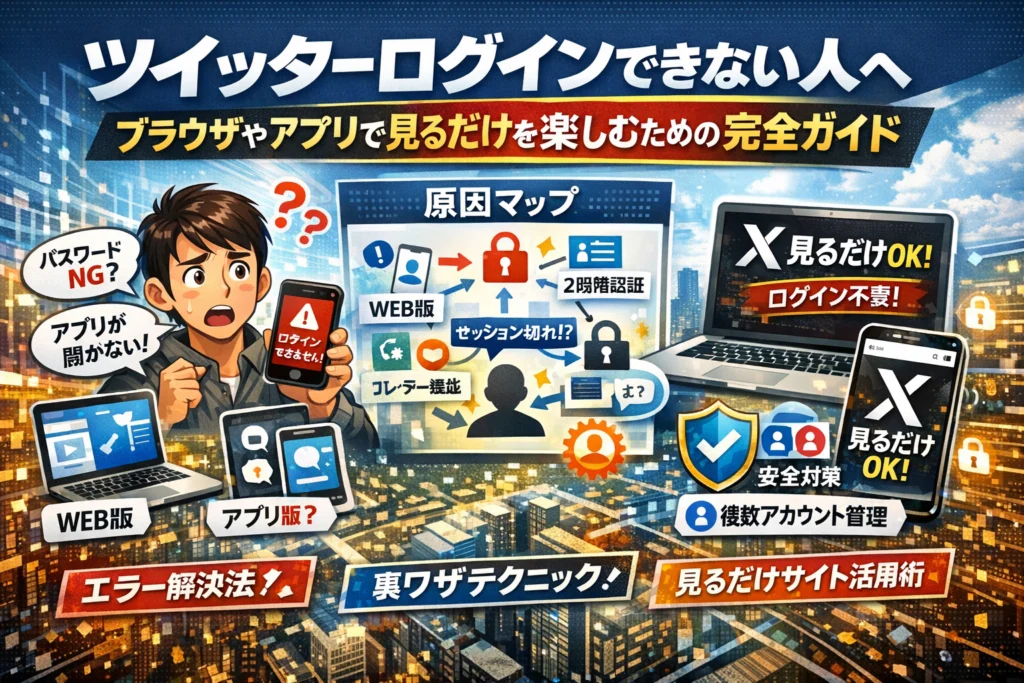
本記事では、ツイッターログインを軸に、「今どこで詰まっているか」から逆算して読むための原因マップを用意しました。ブラウザでXウェブ版を開きたいのにTwitterアプリに飛ぶ問題、パスワードは合っているのにXにログインできないエラー、Twitterウェブ版が開けない症状を、スマホとPCで分けて具体的に潰していきます。さらに、ログインなしでXを見るだけに使う安全な方法、Twitter 見るだけサイトやアプリのリスク、ツイッターログイン履歴と複数アカウント管理の守り方まで、一度で整理できます。今困っている画面を思い浮かべながら読み進めれば、遠回りせずに「いつものタイムライン」に戻れるはずです。
目次
まずはここから:ツイッターログインの基本と今どこでつまずいているかを一発整理
「急に入れなくなった」「ブラウザで開きたいのにアプリに飛ぶ」「ログインしないで見たいのに見れなくなった」——現場で相談を受ける時、ほぼこの3パターンに集約されます。まずは土台をそろえないと、対処が遠回りになりがちです。ここでは、XとTwitterの関係、ログインの入口、そして自分が今どこでつまずいているかを一気に整理します。
XとTwitterの違いを一瞬で整理する(ロゴと名前は変わったが中身はこう変わった)
「TwitterなのかXなのか、どっち?」と混乱しやすいポイントを、ログインで困らないレベルにだけ絞って整理します。
主な違いは次の通りです。
| 見える部分 | 以前(Twitter) | 今(X) | ログインで気にすべきポイント |
|---|---|---|---|
| サービス名 | X | ログイン画面の表記が変わっただけで、既存アカウントはそのまま使えます。 | |
| ロゴ | 青い鳥 | Xのロゴ | アイコンが変わっても、URLやログイン情報は基本的に共通です。 |
| URL | twitter.com | x.com | どちらのURLから開いても同じアカウントに入れます。ブックマークを両方用意しておくと安心です。 |
現場で多いのは「昔のtwitter.comをブックマークしていて、表示が変わったから別サービスだと思った」という勘違いです。アカウントのID、メールアドレス、パスワードは、そのままXでも有効です。
ツイッターログインの3つの入口(ブラウザ版・アプリ版・GoogleやApple連携)
今どの入口から入ろうとしているかで、つまずきポイントが変わります。代表的な入口は3つです。
| 入口の種類 | 使う場面のイメージ | 強み | よくあるトラブル例 |
|---|---|---|---|
| ブラウザ版(web版) | PCのChrome、スマホのSafariやChromeからアクセス | 仕事用で複数タブを開きやすい。Twitterブラウザ版のURLを共有しやすいです。 | 「ブラウザで開きたいのにアプリに飛ぶ」「Xウェブ版が開けない」「ログイン画面が真っ白」 |
| モバイルアプリ版 | iPhoneやAndroidのXアプリ | 通知が早く、推し活向き。Xモバイル版アプリで複数アカウントを切り替えやすいです。 | 「アプリが開けない」「Twitterアプリでログインできない」「Xモバイル版ログイン画面から先に進まない」 |
| Google・Apple連携 | 初回登録時や、パスワード入力が面倒な時 | IDやパスワードを覚えなくてよいです。 | 「どのGoogleアカウントで作ったか忘れた」「PCでは入れるのにスマホでXにログインできない」 |
最初に確認したいのは、「自分はメールアドレスか電話番号とパスワードで入っているのか」「GoogleやAppleの連携ボタンから入っているのか」です。ここを勘違いすると、パスワードを何度変えてもゴールにたどり着けません。
自分がどのパターンか分かるチェックリスト(今開いている画面別の診断)
今、目の前の画面がどれかで、対処のスタート地点が変わります。以下のチェックリストから、一番近いものを選んでください。
- スマホで困っている人向け
| 画面の状態 | 近い状況 | 次に読むべきテーマ |
|---|---|---|
| アプリが開くが、読み込み中のまま | Xアプリが真っ白・落ちる系 | アプリでログインできない人向けの症状別チェックに進むのが近道です。 |
| SafariやChromeでtwitter.comを開くと自動でアプリに切り替わる | ブラウザで開きたいのにアプリに飛ぶ | スマホでTwitterブラウザ版を開く時の設定変更テクニックが必要です。 |
| ログイン画面は出るが、パスワードエラーになる | パスワードは合っているつもり | エラー文ごとの原因マップで、パスワード以外の要因を切り分けます。 |
| ログインしなくても見たいのに、途中でログイン画面が出る | 見るだけ利用がしたい | ログインなしで見る方法と、その制限や危険性を押さえるとスムーズです。 |
- PCで困っている人向け
| 画面の状態 | 近い状況 | 次の一手 |
|---|---|---|
| ChromeでXのトップは開くが、ログインボタンを押しても反応しない | 拡張機能や古いセッションの影響が疑わしい状態 | ブラウザのシークレットモードやキャッシュ削除を試す価値があります。 |
| 会社PCで、なぜか知らないアカウントで開いている | 共有PCでログイン履歴が残っている | 一度ログアウトして、ログイン履歴と複数アカウントの状態を確認する必要があります。 |
| PCでは入れるがスマホアプリでは入れない | 二要素認証や電話番号周りの設定が異なる可能性 | セキュリティ設定と SMSの受信環境を見直すのが近道です。 |
- 状況がよく分からない人向け「3つの質問」
- 最後に正常に入れたのは、スマホアプリかブラウザか
- その時、メールアドレスか電話番号か、GoogleやApple連携のどれを使ったか
- 今エラーが出ているのは、同じ端末か、機種変更後の新しい端末か
この3つが整理できれば、「ブラウザ設定の問題」「アプリアップデートの問題」「複数アカウントや二要素認証の問題」のどれから疑うべきかが見えてきます。
現場で相談を受ける時も、最初の数分はここだけに集中します。ここを飛ばして操作に進んでしまうと、パスワードを変えまくる、アプリを消して入れ直すといった“力技”に走り、かえってログインできない期間を長引かせてしまうからです。
この先のパートでは、ブラウザ版で開きたい人、アプリで入れない人、エラー文ごとの対処、ログインなしで見たい人、複数アカウントやログイン履歴を整理したい人、という順番で、それぞれの「最短ルート」を掘り下げていきます。今の自分の状況に一番近いところから読み進めてみてください。
ブラウザでツイッターログインしたい人のためのXウェブ版を最短で開くコツ
アプリに勝手に飛ばされたり、ログイン画面にたどり着けずにぐるぐる回っていないでしょうか。ここでは、現場で何百回と案内してきた「最短でブラウザ版を開く導線」と「事故らない設定」のコツだけを絞ってお伝えします。
Twitterブラウザ版の正しいURLからXブラウザ版のログイン画面を最速で開く方法
まず入口を間違えないことが大前提です。ブックマークに入れるのは次の2つだけに整理すると迷いません。
| 用途 | 推奨URL | 説明 |
|---|---|---|
| 通常ログイン | https://x.com/login | 直接ログイン画面に飛べるメイン入口 |
| 旧Twitter表記で覚えている場合 | https://twitter.com | 自動的にXにリダイレクトされる入口 |
最速で開きたい場合は、ブラウザの検索欄に上記URLを手入力してアクセスし、その状態でブックマーク登録します。検索エンジン経由で「Twitter」や「X ログイン」を検索すると、広告やアプリストアに紛れて回り道になりやすく、企業アカウント運用でも時間ロスの定番パターンです。
スマホでもPCでも、次のように整理すると迷子になりません。
-
仕事用アカウント用のブラウザ: x.com/loginをブックマーク
-
プライベートはアプリ中心: Xアプリをホーム画面に配置
-
Google連携やApple連携を使う人: x.com/loginから「Googleで続ける」などを選択
スマホでTwitterブラウザ版を開くとアプリに飛んでしまう時に使えるiPhoneやAndroidの裏ワザ
「Safariで開きたいのに毎回アプリが立ち上がる」という相談は、実務ではパスワード忘れより多いくらいです。原因は、OSやブラウザがアプリへのリンクを「親切に」紐づけてしまう設定にあります。
【iPhoneでの回避テク】
-
ChromeやFirefoxなど、普段使っていない別ブラウザを入れて、そこをX専用にする
-
Safariでアドレスバーに入力 → ログイン後に共有メニューから「ホーム画面に追加」を選び、アプリではなくブラウザのアイコンを作る
-
Xアプリで開いたURLを、共有メニューから「Safariで開く」を選び直し、その状態をブックマーク
【Androidでの回避テク】
-
「設定」→「アプリ」→Xアプリを選択→「標準で開く」をオフにし、リンクから自動起動しないようにする
-
Chromeでx.com/loginを開き、メニューから「ホーム画面に追加」を実行
-
どうしてもアプリに飛ぶ場合は、シークレットタブで開くと紐づけが外れるケースが多い
現場の感覚では、OSアップデート後に再びアプリに飛ぶようになることがよくあります。ログインできなくなった時だけでなく、アップデートのたびに「標準で開く」設定を軽く見直す習慣をつけるとトラブルを未然に防ぎやすくなります。
PCからXウェブ版にログインする手順と仕事用アカウントを守る必須の2大設定
PCからのログインはシンプルですが、仕事用アカウントでは「速さ」より「事故らないこと」が重要です。最低限、次の流れと設定だけは押さえておきたいところです。
【基本のログイン手順】
- 会社PCのブラウザでx.com/loginを直接開く
- ユーザー名またはメールアドレスを入力
- パスワードを入力しログイン
- 複数アカウントがある場合は、右上のプロフィールから切り替え
【仕事用アカウントを守る2大設定】
| 設定項目 | 目的 | 現場で多い事故例 |
|---|---|---|
| 二要素認証の有効化 | パスワード漏えい時の最後の防波堤 | 退職者のPCブラウザにログイン情報が残っていて第三者が投稿 |
| 信頼できない端末では「次回から自動ログイン」をオフ | 共有PCでのアカウント取り違え防止 | 会議室PCでログインしっぱなしで別部署にポストされる |
特に共有PCを使う環境では、次の2点を徹底しておくとトラブル相談は激減します。
-
その日の作業が終わったら、必ず「ログアウト」してからブラウザ自体を閉じる
-
ブラウザのパスワード保存機能は、個人PC以外では使わない
マーケティング担当や広報担当の場合、Xウェブ版で複数タブを開いて予約投稿や検索分析を同時進行する場面が多くなります。ログイン状態のまま放置する時間が長くなるほどリスクも増えるので、タスクが終わったタイミングで一度ログアウトする「締め作業」をルール化しておくと、後々のセキュリティ事故をぐっと減らせます。
アプリでツイッターログインできない人へ「症状別チェックシート」パスワードが合ってるのに入れない場合の突破法
「さっきまで普通に開けていたのに、急にアプリから締め出された」
現場で一番相談が多いパターンです。焦るほど、やるべき順番を間違えて泥沼になりやすいので、ここではスマホアプリ専用のチェックシートとして整理します。
パスワードが合ってるはずなのにツイッターログインできない時にまず確かめたい3つの落とし穴
まずは、パスワードではなく「周りの条件」から疑った方が早いケースが非常に多いです。
1. メールアドレス・電話番号・ユーザー名の取り違え
ログイン画面の入力欄は「電話番号・メールアドレス・ユーザー名」のどれでも受け付けますが、別アカウントの情報を混ぜている人がかなり多いです。
下の表で、自分がどれを使っているか整理してみてください。
| 確認する項目 | チェック内容 |
|---|---|
| メールアドレス | 他サービス用のアドレスと混同していないか |
| 電話番号 | 機種変更やMNPで番号が変わっていないか |
| ユーザー名 | @以降を昔から変えていないか |
どれも曖昧な場合は、アプリではなくブラウザで公式のパスワード再設定画面を開き、思い当たるメールアドレスを1つずつ試す方が近道です。
2. オートフィル(自動入力)の「古い情報」
スマホのキーチェーンやGoogleの自動入力が、昔のパスワードを勝手に入れていることもよくあります。
-
一度、自動入力を削除する
-
手入力でゆっくり打ち直す
-
パスワードマネージャー側の登録内容も確認する
この3ステップを抜きに、何十回打ち直しても結果は同じになりがちです。
3. 連続失敗による一時的なブロック
短時間に何度も失敗すると、「合っているパスワード」でも一時的に弾かれることがあります。
この場合は無理に連打せず、
-
15〜30分ほど間を空ける
-
その間にブラウザでログインできるか試す
-
他の端末(PCやタブレット)でも確認する
といった時間と端末を変えるテストが有効です。
Xアプリが開けない・真っ白になる・すぐ落ちる時の“超初歩”リセットワザ
「ログイン情報は合っているのに、そもそもアプリが起動しない」「真っ白な画面から進まない」という相談も多いです。ここでは難しい設定に触る前にやるべき順番をまとめます。
-
モバイル通信・Wi-Fiの切り替え
- 4G/5GとWi-Fiを入れ替えて再接続
- 他のサイトやアプリ(ブラウザで検索や別SNS)が開くか確認
-
アプリの完全終了
- マルチタスク画面でアプリをスワイプして落とす
- 数秒待ってから再起動
-
ストレージとキャッシュの整理
- Android: 設定 > アプリ > Xアプリ > ストレージ > キャッシュ削除
- iPhone: 一度端末を再起動し、不要なアプリや写真を整理
-
アプリのバージョン確認
- アプリストアでアップデートが出ていないか確認
- 大型アップデート直後に不安定になるケースもあるため、数時間〜半日あけて再トライするのも手です。
ここまでを試しても改善しない場合、ブラウザから同じアカウントでログインしてみて、問題がアカウント側かアプリ側かを切り分けるのがプロのやり方です。
Xへログインできないのが複数アカウントだけの時に見逃しやすい設定と注意ポイント
「メインは入れるのに、サブだけ入れない」「複数アカウントのうち1つだけエラー」という状態は、設定の微妙な差が原因になりやすいです。
特に確認したいのは次の3点です。
-
ログイン方法の違い
- メイン: メールアドレスとパスワード
- サブ: Google連携やApple連携
というパターンを忘れているケースが多く、アプリ側で「連携ログイン」を選んでいないだけのことがあります。
-
二要素認証の有無
- サブアカウントだけSMS認証や認証アプリを必須にしている場合、
- 電話番号を変えた
- 認証アプリを機種変更時に移行していない
といった理由で詰まりやすくなります。
- サブアカウントだけSMS認証や認証アプリを必須にしている場合、
-
端末内のアカウント上限と切り替えミス
| 状況 | よくある落とし穴 | 対処の方向性 |
|---|---|---|
| 3〜5個アカウント登録 | 追加時に誤アドレスで新規作成 | 一度すべてログアウトし、1つずつ正しい情報で追加 |
| サブだけ見失った | ユーザー名を変更して忘れている | ブラウザでメールアドレスからログインして確認 |
現場で設定を一緒に見ていると、メインとサブでログイン方式がバラバラになっていることが非常に多いです。
スマホ中心で使う場合は、次のどちらかに揃えておくとトラブルが激減します。
-
すべて「メールアドレス+パスワード」で統一
-
すべて「Google連携」または「Apple連携」で統一
一度整理しておくだけで、「どのアカウントがどの入口だったか」を毎回思い出すストレスから解放されます。
今すぐ解決したい「ツイッターログインできない」原因をエラー別マップで全解説
スマホを握ったまま固まっている時間を、ここで一気に終わらせましょう。現場で実際に多いログインエラーは、次の4パターンに整理できます。
| 表示される症状 | よくある原因 | 先に確認すべき場所 |
|---|---|---|
| ユーザー名・パスワードエラー | 入力ミス・ログインIDの勘違い | メールアドレス/電話番号/IDの組み合わせ |
| アカウントロック系メッセージ | 不正ログイン検知・連続失敗 | 登録メール/SMS・ログイン履歴 |
| 二要素認証コードが届かない | 回線・SMS遅延・番号変更 | 電波状態・端末のSMS設定 |
| 画面自体が開けない | 回線・ブラウザやアプリの不具合 | 通信環境・キャッシュ・別ブラウザ |
このマップの上から順に潰していくと、遠回りを避けやすくなります。
「ユーザー名またはパスワードが正しくありません」が出た時にプロが最初に注目する確認ポイント
このエラーで多いのは、パスワードより「ログインID」の取り違えです。Xでは次の3種類でログインできます。
-
メールアドレス
-
電話番号
-
ユーザー名(@から始まるID)
現場でよく見るのは、登録時はメールで作成したのに、あとからユーザー名だけ覚えていて混在するパターンです。次の順番で試してみてください。
- メールアドレス+パスワード
- 電話番号(ハイフンなし)+パスワード
- ユーザー名+パスワード
そのうえで、次も確認します。
-
パスワード入力欄を「表示」にして、余計なスペースや全角文字が混ざっていないか
-
パスワード管理アプリを使っている場合、古いパスワードが自動入力されていないか
パスワード変更を何度も繰り返すと、どれが最新か自分で分からなくなりがちです。パスワードリセットを行う場合は、その直後の新パスワードを必ずメモアプリに控えてから次へ進むと、迷子になりません。
「アカウントがロックされています」「異常なログインが検出されました」と表示された時の突破口
このメッセージは「攻撃を防ぐために一時的に守りを固めている状態」です。慌てて同じパスワードを連打すると、ロック時間がむしろ延びる危険があります。落ち着いて次の手順をとります。
- 通常は登録メールアドレス宛に「新しいログインを確認してください」といった通知が届きます。そのメール内リンクからアクセスし、正当なログインであることを認証します。
- SMS認証が求められたら、表示される番号が今使っているスマホの電話番号か必ず確認します。機種変更前の番号のままになっているケースが非常に多いです。
- ログイン履歴(最近のログイン場所)が見られる状態なら、不審な国や端末からのアクセスがないかを確認し、不明なセッションはログアウトします。
もし登録メールにアクセスできない場合は、パスワードより先にメールアカウントの復旧を優先した方が、結果的に早く片付きます。
二要素認証やSMSコードが届かない場合に絶対やってはいけないこと・やるべきこと
二要素認証は、突破するときより「焦ってミスを増やさないこと」が重要です。
やってはいけないことは、次の3つです。
-
短時間に何度もコードを再送信する
-
電話番号を勝手に変更して再登録しようとする
-
不審な「コード入力手伝います」といった外部サイトやアプリを使う
再送信を繰り返すと、古いコードと新しいコードが入り混じり、どれが有効か分からなくなります。
代わりに、次を順番に確認します。
-
電波状態(機内モードや圏外になっていないか)
-
SMSアプリで特定番号の受信拒否をしていないか
-
デュアルSIM端末なら、どの回線番号に届く設定か
どうしてもSMSが安定しない場合、認証アプリ方式(Google認証システムなど)への切り替えも選択肢になります。仕事用アカウントでは、SMSと認証アプリを併用しておき、どちらかが止まっても片方で入れる状態にしておく運用が安全です。
Xウェブ版のログイン画面がそもそも開けない時のネットワーク&ブラウザ診断法
「エラー文が出る以前に、ログイン画面すら開かない」という相談も現場では少なくありません。この場合はアカウントではなく、環境の問題として切り分けます。
チェックの優先順位は次の通りです。
- 他のサイト(検索サイトや別のSNS)が開けるか確認
- Wi-Fiを一度オフにして、モバイル回線だけでアクセスしてみる
- いつもと違うブラウザや別端末から、XのWeb版URLを開いてみる
- 使っているブラウザのキャッシュとCookieを削除し、再起動する
特に「Twitterウェブ版を開こうとするとアプリに飛んでしまう」スマホでは、
-
iPhone:設定アプリから対象ブラウザを開き、デフォルトブラウザやリンクの開き方の項目を確認
-
Android:ブラウザアプリの「既定で開く」「リンクを外部アプリで開く」の設定をオフにする
といった調整で改善するケースが多いです。OSアップデート後に設定が元に戻ることもあるため、エラーが「急に」出始めたタイミングで、アップデート履歴も一緒に見ておくと原因に近づきやすくなります。
ツイッターログインなしで「見るだけ」を賢く使うテクニックと注意したいNGパターン
ログインするのは面倒だけれど、推しの投稿やトレンドだけはサクッと追いたい。そんなライト利用を安全に楽しむポイントを、SNS運用の設定サポートをしてきた立場から整理します。
ログインなしでXを見る方法3選(検索・見るだけサイト・埋め込み)の徹底比較
ログインせずに閲覧したい時は、主に次の3パターンがあります。
| 方法 | ざっくり概要 | 向いている利用シーン | 主な制限 |
|---|---|---|---|
| 検索エンジンで表示 | Googleなどでユーザー名+キーワード検索し、Web版の投稿ページだけ開く | 特定アカウントや話題だけ軽くチェック | 非公開アカウント、古い投稿は探しにくい |
| 見るだけ系サイト | タイムラインを擬似表示する外部サイトを利用 | まとめて時間順に眺めたい | 広告・追跡タグ・情報漏えいリスク |
| 埋め込みタイムライン | ニュースサイトや企業サイトに埋め込まれたタイムラインを見る | 公式情報だけチェック | 埋め込んだ範囲しか見られない |
検索や埋め込みはブラウザ経由のシンプルな閲覧なので比較的安全ですが、見るだけサイトは運営者が不明なケースも多く、プライバシー面で慎重さが必要です。
ツイッター見るだけサイトやアプリを選ぶ時に気をつけるべき落とし穴&安全チェック
見るだけ系サイトやアプリを使う時は、次のチェックを必ず行ってください。
-
ログインやメールアドレス連携を要求してこないか
-
電話番号やSNSアカウントでの登録を求めてこないか
-
運営会社・プライバシーポリシー・利用規約のURLが明記されているか
-
広告やポップアップが過剰表示されていないか
特に「Xにログイン」というボタンを押させて、裏で不審なアプリ連携をさせるパターンは実務現場でも相談が多いポイントです。信頼できないサイトでは、絶対にアカウント情報を入力しないでください。
「見るだけ専用アカウント」を作る時に最初に必ず設定しておきたい項目リスト
完全匿名で閲覧したい場合は、専用アカウントを1つ作っておくとブラウザ版でもアプリでも安定して利用できます。その際は、作成直後に次の設定を済ませるのがおすすめです。
-
電話番号登録をスキップするか、どうしても登録するなら後で削除する
-
プロフィール画像・名前・自己紹介に個人情報を書かない
-
公開設定を「非公開アカウント」にしておく
-
メール通知・プッシュ通知をほぼ全てオフにする
-
おすすめ表示や連絡先アップロード機能をオフにする
このアカウントからは投稿を一切せず、閲覧専用として割り切ることで、ログイン履歴や表示履歴が他人から推測されにくくなります。
Xを見るだけ運用とプライバシーリスク:電話番号やメールアドレスの守り方
見るだけでも、設定を誤るとプライバシーがじわじわ漏れていきます。特に注意したいのが、電話番号とメールアドレスの扱いです。
-
本名で使っているメールアドレスを登録しない
-
電話帳や連絡先へのアクセス許可を求められたら必ず拒否する
-
パスワード再設定用メールは、他サービスと使い回さない
-
共有端末や職場PCでは、閲覧後に必ずログアウトしブラウザの履歴も削除する
ブラウザ版でもアプリでも、ログイン状態を放置すると、過去の検索ワードやタイムラインの傾向から個人の興味・人間関係が読み取られます。見るだけ運用ほど、「余計な連携をしない」「連絡先を渡さない」を徹底することが、安全に楽しむ近道になります。
Twitterブラウザ版とアプリ版を賢く使い分けるためのXウェブ版活用アイデア集
スマホで開くたびにアプリに飛ばされたり、仕事中はブラウザで見たいのに重くて固まったり。そんな「なんかモヤッと使いづらい」を一気に解消する視点をまとめます。
まずはブラウザ版とアプリ版の違いをざっくり整理します。
| 項目 | ブラウザ版(Xウェブ版) | アプリ版(Xアプリ) |
|---|---|---|
| 得意分野 | 複数タブ・高度な検索・PC作業との並行 | 通知・スペース・カメラ投稿 |
| 向いている利用シーン | 仕事用アカウント運用・マーケティング分析 | 推し活・日常ポスト・移動中の閲覧 |
| セキュリティ感覚 | 共有PCでは要ログアウト | 端末ロック前提で使うと安全度アップ |
ブラウザ版だけでできる裏技を最大限活かすコツ
ブラウザ版の強みは「画面を並べられること」と「検索機能の細かさ」です。現場でよくやるのは次のパターンです。
-
タブ1: メインアカウントのホーム
-
タブ2: 拡張検索で自社名をリアルタイム監視
-
タブ3: DM画面を常時開き、問い合わせ対応
高度な検索では、日付やアカウント、キーワードを組み合わせて口コミを絞り込めます。マーケティング担当なら、キャンペーン名とブランド名で検索条件を保存し、毎日同じURLにアクセスするとデータ確認が一気にラクになります。
アプリ版でしかできないことと意外な弱点
アプリ版の最大の武器は「プッシュ通知」と「スペース視聴」「その場で画像・動画投稿」です。
-
推しのポストを即チェックしたい
-
スペースを聴きながら移動したい
-
その場で撮った画像をすぐ投稿したい
こんな用途はアプリ一択です。
一方で、通知を入れっぱなしにすると仕事中に集中力を削られますし、複数アカウントの切り替え時に誤投稿が起きやすいのも弱点です。ビジネス用アカウントは通知を最低限に絞り、個人用と色分けしたアイコン画像にしておくと事故を減らせます。
ビジネス利用とプライベート利用での上手な切り替え方
混ぜると危険なのが「仕事用」と「趣味用」のアカウントです。現場では次のように分けて管理することを勧めています。
-
仕事用アカウント
- PCブラウザ版をメインに利用
- 会社メールで登録
- 2段階認証を必ず設定
-
プライベート用アカウント
- スマホアプリをメインに利用
- 個人メールや電話番号で登録
- 推し活用に通知多めでもOK
同じ端末で両方ログインする場合は、ブラウザ版は仕事用、アプリ版は個人用と役割を固定しておくと、誤投稿のリスクをかなり抑えられます。
Xウェブ版が開けない・重い時に使いたい軽量化テクニック
「ブラウザで開くとやたら重い」「ログイン画面すら表示されない」という相談は非常に多いです。そんな時は、次の順番で軽くしていきます。
- ブラウザのキャッシュとCookieを削除
- 拡張機能(広告ブロックなど)を一時的にオフ
- タブを開きすぎている場合は3〜4個に整理
- モバイル回線なら、Wi‑Fiや別回線に一度切り替え
どうしても重い場合、スマホならブラウザ版ではなくアプリで閲覧だけ済ませ、投稿や高度な検索はPCのブラウザで行う「役割分担」も現実的な解決策です。
ログイントラブルは設定の積み重ねでかなり防げます。ブラウザとアプリにそれぞれの役割を与えるイメージで設計してみてください。
アカウントを守るためのツイッターログイン履歴と複数アカウント管理のリアルな現場ワザ
「パスワードは強くしたのに、なぜか乗っ取りが怖い」──現場で見ると、その多くはログイン履歴と複数アカウント運用の甘さが原因です。ここでは、普段サポート窓口で実際に案内しているレベルまで踏み込んで整理します。
ツイッターログイン履歴を見ればわかることと共有PCで絶対に避けたいNG設定
ログイン履歴からは、ざっくり次の3点が読み取れます。
-
どの端末(スマホ / PC / タブレット)からアクセスされたか
-
どのブラウザやモバイル版アプリか
-
だいたいどの地域・IPからか
これを見れば「自宅のPCとiPhoneだけのはずなのに、見慣れないAndroidがいる」といった異常にすぐ気づけます。
共有PCで特に危険なのは、この2パターンです。
-
ブラウザにパスワード保存をオンにしたままにする
-
ログアウトせずタブを閉じるだけで席を立つ
簡単に整理すると、次のイメージになります。
| 状況 | リスク | 今すぐやる対策 |
|---|---|---|
| 共有PCでブラウザに保存 | 他人がワンクリックでログイン | 保存済みデータを削除し、自動保存をオフ |
| 共用端末でログインしっぱなし | 勝手な投稿・DM送信 | 使い終わったら必ずログアウト |
| 不審な履歴を放置 | 乗っ取りに気づくのが遅れる | 定期的に履歴を確認しパスワード変更 |
会社や学校のPCで使う場合は、ログイン後に「覚えさせない」「保存しない」を習慣にするだけで、プライバシー保護のレベルが一段上がります。
Xモバイル版アプリで複数アカウントの切り替えにありがちな事故とその対策
スマホのアプリで複数アカウントを切り替えると、次の事故相談が本当に多いです。
-
仕事用で投稿したつもりが、プライベートのアカウントからポストしてしまった
-
検索履歴やおすすめポストが、別アカウントの趣味で汚染される
-
誰の通知なのか分からなくなり、重要なリプライを見落とす
事故を減らすための現場ワザはシンプルです。
-
アイコンと名前を極端に変える
- 仕事用は会社ロゴ+社名、プライベートは顔写真や趣味画像にして、一目で判別
-
通知設定をアカウントごとに分ける
- 仕事用はメール通知もオン、趣味用はスマホのプッシュだけなど強弱をつける
-
仕事用はブラウザ版、個人用はアプリと分離する
- 誤投稿を物理的に避ける「運用ルール」としてかなり有効です
昔使っていたアカウントにツイッターログインできない時のよくある勘違いと復旧ルート
「昔のアカウントに戻りたいのに、なぜかログインできない」という相談では、次の勘違いが定番です。
-
ユーザー名とメールアドレスを混同している
-
携帯キャリアのメールを解約しており、確認メールが届かない
-
電話番号を今のアカウントに再利用してしまい、元のアカウントと紐付けが切れている
整理しながら進めると、復旧の成功率が上がります。
| よくある勘違い | 実際の状態 | 取るべき行動 |
|---|---|---|
| ユーザー名=ログインIDと思い込む | ログインIDはメールか電話番号 | 当時使っていたメールを全部メモし試す |
| 解約したキャリアメールで登録 | 認証メールが届かない | 別の生きているメールを登録しておく |
| 電話番号を別アカウントに再登録 | 旧アカウントからは外れている | メールでの復旧を試し、履歴を洗い直す |
古い端末が残っている場合は、そのブラウザやアプリがまだログイン状態のこともあります。その場合は、先にプロフィール画面で現在のメールと電話番号を確認し、最新の連絡先に更新してからログアウトすると復旧がスムーズです。
退職や端末乗り換え時にプロが必ずチェックするXログイン関連の要点
退職やスマホ機種変更のタイミングは、アカウントが宙に浮きやすい危険ゾーンです。トラブルを見てきた立場から、引き継ぎ前に最低限押さえてほしいチェックポイントをまとめます。
| シーン | チェック項目 | ポイント |
|---|---|---|
| 退職前 | メールアドレス | 会社アドレスではなく共通の管理用メールに変更 |
| 退職前 | パスワード共有 | 共有ではなく、パスワード管理ツールで適切に保管 |
| 退職前 | ログイン端末 | 個人スマホ・自宅PCから必ずログアウト |
| 端末乗り換え | 二要素認証 | 認証アプリやSMSが新端末でも受け取れるか確認 |
| 端末乗り換え | バックアップ | ブラウザのパスワード自動保存に頼らず、ID管理を見直す |
特に会社運用のアカウントで起きがちなのは、「担当者が退職してログイン情報が不明」「共有PCにログインしっぱなしで別部署から投稿される」というケースです。退職前の1週間でいいので、上の表をなぞるように関係者と一緒に確認しておくと、後から高い代償を払わずに済みます。
よくある「それ、実は遠回り!」ツイッターログインにまつわる都市伝説とプロの視点
ログインでつまずいた瞬間、多くの人がやりがちな「おまじない的な対処」があります。現場で毎日のように相談を受けている立場から、時間を溶かす都市伝説と、本当に効くワザを整理します。
パスワードを何度も変えればツイッターログインしやすくなる?その誤解を一蹴
パスワードを連続で変えると、むしろ「どれが最新か分からない事故」が増えます。ログインエラーの原因は、次の3つが多いです。
-
メールアドレスやユーザー名の入力ミス
-
古いブラウザのキャッシュやセッション
-
二要素認証コードの待ち時間や時刻ずれ
まず確認したいポイントをまとめます。
| 確認ポイント | 見る場所 | プロの視点 |
|---|---|---|
| メールアドレス | 設定のアカウント情報 | 似たアドレスを複数登録している人が多いです |
| ユーザー名 | プロフィール画面 | 全角半角の違いがエラーを生みます |
| ブラウザのキャッシュ削除 | ブラウザ設定 | 古いログイン情報が残っているケースが多数です |
パスワード変更は「原因を潰してから最後の一手」と考えた方が安全です。
ツイッターアプリを消して入れ直せば全部なおる?本当とウソの境界線
アプリの再インストールで直るのは、あくまで「アプリ側の不具合」のときだけです。
改善が期待できるケース
-
アプリが開かない
-
起動直後に落ちる
-
画面が真っ白で固まる
改善しない代表例
-
パスワードやユーザー名の間違い
-
アカウントロックや凍結
-
SMSコードが届かない問題
| 症状 | 再インストールの効果 |
|---|---|
| 動作が重い・落ちる | ◎ 試す価値あり |
| エラーメッセージが表示される | △ 内容次第。まず文言を確認 |
| アカウントに入れない | × 多くは設定やセキュリティ側の問題 |
まずはキャッシュ削除やアプリ更新を行い、ログイン情報の入力ミスを切り分けてから再インストールに進む流れが効率的です。
ブラウザ版よりアプリ版のほうが安全?それとも逆?実際にあったトラブルからリアル解説
安全性は「どちらが安全か」ではなく「どの環境で使うか」で決まります。現場で多いトラブルは次のパターンです。
-
共有PCのブラウザにログイン状態を残したまま退席
-
スマホのアプリを他人に触られ、勝手に投稿される
-
公共Wi-Fiでブラウザログインし、通信をのぞき見されるリスク
| 利用環境 | ブラウザ版のリスク | アプリ版のリスク |
|---|---|---|
| 自宅PC | 家族に見られる可能性 | ほぼ本人のみなら低リスク |
| 職場PC | 共有ブラウザのログイン履歴が危険 | 端末管理ポリシー次第 |
| カフェのWi-Fi | 通信の盗み見に要注意 | 端末の置き忘れが致命的 |
安全性を高めるなら、ブラウザ版ではシークレットウインドウとログアウト徹底、アプリ版では画面ロックや生体認証を必須にする使い分けが有効です。
「ログインしたままの方が楽!」はどこまでOK?自宅や職場やカフェ別の安全ライン
ログインしっぱなしは、便利さと引き換えに「他人に財布を渡す」のと近いリスクがあります。場所別の目安を整理します。
| 場所 | ログイン状態の放置 | 安全ライン |
|---|---|---|
| 自宅の個人PC・スマホ | 条件付きで許容 | 端末ロックとパスコード必須 |
| 職場PC | 基本NG | 業務用と私用アカウントは分離 |
| カフェ・ホテルのPC | 完全NG | 毎回ログアウトと履歴削除 |
ログイン履歴は定期的に確認し、不審なアクセスがあればすぐパスワード変更と二要素認証を有効化するのが、現場での鉄板ルールです。楽をしつつ守るラインを一度決めてしまうと、その後の運用が一気に楽になります。
最後に迷子にならないためのツイッターログイン秘伝の情報管理術
毎回ログインでつまずく人と、トラブルを数分で片付ける人の差は「記憶力」ではなく「情報の持ち方」です。ここでは、今日のトラブルを次回以降の時短ネタに変える管理術をまとめます。
今日のトラブルを振り返る!この記事をトラブル時に役立てる裏ワザ
まず、今日どこで止まったかを1行メモにしておきます。
-
アプリが開けなかった
-
パスワードは合っているはずなのにエラーが出た
-
ブラウザ版を開くとアプリに飛んだ
-
二要素認証やSMSが届かなかった
この1行メモと、この記事の見出しをセットにしてスマホに残しておくと、次回は「目次ジャンプ」で一気に原因へたどり着けます。
おすすめは、次のような簡易ログを作ることです。
| 日付 | 端末・ブラウザ | 起きた症状 | 解決に効いたポイント |
|---|---|---|---|
| 5/9 | iPhone Safari | ブラウザ版が開けない | キャッシュ削除とURL直打ち |
3回分くらい貯まると、「自分はアプリよりブラウザで詰まりやすい」などの傾向が見えてきて、次から迷いが減ります。
XやTwitterウェブ版の仕様変更でも迷わず自力で対応できる思考の持ち方
現場でよく見るのは、仕様変更のたびに「どこを押せばいいか」だけを覚えようとして迷子になるパターンです。迷わない人は、次の3ステップで考えています。
-
これは「入口の問題」か「本人確認の問題」か「表示の問題」かを切り分ける
-
入口ならURLとアプリ、本人確認ならIDとパスワードや二要素認証、表示ならネットワークとブラウザ設定に注目する
-
公式ヘルプは最後に見る。まず自分の端末側を一周チェックする
仕様が変わっても、「問題のカテゴリ」を先に決めると必要な情報だけが目に入るようになります。
私が社内サポートをしていたときも、この3ステップを紙1枚にしてディスプレイ横に貼ってもらっただけで、ログインの相談が体感で半分ほど減りました。場所やボタン名を全部覚えるのではなく、どの順番で疑うかだけ覚えるのがコツです。
本記事のような「現場目線の整理」で公式ヘルプと違う納得感を自分の武器に
公式ヘルプは「正しいこと」は書いてあっても、「どの順番で試すか」までは書かれていないことが多いです。そこで、現場目線の情報を自分用マニュアルに落とし込んでおくと、一気に迷子になりにくくなります。
ポイントは3つです。
-
この記事の見出しをスクショし、「自分がよくハマる項目」に★印をつけておく
-
よく使うURLやXウェブ版のログイン画面は、ブラウザのブックマークバーに「X_仕事用」「X_個人用」のように名前を分けて登録する
-
共有PCでは、作業終了時に「ログアウト」「履歴削除」「ブラウザ終了」をセットで行うチェックリストを作る
こうした現場目線の整理が増えるほど、「どこを押せばいいか」ではなく「どう考えればいいか」が体に染み込みます。ログイン周りで慌てないことは、そのままアカウントとプライバシーを守る力にもなります。次にトラブルが起きたときは、焦って検索窓に悩みを打ち込む前に、今日作ったメモとブックマークを先に開いてみてください。そこで落ち着いて整理できれば、ログインはもう怖いテーマではなく、あなたの得意分野に変わっていきます。
この記事を書いた理由
著者 – 宇井 和朗(株式会社アシスト 代表)
この記事は、生成AIではなく、私が日々の支援現場で蓄積してきた経験と検証にもとづき執筆しています。
年商100億円規模まで成長させた自社の運営でも、Twitter(現X)のログイントラブルで広告配信や顧客対応が一時停止し、売上に直結するヒヤリとした場面が何度もありました。特に、ブラウザ版とアプリ版の挙動差、複数アカウント、共有PCのログイン履歴管理が絡むと、担当者も私自身も「どこで詰まっているのか」が分からなくなりやすい。
また、これまで関わってきた多くの企業でも、「見るだけのつもり」で作ったアカウントから情報漏えいリスクが生まれたり、退職や端末乗り換え時の引き継ぎ不備でビジネス用アカウントに入れなくなるケースを見てきました。
だからこそ、本記事では、専門用語よりも「今、あなたの画面で何が起きているか」を起点に、ブラウザ・アプリ・見るだけ利用を整理しながら、安全にタイムラインへ戻るための道筋をまとめています。
🔗 あわせて読みたい関連記事
 ツイッターログイン障害を今すぐ解決し見るだけ運用まで守る完全ガイドツイッター(X)にいつも通り入ろうとしただけなのに、急にログイン画面に飛ばされ「パスワードは合っているはずなのにログイン…ツイッターログインの完全ガイド!手順からエラー対処まで今すぐスムーズ解決「ログインできない」「アプリに勝手に飛ぶ」「SMSが届かない」——そんな行き詰まりを最短で解消したい方へ。X(旧Twit…ツイッターログインの方法とエラー原因別対処法を徹底解説【PC・スマホ・複数アカウント対応】Twitter(X)にログインできず、つまずいた経験はありませんか?2024年時点で、X(旧Twitter)の日本国内ユ…ツイッターログインの最新手順とエラー解決完全ガイド【2025年対応】「ツイッターにログインできない」「突然の仕様変更で操作に戸惑ってしまった」と困っていませんか?近年、ツイッター(現X)の…ツイッターログインの安全な手順とできない時の対処法を最新解説「Twitterにログインできない」「アカウント管理が不安」「突然のエラーで焦った…」 そんな経験、ありませんか?現在、…ツイッターログインの原因別解決法と安心アカウント管理術【PC・スマホ対応】「ツイッターにログインできなくて困った…」「複数アカウント管理が煩雑」「突然アカウントがロックされた」――そんな悩みやト…
🧰 お困りごとの解決に



🔎 さらに詳しく: X(Twitter)をブラウザで開く方法とログインできない時の対処(姉妹メディア newcurrent)
最近更新した記事
 ダイキン加湿空気清浄機の給水ランプが消えない原因と確認手順💡 結論(要点まとめ)ダイキンの加湿空気清浄機で水を入れたのに給水ランプが消えない場合の対処法を解説。加…
 ESETの自動更新を停止する手順|CLUB ESETとESET HOMEの違い💡 結論(要点まとめ)ESETの自動更新(自動延長・月額)を停止する手順を整理。CLUB ESETでの解…
 OutlookのPSTインポート手順|クラシック版の操作と開かない時の対処法💡 結論(要点まとめ)OutlookでPSTファイルをインポートする公式手順を分かりやすく解説。画面左上…
 WindowsのUSBオーディオでコード10が出たときの対処法と確認手順💡 結論(要点まとめ)WindowsでUSBオーディオやDACに「このデバイスを開始できません。(コード…
 Outlookの自動応答を設定する手順|新旧UIの違いやボタンがない時の対処法💡 結論(要点まとめ)Outlookで不在時の自動応答を設定する方法を、新しいOutlook・クラシック…