
運営責任者:宇井和朗(株式会社アシスト 代表取締役) プロフィール
「ジョブ館ログイン」と打ち込んでも、欲しいジョブカンログイン画面に一発でたどり着けない。出勤前のスタッフは打刻に遅れ、店長や人事は「ジョブカン ログインできない」の問い合わせ対応で時間を削られ続けています。原因はスキル不足ではなく、勤怠と給与明細、スタッフと管理者、ブラウザとモバイルマイページ・アプリでログイン入口が分断されている構造にあります。公式のログイン画面やヘルプは、それぞれの説明はしてくれても、「誰が・何をしたいとき・どのURLを使うか」を一枚で示してくれません。
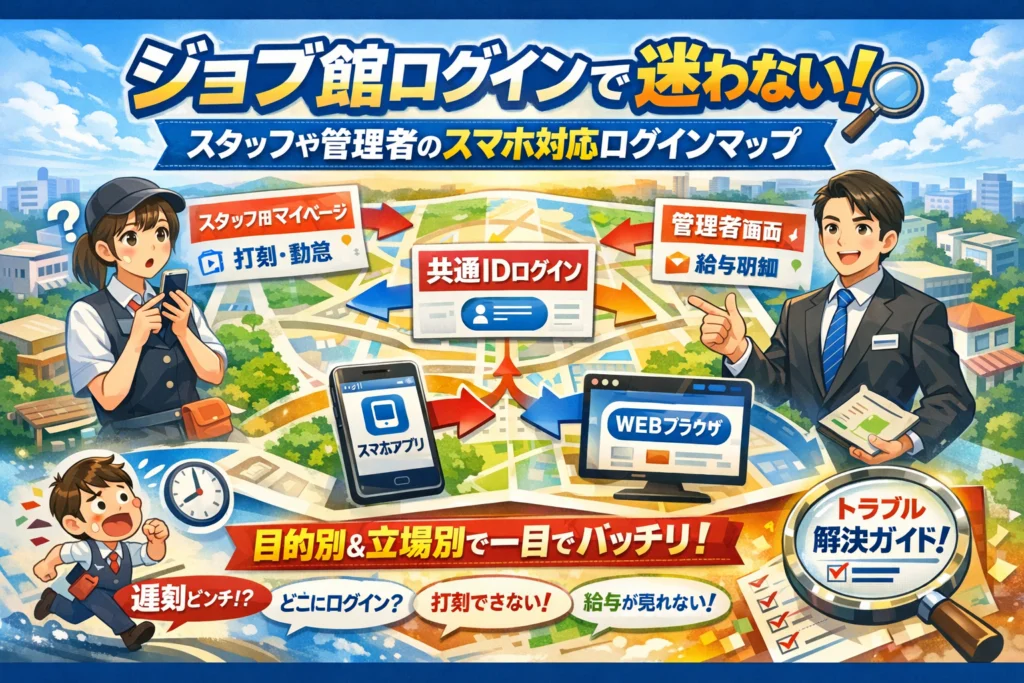
本記事では、ジョブカン共通IDログインからスタッフ用マイページ、管理者画面、ジョブカン給与明細のマイページやスマホ版までを横断し、目的別×立場別のログインマップとして整理します。あわせて、「ジョブカン スマホ ログインできない」「ジョブカン給与明細 見れない」といった現場で実際に多いトラブルを、チェックリストと再発防止の運用ルールに落とし込みます。読み終えるころには、スタッフも管理者も「次からどこにアクセスすればいいか」で迷わなくなり、ログイン起点のムダな問い合わせと遅刻リスクをほぼゼロにできます。
目次
ジョブ館ログインがうまくできない本当の理由は?迷いやすいポイントと全体像を一気に掴もう
アルバイトの出勤直前や、給与日当日にログイン画面で固まってしまうケースを、現場で何度も見てきました。多くの場合、システムの不具合ではなく、「どの入口から入るか」を間違えているだけです。ここでは、その迷子パターンを一度に整理します。
ジョブ館ログインはじつはジョブカンログインの誤字が多発している真相
まず押さえたいのは、ジョブ館ログインと検索している人の多くが、勤怠システムのジョブカンログインを探しているという点です。
急いでスマホ入力をすると、館や間といった似た漢字になりやすく、店舗の現場でも「ジョブ館に入れません」と相談されることが少なくありません。
ここで問題なのは、誤字そのものよりも、
-
公式トップページに飛んでしまい、肝心のログイン画面にたどり着けない
-
勤怠なのか給与明細なのか、自分がどれを使うべきか分からない
という「次の一歩」が見えなくなることです。
ジョブカン勤怠とジョブカン給与明細でログインの入口が違う!知られざる仕組み
ジョブカン勤怠とジョブカン給与明細は、名前は似ていますが、ログインの入口が分かれているケースが多いです。勤怠と給与を同時に使っている職場ほど、この違いを説明しないまま運用を始めてしまい、現場が混乱します。
代表的な違いを整理すると次のようになります。
| 利用目的 | 主な利用者 | よく使うログイン種別の例 |
|---|---|---|
| 出退勤打刻・シフト確認 | アルバイト・社員 | 勤怠マイページ、モバイルマイページ |
| 給与明細の確認 | アルバイト・社員 | 給与明細マイページ |
| シフト作成・勤怠承認 | 店長・管理者 | 勤怠管理者画面 |
| 給与計算・明細発行 | 人事・経理 | 給与管理者画面 |
現場でよくあるのは、スタッフが勤怠マイページのURLから給与明細を探し続けてしまうパターンです。そもそも入口が違う、という前提を共有しておくと、無駄な問い合わせが一気に減ります。
スタッフや管理者で入口が変わるジョブ館ログイン、迷子続出のワケ
もう一つの大きなつまずきポイントが、「自分はスタッフ用なのか管理者用なのか」という区別です。スタッフコードを持っている人が、店長用の管理者ログイン画面にアクセスしてしまうことは、飲食や小売の多店舗展開現場でよく起きます。
迷子が起きる典型パターンを挙げます。
-
店長が管理者ログインURLを、そのままスタッフにも配ってしまう
-
共通IDログインとスタッフ用ログインの違いを説明せずに案内してしまう
-
スマホ用のモバイルマイページURLと、PC用の管理画面URLが同じだと思われている
対策として、スタッフ向けと管理者向けで入口を完全に分けて周知することが重要です。例えば、シフト表やLINEグループにはスタッフ用ログインだけを載せ、管理者用は別ルートで共有する、といった運用にすると混乱が激減します。
勤怠と給与、スタッフと管理者、PCとスマホ。この3つの軸がごちゃまぜになった瞬間にログイン迷子が生まれます。まずは「自分はどの立場で、何をしたいのか」を整理し、その目的に合った入口を選ぶことが、最短でログインを成功させる一歩になります。
ジョブカンログインの入口を完全図解!共通IDやスタッフ・管理者・モバイルマイページの違いとは
「どこから入ればいいのか分からない…」と画面の前で固まってしまう人が多いのは、入口の種類が整理されていないからです。現場では、勤怠と給与、スタッフと管理者、PCとスマホがごちゃ混ぜになりがちです。まずは全体の地図を押さえて、迷子にならない土台を作りましょう。
ジョブカン共通IDログインと各サービス個別ログインをパッと見てわかる図解で整理
使い始めの職場で一番多いのが、「とりあえず見つけたログイン画面に突撃して詰む」パターンです。実際には、入口は大きく4種類に整理できます。
| 目的 | 使う人 | 主な画面 | ログインIDの例 |
|---|---|---|---|
| 全体設定・契約管理 | 管理者 | 共通ID画面 | メールアドレス |
| 勤怠の管理 | 管理者 | 勤怠管理画面 | 会社ID+管理者ID |
| 勤怠の確認・打刻 | スタッフ | 勤怠マイページ / モバイルマイページ | 会社ID+スタッフコード |
| 給与明細の確認 | スタッフ・管理者 | 給与明細マイページ | メールアドレスや社員番号など |
共通IDの画面は、サービス全体のハブのような存在です。一方で、勤怠や給与は「個別のログイン画面」を持っており、ここを取り違えるとログインできない状態が続きます。
スタッフ向けジョブカンログイン画面(勤怠マイページやモバイルマイページ)のすすめ
アルバイトや一般社員が使うべきなのは、管理画面ではなくマイページ系です。
スタッフ向けの入口を整理すると次のようになります。
-
PCでシフト確認や打刻履歴を見たい
-
出勤前にスマホで今日のシフトと店舗を確認したい
-
退勤後に自分の打刻漏れがないかチェックしたい
これらは、勤怠マイページかモバイルマイページにログインすることで解決できます。現場では、店長が管理者画面のURLをそのままスタッフに配ってしまい、「ログインできません」という連絡が一気に増えることがあります。スタッフに渡すのは、必ずマイページ用のURLに統一すると問い合わせが激減します。
管理者向けジョブカンログイン画面はここが違う!勤怠と給与で入口迷子を防ぐコツ
店長や人事担当が使う管理画面は、スタッフ用マイページと見た目も役割も異なります。
-
勤怠の管理画面
- シフト作成、打刻修正、残業時間の確認などを行う
- 会社IDと管理者IDでログインするケースが多い
-
給与の管理画面
- 給与計算、明細発行、支給データの確認を行う
- 同じ管理者でも、勤怠とは別のログイン入口になっていることが多い
勤怠と給与を同じURLで運用しているつもりになり、ブックマークを1つしか作っていない職場では、「給与の日だけログインできない」という相談が毎月のように出ます。運用側は、勤怠用と給与用でブックマークをきっちり分けて名前を付けることが、迷子防止の近道です。
ジョブカン給与明細マイページへのログインはどこ?もう迷わない!
給与明細だけ別の世界になっている感覚を持つスタッフも多く、「勤怠のマイページから給与が見られるはず」と思い込みがちです。給与明細マイページは、次のポイントを押さえると迷いにくくなります。
-
勤怠マイページとはURLが分かれているケースが多い
-
ログインIDも、メールアドレスや社員番号を使う設定がよくある
-
初回ログイン時に、管理側が配布した初期パスワードをそのまま入力してしまい、全員同じパスワードで放置されるリスクがある
現場でのおすすめは、給与明細専用のログイン案内シートを作り、
「どのURLで」「どのIDを使い」「初回ログイン後はどこでパスワード変更するか」
まで1枚にまとめて配ることです。勤怠と給与の管理が分かれていても、この1枚があればスタッフからの問い合わせは大きく減ります。
目的別ガイドで迷わない!あなたにぴったりなジョブ館ログインの見つけ方
最短でログインしたければ、「自分が今やりたいこと」と「自分の立場」をセットで考えるのが近道です。現場で整理している軸は次の3点です。
-
何をしたいか(打刻・シフト確認・給与明細・勤怠管理・給与管理)
-
立場(スタッフか管理者か)
-
使う端末(スマホかPCか)
この3つの組み合わせで見ると、迷子になりがちな入口が一気にクリアになります。
| やりたいこと | 立場 | 主なログイン先の種類 |
|---|---|---|
| 打刻・シフト確認 | スタッフ | 勤怠マイページ / モバイルマイページ |
| 給与明細の確認 | スタッフ | 給与明細マイページ |
| 勤怠・シフトの管理 | 管理者 | 勤怠管理画面 |
| 給与計算・明細の発行 | 管理者 | 給与管理画面 |
この表で自分の行き先をまず決めてから、手元の案内資料や会社から配布されたURLと照らし合わせると、迷いが一気に減ります。
出退勤の打刻とシフト確認をスマートに!スタッフ向けジョブカンログイン手順のコツ
アルバイトや一般社員がやりたいことは、ほぼ「打刻」と「シフト確認」に集約されます。現場でスムーズに動いている職場は、次の流れを徹底しています。
- 会社から指定された勤怠マイページまたはモバイルマイページのURLをブックマーク
- ログイン方法が「会社ID+スタッフコード」か「メールアドレス」のどちらかを必ず周知
- 初回ログイン時にパスワードをメモではなくパスワードマネージャーで保存
特にスマホ中心のスタッフには、モバイルマイページをホーム画面に追加してもらうだけで、遅刻ギリギリで「ログインできない」という問い合わせが激減します。
給与明細をスマホでスッキリ確認したいなら、このジョブカン給与明細ログインが正解
給与明細は、勤怠とは別の入口になるケースが多く、ここで迷う人がかなりの割合を占めます。ポイントは、次の2つを切り分けて理解することです。
-
勤怠マイページでは、タイムカードやシフトを確認
-
給与明細マイページでは、明細や過去分の確認
スマホで見るスタッフには、次の運用が効果的です。
-
給料日直前に、給与明細マイページのログインURLを社内チャットで再送
-
初回ログイン手順(初期パスワードの場所や変更手順)を1枚の画像にまとめて配布
業界人としての感覚では、給与明細の入口を勤怠と「同じだろう」と思い込んで迷うケースが、ログイントラブルのかなりの割合を占めています。ここを分けて説明するだけで、問い合わせは目に見えて減ります。
勤怠やシフト管理を行いたい店長や管理者に最適なジョブカン管理者ログインの入口
店長や人事担当が使う管理画面は、スタッフ用とURLもログインIDの考え方も違います。この2点を混ぜないことが重要です。
-
管理者画面
- シフト作成や勤怠承認、スタッフの登録・編集などを行う
- メールアドレス+パスワードでログインするケースが主流
-
スタッフ画面
- 自分の打刻・シフト・給与明細を確認するだけに絞られる
現場でよくあるのが、管理者ログインURLをそのままスタッフに配ってしまい、全員が「ログインできない」と言い出す事故です。配布するマニュアルやシフト表には、「スタッフ用」と「管理者用」を太字で分けて書いておくと安全です。
アプリ派もブラウザ派も安心、ジョブカンスマホログインのおすすめルートを大公開
スマホからの利用は、アプリとブラウザのどちらでもログインできますが、現場では次のように使い分けると管理が楽になります。
-
シフト確認や打刻が中心のアルバイト
- モバイルマイページのブラウザアクセスを基本にし、ホーム画面に追加
-
複数機能を行き来する店長や社員
- 共通IDアプリやブラウザブックマークを使い、勤怠管理画面と給与管理画面を行き来
スマホでログインできない相談の多くは、「どのアイコンから入ればいいか分からない」状態から始まります。会社として推奨ルートを1つ決めて、そこだけを教えることで、混乱と管理コストを大きく減らせます。
ジョブ館ログインできない時どうする?現場で多発の“やりがちトラブル”徹底チェックリスト
バイトの出勤前や締め作業の直前にログインできないと、一瞬で現場が止まります。ここでは、勤怠や給与のログイントラブルを現場で片付けてきた立場から、原因別に一気に切り分けるチェックリストを整理します。
まず確認したいのは会社IDやスタッフコード?それともメールアドレス?
最初に迷いやすいのが「どのIDでログインするパターンか」です。
確認ステップ
-
管理者から渡された初期案内を見て、ログインに使う情報を確認
-
会社コード方式か、メールアドレス方式かを切り分け
-
勤怠と給与でIDの組み合わせが違わないかを確認
ログイン方式の典型パターンを整理すると、次のようになります。
| 用途 | よくある入力情報 | 管理のポイント |
|---|---|---|
| 勤怠スタッフ用 | 会社ID+スタッフコード+パスワード | 店舗ごとに統一ルールを設定 |
| 勤怠管理者用 | メールアドレス+パスワード | 権限とアカウントを分ける |
| 給与明細マイページ | 会社ID+メールアドレスなど | 勤怠とは別URLを共有する |
スタッフコードと会社IDを逆に入れているケースや、給与側でだけメールアドレスを使う設定なのに「勤怠と同じだろう」と思い込むパターンが非常に多いです。
スマホ版ジョブカンログインでハマりやすいトラブルと即解決テクニック
スマホからのログインは、画面の小ささと自動入力機能がトラブルの温床になります。
よくあるつまずきと現場で使っている対処法は次の通りです。
-
URLが勤怠用かモバイルマイページ用か違う
- 管理者がQRコードやショートカットを配布し、入口を一本化
-
ブラウザの自動入力で昔のスタッフコードが入ってしまう
- 一度フォームを長押しして自動入力候補を削除
-
URLをスクショで共有してしまい、タップしても開けない
- テキストでURLを送るか、QRコードに変換して掲示
スマホは「一度正しくログインできた画面をホーム画面に追加」しておくと、入口間違いが激減します。
パスワード再設定やロック解除、共通IDで混乱しないためのプロ技
ログインエラーが続くと、アカウントロックや共通ID周りの混乱に発展します。現場での鉄板ルートは次の通りです。
-
3回以上ログイン失敗した人には、その場でパスワード再設定を案内
-
共通IDを導入している職場では
- 「どのサービスも同じIDでログインする」ことを周知
- 再設定メールが迷惑メールに入っていないかを必ず確認
-
管理者側は
- 誰がどのIDでどのサービスにログインするかを一覧で管理
- 退職者のID停止と、権限の整理を月次ルーチンに組み込む
共通ID導入初期は、「スタッフコードが急に使えなくなった」という相談が集中しがちです。実際には、共通IDのメールアドレスでログインする仕様に変わっただけ、というケースが目立ちます。
ブラウザ設定やアプリ側の「ログイン情報を保存できない」罠に要注意
原因が分かりにくいのが、ブラウザ設定やアプリ側の仕様によるログイントラブルです。現場でチェックしているポイントをまとめます。
-
プライベートブラウズやシークレットモードになっていないか
- この状態だとログイン情報やクッキーが保存されず、毎回入力が必要
-
ブラウザのクッキー拒否設定になっていないか
- サイトごとの設定からクッキーを許可して再度ログイン
-
アプリとブラウザを行き来して、どの画面でログインしたか分からなくなっていないか
- 「勤怠はアプリ」「給与はブラウザ」と役割を分けて運用
管理者側は、推奨ブラウザと推奨の使い方を明文化して配布しておくと、原因不明のログイン相談が一気に減ります。勤務開始ギリギリであたふたしないよう、テストログインをシフト初日より前に済ませておく運用も効果的です。
ジョブカンモバイルマイページログインとスマホアプリをもっと便利に!使いこなし実践テクまとめ
「出勤時間ギリギリなのに、ログイン画面で迷子」になっている現場を何度も見てきました。スマホからのログイン周りを整えるだけで、打刻遅れも問い合わせも一気に減ります。ここでは、モバイルマイページとアプリを現場目線で使い倒すテクニックをまとめます。
モバイルマイページURLとアプリ、それぞれのメリットを現場感覚で比較!
まずは、スマホで使う2つの入口を整理します。
| 入口 | 主な利用者 | 強み | 弱み |
|---|---|---|---|
| モバイルマイページURL | アルバイト・パート | インストール不要、案内しやすい | アドレス忘れやすい |
| スマホアプリ | 店長・常勤スタッフ | 打刻や管理メニューに素早くアクセス | 初期設定の説明が必要 |
現場で便利なのは、「まずはURLで慣れてから、固定メンバーにアプリ」という二段構えです。新人にはシフト表やLINEでモバイルマイページのURLを共有し、店長やリーダーにはアプリを使ってもらうと、管理機能へのアクセスもスムーズになります。
ジョブカンログインをスマホのホーム画面にワンタップ化する超便利裏ワザ
ブラウザ派でも、ホーム画面にアイコン化しておけば、アプリ感覚で使えます。iPhoneとAndroidで案内方法を分けておくと、現場説明が一気に楽になります。
iPhoneでの設定例
-
Safariでモバイルマイページにアクセス
-
画面下部の共有ボタンをタップ
-
「ホーム画面に追加」を選び、名前をわかりやすく編集
-
追加をタップして完了
Androidでの設定例(Chrome)
-
Chromeで同じくログイン画面を開く
-
右上メニューから「ホーム画面に追加」を選択
-
表示名を設定して追加
ポイントは、社内で名前を統一することです。例えば「勤怠打刻」「シフト確認」など、用途が一目で分かる名称にそろえると、新人にも説明しやすくなり、ログインに迷う時間がほぼゼロになります。
ジョブカン給与明細をスマホで見れない時、必ずチェックしたい3つの設定
給与明細だけが見れない、という相談は現場で非常に多いです。ほとんどは次の3点を確認するだけで解決します。
-
入口が給与明細専用マイページかどうか
勤怠のマイページやモバイルマイページから探しても、給与のメニューが出ないケースがあります。給与明細用のログインURLを使っているか、まず確認します。 -
ブラウザのポップアップとCookieの設定
給与明細が別ウインドウで開く設定になっていると、ポップアップブロックで見れないことがあります。スマホのブラウザ設定で、対象サイトのポップアップとCookieを許可しておくと安定します。 -
会社ID・スタッフコード・メールアドレスの組み合わせ
給与側だけ入力情報が違う運用をしている職場もあります。勤怠と同じ感覚でログインしてエラーになるパターンが典型です。どの情報で管理しているか、人事や労務の担当者が早見表を作って共有しておくと、毎月の問い合わせが目に見えて減ります。
スマホでのログインと管理の設計をここまで整えると、「どこから入ればいいですか」という質問自体が消えていきます。現場のリズムを崩さないためにも、まずは自分の職場で今日から試せるところから押さえておくと安心です。
管理者必見!スタッフのジョブ館ログインできないを劇的に減らす現場ワザ
アルバイトから「ログインできません」の通知が朝イチで飛んでくると、それだけで1日が削られます。ここでは、現場で何十人単位のスタッフを運用してきた立場から、問い合わせを半減させた管理テクニックだけを絞って紹介します。
新人も安心!ジョブカンスタッフログインマニュアルの成功フォーマット
新人研修で配る紙1枚の質で、その後1年間の問い合わせ数が変わります。おすすめは「1画面1アクション」に絞ったA4一枚マニュアルです。
マニュアルに必ず入れてほしい要素は次の通りです。
-
ログインURLを太字とQRコードで掲載
-
会社ID・スタッフコード・パスワードのどれを使うのかを明記
-
初回ログインと2回目以降を分けて手順を記載
-
よくあるミス3つ(IDの打ち間違いなど)を目立つ枠で表示
この4点を押さえるだけで、「どこから入るか分からない」「IDの種類が分からない」という基本的なつまずきが確実に減ります。
シフト表やLINE、社内チャットにジョブカンログイン情報を組み込む裏テク
現場で一番効果があったのは、「スタッフが必ず見る場所にログインの入口を埋め込む」方法です。
具体的な組み込み先とコツを整理します。
| 埋め込み先 | ポイント | 効果の出やすい職場 |
|---|---|---|
| 週間シフト表PDF | QRコード付きでモバイルマイページURLを配置 | 飲食・小売のアルバイト |
| LINEオープンチャット | トーク固定メッセージにログインURLと会社ID | 若手中心の店舗チーム |
| 社内チャットツール | 勤怠チャンネルの冒頭メッセージにまとめ | 本部と店舗が混在する組織 |
「ログインURLどこですか」という質問は、URLを覚えさせようとするほど増えます。スタッフが今いる画面から1タップで飛べる導線を作る発想が鍵です。
共通ID導入でやりがちな失敗と、実際に現場で効いた切り替え必勝手順
共通IDを導入すると便利になる一方、「昨日までのスタッフコードが急に使えない」という混乱も起きやすくなります。ありがちな失敗と、切り替え時の手順を整理します。
-
ありがちな失敗
- 周知前に設定だけ先行し、スタッフが突然ログインできなくなる
- 共通IDと従来のスタッフコードのどちらを使うかが部署でバラバラ
- 給与明細と勤怠で案内方法が違い、質問が二重化
-
混乱を抑えた切り替え手順
- 店長・リーダー向けにテスト用アカウントで事前練習
- 「いつから」「どの画面が変わるか」を1枚の案内で共有
- 最初の1週間は、本部側でログイン状況を確認し、入れない人を個別フォロー
1と2を飛ばすと、共通IDはほぼ確実に問い合わせの山になります。逆にこの3ステップを踏むと、想像より静かに切り替わります。
多店舗・多言語現場でもジョブカンログイン迷子ゼロを実現する工夫集
外国籍スタッフや複数店舗がある現場では、「説明したつもり」が最も危険です。管理側のおすすめは、言語と店舗でログイン案内をテンプレート化することです。
-
多言語への工夫
- スクリーンショットに番号を振り、手順を番号だけで追えるようにする
- 「打刻」「シフト」「給与」などの単語は、日本語と英語を併記
-
多店舗への工夫
- 店舗ごとに会社IDや店舗コードを追記した専用版マニュアルを作る
- ログインに関する質問は、まず店舗リーダーが一次対応できるよう研修
現場で何度も見てきましたが、ログイントラブルはシステムの難しさよりも「入口の設計」と「周知の仕方」でほぼ決まります。管理画面の設定だけでなく、紙1枚・リンク1つの作り方まで含めて、ログインを運用デザインとして管理することが、結果的に自分の時間を守る近道になります。
これって本当?プロが明かすジョブカンログイン都市伝説の真実
ジョブカンは「1つのURLだけでOK」はホント?その誤解を全力で解説
現場でよく聞くのが「ジョブカンのログインは1つ覚えればいいんですよね」という一言です。
実態は、目的と立場ごとに入口が分かれているサービスを、1本のURLで済ませようとすること自体がムリ筋です。
ざっくり整理すると、入口は次のように分かれます。
| 立場 | やりたいこと | 主なログイン入口の種類 |
|---|---|---|
| スタッフ | 勤怠打刻・シフト確認 | 勤怠マイページ / モバイルマイページ |
| スタッフ | 給与明細の確認 | 給与明細マイページ |
| 管理者 | 勤怠の管理 | 勤怠管理者画面 |
| 管理者 | 給与の管理 | 給与管理者画面 |
共通IDログインを経由するケースもありますが、「共通IDさえ覚えれば全部OK」と教えると、
勤怠だけ共通ID、給与だけ個別URL、といった会社独自の運用と噛み合わず、かえって混乱します。
現場では「目的別ログインURLの早見表」を配り、共通IDはあくまで“ハブ”と説明することが、迷子を減らす近道になります。
スタッフコードは適当に配るとどうなる?ログイントラブル実例から学ぶ教訓
スタッフコードや社員番号を「とりあえず空いている番号で」と雑に管理すると、ログイン周りのトラブルが一気に増えます。
よく起きるパターンは次の通りです。
-
番号の重複で、別人の勤怠や給与明細が見えてしまう
-
退職者のコードを流用し、過去データと混線する
-
店舗ごとに独自ルールで採番し、本部側で管理できなくなる
勤怠管理システムは、コード設計がそのままセキュリティとトラブル頻度を決める土台になります。
実務的には、
-
店舗コード+個人番号のように「一目で所属が分かる」形式にする
-
退職者のコードは一定期間ロックし、安易に再利用しない
-
管理者だけが採番できるルールを明文化する
といった最低限のルールを決めておくだけで、ログインの問い合わせはかなり減ります。
「公式マニュアルを読ませれば安心」はなぜ現場で通用しないのか?現場主義の理由
管理側がやりがちなのが、「公式マニュアルのURLを送ったから大丈夫」という発想です。
ところが、アルバイトや現場スタッフの視点では、
-
必要なのは「今すぐどこをタップすれば打刻できるか」だけ
-
仕様の説明より、スクショ1枚の手順の方が圧倒的にわかりやすい
-
管理者ログイン画面とスタッフ画面の見分けがつかない
といったギャップがあります。
現場向けには、会社独自の運用に合わせた「1枚ものマニュアル」が有効です。
-
自社が使うログインURLだけを載せる
-
スタッフ用と管理者用をはっきり分け、色分けやアイコンで区別
-
よくある失敗(会社IDの入れ間違いなど)を「NG例」として明示
公式マニュアルは辞書、現場マニュアルは地図、と役割を分けるイメージがしっくりきます。
セキュリティと便利さは両立できる!IDやパスワード管理の最善策を伝授
「セキュリティを厳しくするとスタッフがログインできない」という声も多いですが、
運用次第でセキュリティと便利さは両立できます。現場で効果があった考え方を1つだけ共有します。
-
IDはできるだけ「覚えさせない」設計にする
- 会社IDや店舗コードは、シフト表や休憩室の掲示に明示
- スタッフコードは入社時にカードやシールで配布
-
パスワードだけは「自分で決めて、自分で守る」を徹底
- 初回ログイン時に必ず変更させる
- 管理者はパスワードそのものではなく「リセット方法」だけ案内
-
ログイン情報の保存は端末ごとにルール化
- 店舗共用のタブレットは自動保存禁止
- 個人スマホは保存OKだが、紛失時の連絡フローを明文化
勤怠や給与のデータは、従業員の財布そのものに直結する情報です。
だからこそ、「覚えさせるところ」と「仕組みに任せるところ」の線引きをはっきりさせることが、安心して使えるログイン管理につながります。
実際に起きた!ジョブ館ログイントラブル現場レポートと解決のリアルストーリー
開店前の飲食店で起きたジョブ館ログイン騒動裏話と改善ストーリー
開店30分前、アルバイトが一斉にスマホを見つめて固まる瞬間がありました。全員が勤怠の打刻をしようとして、店長が配った「管理者用ログインURL」にアクセスしていたのです。
画面にはIDとパスワード入力欄は出るのに、スタッフコードでは弾かれ続ける状態でした。
原因はシンプルで、「スタッフ用マイページ」と「管理者画面」の区別が共有されていなかったことです。この店舗では、次のように運用を変えるだけでトラブルが消えました。
-
スタッフにはスタッフ用マイページURLだけを共有
-
管理者用ログインURLは店長以上に限定
-
朝礼で「自分が使うのはスタッフ用だけ」と1分で共有
ログインという作業は一見小さく見えますが、開店準備のバタつきや打刻漏れにつながるため、入口の整理が売上にも直結すると肌で感じた事例でした。
勤怠や給与でジョブカンログインURLを分けないと…現場から出たクレーム実例
別の現場では、勤怠と給与明細で同じURLを配ってしまったことで、次のようなクレームが集中しました。
| 状況 | 発生した声 | 実際の原因 |
|---|---|---|
| 給与日前日 | 給与明細がどこにも出てこない | 勤怠マイページURLしか共有していなかった |
| 新人アルバイト | 前のバイト先のログイン画面と違う | 給与明細マイページURLの周知漏れ |
| 店長 | 給与の問い合わせが自分に集中する | 管理者画面と給与明細画面の違いが説明されていない |
対処としては、用途別にURLを分けて見せることが決め手になりました。
-
勤怠・シフト確認用
-
給与明細確認用
-
管理者用勤怠管理
-
管理者用給与管理
この4つを1枚の早見表にし、スタッフには上2つだけ渡す形にしたところ、「どこから入ればいいですか」という質問は一気に減りました。ログインの入り口を分類して見せるだけで、現場の温度感が大きく変わります。
テストログインやQRコード活用で問い合わせ激減!現場で役立った実践レポート
ログイントラブルを減らすうえで、現場で効果が高かったのは次の2つです。
-
テストログインの実施
- 入社オリエンテーション時に、その場で全員にログインをしてもらう
- 「会社ID」「スタッフコード」「メールアドレス」どれを使うかを紙に書いて渡す
-
QRコード配布
- スタッフ用マイページとモバイルマイページのURLをQRコード化
- 休憩室の壁やシフト表、LINEグループのノートに貼り付け
特にQRコードは、スマホ中心のアルバイトには体感的に響きます。「検索してたどり着く」のではなく、「カメラをかざせば開く」に変えることで、ログインという行為のハードル自体が下がります。
現場で勤怠管理を支援してきた立場から見ると、ログインの仕組みを整えることは、単なるITの話ではなく「初日から迷わず働ける職場づくり」の土台だと感じます。打刻や給与の問い合わせが減るほど、店長や人事が本来の管理業務に時間を使えるようになります。ログイン設計は、地味ですが最もコスパの良い現場改善の一つです。
この記事が現場で役立つ!ジョブ館ログイン迷子ゼロの仕組みと専門家が教えるチェックポイント
スタッフ用や管理者用ジョブカンログイン早見表を自社用にカスタムするには
まず、用途と立場を分けてログインの「地図」を作ると迷子が一気に減ります。最低限、次のような早見表を自社用にアレンジして配布すると効果が高いです。
| 立場 | やりたいこと | 推奨ログイン入口例 | 管理側メモ(配布先など) |
|---|---|---|---|
| スタッフ | 出退勤打刻・シフト確認 | 勤怠マイページ / モバイル | シフト表・ロッカーにQRで掲示 |
| スタッフ | 給与明細の確認 | 給与明細マイページ | 給与案内メールにもURL記載 |
| 店長・管理者 | シフト作成・勤怠管理 | 勤怠管理画面 | PCブックマーク必須 |
| 人事・労務担当 | 給与計算・明細配信 | 給与管理画面 | 社内のみアクセスに制限 |
ここからがカスタムの腕の見せどころです。
-
自社で実際に使っているURLだけに絞る
-
会社IDや店舗コードなど、「人に聞きづらい項目」は例付きで書く
-
スマホで見る前提なら、A4版とスマホ画面用の2パターンを用意する
現場では、この早見表をシフト表、LINEグループ、社内チャットにそのまま貼れる形にしておくと、問い合わせが目に見えて減っていきます。
社内マニュアルに落とし込む際にやりがちな“見落とし3選”
ログインマニュアルを作る時、文章は丁寧なのに「現場で読まれない」ケースを多く見てきました。よくある落とし穴は次の3つです。
-
画面キャプチャだけで、URLや会社IDがテキストで書かれていない
コピー&ペーストできないと、スマホからのログインが一気に面倒になります。必ずテキストでもログイン情報を記載します。
-
スタッフと管理者の画面が同じページに混在している
アルバイト向けマニュアルと管理者向けマニュアルはページ自体を分けてください。「自分はどれを読むか」が一瞬で分かる構成が鍵です。
-
「ログインできない時」の管理ルールが書かれていない
パスワード再発行の依頼先、ロックされた時の連絡フローなど、管理のルールを1ページにまとめておかないと、店長や本部への問い合わせが集中します。
マニュアルは「読むもの」ではなく、「困った瞬間に一瞬で見るもの」と決めて作ると、ページ構成や文量の基準がブレなくなります。
専門家目線で厳選!複数企業でジョブカン運用経験から言える「最初に決めておくべきこと」
勤怠や給与のクラウド管理を複数社でサポートしてきた経験から、ログイン運用で最初に決めておくだけで後が本当に楽になるポイントを3つに絞ります。
-
ログイン情報を「誰が作り」「誰に渡し」「誰が管理するか」を固定する
ここが曖昧だと、退職者のアカウント放置や、スタッフ同士の共有が常態化します。店舗単位か本部単位か、最初に線を引いておくことが重要です。
-
社内の「公式ログイン入口」を1カ所にまとめる
たとえば社内ポータル、共有ブックマーク、LINEオープンチャットなど、スタッフが必ず見る場所を決めて、そこに勤怠・給与・管理の全てのログインへの入口を集約します。現場ではこれを「ログインハブ」と呼んで運用しているケースがあり、問い合わせ削減に直結していました。
-
スマホ前提かPC前提かを業態ごとに宣言しておく
飲食や小売などスマホ中心の現場でPC前提の説明をしてしまうと、ログイン操作が一気にハードルになります。業態や職種ごとに「基本はスマホ」「管理はPC」などの方針を最初に決めて、その前提でマニュアルや早見表を作ると、運用がぶれません。
これらを最初に決めておくと、単なるログイン説明ではなく、「迷子にならない仕組み」として運用全体をデザインできます。現場の声を一度集めてからルールを固めると、机上の空論にならずに済みます。
この記事を書いた理由
著者 – 宇井 和朗(株式会社アシスト 代表)
本記事は生成AIではなく、私自身が現場で積み重ねてきた経験と検証にもとづき執筆しています。
これまでホームページだけでなく、勤怠管理や給与明細、予約管理などのクラウドツール導入に深く関わる中で、「ログインがわからない」だけで現場が止まる瞬間を何度も見てきました。開店直前にスタッフから「ジョブカンに入れない」と電話が鳴り続け、店長や本部の担当者が本来の業務を中断してログイン案内に追われる——そんな光景は決して珍しくありません。
問題はITリテラシーではなく、「誰が・何をしたいとき・どこにアクセスすればいいか」が整理されていない設計そのものにあります。勤怠と給与、スタッフと管理者、ブラウザとスマホ・アプリの入口が分かれている以上、URLや画面の構造を“地図”として示さない限り、迷子は減りません。
経営者として組織づくりと仕組み化にこだわってきた立場から、「ログインで迷わない状態」を再現性のあるルールとして残したい——その思いで、実際の店舗や本部で蓄積してきたノウハウを、スマホ利用前提で整理したログインマップとしてまとめました。現場で今日から使える形で届けることが、このテーマを書いた理由です。
🔗 あわせて読みたい関連記事
 【カオナビログイン画面】PC・スマホでの入り方とログインできない時の対処法💡 結論(要点まとめ)カオナビのログイン画面へのアクセス方法(PC・スマホアプリ)と、ログインできない原…
 X(旧Twitter)ウェブ版の開き方完全ガイド!アプリ非起動で見る方法とログインなしの閲覧範囲💡 結論(要点まとめ)X(旧Twitter)ウェブ版の開き方と使い方を徹底解説!PC・スマホのブラウザで…
 GoogleアカウントなしでiPhoneを使う!登録やログインを回避してアプリを入れる方法iPhoneの新規設定や乗り換えにあたり、これ以上余計なアカウントを増やしたくない、個人情報のトラッキングを遮断してスマ…
 Googleビジネスプロフィールへのログイン方法と入れない緊急トラブル解決策Googleビジネスプロフィールの管理画面にログインしようとした際、アカウント情報が分からなくなったり、登録したはずのメ…
 Twitterウェブ版ログイン方法!スマホでアプリが開く原因と対処法💡 結論(要点まとめ)Twitter(X)ウェブ版へのログイン方法をPC・スマホ(iPhone/Andr…
🧰 お困りごとの解決に



最近更新した記事
 ダイキン加湿空気清浄機の給水ランプが消えない原因と確認手順💡 結論(要点まとめ)ダイキンの加湿空気清浄機で水を入れたのに給水ランプが消えない場合の対処法を解説。加…
 ESETの自動更新を停止する手順|CLUB ESETとESET HOMEの違い💡 結論(要点まとめ)ESETの自動更新(自動延長・月額)を停止する手順を整理。CLUB ESETでの解…
 OutlookのPSTインポート手順|クラシック版の操作と開かない時の対処法💡 結論(要点まとめ)OutlookでPSTファイルをインポートする公式手順を分かりやすく解説。画面左上…
 WindowsのUSBオーディオでコード10が出たときの対処法と確認手順💡 結論(要点まとめ)WindowsでUSBオーディオやDACに「このデバイスを開始できません。(コード…
 Outlookの自動応答を設定する手順|新旧UIの違いやボタンがない時の対処法💡 結論(要点まとめ)Outlookで不在時の自動応答を設定する方法を、新しいOutlook・クラシック…