
運営責任者:宇井和朗(株式会社アシスト 代表取締役) プロフィール
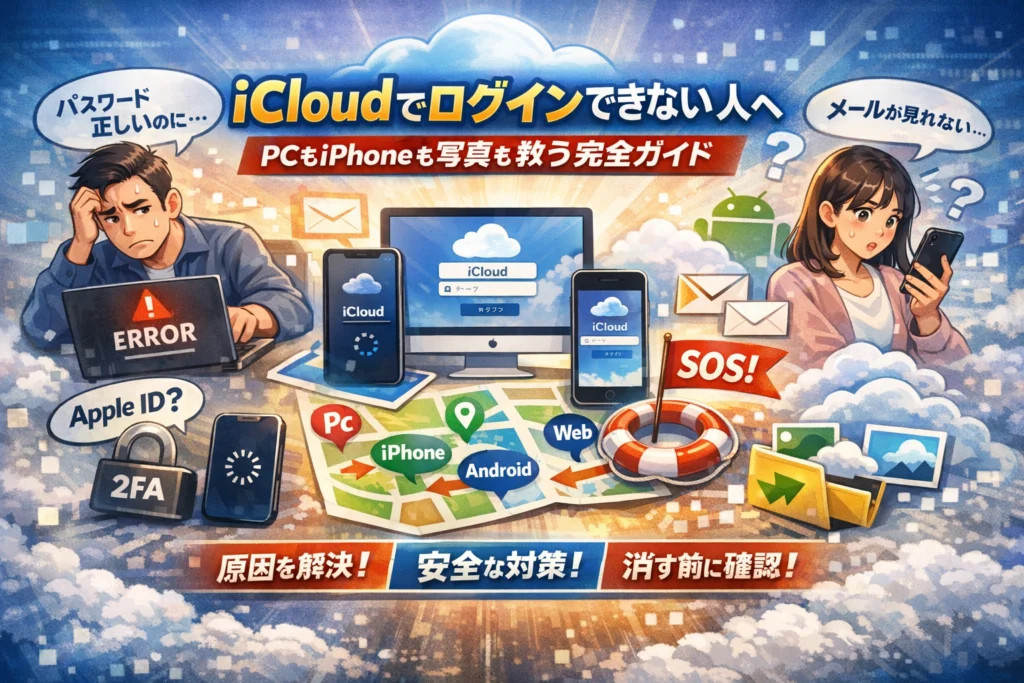
写真もメールもiCloudにあるのに、肝心の「icloude ログイン」で毎回つまずいていませんか。パスワードは合っているのにサインインできない、PCやWindowsからは入れるのにiPhoneではくるくる進まない、iCloudメールやiCloud写真の入り口が分からない。この状態を放置すると、機種変更や初期化のたびに数時間単位で時間とデータを失います。
一般的な解説は「iCloud ログイン PCならここ」「iCloud ログイン Webはここ」と入口だけを並べますが、本当に差がつくのは、ログインできない時にどこを疑うかと、事前の準備をどこまでやっておくかです。
このガイドでは、PC、iPhone、Androidごとの入口整理から、Windows用iCloudとブラウザ版の使い分け、iCloudサインインが止まった時の現場的な打ち手、iCloudメールログインやiCloud写真ログイン後に「消しても大丈夫なライン」の決め方まで、実務の順番で落とし込みます。Apple IDとiCloudの違い、2ファクタ認証や電話番号変更が原因の「パスワードは正しいのに詰む」パターンも切り分けます。
この数分の投資で、次の機種変更やトラブル時に迷わず動ける土台を作ってください。
目次
icloudeログインしたい人へ まずどこから入るかを1枚の地図で整理する
「どこから入ればいいのか分からない」まま手を動かすと、写真やメールが行方不明になりがちです。最初に入口だけ地図化しておくと、その後のトラブルも激減します。ここでは、パソコン派もスマホ派も、自分に合うルートを一発で選べる状態まで整理します。
icloudeでログインの入り口は4つあるPCやiPhoneやWebやAndroidをざっくり把握
実際の入口は次の4パターンに集約できます。
| 入口 | 主な使い道 | 向いている人 |
|---|---|---|
| iPhone・iPadの設定 | 連絡先・写真・バックアップ | iPhone中心で使う |
| パソコン用ソフト(Windows用iCloud) | 写真同期やファイル共有 | 自宅PCでがっつり使う |
| Webブラウザ版(iCloud.com) | メール・写真・連絡先を一時利用 | 会社PCや共有PCから使う |
| Android端末のブラウザ | 写真やメールの確認だけ | iPhoneからAndroidに乗り換えた人 |
ざっくり言えば、日常のメイン端末では設定アプリやWindows用ソフト、たまに触る端末ではWebから入る、と覚えると迷いません。特に会社PCではソフトを入れられないことが多いので、Web版だけで完結させる前提で考えた方が安全です。
Apple IDとiCloudは同じなのか?iCloudメールとの違いをここでハッキリさせる
現場で一番こじれるのが、この3つの混同です。
| 名前 | ざっくり役割 | よくある勘違い |
|---|---|---|
| Apple ID | 鍵束(アカウント全体) | メールアドレスそのものだと思い込む |
| iCloud | 鍵束で開く倉庫(クラウド全体) | 写真だけの保管箱だと思う |
| iCloudメール | 倉庫の中の郵便ポスト | これをApple IDだと勘違い |
Apple IDは「家の鍵」、iCloudは「家と倉庫」、iCloudメールは「その家のポスト」というイメージです。
Apple IDのサインインに使うメールアドレスが、必ずしもiCloudメールとは限りません。GmailをApple IDにしている人も多く、ここを取り違えると「パスワードは合っているのにサインインできない」と感じやすくなります。
ポイントは2つだけです。
-
サインインに使うメールアドレスが何かを紙やメモに控えておく
-
iCloudメールのアドレス(@icloud.com)があるかどうかを設定アプリで確認する
これを分けて管理している人は、機種変更や初期化でもトラブルが少ない印象があります。
icloudeのスペルミスでも迷子にならない検索とブックマークのコツ
「icloude」「icroud」のような打ち間違いから、不正なサイトに誘導されるケースも増えています。安全にたどり着くために、最初の1回だけ次の手順で整えておくと安心です。
-
iPhone・iPadでは
- 設定アプリを開き、画面上部の名前の部分をタップ
- ここから入るのが最も安全なルートなので、ブラウザ検索は基本使わない
-
パソコンでは
- ブラウザで公式のiCloudサイトに一度だけアクセス
- アドレスバーの左側の鍵マークを確認してから、お気に入りに登録
- 次回以降は検索せず、お気に入りから開く習慣にする
-
Androidでは
- Chromeで公式のiCloudサイトを開き、ホーム画面にショートカットを追加
この「最初に正しい入口をブックマークして、以降は検索しない」という癖だけで、フィッシングメールや偽ログイン画面に引っかかるリスクをかなり下げられます。ログインで詰む人の多くは、毎回検索して毎回違う入口から入ろうとしていることが多く、まずここを整えるだけでもトラブルの半分は防げる印象です。
PCやWindowsからicloudeへログインする方法ブラウザ版とWindows用iCloudの正しい使い分け
「写真もメールもどこにあるか分からない」「PCからアクセスしたいのに入口が多すぎて混乱する」――現場で一番多いのがこのパターンです。PCからのアクセスは、最初にどのルートで入るかを決めることが、その後のトラブルをほぼ決めます。
icloudeでログインPCは2通りiCloud.comで入る場合とWindows用iCloudで入る場合
PCやWindowsからのログイン方法は、ざっくり次の2種類しかありません。ここを整理しておくと、検索で迷子にならずに済みます。
| 入口 | 特徴 | 向いている人 |
|---|---|---|
| Webブラウザ版 iCloud.com | インストール不要 / 会社PCでも使いやすい | とりあえず写真やメールを今すぐ見たい人 |
| Windows用iCloud アプリ | エクスプローラーと同期 / 自動バックアップ向き | 自宅PCで常時同期したい人 |
Web版は、ブラウザで「iCloud.com」と入力し、Apple IDとパスワード、2ファクタ認証コードを入れるだけでサインインできます。ここからメール、写真、ファイル、連絡先、カレンダーなど主要なデータにアクセスできます。
一方、Windows用iCloudはアプリをインストールしてサインインすると、エクスプローラーに「iCloud写真」「iCloud Drive」のフォルダが追加され、自動で写真やファイルを同期します。日常的に大量の写真やビデオを扱う人にはこちらが圧倒的に楽です。
会社PCでソフトを入れられない時はicloudeでログインWeb一本に絞る
現場でよくあるのが「会社PCにWindows用iCloudを入れようとして怒られる」ケースです。セキュリティポリシーでインストールが制限されている企業では、アプリ導入はまず通りません。
その場合は、最初からWebブラウザ版に一本化する判断が安全です。
-
EdgeやChromeでiCloud.comを開く
-
ログイン後、上部のアイコンから「写真」「メール」「ファイル」を選択
-
よく使う場合はブラウザの「お気に入り」に登録して入口を固定
写真をPCに保存したい時は、Web版の写真アプリで必要な画像を選択し、「ダウンロード」を選べばOKです。会社PCでは「同期」ではなく「必要なデータだけ一時的にダウンロードする」運用にすると、セキュリティ面でも説明しやすくなります。
Windows用iCloudでサインインできない時にまず見るべき3つのチェックポイント
自宅のWindowsでWindows用iCloudを使おうとして、「パスワードは合っているはずなのに何度やってもサインインできない」という相談も非常に多いです。現場で見ていて、原因の大半は次の3つに集約されます。
-
Apple ID情報が古いまま
- 昔の電話番号やメールアドレスのままで、2ファクタ認証コードが受け取れない
- 対策:iPhoneの設定から「名前」→「パスワードとセキュリティ」で連絡先を最新にしてから再チャレンジ
-
Windowsの時刻がずれている
- PCの日時がずれていると、認証サーバー側で弾かれることがあります
- 対策:「設定」→「時刻と言語」で自動時刻設定をオンにしてから再起動
-
古いWindows用iCloudを使っている
- バージョンが古いと、現在の認証方式と合わずエラーになりやすいです
- 対策:Microsoft StoreまたはAppleの公式サイトから最新版をダウンロードし直す
サインインエラーが続いている状態で、むやみにApple IDのパスワードを何度も変える人も多いのですが、パスワードではなく認証コードや環境設定が原因のことが大半です。まずは上の3点を落ち着いて確認してから、それでもダメな場合にだけパスワードリセットを検討した方が、アカウントロックのリスクを減らせます。
PCからのログインは、一度正しいルートと設定を固めておけば、その後は「開いて入力するだけ」の単純作業になります。最初の10分を丁寧に整えることが、写真やメール、ファイルを迷子にしない一番の近道です。
iPhoneとiPadでのicloudeサインイン機種変更や初期化で詰まらないための実務的セオリー
「機種変更したら、連絡先も写真もどこに行ったか分からない」
現場でよく見るパターンは、操作ミスよりもサインインの順番ミスです。iPhoneやiPadは、設定さえ整えればクラウド側がかなり守ってくれます。逆に言うと、最初の10分でつまずくと、その後何時間触っても進まないことが多いです。
設定アプリからのicloudeでログインiPhoneの流れとサインアウト・再サインインの安全な順番
まずは現在のサインイン状態を整理します。iOSの設定アプリを開き、いちばん上の自分の名前の部分をタップして、Apple IDとiCloudのAccount情報を確認します。メールアドレス、電話番号、連絡先用アドレスが今も使えるものか必ず見直します。
安全な基本の流れは次の通りです。
- Wi‑Fiに接続(安定した回線を確保)
- 設定アプリで自分の名前をタップ
- 必要に応じてiCloudのバックアップを実行(写真・連絡先・ファイルの保存)
- サインアウトする場合は、「探す」をオフにしてからサインアウト
- その後で再度サインインし、iCloudの同期項目を選択
サインアウト→サインインの順番を間違えると、iCloud写真が一時的に表示されなくなったり、メールが届かないように見えることがあります。バックアップ→サインアウト→再サインイン→復元確認の順番を崩さないことがポイントです。
機種変更時にやりがちな最初は順調でも途中で止まる落とし穴とその回避チェックリスト
機種変更の初期設定で、途中までは進むのに止まるケースには共通点があります。業界人の目線で整理すると、実は「古いデバイス側の準備不足」がほとんどです。
機種変更前に、次のチェックを終わらせてから新しい端末を開封するとトラブルが激減します。
-
古いiPhoneのiOSをできる範囲で最新に更新
-
Apple IDのパスワードを紙でも控えておく
-
2ファクタ認証のコード受信先の電話番号とメールを確認
-
iCloudバックアップを実行して完了時間をメモ
-
写真アプリの「iCloud写真」がオンかオフかを確認
-
使っているメールアドレス(iCloudメール・Gmailなど)を一覧にしておく
とくに見落とされがちなのが「コード受信用の電話番号」です。機種変更で電話番号を変える場合、古い番号にしか認証コードが飛ばない状態で進めてしまうと、途中で詰んでしまいます。古い端末がまだ手元にあるうちに、設定アプリから連絡先用の電話番号とメールアドレスを必ず更新しておきます。
| よくある落とし穴 | 事前にやること |
|---|---|
| 認証コードが届かずサインインが止まる | 受信先の電話番号・メールの更新 |
| 写真の復元が異常に遅い | Wi‑Fiと電源を確保し時間に余裕を持つ |
| メールアドレスを忘れてログインできない | 紙やPCにAccount情報をメモしておく |
icloudeサインインがくるくる進まない時に安易に電源を切る前に試すべきこと
サインイン画面がぐるぐる回ったまま進まないと、不安になって電源を落としたくなります。ただ、途中で強制終了すると、バックアップの復元やiCloud写真の同期が中途半端な状態で止まり、後から「一部だけデータがない」といった厄介な状況を招きます。
電源を切る前に、次の順番で落ち着いて確認してみてください。
- Wi‑Fiの状態を確認し、別のネットワークに切り替える
- 数分待っても変わらない場合は、一度設定アプリを閉じて再起動
- iCloudシステムステータスをPCや別デバイスから確認
- ストレージ容量が残っているか設定の「iCloud」で確認
- それでも改善しない場合のみ、再起動→再サインインを試す
サインインのくるくるは、パスワードやApple IDの問題ではなく、通信の不安定さやサーバー側の混雑が原因であることが少なくありません。写真やファイルの量が多いAccountほど時間がかかるので、「表示が遅い=失敗」とは限らないと知っておくと、余計な操作で状態を悪化させずに済みます。機種変更や初期化のタイミングこそ、焦らず順番と設定をコントロールしていきましょう。
icloudeログインできない時のレスキューガイド症状別に原因の切り分けをする
画面にサインインエラー、くるくるマーク、不明なエラー番号。ここで適当に触るか、一度立ち止まって整理するかで、その後の数年分の写真とメールの運命が変わります。現場で何百件も見てきたパターン別に、最短で抜け出すルートを整理します。
Apple IDパスワードは合ってるのにサインインできない時の本当の原因の8割はここにある
多くの人が「パスワード間違い」と思い込んでいますが、実際はパスワード以外の要素が原因になっているケースが圧倒的に多いです。
よくある原因を整理すると次の通りです。
| 症状 | 本当の原因 | 確認ポイント |
|---|---|---|
| パスワード合っているのに先に進めない | 2ファクタ認証の待ち画面 | 他のデバイスに通知が出ていないか |
| コード入力してもはねられる | 時刻ズレ・古い画面に入力 | デバイスの時刻設定を自動にする |
| 何度も再入力を求められる | 古いApple IDが残っている | 設定アプリでサインイン中のアドレスを確認 |
特にiPhoneとWindows PCを併用している人は、古いApple IDアドレスがどこかのデバイスに残ったままになっていることが多く、別アカウントでログインしようとして弾かれます。まずは全デバイスで次の3点を揃えてください。
-
Apple IDのメールアドレス
-
生年月日
-
電話番号(2ファクタ認証用)
この3つがバラバラのまま進めると、途中で必ずどこかが詰まります。
不明なエラーやicloudeログインできない初期化になった時に絶対やってはいけない操作
「不明なエラーです」「サーバに接続できません」などの表示が出ると、やりがちなのが初期化や安易なサインアウトです。ここで間違った操作をすると、復元できるはずのデータまで自分で消してしまいます。
避けるべき操作は次の3つです。
-
ログイン途中での「iPhoneを消去」「新しいiPhoneとして設定」を連打する
-
Windows用iCloudやメールアプリのアカウントを、原因不明のまま削除する
-
「同期がおかしいから」と写真アプリ内の大量削除を一気に行う
不明なエラーが出たら、まずネットワークとApple側の状況を切り分けます。
-
別のWi‑Fiやモバイルデータに切り替えて再試行
-
Appleのシステム状況ページでiCloud関連サービスの障害有無を確認
-
5〜10分おいてから、同じ操作を繰り返さずログイン経路を変えて試す(iPhoneがダメならWeb、Windows用iCloudがダメならiCloud.comなど)
「何度やっても同じエラーが出る状態で、同じボタンを押し続ける」のが一番危険です。
icloudeログインできない電話番号問題2ファクタ認証コードが受け取れない時の現場的な打ち手
現場で一番多いのは、電話番号変更後に2ファクタ認証コードが届かないケースです。ここだけは、落ち着いて順番を踏まないと袋小路に入りやすい部分です。
まずは、今使える連絡手段を棚卸しします。
| 手段 | 具体例 | 次の一手 |
|---|---|---|
| 信頼できるデバイスあり | 古いiPhoneやiPadがまだ手元にある | 設定アプリから「パスワードとセキュリティ」を開き電話番号の追加 |
| 信頼できる電話番号あり | 昔の番号のSIMがまだ生きている | 一時的に電源を入れてSMS受信を待つ |
| どちらもない | 端末紛失・完全機種変更済み | 回復用メールアドレスと本人確認情報での復旧手続き |
ここで意外と見落とされるのが、信頼できるデバイスへの「ポップアップ通知」です。SMSが届かないからといって諦める前に、次を必ず確認してください。
-
家族のiPadや自分の古いiPhoneに「サインインが要求されています」と出ていないか
-
WebブラウザでiCloud.comにアクセスし、ブラウザ上にコードが表示されないか
-
連絡先メールアドレス(Gmailなど)宛に回復用リンクが届いていないか
一度だけ、番号も端末も完全に入れ替わった人の相談を受けた際は、「生年月日」「登録時の氏名」「以前の住所」といった情報を丁寧に揃えたことで、サポート側の判断が大きく進みました。2ファクタ認証の世界では、日常情報の一貫性が最後の砦になります。
「パスワードは合っているのに進めない」「電話番号を変えた後から何もできない」と感じた時こそ、焦って初期化に走らず、ここで挙げたチェックポイントを一つずつ潰していくことが、写真やメールを守る一番の近道になります。
iCloudメールにログインして使いこなすどこから入りどこに届きどこまで信用していいか
iCloudメールは、うまく使えば「Appleデバイス専用の安全な連絡用アドレス」になりますが、入り口と届き先を勘違いすると一気に迷子になります。ここでは、現場で相談が多いポイントに絞って整理します。
iCloudメールログインの入り口3パターンとiCloudメールどこに届くを一度で理解する図解
まずは「どこから開くか」と「どこに届くか」を頭の中で一枚の図にしておきます。
主な入り口は3つです。
-
iPhoneやiPadのメールアプリ
-
パソコンのブラウザで開く iCloud.com
-
Windows用iCloudとメールアプリの組み合わせ
それぞれの関係を表にまとめます。
| 使うデバイス | ログインの入り口 | 見えるメール | 前提になる設定 |
|---|---|---|---|
| iPhone / iPad | 設定アプリ → 自分の名前 → iCloud → メールをオン → メールアプリ | iCloudアドレス宛のメールのみ | iCloudのサインとメールを有効化 |
| Mac / Windows | ブラウザで iCloud.com → Apple IDでサイン | 同じiCloudアドレスの受信箱 | WebブラウザからAccountにアクセス |
| Windows PC | Windows用iCloud + Outlookなどのメールアプリ | iCloudメールの送受信 | Windows用iCloudでサインとメール同期の指定 |
「どこに届くのか」は、@icloud.com / @me.com / @mac.com というアドレスの受信箱だけです。Gmailやキャリアメールは別の箱なので、同じメールアプリに並んで表示されていても、届き先は完全に別のフォルダだと考えてください。
iCloudメールログインできない時にGmailとごっちゃになっている人がハマるポイント
サポートの現場で多いのは「iCloudメールにログインできない」という相談の半分が、そもそも見ている箱が違うケースです。特にGmailと混ざるパターンは次の3つがあります。
-
iPhoneのメールアプリで、Gmailだけ設定されていてiCloudメールがオフのまま
-
Gmailアプリを開いているのに、iCloudメールが見られると思い込んでいる
-
WebブラウザでGmail.comを開きつつ、iCloudメールを探してしまう
チェックする順番を決めておくと迷いません。
- iPhoneの設定アプリ → 自分の名前 → iCloud → メールがオンか確認
- メールアプリ左上の「メールボックス」で「iCloud」や「iCloud受信」を選択しているか確認
- パソコンでは Gmailではなく、ブラウザで iCloud.com を開きApple IDでサイン
ここで重要なのは、Apple IDのパスワードでサインする場所と、メールのアドレス表示を混同しないことです。GmailのアドレスでAppleのAccountにサインしている方も多く、その場合「ログインしているのにメールが無い」と感じやすくなります。
iCloudメールは使わないほうがいい?と言われる理由とプロが見ている本当の向き不向き
「iCloudメールは使わないほうがいい」と言われる背景には、サービス自体の安全性よりも運用のクセが影響しているケースをよく見かけます。現場で見ている向き不向きを整理すると次のようになります。
| 向いている使い方 | 向いていない使い方 |
|---|---|
| Apple ID、App Store、写真共有などApple関連の通知専用アドレス | メインのビジネスメールとして複数人で共有する運用 |
| 家族や身近な連絡先だけに教える「サブ連絡先」 | キャリア変更や機種変更のたびにアドレスを変えがちな人の唯一の連絡先 |
| iPhone・iPad・Mac中心で、どのデバイスでも同じ受信箱を使いたい場合 | WindowsやAndroidだけでメール運用を完結させたい場合 |
「使わないほうがいい」と感じる人が多い一番の理由は、迷惑メールやフィッシングメールの見極めに慣れていないまま通知だけ増やしてしまうことです。特に次の3点を意識すると、運用ストレスがかなり減ります。
-
重要なサービスには、Gmailなど長期利用しやすいアドレスと役割分担をする
-
iCloudから届いたように見えるメールは、差出人のアドレスと本文の日本語に不自然さがないか必ず確認する
-
不安を感じたら、メール内のリンクを押さずにブラウザから直接 iCloud.com やAppleの公式サイトを開いてサインし直す
業界人の目線で見ると、iCloudメールは「Appleデバイスの設定やバックアップ、復元に絡む通知をまとめて受け取る箱」として割り切った使い方が最も安定します。メインの生活用メールはGmail、Apple関連や写真共有はiCloudメール、といった具合に役割を分けておくと、機種変更のたびにアドレスで悩む時間をぐっと減らせます。
iCloud写真にログインして見る・戻す・削除する消しても大丈夫なラインを具体的に決める
スマホの機種変更やPC買い替えの相談で一番多いのが、「写真を消したら全部消えたらどうしよう…」という不安です。ここでは、実際のサポート現場で使っている判断基準をそのままお伝えします。
iCloud写真ログインの実際iPhoneやWindowsやWebそれぞれで写真を見る方法
環境ごとに、どこからログインして写真を見るかを整理します。
| デバイス | 入口 | おすすめシーン |
|---|---|---|
| iPhone・iPad | 設定 → 自分の名前 → iCloud → 写真 → 写真アプリ | 日常の確認・削除 |
| Windows PC | Windows用iCloudアプリ または ブラウザでiCloud.com → 写真 | PCにダウンロード・整理 |
| Webブラウザ(Mac/他人のPC/Android) | iCloud.comにApple IDでサインイン → 写真 | 緊急時にログインして確認 |
ポイントは、「写真アプリで見ているもの」と「iCloud.comで見ているもの」は、iCloud写真をオンにしていれば同じデータだということです。表示場所が違うだけで、ひとつのクラウド上のフォルダを共有しているイメージで捉えると混乱しにくくなります。
iCloudに保存した写真は消しても大丈夫なのか?同期とバックアップを感覚で理解する
ここを取り違えると、思い出が一気に消える事故につながります。現場では、次のたとえで説明しています。
-
同期=同じアルバムを複数の端末で見ている状態
-
バックアップ=アルバムのコピーを金庫にしまっている状態
iCloud写真は基本的に「同期」です。つまり、iPhoneで削除すると、その削除がiCloudにもWindowsにも揃って反映されます。
写真を消しても大丈夫なラインは、ざっくり次のように決めると安全です。
-
消してもOKなパターン
- 外付けHDDや別クラウドに写真フォルダをエクスポート済み
- PC側に「元のファイル」をダウンロードして、別のフォルダで管理している
-
消さない方がいいパターン
- iCloud写真しか保存場所がない
- iPhoneのバックアップを「iCloudバックアップだけ」に頼っている
「同期のまま整理」するときは、まず別の場所にコピーを作る → iCloudの方を削るという順番を守ると、取り返しがつかなくなるリスクをかなり下げられます。
iCloudの写真をiPhoneに戻す前に必ず確認しておきたい設定とストレージ残量
「古いiPhoneを初期化したのに、新しいiPhoneに写真が降りてこない」という相談の多くは、事前確認が足りていません。戻す前に、次の3点チェックを強くおすすめします。
-
iCloud写真がオンかを確認
- 設定 → 自分の名前 → iCloud → 写真 → iCloud写真をオン
- オフのままでは、iCloudにある写真は自動では戻りません。
-
最適化かオリジナル保存か
- 同じ画面で「iPhoneのストレージを最適化」「オリジナルをダウンロードして保存」のどちらかを選択
- ストレージに余裕がない場合は、無理にオリジナル保存を選ばず、まずは最適化で様子を見る方が安定します。
-
ストレージ残量のチェック
- 設定 → 一般 → iPhoneストレージ
- 残りが数GBしかない状態で一気に写真を戻そうとすると、サインインがくるくる回り続ける原因になりやすいです。
現場の感覚として、「容量に2〜3割の余裕がある状態で同期を開始する」と、トラブルがぐっと減ります。無理に全部を戻さず、まずは直近1〜2年分だけアルバムで分けてダウンロードし、その後ゆっくり整理する流れが安全です。
AndroidからでもiCloudにアクセスしたいできることとできないことを最初にハッキリさせる
iPhoneは手放したのに、写真もメールもまだあのクラウドの中。そんな「片足だけApple」状態になっているAndroidユーザーはかなり多いです。最初に、できることとできないことを整理しておきます。
| 項目 | Androidからできること | Androidだけでは厳しいこと |
|---|---|---|
| 写真 | Webブラウザで閲覧・ダウンロード・一部削除 | 自動同期やバックアップ運用 |
| メール | ブラウザで送受信、他メールアプリで受信設定 | プッシュ通知を安定運用 |
| 連絡先・カレンダー | ブラウザで参照・編集 | Android標準アプリとの完全な双方向同期 |
| iPhoneのバックアップ | 内容の一部確認 | Androidへのまるごと復元 |
ポイントは、「アプリでぴったり同期」は期待せず、ブラウザでアクセスする保管庫として割り切ることです。
Androidでicloudeログイン写真やメールを見る現実的なルート
Androidでの現実的な入り口は、ほぼ次の2パターンに集約されます。
- Webブラウザでのアクセスルート
- メールアプリを使うルート(一部の人だけ)
1. Webブラウザでアクセスする方法
- Androidのブラウザで「icloud.com」を開く
- Apple IDメールアドレスとパスワードでサインイン
- 必要に応じて他のデバイスに届く2ファクタ認証コードを入力
- ホーム画面から「写真」「メール」「連絡先」などのアイコンを選択
特に写真に関しては、次のように使い分けると安全です。
-
スマホ本体に必ず残したい写真
→ まず「ダウンロード」してAndroidのギャラリーアプリで確認
-
もういらない写真
→ iCloudの写真アプリ側で削除(ただし、まだiPhoneが生きているなら削除が同期される点に注意)
写真を大量にまとめて整理したい場合は、PCのブラウザで同じアカウントにサインインし、マウスとキーボードで操作した方が圧倒的に効率的です。
2. メールアプリを使う方法
Androidでメールを日常的に使いたい場合は、基本的に次のどちらかです。
-
ブラウザで「メール」アプリにアクセスして確認する
-
IMAP対応のメールアプリにアカウントを追加して受信専用で使う
ただし、Androidでのメール設定は、サーバー名やアドレス、パスワードの管理を誤るとロックの原因になりがちです。現場では、「通知だけ欲しい人」はGmailなど別のメールアドレスに転送して使う方法をおすすめしています。
Apple IDのログインをAndroidから行う時のセキュリティリスクとその最低限の守り方
AndroidからAppleのアカウントにサインインする時に、意外と見落とされやすいのがセキュリティの穴です。特に、次の3つは必ず押さえておきたいポイントです。
-
フリーWi-Fiでパスワードを入力しない
-
見慣れないログイン画面やURLではサインインしない
-
自分しか使わない端末以外では「ログイン状態を保持」しない
最低限の守り方を、現場での対策ベースで整理します。
| リスク | よくある落とし穴 | 最低限の守り方 |
|---|---|---|
| フィッシングサイト | デザインだけそれっぽい偽サイトでID入力 | アドレスバーが「icloud.com」「apple.com」か毎回確認 |
| 盗み見・なりすまし | カフェのWi-Fiでパスワード入力 | 自宅やテザリングなど信頼できる回線でのみサインイン |
| 乗っ取り | 公共PCや家族のスマホでログイン放置 | 使い終わったら必ずサインアウト、ブラウザの保存パスワードをオフ |
一度だけ、家族のAndroidスマホから緊急でサインインした方が、そのままログインしっぱなしで写真もメールも丸見えになっていたケースがありました。Apple IDは「財布と家の鍵が一体化したデジタル鍵」のようなものなので、他人の端末に鍵を置きっぱなしにしない意識が本当に重要です。
Androidからのアクセスは便利ですが、あくまで補助的な窓口と考え、ログインのたびに「どの端末で、どこからアクセスしているか」を意識するだけで、トラブルの大半は防げます。
icloudeログイントラブルを二度と起こさないための事前準備と片付けの習慣
「ログインできないたびに心臓に悪い…」という状態から抜け出すには、難しいテクニックより、地味な事前準備と片付けの習慣が一番効きます。iPhone歴が長い人ほど、ここをサボって痛い目にあっています。
機種変更や初期化の前に10分でできるApple IDとiCloudの棚卸しリスト
まずは、機種変更や初期化の前に10分だけ時間を取り、次のチェックを済ませておきます。
1. Apple IDの連絡先情報の棚卸し
-
設定アプリ → 一番上の名前 → 「名前、電話番号、メール」
-
表示されている
- メールアドレス
- 電話番号
が今も受信可能か、紙かメモアプリに控える
2. 2ファクタ認証でコードを受け取れるデバイスの確認
-
同じApple IDでサインインしているiPhone・iPad・Macの一覧を確認
-
「もう使っていない端末」にもコードが飛んでいないかをチェック
-
捨てる予定の端末は、先にサインアウトしてから初期化
3. iCloudのどの機能を使っているかを見える化
設定 → 自分の名前 → iCloud で、オンになっている項目をざっくり表にすると整理しやすくなります。
| 項目 | よくある使い方 | ログイン不能時のリスク感 |
|---|---|---|
| 写真 | 写真アプリと自動同期 | 思い出が全部見られない |
| iCloudメール | メイン/サブのメールアドレス | 重要メールの受信不可 |
| 連絡先 | 電話帳のバックアップ | 番号が全部消えたように見える |
| iCloud Drive | 書類・ファイルの保管 | 仕事のデータにアクセス不能 |
「あれ消えたかも」と焦る人の多くが、この一覧を頭の中だけで把握していて、どこに何があるか自分でも説明できない状態になっています。
icloudeログイン履歴や通知から分かるアカウントの健康状態の見極め方
アカウントも人間と同じで、突然倒れる前に必ず「予兆」が出ます。通知やログイン履歴のチェックを習慣にすると、乗っ取りや不正アクセスを早期に察知できます。
1. 見慣れない場所からのサインイン通知が来ていないか
-
「○○でApple IDが使用されました」「新しいデバイスでサインインが要求されました」
という通知が、身に覚えのない時間・場所で来ていないかを確認
-
覚えがない場合は、その場でパスワード変更と2ファクタ認証の見直しを実施
2. 定期的にサインインし直す「健康診断」
-
半年に1回を目安に、PCのブラウザ版iCloudにサインインできるかを確認
-
写真、メール、連絡先、ファイルが問題なく表示されるかをざっとチェック
-
ここで「パスワードが分からない」「認証コードが届かない」が出たら、まだ端末が動くうちに回復させておきます
現場感覚として、トラブル相談の多くは「最後にサインイン状態を確認したのが1年以上前」というケースです。短時間でも定期チェックをしておくと、深刻なトラブルに発展しにくくなります。
アイ クラウド迷惑メールやiCloudからメールが来た時に真っ先に見るべき3つのポイント
ログイン周りでもう1つ厄介なのが、フィッシングメールです。本物と偽物を一瞬で見分けるには、次の3点だけは必ず確認してください。
1. 送信元アドレスのドメイン
-
正規のメールは、多くの場合「@apple.com」など公式ドメインから送信されます
-
「@icloud.com」を名乗りながら、実際のドメインが全く別の文字列になっている場合は要注意
2. メール内のリンク先URL
-
クリックせず、リンク先のURLを長押しやマウスオーバーで確認
-
不自然な英数字の羅列や、appleと別の単語がくっついたドメインは危険信号です
3. メール内容と自分の状況が合っているか
-
「不正なサインインがありました」「ストレージがいっぱいです」と書かれていても、
実際のiPhoneの設定アプリ上で警告が出ていなければ疑ってかかるべきです
迷ったら、メールのリンクからではなく、必ず自分でブラウザや設定アプリを開いてアクセスする習慣をつけてください。これだけで、多くのアカウント乗っ取りリスクを回避できます。
ログイントラブルは、発生してから対処すると時間も精神力も削られます。事前の棚卸しと健康診断、そしてメールの見極め、この3つを癖にしておくだけで、「詰んだ…」と固まる場面は驚くほど減らせます。
現場で見てきた「やっておけばよかった」事例から学ぶiCloudサインイン運用のリアル
パスワードは正しいのに詰んだ人たちに共通していたたった一つの準備不足
「パスワードは合っているはずなのにサインインできない」相談で、現場で一番多い原因は連絡先情報の放置です。
具体的には、次の2つが古いままのケースが圧倒的に多いです。
-
電話番号が昔のまま
-
予備メールアドレスが使えないまま
この2つが更新されていないと、2ファクタ認証のコードが届かず、Apple ID自体には正しくログインしているのに、最後の認証で止まります。
最低限、次のタイミングでは必ず見直しておくと安全です。
-
機種変更の前日
-
回線や電話番号を変える前
-
メインで使うメールアドレスを変える前
iPhoneの設定アプリからアカウント画面を開き、「名前・電話番号・メールアドレス」と「パスワードとセキュリティ」をざっと確認するだけでも、後々の詰みリスクが大きく下がります。
他の解説サイトがあまり触れない自力で頑張るのをやめて専門サポートに任せるべきライン
サインインのトラブルは、触れば触るほど悪化するラインがあります。現場目線で、自力で粘るのをやめるべき状況を整理します。
| 状況 | 自力で続行 | すぐ相談した方がいい理由 |
|---|---|---|
| パスワードを何度も間違えている | アカウントロックの危険が高い | |
| 2ファクタ認証の連絡先にまったく心当たりがない | 不正利用の可能性を含めて確認が必要 | |
| 初期化や復元の途中でエラーが出ている | 中途半端な操作でデータが失われるリスク | |
| 正規か不明なメールやSMSに従って操作しそうになっている | フィッシング被害を防ぐため第三者チェックが必須 |
特に「バックアップの有無が分からない状態で、初期化・サインアウト・アカウント削除に手を出す」のは、実務上は危険ゾーンです。ここに入ったら、キャリアショップやAppleの公式サポートに状況を説明し、操作の前にデータ保護の方針を決めてから進める方が結果的に早く、安全に終わります。
日々ログインやクラウド相談を受ける立場から見たこれからのiCloudとの付き合い方
日々の相談を見ていると、トラブルになる人とならない人の差は、詳しさの差ではありません。「どこに何があるかを、ざっくり把握しているか」の差です。
特に意識したいのは次の3点です。
-
写真・連絡先・メール・バックアップなど、どのデータがiCloudにあるかを一度紙に書き出しておく
-
メイン端末以外に、認証コードを受け取れるデバイスまたはメールアドレスを1つ用意しておく
-
ログインやサインインに関する通知やメールは、内容が分からなければすぐ検索せず、まず公式ヘルプから確認する習慣をつける
業界人の目線から見ると、iCloudは「触るたびに面倒な箱」ではなく、最初の10分の設計で、数年分のトラブルを消せる保険箱に近いサービスです。パスワードだけを守る時代から、「連絡先情報とバックアップの設計を守る」時代に変わっていることを意識しておくだけでも、次の機種変更やPC買い替えがかなり気楽になります。
この記事を書いた理由
著者 – 宇井 和朗(株式会社アシスト 代表)
本記事は、日々の支援現場で積み重ねてきた運営者としての経験と知見をもとに、私自身の言葉で整理しています。
80,000社以上のサイト運用を支援していると、「写真もメールもiCloudにあるのに、肝心のログインで毎回つまずく」相談を、業種を問わず何度も受けます。パスワードは合っているのに、2ファクタ認証や電話番号変更、Windows用iCloudとブラウザ版の違いなど、仕組み側の落とし穴で数時間が溶けていく。機種変更のたびに、経営者や担当者が不安そうに画面を見つめて動けなくなる姿も何度も見てきました。
ITやクラウドは「詳しい人が何とかしてくれるもの」ではなく、自分の写真とメール、仕事のデータを守るために、最低限の筋道だけは自分で理解しておく必要があります。このガイドでは、実際に現場でつまずきが多かったポイントを、PC・iPhone・Androidそれぞれの手順と、トラブル時にどこから疑えばいいかという順番に落とし込みました。次の機種変更や初期化のときに、「前より落ち着いて対処できた」と感じてもらえることをゴールにしています。
🔗 あわせて読みたい関連記事
 【カオナビログイン画面】PC・スマホでの入り方とログインできない時の対処法💡 結論(要点まとめ)カオナビのログイン画面へのアクセス方法(PC・スマホアプリ)と、ログインできない原…
 X(旧Twitter)ウェブ版の開き方完全ガイド!アプリ非起動で見る方法とログインなしの閲覧範囲💡 結論(要点まとめ)X(旧Twitter)ウェブ版の開き方と使い方を徹底解説!PC・スマホのブラウザで…
 GoogleアカウントなしでiPhoneを使う!登録やログインを回避してアプリを入れる方法iPhoneの新規設定や乗り換えにあたり、これ以上余計なアカウントを増やしたくない、個人情報のトラッキングを遮断してスマ…
 Googleビジネスプロフィールへのログイン方法と入れない緊急トラブル解決策Googleビジネスプロフィールの管理画面にログインしようとした際、アカウント情報が分からなくなったり、登録したはずのメ…
 Twitterウェブ版ログイン方法!スマホでアプリが開く原因と対処法💡 結論(要点まとめ)Twitter(X)ウェブ版へのログイン方法をPC・スマホ(iPhone/Andr…
 【イープラス】ログインとマイページはどこ?入れない原因と解決法💡 結論(要点まとめ)イープラス(e+)のマイページログイン方法と「マイページはどこ?」の疑問を分かりや…
🧰 お困りごとの解決に



最近更新した記事
 ダイキン加湿空気清浄機の給水ランプが消えない原因と確認手順💡 結論(要点まとめ)ダイキンの加湿空気清浄機で水を入れたのに給水ランプが消えない場合の対処法を解説。加…
 ESETの自動更新を停止する手順|CLUB ESETとESET HOMEの違い💡 結論(要点まとめ)ESETの自動更新(自動延長・月額)を停止する手順を整理。CLUB ESETでの解…
 OutlookのPSTインポート手順|クラシック版の操作と開かない時の対処法💡 結論(要点まとめ)OutlookでPSTファイルをインポートする公式手順を分かりやすく解説。画面左上…
 WindowsのUSBオーディオでコード10が出たときの対処法と確認手順💡 結論(要点まとめ)WindowsでUSBオーディオやDACに「このデバイスを開始できません。(コード…
 Outlookの自動応答を設定する手順|新旧UIの違いやボタンがない時の対処法💡 結論(要点まとめ)Outlookで不在時の自動応答を設定する方法を、新しいOutlook・クラシック…