
運営責任者:宇井和朗(株式会社アシスト 代表取締役) プロフィール
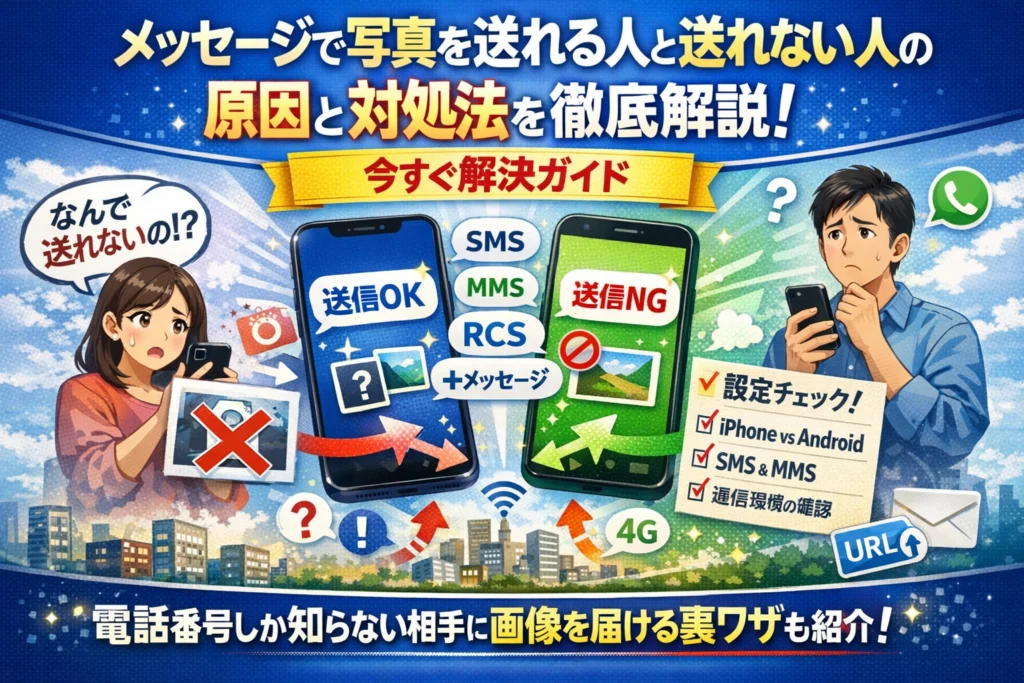
「この人には写真を送れるのに、あの人にはメッセージの写真だけ❌になる」――この違いは、センスでも相性でもなく、端末の種類(iPhone/Android/ガラケー)、メッセージアプリの種別(SMS・MMS・iMessage・RCS・プラスメッセージ)、キャリア設定と通信環境の組み合わせだけで決まります。言い換えると、そこさえ整理できれば「写真を送れる人と送れない人」の謎はすべて説明できます。
本記事では、iPhoneの青い吹き出しと緑の吹き出し、AndroidメッセージのRCS機能、ショートメッセージ(SMS)とMMSの制限、プラスメッセージのアイコン表示ルールをひとつのロジックで整理し、「自分と相手の組み合わせごとに、今すぐ取るべき対処」をピンポイントで示します。
さらに、企業や店舗がSMS配信で画像やURLを顧客へ届けるときの実務的な設計ミスと、到達率を落とさないための配信方法も具体的に解説します。LINEやメール、URLリンクをどう組み合わせれば、電話番号しか知らない相手にも安全に画像を渡せるかも網羅します。
操作解説をばらばらに検索し続けるより、この1本で「なぜ届かないのか」と「どう送ればいいか」が一気に整理されます。ここから先は、あなたの環境に合う章だけを選んで読み進めてください。
目次
「この人には送れて、あの人には送れない」モヤモヤを一気にほどく入口
スマホで写真を送ろうとして、「この人には一瞬で届くのに、あの人にはエラーや未送信ばかり…」というモヤモヤ、かなりの人が抱えています。
しかも相手が家族やお客様だと、「自分だけ嫌われているのでは?」と余計な不安までくっつきがちです。
実際の現場を見ていると、多くのトラブルはスマホの機種やアプリの違いではなく、「自分と相手の組み合わせ」と「メッセージの種類」をちゃんと意識していないことが原因になっています。
まずは、よくある勘違いと仕組みをサクッと整理して、モヤモヤの正体をはっきりさせていきます。
写真を送れる人と送れない人はなぜ生まれる?よくある勘違いパターン
現場で本当によく見る勘違いを、ざっと並べてみます。
-
同じメッセージアプリなら、誰にでも同じように送れると思い込んでいる
-
「ショートメール」と「LINE」「キャリアメール」「+メッセージ」が全部ごちゃ混ぜになっている
-
iPhoneの青い吹き出しと緑の吹き出しの違いを、デザインの問題だと思っている
-
AndroidのRCSや「チャット機能」をオフにしたまま、「写真が送れないスマホだ」と決めつけている
-
SMSはどの携帯にも届くから、写真も当然送れるはずだと考えている
実際には、同じ電話番号あてのメッセージでも「中身のサービス」がまったく違います。
ざっくり言うと、次の3つが混在しています。
-
SMS(ショートメッセージ)
文字だけのサービス。画像や動画は原則送れません。
-
MMS・キャリアメール・iMessage・RCS・+メッセージ
写真やファイルを添付できる「リッチなサービス」ですが、相手の環境や設定に強く左右されます。
-
LINEなどの専用アプリ
電話番号ベースではなく、アプリ同士でやり取りする別世界です。
この「サービスの違い」を意識せずに使うと、同じ画面に見えても、相手ごとに写真の送信可否がガラッと変わります。
メッセージアプリとショートメッセージの仕組みをサクッと理解する
ここで一度、スマホでよく使うメッセージの種類を、写真が送れるかどうかという軸でまとめておきます。
| 種類 | 主な利用シーン | 写真・画像の扱い | 相手に左右される度合い |
|---|---|---|---|
| SMS(ショートメッセージ) | 電話番号あての短い連絡、認証コード | 原則テキストのみ | 少ない(どの携帯にも届きやすい) |
| MMS・キャリアメール | 携帯メールアドレスあての連絡 | 写真・ファイルを添付可能 | 中くらい(キャリアや契約に依存) |
| iMessage | iPhone同士のやり取り | 写真・動画・ファイルを自由に送信 | 高い(相手がiPhoneかどうか) |
| RCS(Androidメッセージ) | Android同士のリッチな連絡 | 写真・動画・長文を送信可能 | 高い(相手の端末・アプリ依存) |
| +メッセージ | 対応スマホ同士の連絡 | 写真・スタンプ・ファイル送信 | 高い(アイコン表示の有無で決まる) |
同じ「メッセージ」アプリでも、裏側でどのサービスが動いているかによって、写真が送れる人と送れない人がきれいに分かれます。
ポイントは3つです。
-
SMSはテキスト専用だと割り切る
-
写真を送りたいなら、MMS・キャリアメール・iMessage・RCS・+メッセージ・LINEなど「画像対応サービス」を使う
-
画像対応サービスは、自分と相手の両方が対応していないとフル機能が使えない
ここを押さえておくだけで、原因の半分は見えてきます。
送れる・送れないで困っている典型シーンをケース別にのぞいてみる
実際にどんなところでトラブルになっているのか、代表的なケースを整理します。
ケース1:家族・友人とのやり取り
-
iPhoneユーザー同士なのに、特定の人だけ写真が送れない
→ 青い吹き出し(iMessage)では送れるが、その人だけ緑(SMS)になっているパターン
-
親だけガラケーで、スマホ組からの写真が毎回「見られない」と言われる
→ 親側がMMS非対応で、SMSとして文字だけ届いているケース
ケース2:仕事・取引先との連絡
-
AndroidからiPhoneの相手に地図の写真を送りたいのに、「送信失敗」「❌マーク」になる
→ Android側のRCSがオフ、または相手がSMSしか受けられない状態
-
ショートメッセージで見積書の画像を送ったつもりが、「届いていない」と言われる
→ SMSでは画像が添付されず、テキストだけ送られている
ケース3:企業・自治体からの通知
-
予約リマインドSMSに「画像付きで送ったはず」が、半分の顧客には何も表示されていない
→ 画像ファイルではなく、URLリンクで送る設計にしていない
-
プラスメッセージでクーポン画像を送りたいのに、「写真が届く人」と「テキストだけの人」に分かれてしまう
→ 受信側が+メッセージ非対応、またはアイコンが出ていない電話番号宛てに一括送信している
どのケースも、根っこはシンプルです。
-
自分の端末・アプリがどのサービスを使っているか
-
相手がそのサービスに対応した端末・設定・契約になっているか
この2つを照らし合わせれば、「なぜこの人だけ送れないのか」という疑問はかなりの精度で特定できます。
私自身、企業のWeb担当者とSMS配信の設計をしていると、写真そのものではなく、URLリンクでの画像共有に切り替えただけで、到達率と問い合わせ率が一気に改善する場面を何度も見てきました。
個人のスマホトラブルに見える問題が、ビジネスの現場では売上や信用に直結することも少なくありません。
このあと続く章では、iPhone・Android・+メッセージごとに、「自分と相手の組み合わせ」で写真が送れるかどうかを具体的に仕分けしながら、設定の直し方や、どうしても無理なときの現実的な代替ルートまで、一つずつ整理していきます。
iPhoneメッセージで写真を送れる人と送れない人の“青と緑”の分かれ道
同じスマホから送っているのに、Aさんには写真が飛ぶのにBさんにはずっと未送信。人間関係がギクッとするこの現象は、実は吹き出しの色と通信ルールが静かに決めています。
青い吹き出しの相手には写真を送れる条件と、意外な落とし穴
iPhoneのメッセージで青い吹き出し=iMessageです。ここでは写真も動画もスタンプ的なエフェクトも、基本的にそのまま送信できます。
青い相手に送れる条件はざっくり次の3つです。
-
自分も相手もiPhone(またはiPad・Mac)
-
両方ともiMessageがオン
-
モバイル通信かWi‑Fiに接続できている
ここで意外と多い落とし穴が次のようなケースです。
-
相手が機種変して、途中から緑に変わった
→ iPhoneからAndroidに変わり、iMessageが使えなくなったパターンです。
-
データ通信オフで、青から緑に自動ダウン
→ モバイル通信を切っていると、写真だけ送れずテキストだけSMS扱いになることがあります。
-
容量オーバー級の動画をそのまま送っている
→ 圧縮されてもサイズが大きすぎると、送信エラーや❌マークの原因になります。
現場でよく見るのは、「さっきまで青だった相手が、ある日から急に緑に変わって写真が飛ばなくなる」という相談です。多くは相手側の機種変更や通信設定の変化がきっかけになっています。
緑の吹き出しの相手に写真が飛ばない主な理由と、MMS・キャリアメールの正体
緑の吹き出し=SMSかMMS(キャリアメール系)です。ここを整理しておくとモヤモヤが一気にほどけます。
| 吹き出しの色 | 中身 | 写真添付 | 通信 |
|---|---|---|---|
| 青 | iMessage | ほぼ制限なし | データ通信/Wi‑Fi |
| 緑(SMS) | ショートメッセージ | 原則NG(文字のみ) | 音声通話回線 |
| 緑(MMS/キャリアメール) | 携帯会社のメールサービス | 条件付きでOK | データ通信 |
よくある「緑の人にだけ写真が飛ばない」の原因はこのあたりです。
-
相手がガラケーやAndroidで、SMSしか受け取れない
-
自分側でMMS(キャリアメール)を有効化していない
-
そもそも料金プランでデータ通信やMMSが止まっている
-
キャリアメールの容量制限に引っかかっている
特にややこしいのが「MMS」と「キャリアメール」です。iPhoneでは、キャリアのメッセージアプリを使わずにメッセージアプリの中でMMSを有効にすると、緑でも画像が送れる相手が増える場合があります。逆にここがオフのままだと、電話番号あてのやり取りはすべてSMS扱いになり、写真は通らないままです。
「iPhoneメッセージでこの人だけ写真を送れない」を解決する設定チェックリスト
実務でトラブルシューティングをしていると、「この人だけダメ」という相談の多くは、設定と組み合わせを順番に見ていくだけで自己解決できます。下のリストを上から順に確認してみてください。
-
吹き出しの色を確認
- 青ならiMessage、緑ならSMS/MMS
-
通信状態を確認
- 機内モードオフ
- 4G/5GまたはWi‑Fiが安定しているか
-
メッセージの設定を確認
- iMessageがオンになっているか
- MMSメッセージがオンになっているか
- SMSで送信を許可がオンか
-
キャリア関連の確認
- データ通信が停止されていないか(料金未払いなど)
- プロファイルやキャリア設定アップデートの有無
-
相手側の状況を想定
- 最近Androidに機種変更していないか
- 電話番号が変わっていないか
-
どうしてもダメなときの代替手段
- LINEやメールアドレスに送る
- GoogleフォトやiCloudにアップロードしてURLをSMSで共有
このチェックを一通り試しても解決しない場合、現場感覚としては「自分側は問題なしで、相手側の設定か契約が原因」の割合がかなり高いです。技術の世界では、送信者だけが悩み続けていても、受信側の環境が変わらない限り直らないケースが少なくありません。写真を送りたい相手との関係が近いほど気になりますが、一度電話で「最近スマホ変えた?」と聞いてみるだけで、一瞬で解決することも多いと感じています。
AndroidメッセージとSMSで写真を送れる人と送れない人が分かれるカラクリ
同じスマホでも、ある人には画像が一瞬で届くのに、別の人にはいつまで経っても送信中のまま。ここを理解しておくと、友だちとのやり取りだけでなく、仕事や顧客への連絡でもトラブルを一気に減らせます。
ポイントは、Androidのメッセージアプリが
RCS(チャット機能)・SMS・MMSという3つの通信方式を、自動で切り替えていることです。
Android同士でスルッと写真を送れる人の共通点(RCSが効いているケース)
まず、同じAndroidスマホなのに「この人には動画も一瞬で届く」相手には、次の共通点があります。
-
お互いがRCS対応のメッセージアプリ(多くはGoogleメッセージ)を利用している
-
キャリアや格安SIM側でRCSサービスが有効になっている
-
モバイルデータかWi‑Fiに安定して接続している
RCSとSMSの違いをざっくり整理すると、次のようになります。
| 項目 | RCS(チャット機能) | SMS(ショートメッセージ) | MMS/キャリアメール |
|---|---|---|---|
| 送信できる内容 | 画像・動画・ファイル・長文テキスト | 文字のみ | 画像・動画・ファイル |
| 通信 | データ通信(Wi‑Fi可) | 音声回線 | データ通信 |
| 料金イメージ | 通信量のみ | 1通数円の文字課金 | 通信量+一部オプション |
| 主な相手 | RCS対応スマホ | すべての携帯電話番号 | 同じキャリアのメールアドレス等 |
RCSが有効な相手には、写真を添付してもLINEのような感覚でやり取りできます。
逆に、どちらか一方でもRCS非対応だったり、機能がオフになっていると、自動的にSMSへ切り替わり「文字だけしか届かない」状況になります。
「メッセージで写真を送れないアンドロイド問題」の典型パターンと原因
現場でよく相談されるのは、次のようなパターンです。
-
アプリ上は普通に送信ボタンが押せるのに、画像だけ未送信になる
-
相手がガラケーや古いAndroidで、テキストは届くが写真だけエラーになる
-
ドコモやau、ソフトバンクをまたいだ途端、送信に失敗する
原因はだいたい、次のどれかに当てはまります。
-
RCSが片方で無効化されている
- メッセージアプリの設定で「チャット機能」「RCS」「高度なメッセージ」などの項目がオフ
-
SMS扱いになり、画像添付ができない
- 差し込み表示は「メッセージ」でも中身はショートメッセージサービス
-
MMSやキャリアメールの契約がない/APN設定が不完全
- 一部キャリアで、MMS用のオプションやプロファイル設定が必要なケース
-
容量オーバーや通信不安定
- 一枚あたりのファイルサイズが大きすぎる
- 残り通信量が少なく、送信途中でエラーになる
確認のチェックリストを簡単にまとめると、次のようになります。
-
スマホの設定で「モバイルデータ」がオンか
-
メッセージアプリで「チャット機能(RCS)」が有効か
-
通信キャリアのMMS/キャリアメールサービスに加入しているか
-
添付する画像を少し縮小・圧縮しても同じ症状が出るか
ここまで確認しても解決しない場合は、LINEやメール、URL共有に切り替えた方が、現実的でストレスも少なくなります。
AndroidとiPhoneの間で写真が届かないときにまず試したい対処法
AndroidとiPhoneの組み合わせは、仕様の違いがモロに出やすいところです。
多くの場合、次の3つのどれかでつまずいています。
-
Android側はRCSを使おうとしているが、iPhone側はRCS非対応
-
iPhone側のメッセージがSMS扱いになり、画像が送信できない設定になっている
-
どちらかがWi‑Fiのみで通信しており、SMS/MMSに必要なモバイルデータが止まっている
「今すぐこの相手に写真を送りたい」ときは、手順を絞った方が迷いません。
- 両方ともモバイルデータをオンにする
- 特にiPhone側は、設定で「MMSメッセージ」「SMSで送信」を有効にしておく
- Android側は、チャット機能がオフの場合も試す
- あえてRCSを切り、通常のSMS/MMSに落として送信してみる
- 電話番号ではなく、メールアドレスやLINEで送れるか試す
- キャリアメールやフリーメール、LINEで送れるなら、電話番号経由の制限が原因の可能性が高い
- どうしても電話番号で送りたい場合はURL共有に切り替える
- Googleフォトやクラウドストレージに画像をアップロード
- 共有リンク(URL)をSMSで送信する
AndroidとiPhoneをまたぐやり取りでは、「無理に画像を直送しようとしない」設計が、ビジネスでも個人でも安全です。業界の現場では、顧客への案内に画像が必要なとき、最初からSMSにはURLだけを載せ、画像本体はWebページ側で見せる設計にする企業が増えています。
個人のやり取りでも、同じ発想でルールを決めておくと、誰に対しても迷わず安定して写真を届けられます。
プラスメッセージで写真を送れる人と送れない人の見極めポイント
「家族には写真が届くのに、この人だけ真っ白なまま…」
現場でよく聞く悩みが、プラスメッセージの“送れる人と送れない人”問題です。ここを正しく押さえておくと、仕事の顧客とのやり取りでもムダなトラブルをかなり減らせます。
+メッセージのアイコンが出ている人にだけ写真を送れるワケ
まず押さえたいのは、プラスメッセージは「電話番号版LINE」ではなく、キャリア共通の専用サービスだという点です。
連絡先の名前の横に青や水色の+マークが出ている人だけが、このサービスに対応している相手です。
アイコンの有無で何が変わるかを、ざっくり整理すると次のようになります。
| 連絡先表示 | 実際に使われるサービス | 写真・動画の扱い |
|---|---|---|
| +マークあり | プラスメッセージ | 画像・動画・ファイルを添付して送受信可能 |
| +マークなし | SMS(ショートメッセージ) | 原則テキストのみ、画像は不可 |
| メールアドレスのみ | キャリアメールやGmailなど | 添付ファイルとして送信可能だが別アプリ扱い |
アイコンが出ている相手にだけ写真を送れるのは、相手のスマホが
-
ドコモ・au・ソフトバンク・一部サブブランドなど、対応キャリアの契約
-
プラスメッセージアプリ(または統合されたメッセージアプリ)がインストール済み
-
初期設定が完了し、利用開始状態
という条件を満たしているからです。
逆にいえば、どれか1つでも欠けると、同じ電話番号でもただのSMS扱いになり、写真は送れません。
「プラスメッセージで写真が送れない…なぜ?」をキャリア別につぶしていく
写真が送れない相談を受けるとき、キャリア別に見ているのは次のポイントです。
| キャリア | よくある原因 | まず確認したいポイント |
|---|---|---|
| ドコモ | 設定中で止まっている / アプリが古い | 「ドコモ メッセージ」アプリの更新、有効なspモード契約、モバイルデータのオン |
| au | SMSアプリと混在 / プラスメッセージ無効 | 「プラスメッセージ」アプリの有効化、SMSアプリとのアイコン違い |
| ソフトバンク | 機種変更後に引き継ぎしていない | 新端末での利用開始手続き、電話番号認証の再実行 |
特にドコモは「設定中のまま終わらない」という声が多く、その場合は一度アプリを終了し、
- Wi‑Fiを切って、4G/5G回線に切り替える
- 時刻設定を自動にする
- アプリを最新バージョンにアップデート
- 端末を再起動してから、もう一度利用開始
この流れで解決するケースがかなりあります。
auとソフトバンクは、標準のSMSアプリとプラスメッセージの見た目が似ていて、そもそも別アプリだと気づいていない人も多いです。送信画面の上部に「+メッセージ」やアイコン表示があるかを確認し、なければSMSで送りかけている可能性が高い状態です。
Androidユーザーの場合、GoogleメッセージのRCS機能と並行して使っていると挙動が複雑になります。電話番号だけで送れるからといって、すべて同じサービスだと考えないことがトラブル回避のコツです。
プラスメッセージで写真・アルバム・スタンプが動かないときの最終チェック
「アイコンは出ているのに、写真だけ送れない」「スタンプやアルバム機能だけエラーになる」という相談もよくあります。
そのときに確認しているのは、次のチェックリストです。
-
通信環境
- Wi‑Fiを切り替えても送れないか
- 機内モードやデータ通信OFFになっていないか
-
契約・容量
- データ容量が上限に達していないか
- プリペイドやデータ専用SIMで制限を受けていないか
-
アプリ・端末
- プラスメッセージアプリが最新か
- スマホのストレージ容量が残っているか
-
相手側の状況
- 相手も同じ電話番号でプラスメッセージを利用中か
- 機種変更直後で、まだ利用開始をしていない可能性はないか
写真・動画・ファイルの送信は、テキストよりも通信量が大きく、容量制限や電波の悪さの影響をモロに受けます。
SMSでは文字数オーバーならすぐ分かりますが、プラスメッセージでは「クルクル回ったまま」「❌マークが出る」といった形で現れるため、原因を通信と結びつけにくいのが落とし穴です。
ビジネスで顧客に画像を送る場合は、相手がプラスメッセージ非対応のことも多いため、
-
まずはURLリンクで画像を見せる設計にしておく
-
プラスメッセージ対応ユーザーには、リッチな画像やスタンプで補強する
この二段構えにしておくと、「届く人と届かない人」で成果がブレるリスクを抑えられます。
現場で多くの企業支援をしてきた感覚として、電話番号ベースのコミュニケーションは、SMS・MMS・RCS・プラスメッセージが入り混じる“カオス状態”になりがちです。だからこそ、アイコンの意味と送信ルールを一度きちんと整理しておくことが、日常のやり取りだけでなく、ビジネスの信頼性を守る一番の近道になります。
ショートメッセージで写真を送れない“本当の理由”と裏ワザ的に送るコツ
「さっきの画像送っといて」と頼まれて、テキストは届くのに写真だけ未送信のまま…このモヤッとした状態、かなりの人が経験しています。原因をきちんと分解すると、相手との関係が悪いわけではなく、SMSという仕組みの“限界”にぶつかっているだけだと分かります。
SMSとMMSの違いから見える「写真を送れる人と送れない人」の境界線
まず押さえたいのは、同じ「メッセージ」アプリでも、中身のサービスが違うという点です。
| 項目 | SMS | MMS / キャリアメール |
|---|---|---|
| 主な役割 | 短い文字だけ | 文字+写真・動画・ファイル |
| 上限 | 70字程度(全角)前後 | 数百KB~数MB程度まで |
| 宛先 | 電話番号 | メールアドレス or 電話番号 |
| 料金 | 1通あたりの文字料金 | パケット(データ通信)課金 |
| 利用可否 | ほぼ全ての携帯で利用可 | キャリア&端末ごとに差が大きい |
境界線はここです。
-
SMSだけ対応の相手
→ 写真は添付不可。テキストのみ。
-
MMSやキャリアメールが有効な相手
→ 電話番号あてでも写真を送れる場合がある。
-
iPhoneやAndroidの標準メッセージで、送信ボタンは押せても、裏側で
- SMSにフォールバックしてしまう
- 相手側キャリアがMMSを終了している
などの理由で、結果的に「送れない人」が生まれます。
現場でよく見るのは、
-
自分:格安SIM+Android(SMSのみ安価提供)
-
相手:ガラケーや古いスマホ
という組み合わせで、写真だけがいつまでも送信中のままになるパターンです。
ショートメッセージで写真を送りたいときの現実解(MMSかURLかを選び取る)
電話番号あてに写真を送りたいとき、実務的には次の三択になります。
- MMS / キャリアメールを使う
-
ドコモ・au・ソフトバンクのメールアドレス
(例:@docomo.ne.jp / @ezweb.ne.jp / @softbank.ne.jp など)
-
相手がガラケーや古いスマホで、普段から「携帯メール」でやり取りしているなら有力候補です。
-
自分側もMMSやキャリアメールの利用設定とデータ通信契約が必須です。
- URLリンクで写真を渡す
-
写真をそのまま送らず、クラウドやオンラインストレージにアップロードしてURLだけSMSで送るやり方です。
-
代表的な保管先
- Googleフォト
- iCloud共有アルバム
- 各種オンラインストレージ
-
相手はURLをタップするだけで画像を閲覧でき、SMSの文字制限にも引っかかりません。
- 別アプリ(LINEなど)に切り替える
-
相手とLINEや別のメッセージアプリでつながっているなら、電話番号ベースのやり取りを無理に写真対応させない方がスムーズです。
-
世代や仕事相手によっては、あえてメールに戻した方が安心されるケースもあります。
実務では、「SMSでは写真は基本ムリ。送るならMMSかURL」と割り切って設計しておくと、トラブルが激減します。企業のSMS配信でも、画像は最初からURL前提で設計した方が、到達率・クリック率・問い合わせ数が安定します。
「SMSに❌マークが出る」「写真だけ未送信になる」ときの確認ポイント
送信画面に❌マークや感嘆符が出ていると、どうしても「自分のスマホが壊れたのでは」と不安になります。実際は、確認すべきポイントは5つに絞れます。
- モバイル通信 / Wi‑Fiの状態
-
そもそも圏外や機内モードでは送信できません。
-
写真だけ未送信のときは、データ通信が一瞬途切れたケースも多いです。
- 契約プランとSMSサービスの種類
-
格安SIMの一部プランでは、MMSが提供されておらず、文字だけのSMSしか使えない場合があります。
-
マイページや契約内容で「SMS」「MMS」「キャリアメール」の有無を確認してみてください。
- 相手の端末・キャリア環境
-
相手が
- ガラケー
- キャリアを乗り換えた直後
- SMSサービスを停止している
などの場合、こちらにはエラー記号だけが表示されることがあります。電話で一度確認するのが早道です。
- メッセージアプリの設定
-
iPhoneでは「MMSメッセージ」「モバイルデータ通信」がオフになっていると、画像が飛びません。
-
Androidでも標準アプリ以外を使っていると、SMS扱いとMMS扱いが分かりづらくなります。
- 添付ファイルの容量オーバー
-
高画質な写真や動画は、MMSの容量制限をあっさり超えます。
-
失敗が続くときは、
- 写真サイズを小さくする
- 1枚だけにする
- 動画はURL共有に切り替える
などでテストすると原因を切り分けやすくなります。
現場で企業のSMS配信を支援していると、「写真付きで送りたい」という要望が数字を落としているケースを多く見ます。文字だけはSMS、画像や詳細情報はURL先にまとめる構成に変えただけで、問い合わせ率や予約完了率が目に見えて改善することが珍しくありません。
個人利用でも考え方は同じで、無理にショートメッセージへ写真を押し込まず、MMS・メール・URL・LINEなどを状況に応じて使い分けることが、ストレスなく確実に届ける一番の近道になります。
電話番号だけで画像を渡したいときのスマートな代替ルート集
ショートメッセージ経由で写真が飛ばないとき、「じゃあどう渡すか」で差がつきます。ここでは、現場で実際に使い分けている3つの代替ルートを、電話番号ベースのやり取りと相性がいい順に整理します。
LINEで写真を送るときの“向いている相手・向いていない相手”の見分け方
電話番号は分かっているのに、SMSでは画像が送れない相手には、まずLINEを候補にすると効率的です。ただし、誰にでも万能ではありません。
向いている相手・向いていない相手
| 相手のタイプ | 向き不向き | 理由のポイント |
|---|---|---|
| 家族・友人(スマホ慣れしている層) | 向いている | すでに利用中のことが多く、写真・動画の送受信がスムーズ |
| 20〜40代の顧客・知人 | やや向いている | 連絡先交換ついでにID/QR交換が現実的 |
| 高齢者・仕事相手・自治体とのやり取り | 注意が必要 | 業務連絡や公式通知には不向きな場面が多い |
現場でトラブルになりやすいのは、「仕事の連絡を全部LINEに寄せてしまう」ケースです。個人スマホの機種変更やアカウント削除で、画像付きのやり取りが一気に消えることがあります。
安全に使うコツとしては、次の3つを意識します。
-
重要な書類や契約関連の画像は、あとでメールやクラウドにもバックアップする
-
顧客とのやり取りは、LINEだけに依存せず、電話番号+SMSも残す
-
送信前に、Wi‑Fi接続かどうかを確認し、モバイル通信量の制限に気をつける
写真を「気軽に送る」には最高のアプリですが、「残したい情報」には別ルートも必ず用意しておくと安心です。
GoogleフォトやiCloudを使って「URLだけ送って写真を見てもらう」裏技
SMSで画像そのものは送れなくても、URLであればほとんどの端末に届けられます。ここを押さえると、「送れる人と送れない人」の差を最小限にできます。
URL共有が効くシーン
-
相手がガラケーや古いAndroidで、画像ファイルをうまく受信できない
-
仕事相手に大量の画像・動画を送りたいが、アプリ指定はしたくない
-
通信量や容量制限を気にせず、まとめて共有したい
代表的な手順は次の通りです。
- スマホの写真をGoogleフォトまたはiCloudフォトにアップロード
- 共有したいアルバムや写真を選び、「リンクを共有」機能を使う
- 生成されたURLをSMSや+メッセージ、メールにペーストして送信
この方法のメリットは、相手の端末やアプリに依存しないことです。AndroidでもiPhoneでも、パソコンでも、ブラウザさえあれば画像にアクセスできます。
一方で、業界人として気をつけているのが「URLの信頼性」です。見慣れない短縮URLだけを送ると、フィッシングを疑われることがあります。送るときは、
-
「写真はこちらから確認できます」など、ひとこと説明テキストを添える
-
可能であればGoogleやAppleなど、誰でも知っているサービスドメインのURLを使う
といった工夫をしておくと、顧客側の不安を抑えられます。
メールで写真が重すぎる問題をサクッと解決する送り方のコツ
電話番号ベースで連絡を取りながら、最終的な画像受け渡しだけメールに切り替えるケースも多いです。ただ、そのときにぶつかるのが「容量オーバーで跳ね返る」問題です。
よくある失敗パターン
-
数十枚の画像ファイルを一度に添付してエラーになる
-
高画質設定のまま送って、送信に時間がかかり未送信のまま止まる
-
相手の受信ボックス容量がいっぱいで届かない
これを避けるために、現場で実践しているコツをまとめます。
-
スマホ側で「画像サイズを小さくする」オプションがあれば有効にする
-
1通あたりの添付ファイルは数枚程度に分割して送信する
-
特に動画や高画質画像は、メール添付ではなくクラウドのURL共有に切り替える
迷ったときの判断基準はシンプルです。
-
1〜3枚の軽い画像 → メール添付でもOK
-
10枚以上・動画・高画質 → GoogleフォトやiCloudでURL共有
-
相手が機械に苦手意識あり → まずは電話で「今からメールで送ります」と一声かける
SMSやショートメッセージだけにこだわらず、LINE・クラウド・メールを状況に応じて組み合わせると、「この人には届くのにあの人には届かない」というモヤモヤをかなり減らせます。業界人の視点では、相手の機種や通信環境を前提にルートを設計しておくことが、トラブルを防ぐ一番の近道だと感じています。
企業や自治体がメッセージで画像を届けたいときに絶対外せない実務ポイント
キャンペーン告知のバナー、予約方法の案内画像、本人確認用の写真アップロード手順。電話番号あてに画像を届けたい場面は増える一方なのに、「届く人と届かない人」が混在すると、問い合わせとクレームだけが増えてしまいます。ここでは、現場で本当に効く設計だけを絞り込んで整理します。
なぜSMSで画像を直接送らせない方がいいのか?URL設計という賢い選択肢
SMSはテキスト(文字)前提のサービスで、画像ファイルの添付には根本的な制限があります。端末やキャリアによってはMMS扱いになったり、RCSにフォールバックしたりと挙動がバラつき、「届く人と届かない人」が確実に発生します。
| 手段 | 画像の扱い | 到達の安定性 | 主なリスク |
|---|---|---|---|
| SMS本文に画像添付 | 端末・キャリア依存 | 低い | 受信不可・文字化け |
| MMSやキャリアメール | メール扱い | 中 | 設定次第で受信拒否 |
| SMSでURL送信 | サーバに画像保存 | 高い | URL設計を誤ると不信感 |
現場で一番事故が少ないのは、画像そのものではなくURLリンクをSMSで配信する方式です。
ポイントは次の3つです。
-
画像や資料は自社サーバやクラウドにアップロード
-
短く読みやすいURLを発行(独自ドメイン推奨)
-
SMS本文は「誰から」「何の目的で」「何をしてほしいか」を明確に記載
これにより、スマホの機種やアプリに左右されず、到達と表示をコントロールできます。RCSやプラスメッセージ非対応の携帯・ガラケーにも同じ導線を用意できるのが、URL設計を選ぶ最大のメリットです。
プラスメッセージやRCSを活かした“画像付きお知らせ”のリアルな使いどころ
一方で、プラスメッセージやRCSのようなリッチメッセージ機能を持つサービスを使えば、画像・スタンプ・ボタン付きで直感的なお知らせを配信できます。ただし、「全員に届けるメインチャンネル」ではなく、「届く人にはよりリッチに見せるオプション」として設計するのが現実的です。
| 使いどころ | 向いている手段 | 実務でのポイント |
|---|---|---|
| 予約リマインド+地図画像 | プラスメッセージ | アイコン表示のある番号に限定 |
| キャンペーンバナー配信 | RCS+SMSの併用 | 画像はRCS、URLはSMSで補完 |
| マイページへの誘導 | SMS+URL | 端末問わず同じ体験を担保 |
RCSやプラスメッセージの“チャット機能”は、対応端末のユーザーには高い効果を発揮しますが、すべてのスマホ・携帯が対象ではありません。現場では次のような二段構えにしておくと安定します。
-
まずはSMSで必ず届くテキスト+URLを配信
-
対応端末には、同じ内容をRCSやプラスメッセージの画像付きメッセージで上書き表示
この設計にしておけば、「リッチ機能が使える顧客はより便利に、使えない顧客も最低限困らない」状態を維持できます。
誤送信やフィッシング疑惑を防ぐための配信ルールとチェックリスト
画像付きの通知は、とくに金融機関や自治体の名をかたるフィッシングと混同されやすくなります。SMSLINKやCuenoteなどの配信サービスを導入しても、文面やURL設計を誤れば信頼は一瞬で失われます。
最後に、実務で使えるチェックリストをまとめます。
配信前チェックリスト
-
差出人をユーザーが「心当たりのある会社・自治体」と認識できる表現になっているか
-
本文1行目で「なぜ自分に届いたのか(予約・購入・会員登録など)」を明示しているか
-
URLは自社ドメインまたは公式と一目で分かるドメインか
-
画像の内容と本文に書いた内容にズレがないか
-
通信料金やSMS料金について、ユーザーに誤解を与えない表現になっているか
運用ルール
-
重要なお知らせは、SMSだけでなくメールや公式サイトのお知らせとも内容を連動させる
-
電話番号変更や解約ユーザーに誤送信しないよう、顧客データの同期タイミングを明確にする
-
社内でテンプレートを標準化し、担当者ごとの表現ブレを抑える
-
年長層・ガラケーユーザーが多いサービスでは、画像必須ではなくテキスト完結でも意味が通じる構成にする
個人的な現場経験として、画像に頼り切った設計ほど「届かない人」「読めない人」を生みやすく、結果的にコールセンターの負荷やキャンセル率を押し上げていました。テキスト+URLを軸に、プラスメッセージやRCSは“プラスアルファの演出”として使う。この考え方で設計した施策は、問い合わせ数が減り、顧客とのコミュニケーションもスムーズになりやすいです。
「それ、もう古いかも」メッセージと写真まわりの思い込みをアップデート
「ショートメールだけで十分」で済ませると損をする場面が増えている理由
スマホが主役になった今、「電話番号さえ分かればショートメッセージで十分」と考えるほど、連絡の取りこぼしが増えます。理由はシンプルで、SMSは文字が主役で、写真や動画は“おまけ”扱いだからです。
とくに次のような場面で損をしやすいです。
-
工事写真や見積書の画像をお客様に送りたい
-
子どもの写真を祖父母のガラケーや古いスマホに送りたい
-
予約リマインドに地図画像やQRコードを添付したい
ところが実際には、
-
iPhone同士はiMessage
-
Android同士はRCS
-
キャリアのサービスはプラスメッセージ
-
古い携帯や一部格安SIMはSMSのみ
といったように、同じ「メッセージアプリ」でも中で動いている仕組みがバラバラです。文字は届いても、画像やファイルだけが落ちるケースは珍しくありません。
代表的な違いをざっくり整理すると、次のようになります。
| 通信の種類 | 主な相手 | 文字 | 写真・画像 | 特徴 |
|---|---|---|---|---|
| SMS | ほぼ全ての携帯 | ◎ | ×(原則不可) | 電話番号だけで届くが容量が極小 |
| MMS/キャリアメール | 一部スマホ・ガラケー | ◎ | △ | メール扱いで料金や設定に注意 |
| iMessage | iPhone同士 | ◎ | ◎ | 青い吹き出し、Wi‑Fiでも送受信 |
| RCS | 対応Android同士 | ◎ | ◎ | 「チャット機能」などと表示される |
| プラスメッセージ | 対応キャリアスマホ | ◎ | ◎ | 連絡先に専用アイコンが出る |
この違いを知らないまま「ショートメッセージで写真を送ったはず」と思い込むと、自分は送ったつもりなのに、相手には何も届いていないという危険なズレが生まれます。
「どんなスマホでも同じように写真を送れるはず」が招くすれ違いとトラブル
現場でよく見るのが、「この人には送れるのに、あの人には送れない」という状態です。多くの場合、次のどれかが原因になっています。
-
片方がiPhone、片方がAndroidで、メッセージがSMS扱いになっている
-
どちらかがRCSやプラスメッセージ非対応の機種・契約になっている
-
キャリアメールやMMSの設定がOFF、または容量制限にひっかかっている
この“すれ違い”がビジネスだと、数字に直結してきます。
-
現場写真が届かず、工事日の確認がずれる
-
キャンペーンの案内画像が見られず、来店率が下がる
-
予約変更の案内が文字だけで伝わらず、クレームになる
特に注意してほしいのは、送る側の画面では「送信済み」になっているのに、相手が実際には開けていないケースです。画像が大きすぎてダウンロード中のまま止まっていたり、Wi‑Fiがない環境で通信を止めていたりと、原因は多岐にわたります。
対策として、現場では次のような使い分けが成果につながりやすいです。
-
個人間で頻繁に写真をやり取りする家族や友人とは、LINEやRCS、プラスメッセージを優先
-
番号しか分からない相手や高齢者には、SMSで短い文字+URLリンクを送る
-
容量の大きい写真や動画は、GoogleフォトやiCloud、クラウドストレージにアップロードしURLで共有
個人利用とビジネス利用のあいだで起きがちなすれ違いをどう埋めるか
個人の感覚で「家族とはLINEで十分」「写真はメッセージアプリで適当に送ればいい」と思っていると、ビジネスの設計にそのまま持ち込んで失敗することがあります。
よくあるのは、次のようなすれ違いです。
-
店舗側は「お知らせ画像をSMSで送った」と思っているが、実際は文字しか届いていない
-
顧客は「知らないURLは怖い」と感じて、せっかくの案内リンクを開かない
-
認証コード用のSMSと、画像付きの長文SMSを同じテンプレート感覚で扱ってしまう
ここを埋めるポイントは3つです。
-
電話番号ベースでは「文字が確実、画像はあくまでオプション」と割り切る
-
画像や動画を見てほしい場面では、URLリンク配信を前提に設計する
-
プラスメッセージやRCSが使える相手には、リッチな配信に自動で切り替える
現場支援の中で感じるのは、「全員に同じ送り方」はもう通用しないということです。端末やキャリア、アプリごとの特性を前提にしたメッセージ設計に変えるだけで、問い合わせ数や来店率が目に見えて変わります。
個人のスマホ利用でも同じで、「この人はLINE」「この人はSMS+URL」「この人はプラスメッセージ」と、相手の環境に合わせた“連絡のレーン分け”をしておくと、写真が届かなくて気まずくなる場面が一気に減っていきます。
宇井和朗が見てきた“メッセージと写真”のリアルな落とし穴と、これからの賢い選び方
8万社支援の現場で実際に起きた、メッセージ設計ミスから生まれるトラブル例
電話番号あてのショートメッセージなら、誰にでも同じように画像が届くはず。そう思い込んだ瞬間から、現場のトラブルは始まります。
実務で多いのは、次のようなケースです。
| シーン | 問題の中身 | 技術的な原因 |
|---|---|---|
| 予約リマインド | 来店案内の画像が一部の顧客だけ見られない | SMSで画像を直送しようとして失敗、URLも未案内 |
| 行政からの避難案内 | 地図画像を送ったはずなのに届かない人が出る | ガラケー・古いスマホがMMSやRCS非対応 |
| ECの発送通知 | 伝票画像付きSMSが未送信・❌マーク | 画像添付で容量オーバー、SMS仕様を誤解 |
共通するのは「SMS・MMS・RCS・iMessage・プラスメッセージの境界線」を設計段階で無視していることです。個人同士では多少の不達で済みますが、企業や自治体ではクレームや機会損失に直結します。
WebマーケティングとローカルSEOの視点で見る「送れる人と送れない人」を減らす工夫
検索や地図からせっかく集めた顧客に対して、配信設計が甘いだけで「届かない人」を生んでしまうのは非常にもったいない状態です。現場で効果が出やすいのは、次のような割り切りとルールづくりです。
-
SMSは文字中心+URLリンクで画像誘導と決める
-
画像や動画は、WebページやクラウドにアップロードしてからURLを送信
-
プラスメッセージやRCSが使える顧客には、リッチ配信を別導線で設計
-
予約フォーム・会員登録時に「どの連絡手段が使えるか」を軽くヒアリング
こうして「誰に、どこまでリッチな内容を送れるか」を事前に整理しておくと、配信結果の分析もしやすくなります。到達率やクリック率を見ながら、SMS・メール・LINEなど複数チャネルを組み合わせることで、検索からの集客効果を逃さないコミュニケーションが組めます。
今日からできる、スマホとメッセージアプリの“失敗しない初期設定と運用術”
個人のスマホ側でも、ちょっとした初期設定を整えるだけで「この人にだけ写真が送れない」をかなり減らせます。iPhoneとAndroidで分けて整理すると、ポイントは次の通りです。
| 項目 | iPhoneで確認 | Androidで確認 |
|---|---|---|
| データ通信 | モバイル通信・Wi‑Fiが有効か | モバイルデータ・Wi‑Fiが有効か |
| メッセージ種別 | iMessage・MMSをオン | RCS(チャット機能)をオン |
| アプリ | 標準メッセージのアップデート | Googleメッセージなどの更新 |
| 代替手段 | 画像はメール・クラウドURLも準備 | 同左+プラスメッセージの有無 |
実務の中で強く感じているのは、「最初に送るのは必ずテキストだけ」にしておく安心感です。SMSでまず文字だけの案内やURLを送り、正常に送受信できることを確認してから、LINE・メール・プラスメッセージなど、相手に合ったチャネルで写真やファイルを共有する流れにすると、トラブルは一気に減ります。
業界人の目線で言えば、画像をどう送るかは単なる操作の話ではなく、「顧客との信頼ラインをどこで切らないか」の設計そのものです。スマートフォンやメッセージアプリの機能を正しく理解し、自分と相手の環境に合わせてルートを選び直していくことが、これからの安全で成果につながるやり取りの土台になります。
この記事を書いた理由
著者 – 宇井 和朗(株式会社アシスト 代表)
本記事は、私と社内チームが日々の支援や検証を通じて積み上げてきた知見を、そのまま言語化したものです。
80,000社以上の集客や顧客対応を支援してきた中で、「このお客様にはSMSで写真が届くのに、別の方にはエラーになる」「iPhoneの青と緑の意味が分からず、問い合わせがさばききれない」といった相談を、業種を問わず受け続けてきました。特に、予約確認や修理前後の写真、契約内容のスクリーンショットなどを電話番号だけで送りたいのに、端末やメッセージアプリの違いで届かないケースは、売上や信用に直結します。
私自身も、キャリア設定の違いを見落として自治体向けのSMS配信で画像が届かず、急遽URL設計に切り替えたことがあります。そのとき、「端末の種類・アプリ・キャリア設定を一枚の図で整理できれば、多くの現場トラブルは未然に防げる」と痛感しました。
そこで本記事では、「なぜこの人には送れて、あの人には送れないのか」を、現場で本当に役立つレベルまで分解し、個人利用と企業・自治体の配信現場の両方で迷わない判断基準としてまとめています。
🔗 あわせて読みたい関連記事
 メッセージで写真を送る方法はSMS送れない理由やiPhoneとAndroidの悩みを一気に解決!ショートメールで写真を送ろうとして「送れない」「相手によって届いたり届かなかったりする」という状態のまま放置すると、家族…
 SMSやメッセージで写真が送れない原因と対処法!送れる人と送れない人の違い💡 結論(要点まとめ)メッセージやSMS(ショートメール)で写真が送れない原因を徹底解説!iPhone・…プラスメッセージの料金の仕組みとSMS・写真・動画別の料金比較と節約術「プラスメッセージの料金は本当にお得なの?突然の高額請求が心配…」そんな不安を抱えていませんか。 主要キャリア(doco…インスタdm送り方が初めての手順とコツ|写真やメッセージ送信法と失敗しない設定ガイドインスタグラムのDM(ダイレクトメッセージ)を初めて送るとき、「どこをタップすればいいの?」「送ったメッセージは相手にど…メッセージで写真送れる人と送れない人の違い徹底解説|iPhone・Android・キャリア別トラブルと解決法「メッセージで写真を送りたいのに、なぜか送れる人と送れない人がいる…」そんな経験はありませんか?実際、主要3キャリアを利…
 メッセージボード完全ガイドが登場!手作りやライブ・店舗看板の失敗しない選び方を徹底解説おしゃれなメッセージボードを買ったり手作りしても、「読まれない」「続かない」「集客につながらない」状態のままでは、時間と…
🧰 お困りごとの解決に



最近更新した記事
 寒中見舞いはいつからいつまで?松の内・立春の日程と投函の締め切り💡 結論(要点まとめ)寒中見舞いを送る時期は「松の内が明けてから立春の前日(節分)まで」です。関東(1月…
 ルンバの充電中にランプが消えるのは正常?表示パターンと対処手順💡 結論(要点まとめ)ルンバ充電中にランプが消えるのは故障?自動消灯する機種もあるため、消灯だけでは判断…
 ゆうパックの重さ制限は25kgまで!超過時の重量ゆうパックとコンビニ不可の注意点💡 結論(要点まとめ)ゆうパックの重さ制限は通常25kgまで、25kg超〜30kg以下は「重量ゆうパック…
 佐川国際便の追跡方法と「該当なし」で動かない原因・確認先💡 結論(要点まとめ)佐川の国際便追跡で「該当なし」と出る原因と対処法を解説。購入先の配送会社表示を基に…
 レンジフード・換気扇の掃除|説明書で確認する洗剤と部品別の注意点💡 結論(要点まとめ)家庭用レンジフード・換気扇の掃除前に、取扱説明書で確認する洗剤と外せる部品を解説。…
Google 検索でハウスケアラボの記事を見つけやすくするには、Google の「優先ソース」にハウスケアラボを追加できます(Google のページが開きます)。