
運営責任者:宇井和朗(株式会社アシスト 代表取締役) プロフィール
ショートメールで写真を送ろうとして「送れない」「相手によって届いたり届かなかったりする」という状態のまま放置すると、家族とのやり取りも仕事の連絡も無駄に止まります。多くの解説は「SMSはテキストのみ」「LINEや+メッセージを使いましょう」と触れるだけで、iPhoneかAndroidか、ドコモ・au・ソフトバンクか、MMS機能やRCSの設定次第で何が変わるのかまでは整理されていません。
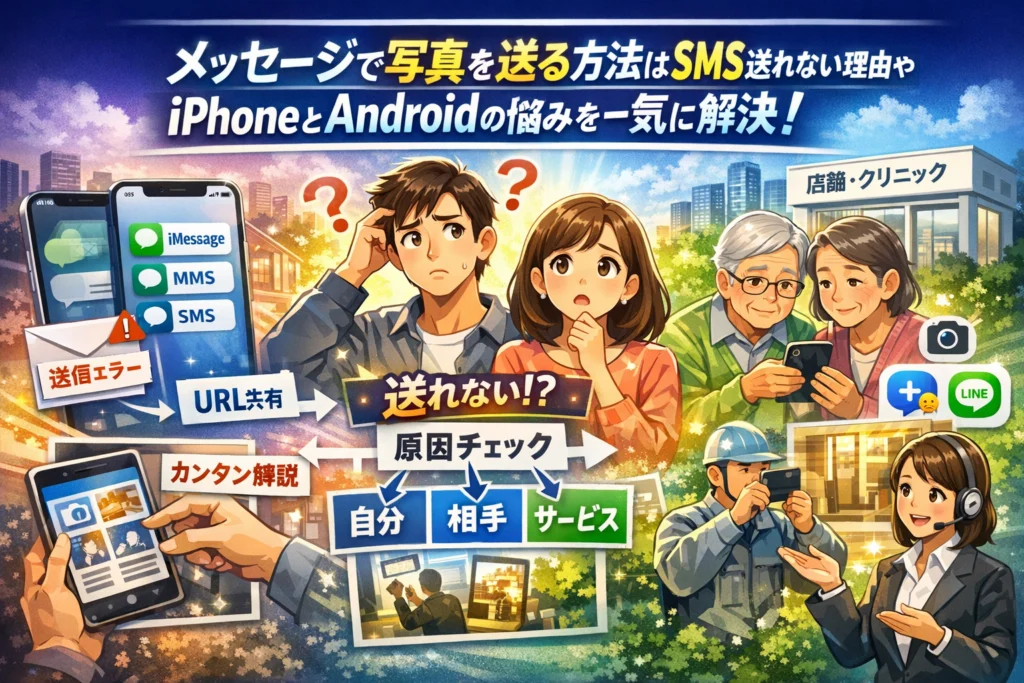
本記事では、SMSで写真を送る方法の現実的な選択肢(URL共有やプラスメッセージ)を起点に、iPhoneメッセージとiMessage・MMS・SMSの違い、AndroidメッセージとRCSの設定、キャリア別のCメールや+メッセージの使い分けを、実際の送信手順レベルまで分解します。あわせて、「メッセージ写真送れない」原因を自分側・相手側・サービス仕様の三階層で診断できるフローチャート、高齢の親への教え方、店舗やクリニックがSMSとURLで安全に画像や動画を配信する設計まで一気通貫で押さえます。
この一記事で、自分と相手がどの方法なら確実に画像を送受信できるかが即判断できる状態をつくりたい方は、そのまま読み進めてください。
目次
メッセージで写真を送る方法と本当の理由を徹底解明 SMSとMMSの違いからわかる意外な落とし穴
「ショートメールで孫の写真を送りたいのに、何度やっても送れない」――現場で相談を受けるとき、9割は仕組みの誤解から始まっています。まずは土台となるSMSとMMS、それに+メッセージの違いを整理しておきます。
SMSで写真を送る方法とショートメールでできること・できないことをざっくり解説
スマホのメッセージアプリから電話番号宛てに送る短いテキストがSMSです。ドコモやau、ソフトバンクなどキャリア共通のテキスト専用サービスで、ここが最初の落とし穴になります。
主な違いを先に押さえておきましょう。
| 項目 | SMS(ショートメッセージ) | MMS/キャリアメール | +メッセージ |
|---|---|---|---|
| 送信先 | 電話番号 | メールアドレス | 電話番号 |
| 送れる内容 | 文字のみ | 文字+画像/動画/ファイル | 文字+画像/動画/スタンプ |
| アプリ表示名の例 | メッセージ / メッセージ(SMS) | メール / メッセージ(MMS) | +メッセージ |
| 主な利用者 | 個人・法人共通 | 個人中心 | 個人・法人(一部) |
| 通信規格 | SMS | MMS | RCS準拠(一部) |
| 料金のイメージ | 1通あたり数十文字で数円 | データ通信orパケット課金 | データ通信(ギガ消費) |
ポイントは、SMSそのものには画像添付の機能がないことです。アプリの画面は同じ「メッセージ」でも、裏側でSMSなのかMMSなのか、+メッセージなのかで、できることがまったく変わります。
そのため「スマホのメッセージからなら写真を送れるはず」と思い込むと、送信エラーの原因に気づけません。
SMSで画像を送るにはどうする?URL共有とプラスメッセージで広がる現実的な選択肢
では、SMSしか連絡先が分からない相手に画像を届けたいとき、現場ではどうしているのでしょうか。個人と法人の両方でよく使われる現実的な方法は次の2パターンです。
-
URLを送って画像を見てもらう
-
電話番号ベースで使える別サービスを使う(+メッセージなど)
1.URLを使うパターン
- 画像をクラウドやWebサービスにアップロード
(例: オンラインストレージ、自社サイトの専用ページなど) - 表示用のURLをコピー
- SMS本文にURLを貼り付けて送信
顧客向けに診断書や工事写真を送る現場では、この「URL配信+Webページ表示」が王道です。SMSはあくまで案内役にし、画像データはインターネット側で安全に管理します。
2.+メッセージを使うパターン
ドコモ、au、ソフトバンク共通の+メッセージなら、電話番号だけでスタンプや画像、動画を送受信できます。ただし、
-
相手も+メッセージ対応端末
-
アプリがインストール済み
-
初期設定が完了している
この3つがそろっていないと、ただのSMSとして送られてしまいます。会社の現場では「送れる人と送れない人が混在する」ことが多いので、まず最初の1通はテキストだけ送り、相手の対応状況を確認する運用が失敗を減らします。
ショートメッセージで写真を送りたい人がハマりがちな誤解ベスト3
現場で何度も見てきた「沼ポイント」を整理しておきます。ここを外すと、何度設定をいじっても解決しません。
-
自分のスマホだけが悪いと思い込む
実際には、相手側の端末やキャリア、MMS契約の有無が原因になっているケースがかなり多いです。ドコモは送れるのに、別のキャリアには送れない、という相談は典型例です。 -
同じアプリなら中身も同じと思う
iPhoneのメッセージアプリは、相手によってiMessage、MMS、SMSが自動で切り替わります。AndroidでもRCS対応のチャット機能か、従来のSMSかで挙動が変わります。見た目が同じでも中身のサービスが違うと意識しておくと原因の切り分けが一気に楽になります。 -
「前は送れたから今日も送れるはず」と考える
契約プラン変更や機種変更、RCSやMMS機能のオフ、アプリのアップデートなどで、昨日まで使えていた機能が急に使えなくなることがあります。トラブル時は、- どの相手に
- どのアプリから
- どの種類のメッセージ(SMS/MMS/+メッセージ)で
送ろうとしているかをメモに書き出すと、原因にたどり着きやすくなります。
現場でサポートしていると、仕組みさえ整理できれば多くのトラブルは10分以内に解決します。次の章以降では、iPhoneやAndroid、ドコモやauなど、端末やキャリア別に「自分はどのパターンか」を一緒に整理していきます。
iPhoneでメッセージで写真を送る方法と送信できる相手・できない相手の見極めガイド
「同じメッセージアプリなのに、あの人には写真が送れてこの人には送れない」
このモヤモヤの正体は、ほぼすべて「iMessage・MMS・SMS」の違いに集約されます。
ここを一度スッキリ整理すると、家族にも仕事相手にも迷わず写真を送れるようになります。
iPhoneメッセージで写真を送る方法とiMessage、MMS、SMSの見分け方ポイント
まずは、どの種類のメッセージで送っているかを画面で見分けます。
| 種類 | 吹き出しの色 | 宛先 | 写真送信 | 料金の目安 |
|---|---|---|---|---|
| iMessage | 青 | iPhoneやiPad(Apple ID) | 送れる | 多くはデータ通信(パケット) |
| MMS | 緑 | メールアドレス(@docomo.ne.jp など) | 送れる | 通信料+一部プランでMMS料金 |
| SMS | 緑 | 電話番号のみ | 基本は送れない(テキストのみ) | 1通あたりの通数課金 |
写真を送りたいときの基本的な手順は次の通りです。
- メッセージアプリを開く
- 右上の新規作成ボタン(四角+ペンのアイコン)をタップ
- 宛先に電話番号かメールアドレスを入力
- 入力欄左の写真アイコンをタップ
- 送りたい画像を選択し、送信ボタンをタップ
ここで重要なのは「宛先の種類」と「吹き出しの色」です。
現場でよく見るパターンは次の3つです。
-
青い吹き出し→iMessageで送っているので、写真も動画もほぼ問題なく送信可能
-
緑の吹き出し+宛先がメールアドレス→MMS(キャリアメール扱い)で写真送信可能
-
緑の吹き出し+宛先が電話番号→SMSの可能性が高く、写真が添付できないかエラーになる
送れる人と送れない人の違いは、自分の設定よりも「相手がiPhoneかどうか」「相手がメールアドレスを教えてくれているか」に左右されることが多いです。自分の端末だけを疑う前に、この点を整理してみてください。
iPhoneショートメールで写真を送る場合の料金とMMS機能を確かめるコツ
電話番号あてのショートメールから写真を送りたい、と相談されるケースはとても多いです。ここで押さえておきたいのが「SMS料金」と「MMS機能」の関係です。
| ケース | 宛先 | 主な規格 | 写真送信 | 料金の考え方 |
|---|---|---|---|---|
| 通常のショートメール | 電話番号 | SMS | ほぼテキストのみ | 1通あたり数円〜数十円 |
| 写真付きメッセージ | メールアドレス | MMS | 写真・動画OK | 通信料+一部プランのMMS課金 |
| 青吹き出しメッセージ | Apple ID / iPhone | iMessage | 写真・動画OK | データ通信(ギガ)消費 |
iPhoneでMMSを使うには、設定で有効になっている必要があります。
- 設定アプリを開く
- メッセージをタップ
- MMSメッセージをオンにする
- 「件名欄を表示」「MMSメールアドレス」にキャリアが自動設定しているか確認
ドコモやau、ソフトバンクの場合、MMS機能はキャリアメール(@docomo.ne.jpなど)の契約やプロファイル設定とセットになっています。機種変更後に「前は写真を送れたのに急に送れなくなった」というときは、MMS設定の引き継ぎ漏れが典型パターンです。
実務で店舗やクリニックの相談を受けていると、料金を気にして「できればSMSだけで完結させたい」という声もありますが、写真を送る前提ならMMSか、後述するURL共有を組み合わせた方が、結果的にトラブルは少なくなります。
iPhoneメッセージで写真が送れないときこそ最初に見直したいチェックリスト
送れないときにやりがちなのが、「アプリを入れ直す」「再起動だけして終わる」といった対症療法です。現場での対応経験から、次の順番でチェックすると原因を切り分けやすくなります。
1. 自分側の設定・状態を確認
-
機内モードやモバイルデータ通信がオフになっていないか
-
設定 > メッセージで
- iMessageがオンか
- MMSメッセージがオンか
-
端末のストレージ容量がほぼいっぱいになっていないか
-
iOSのアップデートが長期間止まっていないか
2. 相手側の条件を整理
-
相手がiPhoneかAndroidか、もしくはガラケーか
-
相手が使っているのは電話番号ベースか、メールアドレスベースか
-
相手が通信制限中や電波の弱い場所にいないか
家族からの相談で多いのは、「iPhone同士だから必ず青い吹き出しになるはず」と思い込んでいるケースです。実際には、どちらか一方がiMessageをオフにしていたり、モバイルデータ通信が切れていたりすると、緑のSMS/MMSに切り替わります。この切り替わりに気付けるかどうかで、原因特定の速度が大きく変わります。
3. 回線やサービス側の一時的なトラブルを疑う
-
モバイルデータ通信ではなくWi-Fiだけで試してみる
-
逆にWi-Fiを切り、4G/5Gだけで送ってみる
-
ほかの相手にも同じ写真を送ってみて、再現するかチェック
実務の感覚としては、「自分の設定」「相手の環境」「回線やサービス」の3層で順番に切り分けると、原因が特定できないまま時間だけが過ぎる、という状況をかなり減らせます。特に親世代に教える際は、このチェックリストを紙に印刷して渡すだけでも、電話越しのサポートがぐっと楽になります。
Androidでメッセージで写真を送る方法 SMSやRCSやキャリアメールの賢い使い分け
「同じスマホなのに、あの人には写真が送れて、この人には送れない」
Androidではここを整理しないと、いつまでも原因不明のまま迷子になります。仕組みからサッと押さえて、最短で写真を届けていきます。
Androidメッセージで写真を送る手順とチャット機能(RCS)の設定ポイント
まずは多くの端末に入っている標準アプリ(Googleメッセージなど)からです。
- メッセージアプリを開く
- 相手の電話番号を選択または入力
- 画面左下や右側の「+」や「写真アイコン」をタップ
- 送信したい画像を選択
- 送信ボタンをタップ
ここでポイントになるのがRCS(チャット機能)です。RCSが有効な相手には、LINEのように写真や動画をそのまま送れます。
RCSの確認と設定の目安は次の通りです。
-
メッセージアプリの設定を開く
-
「チャット機能」や「RCS」「高度なメッセージ」などのメニューを探す
-
有効にして、ステータスが「接続済み」になっているか確認
RCSがオフ、もしくは相手が非対応の場合は、自動的にSMS(文字だけ)かMMS(写真付き)に切り替わります。この自動切り替えが、トラブルの温床になりやすい部分です。
SMSで写真を送る方法Android版でMMSやキャリアメールを活用するときの注意点
Androidから電話番号あてに画像を送りたい場合、実際には次の3パターンになります。
| 手段 | 送れる内容 | 主な注意点 |
|---|---|---|
| SMS | テキストのみ | 写真は送れない |
| MMS | 写真・動画・ファイル | 契約や設定でオフになっている事が多い |
| キャリアメール | 写真・動画・ファイル | メールアドレスが必要・容量制限あり |
よくある落とし穴は「SMS=ショートメール」と思い込んで写真を添付しようとするケースです。SMSは文字だけのサービスなので、画像が付く時点で実態はMMSかキャリアメールになっています。
MMSやキャリアメールを使うときの注意点は次の通りです。
-
料金
写真1枚ごとにデータ通信量が発生します。Wi-Fi環境での送信がおすすめです。
-
容量制限
キャリアや端末によって1通あたりのファイルサイズ上限が違います。大きめの写真や動画は送れないことがあります。
-
相手側の対応状況
相手がガラケーやMMS非対応プランの場合、届かない・リンクだけになるといった差が出ます。
業務利用で診断書や工事写真などを送りたい場合は、画像をクラウドにアップロードしてURLをSMSで送るという設計にすると、容量制限や端末差を一気に回避できます。
アンドロイドメッセージで写真が送れないときの勘違いとすばやい解決策
現場でよく見るのは、「自分の端末が悪い」と思い込んで延々と設定をいじってしまうパターンです。実際には、次の3階層で切り分けた方が早く解決します。
| 障害の層 | ありがちな勘違い | まず確認するポイント |
|---|---|---|
| 自分の端末 | アプリの不具合だと思い込む | 残り容量、モバイル通信のオンオフ、RCS設定 |
| 相手の端末・契約 | 相手も同じように受け取れるはずと思う | ガラケーかスマホか、キャリアメール利用状況 |
| サービス仕様 | 「ショートメールなら何でも送れる」と誤解 | SMSは文字のみ、画像はMMSかRCSかメールが必要 |
すばやく診断したいときは、次の順番で見るのが効率的です。
-
自分側チェック
- スマホのストレージ残量
- 機内モードやモバイルデータ通信の状態
- メッセージアプリのアップデート有無
-
相手側を推測
- 「その人にはLINEで送れているか」
- 過去にその相手と画像のやり取りをしたことがあるか
-
仕様に合わせて手段を変える
- 電話番号しか知らない相手 → SMS+URL共有
- 家族や友人でアプリ導入OKな相手 → RCSまたはLINEに誘導
- 顧客や患者などビジネス利用 → SMS+Webページ表示で記録を残す
業界で顧客連絡を設計している立場から見ると、「誰に」「どの情報を」「どのチャネルで送るか」を分けて考えた瞬間に、ほとんどのトラブルは整理されます。Androidの操作だけに意識を奪われず、相手の環境とサービスの仕様まで一度俯瞰してみてください。写真が届かないストレスが、かなりスッキリ消えていきます。
ドコモやauやソフトバンクでメッセージで写真を送る方法 +メッセージで失敗しないコツ
「同じスマホなのに、あの人には写真が送れて自分は送れない…」という相談は、現場ではほぼ毎日聞きます。ポイントは、自分の端末だけでなく、キャリアごとのサービス仕様と相手の環境をセットで見ることです。
まずはドコモ・au・ソフトバンクの違いを、ざっくり整理しておきます。
| 項目 | ドコモ | au | ソフトバンク |
|---|---|---|---|
| 従来のSMS名 | SMS | Cメール | SMS |
| 画像送信手段 | spモードメール・+メッセージ | SMS(MMS対応)・+メッセージ | S!メール・+メッセージ |
| 電話番号だけで写真可 | +メッセージ | +メッセージ | +メッセージ |
ドコモメッセージで写真を送る方法と「メッセージ写真送れないドコモ」の典型パターン
ドコモの場合、「メッセージ」アプリからそのままSMSを送信するとテキスト専用になり、画像は添付できません。電話番号だけで写真を送りたいときは、+メッセージアプリを使うか、ドコモメールをメールとして送信する流れになります。
基本の手順は次の通りです。
-
+メッセージアプリを開く
-
相手の電話番号または連絡先を選択
-
画面下部の写真アイコンをタップ
-
写真や動画を選択して送信ボタンをタップ
ドコモでありがちな「写真送れない」パターンは、ほとんどが次のどれかです。
-
+メッセージがインストールされていない、または初期設定前
-
相手がガラケーや未対応スマホで、SMSに自動切り替わっている
-
モバイルデータ通信がオフで、MMS相当の機能が使えない
auやソフトバンクでCメールや+メッセージで写真を送るときここが違う!
auやソフトバンクは、昔からSMSとMMSが混ざりやすい構造でした。「Cメールだからテキストだけ」と思い込んでいる人が多いのですが、実際にはメールアプリ経由なら画像を送信できます。
現場で説明するときは、次のように整理すると伝わりやすくなります。
| キャリア | テキスト中心 | 画像付きで送る代表例 | 注意ポイント |
|---|---|---|---|
| au | Cメール(SMS) | メッセージアプリのMMS機能、+メッセージ | データ通信やMMS設定がオフだと失敗しやすい |
| ソフトバンク | SMS | ソフトバンクメール(MMS)、+メッセージ | メールアドレス宛と電話番号宛を混同しがち |
au・ソフトバンク共通の落とし穴は、アプリ上では同じトーク画面に見えても、実はSMSとMMSと+メッセージが自動で切り替わっていることです。長文や画像を添付した瞬間に、送信種別が変わり、料金や制限も変わります。
そのため、スマホに不慣れな家族に教えるときは、次の2点だけを紙に書いて渡すと失敗が減ります。
-
写真を送るときは、この青いアイコン(+メッセージ)から開く
-
電波マークが立っている状態で送信する
プラスメッセージで写真を送るにはどうする?相手が送れる人か見分ける速攻テク
+メッセージは3社共通のサービスなので、本来は電話番号だけでスタンプや画像をやり取りできる便利なアプリです。ただ、現場感としては「片方だけ設定済みで、もう片方は未設定」というケースが非常に多く、これが「送れる人と送れない人」の正体になっています。
送れるかどうかを一瞬で見分けるときは、次のチェックが役立ちます。
-
トーク一覧で、相手とのスレッドに+メッセージのアイコンが表示されているか
-
新規作成で電話番号を入れたとき、「SMS」ではなく「+メッセージ」表示になるか
-
送信ボタン付近の表記が「SMS」から「メッセージ」系に変わっているか
これらがどれも出てこない場合は、相手が非対応端末か、アプリ未設定の可能性が高いです。その場合は無理に画像送信を狙わず、URL共有に切り替えるのが安全策です。クラウドに写真をアップロードし、そのURLをSMSで送る方法なら、ガラケーやAndroid・iPhone混在のグループにも同じ案内を配信できます。
中小企業やクリニックでは、この「URL付きSMS配信」を使うと、診断書画像や工事写真をセキュアに共有しやすくなります。電話番号ベースで一斉送信しつつ、画像自体はアクセス制限付きのWebページに置く形です。メッセージには最低限の情報とリンクだけを載せることで、セキュリティと利便性のバランスを取りやすくなります。
個人的な経験として、店舗の販促支援をしていると、最初は「写真を送りたいからLINEしか無理」と言われることが多いのですが、実際に業務フローを整理すると、顧客登録は電話番号が中心で、SMS配信と+メッセージとメールを組み合わせた方が結果的にトラブルが少ないケースが目立ちます。家庭でもビジネスでも、どのアプリを押すかだけでなく、「相手の環境とセキュリティをどう設計するか」を一歩引いて考えることが、スマートな写真送信への近道になります。
LINEやSNSやDMで写真を送る場合の比較 メッセージで写真を送る方法の使い分け術
家族にはLINE、仕事相手にはSMS、若い人にはインスタのDM。同じ写真でも、どこから送るかで「届きやすさ」と「トラブル率」はまったく変わります。ここでは、現場で本当に使える“使い分けの型”を整理します。
LINEトークやSNSのDMで写真を送るときのメリットと意外な落とし穴
まず、日常連絡の王道から整理します。
メリット
-
スタンプや動画もまとめて送信しやすい
-
既読表示で相手の確認状況がわかる
-
データ通信なので料金は通信量のみ(国内なら追加料金はほぼ意識不要)
-
グループトークで家族や友人に一斉共有できる
意外な落とし穴
-
電話番号だけではつながれない(相手がアプリ未利用だと送信不可)
-
アカウント削除・機種変更でトーク履歴や画像が消えるケースがある
-
ビジネス利用では情報管理やセキュリティポリシーに抵触することも
代表的なチャネルをざっくり比較すると次のようになります。
| 手段 | 主な相手 | 強み | 弱み・注意点 |
|---|---|---|---|
| LINEトーク | 家族・友人 | 画像・動画・スタンプが直感的 | アプリ未利用者には送れない |
| Instagram DM | 若年層・SNS友達 | 写真ベースのやり取りに強い | アカウント前提・ビジネス利用は注意 |
| X(旧Twitter)DM | フォロワー | 不特定多数ともやり取りしやすい | スパム扱い・誤送信リスク |
SNSは「つながっている相手には最強」ですが、「つながっていない人」や「アプリ禁止の職場相手」にはまったく届かない、というギャップを必ず意識しておきたいところです。
電話番号だけで画像が送りたいときSMS・プラスメッセージ・メールでの最適な選び方
「相手の電話番号しかわからない」「仕事相手でLINEは聞きづらい」場合は、次の3択になります。
-
SMS(ショートメッセージ)
-
プラスメッセージ(RCSベースのアプリ)
-
メール(キャリアメール・Gmailなど)
それぞれの“現実解”を整理します。
| 手段 | 画像の扱い | 向いているケース | 注意点 |
|---|---|---|---|
| SMS | 原則テキストのみ | 確実に連絡先を押さえたい初回連絡 | 画像はURL共有で代替 |
| プラスメッセージ | 画像・動画・スタンプ送受信に対応 | 相手も対応端末・対応キャリアと分かる時 | 相手が非対応だと通常SMSに落ちる |
| メール | 画像ファイルを添付可能 | 書類・資料・写真をしっかり残したい時 | 迷惑メール・容量制限に注意 |
実務では、次のような“段取り”にするとトラブルが減ります。
-
SMSで短いテキスト+URLを送信
工事写真や診断書画像はクラウドにアップロードし、URLを短縮して送ると端末やキャリアを問わず共有しやすくなります。 -
プラスメッセージが使える相手にはリッチに送信
スタンプや画像をそのまま送りつつ、使えない相手には自動でSMSに切り替わる仕様を理解しておくと混乱が減ります。 -
大事な資料はメールでバックアップ
「画像はメッセージで即共有」「正式なデータ保管はメール」という二段構えが安心です。
家族向けと仕事向けで変わるメッセージで写真を送る方法のベストな解決案
同じ写真でも、「誰に」「何の目的で」送るかで最適な手段は変わります。
| 用途 | 相手 | ベースの手段 | 補助チャネル |
|---|---|---|---|
| 家族・友人 | 親・子・友人 | LINEトーク・プラスメッセージ | 必要に応じてメールでバックアップ |
| 仕事 | 顧客・取引先 | SMS+URL、メール(キャリアメール含む) | プラスメッセージ・LINE公式アカウント |
| 高齢の親 | スマホ初心者 | 電話で説明しながらSMSかプラスメッセージ | 紙のマニュアル・画面キャプチャ |
現場でよくあるパターンをまとめると、次の2つが“鉄板パターン”です。
-
家族向け
日々のやり取りはLINEトーク。写真のバックアップや大事な画像は家族共有のクラウドに保存し、必要なときにURLをメッセージで共有する形が扱いやすくなります。
-
仕事向け
電話番号ベースの連絡ではSMSを土台にしつつ、画像そのものはURL配信に切り替えると、端末やMMS機能の違いに振り回されにくくなります。特に法人では、RCSやプラスメッセージに対応していない端末も想定し、メールとの二刀流を前提に設計しておくと安心です。
業界で多くの中小企業の相談を受けてきた立場から見ると、「どのアプリを使うか」よりも、「証拠を残したい連絡はどのチャネルで残すか」「個人情報を含む画像はどこまでメッセージ内に載せるか」を決めておく会社ほど、トラブルが少なく顧客満足度も高くなります。写真を送る行為そのものを、コミュニケーション設計の一部として考えることが、結果的に一番の近道になります。
メッセージ写真送れない原因はコレ!3分診断フローチャートで即チェック
「さっき送ったはずの写真が届いていない」――現場で一番多い相談です。ポイントは、原因を自分の端末 / 相手の端末 / 回線やサービスの3層に分けて一気に切り分けることです。
まずは次の順番でチェックしてみてください。
- 自分側の設定と容量を確認
- 相手の端末・キャリア・対応サービスを確認
- 通信環境やRCS・プラスメッセージの状態を確認
この3ステップだけで、ほとんどの「写真が送信できない」トラブルは整理できます。
自分のスマホ側が原因?MMS機能・容量不足・アプリ設定を簡単診断
自分側のトラブルは、体感的に半分以上を占めます。特にSMSアプリから写真を送ろうとしているケースが目立ちます。
次の表を上から順にチェックしてみてください。
| チェック項目 | 見る場所 | よくある症状 | 対処ポイント |
|---|---|---|---|
| SMSかMMSか | メッセージアプリのスレッド表示 | テキストだけ送れる | SMSは文字専用、画像はMMSやRCSを使う |
| MMS機能の有効化 | 設定→モバイル通信→メッセージ系項目 | 「MMSを送信できません」 | キャリアメールアドレス設定とMMSをオンにする |
| チャット機能(RCS) | Androidのメッセージ設定 | 「チャットに切り替えますか」と表示 | 相手やキャリアが非対応ならオフにしてSMS/MMSに戻す |
| 端末の空き容量 | 設定→ストレージ | 写真は撮れるが送れない | 画像や動画を整理して空き容量を増やす |
| アプリの権限 | 設定→アプリ→メッセージ→権限 | カメラロールが表示されない | 写真・ストレージへのアクセスを許可する |
ここで特に見落とされやすいのがMMS機能のオンオフです。iPhoneもAndroidも、キャリアメールを前提にしたMMS設定がオフのままだと、電話番号だけで画像を送る仕組みが動きません。SMSだけ有効で「文字は行くのに写真だけ失敗する」状態になりやすいので、最優先で確認してみてください。
相手のスマホやキャリアで違いが出るパターン AndroidやiPhoneやガラケーそれぞれの注意点
自分側を確認して問題なければ、今度は相手側の条件です。ここを疑わない人が多いのですが、現場感としてはかなりの割合で「相手の仕様」が原因になっています。
| 相手の端末・サービス | 起こりやすいケース | 見分け方 | おすすめ対応 |
|---|---|---|---|
| 古いガラケー | 画像付きメッセージ非対応、容量が極端に小さい | 送信後に「配信失敗」になる | メールアドレスに送るか、クラウドURLをSMSで共有 |
| iPhone同士(iMessage) | 相手がWi‑Fiのみで使っている | メッセージが青吹き出し | 通信環境を確認し、届かないときは通常SMS/MMSに切り替える |
| iPhone→Android | MMS非対応プランの相手 | 自分は送信済み表示だが相手に届かない | LINEやメール、URL共有に切り替える |
| プラスメッセージ未対応 | 相手がアプリ未インストール | 吹き出しの色がSMS扱い | 画像ではなく、ページURLをSMSで送る |
「この人には写真が送れるのに、あの人には送れない」という相談は、ほぼこの表のどれかに当てはまります。特にプラスメッセージやRCSは、両方の端末とキャリアが対応していて初めてフル機能が動くため、相手が古いAndroidや格安SIMの場合は、潔く別の送信手段に切り替えた方が早く解決します。
通信環境やサービス側で起こるケース RCSやプラスメッセージが使えないときは?
最後に、端末でも相手でもなく回線やサービスの状態が原因になるパターンです。ここを疑えるかどうかで、対応スピードが大きく変わります。
-
通信環境の問題
- 圏外や4G/5Gが不安定だと、画像や動画だけ途中で止まりやすくなります。
- 特にRCSやiMessageはインターネット回線前提のため、Wi‑Fi切り替えの瞬間に失敗するケースが目立ちます。
-
サービス仕様の問題
- RCSやプラスメッセージは、キャリアのサーバー側メンテナンス中に一時的に送信できなくなる場合があります。
- 大容量の動画や高画質画像は、ファイルサイズ上限に引っかかりやすく、SMSの世界では数MBでも「重すぎる」と考えた方が安全です。
-
すばやく試せる切り替え手順
- メッセージアプリを閉じて、4G/5GとWi‑Fiを一度オフ→オン
- 高画質の写真を一度圧縮してサイズを小さくする
- RCSやチャット機能を一時的にオフにして、通常のSMS/MMSモードで再送信
- それでもだめなら、クラウドに画像をアップロードし、URLをSMSで共有
現場で多くのケースを見てきた感覚としては、「どうしても送れない写真」は、無理に同じやり方にこだわらず、URL共有か別アプリに逃がした方がストレスも料金も減ることが多いです。電話番号ベースのメッセージにこだわりつつ、状況に応じてSMS、MMS、RCS、プラスメッセージ、メールやクラウドを組み合わせることが、賢い使い方のコツになります。
店舗やクリニックが顧客へ写真を送る時のSMS活用術 診断書や工事写真を安全に届ける秘訣
「電話番号だけは分かる、でも画像は送りたい」。現場で聞こえてくるこの悩みを、SMSとURL連携で一気に解決していきます。
SMSで画像を送るにはURL連携を活用!ストレージサービスを上手に使うコツ
SMSは文字だけのメッセージと割り切り、写真や動画はURLで見せる発想に切り替えると一気に楽になります。
典型的な手順は次の流れです。
- 画像ファイルをクラウドや自社サイトにアップロード
- 公開範囲や有効期限を設定
- 表示用のURLを発行
- SMS配信システムやスマホのメッセージアプリからURLを送信
この時、どこに置くかで使い勝手が大きく変わります。
| 保管先 | 向いている用途 | ポイント |
|---|---|---|
| 自社サイト内ページ | 工事写真のビフォーアフター | ブランド訴求とSEOにも貢献 |
| 専用ストレージサービス | 診断書・検査結果など機密情報 | アクセス制限とログ管理がしやすい |
| 一般的なクラウド | 社内共有レベルの資料・画像 | 権限設定を誤ると情報漏えいリスク |
店舗やクリニックで多い失敗は、1枚ずつ写真を添付して送ろうとすることです。SMSでは容量制限にすぐ引っかかり、相手側の端末やキャリアによっては受信すらできません。最初からURL前提で設計した方が安定して届けられます。
予約リマインドや診断書送付でSMS写真送りたい法人が必ず押さえたい情報セキュリティのポイント
顧客の顔写真や診断書、工事現場の住所が写った画像は、企業にとっては個人情報そのものです。現場で押さえておきたいポイントを整理します。
-
URLは推測されにくい文字列にする
短縮URLサービスを使う場合も、乱数ベースのURLを採用します。
-
有効期限と閲覧回数を制限する
「閲覧は7日間」「3回まで」など、SMS配信側やストレージ側で制限をかけておくと安心です。
-
パスワード分離送信を検討する
検査結果や診断書は、画像ページのURLをSMSで、パスワードをメールで送るなどチャネルを分けるとリスクを下げられます。
-
誰がいつアクセスしたかを把握する
ログが残るサービスを利用しておくと、万一のトラブル時にも説明がしやすくなります。
料金面では、LINEやメールよりもSMSの単価は高めですが、到達率と開封率が圧倒的に高いのが強みです。予約リマインドや重要なお知らせには、多少コストを払ってもSMSを使う価値があります。
メッセージやメールやLINE公式を組み合わせることで顧客満足・業務効率が劇的アップ
現場で成果が出ているのは、1つの手段にこだわらず、チャネルを組み合わせているパターンです。電話番号ベースのSMS、メッセージアプリ、メールをどう分担させるかを整理してみます。
| チャネル | 強み | 主な役割の例 |
|---|---|---|
| SMS | 到達率・即時性が高い | 予約リマインド、重要通知のURL送信 |
| メール | 長文・ファイル添付に強い | 詳細説明、同意書、領収書の送付 |
| LINE公式アカウント | 日常的なやり取りに向く | キャンペーン案内、来店フォロー |
組み合わせ方の具体例としては、次のような流れが使いやすいです。
-
初回はSMSでURLを送り、画像つきの説明ページへ誘導
-
ページ内でLINE公式やメール登録を案内して継続的なコミュニケーションへつなぐ
-
以降の写真共有は、同意が取れたチャネル(LINEやメール)へ切り替えてコストを下げる
現場を見ていると、SMSは「最初の一押し」に使い、その後はRCSやMMS、メッセージアプリで関係を育てていく設計がうまく回りやすいと感じます。顧客との距離感に合わせてチャネルを選び分けることで、セキュリティも業務効率もぐっと改善していきます。
高齢の親やITが苦手な人にメッセージで写真を送る方法をわかりやすく伝える実践ガイド
「スマホに変えたのに孫の写真が届かない」——現場でよく聞く声です。多くの場合、機械の故障ではなく、言葉の伝え方と手段の選び方でつまずいています。ここでは、家族が横について教える場面を前提に、現実的なやり方だけを整理します。
ショートメールで写真を送ることを親世代へ説明する現実的な伝え方
まず押さえたいのは、親世代が頭の中で「メール=ショートメール=全部同じ」と思っていることです。ここを整理せずにMMSやRCSを説明しても、ほぼ確実に混乱します。
おすすめは、難しい用語をやめて、電話番号かどうかだけで説明する方法です。
| 説明のしかた | 実際の仕組み | 写真送信 |
|---|---|---|
| 電話番号だけで送る昔ながらの短いメール | SMS(ショートメッセージ) | 原則送れない |
| 電話番号だけで長い文や写真を送る新しいメール | MMSやプラスメッセージ、RCS | 送れる |
| メールアドレスに送るメール | 普通のメール(Gmailなど) | 送れる |
伝える時のポイントは次の3つです。
-
言葉を固定する
「ショートメール」「Cメール」などは使わず、「電話番号の短いメール」「青いマークのLINE」など、家族内で呼び方を統一します。
-
優先手段を1つ決める
例: 家族にはLINE、どうしても使えない親にはプラスメッセージ、というように「まずこれ」と決めてあげます。
-
料金の話はシンプルに
細かい文字数やファイルサイズは出さず、「このボタンから送るとパケット、こっちは通話料っぽいお金」とざっくり分けるだけにします。
現場感として、説明のうまさよりも「呼び方を減らす」ことの方が、圧倒的にトラブル減少につながります。
紙マニュアルや画面キャプチャを活用した、やさしいメッセージ写真の送り方レクチャー
ITが苦手な人にとって、スクロールしながら覚えるのはかなりハードルが高いです。おすすめは、紙のマニュアル+実機レクチャーの二段構えです。
-
スマホの画面をキャプチャして印刷
- メッセージアプリのアイコン
- トーク画面
- 写真を選ぶ画面
- 送信ボタン
に赤丸や矢印を書き込みます。
-
紙の順番とスマホの操作手順を完全に合わせる
- 紙の「1ページ目=この画面」と対応させ、「1→2→3」の手順を数字で統一します。
-
1回のレクチャーで教えるのは「送り方」だけにする
- 保存方法や削除方法は日を分けると混乱が減ります。
紙マニュアルに入れておくと親切な一言の例を挙げます。
-
困ったら、まずホームボタン(または下のバーを上にスッと上げる)に戻る
-
緑の吹き出しマーク(メッセージ)か、緑の電話マーク(プラスメッセージ)から始める
-
写真のマークを探す、なければ「+」マークを押す
このレベルまで具体的に書いておくと、電話でサポートする際も話がかみ合いやすくなります。
「メッセージ写真送れない」と言われたら…家族で一緒にできるカンタン3ステップ確認法
家族からヘルプが来ると、多くの人は自分のスマホ設定を疑いますが、実際には相手側の仕様やアプリの違いが原因のことが多いです。電話で状況を聞きながら確認するなら、次の3ステップで十分です。
ステップ1: どのアプリから送ろうとしているか聞く
次の質問で切り分けます。
-
緑の吹き出しマークか、青や黄色のアイコンか
-
友だちの一覧が出るアプリ(LINEなど)か
-
電話番号だけ並んでいるアプリか
ここで「電話番号だけ」のアプリならSMSの可能性が高く、写真が送れないパターンを早めに疑えます。
ステップ2: 相手がどんな端末かを確認
-
iPhone同士で、吹き出しが青ならiMessageで写真は送れる可能性大
-
吹き出しが緑、もしくはAndroidやガラケー相手なら、SMSやMMS、RCSの設定次第
-
ガラケー相手なら、写真はメールアドレスに送る方が確実
ステップ3: それでもダメなら、一時的に別の手段を提案
-
LINEが使えるなら、まずはLINEで写真共有
-
どうしても電話番号だけで送りたい場合は、
あなた側で写真をクラウドやアルバムサービスにアップロードし、そのURLをSMSで送る
この3ステップを家族で共有しておくと、「壊れたかも」という不安を抑えながら、落ち着いて原因を切り分けできます。
業界人の目線で見ると、機能説明よりも「困ったときにどの経路に逃がすか」をあらかじめ決めておく家庭ほど、トラブルが長期化しません。家庭内でも、企業の顧客サポートと同じ発想で、優先チャネルと代替チャネルを決めておくことが、結果的に一番の安心材料になります。
宇井和朗が見てきたメッセージと写真と顧客コミュニケーションの最前線 中小企業が押さえたい実践ノウハウ
なぜ店舗や中小企業はSMSやLINEやメールやプラスメッセージを組み合わせるべきか
スマホ時代の顧客コミュニケーションは、1本の電話番号だけを握っていても足りなくなりました。ショートメッセージだけで完結させようとすると、画像や動画を送りたい瞬間に必ず壁に当たります。
電話番号ベースで連絡したい場面は、どの業種でも共通です。
-
予約リマインドを確実に届けたい
-
診断書や工事写真などのファイルを安全に見せたい
-
来店前後のフォローを自動化して業務効率を上げたい
このとき、1つのサービスに依存すると、届かない・見られない顧客が必ず出てきます。そこで現場では、SMS・プラスメッセージ・メール・LINE公式を組み合わせる設計が王道になりつつあります。
代表的な組み合わせパターンを整理すると、違いが見えやすくなります。
| 手段 | 強み | 弱み・注意点 | 向いている用途 |
|---|---|---|---|
| SMS(ショートメッセージ) | 電話番号だけで高い到達率 | 文字中心で画像はURL連携が前提 | 予約確認・重要なお知らせ |
| プラスメッセージ | 電話番号ベースで画像・動画も送信 | 対応端末・キャリアに制限 | 個別フォロー・簡単な資料共有 |
| メール | 長文・ファイル添付・履歴管理に強い | 開封率が下がりやすい | 契約書・詳細説明・資料送付 |
| LINE公式 | 既読確認・リッチな配信が可能 | 業務利用時は運用ルールとセキュリティが必須 | クーポン・キャンペーン・継続接点 |
ポイントは、「どれが正解か」ではなく、誰に何を届けたいかでチャネルを組み合わせることです。高齢の顧客が多い店舗ならSMSと電話を軸にし、20〜40代が中心ならLINEとメールを厚くする、といった設計が有効です。
Webマーケティングとショートメッセージの新提案 写真や動画を連携させる秘訣
Webマーケティングの現場では、写真や動画をどう見せるかで成果が一気に変わります。ただ、画像そのものをメッセージに直接添付しようとすると、「容量オーバー」「相手の端末で見られない」「セキュリティが不安」といった問題が起こりがちです。
そこでおすすめなのが、SMSやプラスメッセージは「玄関チャイム」、画像や動画は「家の中のページ」で見せるという考え方です。
-
SMSやショートメッセージでは、短い文章と安全なURLのみを送信
-
画像や動画は、自社サイトや専用ページ、クラウドストレージに保存
-
アクセス制限やパスワードを設定して、顧客だけが見られる状態にする
この設計にすると、次のメリットが生まれます。
-
通信規格やファイルサイズの制限に振り回されない
-
アクセスログを残せるので、誰が見たかが分かる
-
Webページ内で、追加の案内や予約ボタンに自然につなげられる
業界人の目線でいうと、ショートメッセージとWebページをワンセットで設計している企業ほど、顧客満足と集客効果の両方を取りやすい印象があります。
読者が次にできる一歩と情報発信の「安全性」と「再現性」押さえどころ
最後に、実務で一歩踏み出すためのチェックポイントを3つに絞ります。
-
どの顧客層に何を送りたいかを書き出す
-
電話番号だけで届けたい内容と、Webページで見せたい内容を分ける
-
SMS・プラスメッセージ・メール・LINEの役割を1行で決める
そのうえで、必ず意識してほしいのが安全性と再現性です。
-
個人情報や診断書、工事写真などは、URL先のページで暗号化やアクセス制限を行う
-
社内で「どの場面でどのチャネルを使うか」のルールを文書化し、誰が対応しても同じ品質で送信できる状態にする
1度設計してしまえば、あとは同じ型で送受信を繰り返すだけです。メッセージと写真を「単なる連絡手段」で終わらせず、顧客との信頼を積み上げるインフラとして育てていく発想が、これからの中小企業には欠かせません。
この記事を書いた理由
著者 – 宇井 和朗(株式会社アシスト 代表)
この記事の内容は、日々現場で企業支援と自社運営を行う中で私が蓄積してきた経験と知見を、そのまま言語化したものであり、生成AIに任せず自分の手で構成・執筆しています。
店舗やクリニック、工務店、士業事務所などを支援していると、「診断書や工事写真を送りたいのに、SMSだと写真が届かない」「iPhone同士は平気だが、Androidの家族だけ毎回トラブルになる」といった相談が繰り返し寄せられます。キャリアや端末、iMessage・MMS・RCS・+メッセージの違いが整理されていないために、業務も家族の連絡も止まってしまう状況を、何度も目の前で見てきました。
私自身、親世代にスマホを渡したとき、写真の送り方ひとつ教えるのにも苦労しました。だからこそ、専門用語を並べるのではなく、「この相手にはこの手段」「迷ったらこう確認すればいい」と、実際のやり取りの流れに沿って判断できる形に落とし込むことにこだわりました。
また、中小企業がSMSにURLを組み合わせて画像や動画を届ける設計をつくる際、Webサイト、LINE公式、メール、予約システムを一体で組み合わせると、問い合わせ率や来店率が明確に変わります。その設計過程で見えてきた「どの手段なら相手に確実に届き、かつ安全に運用できるか」を、この記事にまとめました。ビジネスでも家族の連絡でも、「写真が送れない」で悩む時間を減らしたい、というのが私がこの記事を書いたいちばんの理由です。
🔗 あわせて読みたい関連記事
 メッセージで写真を送れる人と送れない人の原因と対処法を徹底解説!今すぐ解決できるガイド「この人には写真を送れるのに、あの人にはメッセージの写真だけ❌になる」――この違いは、センスでも相性でもな…
 SMSやメッセージで写真が送れない原因と対処法!送れる人と送れない人の違い💡 結論(要点まとめ)メッセージやSMS(ショートメール)で写真が送れない原因を徹底解説!iPhone・…プラスメッセージの料金の仕組みとSMS・写真・動画別の料金比較と節約術「プラスメッセージの料金は本当にお得なの?突然の高額請求が心配…」そんな不安を抱えていませんか。 主要キャリア(doco…インスタdm送り方が初めての手順とコツ|写真やメッセージ送信法と失敗しない設定ガイドインスタグラムのDM(ダイレクトメッセージ)を初めて送るとき、「どこをタップすればいいの?」「送ったメッセージは相手にど…メッセージで写真送れる人と送れない人の違い徹底解説|iPhone・Android・キャリア別トラブルと解決法「メッセージで写真を送りたいのに、なぜか送れる人と送れない人がいる…」そんな経験はありませんか?実際、主要3キャリアを利…
 メッセージの取り消しはLINEやSMSやiPhoneやOutlookでどう違う?驚きの比較&使い分け完全ガイド送ってはいけないメッセージを送った瞬間から、信用も仕事も静かに削られていきます。多くの解説は「LINEなら1時間以内に送…
🧰 お困りごとの解決に
 SoftBankの問い合わせ窓口・電話番号まとめ|つながらない時の連絡手段ソフトバンクの問い合わせは、手続きの内容に応じて電話(157/0800-919-0157)とチャットサポートを使い分ける…
 佐川急便をかたる偽SMS・偽電話の見分け方と対処💡 結論(要点まとめ)佐川急便カスタマーセンターや自動音声を名乗る不審電話・SMSは詐欺!100%偽物の…
 iPhoneの留守番電話の設定・解除と通話料の注意点💡 結論(要点まとめ)【2026年最新】iPhoneの留守電設定・解除手順、呼び出し時間(応答秒数)の変…「iPhoneを探す」の通知が来た時の位置情報の確認と対処「iPhoneを探す」で自分の行動や居場所がどこまで相手にバレているのか、不安を感じていませんか?多くの方が実際に、通知…
 auの通信障害の確認方法とつながらない時の対処💡 結論(要点まとめ)【今すぐ確認】auでスマホが繋がらない原因は通信障害?リアルタイムの障害情報確認ル…
最近更新した記事
 寒中見舞いはいつからいつまで?松の内・立春の日程と投函の締め切り💡 結論(要点まとめ)寒中見舞いを送る時期は「松の内が明けてから立春の前日(節分)まで」です。関東(1月…
 ルンバの充電中にランプが消えるのは正常?表示パターンと対処手順💡 結論(要点まとめ)ルンバ充電中にランプが消えるのは故障?自動消灯する機種もあるため、消灯だけでは判断…
 ゆうパックの重さ制限は25kgまで!超過時の重量ゆうパックとコンビニ不可の注意点💡 結論(要点まとめ)ゆうパックの重さ制限は通常25kgまで、25kg超〜30kg以下は「重量ゆうパック…
 佐川国際便の追跡方法と「該当なし」で動かない原因・確認先💡 結論(要点まとめ)佐川の国際便追跡で「該当なし」と出る原因と対処法を解説。購入先の配送会社表示を基に…
 レンジフード・換気扇の掃除|説明書で確認する洗剤と部品別の注意点💡 結論(要点まとめ)家庭用レンジフード・換気扇の掃除前に、取扱説明書で確認する洗剤と外せる部品を解説。…
Google 検索でハウスケアラボの記事を見つけやすくするには、Google の「優先ソース」にハウスケアラボを追加できます(Google のページが開きます)。