
運営責任者:宇井和朗(株式会社アシスト 代表取締役) プロフィール
Googleアカウントの無料容量15GBが限界に近づき、突然の警告表示に戸惑う方が増えています。ここで焦って有料プランのGoogle Oneを契約したり、逆に放置してGmailの送受信が完全にストップする二次災害に見舞われたりする事例が後を絶ちません。実は、Googleの有料サービスには月額290円から使える個人向けストレージだけでなく、仕事用のGoogle Workspaceも存在し、それぞれの選択基準や自動解約時の即時エラーといった現場のトラブルを把握していないと、予期せぬ自動課金や重大なビジネス機会の損失につながります。
本書では、お支払いセンターでの勝手な課金トラブルを防ぐ自動バックアップの解除法をはじめ、有料プラン解約後も2年間は写真データを安全に維持するルール、さらにはGoogleテイクアウトを用いた確実なデータ退避手順までを網羅しました。個人利用とビジネス利用の決定的な境界線を明確にし、メールエイリアス機能を用いた運用コストの削減策や、クラウドに依存しないスマートなデータ整理術を提示します。この記事を読めば、無駄な支払いを完全に排除し、大切なデータを最も安全かつ最小限のコストで保護する防衛策が手に入ります。
目次
Googleの有料化はどこから始まる?無料枠15GBの限界と警告メッセージが届いたときの安全な対処法
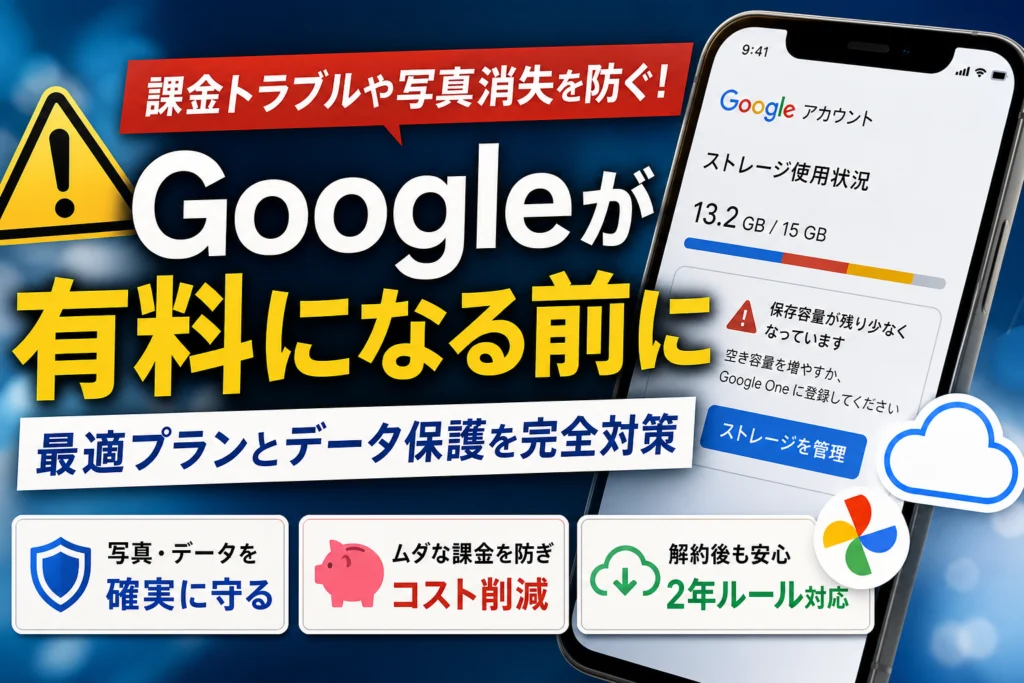
普段何気なく使っているスマートフォンの画面に、突然「ストレージの空き容量が残りわずかです」という警告が表示されて、ドキッとした経験はありませんか。この警告こそが、Googleのサービスを無料で使い続けられる限界が近づいているサインです。
Googleのアカウントを開設すると、誰でも無料で15GBの保存スペースが与えられます。しかし、この15GBという容量は決して個別のサービスごとに用意されているわけではありません。以下のように、主に3つの重要なサービスが1つの財布を奪い合うようにして共同で消費しています。
-
Googleドライブ(仕事の資料、PDF、バックアップデータなど)
-
Gmail(日々のメール送受信、画像やPDFなどの添付ファイル)
-
Googleフォト(スマートフォンから自動で同期された写真や動画)
旅行先で動画を数本撮影したり、仕事で大容量の企画書を受信したりするだけで、この15GBの無料枠はあっという間に底をつきます。警告を無視して使い続けると、最終的にはすべてのサービスが完全に機能停止に陥るため、早めの現状把握と正しい対策が必要です。
無料枠15GBの残量をスマホやPCから瞬時に確認する手順
まずは、自分の保存スペースがどのサービスによって圧迫されているのかを正確に突き止めましょう。原因を知らずに適当なファイルを消しても、劇的な容量改善にはつながりません。
確認手順は非常にシンプルで、スマートフォンやパソコンのブラウザから専用の管理ページにアクセスするだけです。
- ブラウザで「Google One ストレージ」の管理画面(one.google.com/storage)にログインします。
- 画面中央に表示される円グラフまたはバーを確認します。
- ドライブ、Gmail、フォトの3項目が、それぞれ何GB消費しているかの内訳を特定します。
例えば、内訳を確認した結果を整理すると、以下のようなパターンに分かれます。
| 逼迫している原因 | 主な要因とデータの特徴 | 推奨される初期対策 |
|---|---|---|
| Googleフォトの肥大化 | スマホ撮影した動画や高画質写真の自動同期 | 不要なスクリーンショットの削除、画質設定の見直し |
| Gmailの容量オーバー | 過去数年分にわたる、大容量の添付ファイル付きメールの蓄積 | 「has:attachment larger:10M」での大容量メール検索と削除 |
| Googleドライブの限界 | 共有フォルダへの参加や仕事用資料の詰め込み | 不要になった過去のプロジェクトデータや重複ファイルの整理 |
このように内訳を視覚的に把握することで、次に取るべき「整理」か「課金による容量追加」かの判断を冷静に下せるようになります。
容量超過の警告を放置すると何が起きる?メールが届かなくなる恐怖
多くのユーザーが「容量がいっぱいになっても、新しく写真が保存できなくなるだけだろう」と軽く考えてしまいがちですが、ここに致命的な落とし穴が存在します。
容量が上限の15GBに達した瞬間、最も深刻な影響を受けるのがGmailの送受信の完全停止です。
これは、自分の送信トレイからメールが送れなくなるだけでなく、外部から送られてくるメールも一切受信できなくなることを意味します。さらに恐ろしいのは、相手があなたに送信したメールはサーバー側で受信を拒否され、送信元に対して「アドレスが存在しない、または容量不足のため配信できませんでした」というシステムエラーメールが自動で返却されてしまう点です。
ビジネスで無料のアカウントをそのまま仕事用連絡先として使っている場合、この一瞬の不通が以下のような大損害に直結します。
-
重要な取引先からの見積もり依頼や決定事項のメールが届かない
-
送信相手に「この会社はメールの管理すらまともにできていない」と不信感を与え、信用を失う
-
クレジットカードの更新エラーなどによる有料ストレージプランの予期せぬ自動解約時にも、この不達エラーが即座に発生する
クラウドサービスにすべての依存を預けている現代において、容量超過の警告を放置することは、自ら連絡網を遮断して社会的な信頼を失うリスクを冒していることと同義なのです。手遅れになる前に、現在の使用状況を正しく把握し、適切なプランの選択やデータの退避を行いましょう。
Google Oneの料金プラン一覧!あなたに最適な有料ストレージを賢く選ぶ基準
スマートフォンのカメラが高画質になり、仕事のメールや資料がクラウドに蓄積されていく現代において、無料でもらえる15GBの容量はあっという間に限界を迎えます。Googleが提供する個人向けの有料ストレージサービスがGoogle Oneですが、焦って目の前のプランに飛び込む必要はありません。
ご自身のデータの使い方やライフスタイルに合わせて適切な選択をしなければ、毎月あるいは毎年、使ってもいない容量に対して無駄なお金を支払い続けることになってしまいます。まずは全体像を正確に把握して、あなたにとって最もコストパフォーマンスが高い選択肢を見極めていきましょう。
ベーシックからプレミアムまで月額と年額を一気に比較
Google Oneには、主に3つの個人向け主要プランが用意されています。月々お菓子の代金程度を支払うだけで、容量不足によるGmailの送信エラーや写真のバックアップ停止といったトラブルから完全に解放されます。
各プランの月額料金と年額料金、そしてそれぞれのプランがどのような人に向いているのかを以下の比較表にまとめました。
| プラン名 | 容量 | 月額料金 | 年額料金(約17%お得) | 最適な利用シーン・ユーザー像 |
|---|---|---|---|---|
| ベーシック | 100GB | 290円 | 2,900円 | 写真や書類の保存がメインのライトユーザー |
| スタンダード | 200GB | 390円 | 3,900円 | 家族写真をたくさん保存したい方や複数端末持ち |
| プレミアム | 2TB | 1,300円 | 13,000円 | 4K動画を日常的に撮影する方や家族で容量を共有したい方 |
月々の支払いをその都度行うよりも、1年分を一括で支払う年額プランを選択する方が長期的には財布に優しくなります。
もし、数ヶ月以内に容量を元に戻す予定がないのであれば、年額での一括払いを強くおすすめします。
注意すべきなのは、Google Oneの有料枠は最大5人のファミリーメンバーと共有できる点です。例えば、2TBのプレミアムプランを家族4人で均等に分ければ、1人あたり500GBを月額300円少々で利用できる計算になり、個別に100GBや200GBを契約するよりも1GBあたりのコストを劇的に引き下げることが可能になります。
Geminiの高度なAI機能がセットになったAIプレミアムの実力
単なるデータの保管庫としてクラウドを利用するだけでなく、日々の業務効率やクリエイティブな作業を爆発的にスピードアップさせたい方向けに、最上位のプランが存在します。それが「Google AI Premium」プランです。
このプランは、2TBの広大なストレージ領域に加えて、Googleが誇る最高峰の人工知能モデルであるGemini Advancedを日常的に使い倒せる特別な権利がセットになっています。
-
スプレッドシート内で数式や関数を自動生成させ、データ分析を一瞬で完了させる
-
ドキュメント上で下書きやブログ記事の構成案をAIに瞬時に執筆してもらう
-
Gmailの長いやり取りの要約や、返信文面のスマートな作成支援を受ける
-
スライド用のオリジナル画像をテキスト指示だけでその場で作成する
このように、これまで手作業で行っていたオフィスワークの大部分をAIアシスタントに任せることができるようになります。
月額料金は2,900円と他のプランに比べて高額に見えますが、他社のスタンドアロン型AIサービスを単体で契約するコストを考えると、2TBのストレージが丸ごと付いてくるこのプランは、ビジネスパーソンや個人事業主にとってむしろ破格の投資価値があると言えます。
まずはストレージ不足を解消したいだけなのか、それとも最新テクノロジーを駆使して日々の生産性を引き上げたいのか、ご自身の目的と照らし合わせて決断してください。
個人向けのGoogle Oneと仕事用のGoogle Workspaceは何が違う?失敗しない選び方の決定的な境界線
無料枠の15GBが限界に近づき、Googleの有料プランへの課金を検討するとき、多くの人が最初につまずくのが「Google One」と「Google Workspace」のどちらを選ぶべきかという問題です。どちらも同じGoogleが提供する容量拡張サービスですが、その役割と設計思想は180度異なります。
結論からお伝えすると、これらは「個人用スマホのデータ保存庫」と「ビジネスを円滑に回すための専用オフィス」ほどの違いがあります。この選択を曖昧なままにして契約してしまうと、後からデータの移行作業で膨大な時間を失ったり、最悪の場合は大切な顧客データをすべて失うセキュリティトラブルに発展したりします。
まずは、あなたがどちらのライフステージやビジネスフェーズにいるのかを整理するために、2つのサービスの決定的な違いを比較表で確認してみましょう。
| 比較項目 | 個人向け Google One | ビジネス向け Google Workspace |
|---|---|---|
| 主な目的 | 写真や動画、個人ファイルの保存 | 独自ドメインのメール運用と組織管理 |
| メールアドレス | @gmail.com(既存アドレスを継続) | @yourcompany.com(オリジナルドメイン) |
| ストレージ容量 | 100GBから最大30TBまで選択可能 | 1ユーザーあたり30GB、2TBなどプラン別 |
| 組織管理機能 | なし(ファミリー共有は最大5人まで) | 高度な管理コンソール、共有ドライブ機能 |
| 主な用途 | スマホのバックアップ、家族間共有 | 法人、個人事業主、チームでの業務利用 |
このように、単に「容量を増やしたいだけ」なのか、それとも「仕事のインフラとして本格的に運用したいのか」によって、選ぶべき道は明確に分かれます。
独自ドメインでメールを使えるかどうかが最大の分岐点
ビジネスの信頼性を左右する最大のポイントは、メールアドレスの末尾(ドメイン)です。個人用の有料プランであるGoogle Oneを契約しても、メールアドレスは「@gmail.com」のまま変わりません。プライベートな連絡や個人のバックアップ目的であればこれで十分ですが、ビジネス用としては大きな弱点になります。
取引先や顧客から見て、仕事の連絡が無料で作れる「@gmail.com」から届くのと、企業の公式サイトと同じ「@yourcompany.com」のような独自ドメインから届くのでは、第一印象の信頼度が劇的に変わります。実務上の観点からも、Google Workspaceの有料ライセンスを導入する最大の価値は、この独自ドメインをGmailの使い慣れた画面でそのまま運用できる点にあります。
さらに、Workspaceであれば、最新のAIアシスタントであるGemini(ジェミニ)を活用した業務効率化や、Google Meetでの長時間の会議、スプレッドシートやドキュメントを駆使した複数人でのリアルタイム共同作業が圧倒的にスムーズになります。仕事用として1歩を踏み出すのであれば、最初からWorkspaceを選んでおくのが最も手戻りのないルートです。
社員が辞めたらデータも消える?組織を守るための管理権限の違い
スモールビジネスやスタートアップの現場で実際によく発生する、本当に恐ろしいトラブルをご存じでしょうか。
それは、無料のアカウント(@gmail.com)を仕事用として複数人で使い回し、ある日突然、誰かがパスワードを変更したり退職したりしたことで、アカウント自体がロックされてしまうトラブルです。個人のGoogle Oneに紐づいたアカウントは、法律上も技術上も「その個人の持ち物」として扱われます。そのため、社員が退職した際に、会社の重要な顧客リストや過去の取引データがそのまま持ち去られたり、アクセス不能になって消滅したりするリスクが常に付きまといます。
一方で、Google Workspaceであれば、すべてのデータ管理権限は「会社(管理者)」に帰属します。
-
社員が退職した場合は、管理者がワンクリックでアカウントを停止し、データを後任者に引き継ぐことが可能
-
デバイスの紛失時には、リモート操作で仕事のデータのみを消去して情報漏洩を防ぐ
-
共有ドライブ機能により、ファイルの所有権が「個人」ではなく「組織」に紐づくため、データが勝手に削除されるリスクを防止
このように、セキュリティと組織の守りを固めるためにも、ビジネス用途であればWorkspaceの選択が必須となります。個人の思い出を守るための容量拡張なのか、組織のデジタル資産を守るためのインフラ構築なのかを見極めて、あなたに最適なプランを決定してください。
ネットの噂を検証!Googleが有料になる勝手な課金トラブルの原因と自動バックアップをオフにする方法
ネットの掲示板やSNSで「Googleから身に覚えのない請求が来た」「いつの間にか有料プランになっていた」という不満の声を耳にすることがあります。これはGoogleがユーザーの同意なしに無理やり課金を開始しているわけではありません。多くの場合、スマートフォンの初期設定や日常的なアプリ操作のなかに、意図せず課金へと繋がってしまう「見落としがちな導線」が潜んでいます。
トラブルを未然に防ぎ、必要のない出費をカットするための具体的な原因と、その対策について現場のプロの視点からわかりやすく解説します。
AndroidやiPhoneのGoogleフォトアプリによる自動バックアップの罠
勝手な課金トラブルを引き起こす最大の入り口が、スマートフォンにインストールされているGoogleフォトアプリの自動同期設定です。多くの方は端末の初期設定時やアプリの初回起動時に、画面に表示される推奨設定を深く読まずに「次へ」と進めてしまいます。これにより、スマホ内の写真や動画がすべてオリジナルの品質でクラウドへアップロードされるようになります。
特に最近のスマートフォンはカメラの性能が飛躍的に向上しており、1枚あたりの写真や4K動画のデータ量が劇的に肥大化しています。気がつかないうちに無料枠の15GB上限を使い切り、画面上に「容量不足のためバックアップを停止しました。アップグレードしてください」という警告ポップアップが頻繁に表示されるようになります。この警告を消したい一心でボタンをタップしていくうちに、月額プランの契約が完了してしまうケースが後を絶ちません。
この意図しない連鎖を断ち切るためには、アプリ側のバックアップ設定を適切にコントロールする必要があります。
以下の手順で自動同期をオフにするか、容量を節約する設定に切り替えてください。
- スマートフォンでGoogleフォトアプリを開きます
- 画面右上にあるプロフィールアイコンをタップします
- 「フォトの設定」から「バックアップ」の項目を選択します
- 「バックアップ」のスイッチをオフに切り替えます
完全に同期を止めたくない場合は、アップロードする画質を「元の画質」から「保存容量の節約画質」へ変更するだけでも、クラウドの容量消費を大幅に遅らせることができます。
クレジットカード情報の登録履歴とお支払いセンターの定期購入設定
もうひとつの盲点が、過去にGoogle Playストアでのアプリ購入やゲーム内課金、YouTubeの有料メンバーシップなどのために登録したクレジットカード情報です。決済情報がGoogleアカウントに紐づいたまま残っていると、容量不足の警告画面から数回のタップだけで、本人確認のパスワード入力を経てスムーズにサブスクリプション契約が成立してしまいます。
「お試し無料キャンペーン」のバナーを軽い気持ちでタップし、無料期間が終了した後に自動で月額請求が始まっていたというトラブルも非常に多く見られます。自身の契約状況と支払い情報を正確に把握するために、Googleお支払いセンターの確認手順を整理しました。
| 確認ステップ | 行うべきアクションと確認ポイント |
|---|---|
| 1. お支払いセンターへアクセス | ブラウザで「Googleお支払いセンター」にログインします |
| 2. 定期購入のステータス確認 | 「定期購入とサービス」タブを開き、Google Oneなどの有料プランが有効になっていないか確認します |
| 3. お支払い方法の整理 | 「お支払い方法」タブで、不要になったクレジットカード情報が残っていれば削除します |
| 4. 利用履歴の照合 | 「取引履歴」から、毎月発生している請求のなかに不審な項目がないか1件ずつ照合します |
スマートフォンの機種変更時に、古い端末で動いていたバックアップ処理が新しい端末に引き継がれ、バックグラウンドで同期が継続して課金対象になるケースもあります。身に覚えのない引き落としを防ぐためにも、お支払いセンターの定期購入リストに不要な契約が残っていないかを定期的にパトロールする習慣を身につけましょう。
Googleの有料プランを解約したら写真はすべて消える?データが削除される猶予期間と安全な退避ステップ
スマートフォンの画面に表示される容量不足の警告に焦って有料ストレージを契約したものの、毎月の固定費を見直すなかで解約を検討する方は少なくありません。しかし「解約した瞬間に、今まで保存した大切な家族の写真や仕事の書類がすべて消えてしまうのではないか」という強い不安が頭をよぎり、解約ボタンを押せずに課金ループを続けてしまいがちです。
安心してください。有料プランの支払いを止めて無料プランの15GBに戻したからといって、蓄積されたデータがその瞬間に一斉削除されるような恐ろしい仕組みにはなっていません。ただし、容量制限を超過した状態のまま放置することには、ビジネスやプライベートの連絡を完全に麻痺させる別の落とし穴が潜んでいます。実務の現場で発生しているトラブル事例を交えながら、安全にデータを守りつつコストを削減する現実的なステップを解説します。
有料プラン解約後のデータの挙動と、知っておくべき「2年ルール」
有料ストレージを解約して無料枠の15GBを超過した場合、保存されている既存のデータは即座に消えることなく、クラウド上に維持されます。しかし、最大のリスクはデータが消えることではなく、解約したその瞬間からGmailの送受信や新規データの追加が一切できなくなる点にあります。
特に仕事でGoogleアカウントを実用している場合、お支払い方法であるクレジットカードの有効期限切れによる自動解約には細心の注意を払わなければなりません。実務の現場では、カードの更新エラーによって有料プランが自動解約された結果、クライアントからのメールが「容量不足による不達エラー」で相手側に送り返され、ビジネス上の信用を瞬時に失ってしまったスタートアップの相談を数多く受けてきました。
Googleの公式ポリシーでは、容量制限を超えた状態が継続した際のデータ削除ルールを以下のように定めています。
| 状態と経過期間 | 発生する現象と影響 | 必要な対策 |
|---|---|---|
| 超過直後から | Gmailの送受信が完全に停止、新規ファイルのアップロードやフォトのバックアップも不可 | 不要データの削除、または手元へのバックアップ保存 |
| 超過状態が2年以上継続 | 超過しているサービス(ドライブ、Gmail、フォト)のデータが自動削除の対象となる | 2年が経過する前に規定容量内までデータを減らす |
この「2年ルール」があるため、猶予期間は十分に用意されているように見えます。しかし、メールの送受信が止まるという致命的な実害は解約直後から発生します。連絡手段を人質に取られたような状態になり、結局慌てて再課金せざるを得なくなるケースが後を絶ちません。
課金を止める前にやっておくべきGoogleテイクアウトによるデータ一括ダウンロード
安全に有料プランを解約し、無駄な出費を完全にゼロにするためには、クラウド上に保存されたデータを手元の物理的なストレージへ退避させることが確実な防衛策です。Googleドライブやフォトから1ファイルずつ手作業でダウンロードするのは途方もない時間がかかりますが、公式が提供しているデータ一括エクスポートツール「Googleテイクアウト」を活用すれば、数クリックで全データを安全に回収できます。
データの退避と安全な解約に向けた具体的な実践手順は以下の通りです。
- Webブラウザで「Googleテイクアウト」の専用ページにアクセスします
- エクスポートしたいデータ(ドライブ、Googleフォト、Mailなど)にチェックを入れます
- 配信方法で「ダウンロード リンクをメールで送信」を選択し、アーカイブを作成します
- 数時間から数日後、登録メールアドレスに届くリンクから、パソコンや外付けハードディスクに一括保存します
- 手元に完全なバックアップが確保されたことを確認した後、Googleのお支払いセンターから対象の定期購入を解約します
クラウドサービスの仕様変更やルール改定に振り回されないためにも、手元に実体データを持っておくことはデジタル資産を守る鉄則です。この手順を踏んでからダウングレードを行えば、大切な思い出の写真や業務資料を人質に取られることなく、完全に自分のコントロール下で安全に無料枠へと移行できます。
Google Workspaceを最安で運用するためのプラン設計と、初心者が陥りがちな「複数アカウント課金」の罠
個人事業主の独立や法人の立ち上げ期において、ビジネス用のメール環境を整えることは社会的信用を得るための第一歩です。しかし、Googleが提供する有料のビジネス向けツールであるGoogle Workspaceの導入時には、仕組みを正しく理解していないと思わぬ固定費の肥大化を招きます。
よくある失敗が、組織の規模や役割分担を考慮せずに安易にライセンスを量産してしまうケースです。Google Workspaceは1ユーザーごとに料金が加算される仕組みであるため、不要なアカウントを作成するたびに毎月の維持費が雪だるま式に増えていきます。
起業初期の限られた予算の中でシステムを構築するには、プランごとの正確な違いを把握し、無駄な課金を徹底的に排除する賢い設計図が不可欠です。
StarterプランとStandardプランの価格差と実務上の機能制限
ビジネス利用において最初に直面するのが、最安の「Business Starter」と上位の「Business Standard」のどちらを選ぶべきかという問題です。この2つのプランには、月額料金だけでなく、日々の実務に直結する保存容量や機能面において決定的な境界線が存在します。
まずは、それぞれのプランの主要なスペックと違いを比較表で確認してみましょう。
| 提供機能やスペック | Business Starter | Business Standard |
|---|---|---|
| 月額料金(1ユーザー) | 880円 | 1,760円 |
| クラウド保存容量 | 30GB | 2TB(2,000GB) |
| 共有ドライブの作成 | 不可(個人共有のみ) | 可能(組織での一括管理) |
| ビデオ会議(Meet)録画 | 不可 | 可能 |
| 会議の最大参加人数 | 100人まで | 150人まで |
Business Starterは月額880円と非常に魅力的ですが、最大のネックは「30GB」という保存容量の制限です。この30GBにはGmailの送受信データだけでなく、Googleドライブに保存する提案書や、Googleフォトのデータもすべて含まれます。画像やPDFなどの大容量ファイルを頻繁にやり取りする現場では、数ヶ月で上限に達してしまうことも珍しくありません。
さらに実務上の落とし穴となるのが「共有ドライブ」の作成権限です。Starterプランでは、ファイルはあくまで「個人が作成して他人に共有する」という形をとるため、作成したメンバーが退職してアカウントを削除した際、重要な業務データが一緒に消失してしまうリスクを抱えることになります。
組織としてデータを安全に一元管理し、将来的な事業拡大を見据えるのであれば、最初からBusiness Standardを選ぶか、容量が逼迫した段階でスムーズにアップグレードする計画を立てておくことが推奨されます。
1人で複数のアドレスを使うなら「エイリアス機能」を使い倒してコストを1/10にする
スタートアップや個人事業主が陥りがちな最大の罠が、役割ごとにメールアドレスを分けるために、アドレスの数だけ有料アカウントを新規契約してしまうことです。
例えば、代表者であるあなたが1人で業務を行う中で、問い合わせ窓口用の「info@」、顧客サポート用の「support@」、そして個人用の「yamada@」という3つのアドレスを使い分けたいとします。
ここで何も知らずに3つのアカウントを契約してしまうと、最安のStarterプランであっても毎月「880円 × 3名分 = 2,640円」のコストが発生します。年間では3万円を超える手残りの減少です。
この無駄な出費を完全にゼロにする神機能が「メールエイリアス」です。
エイリアスとは、本名に対する「通称(別名)」のようなものです。1つの有料マスターアカウントに対して、無料で最大30個までの異なるメールアドレスを追加設定することができます。
-
yamada@company.com(本アカウント:月額880円)
-
├ info@company.com(エイリアス:追加料金0円)
-
└ support@company.com(エイリアス:追加料金0円)
この設定を行えば、外部の顧客が「info@」や「support@」宛てに送信したメールは、すべてあなたの「yamada@」の受信トレイに集約されて届きます。もちろん、返信する際にも送信元アドレスを「info@」に切り替えて送ることができるため、相手側からはあたかも別々の部署や担当者が対応しているように見えます。
実務における設定方法も非常にシンプルです。Google Workspaceの管理者管理コンソールにアクセスし、該当するユーザーのプロファイルから「代替メールアドレス(エイリアス)」を追加するだけで、その瞬間から運用を開始できます。
不要な複数契約を回避し、エイリアス機能を徹底的に使い倒すことこそが、ビジネスのインフラ費用を最小限に抑え、手元に残る資金を最大化するための最も賢い選択です。
クラウドに依存しないスマートなデータ整理術!有料課金を最小限に抑えて快適なデジタルライフを送る方法
スマートフォンの普及に伴い、日々の写真や動画のデータ量は爆発的に増え続けています。Googleのストレージ容量が限界に近づくたび、慌ててGoogleの有料プランへの課金を検討する方は非常に多いです。
しかし、立ち止まって考えてみてください。本当にそのデータはすべて、毎月お金を払ってまでクラウド上に保管し続ける価値があるものでしょうか。
クラウドへの依存度を下げることは、毎月の固定費を削減するだけでなく、不意のサービス仕様変更やアカウントトラブルから大切なデータを守る自己防衛にもつながります。まずは手元のデータを賢く整理し、課金に頼らない持続可能なデジタル環境を整えましょう。
Googleフォトの画質設定を見直して消費容量を劇的に抑える
Googleのストレージ容量を最も圧迫している原因の多くは、日々の思い出を記録した写真や動画です。特にスマートフォンのカメラ性能が向上した現代では、1枚あたりのファイルサイズが非常に大きくなっています。
ここで見直すべき重要な設定が、Googleフォトの「アップロードサイズ」です。
初期設定のまま「元の画質」でバックアップを続けていると、あっという間に無料枠の15GBを使い切ってしまいます。これを「保存画質(容量節約画質)」に変更するだけで、保存されるデータ量を大幅に削減できます。
保存画質に変更した場合の仕様とメリットを整理しました。
| 項目 | 元の画質 | 保存画質(容量節約画質) |
|---|---|---|
| 解像度(写真) | 撮影したそのままの画質 | 最大1,600万画素に調整 |
| 解像度(動画) | 4Kなどの高精細動画もそのまま | 高画質な1080p(フルHD)に調整 |
| 容量の消費ペース | 非常に早い(数ヶ月で上限に達することも) | 非常に緩やか(無料枠の寿命が大幅に延びる) |
| 推奨用途 | A3サイズ以上での印刷、プロの編集作業 | スマホやPCでの閲覧、L判サイズ程度の印刷 |
「画質が落ちるのが心配」と思われるかもしれませんが、Googleの高度な圧縮技術により、スマートフォンの画面やパソコンで鑑賞するレベルであれば、肉眼で劣化を判別するのはほぼ不可能です。
アップロードサイズの設定は、Googleフォトアプリの「フォトの設定」から「バックアップ」、そして「アップロードサイズ」と進むことでいつでも変更できます。
すでに「元の画質」でアップロードしてしまった写真についても、パソコンのブラウザからGoogleフォトの設定画面を開き、「容量を解放」を選択することで、過去のデータを一括で節約画質へ圧縮して空き容量を確保することが可能です。
巨大なファイルをあぶり出して消去するストレージ管理ツールの実用テクニック
どれだけ写真の画質を調整しても、長年同じアカウントを使っていると、いつの間にか不要なゴミデータがストレージの底に溜まっていきます。これらを一つずつ手作業で探して削除するのは、膨大な時間がかかり現実的ではありません。
そこで活用したいのが、Googleが公式に提供している「ストレージ管理ツール」です。
このツールを使うと、アカウント内の全領域から「容量を大きく消費している不要ファイル」を瞬時に検出してくれます。
ストレージ管理ツールで重点的にチェックすべき領域は以下の通りです。
-
Gmailのゴミ箱や迷惑メールフォルダ(30日経過で自動削除されますが、今すぐ容量を空けたい場合は手動で完全に削除します)
-
メール本文に添付されたまま放置されている大容量の資料や動画ファイル
-
Googleドライブ内に保存されている、使わなくなった過去のバックアップデータや大容量のPDF
-
Googleフォト内のピンボケ写真、スクリーンショット、極端に長い動画
特に、過去に仕事やプライベートのやり取りで受け取った「添付ファイル付きの古いメール」は盲点になりやすいです。何年も前の大容量データがそのまま放置されているケースが多いため、ツールを使ってファイルサイズの大きい順に並び替え、不要なものを一括削除していきましょう。
私たちが仕事やプライベートでクラウドサービスを導入・管理する現場でも、容量不足の相談を受けた際はまずこのツールによるデトックスを提案しています。これを行うだけで、有料プランの契約を数ヶ月から数年単位で先延ばしにできた事例が数多く存在します。
固定費を払い始める前に、まずは徹底的な「データの棚卸し」を実践して、軽やかなデジタルライフを手に入れましょう。
この記事を書いた理由
著者 – 宇井 和朗(株式会社アシスト 代表)
この記事は、AIによる自動生成ではなく、私自身が実務を通じて直面してきたクラウド管理のトラブルや、延べ80,000社以上の企業支援で蓄積した実体験をもとに執筆しています。
私自身、これまでに数多くの経営者や個人事業主の方々から、ITインフラやWeb管理に関する相談を直接受けてきました。その現場で頻発しているのが、Googleの容量制限にまつわる重大なトラブルです。「急にGmailが届かなくなった」「よくわからないまま有料プランに加入し、無駄な複数課金が発生している」「社員の退職時にデータ管理権限を適切に移行できず、重要データが消失した」といった切実な声が、私たちのサポート現場に毎月のように寄せられています。
Googleのストレージ有料化やプラン変更は、一見シンプルですが、個人用のGoogle Oneとビジネス用のWorkspaceの境界線を誤ると、コスト面だけでなく業務停止という深刻な事態を招きます。机上の空論ではなく、実際に現場で発生した失敗事例と、それを防ぐためのデータ退避・コスト削減の実践的な手法を伝えることで、無駄な出費やデータ喪失の不安を解消してほしいという強い思いから、この記事を執筆しました。
🔗 あわせて読みたい関連記事
 googleストレージ容量不足を今すぐ解消!無料整理術や有料プランで快適活用ガイドGoogleのストレージが「空き容量がありません」「Gmailの保存容量がいっぱいです」と警告してきた瞬間から、見えない…
 Gemini有料プランでどこまで得する?無料版の落とし穴とGoogle連携術月に数千円を惜しんだ結果、コンテンツ制作やWeb集客で数十時間単位の機会損失を出している中小企業は少なくありません。原因…GoogleAIStudioの料金で無料枠・有料プラン徹底比較と用途別コスト最適化ガイド「Google AI Studioの料金がよく分からず、“知らないうちに高額請求されてしまうのでは…”と不安に感じていま…Google AI Studioの有料プラン比較と無料枠・各モデルの料金や選び方ガイド「Google AI Studio有料プランが気になるけれど、『どこまで無料で使えるの?』『最適なプランを選び損ねたくな…
🧰 お困りごとの解決に



最近更新した記事
 ぷにっこ スイスロール&バターと夢色ふわもこケーキの違い|価格・種類・付属品を比較この記事の要点どちらも PUNIKKO(ぷにっこ)の中身が選べないブラインドボックスで、6種+シークレット1種です。価格…
 ぷにっこ 木綿豆腐スクイーズのパッケージ表示と付属品|価格・素材・絹ごしとの違いこの記事の要点「ぷにっこ 木綿豆腐」は、TOKOTOYZ の豆腐型スクイーズです。発売時の価格は税込1,760円です。パ…
 PUNIKKO 池袋パルコ店に行ってみた|整理券の取り方・待ち時間・買った6点と感想この記事の要点PUNIKKO by TOKOTOYZ(池袋パルコ本館7階)はLive Pocket の無料整理券がないと…
 セブン-イレブンでAnkerの充電ケーブルを買った|Anker 322の公式価格とApple純正・Beatsの値札の差、車で使うときの確認点この記事の要点当サイトの運営責任者が、2026年10月にセブン-イレブンでAnkerの充電ケーブル「Anker 322 …
 らぶりー・あにもあ(ソラマチ)に行ってきた|10月31日で閉園、10月17日(土)13時は待ちなし。ひよこ・うさぎのエサやり、カピバラと大きなイグアナ、料金の計算例この記事の要点「らぶりー・あにもあ(ラブリー・アニモア)」は、東京スカイツリータウンの東京ソラマチ5階にある屋内のアニマ…
Google 検索でハウスケアラボの記事を見つけやすくするには、Google の「優先ソース」にハウスケアラボを追加できます(Google のページが開きます)。