
運営責任者:宇井和朗(株式会社アシスト 代表取締役) プロフィール
💡 結論(要点まとめ)
Windows 11でプリンターが「オフライン」と表示されて印刷できない時の解除手順を解説。印刷キューのオフライン設定解除、Print Spoolerの再起動、頻発を防ぐ標準TCP/IPポートやSNMPステータスの見直しまで公式手順に沿って整理しました。
この記事でわかること
- 「プリンターをオフラインで使用する」が見つからない場合は?
- オフライン設定がグレーアウトして解除できない場合は?
- Wi-Fiにつながっているのにオフラインになるのはなぜですか?
Windows 11でプリンターのオフラインを解除するには、本体と接続を確認し、対象プリンターの印刷キューでオフライン設定・一時停止・残っているジョブを確認します。印刷できる状態に戻ったら、ポートやドライバーの追加変更は不要です。
家庭や小規模オフィスのパソコンを対象に、画面の表示と接続方式に合わせた確認順を整理しました。機種固有の本体エラーの解除や、社内プリントサーバーの設定変更は対象外です。
- 本体の電源・エラー表示と、USBまたはWi-Fiの接続を確認する。
- 印刷先が正しいか、印刷キューに停止中のジョブがないか確認する。
- 表示される場合はオフライン・一時停止のチェックを外し、テストページで確認する。
該当する症状から読む場合は、項目が見つからない・変更できない場合、Wi-Fiや共有接続の確認、オフラインが再発する場合へ進んでください。
目次
Windows 11のプリンターがオフラインになったら、まず何を確認する?
最初に確認するのは、本体の状態・接続・印刷先です。「オフライン」は故障の確定表示ではなく、Windowsがプリンターと通信できない場合などにも表示されます。
Microsoftのオフライン対処では、プリンターの電源と接続、印刷キューなどを順に確認する流れが示されています。(出典: Microsoftのオフラインプリンター対処)(出典: Microsoft「Windows でのオフライン プリンターの問題のトラブルシューティング」、2026年10月参照)
電源・本体エラー・USBまたはWi-Fi接続を確認する
プリンターの画面に用紙切れ、紙詰まり、カバー開放などの表示がないか確認します。本体側で操作を待っている場合は、パソコンの設定変更より本体の表示への対応が先です。
- USB接続:ケーブルがパソコンとプリンターの両方に接続されているか確認する。
- Wi-Fi接続:本体が無線ネットワークに接続しているか、接続エラーの表示がないか確認する。
- 共有接続:プリンターだけでなく、共有元のパソコンやサーバーが利用できる状態か確認する。
対象のプリンターと印刷キューを確認する
「設定」→「Bluetoothとデバイス」→「プリンターとスキャナー」で、印刷したい機器を選びます。似た名前の登録が並ぶ場合は、名前だけで判断せず、アプリで選んだ印刷先と一致しているか確かめてください。
オフライン設定・一時停止を解除し、テストページで確認する
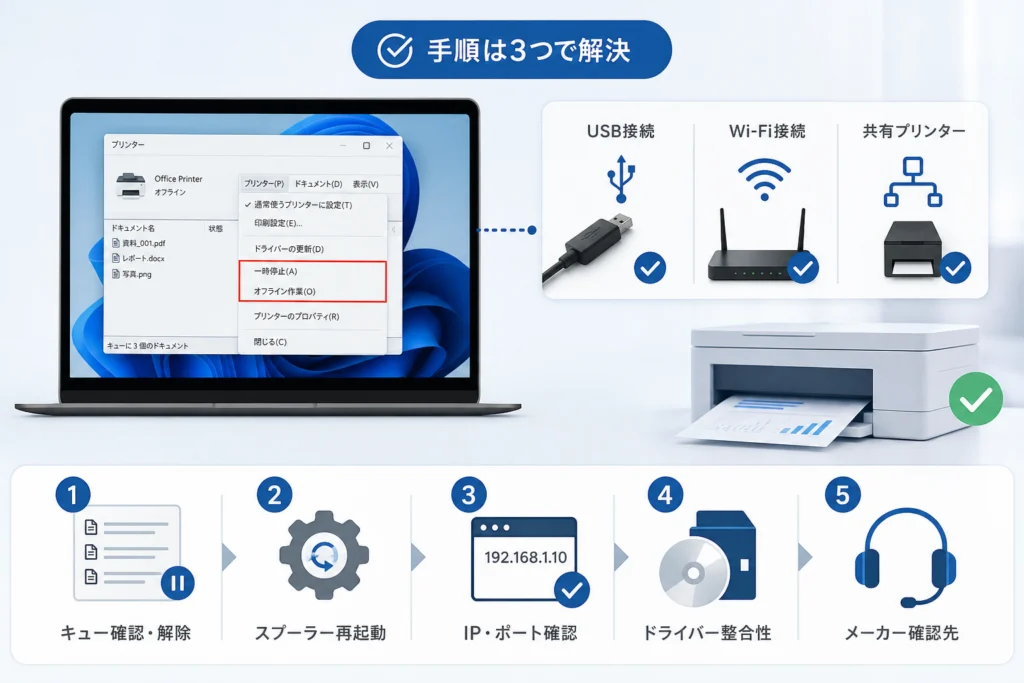
印刷キューに「プリンターをオフラインで使用する」や「一時停止」が表示され、チェックが入っていれば解除します。項目が見当たらない場合は、次のセクションの分岐へ進みます。
解除後は、対象機器の「プリンターのプロパティ」にある「テストページの印刷」で確認します。出力できたら、元のアプリで印刷先を選び直して印刷してください。
印刷キューからオフライン・一時停止を解除するには?
対象プリンターのキューを開き、表示される操作だけを実行します。Windows 11の画面構成によっては、従来の「プリンター」メニューが表示されません。
Microsoftは印刷キューの確認とオフライン設定の解除を案内しています。項目がない場合に、同じ設定を探し続ける必要はありません。(出典: Microsoft「Windows でのオフライン プリンターの問題のトラブルシューティング」、2026年10月参照)
設定から対象プリンターの印刷キューを開く
「設定」→「Bluetoothとデバイス」→「プリンターとスキャナー」→対象機器→「印刷キューを開く」の順に進みます。キュー内では、待機中の文書名と状態を確認してください。
従来のキュー画面に項目がある場合はチェックを外す
「プリンター」メニューが表示される画面では、「プリンターをオフラインで使用する」と「一時停止」のチェックを確認します。チェックを外した後に印刷が始まった場合は、そのまま完了を待ちます。
項目がない・グレーアウトする場合はどうする?
項目がない場合は接続とジョブの確認へ進み、グレーアウトしている場合は権限や共有元の状態を切り分けます。会社のパソコンで設定が制限されているときは、管理者へ引き継いでください。
| 画面の状態 | 次にすること |
|---|---|
| 「プリンター」メニュー自体がない | 現在のキューで残っているジョブを確認し、接続方式別の確認へ進む。 |
| 項目がグレーアウトしている | 共有機器か、管理対象のパソコンかを確認する。制限を迂回して変更しない。 |
| キューを開けない・ジョブ操作が反応しない | Print Spoolerの確認へ進む。 |
エラーの印刷ジョブをキャンセルする
不要になったジョブやエラーで止まったジョブは、キューで選択してキャンセルします。キューが空になったらテストページを印刷し、出力できるか確認します。
キャンセルするのは印刷待ちのデータです。元のWord文書やPDFファイルを削除する操作ではありません。キャンセルした内容を印刷する場合は、元のアプリから送り直してください。反応がないまま印刷ボタンを繰り返し押すと、復旧後に重複して出力されることがあります。
USB・Wi-Fi・共有プリンターのどこで通信が止まっている?
接続方式を確かめ、本体・他の端末・対象パソコンの結果を比べると、確認先を絞れます。Wi-Fiの接続表示だけでは、パソコンから印刷できる状態かどうかは判断できません。
Microsoftの案内でも、ネットワークプリンターではパソコンとプリンターの接続を確認することが基本になっています。(出典: Microsoft「Windows でのオフライン プリンターの問題のトラブルシューティング」、2026年10月参照)
USB接続はケーブルと接続先を確認する
USBハブを経由している場合は、その経路も確認対象です。ほかの接続条件を一度に変えず、プリンターをパソコンへ直接つないだ状態で結果を比べます。改善した場合は、ポート設定の変更には進まず接続経路を見直します。
Wi-Fi接続はネットワークと通信制限を確認する
パソコンとプリンターが利用しているネットワークを照合します。ゲスト用ネットワークや端末間通信を制限した環境では、どちらもWi-Fi接続済みでも相互に通信できない場合があります。
同じSSIDが表示されることだけで判断せず、会社のネットワークでは管理者に「パソコンからプリンターへの通信が許可されているか」を伝えて確認を依頼します。
本体だけの印刷と他端末からの印刷を比べる
本体に確認用の印刷機能がある場合は、その結果と、すでに利用している別の端末からの印刷結果を比べます。ここで新しい端末への設定を増やす必要はありません。
| 確認結果 | 絞り込める範囲 | 次の操作 |
|---|---|---|
| 本体単独の印刷もできない | 本体の状態や消耗品など | 本体のエラー表示を記録し、機種別の対応へ進む。 |
| 本体は印刷できるが、利用中の端末すべてで失敗する | 接続経路や共有元など | ネットワーク接続・共有元の稼働状態を確認する。 |
| 他端末では印刷できる | 対象パソコンのキュー・サービス・設定など | キューを整理し、改善しなければPrint Spoolerを確認する。 |
| テストページは出るが、特定の文書だけ失敗する | アプリの印刷先や文書側など | そのアプリの印刷先を確認し、別の文書と結果を比べる。 |
共有プリンターは共有元PCやサーバーを確認する
共有元が停止している場合は、手元のパソコンだけを操作しても復旧しない場合があります。複数の利用者が同時に印刷できなくなったときは、共有元と発生範囲を管理者へ伝えてください。
社内ルーター、プリントサーバー、共有元パソコンを独断で再起動しないでください。他の利用者の通信や印刷にも影響します。
印刷ジョブが消えないときはPrint Spoolerをどう再起動する?
通常のキャンセルでジョブが消えない場合は、Print Spoolerの再起動を試します。Print Spoolerは、Windowsで印刷ジョブの受け渡しや待機列を管理するサービスです。
Microsoftは、オフラインの問題への対処として印刷スプーラーの再起動と、必要に応じたキューのクリアを案内しています。(出典: Microsoftの印刷スプーラー復旧手順)(出典: Microsoft「Windows でのオフライン プリンターの問題のトラブルシューティング」、2026年10月参照)
services.mscからPrint Spoolerを再起動する
- Windowsの検索欄に「services.msc」と入力し、「サービス」を開く。
- 一覧から「Print Spooler」を探す。
- 対象を右クリックし、「再起動」を選ぶ。
- 印刷キューを開き直し、ジョブやオフライン表示が変わったか確認する。
操作が許可されない場合は、その場で止めて管理者に依頼します。パソコンを再起動しても、利用者に管理者権限が付くわけではありません。
消えないジョブはサービス停止後に印刷待ちデータを削除する
再起動でも改善しない場合に限り、Print Spoolerを「停止」し、エクスプローラーで「%WINDIR%\System32\spool\PRINTERS」を開いて、その中の印刷待ちファイルを削除します。フォルダー自体は削除せず、操作後はPrint Spoolerを「開始」します。
この操作は対象プリンターだけでなく、同じパソコンで待機している他の印刷にも影響します。必要なジョブを確認してから実施してください。アクセス権限を求められて進めない場合や、共有サーバー上での操作が必要な場合は管理者へ依頼します。
サービス再開後にテストページで確認する
Print Spoolerが開始したらテストページを印刷します。印刷できれば元の文書を送り直し、再び止まる場合は、どの文書を送った時点で止まったかを記録してください。
オフラインが再発するときはIPアドレスやポートを変更すべき?
再発するからといって、すぐにWSDやSNMPの設定を変更する必要はありません。まず現在の接続方式とポートを記録し、本体のネットワーク情報との不一致がないか確認します。
WSD・標準TCP/IP・IPP・USBは何が違う?
ポートは、Windowsが印刷データを送る際の接続先です。WSDは機器の検出などに使われる仕組み、SNMPは機器の状態取得などに使われる仕組みで、役割が異なります。
| 接続・ポートの種類 | 確認するポイント | 避けたい変更 |
|---|---|---|
| USB | 実際のUSB接続と対象プリンターの対応 | ネットワーク向けの対処を当てはめる。 |
| WSD | 機器の検出と通信の状態 | WSDという名前だけで原因と決める。 |
| 標準TCP/IP | 登録先IPアドレスと本体のアドレス | 未使用か確認せず固定アドレスを入力する。 |
| IPP | 対応機器とWindowsの印刷方式 | 従来ドライバーの設定をそのまま適用する。 |
本体のIPアドレスと設定済みポートを照合する
「プリンターのプロパティ」→「ポート」で、選択中のポート名を記録します。標準TCP/IPポートであれば、登録されているアドレスと本体のネットワーク情報を照合します。
アドレスが変わっている場合は、変更前の値と本体の値を管理者へ伝えます。DHCP予約などによるアドレスの安定化は、ネットワーク全体の管理と合わせて判断する作業です。
標準TCP/IPポートへの変更は対応機種で検討する
ポート変更を行う場合は、使用中のドライバーと機種がその方式に対応していることを先に確認します。変更前のポート名・アドレス・チェック状態を記録し、変更後はテストページと状態表示を確認します。改善しなければ、記録した元の設定に戻してください。
SNMPステータス監視はどんな場合に見直す?
エプソンの「標準のTCP/IPポート接続時にプリンターがオフラインになるときの対処方法」では、SNMPによる状態監視の設定が確認対象とされています。適用対象は標準TCP/IPポートを使用し、該当機種の案内に合う環境であり、USB接続などへ一律に当てはめる対処ではありません。(出典: エプソンの標準TCP/IPポートとSNMPに関するFAQ)
「SNMPステータスを有効にする」を外す操作は、通信不良そのものを修復する操作ではありません。状態取得にも影響し得るため、対象機種での適用条件を確認できない段階では変更せず、現在のポート設定を相談時の記録に残してください。
IPPを前提とするWindows 保護印刷モードでは、従来のメーカー製ドライバーとは印刷の仕組みが異なります。ポート変更だけで解決しようとせず、次のセクションで印刷方式も確認してください。(出典: Microsoft Learn「Windows Ready Print および Windows 保護印刷モード」、2026年10月参照)
ドライバーとWindows 保護印刷モードはどう確認する?
Windows 保護印刷モードが有効な環境では、従来のメーカー製ドライバーを前提とする対処をそのまま使えません。オフラインの原因と決めつけず、設定変更やドライバー入れ直しの前に確認します。
Microsoft Learnは、Windows 保護印刷モードをMopria対応機器と標準の印刷基盤を利用する仕組みとして説明しており、有効時はサードパーティー製ドライバーを利用できません。(出典: Microsoft LearnのWindows 保護印刷モード仕様)(出典: Microsoft Learn「Windows Ready Print および Windows 保護印刷モード」、2026年10月参照)
機種と利用中のドライバーを確認する
プリンター本体の型番と、Windowsに登録されたプリンター名・ドライバー名を記録します。再インストール前に、現在使えている給紙方法や両面印刷など、必要な機能も控えてください。
Windows 保護印刷モードが有効かを確認する
「設定」→「Bluetoothとデバイス」→「プリンターとスキャナー」で、Windows 保護印刷モードの項目が表示される環境では有効・無効の状態を確認します。組織で管理されている場合は、利用者の判断で保護機能を解除せず、管理者へ状態を伝えます。
Mopria対応と必要な機能を確認して再追加する
Mopriaは、対応機器で標準的な印刷の仕組みを利用するための規格です。保護印刷モードを使う場合は機器の対応と必要な機能を確認し、利用する印刷方式を決めてから再追加を検討します。
- 保護印刷モードが有効かを記録する。
- プリンターの型番と使用中のドライバー名を記録する。
- 必要な印刷機能が利用できる構成か確認する。
- 管理対象のパソコンでは、削除・再追加前に管理者へ相談する。
プリンターの登録を先に削除すると、元のポートや設定を確認しにくくなります。復旧を急ぐ場合でも、記録してから作業してください。
解決しないときは何を記録して相談すればよい?
本体単独の印刷可否、他端末の結果、接続方式を揃えて伝えると、同じ確認のやり直しを減らせます。共有機器は社内管理者、本体エラーが続く場合はメーカーへの相談を優先します。
エプソン・ブラザーでは機種と画面の違いを確認する
エプソンは「『オフライン』や『一時停止』を解除する方法、印刷待ちとなったデータを削除する方法」、ブラザーは「印刷の問題 – 本製品がオンラインであることを確認する」で、状態と印刷キューの確認を案内しています。(出典: エプソン・ブラザーのオンライン状態と印刷キューに関する案内)
対象となるのは、それぞれの案内が適用される機種・Windows環境です。別メーカーの画面に同じメニューがない場合もあるため、操作名が一致しないまま設定を変えないでください。
Windows標準のトラブルシューティングを試す
Windows側の確認が残っている場合は、Microsoftのオフラインプリンターの対処ページを開き、プリンターのトラブルシューティングに関する案内から診断を進めます。診断後は「解決したか」だけでなく、検出された内容も控えます。(出典: Microsoft「Windows でのオフライン プリンターの問題のトラブルシューティング」、2026年10月参照)
相談前のチェックリストを埋める
| 記録する項目 | 伝える内容 |
|---|---|
| 利用環境 | プリンター型番、Windowsのバージョン、USB・Wi-Fi・共有の別。 |
| 本体の状態 | 画面に出ている文言、本体単独の印刷可否。 |
| 影響範囲 | 他端末でも失敗するか、特定のパソコンだけか。 |
| 印刷結果 | テストページの可否、特定のアプリや文書だけで起きるか。 |
| 実施済みの操作 | ジョブのキャンセル、サービス再起動、変更した設定と結果。 |
| 再発状況 | 再起動後・ネットワーク変更後など、気付いたきっかけ。 |
相談時の伝え方
「Windows 11からWi-Fi接続で印刷するとオフラインになります。本体単独の印刷は可能で、他の端末では印刷できます。対象パソコンのキューを空にしてPrint Spoolerを再起動しましたが、テストページは出ません」のように、確認済みの結果をつなげて伝えます。
🛒 【PR】部品交換・買い替えを検討する方へ
部品や消耗品の交換で直るケースがあります。型番に合うものを確認してください。修理見積もりが本体価格の半分を超える場合は後継機の検討が目安です。
- u30d7u30eau30f3u30bfu30fcu7528USBu30b1u30fcu30d6u30ebuff08u65adu7ddau4ea4u63dbu30fbu76f4u63a5u63a5u7d9au7528uff09 (「u30d7u30eau30f3u30bfu30fc USBu30b1u30fcu30d6u30eb u30c7u30fcu30bfu901au4fe1u5bfeu5fdc」で楽天市場を検索)
※リンク先は楽天市場の検索結果です(アフィリエイト広告)。適合は必ず型番でご確認ください。
Windows 11のプリンターオフライン解除でよくある質問
項目がない場合、通信できない場合、再発する場合では、次に確認する場所が違います。チェック解除やSNMP設定だけを共通の解決策として扱わないでください。
「プリンターをオフラインで使用する」が見つからない場合は?
Windows 11の画面によっては表示されません。「プリンターとスキャナー」から対象機器とキューを確認し、項目がない場合の分岐へ進んでください。
オフライン設定がグレーアウトして解除できない場合は?
権限や管理方針、共有元の状態を確認します。会社のパソコンは管理者に相談し、個人のパソコンでキューも反応しない場合はPrint Spoolerの確認へ進みます。
Wi-Fiにつながっているのに印刷できないのはなぜ?
Wi-Fiへの接続と、パソコンからプリンターへの通信は別です。本体エラー、接続先の違い、ネットワーク内の通信制限などを、接続方式別の診断表で切り分けてください。
再起動すると直っても、またオフラインになる場合は?
再発時の本体状態、他端末での結果、ポートとIPアドレスを記録します。WSDやSNMPを原因と決めず、再発時のポート確認へ進みます。
SNMPステータスを無効にしても大丈夫?
標準TCP/IPポートを使用し、メーカーが該当機種への対処として案内している場合の検討事項です。通信不良そのものを直す操作ではなく、状態監視に影響する可能性もあります。適用条件を確認できない場合は変更を控えてください。
印刷ジョブを削除すると元の文書も消える?
通常のキューのキャンセルでは、元の文書ファイルは削除されません。印刷は送り直す必要があります。スプールフォルダー内の削除では他の待機ジョブにも影響するため、サービス停止後の削除手順と注意点を確認してください。
Microsoftの標準対処は、接続・キュー・印刷サービスを順に確認するための案内です。すべてのオフライン表示が同じ操作で直るわけではありません。(出典: Microsoft「Windows でのオフライン プリンターの問題のトラブルシューティング」、2026年10月参照)
復旧したら、その時点で設定変更を止める
本体と接続、印刷先とキューを確認し、ジョブが動かない場合にPrint Spoolerへ進みます。ポートや保護印刷モードは、再発時や印刷方式の不整合が疑われる場合の確認事項です。解決しないときは、変更を重ねるより確認結果を記録して相談してください。
本文で参照した公式資料
- Microsoft「Windows でのオフライン プリンターの問題のトラブルシューティング」
- Microsoft Learn「Windows Ready Print および Windows 保護印刷モード」
- エプソン「『オフライン』や『一時停止』を解除する方法、印刷待ちとなったデータを削除する方法」
- エプソン「標準のTCP/IPポート接続時にプリンターがオフラインになるときの対処方法」
- ブラザー「印刷の問題 – 本製品がオンラインであることを確認する」
📚 参考・出典(編集部が確認した一次ソース)
- microsoft.com (support.microsoft.com)
- microsoft.com (learn.microsoft.com)
- epson.jp (faq2.epson.jp)
- brother.co.jp (support.brother.co.jp)
※本記事の作成にあたり、上記の公開情報・一次ソースを参照しています(参照日: 2026年10月20日)。内容は公式情報の更新により変わることがあります。
🧰 お困りごとの解決に
 Microsoftアカウントで身に覚えのない請求が来たときの確認と返金💡 結論(要点まとめ)Microsoftから身に覚えのない請求(MSbill.info等)が届いた際の確…
 Outlookでパスワードが繰り返し要求される原因と直し方💡 結論(要点まとめ)Outlookで何度もパスワード入力を求められる症状でお悩みですか?Windows…
 Windows Media Playerの使い方と設定|CD取り込み・再生できない時の対処💡 結論(要点まとめ)Windows 11/10でWindows Media Playerを使い音楽CD…
 WinZipを安全にアンインストールする手順と代替ソフト💡 結論(要点まとめ)WinZipをWindows11/10やMacから完全アンインストール(削除)する…PCでイヤホンが認識されない原因と対処法「イヤホンを挿してもPCが無反応」「スピーカーから音が出続ける」——そんな時は、原因の8割が“出力先の誤設定・物理接点の…
 Windows 11で0x80070422エラーが出る時の復旧手順💡 結論(要点まとめ)Windows 11で「0x80070422」エラーが表示される主な原因は、Win…
最近更新した記事
 ぷにっこ スイスロール&バターと夢色ふわもこケーキの違い|価格・種類・付属品を比較この記事の要点どちらも PUNIKKO(ぷにっこ)の中身が選べないブラインドボックスで、6種+シークレット1種です。価格…
 ぷにっこ 木綿豆腐スクイーズのパッケージ表示と付属品|価格・素材・絹ごしとの違いこの記事の要点「ぷにっこ 木綿豆腐」は、TOKOTOYZ の豆腐型スクイーズです。発売時の価格は税込1,760円です。パ…
 PUNIKKO 池袋パルコ店に行ってみた|整理券の取り方・待ち時間・買った6点と感想この記事の要点PUNIKKO by TOKOTOYZ(池袋パルコ本館7階)はLive Pocket の無料整理券がないと…
 セブン-イレブンでAnkerの充電ケーブルを買った|Anker 322の公式価格とApple純正・Beatsの値札の差、車で使うときの確認点この記事の要点当サイトの運営責任者が、2026年10月にセブン-イレブンでAnkerの充電ケーブル「Anker 322 …
 らぶりー・あにもあ(ソラマチ)に行ってきた|10月31日で閉園、10月17日(土)13時は待ちなし。ひよこ・うさぎのエサやり、カピバラと大きなイグアナ、料金の計算例この記事の要点「らぶりー・あにもあ(ラブリー・アニモア)」は、東京スカイツリータウンの東京ソラマチ5階にある屋内のアニマ…
Google 検索でハウスケアラボの記事を見つけやすくするには、Google の「優先ソース」にハウスケアラボを追加できます(Google のページが開きます)。