
運営責任者:宇井和朗(株式会社アシスト 代表取締役) プロフィール
💡 結論(要点まとめ)
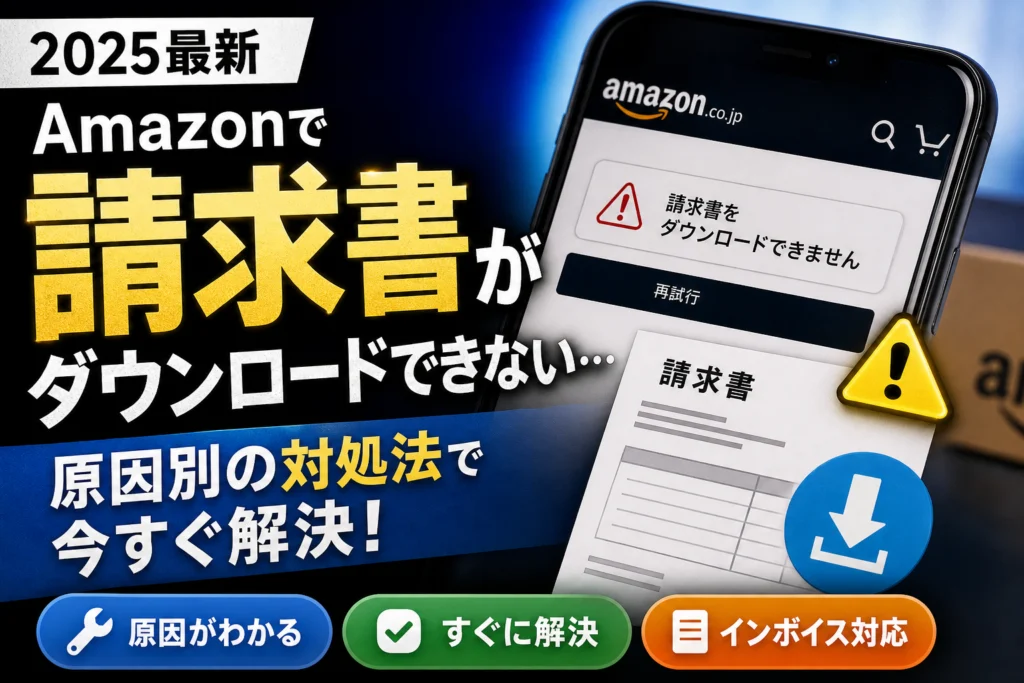
Amazonで請求書や適格請求書(インボイス)がダウンロードできないとお悩みの方へ。発送前のタイムラグ、スマホアプリの画面制限、ポップアップブロック、マーケットプレイス出品者の免税問題など、7つの原因と今すぐ試せる解決手順を徹底解説します。
この記事でわかること
- Amazonのスマホアプリで請求書がダウンロードできないのはなぜですか?
- 注文した直後に請求書をダウンロードすることはできますか?
- 請求書にインボイスの登録番号(T番号)が記載されていないのはなぜですか?
結論:Amazonで請求書が出ない主な原因は「発送前」「アプリの制限」「ポップアップブロック」「出品者が免税事業者」の4つ。発送完了を待ち、ブラウザのPC表示へ切り替えると解決するケースが多いです。
🔎 編集部リアルタイム確認(当サイトによる実測)
2026年8月31日 07:04 JST時点で Amazon へ実際に接続を試みたところ、サーバーは正常に応答しました(応答 150ms)。現時点で当サイトからは広範な障害は確認できませんでした。つながらない場合は回線・アカウント・アプリなど個別環境が原因の可能性があります。
目次
「Amazonで請求書がダウンロードできない」を最短で解決
確定申告や経費精算の締切間際に、注文履歴を開いても「請求書」ボタンが見当たらない画面で立ち止まる方は少なくありません。操作ミスではなく、Amazonシステム特有の仕様によるケースが大半です。次の順番でチェックしていくと、速やかにファイルへアクセスできます。
- 注文商品は発送完了になっているか?(未発送の段階ではデータ未生成)
- 使用しているのはアプリかブラウザか?(アプリはPDF出力に非対応)
- ボタンを押しても無反応 → ポップアップブロックの設定を確認
- インボイス登録番号(T番号)が無い → 出品者が免税事業者の可能性
Amazonで請求書がダウンロードできない主な原因チェックリスト
原因を「商品の配送ステータス」「操作端末の環境」「販売者の属性」の3カテゴリに分類すると状況を把握しやすくなります。以下の表で該当する症状を特定してください。
| 画面の症状 | 主な原因 | 標準的な対処法 |
|---|---|---|
| 注文履歴に「領収書等」ボタンが無い | 商品がまだ発送されていない | 発送完了通知の後、最大24時間待機 |
| ボタンはあるがPDFとして保存できない | Amazonショッピングアプリの仕様制限 | SafariやChromeで公式サイトを開きPC表示へ変更 |
| クリックしても画面やタブが開かない | ブラウザのポップアップブロック機能 | 設定画面で対象ドメインのブロックを解除 |
| PDFが白紙になる・文字化けする | キャッシュ蓄積または閲覧ソフトの不適合 | キャッシュ消去、別ブラウザやPDF専用ソフトで開く |
| インボイス登録番号(T番号)の記載がない | 出品者が適格請求書発行事業者ではない | 免税事業者向けの経過措置(控除割合)を適用 |
| 宛名が個人名のまま変更できない | アカウントに登録した名義が個人名 | アカウント情報の調整、または経理上の補足書類で対応 |
| Kindle本などのデジタル商品で仕様が違う | 発行元法人がAmazon本体と異なる | 「デジタルコンテンツとデバイスの管理」画面から取得 |
発送前(未発送)の商品は請求書データが生成されない
購入ボタンを押した直後に請求書が発行される仕組みではありません。Amazon Business公式ヘルプの案内によると、請求書やインボイスのデータは商品が出荷された段階で生成され、発送完了から最大24時間以内にダウンロード可能になる仕様となっています。予約商品や納期の長い品物は、出荷自体が先になるためデータも即座には出力されません。
商品の出荷状況が不明な場合は、まず追跡画面でステータスを追う必要があります。詳しい追跡手順についてはAmazonの配送状況とトラッキング方法解説を参照してください。
スマホの「Amazonショッピングアプリ」を使用している
スマートフォンのアプリ版「Amazonショッピングアプリ」では、画面上に購入明細を表示させる機能はあっても、請求書PDFをファイル保存する専用ボタンが配置されていません。アプリの再起動を繰り返しても状況は変わらないため、標準のブラウザ機能を利用した切り替え作業が必要になります。
ブラウザのポップアップブロックやキャッシュの影響
請求書の表示画面は、新しいタブまたは別ウィンドウとして立ち上がる仕様です。ポップアップブロックが有効化されている環境では、ボタンを押しても反応が遮断されます。広告遮断用の拡張機能や、会社で導入されているセキュリティ対策ソフトが干渉するケースも考えられます。
注意したい失敗例:画面が無反応だからと請求書発行ボタンを連打した結果、ブラウザの処理が重くなりフリーズする事例が報告されています。連打で注文が重複することはありませんが、動作が止まった際はまずブロック解除の設定を見直してください。
スマホ(iPhone/Android)でAmazon請求書・領収書をダウンロードする手順
スマホ操作時の基本手順は、アプリを使わずにSafariやChromeでamazon.co.jpを開き、デスクトップ用サイト(PC表示)へ切り替えてから注文履歴に進む形になります。
1. ブラウザでAmazon公式サイトへアクセス
- 起動中のAmazonショッピングアプリを一度終了させる
- SafariまたはChromeの検索バーへ「amazon.co.jp」と入力してアクセス
- 「アプリで開く」という案内が表示された場合はキャンセルし、ブラウザ上でログイン
- 画面右上などのアカウントメニューから「注文履歴」を選択
2. デスクトップ用サイト(PC版表示)に切り替えて保存する
画面表示をPCと同じ状態に変更することで、PDF発行用のボタンが表示されます。
- iPhone(Safariの場合):アドレスバー左端の「あぁ」または「大小」アイコンをタップ → 「デスクトップ用Webサイトを表示」を選択
- Android(Chromeの場合):画面右上の3点リーダー(︙)をタップ → 「PC版サイト」のチェックボックスにチェックを入れる
画面がPC表示へ切り替わったら、該当注文の欄にある「領収書等」→「領収書/購入明細書」の順に選択します。表示された画面から、iPhoneは共有メニュー内の「”ファイル”に保存」、Androidはブラウザメニューの「印刷」から「PDF形式で保存」を選ぶとファイルとして残せます。経費処理や税務申告で利用する際は、画面スクショではなくPDFファイル形式で保存しておく方が管理面で安全です。
PC表示へ切り替えると文字やリンクが非常に小さく表示されます。誤った注文を選択しないよう、画面を拡大(ピンチアウト)しながら慎重にタップしてください。
発送完了から請求書が反映されるまでのタイミングとタイムラグ
商品を出荷した通知メールが届いてから、概ね数時間から遅くとも24時間以内にはデータが注文履歴へ反映されます。「購入した瞬間に即時発行したい」という要望にはシステム仕様上対応できません。
商品発送から最大24時間程度かかる理由
請求書データは、倉庫で実際に梱包・出荷され、最終的な請求金額と数量が確定したタイミングで作成される仕組みです。複数商品の分割発送や直前のキャンセルに対応するため、出荷前の段階では確定書類を発行しない設計になっています。月末に経費処理を行う場合、購入日時ではなく「発送完了日時」が書類の日付基準になる点に注意が必要です。
Amazon発送(FBA)と出品者発送(マーケットプレイス)の違い
| 商品の販売・発送形態 | 請求書データの発行元 | 留意点 |
|---|---|---|
| Amazon.co.jpが販売・発送 | Amazonの標準フォーマットで即時取得 | 発行元名義は「アマゾンジャパン合同会社」 |
| マーケットプレイス(Amazonから発送) | Amazonのシステム上で発行可能 | 出品者のインボイス登録状況により記載内容が変化 |
| マーケットプレイス(出品者が直接発送) | 出品者の管理体制に応じた発行対応 | システム上で出ない場合はメッセージ機能で出品者へ直接依頼 |
出品者発送の商品で配送が止まっている場合は、書類も生成されません。手元に届く気配が無いケースはAmazon配送トラブルの解決ガイドをあわせて確認してください。
マーケットプレイス購入品でインボイス(適格請求書)が出ない場合の対処法
書類に13桁の登録番号(T番号)が付与されていない場合、購入先の出品者が「免税事業者」である可能性が高いと言えます。この場合は制度上の経過措置を活用して記帳を行います。
出品者が「免税事業者」の場合は適格請求書が発行されない
制度上、適格請求書を交付できるのは税務署へ登録を済ませた「適格請求書発行事業者」に限られます。小規模事業者や個人で販売を行っている出品者の場合、未登録のケースがあり、その注文については登録番号の無い購入明細書が出力されます。
取引先が登録事業者であるかどうかは、国税庁「インボイス制度適格請求書発行事業者公表サイト」にて番号検索することで確認可能です。なお、Amazon直営の主な登録番号は以下の通りとなっています。
- アマゾンジャパン合同会社(直販分):T3040001028447
- Amazon Services International LLC(Kindle等):T2700150006138
- アマゾンウェブサービスジャパン合同会社(AWS):T6011001106696
(出典:国税庁「インボイス制度適格請求書発行事業者公表サイト」およびAmazon公式ヘルプ記載の登録情報)
インボイス経過措置(80%控除)と仕入税額控除の注意点
国税庁が公表している「インボイス制度の手引き」によると、免税事業者からの仕入れであっても一定期間は全額失効とはならず、割合に応じた仕入税額控除が認められています。
- 2023年10月1日〜2026年9月30日までの取引:仕入税額相当額の80%を控除可能
- 2026年10月1日〜2029年9月30日までの取引:仕入税額相当額の50%を控除可能
また、Amazonマーケットプレイスでの取引では「媒介者交付特例」(消費税法第57条の4第2項)が適用される場合があり、出品者個人の番号ではなく出品委託を受けたAmazon側の名称・番号が記載された書類が交付されるケースもあります。経理上の分類や仕訳方法で判断に迷う場合は、所轄の税務署または担当税理士へ事前相談されることを推奨します。
実務上の工夫:購入後に「登録番号が無い」と焦るのを防ぐため、備品購入の段階で適格請求書発行事業者の出品者を選ぶか、購入履歴の段階で「番号あり・なし」を分けて集計しておくと決算時期の負担が軽減されます。
経理作業を効率化するビジネスアカウントと会計ソフトの連携
事業用途でAmazonを頻繁に利用する場合、個人アカウントのまま運用すると書類集めに手間がかかります。Amazon Business(ビジネスアカウント)を開設すると、購買データの一括出力や組織内での共有がスムーズになります。
さらに、「マネーフォワード クラウド会計」や「弥生会計」「freee」といった主要なクラウド会計ソフトとAmazonアカウントを連携させると、購入履歴や請求データを自動で取り込み、仕訳候補まで提示してくれます。手動でPDFを1枚ずつダウンロードして保管する手間を大幅に削減できるため、事業規模に合わせて導入を検討するのも選択肢の一つです。
PCブラウザで請求書PDFが開かない・印刷できない時の解決策
PCで「請求書」を押しても画面が開かない・印刷できない不具合は、ブラウザのセキュリティ設定や一時データが干渉しているパターンがほとんどです。
Google Chrome/Safari/Edgeのポップアップブロック解除
- Google Chrome:「設定」→「プライバシーとセキュリティ」→「サイトの設定」→「ポップアップとリダイレクト」を開き、「許可するサイト」に「https://www.amazon.co.jp」を追加
- Safari(Mac):環境設定/設定 → 「Webサイト」タブ → 「ポップアップウインドウ」を選択し、amazon.co.jp の項目を「許可」へ変更
- Microsoft Edge:「設定」→「Cookie とサイトの権限」→「ポップアップとリダイレクト」から許可リストヘ追加
ブラウザのキャッシュ削除と別ビューアの利用
PDFを開いた際に画面が真っ白になる現象や、途中でダウンロードが止まる現象が発生した場合は、ブラウザの閲覧履歴とキャッシュを削除してから再度ログインを試みてください。ブラウザ標準のPDF表示機能で崩れる場合は、一度ファイルをローカル環境へ保存し、「Adobe Acrobat Reader」などの専用閲覧ソフトで開くと正しく表示・印刷できる場合があります。シークレットモード(プライベートウィンドウ)での実行も手軽な切り分け方法です。
セキュリティ上の注意:共有PCでAmazonにログインして請求書を出力した際、ブラウザのダウンロード履歴やフォルダ内にPDFファイルがそのまま残ってしまう事例があります。作業終了後はファイルを指定フォルダへ格納し、共有端末上からは速やかに消去・ログアウトを行ってください。
電子帳簿保存法に対応したAmazon請求書の保存と運用ルール
AmazonなどのWebサイト上で取得した請求書・領収書データは、法令の要件に沿った形式で保存・管理する必要があります。
紙への印刷保存は原則不可!PDFデータでの保存要件
国税庁発行の「電子帳簿保存法一問一答【電子取引関係】問17」に示されている通り、インターネットを介して授受した取引情報(電子取引)は、原則として紙に印刷して保存する手法は認められず、電子データのまま保存することが義務付けられています。
- 「日付_取引先名_金額」といった統一された規則でファイル名を付与する
- 取引年月日・取引金額・取引先名の3項目で検索できる状態を整える
- データの改ざんを防止するための「事務処理規程」を作成・運用する、またはタイムスタンプ・履歴が残るシステムで保管する
企業ごとの売上規模や区分によって細かな適用要件が変わるため、自社の運用体制については国税庁の最新案内を必ず確認してください。
Amazon上でのデータ保管期間と自動連携による効率化
Amazon Business公式の案内では、過去の適格請求書データは発行から10年間サーバー上に保存され、必要に応じて期間指定による一括ダウンロードが可能です。ただし、Amazon側の仕様変更やアカウントトラブルに備え、自社の社内サーバーやクラウドストレージへ二重保管しておく運用が推奨されます。
経理処理の負担をさらに減らしたい場合は、法人用クレジットカード(Amazon Business認証カードや各種ビジネスカード)を活用し、明細データを会計ソフトへ自動連携させる運用が効果的です。購入時の自動仕訳とPDF保存を組み合せることで、手作業による入力ミスの防止と業務効率化が同時に実現できます。
(出典:国税庁「電子帳簿保存法一問一答【電子取引関係】」/Amazon Business公式ヘルプ)
Amazonの請求書・領収書ダウンロードに関するよくある質問(FAQ)
Amazonのスマホアプリで請求書がダウンロードできないのはなぜですか?
アプリ版の画面仕様上、PDFファイルを出力する機能が実装されていないためです。SafariやChromeなどのWebブラウザでAmazonを開き、PC表示(デスクトップ用サイト)へ切り替えることでPDFのダウンロードが可能になります。
購入してすぐに請求書を発行することはできますか?
注文直後や発送前の段階ではデータが生成されません。商品が出荷され、発送完了通知が出されてから最大24時間以内に注文履歴へ反映される仕様となっています。
取得した請求書に登録番号(T番号)が付与されていないのはなぜですか?
購入した商品の販売元がマーケットプレイスの出品者であり、その出品者が免税事業者(適格請求書発行事業者ではない)として登録しているためです。国税庁の公表サイトにて番号の有無を確認できます。
ダウンロードしたPDF請求書を印刷して保存しておけば問題ないですか?
電子帳簿保存法の規定により、Web上で受領した電子データは紙の印刷物のみで保存することが原則認められていません。要件を満たす検索性や改ざん防止措置を整えた上で、PDFデータのまま保存する必要があります。
宛名を自分の名前から会社名に変更できますか?
注文確定後に請求書上の宛名だけを単体で変更することはできません。アカウントの登録名義やお届け先の宛名が反映される仕組みのため、ビジネス用途で継続利用する場合はAmazon Businessアカウントへの切り替えや、宛名の事前登録変更を検討してください。
過去1年分の請求書を一括で取得する方法はありますか?
Amazon Business(法人アカウント)では期間を指定したレポート出力および一括取得機能が提供されています。個人アカウントの場合は、注文履歴画面から1件ずつファイルを出力する作業が基本となります。
迷ったときの確認フローと相談先
請求書が手に入らない場合は、焦らず以下の順序で原因を絞り込んでください。
- 発送ステータスを確認:未発送なら出荷完了まで待機
- 端末環境を変更:スマホアプリを閉じ、ブラウザのPC表示で「領収書等」を開く
- ブラウザ設定の調整:画面が無反応ならポップアップブロックを解除
- 閲覧環境の更新:白紙表示になる場合はキャッシュ削除・別ブラウザで試行
- 出品者情報の照会:登録番号が無い場合は国税庁サイトで検索し、経過措置で仕訳
経費処理や決算をスムーズに進めるためには、Amazon Businessの導入や「マネーフォワード クラウド会計」「弥生会計」などの会計ソフト連携、法人カードによる決済の一元化を進めることが近道となります。
本記事は編集部が、国税庁の公開資料(インボイス制度の手引き、電子帳簿保存法一問一答)およびAmazon Business公式ヘルプの案内を元に中立的な立場で作成しています。画面の操作手順や税制の詳細は変更される場合があるため、実際の税務処理については所轄税務署や税理士などの専門家へ、Amazonの最新仕様は公式ヘルプにてご確認ください。
配送トラブルそのものによって請求書が出ない場合は、Amazonの配送状況とトラッキング方法解説を参考に、まず荷物の現在地を確認してください。
📚 参考・出典(編集部が確認した一次ソース)
- 国税庁 電子帳簿保存法一問一答(nta.go.jp)
- Amazon Business インボイス制度に関する公式解説(business.amazon.co.jp)
- AWS 請求書・インボイスFAQ(aws.amazon.com)
- Amazon セラーフォーラム 発行仕様案内(sellercentral-japan.amazon.com)
※本記事の作成にあたり、上記の公開情報・一次ソースを確認しています。
🧰 お困りごとの解決に



最近更新した記事
 ルンバの充電中にランプが消えるのは正常?表示パターンと対処手順💡 結論(要点まとめ)ルンバ充電中にランプが消えるのは故障?自動消灯する機種もあるため、消灯だけでは判断…
 ゆうパックの重さ制限は25kgまで!超過時の重量ゆうパックとコンビニ不可の注意点💡 結論(要点まとめ)ゆうパックの重さ制限は通常25kgまで、25kg超〜30kg以下は「重量ゆうパック…
 佐川国際便の追跡方法と「該当なし」で動かない原因・確認先💡 結論(要点まとめ)佐川の国際便追跡で「該当なし」と出る原因と対処法を解説。購入先の配送会社表示を基に…
 レンジフード・換気扇の掃除|説明書で確認する洗剤と部品別の注意点💡 結論(要点まとめ)家庭用レンジフード・換気扇の掃除前に、取扱説明書で確認する洗剤と外せる部品を解説。…
 ゆうパック着払いの支払い方法一覧|自宅受取と窓口での決済の違い💡 結論(要点まとめ)ゆうパック着払いの支払い方法は受取場所で異なります。自宅配達時は現金または未使用切…
Google 検索でハウスケアラボの記事を見つけやすくするには、Google の「優先ソース」にハウスケアラボを追加できます(Google のページが開きます)。