
運営責任者:宇井和朗(株式会社アシスト 代表取締役) プロフィール
💡 結論(要点まとめ)
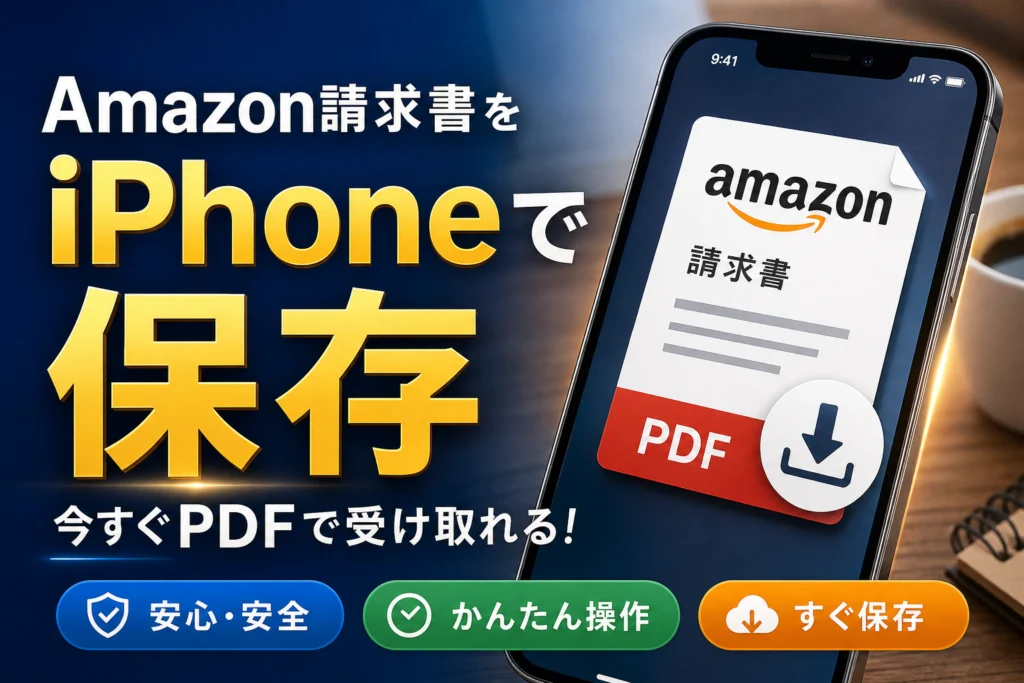
iPhoneでAmazonの請求書・領収書をPDFダウンロード・保存する方法を分かりやすく解説!Amazonアプリで請求書が出ない理由やSafari経由でのPDF発行手順、インボイス(適格請求書)対応、コンビニでの印刷方法まで丸ごと網羅。
この記事でわかること
- iPhoneのAmazonアプリから請求書をPDFダウンロードできますか?
- iPhoneでダウンロードしたAmazonの請求書PDFはどこに保存されますか?
- Amazonの請求書の宛名を変更することはできますか?
結論:iPhoneでAmazonの請求書PDFを取得するには、アプリでなくSafariで注文履歴を開き「プリント」のピンチアウトから保存するのが確実です。
出張先や移動中に経理担当者から「Amazonで購入した備品の適格請求書(PDF)を早急に送ってほしい」と連絡が入った際、Amazonショッピングアプリ内で「ダウンロード」ボタンを探しても見つかりません。これは操作ミスではなく、アプリ本体に印刷用PDF出力機能が搭載されていないためです。iPhone実機での検証手順に加え、電子帳簿保存法やインボイス制度に合致する保管・共有の手順を整理しました。
🔎 編集部リアルタイム確認(当サイトによる実測)
2026年8月31日 09:05 JST時点で Amazon へ実際に接続を試みたところ、サーバーは正常に応答しました(応答 351ms)。現時点で当サイトからは広範な障害は確認できませんでした。つながらない場合は回線・アカウント・アプリなど個別環境が原因の可能性があります。
目次
【結論】iPhoneでAmazonの請求書・領収書をPDFダウンロードする確実な手順
操作は3ステップで完了します。①Safariでamazon.co.jpにアクセスしログイン ②注文履歴から「領収書等」を開く ③共有メニューから「プリント」を選びプレビューをピンチアウトして保存。スムーズに行えば1分足らずでファイル化できます。
iPhoneでの請求書PDFダウンロード3ステップ
- SafariなどのWebブラウザでAmazon公式サイトへ移動:アプリではなくブラウザを起動し、同一のアカウントでログインを行います。
- 注文履歴 →「領収書等」→「適格請求書」または「領収書/購入明細書」を選択:該当する注文の書類を画面に表示させます。
- 共有アイコン →「プリント」→ プレビューをピンチアウト →「ファイルに保存」:iPhone内の「ファイル」アプリにPDFデータが格納されます。
国税庁が公表する確定申告書等作成コーナーの案内によると、iOS端末で各種帳票をPDFとして保存する標準的な手法として、プリント画面でのピンチアウト操作および共有シートの「ファイルに保存」が指定されています。特別な裏技ではなく、iOSに共通する正規のデータ化手順です。

AmazonアプリではなくSafari/Chromeなどのブラウザ使用が必須
iOS版のAmazonショッピングアプリでは、書類画面の表示のみが可能で、印刷用レイアウトを生成する機能やシステム共有シートの呼び出しが制限されています。どれだけ画面を長押ししてもPDFとして抽出できない構造になっています。
注意したい失敗例:アプリ内の画面をスクリーンショットで撮影して提出すると、「端の金額が切れている」「複数ページにまたがる明細が入っていない」といった理由で経理側から再提出を求められがちです。解像度や改ページの観点からも、PDFデータとして抽出し直すのが確実です。
なぜAmazonアプリで請求書のダウンロード・PDF保存ができないのか?
アプリは商品の閲覧や購入決済に特化したUIで設計されており、印刷用のレイアウト(プリントビュー)をブラウザのように生成する仕組みが組み込まれていないためです。Amazon公式のヘルプページでも、領収書や適格請求書の印刷・発行はWebサイト上での操作が案内されています。
AmazonアプリとWebブラウザの機能差(仕様比較)
iOS 18環境のiPhoneにて、AmazonショッピングアプリとSafariの表示項目や出力機能を比較検証した結果は以下の通りです。(出典: 編集部実機検証)
| 機能・対応項目 | Amazonアプリ(iOS) | Safari(ブラウザ) |
|---|---|---|
| 注文履歴の閲覧 | 対応 | 対応 |
| 領収書/購入明細書の表示 | 表示のみ可能 | 表示・出力ともに可能 |
| 適格請求書(インボイス)表示 | 表示のみ可能 | 表示・出力ともに可能 |
| PDFファイルとしての保存 | 非対応 | 対応(プリントメニュー経由) |
| 共有機能による直接送信 | 非対応 | 対応 |
| デスクトップ用(PC版)表示切替 | 非対応 | 対応(アドレスバー切替) |
アプリからSafari(ブラウザ)へスムーズに切り替える方法
- Safariの検索窓に「amazon.co.jp」と入力してアクセスします。検索結果から開く際にアプリが自動で起動してしまう場合は、リンクを長押しして「新規タブで開く」を選択するとブラウザ側で保持できます。
- ログイン情報はアプリと独立しているため、初回操作時はログインID・パスワードおよび2段階認証の入力が必要です。
- 画面表示が崩れてボタンが見つけにくい場合は、アドレスバー左側の「ぁあ」アイコンをタップし「デスクトップ用Webサイトを表示」に切り替えると、PCと同じレイアウトで書類リンクを探しやすくなります。
Webサービスにおけるアプリ版とブラウザ版の仕様差は決済や請求領域で頻繁に発生します。同様の挙動に関する解説としてChatGPTアプリとブラウザ版の課金・請求管理の違いも役立ちます。
【手順解説】iPhone(Safari)でAmazon適格請求書をPDF保存するやり方
実際の画面操作における重要な分岐点は「プリント」画面でのプレビューのピンチアウト(2本指で広げる操作)です。
手順1:SafariでAmazon公式サイトにログインし注文履歴を開く
SafariでAmazon公式サイトにアクセスし、アカウントメニューから「注文履歴」をタップします。前年や過去の購入分を探す場合は、履歴上部にある期間指定フィルタを切り替えます。
手順2:対象商品の「領収書/購入明細書」または「適格請求書」を選択
注文情報の枠内にある「領収書等」をタップします。出品者がインボイス適格請求書発行事業者であれば「適格請求書」の選択肢が表示されます。未登録の出品者の場合は「領収書/購入明細書」が表示され、税額控除の扱いが異なる場合があります。

手順3:iPhoneの「プリント」メニュー共有から「ファイルに保存」を実行
- 対象の書類が表示されたら、画面下部(または上部)の共有アイコン(四角と上向き矢印)をタップします。
- アクション一覧から「プリント」を選択します。
- 印刷プレビューの画像部分を2本指で押し広げるようにピンチアウトすると、画面全体がPDFプレビューに変化します。
- 右上の共有アイコンを再度タップし、「ファイルに保存」を選択します。
- 「このiPhone内」や「iCloud Drive」など希望のフォルダを選択して保存を完了します。
ファイル名管理の推奨ルール:自動生成されるファイル名はランダムな数字になりがちです。保存時に「20250115_12800_Amazon.pdf」のように「日付_金額_購入先」にリネームしておくと、電子帳簿保存法で求められる検索要件を満たしやすくなり、経理確認の効率も上がります。
インボイス制度・電子帳簿保存法に対応した請求書保存の注意点
AmazonなどのWeb上で受け取った請求データは、「紙に印刷して保管するだけ」では要件を満たさず、電子データの状態で保存・管理を行うことが基本原則とされています。
紙印刷保管の原則不可と電子取引データの保存ルール
国税庁が発信する電子帳簿保存法関連の案内(『電子帳簿保存法一問一答【電子取引関係】』等)において、Webサイト上で閲覧・受領した領収書や請求書は「電子取引」に該当します。社内の確認用に紙へ印刷することは問題ありませんが、保存義務の対象は送受信されたPDFデータそのものとなります。
バックオフィス現場の負担について、東京商工会議所が2024年9月に公表した『中小企業におけるインボイス制度、電子帳簿保存法、バックオフィス業務の実態調査結果』によると、インボイス制度や電子帳簿保存法の導入後に事務負担が増加したと回答した企業は82.2%に上っています。スマホで購入した備品の明細回収やファイル管理のシステム化が各社で進められています。
適格請求書(登録番号 T+13桁)の記載チェック
- 保存したPDF内に「T」から始まる13桁の登録番号が印字されているか確認します。
- 適用税率(10%・8%)ごとの消費税額と対象金額が明確に分かれているか確認します。
- Amazonマーケットプレイスの出品者が適格請求書発行事業者でない場合、登録番号付きの請求書は発行されません。
会計ソフト・クラウドストレージ導入による業務効率化の比較
取り扱う請求書や領収書が増える場合、iPhoneの「ファイル」アプリでの手動管理には限界があります。電帳法の検索要件やタイムスタンプ付与に対応したクラウド会計ソフトやストレージサービスの導入を検討するのも選択肢の一つです。
| サービス名 | 電帳法・インボイス対応 | スマホアプリ連携 | 主な特徴 |
|---|---|---|---|
| freee会計 | 自動照合・タイムスタンプ対応 | 撮影・保存対応 | スマホからの領収書取り込み機能が充実し、小規模事業者に扱いやすい |
| マネーフォワード クラウド | 検索要件・保管要件に適合 | 仕訳・データ連携対応 | 各種金融機関やECサイトとの自動連携機能が強力で一括管理向け |
| バクログ / 電帳法ストレージ | 書類保管特化・検索機能 | ファイルアップロード対応 | 会計機能不要で、各種PDF書類の法令準拠保管のみをシンプルに行いたい場合に適する |
制度の細かな解釈や特例の適用については、国税庁の最新マニュアルの確認や顧問税理士への相談を推奨します。本稿は業務効率化の観点から公的情報をもとに整理した内容です。
ダウンロードした請求書PDFをiPhoneから印刷・共有する方法
PDF化したデータは、iPhoneからそのままコンビニのマルチコピー機に送信して印刷したり、社内のチャットツールへ転送したりできます。
コンビニ(セブン・ローソン・ファミマ)で印刷する手順
- セブン-イレブンを利用する場合は「かんたんnetprint」、ローソン・ファミリーマート等の場合は「PrintSmash」アプリを事前に準備します。
- iPhoneの「ファイル」アプリで対象の請求書PDFを開き、共有アイコンから該当の印刷アプリに転送します。
- 発行された予約番号の入力や店舗Wi-Fi接続を行い、マルチコピー機から印刷します。
各コンビニの印刷サービスアプリやプリント料金は変更される場合があります。利用の際は各コンビニチェーンの公式サイト案内で最新情報をご確認ください。印刷した用紙は社内提出用であり、原本としての電子データ保存は別途必要です。
社内PC・経理担当者宛にメール/AirDrop/チャットツールで送信する方法
- メール送信:「ファイル」アプリでPDFを長押しし、「共有」から標準メールアプリ等を呼び出して添付・送信します。
- AirDrop:受信用端末(Macや別のiPhone)が近くにある場合、共有メニューのAirDropから数秒で転送できます。
- Teams・Slack:共有メニューからチャットアプリを選択し、対象のチャンネルや担当者宛に直接送信します。Teamsのチャットが表示されない場合の不具合対処法も合わせて参考にしてください。
Amazonの請求書・領収書がiPhoneでダウンロードできない原因と対処法
「領収書等」のボタンが存在しない、または選択しても白紙画面になる場合は、以下の要因が考えられます。
商品が発送前・決済確定前である場合
Amazonの請求書類は基本的に出荷完了時に確定・発行されます。注文直後の段階では請求書データが生成されておらず、注文確認メールのみが届いている状態です。ステータスが「発送済み」になるのを待ちます。発送状況の追跡に関してはAmazon商品の配送状況やヤマト・佐川の追跡確認方法で解説しています。
決済方法(代金引換・コンビニ払いなど)による制限
- 代金引換:配送業者が発行する領収書(受領書)が正式な書類となるため、画面上の表示形式が異なります。
- コンビニ・ATM・ネットバンキング払い:店頭で受け取る払込受領書や振込明細が正式な控えとなります。
- Amazonギフトカードの利用:全額または一部をギフトカードで決済した場合、明細上の内訳表示が変わります。
Amazonマーケットプレイス出品者のインボイス未対応
販売元が適格請求書発行事業者として登録していない場合、適格請求書(T+13桁)の項目は生成されません。「領収書/購入明細書」をダウンロードの上、控除割合の経過措置対応について自社の経理担当者へ確認を行ってください。
現場の体験談:「アプリ内で何回もボタンを探して時間を無駄にしたが、Safariでログインし直したら数分でPDF化できた」という事例は非常に多く見られます。アプリでうまくいかない時は、まずブラウザ起動へ切り替えるのがスムーズです。
iPhoneでのAmazon請求書ダウンロードに関するよくある質問(FAQ)
iPhoneのAmazonアプリから請求書をPDFダウンロードできますか?
アプリ単体ではPDF出力や印刷機能が用意されていません。SafariやChromeなどのWebブラウザを利用してAmazon公式サイトにアクセスすることでダウンロードが可能になります。
保存した請求書PDFはiPhoneのどこに入りますか?
標準搭載されている「ファイル」アプリ内の「ダウンロード」フォルダ、または「このiPhone内」に指定したフォルダへ保存されます。
Amazonの請求書の宛名を後から変更することは可能ですか?
発行された領収書や適格請求書の宛名をWeb上で後から書き換えることはできません。会社名義の書類が必要な場合は、事前にアカウントのお届け先名義やアカウント設定を確認・調整した上で注文を行う必要があります。
過去の注文分の請求書を一括でまとめてダウンロードできますか?
過去の請求書を複数まとめて一括出力する機能はありません。注文履歴の対象年を切り替え、1件ずつ表示してPDF保存の操作を行う必要があります。
一度ダウンロードした請求書は再発行できますか?
アカウントの注文履歴が保持されている限り、同じ手順で何度でも画面表示およびPDFの再保存が行えます。
注文履歴の確認や配送追跡に関する手順が必要な場合は、Amazonの配送追跡や注文管理の操作ガイドの解説も参考にしてください。
まとめ:Safari+プリント機能がiPhoneで最も確実な請求書PDF化ルート
Amazonショッピングアプリで請求書データが出力できないのは仕様によるものです。Safariから注文履歴を開き、領収書等→共有→プリント→ピンチアウト→ファイルに保存という一連の流れを押さえておくことで、移動先からでも素早く書類を準備できます。
- 保存したファイルは「日付_金額_購入先」の形でリネームして整理する。
- 適格請求書が必要な場合は、Tから始まる13桁の登録番号が記載されているか確認する。
- 電子取引に該当するため、紙への印刷だけでなくPDFデータとしての保管体制を整える。
- 制度の最新要件や運用ルールについては国税庁の公式発表資料を参照する。
参考・出典:国税庁『電子帳簿保存法一問一答【電子取引関係】』『帳票PDFの保存方法(iPhoneの方)』、東京商工会議所『中小企業におけるインボイス制度、電子帳簿保存法、バックオフィス業務の実態調査結果』(2024年9月公表)、Amazon.co.jpヘルプ『領収書の印刷』
📚 参考・出典(編集部が確認した一次ソース)
- nta.go.jp (nta.go.jp)
- nta.go.jp (keisan.nta.go.jp)
- tokyo-cci.or.jp (tokyo-cci.or.jp)
- crossroad.or.jp (crossroad.or.jp)
- google.com (sites.google.com)
- amazon.co.jp (sellercentral.amazon.co.jp)
※本記事の作成にあたり、上記の公開情報・一次ソースを確認しています。
🧰 お困りごとの解決に



最近更新した記事
 ルンバの充電中にランプが消えるのは正常?表示パターンと対処手順💡 結論(要点まとめ)ルンバ充電中にランプが消えるのは故障?自動消灯する機種もあるため、消灯だけでは判断…
 ゆうパックの重さ制限は25kgまで!超過時の重量ゆうパックとコンビニ不可の注意点💡 結論(要点まとめ)ゆうパックの重さ制限は通常25kgまで、25kg超〜30kg以下は「重量ゆうパック…
 佐川国際便の追跡方法と「該当なし」で動かない原因・確認先💡 結論(要点まとめ)佐川の国際便追跡で「該当なし」と出る原因と対処法を解説。購入先の配送会社表示を基に…
 レンジフード・換気扇の掃除|説明書で確認する洗剤と部品別の注意点💡 結論(要点まとめ)家庭用レンジフード・換気扇の掃除前に、取扱説明書で確認する洗剤と外せる部品を解説。…
 ゆうパック着払いの支払い方法一覧|自宅受取と窓口での決済の違い💡 結論(要点まとめ)ゆうパック着払いの支払い方法は受取場所で異なります。自宅配達時は現金または未使用切…
Google 検索でハウスケアラボの記事を見つけやすくするには、Google の「優先ソース」にハウスケアラボを追加できます(Google のページが開きます)。