
運営責任者:宇井和朗(株式会社アシスト 代表取締役) プロフィール
💡 結論(要点まとめ)
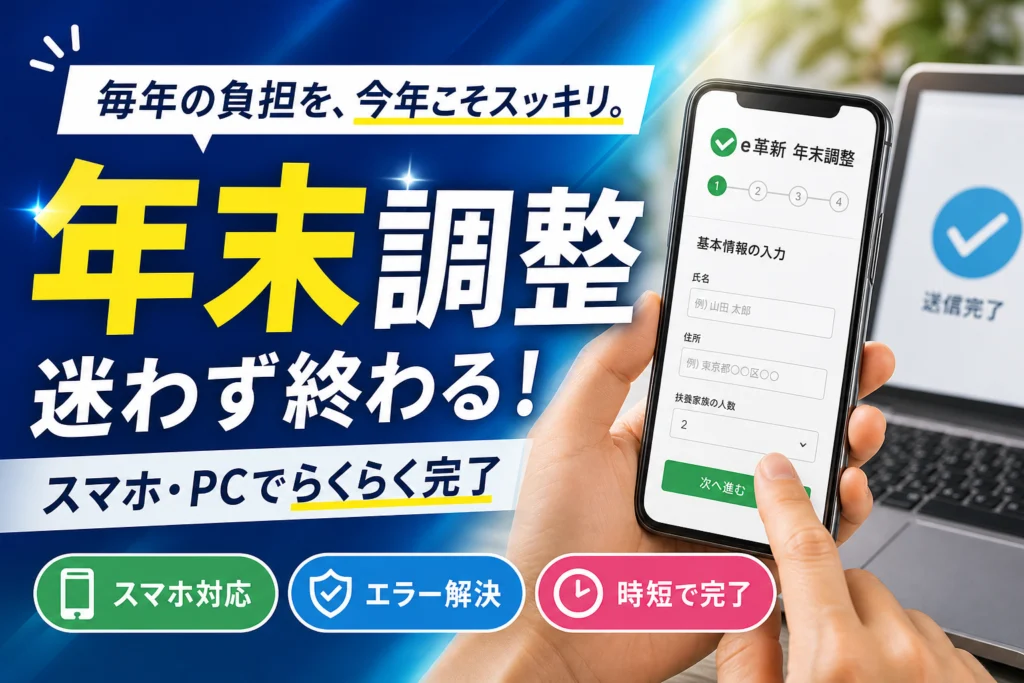
e革新(セコムかんたん年末調整)を使った年末調整のやり方をわかりやすく解説!スマホ・PCでのログインから事前アンケートの回答、保険料控除証明書の画像・XML添付、提出確認までの全手順を網羅。画面が進まない・入力エラーが出る際の原因と解決策も
この記事でわかること
- e革新で年末調整の提出後に間違いに気づいた場合、修正はできますか?
- e革新の画面に「年末調整」のボタンが表示されません。
- 控除証明書の画像がうまくアップロードできません。
目次
この記事の結論
e革新(セコムかんたん年末調整サービス)での年末調整は、「ログイン→事前アンケート→収入・控除入力→証明書添付→提出」の5ステップで完了します。途中で画面が進まない場合は、入力誤りではなく事前アンケートの誤分岐が原因になっているケースが多く見られます。
この記事は、会社からe革新での手続きを案内されたものの「画面が進まない」「どこを修正すればいいか分からない」と困っている方に向けて、スマホ・PC双方の具体的な操作手順とエラー解消法をまとめています。運営編集部が、セコムトラストシステムズ公式のサービス情報および国税庁が公開する一次情報をもとに中立的な視点で解説します。
画面デザインや項目名は、勤務先の契約プランや設定によって異なる場合があります。本記事は一般的な画面構成における解説です。最終的な入力条件や受付締切は社内案内および自社の年末調整担当部署の指示を優先してください。
【要約】e革新で進まない原因トップ3と即時解決策
手続き中に画面が進まなくなった場合、まずは以下の要因と対処法を確認するとスムーズに復帰できます。
| 主な原因 | よくあるエラー状況 | 即時解決策(マイクロタスク) |
|---|---|---|
| ① 事前アンケートの誤選択 | 「0円」と入力してもエラーになり次へ進めない | アンケート画面に戻り、該当しない項目の「はい・あり」を解除する |
| ② 会社側の受付期間外 | ログイン後に「年末調整」メニューが表示されない | 社内案内メールで受付期間を確認し、期間内なら人事・総務へ連絡 |
| ③ 添付ファイルの容量・形式エラー | 証明書画像を添付しようとするとエラーが出る | 標準画質で撮り直すか、指定の画像形式(JPEG/PNG等)に変更する |
e革新での年末調整の全体フローと事前準備
全体の手順を理解しておくと、途中で手が止まりにくくなります。e革新は紙の申告書とは異なり、最初の「事前アンケート」の回答内容によって、その後に表示される入力画面が自動的に切り替わる構造になっています。
セコムトラストシステムズ公式サイトによると、セコムかんたん年末調整サービスは事前アンケートによる入力画面の自動最適化や、電子的控除証明書(XMLデータ)の取り込み機能を備えており、従業員の入力負担を軽減する仕様として案内されています。
- STEP1:e革新へログイン(会社コード・ID・パスワード)
- STEP2:事前アンケートに回答し、必要な入力欄を自動展開
- STEP3:本人・配偶者・扶養親族の所得見積額や保険料控除額を入力
- STEP4:控除証明書などをスマホ画像またはXMLデータで添付
- STEP5:入力内容を確認して最終提出(会社側の確認・承認待ちへ)
必要な準備物一覧
手元に必要な書類やIDを用意してから着手すると、途中で離席せずに作業を完了させやすくなります。
| 準備するもの | 入手・確認方法の目安 | 不足した場合の影響 |
|---|---|---|
| 会社コード・ID・初期パスワード | 社内イントラ、人事・総務からの案内メール | ログイン画面から先へ進めない |
| 生命保険料・地震保険料控除証明書 | 保険会社からの郵送はがき、契約者マイページ | 控除額が反映されず、税負担の軽減を受けられない場合がある |
| 住宅ローン控除関連書類 | 税務署からの控除申告書、金融機関の残高証明書 | 2年目以降の住宅借入金等特別控除が適用されない場合がある |
| 前職の源泉徴収票(年内転職者) | 前の勤務先から交付 | 年間の所得合算ができず、自身で確定申告が必要になる場合がある |
| 小規模企業共済・国民年金等の証明書 | 日本年金機構等の送付書類 | 社会保険料・小規模企業共済等掛金控除の申告漏れにつながる |
会社コードが手元になくログインできない場合は、セコム安否確認・e革新の企業コード確認方法の記事で入手手順を確認できます。IDや初期パスワードのトラブルに関してはe革新のログイン方法とID・パスワード忘れ対策を参考にしてください。
スマホとパソコンの操作比較
スマートフォンとPCのどちらを利用するかは、手元の証明書の種類や入力項目数によって相性があります。
スマホ操作時の注意点:入力途中で他アプリ(LINEや電話など)へ切り替えると、バックグラウンド処理によりセッションが切断され、入力中のデータが初期化される場合があります。一時保存ボタンを活用しながら進めるのが賢明です。
e革新での年末調整ステップ別手順
ログインから提出完了までの手順を、順を追って解説します。
ステップ1:e革新へログイン
- 勤務先から指定されたe革新のログインURLへアクセスする
- 会社コード(企業コード)・ユーザーID・パスワードを入力してログインする
- 初回ログイン時はパスワード変更および秘密の質問設定を行う
- マイページまたはメニュー一覧から「年末調整」を選択する
「年末調整」のボタンが表示されない現象については、後半のトラブルシューティング章で対策をまとめています。
ステップ2:事前アンケートへの回答
画面の質問(「配偶者はいますか」「住宅ローン控除を受けますか」など)に対し、「はい」「いいえ」で回答していきます。回答結果に応じて入力が必要な項目のみが表示される仕組みです。
アンケート回答のコツ:該当するか判断がつかない場合は、安易に「はい」を選ばず、事前に証明書の有無を確認してください。不要な項目で「はい」を選ぶと、該当しない入力欄で必須エラーが発生する原因になります。
ステップ3:収入の見積額と各種控除額の入力
本人の給与収入見積額、配偶者や扶養親族の所得見積額、保険料控除の金額を入力します。控除額の計算自体はシステムが自動で行うため、証明書に記載された控除対象額を正しく転記します。

ステップ4:証明書画像の添付・XMLデータの連携
保険料控除証明書などの必要書類をアップロードします。スマホのカメラで撮影した画像ファイルを添付する方法と、保険会社等からダウンロードした電子データ(XML形式)を取り込む方法の2通りが用意されています。
ステップ5:内容確認と最終送信
- 確認画面で、氏名・住所・生年月日・控除金額・添付ファイルの有無を最終確認する
- 「送信」または「提出」ボタンを押す
- ステータスが「提出済」に切り替わったことを確認する
- 提出完了画面のスクリーンショットを保存しておく
提出後、会社の担当部署による確認が行われます。不備が見つかった場合は「差し戻し」の連絡が入るため、提出後1週間程度は社内メールやシステム上の通知を意識して確認してください。
控除証明書の添付方法|画像添付とXML連携の比較
証明書の提出方法は、画像撮影と電子データ(XML)のどちらでも選択可能です(勤務先の設定による)。
国税庁の発表資料「年末調整手続の電子化に向けた取組について」によると、生命保険料控除や地震保険料控除、住宅借入金等特別控除などについて、控除証明書等データ(XML形式)を活用した電子提出が推進されています。e革新もこの電子化に対応した仕様となっています。
| 項目 | スマホ画像の添付 | XMLデータ連携 |
|---|---|---|
| 事前準備 | 紙の証明書を撮影 | 保険会社マイページやマイナポータルからデータ取得 |
| 金額の入力 | 証明書の数値を手入力 | データを読み込み自動反映(入力ミス防止) |
| 主な注意点 | 手ブレ・光の反射による再撮影リスク | マイナポータル連携等の初期設定が必要 |
| 適した対象者 | 証明書の枚数が少ない方 | 保険契約が多い方、毎年電子化を行っている方 |
スマホで撮影して添付する手順
- 証明書を水平な場所に置き、文字が鮮明に写る位置から撮影する
- 契約者名、適用区分(一般・介護医療・個人年金など)、証明額が映っているか確認する
- e革新の添付欄でファイルを選択し、アップロードを行う
失敗例:はがきの圧着部分を完全に開かずに撮影し、必要な金額部分が隠れてしまったケースや、画像のファイルサイズが大きすぎて送信エラーになるケースがあります。添付前に拡大して文字が判読できるか確認することが大切です。
e革新で「画面が進まない・エラーになる」原因と解決策
手続きが停止する原因の多くは、システム障害ではなく入力データの不整合や設定に起因します。
| エラー症状 | 主な原因 | 解消手順 |
|---|---|---|
| 「年末調整」メニューが出ない | 受付期間外、またはアカウントの対象外設定 | 社内の案内メールで受付期間を再確認する |
| 「0」を入力しても次へ進めない | アンケートで不要な項目に「はい」と回答している | アンケート画面へ戻り、該当チェックを「いいえ」に変更する |
| 画像を添付するとエラーになる | ファイルサイズ過大、対応外の拡張子 | 画像を圧縮するか、JPEG/PNG形式で保存し直す |
| 突然ログイン画面に戻ってしまう | 無操作時間によるセッションタイムアウト | 一時保存を使いながら作業を進める |
「0」を入力してもエラーが消えない場合の復帰手順
事前アンケートで誤って「あり」「はい」を選択した場合、実際には存在しない控除の入力欄が必須指定されます。この場合、「0」を入力しても矛盾とみなされエラーが解除されないことがあります。
修正フロー
- エラー画面を離れ、年末調整の「事前アンケート」選択画面へ戻る
- 該当しない選択肢(例:利用していない住宅ローン控除など)のチェックを外す
- アンケートを再保存し、入力画面を再展開させる
- 不要な入力欄が消去されていることを確認し、残りの項目を入力する
収入見積額の計算方法と書き方
収入見積額は、1月1日から12月31日までに支給される給与・賞与の「額面金額(税引き前)」の予測値を入力します。
- 直近の給与明細で「支給総額」を確認する
- 今後の支給予定月数分を算出し、既支給分と合算する
- 支給予定の賞与(ボーナス)額面を加算する(非課税通勤手当は除くのが一般的)
- 年内に転職した場合は、前職の源泉徴収票に記載された「支払金額」を合算する
配偶者・扶養親族の「収入」と「所得」の違い
配偶者控除や扶養控除の判定では、「収入」ではなく「所得」の入力を求められる場合があります。給与収入の場合、収入金額から給与所得控除を差し引いた額が「所得」となります。
税制改正に伴う控除額や判定基準の変更については、年度ごとに更新されます。正確な計算ルールは国税庁「年末調整がよくわかるページ」などの公式資料で確認してください。
自力で解決できない場合や確定申告が必要な場合の対処
年末調整の期限に間に合わなかった場合や、中途退職で前職の源泉徴収票が間に合わない場合、また医療費控除や初年度の住宅ローン控除を受ける場合は、自身で「確定申告」を行う必要があります。
近年では、クラウド確定申告ソフト(freeeやマネーフォワード クラウド確定申告など)を利用することで、スマホやPCから銀行・カード明細を連携させてスムーズに申告書を作成することが可能です。年末調整で申告漏れが生じた際も、確定申告を行うことで正しい税額の精算や還付を受けられます。
e革新の年末調整に関するよくある質問(FAQ)
提出後に間違いに気づいた場合、修正は可能ですか?
会社の受付期間内であれば、再度ログインして内容を修正し再送信できる運用が一般的です。締め切りを過ぎている場合は、自社の人事・労務担当者へ連絡して差し戻しを依頼してください。
入力途中で画面が初期化されてしまいました。
e革新を含む多くのクラウドシステムでは、セキュリティ保護のため一定時間(例:15〜30分程度)無操作が続くと自動的にセッションタイムアウトが発生します。こまめに「一時保存」ボタンを押しながら操作をすすめることを推奨します。
スマホで撮影した画像のサイズ上限はどのくらいですか?
契約プランや年度によって上限(例:数MB程度)が設定されています。エラーが表示される場合は、スマホのカメラ設定で解像度を下げて撮影し直すか、不要な余白をトリミングしてファイルサイズを小さくしてください。
中途入社で前職の源泉徴収票が手元にありません。
前職の会社へ早期に発行を依頼してください。年末調整の締め切りまでに提出が間に合わない場合は、前職分を除いて提出するか、確定申告で対応するかについて勤務先の担当部署へ指示を仰いでください。
まとめ:正確な入力と早めの提出を
e革新での年末調整を円滑に進めるためには、事前アンケートの回答内容を正しく確認し、必要な証明書をあらかじめ揃えておくことが大切です。不備や不一致がある場合は、アンケート画面に戻って設定を見直してください。
- 受付期間内に手続きを完了させているか
- 事前アンケートで不要な「はい」を選択していないか
- 控除証明書の記載内容と入力数字に相違がないか
- 添付画像が鮮明で、金額や氏名が判読できるか
- 送信完了後のステータスが「提出済」になっているか
公式情報・一次情報リンク
- セコムトラストシステムズ「セコムかんたん年末調整サービス」:https://www.secomtrust.net/service/dx/nencho/
- 国税庁「年末調整手続の電子化に向けた取組について」:https://www.nta.go.jp/users/gensen/nenmatsu/index.htm
- 国税庁「年末調整がよくわかるページ」:https://www.nta.go.jp/users/gensen/nencho/index.htm
ログインでお困りの方はe革新のログイン方法とID・パスワード忘れ対策、企業コードの調べ方はセコム安否確認・e革新の企業コード確認方法の解説も併せてご参照ください。
📚 参考・出典(編集部が確認した一次ソース)
※本記事の作成にあたり、上記の公開情報・一次ソースを確認しています。
🔗 あわせて読みたい関連記事
 e-革新ログイン完全ガイド|企業コードの調べ方や給与明細が見れない時の対処法💡 結論(要点まとめ)e-革新(セコムあんしん給与明細)へログインできないとお困りの方へ。公式URL、企…NotebookLMのスライド生成で編集と上限の壁を越える実務ワークフロー大全【今すぐ始めたい革新テクニック集】NotebookLMのスライド生成に期待して触ってみたものの、「ボタンが出ない」「上限にすぐ当たる」「PDFで編集できな…キャズム理論で市場の壁を突破する実践戦略と成功事例ガイド!今すぐ試したくなる革新のヒント満載新しいサービスが初期ユーザーには刺さるのに、普及率が16%前後で止まる——その壁こそがキャズムです。先進性を評価する人と…iPhone Pocketとはが分かる革新の全貌を徹底解剖!価格や発売日や使い方までまるごとガイドポケットがない服でもiPhoneを安心して持ち歩きたい——そんな悩みを受け止めるのが「iPhone Pocket」です。…iPhone18Proの最新動向と革新カメラ機能徹底解剖|デザイン刷新や価格・発売日の情報も網羅最先端のテクノロジーが詰まったiPhone 18 Proが、ついに全貌を現しました。発売前から注目を集めてきた新モデルは…
🧰 お困りごとの解決に



最近更新した記事
 ぷにっこ スイスロール&バターと夢色ふわもこケーキの違い|価格・種類・付属品を比較この記事の要点どちらも PUNIKKO(ぷにっこ)の中身が選べないブラインドボックスで、6種+シークレット1種です。価格…
 ぷにっこ 木綿豆腐スクイーズのパッケージ表示と付属品|価格・素材・絹ごしとの違いこの記事の要点「ぷにっこ 木綿豆腐」は、TOKOTOYZ の豆腐型スクイーズです。発売時の価格は税込1,760円です。パ…
 PUNIKKO 池袋パルコ店に行ってみた|整理券の取り方・待ち時間・買った6点と感想この記事の要点PUNIKKO by TOKOTOYZ(池袋パルコ本館7階)はLive Pocket の無料整理券がないと…
 セブン-イレブンでAnkerの充電ケーブルを買った|Anker 322の公式価格とApple純正・Beatsの値札の差、車で使うときの確認点この記事の要点当サイトの運営責任者が、2026年10月にセブン-イレブンでAnkerの充電ケーブル「Anker 322 …
 らぶりー・あにもあ(ソラマチ)に行ってきた|10月31日で閉園、10月17日(土)13時は待ちなし。ひよこ・うさぎのエサやり、カピバラと大きなイグアナ、料金の計算例この記事の要点「らぶりー・あにもあ(ラブリー・アニモア)」は、東京スカイツリータウンの東京ソラマチ5階にある屋内のアニマ…
Google 検索でハウスケアラボの記事を見つけやすくするには、Google の「優先ソース」にハウスケアラボを追加できます(Google のページが開きます)。