
運営責任者:宇井和朗(株式会社アシスト 代表取締役) プロフィール
「スマホやパソコン、タブレットなど、どんなデバイスからでもわずか数秒で大切なファイルへアクセスできたら——そんなクラウドサービスを探していませんか?Google Driveは【15GBの無料ストレージ】と最大【10TBまで拡張できる柔軟なプラン】を備え、世界中で数億人以上のビジネスパーソンや学生が愛用しています。
『複数端末のファイル管理が面倒…』『誤ってデータを消してしまったら不安』『チームで安全にファイル共有したい』——このような悩みはありませんか?Google Driveなら、2025年最新のAI機能や強固なセキュリティで、その不安を解消します。
さらに、OneDriveやDropboxと比べても、Drive独自のリアルタイム共同編集機能や多彩なアプリ連携に優れ、ビジネス・教育・日常あらゆるシーンで活躍。今や“使わないともったいない”とまで言われる理由を、これから徹底解説します。
「データ管理の不安や手間を減らし、もっと賢く・安全にファイル活用したい」そんな方は、ぜひ最後までお読みください。
目次
Google Driveとは何か?- 基本概要と最新2025年の特徴を深掘り解説
Google Driveの定義とクラウドストレージの役割- 個人・法人での利用価値を明確化
Google Driveは、Googleが提供するクラウドストレージサービスです。インターネット環境があれば、パソコンやスマートフォンからいつでもどこでもファイルの保存・共有・管理が可能です。個人利用では写真や動画、書類のバックアップや家族・友人との共有、法人ではプロジェクト単位でのファイル管理やリアルタイム共同編集を実現し、働き方を大きく変革しました。
主な特徴は以下のとおりです。
-
大容量のストレージでファイルを安全に保管
-
Google Workspaceとの強力な連携で業務効率化
-
場所や端末を問わずアクセス・編集が可能
セキュリティも高く、ビジネス文書や機密情報の管理にも適しています。
最新機能アップデート(2025年)- パフォーマンス向上や新規追加機能の詳細
2025年最新アップデートでは、「Google Drive」はより高速かつ直感的な操作感を実現しています。AIによるファイル自動分類や、より詳細なアクセス権管理機能の強化が行われ、組織でも安心して利用できます。
新しいデスクトップ版ではWindows・Macともに動作最適化され、エクスプローラー形式でフォルダ管理が可能になりました。さらにスマホ向けアプリも刷新され、オフライン利用や一括ダウンロード・アップロード機能が追加。パソコン・スマホ・タブレットを横断した効率的なファイル運用をサポートします。
主要な競合クラウドサービスとの比較- OneDrive、Dropboxとの違いを専門的に分析
下記の比較表をご覧ください。
| サービス名 | 基本無料容量 | 主要連携 | 法人向け機能 | アプリの使いやすさ |
|---|---|---|---|---|
| Google Drive | 15GB | Gmail, Docs | 強力な権限管理 | 非常に高い |
| OneDrive | 5GB | Office製品 | 組織管理が強い | 高い |
| Dropbox | 2GB | 多彩なAPI | ファイル履歴詳細 | 高い |
Google Driveは、無料容量が多く、Googleの各種サービスとシームレスに連携します。共同編集やファイル共有の使いやすさにも定評があります。OneDriveはMicrosoftアカウントとの親和性、DropboxはAPI活用や独自のバージョン管理機能で差別化されています。
Google Driveが選ばれる理由と活用シーン- ビジネスからプライベートまで具体例で説得
Google Driveが選ばれる理由は、「無料で始められる大容量」「端末を選ばずどこでもアクセス」「リアルタイム共同編集や共有の簡便さ」にあります。法人ではプロジェクト資料の管理や、テレワーク環境でのメンバー間ファイル共有がよく利用されます。個人では写真や動画のバックアップ、スマホからの文書スキャンや共有フォルダの活用が日常的です。
たとえば、出先からスマホで書類を編集し、そのまま自宅パソコンで続きを作業できます。会議資料を関係者と即時共有し、閲覧権限も詳細に設定できます。
-
端末ごとに自動同期
-
複数人での同時編集
-
容量不足時のアップグレードも簡単
Google Driveは情報管理の中心基盤となる存在です。
Google Driveの登録・ログイン・基本操作- 初心者に優しい徹底ガイド
Googleアカウント作成とDriveへのアクセス方法- セキュリティを保った認証ステップ
Google Driveを利用するにはGoogleアカウントが必要です。アカウント作成は公式サイトにアクセスし、「アカウントを作成」ボタンから簡単に進めます。登録時は氏名やパスワードを設定し、二段階認証を有効化することでセキュリティを強化できます。アカウントを作成したら、Google Driveのページにログイン可能です。Googleアカウントを既にお持ちの場合は、そのままログインするだけでDriveを利用開始できます。
ウェブ・モバイル・デスクトップアプリの使い分け- 各環境での最適操作法
Google Driveはウェブ版・アプリ版・デスクトップ版(Windows・Mac)で利用できます。ウェブ版はブラウザからアクセスし、ドラッグ&ドロップでファイル管理が可能です。スマホやタブレットでは専用「Google Driveアプリ」が最適です。パソコンでは「Google ドライブ for デスクトップ」をインストールしておくとエクスプローラーやFinderと連携してファイルをローカルで管理できます。用途や環境ごとに使い分けることで業務効率が大幅に向上します。
ファイルやフォルダのアップロード・ダウンロード・同期操作- Windows・Mac・スマホ別詳細手順
Google Driveでは、様々なデバイスからファイルやフォルダのアップロード・ダウンロード・同期ができます。
| 機能 | ウェブ版 | デスクトップ版 | スマホアプリ |
|---|---|---|---|
| アップロード | ファイル・フォルダ選択→アップロード | ドラッグ&ドロップもしくは自動同期 | 画像・動画を直接選択してアップ可能 |
| ダウンロード | ファイル右クリック→「ダウンロード」 | エクスプローラー等で直接コピー | ファイル横の「…」から保存 |
| 同期 | – | 自動同期(マイドライブ・指定フォルダ) | アプリ同期ONで自動 |
それぞれの操作に合わせて効率的なクラウド管理を実現できます。
Google Driveの容量管理と無料ストレージの賢い使い方- 15GBの活用法と節約テクニック
Google Driveには15GBの無料ストレージが用意されていますが、GmailやGoogleフォトとも共通となっています。大容量が必要な場合はGoogle Oneによる100GBや200GBの有料プランも選べます。
ストレージを節約するコツ:
-
不要な大容量ファイル・古い添付ファイルを削除
-
Googleフォトの保存画質を低設定に変更
-
共有フォルダの容量も定期的にチェック
Googleドライブ内の容量は設定 → 「保存容量」からかんたんに確認でき、効率的なストレージ利用が可能です。
ファイルやフォルダの共有・共有フォルダの高度な設定- アクセス権限やリンク共有の注意点
Google Driveの大きな特長がファイルやフォルダの共有機能です。リンクを取得して共有する方法と、特定のGoogleアカウントにアクセス権を付与する方法があります。
共有時の主なオプション:
-
「閲覧のみ」「コメント可」「編集可」など権限設定
-
共有リンクの有効/無効切替
-
共有フォルダのメンバー追加・削除
重要なのはプライバシー保護と誤送信防止。共有リンクは不用意に外部へ公開しないよう注意しましょう。管理画面で共有履歴やアクセス状況も随時確認できます。ビジネス利用の場合はGoogle Workspaceと組み合わせることで、より強固なアクセス管理が実現します。
Google Driveの料金プラン詳細と選択ガイド- 個人・法人向け完全解説
Google Driveは、個人利用からビジネスまで幅広く対応できるクラウドストレージです。無料でも始めやすく、用途に合わせた多彩なプランが用意されています。個人向けと法人向けで異なるポイントや、ストレージ容量、料金体系、管理機能の違いをしっかり比較し、自分のニーズに合った最適なプランを選ぶことが大切です。
Google One無料プランと有料プランの違い- 100GBから10TBまでの容量プラン照合
Google Driveの個人ユーザー向けストレージは、「Google One」というサービス名で提供されており、無料プランでも15GBまで使えます。有料プランに切り替えることで100GBから10TBまで必要に応じた容量を選択できるのが魅力です。
- 無料プラン:GmailやGoogleフォトと共用で15GB。メールや写真管理での無料範囲内活用におすすめです。
- 有料プラン:100GB・200GB・2TB・5TB・10TBなど多彩。家族共有も可能で、Googleドライブをより便利に使えます。
下記テーブルで主なGoogle Oneプランの比較ができます。
| プラン | 月額料金(税込) | 年間料金(税込) | 容量 |
|---|---|---|---|
| 無料 | 0円 | 0円 | 15GB |
| 100GB | 250円 | 2,500円 | 100GB |
| 200GB | 380円 | 3,800円 | 200GB |
| 2TB | 1,300円 | 13,000円 | 2TB |
| 5TB | 6,500円 | ― | 5TB |
| 10TB | 13,000円 | ― | 10TB |
ストレージ追加のほかに、サポートや特典も強化されるのが有料プランの魅力です。
法人・チーム向けGoogle Workspaceプランの特徴- 共有ドライブと管理者機能の深掘り
法人やチーム利用にはGoogle Workspaceが最適です。各ユーザーごとにストレージが割り当てられ、共同作業やファイルの一元管理に強みがあります。
-
共有ドライブ:組織内でファイルをまとめて管理でき、在籍者の変更にも柔軟に対応可能です。
-
管理者機能:アクセス権限付与、利用状況のモニタリング、不正アクセス対策など、企業レベルの管理が行えます。
-
ストレージ容量:最小30GBから無制限のプランまで。プランによっては大容量を活用できます。
| プラン名 | 利用料金(月額/1ユーザー) | ストレージ | 主な特徴 |
|---|---|---|---|
| Business Starter | 680円 | 30GB/ユーザー | 基本機能 |
| Business Standard | 1,360円 | 2TB/ユーザー | 共有ドライブ等強化 |
| Business Plus | 2,040円 | 5TB/ユーザー | 高度な管理機能 |
| Enterprise | 要問い合わせ | 無制限 | 最大限の制御と柔軟性 |
Google Workspaceはアクセスの一元管理や、Driveエクスプローラーとの連携も魅力です。
料金プランの支払い方法・アップグレード・ダウングレード手順- 最新注意点を含む詳細解説
Google Drive・Google Oneの料金は、クレジットカードやコンビニ払い、デビットカードなど多様な決済手段に対応しています。支払い方法の追加や変更もアカウント設定画面から簡単に行えます。
アップグレード手順:
- Google OneやGoogle Workspace管理画面を開く
- 希望のプランを選択
- 支払い方法を設定し、アップグレードを確定
ダウングレード手順:
- サブスクリプション設定からプラン変更を選択
- 下位プランを選択
- 警告内容を確認し、手続きを進める
注意点として、ダウングレード時は既存データ容量に注意が必要です。容量超過時は一部機能が制限される場合があります。
プラン別の実用的容量管理・ストレージ最適化の方法- 無駄を減らし効率的に使うコツ
Google Driveの容量を最大限に活用するためには、使い方や管理の工夫が鍵となります。
-
不要なファイルや重複画像を定期的に削除
-
GoogleフォトとGmailのデータ量もストレージに含まれるため定期的に確認
-
共有フォルダを活用し、チーム内で重複を防ぐ
-
パソコンやアプリ版ドライブで一括ファイル管理し、効率的に整理
ストレージの使用状況はGoogleアカウントページからいつでも確認でき、容量の最適化やアップグレードの見極めにも役立ちます。容量超過のアラートが出た際には早めの移行やプラン見直しをおすすめします。
Google Driveアプリとデスクトップ版の使い方完全マニュアル
Google Drive for Desktopのインストール・設定方法(Windows・macOS)- ユーザー別推奨設定詳細
Google Drive for Desktopは、パソコンとクラウドをシームレスに同期できる強力なアプリです。インストールは公式サイトからダウンロードすることで開始できます。Windows、macOSどちらも対応しており、セットアップも数分で完了します。ビジネス利用や複数端末を管理したい場合は「マイドライブ」と「共有ドライブ」両方の同期設定がおすすめです。
インストール後の初回ログインはGoogleアカウント情報を入力するだけ。
推奨設定の一例を下記にまとめました。
| ユーザータイプ | 推奨同期設定 | 補足 |
|---|---|---|
| 個人利用 | マイドライブのみ選択 | 写真や個人ファイル重視 |
| ビジネス利用 | マイドライブ+共有ドライブ | 共同作業・管理向き |
| 大容量利用 | ファイルをストリーミングで利用 | ローカル容量節約 |
アカウント設定や同期フォルダの選択肢も幅広く、Windowsでもmacでも簡単に始められます。
エクスプローラーおよびFinder連携の活用テクニック- 同期トラブル回避と高速化の方法
Google Drive for Desktopはパソコンのエクスプローラー(Windows)やFinder(macOS)に統合され、日常のファイル管理が格段に効率的になります。ドラッグ&ドロップでのファイル追加や、右クリックから直接共有リンクの発行ができるためです。
活用のポイント
-
よく使うフォルダは「クイックアクセス」に追加しショートカット化
-
ファイル同期状況をアイコンで即確認
-
大容量ファイルはストリーミング方式を選択しローカルディスク容量を節約
トラブル予防リスト
-
同期が進まない場合はWi-Fi環境やGoogle Driveの容量上限を確認
-
パソコン名の日本語・記号は避ける
-
ソフトウェアの最新版維持で安定運用
これにより、データの共有や移動の効率が大幅にアップします。
iOS・Androidアプリの便利機能- オフライン利用、スキャン、ファイル注釈機能まで網羅
Google DriveアプリはiOSとAndroidの両方で快適に利用できます。特にオフラインモードを事前に有効化することで、ネット接続がなくても指定ファイルへアクセス可能。外出中や出張先でも心強いです。
さらに、カメラを活用した書類スキャン機能を使えば、領収書や契約書をその場でPDF化しクラウド保存が完結します。注釈機能では画像やPDF、ドキュメントへのコメント追加も簡単。スマートフォンでの手軽な編集を実現します。
主な便利機能
-
ファイル検索、並び替え
-
スマホ上でのファイル共有設定
-
重要フォルダへのショートカット追加
-
セキュリティ対策として指紋認証やFace IDに対応
アプリ導入はGoogle PlayやApp Storeから無料で行えます。
多デバイス間での同期とバックアップのベストプラクティス- 自動化やストレージ節約Tips
Google Driveは1つのGoogleアカウントで、パソコン・スマホ・タブレット間の自動同期が可能です。複数デバイスでファイルを即座に確認・編集できる点が最大の特色です。
ベストプラクティス
- バックアップ設定をONにし、写真や文書の自動保存を有効化
- 不要ファイルや重複ファイルの定期的な整理でストレージ節約
- 共有する際はアクセス権を「表示のみ」「編集可能」などに細かく設定
- 必要に応じて100GBや2TBなど大容量プランへアップグレードし、安心のストレージ環境を実現
Google Workspaceとの連携でチーム作業も効率化でき、ビジネス利用に最適です。すべての設定を簡単に行える点は、初心者にも上級者にも大きな魅力となっています。
Google Driveのチーム活用・共有ドライブの高度運用テクニック
共有ドライブ(Team Drive)と通常ドライブの違い- 利用シーン別の最適な使い分け方
Google Driveには「マイドライブ」と「共有ドライブ(Team Drive)」の2種類があります。マイドライブは個人が所有し管理するファイル領域で、個人作業や私的なファイル管理に最適です。一方共有ドライブはチーム単位で運用するために設計され、複数メンバーでファイルを共同管理するのに便利です。ファイルの所有権は個人ではなくドライブ自体に紐づくため、メンバーが退職・異動してもデータが引き継がれます。
例えば下記のような使い分けが有効です。
-
マイドライブ: 社内資料の草案、非公開の個人作業ファイル
-
共有ドライブ: プロジェクト資料、チーム内標準ファイル、顧客との共有ドキュメント
共有ドライブではアクセス管理も柔軟に設定できます。プロジェクトごとの役割分担や社外とのファイル共有もシームレスに行え、効率的な情報共有を実現します。
アクセス管理・役割設定の最新トレンド(2025年対応)- 管理者視点のセキュリティ強化手法
2025年現在、企業における情報管理は厳しく求められています。Google Driveの管理機能では、メンバーごとに「閲覧者」「投稿者」「管理者」などの権限を細かく設定でき、アクセス制御が正確に行えます。
下記の権限設定例を紹介します。
| 権限 | 主な操作 | 利用例 |
|---|---|---|
| 管理者 | すべての管理・設定変更が可能 | 部署長、プロジェクト責任者 |
| コンテンツ管理者 | 編集・アップロード・削除が可能 | チームのリーダー |
| 投稿者 | 新規追加・編集が可能 | 一般チームメンバー |
| 閲覧者 | 閲覧のみ | 外部協力者、閲覧専用者 |
さらに、管理コンソールによるセキュリティ監査やログ確認機能も充実し、不正アクセスや情報漏洩のリスクを大幅に低減できます。アクセス状況の定期チェックや、2段階認証設定により情報セキュリティを強化しましょう。
ワークフロー効率化のためのGoogle Workspace連携活用術- ドキュメント共同編集からタスク管理まで
Google DriveはGoogle Workspaceと連携することで、ドキュメントの共同編集やタスク管理が格段に効率化されます。Googleドキュメント・スプレッドシート・スライドはリアルタイム同時編集が可能で、更新内容も履歴からいつでも追跡できます。プロジェクト管理ではGoogleカレンダーやGoogle Chatと連携し、進捗共有やタスクの可視化が容易です。
主な活用例をリストでまとめます。
-
強力なコメント・チャット機能で意思疎通を迅速化
-
Googleタスクと連携して各ファイルから直接タスク管理
-
Googleフォームで社内申請・集計業務をスムーズに実施
-
スマホアプリからも簡単に参加・編集が可能
これらの連携により、チーム全体の生産性が飛躍的に向上します。スマートフォンやパソコン問わずアクセスできるため、場所や端末を選ばずチームコラボレーションが実現します。
安全な外部連携・API活用例- 連携可能なサードパーティツールと業務効率化
Google Driveはサードパーティ製ツールや各種APIとの連携も幅広く対応しています。例えばファイルの自動バックアップや経費精算の自動化、データベース連携など多様な業務効率化が可能です。
主な連携可能ツール例を紹介します。
| ツール名称 | 連携機能の概要 |
|---|---|
| Slack | ファイル通知・自動共有 |
| Trello | 添付ファイル管理・進捗共有 |
| Zapier | 自動化ワークフロー構築 |
| Box | 相互のクラウド間ファイル同期 |
また、Google Drive APIを活用すれば、独自の社内システムや業務アプリとシームレスなデータ連携が実現できます。ファイルの一括ダウンロードやカスタムワークフロー構築も可能なため、情報管理の自動化が進みます。外部連携時は必ずアクセス許可の管理を徹底し、セキュリティに留意しましょう。
セキュリティ・プライバシー最前線- Google Driveを安全に使い倒す方法
ゼロトラストセキュリティモデルの導入背景とDriveへの実装解説
Google Driveでは、ゼロトラストセキュリティモデルが採用されています。このモデルは「すべてのアクセスを疑い、常に検証する」ことを基本とし、従来型の境界防御型セキュリティから脱却しています。
これにより、社内・社外問わず全ての端末やユーザーの信頼性を定期的に評価し、不正アクセスや情報漏洩リスクを最小限に抑えられます。重要なファイルやフォルダへアクセスする際、ユーザー認証や権限確認が徹底されているため、企業の機密データや個人情報も高度に保護されます。
下記の表にゼロトラスト型セキュリティと従来型の違いをまとめました。
| 項目 | ゼロトラスト | 従来型 |
|---|---|---|
| アクセス管理 | 常時検証(ユーザー・端末・場所) | 一度認証すれば信頼 |
| 境界防御 | 内部・外部に境界を設けない | 外部と内部の区切りが基準 |
| 権限の最小化 | 必要最小限のアクセス権を個別に付与 | 全体的に広めの権限を付与 |
二段階認証・高度なアクセス管理の設定手順と活用ポイント
Google Driveのアカウント保護には二段階認証が有効です。
設定はGoogleアカウントの「セキュリティ」から簡単に開始できます。
- Googleアカウントへログイン
- 「セキュリティ」タブを選択
- 「2段階認証プロセス」を有効化
- スマートフォン認証やセキュリティキーの登録
この手順により、不正アクセスやパスワード漏洩対策が強化されます。さらに、Drive共有時には個別にユーザーやグループごとに閲覧・編集権限を設定することが可能です。大人数でのファイル管理やGoogle Workspace連携でも柔軟なアクセス制御を実現します。
活用ポイントをリストにまとめます。
-
二段階認証の導入は必須
-
シェアする相手やグループごとに細かく権限を調整
-
アクセス履歴や共有状況を定期的に確認
データ暗号化とGoogleによるプライバシー保護措置- ユーザーデータの扱いを専門的に解説
Google Driveに保存されるデータは、自動的に暗号化され管理されています。保存時(静止時)・送信時(転送時)ともに暗号化(TLS/AES256)が適用されるため、外部からのデータ盗聴や改ざんリスクが著しく低減しています。
また、Googleはユーザーのプライバシーを最優先し、
-
情報収集範囲の最小化
-
アクセス時の厳格な認証手続き
-
サーバー側での高度なアクセス監視
といった措置を取り、安心してファイルを管理できます。
企業用途から個人利用、パソコンやスマホでも一貫したセキュリティ水準を維持しています。
表にGoogleの主なデータ保護制度をまとめます。
| 保護要素 | 内容 |
|---|---|
| データ暗号化 | TLS/SSL・AES256による多層暗号化 |
| 認証システム | 二段階認証・多要素認証 |
| アクセス監査 | 管理者による詳細なログ確認 |
共有ファイルの安全管理と不正アクセス検知- 実際の事例と予防策
Driveの共有機能は非常に便利ですが、管理ミスや外部漏洩のリスクにも注意が必要です。
例えば「リンクを知っている全員がアクセス可能」という設定は外部流出の可能性を高めてしまうため、特定ユーザーへの限定共有が推奨されます。
不正アクセス事例として、「意図しない相手に編集権限が渡った」「共有リンクがSNSで拡散した」ケースが挙げられます。これを防ぐためには、
-
共有ファイルの権限を「閲覧のみ」や「コメント可」に最小化
-
共有状況を管理画面で定期的に確認
-
Googleドライブからの「不審なアクセス通知」に迅速に対処
などの措置が有効です。
Point
-
特定ユーザーのみに共有
-
アクセス権限の見直し
-
共有リンクの有効期限活用
このように、日々の運用と設定管理で、Google Driveをより安全に活用できます。
Google Driveの応用テクニック- AI活用・自動化・ファイル管理術
AIを活用したスマート検索とファイル整理- 2025年最新版の実用例
Google DriveはAIによるスマート検索が進化し、必要なファイルや共有フォルダを瞬時に探し出せるようになっています。特に2025年版では、AIがユーザーの利用状況や過去のアクセス履歴から関連性の高いファイルを自動で提案します。
GoogleドライブのAI機能例:
-
ファイル内のテキストや写真の自動認識
-
ファイル種類や活動履歴に基づいた検索候補表示
-
オーナーや日時などでの詳細フィルター
こうした機能は大量のデータ管理やビジネスシーンでのドキュメント整理に真価を発揮します。特にチームでのオンライン共同作業や複数端末への同期など、パソコンやスマホを問わず効率的なファイル管理が可能です。
Google Apps Scriptによる自動バックアップ・業務自動化の実践テクニック
Google Apps Scriptを使えば、Drive上の書類を定期的に自動バックアップしたり、特定フォルダのファイルを社内外に一括共有するなど、手間を省いた業務自動化が実現できます。
下記は定番の自動化パターンです。
| 活用例 | 効果 | 補足 |
|---|---|---|
| 定期バックアップ | データ消失リスクの大幅軽減 | 自動スケジューリング設定対応 |
| 社内通知自動送信 | ファイル更新情報を即時共有 | オンライン会議前後の資料展開に便利 |
| ファイル移動・整理 | 複数ディレクトリ間の自動振分け | 大容量管理や進捗管理にも活躍 |
Google Workspace連携により、スプレッドシートやカレンダーとも柔軟に連動可能。管理コスト削減と生産性向上に直結します。
PDF編集・スキャン・電子署名機能の活用法- クラウドで完結するドキュメント管理
Google Driveはクラウド上でPDF編集やスキャン保存、電子署名まで対応。パソコン版はもちろん、iPhoneやAndroidなどアプリでも手軽に利用できます。
主な活用ポイント:
-
PDFのテキスト抽出・編集
-
スマホで撮影→AIスキャンでPDF化
-
共有リンク経由のオンライン署名・承認
たとえば紙書類のデジタル化やリモートワーク時の契約業務にも対応。ストレージを選ばずデータの一元管理ができ、最新のWindowsやMacでも操作性に優れています。
大容量ファイル・動画ファイル管理・復元メカニズムの詳細
Google Driveの有料プランでは大容量(最大30TBまで)ファイル保存が可能。動画ファイルや高解像度画像もスムーズにアップロード・共有できます。
ストレージプラン比較表
| プラン名 | 容量 | 月額料金 | 特徴 |
|---|---|---|---|
| 無料プラン | 15GB | 0円 | 基本的なドキュメント中心 |
| Google One 100GB | 100GB | 約250円 | 写真や動画の多いユーザー向け |
| Google One 2TB | 2TB | 約1300円 | 仕事用・共有にも最適 |
| Google Workspace | 2TB~無制限 | 要問い合わせ | 法人利用・大規模運用に対応 |
復元機能も進化し、誤って削除したファイルや過去のバージョンも簡単に復元できます。動画ファイルの一括ダウンロードや共有にも最適で、スマホやPC環境を問わず安定した運用が可能です。クラウドならではの安全性で、ビジネスや個人の大切なデータをしっかり守ります。
Google Driveトラブルシューティング・よくある課題と解決策
ダウンロード・アップロードできない問題の原因別対処法- 最新OS・環境対応
Google Driveでファイルのダウンロードやアップロードができない場合、主な原因と対策を把握することが解決の近道です。以下のようなチェックポイントを順に確認しましょう。
| 原因 | チェックポイント | 対応策 |
|---|---|---|
| ネットワーク | インターネット接続 | 安定したWi-Fiまたはモバイル回線へ切替える |
| ブラウザ | 対応状況・キャッシュ | ChromeやEdgeの最新版、キャッシュの消去 |
| ファイルサイズ | 容量オーバー | 2GB以上や100個を超える場合は分割アップ |
| 権限設定 | アクセス権限 | 所有者・共有設定を再確認 |
| アプリ/OSの不具合 | Google Driveアプリ・OS | 最新バージョンに更新、再起動を実施 |
特にアップロード失敗時は無料プランの容量不足が多い原因です。不要なファイル削除やプランアップグレードも検討しましょう。
同期エラー・容量不足・共有権限トラブルの解決ポイント
同期エラーや容量不足、共有権限トラブルはワークスペース導入時に頻出します。パソコン版Google Driveやデスクトップアプリでのトラブルには、次の対策をおすすめします。
-
同期エラー時の主な対策
- インターネット接続の見直し
- Google Drive for Desktopの再インストールや再起動
- フォルダ・ファイル名の半角英数字化
-
容量不足時の対応
- 不要なファイルやゴミ箱のデータを削除
- GoogleフォトやGmailで容量を使っていないか確認
- ストレージプランを比較し、用途に合った追加GB購入
-
共有権限の調整
- ファイルごとに「閲覧のみ」「編集可」設定を確認
- 共有フォルダのメンバー権限を再チェック
Google Workspace管理者の場合は、管理画面から組織全体のストレージ利用を監視・管理することが推奨されます。
ログインできない・アカウントトラブルの対処法- Google公式の最新サポート情報
Google Driveにログインできない場合やアカウントの問題時には、以下のステップで確実に対処しましょう。スマホやパソコンでの違いも意識してください。
| トラブル例 | 対応策 |
|---|---|
| パスワード忘れ | Google ログイン画面から「アカウントをお忘れの場合」機能を利用し再設定 |
| 2段階認証 | 登録した電話やメールを使用し、ログイン認証を再試行 |
| 認証エラー | ブラウザ・アプリのキャッシュ削除、別デバイスで再ログイン |
| アカウントロック | Googleサポートへの申請手順から解除依頼 |
セキュリティ通知や不正アクセスが疑われるときは必ずGoogle公式の案内を参照し、直ちにパスワード変更など基本措置を行いましょう。
トラブル時の問い合わせ先とコミュニティリソースの活用法
何らかのエラーや不明点が解決しない場合、公式サポートやユーザーコミュニティの活用が役立ちます。
| サポートリソース | 活用法 |
|---|---|
| Google公式ヘルプ | 検索窓に具体的な状況を入力しFAQから解決策を素早く探す |
| 問い合わせフォーム | 個別の技術サポート依頼、障害報告や復旧申請が可能 |
| コミュニティフォーラム | 利用者同士の最新ノウハウや、OS・アプリごとの事例相談ができる |
| Workspace管理者専用窓口 | 法人利用時の管理設定や容量拡張など専門相談 |
問い合わせ時はエラーメッセージや利用環境(OS・ブラウザ名、アプリバージョン)を整理しておくと、迅速な解決につながります。
Google Driveの様々なトラブルには、上記の確認リストやリソースを最大限に活用し、安心して利用できる環境を整えましょう。
Google Driveに関するQ&A集- 利用者の疑問を網羅した専門的FAQ
Google Driveの無料/有料容量に関する質問と詳細説明
Google Driveはアカウント作成で誰でも無料で利用でき、15GBのクラウドストレージが付与されます。この容量はGoogleフォトやGmailとも共有されているため、実際の利用可能容量には注意が必要です。より多くの容量が必要な場合は、個人向けの有料プランや法人向けプランが選択可能です。
| プラン名 | 容量 | 月額(税込) | 主な特徴 |
|---|---|---|---|
| ベーシック(無料) | 15GB | 0円 | Googleアカウントで利用可 |
| Google One 100GB | 100GB | 250円 | 家族と共有、特典あり |
| Google One 200GB | 200GB | 380円 | より大容量 |
| Business Starter | 30GB/人 | 法人契約要 | Google Workspace向け |
容量拡張や支払い方法はGoogleアカウントから簡単に管理できます。
ファイル共有・リンク設定・セキュリティに関する代表的疑問
Google Driveはクラウド上でファイルやフォルダを手軽に共有できる点が大きな魅力です。共有リンク設定やアカウントごとのアクセス権限が細かく決められるため、ビジネス・プライベート問わず安心して利用できます。
-
ファイルの共有方法
- 共有したいファイルやフォルダを右クリック
- 「共有」を選択し、メールアドレスを追加
- アクセス権限を「閲覧者」「編集者」から選択
-
リンク共有設定
- リンクを知っている全員がアクセス可能に設定も可能
- セキュリティを優先する場合は、限定公開や特定アカウントのみに権限付与がおすすめ
共有相手がファイルを閲覧したかは履歴から確認できます。安全性を高めるためにも定期的なアクセス権限の見直しが重要です。
アプリのインストール・同期設定・利用環境に関する実用Q&A
パソコンやスマホからGoogle Driveをさらに便利に使いたい場合、アプリの導入がおすすめです。デスクトップ版やモバイルアプリならオフライン利用や同期も簡単にできます。
| 利用環境 | 推奨アプリ | 主な機能 |
|---|---|---|
| Windows/Mac | Googleドライブ(デスクトップ版) | パソコンとクラウド間で自動同期 |
| iPhone/Android | Googleドライブ アプリ | 写真やドキュメントのアップロード/閲覧 |
| ブラウザ | Google Chrome等 | Web上で操作、インストール不要 |
-
インストール手順が簡単
-
スマホやパソコン間で自動的に最新ファイルにアクセス可能
-
Google Workspace導入企業では一括管理や同期制御も対応
導入時に同期フォルダのカスタマイズや自動起動の設定も行えます。
トラブル・バグ・サポート関連の頻出質問と回答
Google Driveの利用時に発生しやすいトラブルと、その対応策をまとめました。
-
「ダウンロードできない」「同期されない」時の対処法
- アプリを最新版にアップデート
- インターネット接続やストレージ残容量の確認
- パソコンやスマホの再起動
-
パソコン版で表示されない場合
- Googleドライブアプリの再インストール
- セキュリティソフトの例外設定を確認
-
サポートを受けたい場合
- Google公式ヘルプページやコミュニティを活用
- 法人利用ならGoogle Workspace管理者に相談
困ったときはアプリの再起動やキャッシュ削除で解決するケースも多く、サポートチャットも充実しています。繰り返すトラブルは最新のFAQやサポート情報の確認がおすすめです。
🔗 あわせて読みたい関連記事
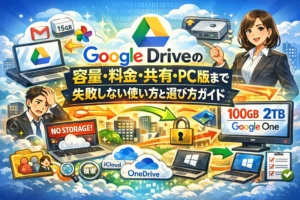 google driveの容量・料金・共有・PC版まで失敗しない使い方と選び方ガイドGoogle Driveを「なんとなく無料で使っている」状態のままだと、容量パンクと共有ミスで、仕事の時間も信用もじわじ…GoogleDriveAPIの基本から高度自動化まで徹底解説!認証設定やファイル操作の最新活用法とトラブル解決法社内のファイル共有や業務の自動化を目指してGoogle Drive APIの導入を検討していませんか?「公式ドキュメント…GoogleDriveの料金改定やプラン比較を詳しく解説!無料と有料ストレージの違い・最適な選び方ガイド「Googleドライブの料金、よく分からずに契約していませんか?」 近年、クラウドストレージはどんどん容量を使う機会が増…google driveでダウンロードの基礎からトラブル解決まで完全ガイド「Googleドライブからファイルをダウンロードしようとしたとき、『どこに保存されたかわからない』『なぜか文字化けして中…google driveの使い方の基礎から応用まで登録や共有編集の完全ガイド「Google Driveって便利そうだけど、『使い方が複雑で自分に合うか不安…』『大事なファイルのセキュリティって本当…google driveの同期設定方法とトラブル解決ガイド|パソコン・スマホ別に徹底解説突然ですが、「Google Driveの同期がうまくいかず、業務や共有作業で困った経験はありませんか?」 クラウドストレ…
🧰 お困りごとの解決に



最近更新した記事
 日立掃除機のダストケース水洗い手順|部品の確認と乾燥の注意点💡 結論(要点まとめ)日立掃除機のダストケースとフィルターの水洗い手順を公式案内に基づき解説。機種・部品…
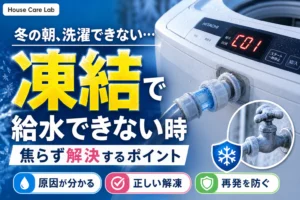 日立の洗濯機が凍結で給水できない時の解凍の注意点とC01エラー対処💡 結論(要点まとめ)日立の洗濯機が凍結して給水できない・C01エラーが出る時の確認事項を解説。熱湯やド…
 エムアイカードは2027年2月から何が変わる?新カード「THE ONE」の11%・ゴールド10%固定・現金払いはポイント対象外にこの記事の要点エムアイカードは2027年2月(予定)から、三越伊勢丹グループ百貨店でのポイント制度とゴールド・プラチナの…
 浅草の酉の市2026はいつ・何時まで?二の酉は11月19日(木)|一の酉に行って見た屋台の種類と値段、混み具合この記事の要点浅草の鷲神社(おとりさま)の酉の市は、2026年(令和8年)は一の酉が11月7日(土)、二の酉が11月19…
 佐川急便の追跡ができない・Webで集荷できない理由|不正アクセスで止まっているサービスと情報漏洩(流出の可能性)の対象(2026年11月7日時点)この記事の要点(2026年11月7日時点) 佐川急便は、2026年9月30日に Web サイトの「お荷物問い合わせサービ…
Google 検索でハウスケアラボの記事を見つけやすくするには、Google の「優先ソース」にハウスケアラボを追加できます(Google のページが開きます)。
