
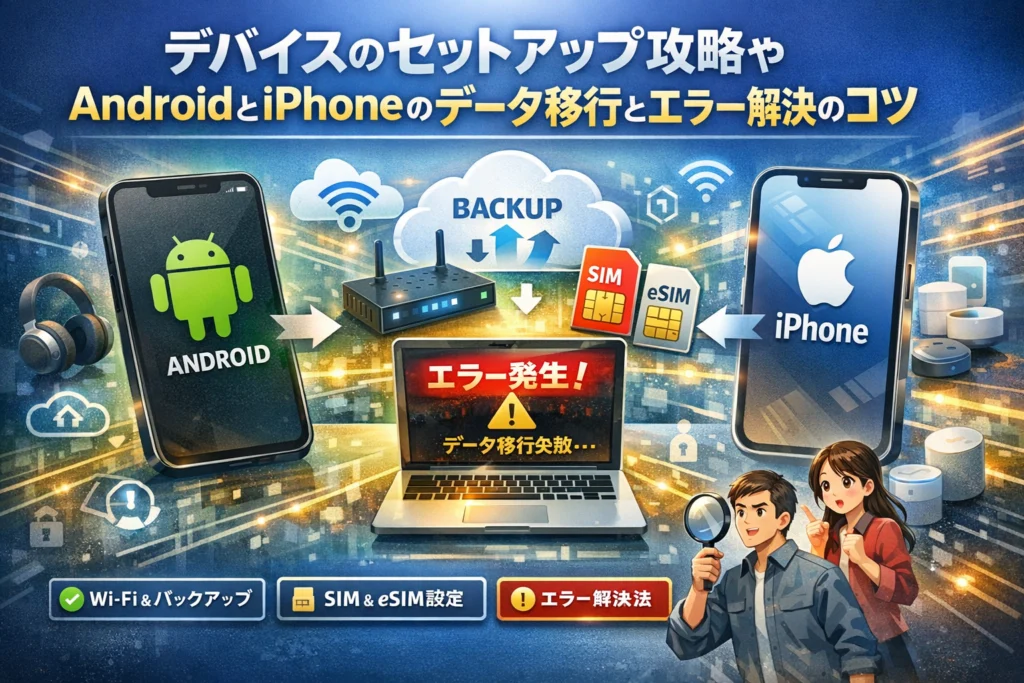
スマホやタブレットを買い替えるたびに、「デバイスのセットアップ」と「データ移行」に何時間も奪われていないでしょうか。スタートガイドや公式ヘルプを検索すれば、AndroidやiPhone、GoogleデバイスやBluetooth機器ごとのやり方は出てきます。ですが本当に時間とリスクを左右するのは、機種別の操作より「共通の準備」と「途中で止まる典型パターン」を知っているかどうかです。
このガイドでは、デバイスのセットアップとは何かを3分で整理し、Wi‑Fiと電源とバックアップの準備、GoogleアカウントやApple ID、SIM・eSIMの落とし穴までまとめて押さえます。そのうえで、AndroidとiPhoneのデータ移行を安全に終わらせ、「デバイスのセットアップが検出できないandroid」「エラーが発生しました」「このデバイスでは利用できません」といった表示を、メッセージ別に潰していきます。
さらに、ok googleデバイスのセットアップやGoogleデバイスのセットアップ、Bluetooth機器やスマート家電のペアリングが「見えるのに繋がらない」「リストが出ない」原因を現場目線で分解し、店舗や仕事用デバイスを複数台セットアップする際のセキュリティと運用設計まで踏み込みます。この記事を読み切れば、「何度やってもつまずくセットアップ作業」が、短時間で再現性高く終わる仕組みに変わります。
目次
まずデバイスのセットアップとは何かを3分で整理しよう
新品のスマホやPCを箱から出した瞬間から、すでにトラブルの芽は始まっています。電源を入れて案内どおり進めたのに、最後のひと押しで詰まる人が本当に多いです。ここでは「どこまでできればゴールか」を先に描いておきましょう。
デバイスのセットアップとはどこからどこまでの作業を指すのか
ざっくり言うと、次の3つがすべて終わった状態を指します。
- 最低限使えるようにする初期設定
- 前の端末からデータやアプリを移行
- セキュリティとバックアップを整えて日常利用できる状態にする
よく誤解されるのは、「言語選択とWi‑Fi設定が終われば完了」という理解です。実際には、その後のデータ移行とセキュリティ設定が不十分だと、仕事用スマホなら情報漏えいリスク、家庭用でも写真や連絡先が消えるリスクを抱えたまま走り出すことになります。
下の表の右側の状態まで到達しているかが、本当のゴールラインです。
| 段階 | 状態のイメージ |
|---|---|
| 途中 | 電源ONとWi‑Fiとアカウントだけ終わった状態 |
| 完了 | データ移行とロック設定とバックアップまで済んだ状態 |
AndroidとiPhoneとPCとスマートスピーカーで共通する3つのステップ
機種ごとに画面は違いますが、流れは驚くほど同じです。
-
接続とログインを整える
Wi‑Fi接続、GoogleアカウントやApple ID、Microsoftアカウントのサインインを行います。ここで二段階認証のコードが受け取れずに止まるケースが多いので、旧端末を手元に残したまま始めることが鉄則です。 -
データと設定を移行する
Androidのデータ転送、iPhoneのクイックスタート、PCのクラウド同期、スマートスピーカーのHomeアプリ連携などで、連絡先や写真、アプリ設定を移します。ワイヤレス転送中に画面ロックや省電力モードが動作して移行が止まるパターンを現場で何度も見てきました。 -
守りと便利機能を仕上げる
画面ロック、指紋・顔認証、位置情報の設定、バックアップの有効化、Bluetooth機器やテレビとの接続までをまとめて終わらせます。ここを後回しにすると、「紛失したのに位置情報がオフ」「スピーカーとテレビのどちらに繋がっているか分からない」といった混乱が起きやすくなります。
スタートガイドだけでは不安な人がハマりやすいポイント
紙のスタートガイドや画面の案内通りに進めても、次のポイントでつまずきがちです。
-
どこまで進んだら旧端末を初期化して良いか分からない
連絡先や写真は移ったのに、LINEや業務アプリのトーク履歴が抜け落ちるケースがあります。目安としては、「主要アプリにログインし通知が届く状態」まで確認してから旧端末を触ることをおすすめします。
-
「検出できない」「エラーが発生しました」で理由が読めない
実際には、Wi‑Fiが不安定、Bluetoothで別の端末が先に掴んでいる、OSバージョンが古くセットアップアプリが対応外といった、物理的・技術的な原因に分解できます。メッセージの日本語だけ追うより、原因の層を切り分ける意識が重要です。
-
仕事用と家庭用で同じノリで設定してしまう
家族スマホと同じ感覚で店舗用タブレットをセットしてしまい、個人のGoogleアカウントで全台共有されるケースがあります。この状態で紛失すると、メールや写真、Driveの機密ファイルまで一気に見られてしまいます。
デバイスのセットアップは、ただの初期設定ではなく、「これから数年、仕事と生活を預けるインフラ工事」と捉えると判断を誤りにくくなります。ここを押さえておくと、後のAndroidやiPhone、Bluetooth機器、スマート家電の細かな手順も迷いなく選べるようになります。
🛒 【PR】部品交換・買い替えを検討する方へ
部品や消耗品の交換で直るケースがあります。型番に合うものを確認してください。修理見積もりが本体価格の半分を超える場合は後継機の検討が目安です。
- 交換部品・消耗品を型番で探す (「iPhone 交換 部品」で楽天市場を検索)
- 純正の消耗品・清掃用品 (「iPhone 純正 消耗品」で楽天市場を検索)
- 後継機・現行モデル (「iPhone」で楽天市場を検索)
※リンク先は楽天市場の検索結果です(アフィリエイト広告)。適合は必ず型番でご確認ください。
セットアップ前に必ずやるべき準備チェックリスト(ここで8割トラブルを防ぐ)
最初の10分の準備で、その後2時間のトラブルを丸ごと消せます。現場で何百台と端末を触ってきた感覚でいうと、うまくいく人と詰まる人の差は「事前チェックをやったかどうか」だけです。
Wi‑Fiと電源とバックアップのトリプルチェックで事故を防ぐ
長時間のデータ移行が途中で止まる原因のほとんどは、この3つのどれかです。
-
Wi‑Fi
- 安定した自宅や事務所の回線を使用
- ルーターの再起動を事前に済ませておく
- 公共Wi‑Fiやテザリングだけでの実施は避ける
-
電源
- 両方の端末をコンセントに接続
- 省電力モードを一時的にOFF
- 画面ロック時間を「長め」か「しない」に変更
-
バックアップ
- AndroidはGoogleアカウントのバックアップをONにして最新化
- iPhoneはiCloudかPCに手動バックアップを取得
- 写真・動画が多い人は、容量不足にならないか事前に確認
この3点を整えてから作業を始めるだけで、「残り5%から進まない」「朝まで放置したのに終わってない」といったトラブルが一気に減ります。
GoogleアカウントとApple IDと二段階認証の落とし穴
移行前に、アカウント周りを必ず整理しておきます。特に二段階認証は、旧端末を手放したあとに詰みやすいポイントです。
| 項目 | 今やるべき確認 |
|---|---|
| Googleアカウント | メールアドレスとパスワードをメモ、予備メールとSMS番号を最新に |
| Apple ID | サインインできるかテスト、支払い方法と本人確認情報を更新 |
| 二段階認証 | 認証コードの受け取り先が旧端末だけになっていないかチェック |
業界人の感覚として、二段階認証のバックアップコードを印刷かメモで保管している人は1割もいません。ここを押さえておくだけで、万一のロックアウトからすぐに復帰できます。
SIMとeSIMとアクティベーションでやりがちな失敗
回線関連のつまずきは、原因が見えづらいのに致命傷になりがちです。
-
物理SIM
- カットした古いSIMをそのまま使い回さない
- 差し替え前に、通信会社のマイページで機種変更手続きを確認
- PINロックをかけている場合は解除してから作業
-
eSIM
- QRコードの再発行回数に制限があるキャリアもあるため、事前にマイページでルールを確認
- 旧端末からeSIMを削除するのは、新端末での通信確認が終わってから
-
アクティベーション
- iPhoneや一部Androidは、初回起動時にインターネット接続と有効なSIMが必須
- Wi‑Fiだけで進めたい場合でも、少なくとも一度はモバイルネットワークで通信できる状態にしておく
この段取りを飛ばすと、「Wi‑Fiにはつながるのに電話が使えない」「アクティベーションサーバに接続できません」の無限ループに入りやすくなります。
デバイスのセットアップでデータ移行を行う際に絶対にやってはいけない3つの自己流
実際に多い「やってしまった後では戻しづらい」自己流パターンを整理します。
-
複数の移行アプリを同時に使う
- キャリアのアプリとGoogle公式、PC経由などを重ねると、連絡先や写真が二重三重に増えます。
- どの方法で、どこからどこまでを移すかを一つに決めることが重要です。
-
旧端末を先に初期化する
- 新端末でログインできても、細かいアプリの認証や写真の抜け漏れを後から発見するケースが多いです。
- 少なくとも1〜2日は両方の端末を並行運用して、仕事・家族連絡・銀行アプリが問題なく動くか確認してから初期化します。
-
容量ギリギリのクラウドに丸投げする
- iCloudやGoogleドライブの空きが少ない状態でバックアップを走らせると、途中で止まったのに「終わった気」になりがちです。
- 写真・動画を外部ストレージやPCに一時退避してから、クラウドバックアップを取るほうが安全です。
この4つの観点を押さえて準備をしておけば、AndroidでもiPhoneでもPCでも、あとの作業は驚くほどスムーズになります。次のステップで迷わないために、まずはここを丁寧に固めてしまいましょう。
Androidスマホでデバイスのセットアップを進めてデータ移行|検出できない時の最短ルート
「買ったのに丸一日触れないスマホ」ほどストレスなものはありません。ここでは、現場で何百台もセットしてきた立場から、Androidでのデータ移行を最短距離で終わらせる進め方を整理します。
新しいAndroidへデータ移行をする正しい順番(ワイヤレスとケーブルとクラウド)
最初にやるのは「どの方法で移行するか」を決めることです。途中でコロコロ変えると失敗の元になります。
- 移行方法を一つだけ決める
- 旧端末のバックアップとOS更新を完了させる
- 新端末の初期設定ウィザードに沿って移行を実行する
主な方法の違いは次の通りです。
| 方法 | 向いているケース | メリット | 注意点 |
|---|---|---|---|
| ワイヤレス転送 | 自宅のWi‑Fiが安定している | ケーブル不要で手軽 | 長時間になるとWi‑Fiスリープで止まりやすい |
| ケーブル転送 | 大容量の写真や動画が多い | 最も安定して速い | 対応ケーブルと変換アダプタが必要 |
| クラウド復元(Googleバックアップ) | 旧端末を手元に置けない | アプリと設定もまとめて復元 | バックアップ時点からの差分は自力で整理が必要 |
ポイントは「移行中は画面ロックと省電力を一時的に緩める」ことです。画面が真っ暗になった瞬間にWi‑Fiが切断され、最後の5%で止まるパターンが非常に多く発生します。
デバイスのセットアップが検出できないandroidと表示された時にまず確認する7項目
検出できない時は、やみくもにタップせず「原因の層」を上から順に潰すと早く終わります。
-
物理距離
旧端末と新端末を30cm以内に近づける(机の両端は遠すぎます) -
Wi‑FiとBluetooth
両方の端末で有効になっているか、機内モードがオフかを確認 -
旧端末の画面ロック
ロックがかかっていると検出されないことが多いので解除した状態にする -
別デバイスとの接続履歴
旧端末が他の機器(イヤホンやPC)にBluetoothでつながったままになっていないか -
Googleアカウントのログイン状態
旧端末で同期がオフになっていないか -
会社や店舗のWi‑Fi制限
ゲスト用Wi‑Fiやフィルタリングで端末検出がブロックされていないか -
再起動の順番
旧端末→ルーター→新端末の順に再起動して環境をリセットする
この7つを上から順に確認すると、ほとんどの「見つからない」は数分で解消できます。
AndroidバージョンやGoogleアプリのバージョンが原因になるパターン
現場で意外と多いのが、OSやアプリのバージョン差による不具合です。特に古いAndroidから最新機種へ移行する時は要注意です。
| チェック対象 | よくある症状 | 対処の優先度 |
|---|---|---|
| Android OSバージョン | 新端末にだけ表示される機能が旧端末で出てこない | まず旧端末を最新まで更新 |
| Google Play開発者サービス | 検出までは進むが途中でエラー | Playストアから更新後に再試行 |
| Googleアプリ / データ移行用アプリ | QRコード読み取り後にフリーズ | アップデート後にキャッシュ削除 |
OS更新は時間がかかるため、新端末の開封前に旧端末を最新状態にしておくことが、忙しい社会人や店舗オーナーには特に効いてきます。
Androidでデータ移行を初期設定後にやり直す時の安全なやり方
初期設定を終えてから「やっぱり全部やり直したい」と相談されることも少なくありません。この場面で一番避けたいのは、焦って旧端末を先に初期化してしまうことです。
安全にやり直す流れは次の通りです。
-
旧端末のバックアップを再取得
Googleアカウントでバックアップを手動実行し、完了時刻をメモしておきます。 -
新端末のGoogleバックアップをオフにする
中途半端な状態のバックアップがクラウドに残らないようにします。 -
新端末を設定からリセット
「すべてのデータを消去」で工場出荷状態に戻します。 -
再セットアップ時に移行方法を一つに固定
今度はワイヤレスかケーブルかクラウドかを決め、途中で変更しないようにします。 -
移行後のチェックリストで確認
連絡先、写真、主要アプリ、LINEやSNSのトーク履歴など、仕事や家族の連絡に直結する項目から順に動作確認を行います。
自分の環境では、「旧端末の役割を完全に終えた」と判断できるのは、このチェックリストをすべて埋めた後だけと決めています。ここまで終わってから初めて旧端末の初期化に進むことで、取り返しのつかないデータ消失をほぼゼロに抑えられます。
iPhoneでデバイスのセットアップとクイックスタートを進めるコツ|失敗しやすい境界線を超えないために
新しいiPhoneを開封した瞬間が一番ワクワクするのに、実際は「ぐるぐる読み込みが終わらない」「どこまで進めば前の端末を消していいのか怖い」で一気に冷めてしまう方が多いです。ここでは、現場で何十台も扱う時に使っている“プロの安全ライン”を、個人でもそのまま使える形でまとめます。
iPhoneで初期設定とクイックスタートを行う全体像
まずは流れを頭に描けると、不安がかなり減ります。
- 新旧iPhoneの電源オン、最新OSへの更新確認
- 新iPhoneで言語と地域、Wi‑Fiを設定
- 旧iPhoneを近づけてクイックスタートを起動
- Apple IDで認証し、データ転送方法と転送元を選択
- Face ID・パスコード・Apple Pay・iCloud設定で仕上げ
ポイントは、クイックスタートは「土台づくり」だと理解することです。ホーム画面が出ても、写真やアプリの復元はその後もしばらく裏側で動き続けます。
iPhoneの初期設定でデータ移行に時間がかかる時に試すべきこと
長時間止まったように見える時は、やみくもに中断する前に、次の3点を冷静に確認します。
-
Wi‑Fiの安定性
・5GHz帯のWi‑Fiに接続
・電子レンジやBluetooth機器の近くを避ける -
電源と画面ロック
・両方とも電源アダプタに接続
・自動ロックを「しない」に一時変更 -
ストレージ容量とiCloud残量
・旧端末の「空き容量1GB未満」は要注意
・iCloudの空き容量が不足していないか確認
経験上、「最後の数%で固まる」多くのケースは、画面ロックとWi‑Fiスリープが同時に効いて通信が途切れているだけです。まずはここを潰してから再試行した方が、初期化に踏み切るよりはるかに安全です。
デバイスのセットアップをiPhoneとAndroidで行う時の注意点(どちらか一方だけ動かない問題)
iPhoneからAndroid、またはその逆へ移行する時は、「どちらのOSが主導で動くか」を整理しておくと迷いません。
| パターン | 主導する側 | 要注意ポイント |
|---|---|---|
| iPhoneからAndroidへ | Android側の移行アプリ | iMessageの解除、写真フォーマット |
| AndroidからiPhoneへ | iPhoneの移行アプリ | Googleアカウント連携、連絡先の重複 |
| iPhone同士 | 新iPhoneのクイックスタート | Apple IDの二段階認証、Wi‑Fi安定性 |
「片方だけ進んで、もう片方が固まる」時によくあるのは、片側のOSアップデート不足とアプリの権限拒否です。どちらの端末でも、
-
OSを最新バージョンへ更新
-
移行用アプリの通知・ローカルネットワーク・Bluetoothへのアクセスをすべて許可
この2点を事前に揃えておくと、途中停止のリスクが大きく減ります。
どこまで終われば旧iPhoneを初期化して良いかの判断基準
一番多い相談が「もう初期化していいのか分からない」です。ビジネス現場で使っている“チェックリスト式の判断ライン”をそのままお渡しします。
-
新iPhoneで次を目視確認すること
- 電話アプリに最新の通話履歴がある
- メッセージに直近のやりとりが表示される
- 写真アプリに、旧端末で撮った一番新しい写真が表示される
- よく使うアプリ(LINEや業務アプリなど)が起動し、ログインできる
-
さらに、次の2点も確認できていると安心度が一気に上がります
- 連絡先の人数が旧端末と同じか、それ以上になっている
- 2段階認証アプリ(認証コード系)がすべて新端末で動作している
ここまで確認してから、旧iPhoneで「iCloudからサインアウトしたうえで初期化」という流れにすれば、仕事用の端末でも実務上のトラブルはほぼ発生しません。境界線をあいまいにせず、チェックリストで機械的に判断するのが、失敗しない一番の近道です。
Bluetooth機器やスマート家電のセットアップをする際のポイント|ペアリングできない時に効く対処術
スマホは問題なく使えているのに、スピーカーやテレビだけが言うことを聞かない。現場で一番多い相談がこのパターンです。ポイントは「感覚で触らず、チェックリストで潰す」ことです。
Bluetooth機器とペア設定する時のコードや接続済みなのに音が出ない時の解決策
Bluetoothは、基本的に次の流れで接続します。
- スマホ側でBluetoothをオンにする
- 機器をペアリングモードにする
- 表示された機器名をタップして接続
- 必要ならペアコードを確認(0000や1234が多い)
接続済みなのに音が出ない時は、接続先の優先順位が狂っていることがほとんどです。
-
スマホの「出力先」を確認(メディア出力が本当にそのスピーカーになっているか)
-
テレビやPCにも同じスピーカーがつながっていないかを確認
-
マナーモードやメディア音量がゼロになっていないか確認
現場で多いのは、仕事用PCが先にスピーカーをつかんでいて、スマホは「接続」と出るのに音はPC側からしか出ないケースです。一度PC側のBluetoothをオフにしてから、スマホだけで接続し直すと解決しやすくなります。
Bluetoothでペアリングできない原因をネットワークと距離や履歴から切り分ける方法
「見えるのにつながらない」「そもそも一覧に出てこない」は、原因を3つの軸で切り分けると早く片付きます。
| 軸 | 典型的な症状 | まず見るポイント |
|---|---|---|
| 距離・障害物 | 一瞬つながって切れる | 2m以内か・間に壁や棚がないか |
| 電源・バッテリー | 一度つながるがすぐ落ちる | 残量・省電力モード |
| 接続履歴 | 一台だけどうしてもつながらない | 旧端末のペアリング履歴削除 |
特にイヤホン・スピーカーは、過去のペアリング情報が残ったまま別のスマホとつなごうとして失敗するパターンが多いです。機器側の電源ボタン長押しで「ペアリングリセット」を行い、スマホ側でも一度登録を削除してからやり直すと安定します。
GoogleデバイスやAmazon Alexaやテレビを同じWi‑Fiに接続する時の落とし穴
スマートスピーカーやChromecast、Fire TV Stick、スマートテレビなどは、BluetoothよりWi‑Fiネットワークの設計ミスでつまずきます。
押さえたいポイントは次の通りです。
-
スマホとデバイスを同じWi‑Fiの同じ帯域(2.4GHzか5GHz)にそろえる
-
店舗やオフィスのゲスト用Wi‑Fiは、機器同士の通信がブロックされていることが多い
-
ルーターの「AP分離」設定がオンだと、アプリからテレビやスピーカーが見つからない
特に店舗オーナーの相談で多いのは、「お客様用とスタッフ用でWi‑Fiを分けたら、Google Homeアプリからテレビが見つからなくなった」というケースです。スマート家電用にスタッフ側ネットワークを使い、スマホも同じネットワークに一時的に接続してセットアップするのが安全です。
ペアリングに成功しても安定しない時に見直すべき設定や予防策
「とりあえずつながるけれど、会議中や接客中にブツブツ切れる」状況は、セットアップより運用設計の問題であることが多いです。見直すべきポイントをまとめます。
-
スマホの省電力モードをオフ、またはBluetooth関連アプリを節電対象から除外
-
OSやファームウェア、Google関連アプリ、Homeアプリを最新バージョンに更新
-
マルチポイント接続を使っている場合は、同時接続台数を減らす
-
店舗では、レジ端末やBGM用端末は専用機として他のBluetooth接続を禁止する
私の現場経験上、「誰でも自由にペアリングして良いスピーカー」は、数週間で接続履歴がパンパンになり、安定性が一気に落ちます。業務で使う機器は、使う端末とアカウントをあらかじめ固定し、接続ルールを紙で見える化しておくだけで、トラブルが半分以下まで減ります。
ok googleデバイスのセットアップとGoogleデバイス連携を極める|リストが表示されない時のプロの視点
「OK, Google」と話しかけたのに、肝心のデバイスが候補に出てこない。ここでつまずく人が一番多いポイントです。スマホ側とWi‑Fiとアプリ、それぞれの役割を切り分けて見ると、一気に霧が晴れます。
okグーグルデバイスのセットアップをAndroidとiPhoneで行う時の違い
まず押さえたいのは、スマホのOSごとの得意・不得意です。
| 項目 | Android | iPhone |
|---|---|---|
| Googleアカウント連携 | OSと深く統合 | アプリ単位で連携 |
| 位置情報やBluetooth権限 | 初回にまとめて許可しやすい | アプリごとに細かく許可 |
| バックグラウンド動作 | 省電力設定が邪魔をしやすい | 安定しやすいが通知制限に注意 |
AndroidはGoogleアカウントとの相性が良い反面、省電力モードがHomeアプリの探索を止めてしまうことがあります。iPhoneは権限が細かいので、「このアプリにはBluetoothを許可していません」が原因になりがちです。
ok googleデバイスのセットアップでリストが表示されない時に行うべき順番
リストが出ない時は、やみくもに再起動するより「層」で切り分ける方が早く終わります。
-
物理層の確認
- デバイスの電源ランプがペアリング待機状態か
- 2.4GHz帯のWi‑Fiに接続できる環境か(5GHzしかないと見つからない機種もあります)
-
ネットワーク層の確認
- スマホとデバイスが同じSSIDに接続されているか
- 企業や店舗Wi‑FiでAP分割されていないか(ゲストWi‑Fiだと見つからないケースが多いです)
-
アプリ層の確認
- Google HomeアプリとPlay開発者サービス/iOSのHomeアプリが最新か
- 位置情報・Bluetooth・ローカルネットワークの権限がすべて許可されているか
この順番で見ていくと、「リストが真っ白」の原因がどの層にあるかすぐ見当がつきます。
GoogleアシスタントやGoogleホームアプリとデバイスのセットアップアプリの役割整理
現場でよく混同されるのが「どのアプリで何をするか」です。一度、頭の中を整理しておきましょう。
| アプリ/機能 | 役割 | よくある誤解 |
|---|---|---|
| Googleアシスタント | 音声コマンドの受付役 | これだけ入れれば家電も設定できると思われがち |
| Google Homeアプリ | デバイス登録・部屋割り・連携管理 | 入れているのに権限をオフにして動かない |
| メーカー独自アプリ | 初期セットアップやファーム更新 | これを消すとHome連携まで消えると勘違いされる |
音声で操作したいなら、「メーカーアプリで基礎設定」→「Google Homeで家の中に参加させる」→「アシスタントで呼び出す」という三段構えをイメージすると迷いません。
テレビやFire TV StickやLifeStickを音声で操作できる状態にするまでのチェックリスト
テレビ周りは、リモコンが多すぎて構造が見えにくいところです。最低限、次のチェックを順番に潰していきます。
-
テレビやStick本体が、単体でインターネットに接続済みか(画面右上のWi‑Fiマークを確認)
-
スマホのGoogle Homeアプリで「家」と「部屋」に登録済みか
-
同じGoogleアカウントで、スマホとテレビ/Stickにログインしているか
-
HDMI‑CEC連携(テレビ側の「リンク設定」「Anynet+」などの名前)がオンになっているか
-
Fire TV Stickなら、Alexa側の音声操作とGoogle側のキャスト操作を混同していないか
一度ここまで通しておけば、「YouTubeをテレビで再生して」と話した時に、どの機器が動いているのかが理解できるようになります。現場感覚としては、最初の30分をこの整理に使った方が、後からのトラブル対応が何倍も楽になります。
デバイスのセットアップエラーが発生しましたをメッセージ別に読み解く
スマホもスマート家電も、一番イヤなのは「あと一歩」で止まるパターンです。この章では、現場で何百回も見てきたエラーメッセージを、原因の層ごとに分解して、最短で抜ける道筋を整理します。
検出できないや見つからないと出る時の物理的・論理的な原因
まずは「そもそも相手が見えていない」状態です。ポイントは物理要因と論理要因を切り分けることです。
物理的な原因の代表例
-
距離が遠い・間に壁や金属棚がある
-
BluetoothやWi‑Fiを片方の端末でオフにしている
-
バッテリー残量が少なく省電力モードになっている
論理的な原因の代表例
-
既に別の端末とペアリング済みで、新端末からは見えない
-
機内モードやテザリングでネットワーク構成が崩れている
-
アプリに位置情報・近くのデバイスの権限を許可していない
物理チェック→権限とネットワーク→既存ペアリングの削除の順で見ると、目視で3分以内に切り分けできます。
このデバイスでは利用できませんという表示の本当の意味
このメッセージは「壊れている」よりも、仕様が噛み合っていないサインです。代表的なパターンを表で整理します。
| 表示される場面 | 実際の原因の層 | 取るべき行動 |
|---|---|---|
| 古いAndroidと新しいアプリ | OSバージョン非対応 | OSアップデートか別アプリを検討 |
| 古いBluetooth機器 | 規格の世代差 | メーカーの対応表を確認 |
| 会社支給端末 | 管理ポリシーで制限 | 管理者にアプリ許可を依頼 |
現場で多いのは、法人端末のセキュリティポリシーです。勝手に回避しようとせず、「誰がどのルールでロックしているか」を確認するのが近道になります。
途中まで進んでからエラーになる時に最初からやり直すべきか見極めるコツ
長時間のデータ移行やセットアップで途中エラーが出た時、すぐ初期化してやり直すと、片側だけ中途半端に進んだ状態を量産してしまいます。判断の基準は次の3つです。
-
アカウントログインは完了しているか
-
写真や連絡先の移行が何%まで進んでいたか
-
旧端末のデータがそのまま残っているか
おすすめの手順は、
- まず新端末でGoogleアカウントやApple IDに再ログイン
- クラウドの同期状況を確認
- 「足りない分だけ追加で同期できる」場合はやり直さない
「どこまで終わっているか」をスクリーンショットで残すと、再開時の不安が大きく減ります。
再起動・リセット・初期化の違いと、どこまでやると危険なのか
最後に、一番トラブルを呼びやすい「強い手段」のラインです。現場での使い分けは次の通りです。
| 操作 | 何が起きるか | 使うべき場面 | 危険度 |
|---|---|---|---|
| 再起動 | メモリの整理と再読み込み | 動作が重い・一時的なエラー | 低 |
| リセット(設定リセット) | ネットワークや設定のみ初期化 | Wi‑FiやBluetoothが不安定 | 中 |
| 初期化(工場出荷状態) | アプリ・データを全消去 | 下取り前や完全入れ替え | 最高 |
バックアップが取れていない状態での初期化は、業界人の感覚では「最後の最後の奥義」です。エラー解消のためにむやみに使うのではなく、再起動と設定リセットで改善しないかを必ず確認してから踏み切るようにしてください。
店舗や仕事用デバイスのセットアップで絶対に外せないセキュリティと運用設計の極意
「とりあえず電源を入れてGoogleアカウントでログイン」このノリでスタッフ用スマホを配ると、数カ月後に情報漏えいと業務停止が同時にやってくることがあります。ここでは、現場で何百台と端末を立ち上げてきた視点から、ビジネス利用なら最初に必ず押さえたい設計ポイントをまとめます。
スタッフ用スマホやタブレットを個人端末と同じノリでセットアップすると起きる問題
個人向けのスタートガイドの通りに進めると、次のようなトラブルが高確率で起きます。
-
退職者の端末に顧客リストやチャット履歴が残ったまま
-
LINEや個人用クラウドに仕事データを勝手に転送
-
1つのGoogleアカウントを複数端末で使い回して通知や連絡先がぐちゃぐちゃ
代表的な違いを整理すると次の通りです。
| 項目 | 個人端末 | 仕事用端末 |
|---|---|---|
| アカウント | 個人が自由に作成 | 会社が発行・回収 |
| アプリ追加 | 好きに追加 | 許可したものだけ |
| データ保存先 | 個人クラウド中心 | 共有ドライブ・業務クラウド中心 |
| 端末紛失時 | 自己責任 | 会社として遠隔ロック必須 |
「誰の責任で、どこに、何を残すか」を決めないまま配ると、あとから整理不能になります。
Googleアカウントやアプリデータとバックアップの管理ルールを先に決める理由
仕事用デバイスでは、アカウント設計がそのままセキュリティ設計になります。最低限、次を事前に決めてから1台目の電源を入れるべきです。
-
1端末1アカウントか、1人1アカウントか
-
GoogleやAppleのIDは会社ドメインで発行するか
-
写真や書類の保存先を端末内ではなくクラウドに固定するか
-
自動バックアップを有効にする範囲(連絡先・カレンダー・アプリデータなど)
とくにバックアップは「復元してはいけないもの」を決めることが重要です。個人チャットや一時的なファイルまで丸ごと復元すると、端末入れ替えのたびにゴミが積み重なります。
複数デバイスのセットアップ手順書やチェックリストを作る時のポイント
店舗で10台以上のスマートフォンやタブレットを導入する場合、手順書があるかどうかで後の工数が数倍変わります。おすすめは、次の3レイヤーでチェックリストを作る方法です。
-
共通設定: 画面ロック条件、Wi Fi接続先、OSアップデートポリシー
-
業務アプリ: インストールするアプリ一覧、権限(位置情報・通知)の標準設定
-
アカウントとデータ: ログインするID、同期するフォルダやカレンダー
チェックリスト例
-
[ ] 初回起動後、店舗専用Wi Fiへ接続済みか
-
[ ] 会社指定のGoogleアカウントでログインしたか
-
[ ] 不要なプリインストールアプリを無効化したか
-
[ ] 紛失時に位置情報とリモートワイプが実行できるかテストしたか
このレベルまで文字にしておくと、新人スタッフでも同じ品質で端末を増設できます。
後から変更しづらい設定(画面ロックやMDMやアカウント構成)は最初に決める
現場で一番後悔が多いのが、「配布してからでは変えにくい設定」をノリで決めてしまうケースです。次の3つは、導入前の会議で決めてください。
-
画面ロックポリシー
解除に何桁必要か、指紋や顔認証を許可するか、一定回数ミスで自動初期化するか。厳しすぎると現場がメモに書き出し、逆に危険になります。 -
MDMや管理ツールの採用有無
後からモバイル管理ツールを入れ直すと、全端末で初期化が必要になることがあります。遠隔ロックやアプリ配布を将来使う可能性があるなら、最初から導入しておく方が結果的に安く済みます。 -
アカウント構成のルール
共有端末か、完全に個人割り当てかで最適解が変わります。共有端末なのに個人のGoogleアカウントでログインさせると、ログアウト忘れから情報漏えいが起きがちです。
Webマーケティングや店舗集客を支援している中で強く感じるのは、売上の差はツールの華やかさより「地味な初期設計」で決まるということです。1台目の立ち上げを丁寧に設計すれば、次の10台、100台が驚くほど楽になります。今まさに新しい端末の箱を開けようとしているなら、その前にここで挙げた4つの視点だけは紙に書き出してから進めてみてください。運用開始後のトラブルが、目に見えて減ってくるはずです。
プロが見ているデバイスのセットアップの本質とその先のIT活用ストーリー
セットアップを一度きりの作業で終わらせた人と運用設計まで考える人の違い
スマホやタブレットを新しくした時、多くの人は「電源を入れてデータ移行が終わればOK」と考えます。ここで止めるか、運用設計まで踏み込むかで、その後3年のラクさがまるで変わります。
| 視点 | 一度きり作業型 | 運用設計まで見る型 |
|---|---|---|
| ゴール | 今日中に使える状態にする | いつ壊れても仕事と生活を止めない |
| 考える範囲 | 初期設定とデータ転送 | バックアップ・紛失・引き継ぎ |
| 主役 | 端末そのもの | アカウントとデータ |
| よくある末路 | 容量不足やエラーで毎回焦る | 端末を変えても「いつもの環境」が再現できる |
現場でトラブルが起きるチームは、端末ごとに設定がバラバラで、バックアップの場所も人によって違います。逆に、最初のセットアップ段階で「どのアカウントに何を集約するか」「誰が管理者か」を決めておくと、端末はただの入れ物になり、壊れても買い替えてログインし直すだけで仕事が再開できます。
Webマーケティングや店舗集客にも効くデバイスの設定と管理の影響力
デバイスの設定と管理は、実は売上に直結します。理由はシンプルで、次の3つの時間ロスを減らせるからです。
-
GoogleビジネスプロフィールやSNSをすぐ更新できるかどうか
-
写真や顧客リストがバラバラにならず、必要な情報にすぐアクセスできるか
-
通知とセキュリティ設定が適切で、チャンスとリスクに素早く気づけるか
例えば、店舗用スマホの通知管理が甘いと、口コミへの低評価や問い合わせを数日放置してしまいます。逆に、アカウントとアプリの役割を整理し、スタッフ端末を同じルールでセットアップしておけば、
-
どの端末から投稿しても同じアカウントで発信できる
-
担当者が変わってもログイン情報が引き継げる
-
紛失時も遠隔ロックとバックアップ復元で被害を最小限にできる
という状態をつくれます。これは単なるITの話ではなく、「機会損失を減らす集客インフラづくり」と言ったほうが近い感覚です。
宇井和朗が大事にしているツール導入と仕組み化の考え方(読者へのメッセージ)
多くの企業や店舗のIT導入を支援してきた立場として強く感じるのは、ツールそのものよりも「最初のセットアップの思想」が成果を分けるという点です。私が意識しているポイントは3つあります。
-
端末ではなくアカウント中心で考える
端末は消耗品ですが、GoogleアカウントやApple ID、業務アプリのログインIDは資産です。どの情報をどのアカウントに集約するかを、最初に紙に書き出してから設定を進めます。
-
今日だけでなく、次の機種変更も見据える
データ移行のやり方を「都度検索」で決めるのではなく、ワイヤレス転送・クラウドバックアップ・MDM管理など、自分たちが採用するパターンを一つに決めておきます。
-
トラブル対応を属人化させない
エラーが出た時の確認手順を、チェックリストとして残します。「検出できない時はWi‑Fi・Bluetooth・電源・OSバージョンの順に見る」と決めておくだけで、次回からのストレスが激減します。
新しい端末を開封する瞬間は、単なるスタートガイドではなく、自分やチームのIT基盤を設計し直すチャンスです。目の前のスマホ一台の設定を片付ける作業から、「仕事と生活の土台を整えるプロジェクト」に発想を切り替えてみてください。そこから先の集客や生産性の伸び方が、静かに、しかし確実に変わっていきます。
この記事を書いた理由
著者 – 宇井 和朗(株式会社アシスト 代表)
この記事は、生成AIで自動生成したものではなく、私が経営と現場支援の中で繰り返し直面してきたセットアップとデータ移行の課題を整理し、自分の言葉でまとめたものです。
創業期から現在まで、社内外でスマホやPC、スマートスピーカーを一気に入れ替える場面を何度も経験してきました。営業時間後にスタッフ全員分の端末を並べ、AndroidとiPhone、Googleデバイス、Bluetooth機器を一つずつセットアップしながら、「デバイスのセットアップが検出できない」「このデバイスでは利用できません」という表示に深夜まで付き合わされたこともあります。
特に、バックアップを取らずに自己流で進めてデータを失ったケースや、二段階認証の設計を誤ってオーナーのスマホがないと誰もログインできない状態にしてしまった失敗は、実際の事業に大きなダメージを与えました。
また、多店舗ビジネスの支援では、スタッフ用スマホを個人端末と同じ感覚で設定した結果、退職者のアカウントが残り続けたり、オーナーのApple IDやGoogleアカウントに業務データが紐づきすぎて、後から分離できなくなる相談も少なくありません。
こうした経験から、「機種ごとの操作」よりも、Wi‑Fi・電源・バックアップの準備、アカウントと権限設計、エラー発生時の考え方を体系的にまとめる必要性を強く感じました。この記事は、忙しい方でも安心して買い替えや導入ができるよう、現場で本当に役立ったコツだけを絞り込んでお伝えすることを目的に書いています。
🔗 あわせて読みたい関連記事
 okgoogleでデバイスのセットアップ完全攻略 データ移行と検出エラー解消のコツ「ok google デバイスのセットアップ」と表示された瞬間に手が止まり、リストが真っ白のまま、何度も「検出できない」…デバイスのセットアップとandroidの完全ガイド|初期設定とデータ移行で失敗ゼロ!始めてよかったと思えるスタート術新しいAndroidのセットアップ、最初に迷うのは「どこから進めればいい?」ではないでしょうか。言語・Wi‑Fi・Goo…OKGoogleデバイスのセットアップで失敗ゼロ!機種別手順と移行術OK Googleデバイスのセットアップ、通知が出ない・ペアリングできない・Wi‑Fiが不安定…そんな“最初のつまずき”…OK Googleデバイスのセットアップで迷わず完了!Android・iPhone手順とトラブル解決法「OK Googleを使いたいのに、セットアップ通知が消えない」「Wi‑Fiにつながっているのにデバイスが検出されない」…OK Googleデバイスのセットアップで最速完了!迷わず安全に使い始める指南「OK Googleのセットアップ通知が出ない」「音声が反応しない」——そんなつまずきを最短で解消したい方へ。公式ガイド…okgoogleデバイスのセットアップ全手順と主要機種の完全ガイド【リスト表示・トラブル解決法も徹底解説】「OK Googleデバイスのセットアップ、どこから始めていいのか分からない」「スマホやテレビが見つからない、不具合で先…
🧰 お困りごとの解決に



最近更新した記事
 Excelマクロのブロックを解除する方法|赤色警告が出る原因と安全な対処手順💡 結論(要点まとめ)Excelで「マクロの実行がブロックされました」と赤色バーが出る原因と解除方法を分…
 WordのNormal.dotmエラーを修復する手順と保存警告の消し方💡 結論(要点まとめ)Word起動時や終了時にNormal.dotmのエラーや保存警告が出る原因と安全な…
 e-Tax送信結果の確認方法|メッセージボックス閲覧手順と受信通知のPDF保存💡 結論(要点まとめ)e-Taxで確定申告などの送信結果を確認する手順を解説。即時通知画面を閉じた後のメ…
 2027年用年賀はがき予約はいつから?販売スケジュールと早期割お得技💡 結論(要点まとめ)2027年(令和9年・未年)年賀はがきの予約・発売日スケジュールを解説。日本郵便公…
 Androidセーフモードの解除方法と戻らない場合の確認手順💡 結論(要点まとめ)Androidでセーフモードを解除する基本手順(電源メニュー・再起動)を解説。解除…