
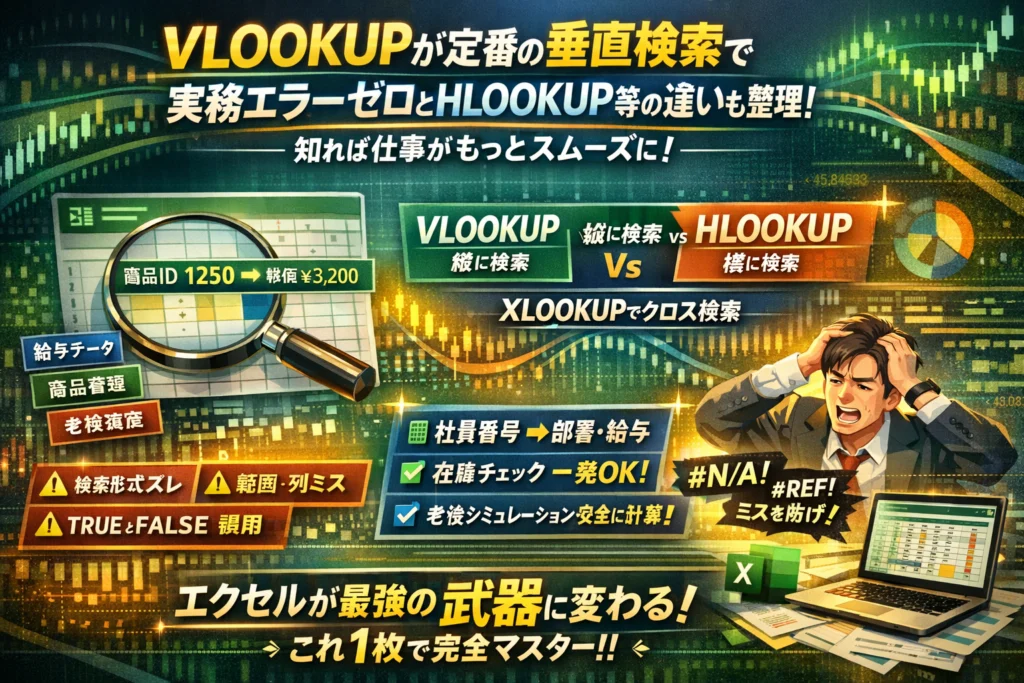
給与や年金、売上や家計の数字を扱う人ほど、VLOOKUPの誤作動で気付かないまま損をしているケースが多いです。多くの解説は「左端の列で検索し右側の列から取り出す関数」として終わりますが、実務ではそれだけでは足りません。検索値の表示形式が揃っていない、範囲や列番号の設計が甘い、TRUEとFALSEの違いを理解しないまま集計に使う。この3つが重なった瞬間、エラーが出ないまま数字だけ静かに狂い始めます。
本記事では、VLOOKUPを定番の垂直検索として正しく理解しつつ、商品IDや社員番号、老後資産シミュレーションまでを安全に回す具体的なテンプレートを示します。その上で、行ごとコピーで式が崩れない絶対参照と範囲設計、列全体抽出や複数行取得の実務ロジック、HLOOKUPやXLOOKUPとの違いとクロス抽出の考え方まで一気に整理します。関数の暗記ではなく、「どんな表でも自力で答えを引き出せる検索設計」を身につけたい方は、この導線を逃すとまた同じミスを繰り返します。読み進めれば、今日からあなたのExcelは安心して任せられる武器に変わります。
目次
VLOOKUPが定番の垂直検索を「一枚の図」で完全マスターする方法
パソコンの前で、「さっきの説明書どおりに入れたのに、なぜか全部エラー…」と固まったまま時間だけ過ぎていく。現場でいちばん多いのは、このモヤモヤです。ここでは、関数が苦手な方でも一枚の図が頭に浮かぶレベルまで、定番の垂直検索を整理していきます。
VLOOKUPとは何かを年金や給与の具体例でざっくり理解しよう
まずは数式よりイメージです。
-
左に「検索したいID」
-
右に「知りたい情報」
この縦方向の関係をひと息でつなぐのがVLOOKUPです。
例として、年金シミュレーションを考えます。A列に「生年月日」、B列に「支給開始年齢区分」、C列に「想定月額」を並べた一覧表があるとします。
別シートで「自分の生年月日」を入力すると、その行の支給区分と想定月額を自動で引っ張ってくる。これが垂直検索の仕事です。
給与でも考え方は同じです。社員IDを検索値にして、左から右へ「部署」「等級」「基本給」「残業単価」と、必要な情報を次々に拾っていけます。紙のファイルをめくる代わりに、Excelに瞬時に参照させているイメージです。
検索値と検索対象範囲や列番号そしてFALSEがつながるイメージを掴む
頭の中に、次の四つが一直線に並ぶ図を作ってください。
-
検索値
-
検索対象範囲
-
列番号
-
検索方法(FALSE / TRUE)
これがVLOOKUPの骨格です。構造を表にすると、つまずきポイントが一目で見えます。
| 要素 | 何を意味するか | 現場での典型例 |
|---|---|---|
| 検索値 | 探したいキー | 社員ID、商品コードなど |
| 検索対象範囲 | 一覧表の全体(左端列にキーを置く) | 社員マスタ、商品マスタ |
| 列番号 | 何列目の情報を取りたいか | 部署=2列目、給与=5列目など |
| FALSE / TRUE | 完全一致か近似一致かの指定 | 給与・年金は必ずFALSE |
給与や年金、退職金のように「1円のズレも許されない」データは、検索方法を必ずFALSEにします。TRUEのまま使うと、「静かに間違った金額」が表示され、誰も気づかないまま資料に載ってしまうケースが本当に多いです。
「左端列で探して右側から取る」だけでは見落としがちな落とし穴に注意
教科書的な説明では、「左端列で探して右の列から値を取ります」で終わりがちですが、現場ではここにいくつも落とし穴があります。代表的なものを挙げます。
-
左端列のIDが、全角半角やスペース混入で微妙に違う
-
社員異動のたびに列を挿入し、列番号がずれて別の項目を参照してしまう
-
表の途中に合計行や罫線付きの見出し行を挟み、検索範囲が分断される
-
日付や郵便番号が「文字列」と「数値」で混在し、見た目は同じなのに一致しない
特に怖いのは、「見た目は正しく見えるのに、裏で型が違う」パターンです。年金の生年月日を文字列で管理している一覧と、数値として扱っている一覧をVLOOKUPでつなぐと、#N/Aが大量発生し、最終的に手入力に戻ってしまう現場を何度も見てきました。
こうした事故を防ぐには、関数より前に表の設計を見直すことが重要です。
-
左端列に、重複しないIDを必ず置く
-
書式設定を「表示」ではなく「型」として意識する(文字か数値か日付か)
-
列を増やすときは、「この列を消しても数式は壊れないか」を必ず確認する
ひと手間かかりますが、この設計さえ整えば、VLOOKUPは老後資金の一覧から売上集計まで、あなたの代わりに数字を守ってくれる頼れる番人になります。ここを押さえたうえで、次の章から具体的な使い方や行ごとコピーのコツに踏み込んでいきます。
まずはこの三つを覚えれば仕事が回る!VLOOKUPで定番の垂直検索の使用例
「転記だけで午前中が終わる…」という状態から抜け出すなら、この3パターンだけ押さえれば十分です。どれも現場で一番使われる実務シーンなので、そのまま自分の表に当てはめて使ってみてください。
商品IDや単価と在庫を一発で引ける超便利なテンプレート
まずは王道パターンです。商品マスタから単価や在庫を自動で引きます。
商品マスタの例
| A列:商品ID | B列:商品名 | C列:単価 | D列:在庫数 |
|---|---|---|---|
| A001 | りんご | 120 | 35 |
| A002 | みかん | 80 | 50 |
| A003 | バナナ | 100 | 20 |
受注明細のシートで、A列に商品ID、B列に数量があるとします。C列に単価、D列に在庫を出したい場合の数式イメージは次の形です。
-
単価を出したいセル
- 検索値→受注明細のA列のID
- 検索範囲→商品マスタ全体
- 列番号→単価がある3列目
- 検索方法→FALSE(完全一致)
-
在庫を出したいセル
- 列番号だけ4列目に変える
ポイントは「商品IDを必ず左端列に置く」「単価も在庫も同じ範囲を使う」の2つです。これが崩れると、後で列を挿入した瞬間に数式が一斉崩壊するので要注意です。
社員番号から部署や給与を瞬時に取り出すときにベストな列番号設定法
次は、人事や総務で頻発するパターンです。社員名簿から部署名や給与情報を引きます。
| A列:社員番号 | B列:氏名 | C列:部署 | D列:給与 |
|---|---|---|---|
| 1001 | 佐藤 | 営業 | 280000 |
| 1002 | 鈴木 | 総務 | 250000 |
| 1003 | 高橋 | 経理 | 260000 |
「部署だけ欲しい」「給与だけ欲しい」と場当たりで列番号を変えると、あとで自分も他人も分からなくなります。現場でミスを減らす鉄板ルールは次の3つです。
-
1つの社員番号から「部署」「給与」「雇用区分」など、よく使う情報は同じ範囲と列順で揃える
-
列番号は「部署=3」「給与=4」のように、必ず元の名簿の列位置と一致させる
-
名簿に列を追加するときは「一番右端」に足す(途中に挟まない)
こうしておくと、どのシートでも「社員番号を左端にした一覧+同じ列順」を守るだけで、数式の再利用ができ、属人化が一気に下がります。
家計や老後資産シミュレーションでVLOOKUPが光るリアルな活用シーン
「Excelは仕事用」と思われがちですが、家計や年金の管理でもこの関数は強力な武器になります。例えば、年齢別の受給額早見表を作り、そこから自動で金額を引くようにします。
活用イメージ
-
行方向に「年齢」、列方向に「年金の種類」や「受給開始パターン」を並べた一覧を作る
-
入力シート側では
- 検索値→本人の年齢
- 検索範囲→年齢と金額の一覧
- 列番号→欲しい年金パターンの列位置
- 検索方法→完全一致に固定
さらに、家計簿と組み合わせると、こうした使い方ができます。
-
ID代わりに「費目コード」を決めておく(食費=101、光熱費=201など)
-
別シートに「費目コード、費目名、年間予算」を一覧化
-
家計の入力シートで費目コードを入れると、自動で費目名と年間予算を表示
これだけで、家計簿が「ただの記録」から「将来のお金を見通すシミュレーション」へ変わります。年金や退職金の金額は間違えると人生レベルで響く数字なので、ここでも検索方法は必ずFALSEを指定し、近似一致は使わないことが安全策になります。
VLOOKUPによる定番の垂直検索で「行ごとコピー」が崩壊しない実務テクニック
「上から下までコピーした瞬間、全部おかしな金額になった…」
現場で一番多いのが、行ごとコピーで表全体を壊してしまうパターンです。ここを押さえると、残業とストレスが一気に減ります。
絶対参照や相対参照を「行ごとコピー」の失敗実例でしっかり身につける
典型的な失敗は、数式中の検索範囲がズルズル動いてしまうケースです。
悪い例
=VLOOKUP(A2,B2:D10,3,FALSE)
このまま1行下にコピーすると、検索範囲がB3:D11にズレて、最終行では範囲外になりがちです。
そこで絶対参照を使います。
良い例
=VLOOKUP(A2,$B$2:$D$10,3,FALSE)
ポイントを整理すると次のようになります。
-
検索値(A2)は相対参照でOK
-
検索範囲($B$2:$D$10)は絶対参照で固定
-
F4キーで$を素早く付けるクセを付ける
この3点を守るだけで、「10行目だけ別の単価になっていた」という静かなバグをほぼ潰せます。
VLOOKUPで列全体を抽出するときにやりがちな三つのミスを回避するワザ
列単位で一気に抽出したいとき、よくあるミスは次の三つです。
- 列番号がハードコーディングされていて列追加で崩壊
- 検索範囲に見出し行を含めていて1行ズレる
- 余計な空白列まで範囲に入れて処理が重くなる
現場でおすすめしているのは、元表と抽出列の関係を小さな表で見える化する方法です。
| 元の列 | 内容 | 抽出列 | 列番号の考え方 |
|---|---|---|---|
| B列 | 商品ID | E列 | 1 |
| C列 | 商品名 | F列 | 2 |
| D列 | 単価 | G列 | 3 |
この対応表を先に決めておき、列を追加するときは「必ず右端に足す」ルールにしておくと、列番号が変わらず安心です。
検索範囲は見出しを除いた行だけに絞り、空白列は極力作らない。これだけで、列全体抽出のトラブルは激減します。
VLOOKUPによる複数行取得や行抽出をIFと組み合わせる考え方のコツ
「条件に合う行を全部抜き出したい」「同じ商品IDが複数あっても拾いたい」という相談も多いです。ここで大事なのは、関数を増やすより設計を一段階分ける発想です。
おすすめの流れは次の通りです。
- 元データに「抽出フラグ」列を追加
- IF関数で条件を満たす行だけ1、それ以外は空白にする
- 例
=IF($C2="りんご",1,"")
- 例
- 抽出シート側で、フラグが1の行だけをVLOOKUPで拾うか、フィルターで表示
このやり方なら、複雑な数式を一発で仕上げる必要がありません。
フラグ列を使うと、後から条件を変えたり、「りんごかつ送料込み」など複数条件に広げるのも簡単です。
行抽出を成功させるコツは、
-
いきなり1本の長い数式で解決しようとしない
-
「条件判定」と「値の取得」を別列に分ける
-
抽出用のIDや連番を必ず用意する
この3ステップを習慣にすると、月末の集計や家計の見直しが、怖さではなく頼もしさに変わっていきます。
HLOOKUPやVLOOKUPやXLOOKUPの違いを実例から解説!縦横逆転でよくある失敗と回避策
「向きが違うだけで全部パンクする」──現場で一番多いのが、この縦横逆転ミスです。
どの関数もやりたい事は同じ、違うのはどの方向に探しに行くかと、どこまで融通が利くかです。
| 関数 | 検索の方向 | 主な強み | 典型的なつまずき |
|---|---|---|---|
| VLOOKUP | 縦方向(縦に並んだID一覧から検索) | 定番・説明しやすい | 左端に検索値が無いと使えない |
| HLOOKUP | 横方向(横一列の見出しから検索) | 年度・月別の横並びに強い | 行番号がずれると全て誤集計 |
| XLOOKUP | 縦横どちらもOK | 列追加に強い・可読性高い | 古いExcelだと使えない |
ポイントは「今見ている表は、縦に検索するのか、横に検索するのか」を3秒で判断する癖をつけることです。
HLOOKUPが大活躍する場面と、行番号の決め方を実データでチェック
HLOOKUPは、月別売上や年度別実績が横一列に並んでいる表で真価を発揮します。
たとえば、行1に「商品A 商品B 商品C」、行2に「1月売上」、行3に「2月売上」があるケースです。
商品名を検索値にして、2月の売上だけ取りたいなら、行番号は「3」を指定します。
HLOOKUPでやりがちな失敗は次の3つです。
-
行を途中に追加しても、行番号を直さずに放置
-
検索範囲に見出し行を含め忘れる
-
近似一致(TRUE)のままにして似た名前の商品を拾ってしまう
安全に使うなら、検索方法はFALSE(完全一致)、行番号は「どの行を取るのかを紙に書き出してから入力」が鉄板です。
VLOOKUPとHLOOKUPの組み合わせでクロス集計をサクッと実践する方法
部署は縦方向、月は横方向に並んだ「ピボットテーブル風の一覧」から、
「営業部の4月売上だけを別シートに自動で引きたい」といったニーズは多いです。
王道パターンは次の2通りです。
-
部署名をVLOOKUPで行番号に変換し、その結果をINDEXに渡す
-
もしくは、部署を縦の検索値、月を横の検索値として、
INDEXとMATCHを組み合わせてクロス抽出する
現場で時間を溶かすのは、「目で見てコピペする」やり方です。
一度、部署×月のクロス抽出テンプレートを作ってしまえば、毎月は検索値だけ差し替えで済みます。
HLOOKUPやVLOOKUPやXLOOKUPの違いと乗り換えどきの判断ポイントを見極めよう
どれを採用するかは、次の条件で決めると迷いません。
-
既にVLOOKUP中心のシートが大量にある
→壊さないことを優先し、新規だけXLOOKUPに切り替える
-
列や行を頻繁に追加する運用になっている
→列番号・行番号が固定の関数は事故の元なので、XLOOKUPやINDEX+MATCHを優先
-
複数条件でクロス抽出する場面が多い
→検索値を1つに結合する工夫を入れつつ、将来はXLOOKUPへの移行を視野に入れる
データ活用の支援をしていると、関数そのものよりも、表の向きとID設計が雑なせいでトラブルになっているケースが際立ちます。
どの関数を選ぶかは、「今後5年、この表をどう育てたいか」を決める行為だと捉えて設計してみてください。
都度発生するVLOOKUP定番の垂直検索エラーと事故級のトラブル回避テクニック
「数式は合っているはずなのに、結果だけがおかしい」
現場で一番怖いのは、この“静かなバグ”です。特に年金や退職金、給与のようなお金のデータを扱うとき、VLOOKUPのミスはそのまま人生のお金の計算ミスになります。ここでは、実務で本当に起きている事故パターンと、プロが必ず行うチェック手順をまとめます。
#N/Aや#REFまたは#VALUEが出たとき最初にチェックする三つのポイント
エラーが出たときは、焦って数式をいじる前に、次の3点だけ順番に確認します。
- 検索値と検索範囲の関係
- 列番号・範囲指定のずれ
- 完全一致か近似一致か(FALSE / TRUE)の設定
特に効果が高い確認ポイントを表にまとめます。
| エラー種類 | 最初に疑うポイント | 具体的なチェック方法 |
|---|---|---|
| #N/A | 検索値が見つからない | 左端列に本当にそのIDや商品コードがあるか、フィルターで探す |
| #REF! | 列番号の指定ミス | 列番号が範囲の列数を超えていないか、=列数を数えて確認 |
| #VALUE! | 引数の型や範囲の形 | 検索値が空白や文字列になっていないか、F2で編集して確認 |
現場で多いのは、行ごとコピーしたときに検索範囲がずれて#REF!になるケースです。範囲は$A$2:$E$100のように絶対参照で固定し、検索値だけを相対参照にしてコピーするクセをつけると、月次の集計でもほぼ崩れません。
検索値の表示形式や書式設定ズレによる「見えない不一致」を見抜こう
「目では同じに見えるのに、#N/Aが消えない」というとき、多くの場合は表示形式のズレが犯人です。
典型的なパターンは次の3つです。
-
数値に見えるが、実は文字列(左寄せになっているID)
-
日付に見えるが、実は文字列として入力された日付
-
半角と全角、または末尾スペースが混ざっている商品コード
Excelでは、見た目が同じでも、内部のデータ型が違うと検索関数は一致とみなしません。現場では、次の簡単なテストで判定します。
-
IDセルを選んで、数式バーで前後にスペースがないか確認
-
1を掛けてみて値が変わるかどうか(=A2*1でエラーになれば文字列)
-
日付セルに対して、表示形式を「標準」に変えてシリアル値が出るかどうか
大量データの場合は、TRIMやVALUEといった補助関数で「正しい検索値列」を作り、そこをVLOOKUPの検索値にするほうが安全です。IDが揺れたまま部署ごとで別管理になっている会社では、ここを整えるだけで、残業時間が目に見えて減ります。
年金や退職金や給与データ集計でやりがちなNGな近似一致の使い方とは
近似一致(TRUEや省略)は、税率表や送料表のような「範囲で区切られた表」では非常に強力です。ただ、給与や退職金、年金の集計で次のような使い方をすると、一見エラーは出ないのに、金額だけ quietly 間違う危険な状態になります。
-
基準額のテーブルが昇順に並んでいない
-
区分が増えたのに、範囲だけ追加して数式はそのまま
-
本来ぴったり一致させるべきIDや社員番号に近似一致を使っている
給与や年金のような「1円単位で責任を問われる」データでは、原則として検索方法はFALSEによる完全一致に固定します。区分表で近似一致を使う場合も、次のチェックを徹底します。
-
テーブルの左端列が必ず小さい順に並んでいるか
-
境界値でテスト入力を行い、想定した区分が返るか
-
月次だけでなく年間集計でもサンプルチェックを行うか
経営者として多くの現場データに触れてきましたが、追徴や差額トラブルのきっかけは「誰かが近似一致を何となく使った1つの数式」から始まることが少なくありません。VLOOKUPの引数1つが、会社と家族の財布を守るかどうかを分けると意識して、FALSEとTRUEを選び分けていきたいところです。
ただの関数VLOOKUPが会社や家族の資産を守る仕組みに生まれ変わるシート設計
「あの人しか触れないファイル」を卒業して、誰が触っても壊れない。ここまで設計できると、関数は単なる便利ワザではなく、資産管理の“保険”になります。
社員が代わっても壊れない検索対象範囲や列番号の鉄則ルールを確立
まず押さえるべきは、数式より表の設計です。よく見る事故は「列を挿入した瞬間、全部の検索がズレる」パターンです。これを防ぐための鉄則を整理します。
| 項目 | 鉄則 | 理由 |
|---|---|---|
| ID列 | 一番左に固定 | 左端から検索できるようにするため |
| 見出し | 1行目に統一 | 行や列の追加で迷子にならない |
| 検索範囲 | テーブル化や名前定義 | 行追加しても自動で範囲拡張 |
| 列番号 | 手入力しない | MATCHやXLOOKUPで自動化 |
特に効果が大きいのは、検索範囲をテーブル化することです。従業員が増えたり商品が増えても、行を足すだけで数式の範囲は自動更新され、月末の集計ミスをまとめて防げます。
IFやVLOOKUPやHLOOKUPやXLOOKUPを組み合わせた実践的なケーススタディ
現場で本当に役立つのは「1つの関数」ではなく組み合わせパターンです。典型的なケースを3つ挙げます。
-
給与明細チェック
- 社員番号から部署と等級を検索
- 等級と勤続年数でテーブルから支給額をHLOOKUP
- 想定額と実支給額が違うときだけIFで「要確認」と表示
-
売上管理
- 受注一覧で商品IDから単価を検索
- 単価×数量で売上を自動計算
- XLOOKUPで最新の送料テーブルから地域別送料を取得
-
年金・退職金シミュレーション
- 生年月日や勤続年数をもとに、行方向に年齢、列方向に年数の表をHLOOKUPとVLOOKUPの組み合わせでクロス抽出
こうしたパターンをテンプレート化しておくと、新しい案件でも入力列だけ変えてロジックはそのままという状態を作れます。
ローカルSEOや売上データ統合でも効く「検索値の設計思想」の最前線
データ活用の現場で何度も見てきた落とし穴は、関数ではなく検索値の揺れです。半角と全角、末尾スペース、「株式会社」の有無などが混在していると、どれだけ関数が正しくても結果は抜けだらけになります。
対策はシンプルで、次の3ステップです。
- 顧客IDや店舗IDなど、機械的に一意なIDを必ず持たせる
- 文字列は
TRIMやCLEANなどで余計なスペースを事前に除去 - ローカルSEO用の店舗一覧、売上データ、アクセス解析を同じIDで連結できるかを先に設計
検索意図を考えるSEOと同じで、Excelでも「どの値でひも付けるか」を最初に決めるかどうかで、その後何年分もの集計の正確性が変わります。関数を覚える前に、この検索値の設計基準を一度じっくり決めておくことが、会社と家族のお金を守るいちばん地味で強力な一手だと感じています。
Excel学習で染みついた古い常識をVLOOKUPの定番の垂直検索でアップデートしよう
「関数は難しい」と感じている方ほど、実は古い常識に縛られています。そこを入れ替えるだけで、今日の作業から残業とヒューマンエラーが一気に減ります。鍵になるのが、定番の垂直検索を“技術”としてではなく、“仕組み”として捉え直すことです。
「VLOOKUPさえ覚えれば十分」説はどこまで正しいのか?本質を徹底検証
VLOOKUPだけで8割の業務は回せますが、そのままでは静かなバグを抱え込みやすいのが現場の怖いところです。
主な限界を整理すると次の通りです。
| 視点 | VLOOKUPでできること | 限界・リスク |
|---|---|---|
| 検索方向 | 左端の列から右側へ検索 | 列を挿入すると列番号がずれて誤集計 |
| 条件 | 単一の検索値 | 複数条件に弱くIFだらけになりがち |
| 一致方法 | TRUEとFALSE | 近似一致のまま年金や給与に使うと危険 |
| 構造変更 | 列順が前提 | 表を少し組み替えただけで数式崩壊 |
「覚えるかどうか」よりも、どの場面まで任せてよいか線を引くことが重要です。定番の垂直検索は、商品マスタや社員一覧のように「IDがきちんと管理された表」までに限定して使うと事故が激減します。
関数を増やすより検索値やIDを設計し直したほうが早い理由とは
多くの現場では、新しい関数を覚える前に検索値の設計ミスでつまずいています。
代表的なNGパターンは次の3つです。
-
全角と半角が混ざった商品コード
-
数値のように見える文字列の社員番号
-
氏名で検索して同姓同名を拾ってしまう一覧
これらは関数の問題ではなくID設計の問題です。最低限、次のルールを決めるだけでVLOOKUPもXLOOKUPも安定します。
| 項目 | ルール例 | メリット |
|---|---|---|
| ID形式 | 英数字のみ・桁数固定 | 入力チェックがしやすい |
| 管理場所 | 別シートのマスタに集約 | 部署ごとのバラバラ管理を防ぐ |
| 表示形式 | 「標準」か「数値」に統一 | 文字列数値の不一致を防止 |
「関数を増やす前にIDを決める」だけで、エラー対応に追われていた時間がそのまま本来業務に戻ってきます。
主婦や個人事業主がまず押さえるべきVLOOKUPやXLOOKUPの優先順位
家計管理や小さな事業では、学ぶ順番を間違えると挫折しやすくなります。現場で見てきた中で、負担が少なく効果が高いおすすめの優先順位は次の通りです。
| ステップ | 優先する関数 | 目的 |
|---|---|---|
| 1 | VLOOKUP | 家計簿や商品一覧から金額を引く基礎 |
| 2 | IFと組み合わせたVLOOKUP | 条件付きで送料や割引を自動判定 |
| 3 | XLOOKUP | 左右どちら向きも検索しやすい形へ進化 |
最初から全部を完璧に覚える必要はありません。月末の家計集計や請求書作成で「同じ転記を3回以上やっている場所」だけを対象に、VLOOKUPで自動化し、その後XLOOKUPへ乗り換える。この順番だと、苦手意識がある方でも挫折せずに検索関数を味方にできます。
Webや売上データの活用に携わる立場から見ると、検索値の設計と関数の選び方は、SEOでいう検索意図の設計と同じ発想です。どのIDで探し、どの範囲から、どんな条件で値を取るかを先に決めておくほど、あとから表を足してもブレない“仕組み”になります。
VLOOKUPによる定番の垂直検索で仕事や老後の不安が減ったリアルケース集
「関数が分かれば人生がちょっとラクになる」なんて聞くと大げさに聞こえるかもしれませんが、現場を見ていると本当に起きている変化です。ここでは、Excelが苦手な人でもイメージしやすいリアルケースだけを絞って紹介します。
地方の小さな会社で残業時間が半減!VLOOKUPの劇的時短術とは
地方の製造業の事務担当が、毎月3日かけていた売上集計を半日に短縮できた例があります。やったことはシンプルで、手入力していた転記を、商品IDを軸にした垂直検索へ切り替えただけです。
ポイントは次の3つでした。
-
売上伝票と商品マスタを、共通のID列でそろえる
-
単価や送料は関数で自動表示させ、手入力を禁止
-
検索範囲を絶対参照にして、行ごとコピーしても壊れない設計にする
この結果、担当者は「集計そのもの」より「数字のチェックと分析」に時間を使えるようになりました。エラーも減り、上司からのダブルチェック依頼も激減し、残業が目に見えて減ったケースです。
代表的な設計前後を比べると、違いは一目瞭然です。
| 項目 | 以前 | 垂直検索導入後 |
|---|---|---|
| 単価入力 | 毎回手入力 | IDから自動表示 |
| ミス発見 | 顧客からのクレームで気付く | 関数のエラーでその場で気付く |
| 作業時間 | 3日 | 半日 |
| 再利用性 | 新人が来るたびに教え直し | シート構造がルール化され説明が短時間で済む |
数字だけ見ると「関数を1つ覚えただけ」に見えますが、現場感覚では、仕事のストレス構造が丸ごと変わるレベルのインパクトになります。
家族の年金や貯蓄を一覧化して「ため息」から「安心」へ変わった実例
次は家庭内の話です。公的年金、企業年金、個人年金、預貯金、投資信託…情報源もフォーマットもバラバラで、「結局いくらもらえるのか」が誰にも分からないという相談は珍しくありません。
ここで効いたのが、年齢と受給開始年月を検索値にした一覧表です。
-
行方向に「家族ごとの年齢」
-
列方向に「公的年金、企業年金、積立NISA、預貯金」
-
それぞれの制度別シートから、IDと開始年齢をキーに将来受取額を垂直検索
この形にすると、「65歳のとき、家全体で毎月いくらのキャッシュフローがあるか」が1行にまとまります。
| 年齢 | Aさん公的 | Aさん企業 | Bさん公的 | 積立NISA | 預貯金取り崩し | 合計月額 |
|---|---|---|---|---|---|---|
| 60歳 | 0 | 80,000 | 0 | 30,000 | 50,000 | 160,000 |
| 65歳 | 150,000 | 80,000 | 100,000 | 30,000 | 30,000 | 390,000 |
作った本人は「数字は変わってないのに、不安がかなり減った」と話していました。可視化されると、足りない分をいつまでに、どれくらい増やせばいいかがはっきりし、家計の会議も感情論ではなく数字ベースで進むようになります。
失敗から学ぶ「関数は味方にすると心強いが敵に回すと絶望的」な理由
一方で、やり方を間違えると、静かに恐ろしい失敗も起こります。現場で多いのは次のパターンです。
-
近似一致のままボーナスや退職金の計算に使い、境目の人の金額がズレる
-
社員IDに全角・半角・スペースの揺れがあり、検索値と一致せず一部だけ0円で集計
-
列の追加で列番号がずれ、去年と今年で別の項目を集計していたのに誰も気付かない
特に怖いのは「エラーが出ないタイプの間違い」です。#N/Aならまだ原因を探せますが、近似一致のままTRUEが指定されていると、一見きれいな数字が並んでいても、中身は誤差だらけということが起こります。
こうした事故を避けるため、私自身が業務支援の場で必ず徹底しているチェックポイントは次の3つです。
-
金額や人事に関わる計算は、検索条件を必ず完全一致にする
-
IDは「数値か文字か」を統一し、表示形式ではなくデータ型で確認する
-
検索範囲をテーブル化し、列の追加で列番号がずれない設計にしておく
関数そのものは中立ですが、表の設計とチェックルール次第で、味方にも敵にもなります。ここを押さえておくと、仕事でも老後のシミュレーションでも、「数字を信じていいかどうか」の不安がかなり減っていきます。
宇井和朗が見てきた八万社のデータ活用から考えるVLOOKUPによる定番の垂直検索のその先
月末になると、売上も給与も家計も「表」がすべてを握ります。ここで垂直検索の関数を単発で打つか、仕組みとして設計するかで、残業時間とミス率が笑えるほど変わります。ここでは、関数のその先にある“再現性”という視点で整理してみます。
単発のVLOOKUPから再現性のある集計やレポートへ進化するステップ
やりがちな失敗は、その場しのぎの数式を都度コピペしていくことです。こうなると、範囲や列番号を変えるたびに静かなバグが増えていきます。段階的に設計していくと、次のようなステップになります。
- 検索値をIDに統一する
- 検索範囲に名前を付ける(商品一覧、社員一覧など)
- 数式をテンプレート化し、同じロジックで集計する
代表的なパターンをまとめると、次のようになります。
| ステップ | やること | 効果 |
|---|---|---|
| 1 | 商品IDや社員番号を必ず1列に集約 | 検索値の揺れを防ぐ |
| 2 | 検索範囲を名前で管理 | 別シートでも壊れにくい |
| 3 | 列番号を固定のルールで設計 | 人が変わっても読める数式 |
| 4 | 定番レポートを雛形に保存 | 月次・年次の集計を自動化 |
この4つを押さえるだけで、「誰がやっても同じ集計」が現場に残ります。
SEOやMEOと同じく「検索意図」を設計するというExcelの思考法を身につけよう
検索エンジンの世界では、検索意図を読み解かないとアクセスは伸びません。表の世界もまったく同じで、「この検索値から、どの一覧の、どの情報を取りたいのか」を最初に言語化すると、関数設計が一気に楽になります。
よく使う観点は次の3つです。
-
誰を起点に検索するか(顧客ID、社員ID、商品IDなど)
-
どの一覧を正式なマスターデータとするか
-
集計の粒度をどこまで揃えるか(月次、日次、担当者別など)
この3点を紙に書き出してからExcelを開くと、検索方法の迷いが激減します。関数はあくまで「検索意図」を形にするための道具だと考えると、VLOOKUPやHLOOKUPやXLOOKUPを使い分ける基準もクリアになります。
これから押さえたいITツール活用と効率的なExcel勉強法の指針
現場でスキルが伸びる人ほど、最初から難しい関数に飛びつきません。Excelも他のITツールも、次の順番で身につけると遠回りに見えて一番速いと感じています。
| 優先度 | 学ぶ内容 | ねらい |
|---|---|---|
| 高 | 表の構造設計、ID設計 | 関数以前にミスを消す |
| 高 | 垂直・水平検索の基本(完全一致) | 安全な検索の型を作る |
| 中 | XLOOKUPやIFとの組み合わせ | 条件付きの集計を自動化 |
| 中 | スプレッドシートやクラウド連携 | 部署間でデータを共有 |
| 低 | マクロやVBA | 反復作業が見えた段階で導入 |
勉強のコツは、「実際の業務データで1つの関数を徹底的に使い切ること」です。家計の一覧でも、売上データでも構いません。毎月触る表を教材にして、検索値、範囲、列番号、FALSEの意味を体に入れていくと、気づいたときには他の関数も迷わず読めるようになっています。
関数そのものよりも、検索値の設計と思考の順番を整えることが、会社と家族の数字を守る一番の近道だと実務の現場で強く感じています。
この記事を書いた理由
著者 – 宇井 和朗(株式会社アシスト 代表)
本記事の内容は、生成AIではなく、私自身と自社・支援先の現場で積み重ねてきた経験と検証にもとづいてまとめています。
年商100億円規模まで会社を伸ばす過程で、売上・広告・人件費・拠点別損益などをExcelで管理してきましたが、VLOOKUPの設定ミスで、気付かないまま予算と実績が数ヶ月ずれ続けたことがあります。エラーは出ていないのに、検索値の形式ズレと近似一致のまま放置していたことが原因でした。
また、支援してきた企業の中でも、給与や年金シミュレーション、ローカルSEOの店舗別売上管理で同じ種類のミスが何度も起きています。担当者が変わるたびにシートが壊れ、そのたびに現場が混乱する。
こうした経験から、「関数を覚える」ではなく、「検索値と範囲の設計」で事故を未然に防ぐ考え方を、図解とテンプレートで具体的に残しておきたいと思い、この記事を書きました。給与や老後資産、会社の数字を扱う方が、明日から同じ失敗をしなくて済むための実務の防波堤にしてほしいと考えています。
🔗 あわせて読みたい関連記事
 TRIMで余白の削除しExcelの見えない空白とVLOOKUPトラブルを一掃する最強ワザレポート納品直前にVLOOKUPが合わない、重複削除が効かない。その原因が、セルの中に潜む見えない空白だった経験はありま…
 XLOOKUPが最新の強力検索の使い方とVLOOKUP違いや複数条件とエラー対応を網羅!初心者でも分かる便利ワザ満載のガイド月末になるたびにVLOOKUPで列がずれ、在庫リストや売上データの検索に余計な確認時間がかかっているなら、すでに見えない…xlookupの基本と応用を徹底解説|関数の構文や使い方・VLOOKUP比較と実例付き「『Excelで検索作業に毎回時間がかかる…』『VLOOKUPの制限がストレス』と感じたことはありませんか?実は、多くの…indirect関数の使い方と参照形式を徹底解説|ExcelでVLOOKUPやシート間連携も自在にマスター毎日のExcel業務で「複数のシートやセルを一括で集計したい」「動的に参照先を変えたい」と感じていませんか?こうした課題…INDIRECT関数の基本と活用を徹底解説!動的参照からVLOOKUP連携・プルダウン設定までわかりやすく解説Excelで複数シートのデータを一括集計したい、動的な参照で手間を減らしたい──そんな悩みを抱えていませんか? 日々の業…iferrorとは何か?Excelのエラー処理関数の使い方とvlookup活用例を徹底解説Excel作業中に「#DIV/0!」「#N/A」などのエラー表示に悩まされた経験はありませんか?データ入力や集計のミスで…
🧰 お困りごとの解決に



最近更新した記事
 Excelマクロのブロックを解除する方法|赤色警告が出る原因と安全な対処手順💡 結論(要点まとめ)Excelで「マクロの実行がブロックされました」と赤色バーが出る原因と解除方法を分…
 WordのNormal.dotmエラーを修復する手順と保存警告の消し方💡 結論(要点まとめ)Word起動時や終了時にNormal.dotmのエラーや保存警告が出る原因と安全な…
 e-Tax送信結果の確認方法|メッセージボックス閲覧手順と受信通知のPDF保存💡 結論(要点まとめ)e-Taxで確定申告などの送信結果を確認する手順を解説。即時通知画面を閉じた後のメ…
 国民年金の学生納付特例を電子申請する手順|スマホでのマイナポータル活用ガイド💡 結論(要点まとめ)国民年金の学生納付特例をマイナポータルで電子申請する手順を分かりやすく解説。スマホ…
 2027年用年賀はがき予約はいつから?販売スケジュールと早期割お得技💡 結論(要点まとめ)2027年(令和9年・未年)年賀はがきの予約・発売日スケジュールを解説。日本郵便公…