
運営責任者:宇井和朗(株式会社アシスト 代表取締役) プロフィール
オンライン会議や打ち合わせのたびに、Miroやスプレッドシート、Notion、チャットログが散らばり、結局どのボードが最新版か分からない。この状態で「figjamとは」「figjam 使い方」「figjam 料金」を検索しても、機能紹介と価格表をなぞるだけでは、現場のカオスは1ミリも片付きません。多くの解説は、Figmaのホワイトボードとしての位置づけやfigjam figma 違い、figjam 無料プランの範囲までは触れていますが、「どの会議をどのボードに集約し、誰がオーナーとなり、どの時点で有料化すべきか」という実務の設計までは踏み込んでいません。
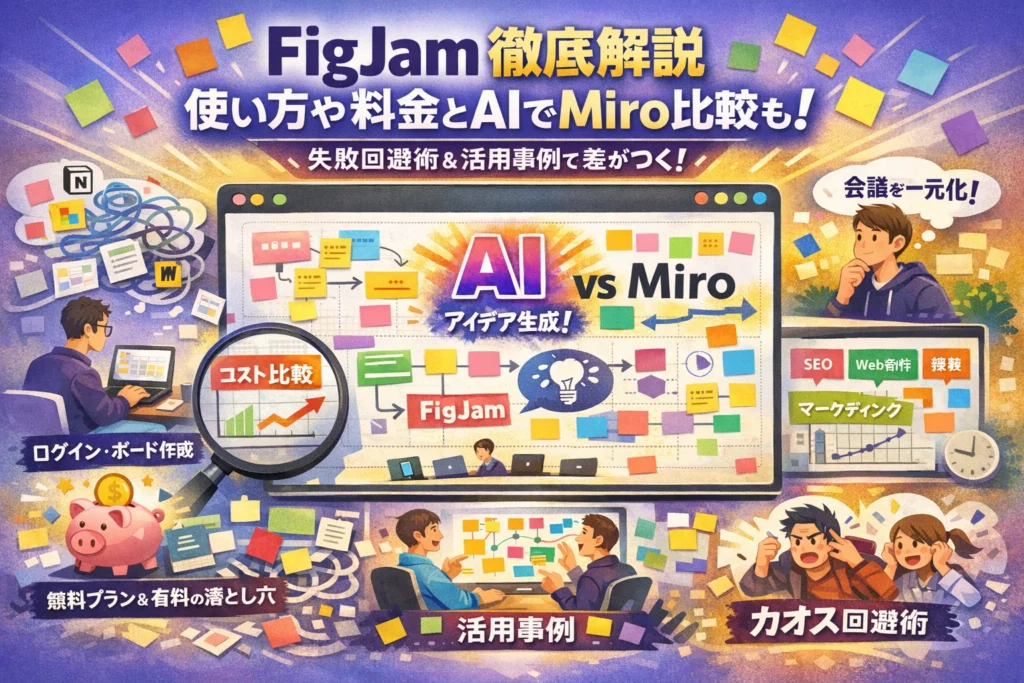
本記事では、figjam ログインから最初のボード作成、付箋やフローチャートの具体的な使い方、figjam aiの本当に効く活用シーン、figjam miro 違いをワークフロー視点で整理します。そのうえで、料金とエディター権限の落とし穴、ボード乱立や権限ミスといった失敗事例、Web制作・SEO・マーケ・小学校授業までの活用事例を一気通貫で解説します。この1枚のFigJamボードを軸に情報と会議を統合できるかどうかが、チームの成果とムダな作業時間を分けます。
目次
FigJamとは何か?読み方からFigmaとの違いまで正しい全体像を先に押さえる
オンライン会議が終わるたびに、メモがSlackやスプレッドシートに四散していないでしょうか。そうした「情報迷子チーム」を、1枚のボードに集約してくれるのがFigJamです。
FigJamの読み方と位置づけに迫る Figma内のホワイトボードとしてどう捉える?
読み方は「フィグジャム」です。
Figmaアカウントでログインしてそのまま使える、オンラインホワイトボード機能と捉えるとシンプルです。
特徴を一言でまとめると「デザイン前の“前室”」です。ペンと付箋でラフにアイデアを出し、情報整理までを担当し、その後の詳細なUI設計やプロトタイプをFigma側で仕上げていきます。
よくある誤解は「Figmaのオマケ機能」扱いです。しかし実務では、マーケ戦略ボードやカスタマージャーニー、授業の意見出しなど、デザイン職以外のメンバーが主役になる場でこそ力を発揮します。
FigJamとFigmaの違いと連携を見る デザインとアイデア出しはどう分担する?
現場での役割分担は、次のように整理すると判断しやすくなります。
| 項目 | FigJamの役割 | Figmaの役割 |
|---|---|---|
| 目的 | アイデア出し・情報整理 | 画面デザイン・プロトタイプ |
| メインユーザー | マーケ・企画・営業・教員 | デザイナー・開発者 |
| 主要機能 | 付箋・スタンプ・投票・フローチャート | コンポーネント・Auto Layoutなど |
| 成果物 | 戦略マップ・要件メモ・進行ボード | デザインデータ・開発用仕様 |
実務では、会議中にFigJamボードでブレインストーミングを行い、そのまま決まった要件をFigmaファイルにリンクする流れがスムーズです。
ここで重要なのは「会議用のボード」と「最終デザイン」のファイルを分けることです。両方をFigmaでやろうとすると、コメントと図形が混ざり合い、デザイナーも非デザイナーもストレスを感じやすくなります。
私はSEO戦略やサイトマップを決めるミーティングでは必ずFigJamボードを用意し、決定事項が固まった段階でだけFigmaに渡すようにしています。これだけで、会議後に起きがちな「結局どの案で進むんだっけ?」がほぼ消えます。
オンラインホワイトボード市場でのFigJamの立ち位置をMiroやLucidsparkとざっくり比較
オンラインホワイトボードにはMiroやLucidsparkなど多くの選択肢がありますが、違いを「機能の数」で比較すると迷走しやすいです。ワークフローとの相性で見るのがポイントです。
| ツール | 強み | 向いているケース |
|---|---|---|
| FigJam | Figmaとの一体運用、シンプルなUI | Web制作・アプリ開発と連動した戦略設計 |
| Miro | 豊富なテンプレート、他サービス連携の多さ | 既に多様なSaaSを使う大規模組織 |
| Lucidspark | 図解・フローチャートとの親和性 | 業務フロー整理や業務改善プロジェクト |
特にMiroとの比較で見落とされがちなのが、「どこを“情報の起点”にするか」という視点です。
Figmaでデザインを作るチームなら、アイデア出しから同じアカウント内で完結できるFigJamの方が、URLやファイル場所を探す時間のロスが劇的に減るケースが多くなります。逆に、デザインツールを使わないバックオフィス中心の組織なら、Miroや他のツールがフィットすることもあります。
オンラインホワイトボード選びは、テンプレート数よりも「自社の情報が最初に集まる一枚はどこか」を決める作業だと考えてみてください。ここを決めずに複数ツールを同時導入すると、どのツールにも中途半端に情報が散り、誰も全体像を把握できない状態になりがちです。
5分で分かるFigJamの始め方 ログインから最初のボード作成まで
オンライン会議が「話して終わり」のメモ地獄になっているなら、最初の5分でどこまで触れるかが勝負です。この章では、現場のWebマーケターや制作チームが、初回ミーティングから迷わず使い始められるところまで一気に進めます。
FigmaアカウントでFigJamへログインするときの手順とつまずきやすいポイント
まず押さえたいのは、「Figmaの中のホワイトボード」という位置づけです。専用アプリを探す前に、ブラウザからアクセスする方が早くてトラブルも少なくなります。
ログインの流れを整理すると次の通りです。
- WebブラウザでFigmaにアクセス
- Googleやメールアドレスでアカウント作成/ログイン
- 画面左上のファイルメニューからホワイトボードを選択
現場でつまずきがちなポイントはこの3つです。
-
会社メールと個人メールでアカウントが分裂する
- チームで共同作業する場合は、最初から会社ドメインのメールで統一した方が管理が楽になります。
-
「ログインできない」がブラウザの切り替えで解決するケース
- 広告ブロッカーや拡張機能が原因になることがあり、別ブラウザで試すだけで解消されることがあります。
-
Workspaceの概念を理解しないまま招待してしまう
- 無料プランでもWorkspace単位でファイルや権限が変わるため、「このチームのボードはここ」と決めてからメンバーを招待した方が安全です。
新規FigJamボードの作成手順 テンプレート選びや日本語環境の設定のコツ
ログインできたら、次は最初のボード作成です。ここで迷うと会議のテンポが一気に落ちるので、用途別に型を持っておくと安心です。
新規ボードは、ファイル一覧画面で「新規作成」からホワイトボードを選択します。その後のポイントを表にまとめます。
| ステップ | 操作内容 | 現場でのコツ |
|---|---|---|
| 1 | テンプレートギャラリーを開く | 「ブレインストーミング」「フローチャート」「カスタマージャーニー」あたりが即戦力です |
| 2 | 日本語表示を確認 | ブラウザの言語設定が日本語ならメニューも日本語になり、初心者が迷いにくくなります |
| 3 | ボード名を付ける | 「日付_プロジェクト名_目的」で付けておくと、後で検索しやすくなります |
| 4 | チームメンバーを共有設定から招待 | 「閲覧のみ」と「編集可」を意識して割り振ると、誤操作を防げます |
日本語入力は、テキストツールを選んだ状態でキャンバスをクリックするとすぐに入力できます。ここでよく起きるのが、英字ショートカットと日本語変換がぶつかる問題です。慣れるまではショートカットを最小限にし、マウス中心で操作した方がストレスが少なくなります。
付箋とテキスト, スタンプやタイマーでFigJamを「とりあえず1回やってみる」ための最小ステップ
ツール説明を長々聞くより、「5分で1回回してみる」方が圧倒的に定着しやすくなります。初回ミーティングで使う機能は、次の4つだけに絞ってしまって構いません。
-
付箋
-
テキスト
-
スタンプ
-
タイマー
この4つで、ブレインストーミングと簡単な投票まで完結します。
-
付箋でアイデア出し
- 左側のツールバーから付箋アイコンを選択し、キャンバスをクリック
- 1トピック1枚のルールにすると、後の整理やフローチャート化が楽になります
-
テキストで見出しと説明を整理
- ボードの左上に「本日の目的」「議題」をテキストで固定表示
- これだけで、会議の脱線が目に見えて減ります
-
スタンプでリアルタイム投票
- 良いアイデアに絵文字スタンプを押してもらうだけで、優先度の感覚がそろいます
- チャットより直感で評価できるため、発言が少ないメンバーも参加しやすくなります
-
タイマーで時間を区切る
- ブレインストーミングを「5分」と決めてタイマーをセット
- 会議がだらだら続くのを防ぎ、「この時間内で出す」という緊張感をつくれます
実務の現場では、この最小ステップを「毎週の定例ミーティングのテンプレート」として保存しておくと、誰がファシリテーターになっても同じ品質で進行しやすくなります。情報がメールやチャットに散らばるのではなく、ボード1枚にまとまっていく感覚を最初の5分で体験できるかどうかが、その後の定着を大きく左右します。
FigJamの基本機能を実務レベルで使いこなす 付箋やフローチャート・ワイヤーフレームの作成術
オンライン会議が「話しただけ」で終わるか、「次の一手」まで決まるかは、ホワイトボードの使い方でほぼ決まります。この章では、現場でそのまま使える操作ステップとワークフロー設計のコツをまとめます。
付箋と図形, コネクターでフローチャートを直感的に作るFigJamテクニック
フローチャートは、会議の迷子を防ぐナビゲーションです。単に図形を並べるのではなく、決定ポイントと例外パターンを整理することが実務では重要になります。
よく使う構成要素は次の3つです。
-
付箋:アイデア、課題、メモを一時退避する「頭の外付けメモリ」
-
図形:開始・処理・判断など、確定したプロセス
-
コネクター:依存関係や順序を示す「関係線」
おすすめの作成フローは次の通りです。
- まず付箋だけで流れを出し切る
- 似た内容をグループ化し、重要なものから図形に昇格させる
- コネクターで「誰が・何のトリガーで・どこへ進むか」を矢印でつなぐ
- 判断分岐だけ色を変える(例:判断は黄色、通常処理は青)
フローチャート作成時に意識したい比較軸を整理すると、次のようになります。
| 観点 | 悪いフローチャート | 実務で使えるフローチャート |
|---|---|---|
| 粒度 | 作業が細かすぎて読めない | 1ステップで「誰が何をするか」が分かる |
| 分岐 | イレギュラーが書かれていない | 想定される失敗ルートも明示 |
| 更新性 | 作ったら放置 | 毎回会議で上書きし続ける前提 |
「完璧な図」ではなく、「次の会議で上書きしやすい図」を目指すと、運用が続きます。
カスタマージャーニーマップとサイトマップをFigJamボードで設計する方法
マーケティングやWeb制作では、カスタマージャーニーとサイトマップを同じボード上に並べると、意思決定のスピードが一気に上がります。
おすすめのレイアウトは次の通りです。
-
上段:認知→興味→比較→検討→購入→リピートのジャーニー
-
中段:各フェーズでのユーザーの感情・行動・接点
-
下段:対応するページ群(サイトマップ要素)
実務でよく使う項目をまとめます。
| 行 | 内容の例 | 書き方のポイント |
|---|---|---|
| 1行目 | フェーズ | 5〜7段階に絞る |
| 2行目 | ユーザー行動 | 実際の検索語句や来店状況を書く |
| 3行目 | 感情 | ポジ・ネガ両方を書く |
| 4行目 | タッチポイント | 広告、SNS、店舗、サイトなど |
| 5行目 | 必要情報 | FAQや事例など具体的コンテンツ名 |
| 6行目 | 対応ページ | URL案やページタイトル案 |
ここから直接サイトマップに落とすことで、アクセスされないページを最初から作らない設計が可能になります。
ブレインストーミングと投票機能で会議が終わらない問題をFigJamで解消
ブレインストーミングが盛り上がるほど、「どれをやるのか」が決まらずに時間切れになりがちです。そこで、付箋出しと投票をセットのプロセスとして固定してしまいます。
おすすめの会議フローは次の4ステップです。
- テーマと制約条件をボード上部にテキストで明示
- タイマーを5〜10分セットし、黙々と付箋にアイデアを書き出す
- 類似アイデアをグループ化し、各クラスタに仮タイトルを付ける
- 投票機能で「やる価値」「実行しやすさ」の2軸で投票する
特に重要なのは、投票の基準を先に決めておくことです。
-
やる価値:売上・リード・満足度など、どれに効くのか
-
実行しやすさ:コスト・必要な人員・リードタイム
この2軸を付箋の近くにテキストで書き出し、投票結果を見ながら「今月やる3つ」「次の四半期に再検討する案」に分けると、会議が着地しやすくなります。
FigJamの印刷やエクスポート、PDF化で資料に落とし込む時の注意点
オンラインボードは便利ですが、経営会議やクライアント向けにはPDFや画像での共有がまだまだ多い状況です。そのときに起こりがちな失敗は次の3つです。
-
文字が小さすぎて読めない
-
どの部分を見ればよいか分からない
-
機密情報をそのまま出してしまう
これを避けるために、PDF化前に次のチェックを行うと安全です。
-
表示倍率を100%にし、実際の画面サイズで文字が読めるか確認
-
重要エリアを矩形で囲み、「1」「2」「3」と番号を振る
-
外部共有NGのメモやコメントレイヤーを事前に削除または非表示にする
エクスポート設定では、1ボード全体を1枚に収めようとしないこともポイントです。フェーズごと、プロジェクトごとにフレームを区切り、そのフレーム単位でPDFや画像に出力すると、ストーリーが伝わりやすくなります。
ホワイトボードを「その場だけの落書き」で終わらせず、資料化まで含めた一連のプロセスとして設計することで、会議のたびに資産が積み上がる状態をつくれます。Web制作やSEO支援の現場でも、このサイクルを回しているチームほど、次の施策決定が速く、成果も安定しやすいと感じています。
FigJam AIで作業効率は本当に上がるのか?マーケや制作現場でのリアルな活用シーン
「会議の後にホワイトボードだけ山ほど増えて、結局何も進まない」状態から抜け出したいなら、AI機能をどう扱うかが勝負どころになります。
FigJam AIでできること アイデア生成や情報整理の実力を冷静に評価
AI機能は派手に見えますが、実務では「0→1」と「カオス→整理」の2つに絞って評価するとブレません。
代表的な使いどころは次の通りです。
-
アイデアの叩き台を一気に出す
-
付箋だらけのボードを自動でグルーピング
-
会議メモから要点を抜き出して要約
-
フローチャートやタスクの初期案を生成
利用イメージを整理すると、役割がはっきりします。
| シーン | AIの役割 | 人間の役割 |
|---|---|---|
| ブレインストーミング前 | たたき台アイデアを量産 | 本当に使える案を選び深堀りする |
| 会議後のまとめ | 付箋を自動分類し要点を抽出 | 表現を整え、社内用に言い換える |
| フロー設計の初期段階 | ざっくりプロセスを並べる | 自社の実務フローに合わせて修正する |
| ペルソナの草案 | 基本項目を一式出してもらう | 実データと照合しリアルに寄せていく |
ポイントは、「文房具としてのAI」と捉えることです。仕上げまで任せるのではなく、下書きと整理を高速化する道具として使うと、チーム全体の作業時間が目に見えて減っていきます。
ペルソナ設計やカスタマージャーニー作成はFigJam AIにどこまで任せてよい?
マーケ現場で一番時間を食うのが、ペルソナとカスタマージャーニーマップの作成です。ここにAIを絡めるなら、任せる範囲を最初から線引きしておくと安全です。
私が現場でよく分けているのは次の感覚です。
| 項目 | AIに任せてよい部分 | 人間が必ず決める部分 |
|---|---|---|
| ペルソナの属性 | 年齢層・職業・家族構成などの仮案 | 実際の顧客データとの整合性 |
| 課題・ニーズ | ありがちな悩みの候補出し | 自社サービスと結びつく「解決すべき課題」 |
| ジャーニーのステップ | 認知→比較→検討→購入の流れの雛形 | 媒体・チャネル・タッチポイントの中身 |
| 感情の変化・心理 | 一般的な感情の起伏案 | 顧客インタビューから見えた生の声 |
AIに出してもらったドラフトを、営業の日報・問い合わせ内容・アクセス解析と突き合わせて上書きしていくと、机上の空論から現場視点の設計図に変わっていきます。ここをサボると、どれだけ見栄えの良いマップを作っても、実際の広告運用やSEO施策に落ちてこないまま終わってしまいます。
AI任せで失敗しやすいパターンと人間が必ずチェックすべきFigJam使いどころ
現場でよく見る失敗は、「AIが作ったボードをそのまま資料化してしまう」ケースです。具体的には次のようなパターンがあります。
-
テンプレートとAI任せで作ったフローチャートが、実際の業務手順とズレている
-
AIが分類した付箋グループ名が抽象的すぎて、後から見返しても意味が分からない
-
ペルソナの設定が自社の単価やビジネスモデルと噛み合っていない
避けるために、次のチェックポイントだけは必ず人間が握っておくと安全です。
-
フロー図は、現場担当者1人以上に見てもらい「ここ違う」を洗い出す
-
付箋のグループ名は、社内の用語に言い換えてから保存する
-
ペルソナのプロフィールに「実在の顧客3人」を頭に浮かべて照らし合わせる
| チェックポイント | チェックする人 | タイミング |
|---|---|---|
| 業務フローの正しさ | 実務担当・現場リーダー | ボード共有直後 |
| 用語の統一 | プロジェクトオーナー | 資料として配布する前 |
| ターゲットの妥当性 | マーケ責任者・営業責任者 | 施策決定会議の前 |
Web制作やSEO、広告運用のように「一度決めると全施策に影響する」領域では、AIはあくまで会議を早く始めるための助走役にとどめ、最終判断と表現の微調整は人が握る。このバランスさえ外さなければ、AIを組み込んだホワイトボード運用は、チームの意思決定スピードを一段引き上げてくれます。
FigJamの料金と無料プランを実務コストで見る 有料に切り替えるタイミングと落とし穴
オンラインホワイトボードは「月額いくらか」よりも「誰がどこまで編集するか」で財布へのダメージが変わります。現場では、無料のつもりがいつの間にか有料ユーザーだらけ…というパターンが本当に多いです。
FigJam無料プランでできること エディターやファイル数の感覚的な目安
無料プランは、少人数の検証や授業の試行にちょうどよい作りになっています。ざっくり言えば「少数の編集者が、限られたボードを継続利用する」イメージです。
よくある使い方の目安は次の通りです。
-
2〜3人のコアメンバーが編集、他メンバーは閲覧中心
-
プロジェクトごとに1〜3枚のボードを運用
-
定例会議や授業で同じボードを何度も使い回す
無料で試す場合は、「編集する人を意図的に絞る」だけで、かなりの期間コストゼロで運用できます。
FigJam有料プランの料金とFigma全体のプランとの関係性
有料にすると、ボード数や権限の制限が実質的に外れ、チームの情報設計ツールとして使えるようになります。ここで重要なのは、ホワイトボード単体ではなくFigma全体の契約として管理される点です。
| 見るポイント | 無料中心で運用 | 有料プラン前提で運用 |
|---|---|---|
| 契約単位 | ごく少数の編集者 | デザイナー+企画+営業など横断 |
| 使い方 | 単発の会議ボード | プロジェクトごとの恒常的な情報基盤 |
| コスト感 | 月額ゼロ〜少額 | メンバー数×数千円台の月額がベース |
Figmaのデザイン機能も日常的に使うチームであれば、「デザインとホワイトボードを同じ席で管理する」前提でプランを選ぶとムダが出にくくなります。
無料のつもりが有料に?エディター権限やチーム設定でありがちなFigJam課金トラブル
現場でよく見る失敗は、次の3つです。
-
招待時に「閲覧だけ」のつもりが編集権限で招待してしまう
-
ゲスト参加者を都度エディターに格上げし、気づいたら全員有料席
-
プロジェクト終了後もボードやメンバーを整理せず、そのまま課金が続く
このパターンを防ぐためのチェックポイントはシンプルです。
-
エディターは「ボードのオーナー+ファシリテーター」程度に限定する
-
会議参加者は基本「コメント権限」で招待する
-
月に1回、不要ボードと不要メンバーを棚卸しする
一度設定が崩れると、人数分の月額が雪だるま式に増えるので、権限設計は最初の30分の投資で数十万円単位の節約になる感覚でいたほうが安全です。
中小企業や教育現場がどのFigJamプランを選ぶかを人数や用途から逆算して考える
料金で迷ったら、「人数×用途」で逆算すると判断しやすくなります。
| 現場タイプ | おすすめ構成 | 判断の軸 |
|---|---|---|
| 3〜5人の中小企業チーム | 無料+1〜2席のみ有料 | 戦略会議用ボードを少数管理 |
| 10〜30人のマーケ・制作組織 | 全員で無料検証→主要メンバーだけ有料席 | まずは運用ルールを固める期間を確保 |
| 学校・塾など教育現場 | 管理者1〜2席のみ有料+生徒は無料閲覧 | 成績に関わる情報は別システムで管理 |
Web制作やSEO支援の現場で感じているのは、人数分を一気に有料化する必要はほぼないということです。最初は「情報を設計する人」だけ有料にして、ワークフローが見えた段階で拡張する方が、コストも混乱も小さく抑えられます。
FigJamとMiro、Jamboard、Notionはどう違う?「なんとなく比較」から卒業する基準
オンラインホワイトボードはどれも同じに見えて、実際に導入すると「会議後にどのボードを見ればいいか分からない」という混乱が起きやすいツールです。ここでは、テンプレート数や機能の多さではなく、ワークフローと情報設計を軸に整理していきます。
FigJamとMiroの違いをテンプレート数よりワークフローで比較
現場での決定的な違いは、次の2点です。
-
FigJamはFigmaと一体のワークスペース
-
Miroは「どのツールともつながる汎用ホワイトボード」
デザインやプロトタイプをFigmaで作成しているチームなら、FigJam上でカスタマージャーニー→ワイヤーフレーム→デザインまで1本の線でつなげやすく、ファイルの行き来で迷子になりにくくなります。一方、MiroはConfluenceやJira、Notionなど、多数の外部サービスとの連携前提で設計されているため、プロジェクト管理が複雑な大規模組織に向いています。
よくある失敗は「両方入れて、結局どちらも中途半端」な状態です。デザイン中心のチームか、プロジェクト管理中心のチームかで、軸足をどちらに置くか決めておくことをおすすめします。
| 観点 | FigJam | Miro |
|---|---|---|
| 想定ワークフロー | FigmaとセットでUI/UX設計 | 多部門横断のプロジェクト管理 |
| 強み | デザインとの距離がゼロ | 外部ツール連携の幅広さ |
| 向いている組織 | Web制作・プロダクト開発 | 大規模プロジェクト・PMO |
Jamboard終了後の選択肢としてFigJamを選ぶときのチェックポイント
Jamboardの代替を探すとき、単純に「ホワイトボードらしさ」だけで選ぶと、Google Workspaceに慣れたチームほど戸惑います。移行時に押さえたいポイントは次の3つです。
-
Googleアカウント中心から、Figmaアカウント中心の運用に変わる
-
ドライブのフォルダ構造ではなく、チームスペース単位でボードを管理する
-
授業や会議で使う場合、閲覧専用と編集可能の権限ルールを先に決めておく
特に教育現場では、全員をエディターにしてしまい、無料枠を超えて予期せぬ料金が発生するケースを何度も見てきました。Jamboardと同じ感覚で「全員編集OK」にするのではなく、司会役だけ編集、参加者は付箋とスタンプに限定といった設計をしておくと、安全かつコストも抑えられます。
FigJamとNotionをどう使い分けるか ホワイトボードとドキュメントの役割整理
FigJamとNotionを比較するとき、機能の重なりに目が行きがちですが、役割ははっきり分けたほうがうまく回ります。
-
FigJamは「会議中に動き回るホワイトボード」
-
Notionは「会議後に落ち着いて読むドキュメント」
アイデアを付箋で出し合い、フローチャートやマップで構造化するのはFigJamの仕事です。そのうえで、決定事項やルール、手順書はNotionに整理し、リンクで相互に行き来できるようにしておくと、情報が迷子になりません。
おすすめの設計は、次のような分担です。
-
FigJam側: ブレインストーミング、サイトマップ、キャンペーン設計ボード
-
Notion側: 仕様書、KPIダッシュボード、議事録、FAQ
この2つを混ぜて使おうとすると、「どちらに最新情報があるか分からない」という混乱が必ず起きます。動的な思考はホワイトボード、静的な決定事項はドキュメントと割り切ることが、長期運用の分岐点になります。
Lucidsparkや他のオンラインホワイトボードとの比較で見えてくるFigJamの得意と不得意
Lucidsparkや他のホワイトボードは、フローチャートや業務プロセス図に特化したものが多く、システム部門や業務改善チームに好まれます。一方で、UIデザインやマーケティング施策と直結させたい場合には、FigJamのほうがワークフローを短くできます。
| ツール | 得意分野 | 不得意になりやすい場面 |
|---|---|---|
| FigJam | UX設計、サイト構造、ワイヤーフレーム | 単体での詳細なプロジェクト管理 |
| Lucidspark系 | 業務フロー、組織図、プロセス管理 | ビジュアルデザインとの連携 |
| Jamboard系 | 簡単な板書、授業の黒板代わり | 複雑なマップや長期プロジェクト |
Web制作やSEO、MEO支援の現場で感じているのは、「どのツールが一番か」ではなく「どの工程のハブにするか」を決めたチームほど成果につながりやすいという点です。デザイン中心ならFigJam、業務改善中心ならLucidspark系、タスク管理中心ならMiroやNotionといった形で、プロジェクトの軸に合わせて選択すると、ツール導入がそのままチームの生産性向上につながりやすくなります。
チームや教育現場でのFigJam活用事例 会議や授業が参加型に変わる瞬間
「発言しない人が急に生き生きし始める」。現場で使い込んでいると、オンラインホワイトボードを入れた瞬間よりも、1枚のボードを“みんなの作業場”にした瞬間に空気が変わると感じます。
ここでは、実際のワークフロー単位で活用シーンを整理します。
マーケティングチームのFigJam活用事例 キャンペーン設計やコンテンツ戦略マップ作成
マーケ会議が「意見のぶつけ合い」で終わってしまう時は、情報の置き場がバラバラになっていることが多いです。そこで、FigJamボードをキャンペーン専用の“司令室”として設計します。
まずテンプレートからカスタマージャーニーマップを選び、以下のレイヤーを1枚にまとめます。
-
ターゲットペルソナ
-
流入チャネルごとのフロー
-
コンテンツ案・広告コピー案の付箋
-
KPIとスケジュール
この時、付箋の色で役割を分けるルールを先に決めると整理が一気にラクになります。
| 色 | 役割 | 例 |
|---|---|---|
| 黄 | アイデア | 記事テーマ、LP案 |
| 青 | 事実データ | CVR、アクセス数 |
| 赤 | 課題 | クリック率低下 |
| 緑 | 決定事項 | 実施タスク |
会議中はタイマー機能でブレインストーミングと投票の時間を区切り、「出す時間」と「決める時間」を強制的に分けることで、だらだら会議を防げます。
Web制作やSEO現場でのFigJam活用 サイト構造やキーワードマップの共有ボード
Web制作では、ワイヤーフレームやサイトマップをFigma側だけで抱えると、マーケ担当や経営層が「ついていけない」状態になりがちです。そこで、FigJamで「非デザイナー向けのダッシュボード」を1枚作ります。
-
上段: サイト全体の構造チャート
-
中段: 主要キーワードマップと検索意図のメモ
-
下段: 各ページの役割と優先度
SEOの観点では、1ページに対して“狙うキーワード”と“ユーザーの目的”を必ずセットで書く運用が効果的です。これにより、ライターや開発メンバーも迷わず作業に入れます。
小学校や高校、大学でのFigJam授業活用 意見出しやアンケート、プロジェクト学習の具体シナリオ
教育現場では、最初から成績評価と結びつけない方がうまく回ります。
おすすめは、次の3ステップです。
-
意見出しフェーズ
- テーマに対して生徒一人ひとりが付箋で回答
- 匿名スタンプや絵文字で「共感」「質問」を表現
-
整理フェーズ
- 似た意見をグループ化し、教師がフローやマップに変換
- 生徒代表に「カテゴリ名」をつけてもらい、概念整理の練習に
-
ふりかえりフェーズ
- 簡単なアンケートテンプレートで「気づき」を入力
- スクリーンショットやPDFで記録を残し、次回授業に接続
評価が絡む内容は別ツールで管理し、FigJamは安心して意見を出せる“練習の場”として位置づけた方が、アカウント管理や情報管理のリスクも抑えやすくなります。
オンラインワークショップでFigJamを使うときのタイムマネジメントとファシリテーションのコツ
オンラインワークショップが崩れる最大の理由は、時間配分とボード設計のズレです。現場で安定して成果が出るパターンは、次のような時間割です。
-
5分: ボードの使い方ガイド説明(付箋、スタンプ、ズーム)
-
10分: 個人でアイデア出し(タイマー必須)
-
15分: 小グループで整理とラベリング
-
10分: 全体共有と投票
-
5分: 決定事項と次のアクションの整理
ファシリテーターは「今どのレーンの作業をしているか」を常に口頭で示し、ボード上にも進行状況を可視化しておきます。これだけで、オンライン特有の「今何をすればいいのか分からない」空気が消え、画面越しでも参加感の高い場になります。
Webやマーケ、教育のどの現場でも共通するのは、ツールそのものではなく、1枚のボードをチームの“共通言語”に変える設計ができるかどうかです。ここを意識してFigJamを使い込むと、会議も授業も驚くほど静けさが減っていきます。
FigJamを入れたのに使われないを防ぐ運用ルール 現場で起こるトラブルとプロの回避策
オンラインホワイトボードは「入れた瞬間」が一番盛り上がります。問題はその後です。半年後もチームの会話が1枚のボードに集約されているかどうかは、運用ルールでほぼ決まります。
ボードが増えすぎてカオス化するFigJamならではの命名ルールやアーカイブ設計
放置すると「どのボードが最新版か分からない」という地獄になります。対策は、命名とアーカイブを最初から仕組み化することです。
おすすめの命名ルールは、次の3要素を必ず入れる形です。
-
日付(YYYYMM)
-
チーム名またはプロジェクト名
-
用途(KJ、フロー、戦略、授業など)
このルールを前提に、フォルダとアーカイブをこう分けます。
| 種類 | 具体例 | 運用ルール |
|---|---|---|
| 永続ボード | 202404_Marketing_戦略マップ | 常に上書き、会議ごとに更新 |
| 一時ボード | 202404_SEO_ブレスト | 会議後1週間でオーナーが整理 |
| アーカイブ | 2023_完了プロジェクト | 閲覧専用、編集不可に近づける |
実務では「永続ボードを1プロジェクト1枚まで」に絞ると、情報設計が一気に楽になります。
権限設定ミスで情報が外部に漏れかねないリスクとFigJamでの守り方
オンラインで共同編集する以上、権限事故は避けられません。特にURLをそのまま外部に転送したり、教育現場で児童生徒を一括招待したりすると、閲覧範囲が想定以上に広がりがちです。
最低限押さえたいポイントは次の3つです。
-
チーム単位で「閲覧のみ」をデフォルトにする
-
外部共有は「特定ユーザー招待」を標準にする
-
機密度の高いボードは、編集者を2~3人に限定する
権限は「広げすぎて後から締める」と必ず揉めます。先に厳しくして、必要に応じて緩める設計にしておくと、安全性とスピードのバランスが取りやすくなります。
MiroとFigJamを併用してしまった結果どちらも中途半端になるパターン
現場でよく見るのが「とりあえず両方導入して、チームごとに好きな方を使う」というパターンです。この状態になると、どこに何があるか分からなくなり、結局スプレッドシートに逆戻りします。
両方を使うなら、役割を明確に分けてください。
| ツール | 主な役割 | 典型的なボード |
|---|---|---|
| FigJam | Figmaと連携したアイデア出し・フロー設計 | カスタマージャーニー、サイトマップ |
| Miro | 大人数ワークショップや既存テンプレ活用 | 研修、全社アイデアソン |
「ワイヤーフレームやサイト設計はFigJam」「全社イベントはMiro」のように、プロセス単位で使い分けを決めておくと、どちらも中途半端にならずに済みます。
初回ワークショップだけ盛り上がるチームとFigJamを習慣化できるチームの決定的な違い
一度目だけ盛り上がって終わるチームには、共通する特徴があります。
-
毎回、新しいボードを無計画に作る
-
会議後に「決まったこと」をテキストでまとめ直している
-
オーナーが不在で、誰も後片付けをしない
逆に、習慣化できているチームは次のような運用をしています。
-
プロジェクトごとに「議論の母艦ボード」を1枚決める
-
議事録を別ツールに書かず、ボード上で完結させる
-
毎回の会議の最初と最後に、そのボードを必ず開く
自分自身の経験としても、「会議のたびに最初に開くURLを1つに決める」だけで、チームの集中力とスピードは目に見えて変わりました。ツールの良し悪しより、ボードを“会議の入り口”に据えるかどうかが、使われ続けるかどうかの分かれ目です。
FigJamを単なるツールで終わらせないために Web集客や組織づくりとどう結びつけるか
オンラインホワイトボードを入れたのに、数カ月後には誰も開いていない。現場で何度も見てきたパターンです。原因はシンプルで、「ボードをどこまで業務の中枢に組み込むか」が決まっていないからです。ここでは、Web集客や組織づくりと一体で設計する視点をお伝えします。
FigJamボードを軸にしたプロジェクト設計でSEO戦略やMEO, SNS運用までを一枚でつなげる発想
Web集客は、本来バラバラに語られがちな施策を一つの流れとして設計すると成果が急に伸びます。そこで効くのが「1プロジェクト1ボード」の発想です。
たとえば新規サイト立ち上げなら、ボードをこの順に配置します。
-
左側にペルソナとカスタマージャーニーマップ
-
中央にSEOキーワードマップとサイトマップ
-
右側にMEO対策案とSNSコンテンツカレンダー
こうしておくと、会議のたびに別ファイルを探す必要がなくなり、意思決定の時間が圧縮されます。ボードは単なるお絵かきスペースではなく、「プロジェクトの中枢神経」として設計するのがポイントです。
中小企業や店舗ビジネスがFigJamを導入する前に決めておきたい3つのこと
中小企業や店舗で失敗が多いのは、無料プランか有料プランか以前に、運用設計があいまいなケースです。最低限、次の3つだけは導入前に決めておきます。
-
ボードの目的とオーナー
「誰のためのボードか」「最終決定権は誰か」を最初に明文化します。これがないと、付箋は増えても決まらない会議が量産されます。 -
命名ルールと保管場所
日付・部署・プロジェクト名を組み合わせ、「2024_SEO_店舗A_戦略」など一目で分かる名称に統一します。フォルダ構造もチームで共有しておきます。 -
編集できる人と閲覧だけの人
無料と有料の境目になりやすいエディター権限は、全員に開放せず、プロジェクト単位で責任者を決めます。誤編集と想定外の課金を同時に防げます。
80,000社以上のWeb制作に関わって見えてきた可視化できるチームは伸びるという実感
長年Web制作やSEOの現場を見てきて強く感じるのは、「伸びる会社ほど、言葉になっていない前提をとにかく可視化している」ということです。
伸びるチームと伸び悩むチームの違いは、ボードを見れば一発で分かれます。
| チームのタイプ | ボードの特徴 | 結果 |
|---|---|---|
| 伸びるチーム | ペルソナ・施策・数値目標が1枚に整理されている | 会議が短く、施策の優先度が明確 |
| 伸び悩むチーム | 付箋とメモだけが散在し、誰も振り返らない | 同じ議論が何度もループする |
可視化はデザインのためではなく、「意思決定の摩擦を減らすための投資」です。特にWeb集客では、SEOキーワード・広告・SNS・オフライン施策が複雑に絡むため、頭の中だけで管理しようとすると必ず漏れが出ます。
宇井和朗が重視するツールよりもワークフローという視点
多くの企業から「どのオンラインホワイトボードを選ぶべきか」と相談を受けますが、実際に見るのはツール名ではありません。必ず確認するのは、次の3点です。
-
プロジェクトの始まりから終わりまで、どのタイミングでボードを開くか
-
誰がファシリテーションを担い、どの機能を使うか(付箋、投票、タイマーなど)
-
会議後に、ボードの内容をどう更新し、他ツール(ドキュメントやチャット)へ連携させるか
この流れが描けていれば、オンラインホワイトボードは自然と「空気のような存在」になり、わざわざ使おうと意識しなくても、日常業務の中で開かれるようになります。ツール選定のゴールは、導入ではなく「使われ続けるワークフローを設計できたかどうか」に置くべきだと考えています。
この記事を書いた理由
著者 – 宇井 和朗(株式会社アシスト 代表)
本記事の内容は、私が自社とクライアント現場で実際に行ってきたFigJamやMiroの導入・運用支援の経験と知見をもとに、手を動かしながら書き上げたものです。
Web制作やSEOのプロジェクトを多数支援してきたなかで、FigmaやFigJam、Miro、Notion、スプレッドシートがバラバラに使われ、「どのボードが本番なのか分からない」「無料のつもりがいつの間にか課金が発生していた」といった相談を何度も受けてきました。自社でもFigJamを導入した当初、会議ごとにボードが増え、オーナー不在でアーカイブできず、振り返りに時間ばかりかかった失敗があります。
こうした経緯から、単なる機能紹介ではなく「どの会議をどのボードに集約するか」「誰がオーナーで、どの時点で有料化するか」「AIにどこまで任せて、どこから人が判断するか」を、マーケ・制作・教育現場それぞれのワークフローに結びつけて整理する必要性を強く感じました。80,000社以上の支援を通じて、情報と会議を1枚のボードに束ねられたチームほど成果が安定することを実感しており、その具体的な考え方と手順をこの記事にまとめています。
🔗 あわせて読みたい関連記事
 NA-LX129ELのドラム式洗濯機でクチコミを徹底解説!35万の価値と設置の罠パナソニックのドラム式洗濯乾燥機のフラッグシップモデルであるNA-LX129ELは、抜群の乾燥仕上がりや優れた洗浄力、自…
 GenSparkのAIとは?ChatGPTとの違いや料金・怪しい危険性をプロが徹底解説日々繰り返す競合調査や提案資料の作成において、複数のブラウザタブを開いて情報をコピペする作業に限界を感じていませんか。最…
 GenSparkの会社はどこの国?セキュリティ設定や料金、怪しい実態を徹底解説「GenSparkを導入すれば検索業務が激変する」という評判を鵜呑みにし、セキュリティや開発元の実態を曖昧にしたまま組織…
 Whisperの使い方の完全版!無料ブラウザからローカル超高速化まで特徴を徹底解説会議の議事録作成や動画の字幕編集を劇的に効率化しようとOpenAIの音声認識AIであるWhisperの導入を試みても、多…
 GenSparkとは?ChatGPTとの違いや無料枠の限界から安全な使い方までプロが徹底解説「Genspark(ジェンスパーク)とは何者なのか」と気になり、ChatGPTやPerplexityとの違いを調べていま…
🧰 お困りごとの解決に



最近更新した記事
 ダイキン加湿空気清浄機の給水ランプが消えない原因と確認手順💡 結論(要点まとめ)ダイキンの加湿空気清浄機で水を入れたのに給水ランプが消えない場合の対処法を解説。加…
 ESETの自動更新を停止する手順|CLUB ESETとESET HOMEの違い💡 結論(要点まとめ)ESETの自動更新(自動延長・月額)を停止する手順を整理。CLUB ESETでの解…
 OutlookのPSTインポート手順|クラシック版の操作と開かない時の対処法💡 結論(要点まとめ)OutlookでPSTファイルをインポートする公式手順を分かりやすく解説。画面左上…
 WindowsのUSBオーディオでコード10が出たときの対処法と確認手順💡 結論(要点まとめ)WindowsでUSBオーディオやDACに「このデバイスを開始できません。(コード…
 Outlookの自動応答を設定する手順|新旧UIの違いやボタンがない時の対処法💡 結論(要点まとめ)Outlookで不在時の自動応答を設定する方法を、新しいOutlook・クラシック…