
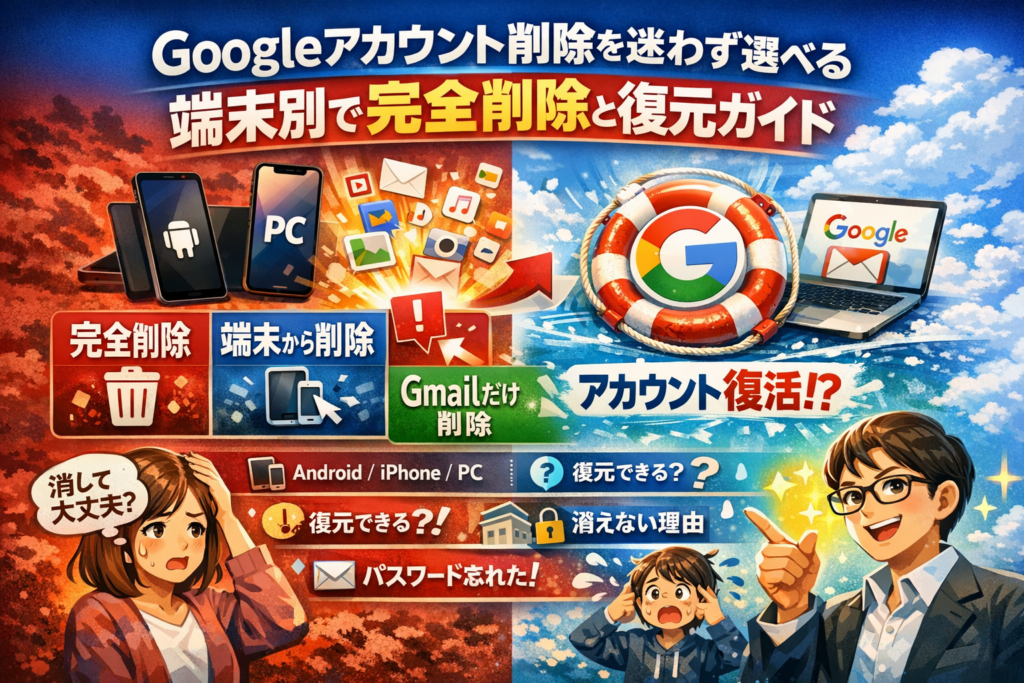
Googleアカウントを消したい時に、いちばん危ないのは「何をどこまで削除するのか」が曖昧なまま操作を始めてしまうことです。端末からのログアウトなのか、アカウントの完全削除なのか、Gmailだけを消すのか、学校や会社のアカウントなのか。この線引きを誤ると、写真やGmail、購入アプリが予想外に消えたり、逆に古いスマホにログインしっぱなしで放置されるという、静かなリスクを抱え続けることになります。
公式ヘルプや一般的な解説は「削除方法」の説明が中心で、「削除するとどうなるか」「削除したのに消えない理由」「管理者に管理された学校・会社アカウントが削除できない理由」までは踏み込んでいません。本記事はそこを補い、完全削除と端末からの削除、Gmailだけ削除の違いを、端末別(Android/iPhone/PC)に具体的な手順とセットで整理しています。
さらに、「Googleアカウントを一つだけ削除したい」「削除できない・ボタンが押せない」「削除後に復活させたい」「パスワードを忘れた」といった再検索パターンも、復元可能なケースと諦めるべきラインまで現実的に切り分けています。この記事を読み進めれば、自分の状況にとってどの削除パターンが最も安全かを即判断し、後悔なく実行するための道筋がそのまま手に入ります。
目次
まずどれを消したいのかを整理!googleアカウント削除にまつわる4パターンを一目で把握
「どれをどう消すか」を決めないまま動くと、写真もメールも一気に吹き飛ぶことがあります。最初に、自分がやりたいことを4パターンのどれかに当てはめてから進めると安全です。
| パターン | 目的 | 例えると |
|---|---|---|
| 1. アカウント自体を完全削除 | Googleの家そのものを壊す | 家ごと更地にする |
| 2. 端末からだけ削除 | 端末とのつながりを外す | 家の鍵をその端末から抜く |
| 3. Gmailだけ削除 | メールだけ手放す | 郵便ポストを撤去する |
| 4. 学校・会社アカウント | 自分では消さない | 会社の鍵は会社の総務管理 |
自分がどの列にいるのかをまず決めることが、「後悔ゼロ」で進める近道です。
googleアカウント自体を完全削除したい時に知ってトクする基本
「もうこのアカウントは二度と使わない。データも全部消したい」という場合は、このパターンです。
完全削除すると、次のようなサービスにまとめて影響します。
-
Gmail(メールの送受信履歴、連絡先)
-
Googleフォト(写真・動画)
-
Googleドライブ(書類、バックアップ)
-
Google Playの購入履歴やアプリ
-
YouTubeの履歴やチャンネル
ここで重要なのは、「端末から削除」と違い、どの端末からもそのアカウント自体が使えなくなることです。
長年のバックアップが詰まったAndroidスマホの場合、ここを勘違いして後から青ざめるケースが多いので、データエクスポートや写真の退避をセットで考えると安心です。
スマホやPCなど端末からgoogleアカウントだけをサクッと外したいあなたへ
機種変更や譲渡のときに本当に多いのがこちらです。
「古いスマホからだけログインを外したい」「共有PCから自分の情報を消したい」という場合は、アカウントの完全削除ではなく、端末との紐づけを切る操作を選びます。
ポイントは次の2つです。
-
アカウント自体は生きている(他の端末やブラウザでは引き続き使える)
-
端末の中に残ったキャッシュやオフラインデータは、別途削除が必要な場合がある
とくにAndroidスマホでは、「端末から削除」と「初期化」を混同してしまいがちです。端末を人に渡す前には、
- アカウントを端末から削除
- 端末のリセット
の2ステップで考えると安全度が一気に上がります。
Gmailだけ削除でアドレス変更したい時のスマートな選択肢
「メールアドレスを変えたい」「Gmailは要らないけれど、他のサービス用にログインIDとしては残したい」という相談も増えています。ここで選ぶのは、アカウント本体は残したまま、メールサービスだけを解約するパターンです。
この場合のポイントは次の通りです。
-
そのGmailアドレスで登録している銀行、SNS、通販サイトを事前に洗い替えする
-
連絡先に「新しいアドレスのお知らせ」を送ってから削除に進む
-
復元できる期間が限られるため、「少し様子を見てから完全に消す」という時間を確保する
アドレス変更は、財布を丸ごと捨てるのではなく、中身を別の財布に移し替える作業に近いイメージで進めると失敗が減ります。
学校用・会社用・Google Workspaceアカウントを勝手に削除してはいけない理由
教育機関や企業から配布されたアカウントは、家庭用のものとルールがまったく違います。
ここを個人アカウントと同じ感覚でいじってしまい、トラブルになるケースを現場で何度も見てきました。
押さえておきたいポイントは次の通りです。
-
アカウントの所有者は自分ではなく「学校や会社」
-
退職・卒業後の扱い(アーカイブ、一定期間の保管など)は組織のポリシーで決まっている
-
自分側で削除や名前変更を無理に行うと、クラスルームや社内共有ドライブに影響が出ることがある
このタイプのアカウントは、「自分で削除できないのが正常」という前提で考えた方が安全です。
退職や卒業のタイミングで気になる場合は、IT担当や教員に「今後このアカウントはどうなりますか」と確認するのが、後々のトラブルを避ける一番スマートな動き方になります。
スマホからアカウントを外しただけのつもりが、写真もメールもまるごと消えていた……現場ではそんな「一発退場事故」が実際に起きています。何が消えて、何が残るのかを先に腹落ちさせておくと、削除作業は一気に安全になります。
削除すると何が変わる?googleアカウント削除の本当に消えるものvs意外と残るもの
ここでは「家の鍵を抜くだけ」と「家ごと取り壊す」の違いを軸に、リアルに何がどう変わるかを整理します。
写真やGmailや連絡先や購入アプリはどこまで消える?リアルな解説
まず押さえたいのは、アカウントを完全削除するか、端末から外すだけかで結果がまったく違う点です。
| サービス/データ | アカウント完全削除時 | 端末からアカウントを削除した時 |
|---|---|---|
| Gmailのメール | サーバー側のメールが利用不可 | 端末からは見えないがサーバーに残る |
| Googleフォトの写真 | クラウド保存分は原則利用不可 | 他端末やWebからは閲覧可能 |
| 連絡先(Google連絡先) | クラウドの連絡先が利用不可 | 端末内にコピーした分は端末に残ることがある |
| Playストア購入アプリ | 再ダウンロード・課金履歴が利用不可 | 既に端末に入っているアプリは残るが更新や再インストール不可 |
| ドライブのファイル | クラウド上のデータが利用不可 | 共有相手もアクセス不能になる場合がある |
ポイントは、完全削除は「クラウドの鍵も家もまとめて破棄」ということです。
スマホからアカウントを外すだけなら、「この端末の鍵だけ抜く」イメージで、ブラウザや別端末からは同じデータにアクセスできます。
現場でよくある勘違いとして、写真アプリから写真が消えたので「アカウントは残っているはず」と思い込むケースがありますが、実際にはアカウントごと消しており、クラウド側の写真も巻き込んで失われていることがあります。写真やメールが生活ログになっている人ほど、完全削除は慎重に選ぶべきです。
AndroidスマホやChromebookでgoogleアカウント削除した時の具体的な影響
AndroidやChromebookは、アカウントとOSの結びつきがかなり強いのが特徴です。
-
Androidで起きやすい変化
- Playストアで新しいアプリを入れられない
- 有料アプリのライセンス確認ができず、一部機能が制限される
- 連絡先やカレンダーが同期されなくなる
- 写真バックアップが止まり、端末紛失時に写真を取り戻せなくなる
-
Chromebookで起きやすい変化
- ログイン自体にGoogleアカウントが必要なため、メインアカウントを完全削除すると、そのユーザーとしての利用が難しくなる
- クラウドに保存していた設定・拡張機能・ブックマークが紐づかなくなる
ここで重要なのが、「端末の初期化」と「アカウント削除」を同時にやらないことです。相談を受けるケースで多いのは、機種変更時に初期化とアカウント完全削除を一気に行い、その後に「連絡先が新しいスマホに来ていない」と気づくパターンです。
ステップとしては、まず新しい端末でログインと同期ができていることを確認し、その後で古い端末からアカウントを外す、という順番が安全です。
放置アカウントと自動削除ポリシーの関係ざっくり押さえよう
もうひとつ見落とされがちなのが、長期間ログインしていないアカウントの扱いです。使っていないから放置、ではなく、今は「動かさないアカウントほどリスクになる」時代になっています。
-
長期間ログインがないアカウントは、不正アクセスのターゲットになりやすい
-
パスワードが弱いまま放置されていると、他サービスへの侵入の足がかりになる
-
一定期間使われていない場合、自動削除の対象になる可能性がある
ここがポイントで、「そのうち自動で消してくれるから放置でいい」ではなく、「自分で中身を整理してから休眠させる」方が安全ということです。
たとえば、古いメールアドレスで銀行や通販サイト、ゲームアカウントの登録が残っていると、自動削除後に重要な通知が宙ぶらりんになります。整理が追いつかない場合でも、少なくともセキュリティ設定の強化と、連絡先メールアドレスの見直しだけは済ませておくと、放置しても被害が出にくくなります。
一度消えたアカウントやデータは、復元できる期間や条件が限られます。自動削除も含め、「気づいたら使えなくなっていた」を防ぐには、削除前にどこまで影響が及ぶのかをここでしっかり把握しておくことが、後続の手順を安全に進めるための土台になります。
後悔ゼロで進めたい人のための事前チェックリスト!消す前に欠かせない準備とは
アカウントを消す操作自体は数タップで終わりますが、準備をミスるとお金も思い出も仕事の連絡も一気に吹き飛ぶことがあります。ここでは、現場で「先に教えてほしかった」と言われがちなチェックポイントだけを、ギュッとまとめます。
Googleデータエクスポートで必ずバックアップしておきたい重要ポイント
アカウント削除は、家を取り壊すのと同じです。鍵だけ返すのか、家ごと壊すのかで準備が変わります。家ごと壊す前に、持ち出すべき荷物を整理しておきましょう。
最低限エクスポートしておきたいのは次の項目です。
-
Gmailのメールと添付ファイル
-
写真と動画(Googleフォト)
-
連絡先(スマホの電話帳と同期しているケースが多い)
-
カレンダー予定
-
ドライブのファイル
-
Playストアの購入履歴(アプリ・映画・書籍)
よくある後悔ポイントを表にまとめます。
| サービス | 消したあとによく起きるトラブル例 |
|---|---|
| Gmail | 銀行やSNSの認証メールが受け取れない |
| Googleフォト | 子どもの写真や旅行動画がすべて消えたと気づく |
| 連絡先 | 機種変更後に電話帳が数件しか残っていない |
| カレンダー | 仕事の打合せや通院予定が分からなくなる |
| ドライブ | 仕事の資料・確定申告のデータが開けない |
| Playストア購入分 | 有料アプリや映画が別アカウントから見つからない |
「後で取りに戻る」はできません。少し面倒に感じても、エクスポート画面でこれらを中心にダウンロードしておくのが安全です。
銀行やSNSや通販サイトに登録したGmailアドレスを一気に洗い出す裏ワザ
アカウント整理で一番危険なのは、他サービスのログインにそのメールアドレスを使っているのを忘れているケースです。銀行、証券会社、Amazon、楽天、SNS、サブスク…すべてに影響します。
いちいち思い出すのは現実的ではないので、次の順番で一気に洗い出すと効率が上がります。
- Gmailで「登録完了」「ご利用ありがとうございます」「認証コード」で検索
- よく使うサービス名(Amazon、楽天、銀行名、クレジットカード名など)で検索
- 迷惑メールフォルダも含めて、「パスワード再設定」「セキュリティ通知」を確認
さらに、ブラウザやスマホのパスワードマネージャー機能も有力な手がかりになります。保存されたログイン情報を表示すると、「どのサイトでどのメールアドレスを使っているか」が一覧になるので、そこでアドレス変更が必要なサービスをリスト化すると漏れが激減します。
復元用電話番号や別メールアドレスを今すぐ確認しておくべき意外な理由
削除や変更の途中で多いのが、「パスワードを忘れて先に進めない」「本人確認で詰む」という相談です。そこで効いてくるのが、復元用電話番号と別メールアドレスです。
これを事前に確認・更新しておくと、次のような場面で助かります。
-
ログイン状態が切れて、パスワードも思い出せない
-
乗っ取りが疑われ、セキュリティチェックを求められた
-
削除手続きの途中で再ログインを求められた
チェックポイントは3つです。
-
現在使っているスマホ番号が登録されているか
-
仕事でなく、個人で長く使う別メールアドレスが登録されているか
-
家族や会社のアドレスにしていないか(退職・別居で詰むパターンを避ける)
セキュリティの現場感覚で言えば、「復元用の連絡先を今の生活に合ったものにしておくかどうか」で、そのアカウントが資産になるか爆弾になるかが大きく変わります。削除を進める前に、まずはここを整えておくと安心度が一段上がります。
端末からgoogleアカウント削除するイチオシ手順!Android・iPhone・PCそれぞれ解説
「家はそのままだけど、鍵だけ抜いておきたい」
端末からの削除は、このイメージが一番近いです。アカウント自体は残したまま、そのスマホやPCからログイン情報だけを消して、安全に手放したり、他人に渡せる状態にします。
現場で多いのは、端末から外したつもりが「どこかでまだログインしっぱなし」というパターンです。ここでは、Android、iPhone、PCごとに“迷わない最短手順”と“よくあるミス”に絞って解説します。
まず全体像をざっくり比べておきます。
| デバイス | 主な操作場所 | 注意ポイント |
|---|---|---|
| Android | 設定アプリのアカウント | メインアカウント削除で初期化が必要な場合あり |
| iPhone/iPad | 各Googleアプリやブラウザ | アプリごとにログアウトが必要になることが多い |
| PC | ブラウザのGoogleプロフィールやアカウント管理 | Chromeのプロフィール削除を忘れがち |
Androidスマホでgoogleアカウントを端末から削除する流れ&よくあるミス
AndroidはGoogleと一体化しているので、手順を間違えるとアプリやPlayストアに影響が出ます。仕事柄、初期化直前で慌てて相談されるケースも多いところです。
基本の流れは次の通りです。
- 設定アプリを開く
- 「パスワードとアカウント」や「アカウントとバックアップ」を開く
- 削除したいGoogleアカウントを選ぶ
- 「アカウントを削除」をタップし、確認画面で承認する
特に気をつけたいのは次の3点です。
-
メインアカウントかどうかを確認する
Androidの機種によっては、最初に設定したアカウントを消すと、スマホ自体のリセットを求められることがあります。
-
写真と連絡先の同期状態を確認してから行う
「端末から削除」しても、クラウドのデータは残りますが、同期を切ると新しい端末への自動引き継ぎが止まります。
-
業務用や学校配布端末では管理者制御に注意する
管理者が制限していると、削除ボタンがグレーアウトしている場合があります。この場合、自分で無理に触らず管理部門に確認するのが安全です。
iPhoneやiPadでgoogleアカウントを端末から削除する方法(Gmailアプリ・Safari・Chrome別)
iOSは「端末全体のアカウント」ではなく、「アプリごとにログインしているGoogleを外す」イメージです。そのため、Gmailで消したつもりでも、SafariやChromeに残っていて焦るケースがよくあります。
【Gmailアプリから外す場合】
-
Gmailアプリを開く
-
右上のプロフィールアイコンをタップ
-
「この端末のアカウントを管理」を選ぶ
-
対象のアカウントの「このデバイスから削除」をタップ
【Safariで外す場合】
-
SafariでGoogleの検索ページまたはGmailを開く
-
右上のアイコンから「ログアウト」または「別のアカウントを使用」を選び、不要なアカウントのセッションを終了する
-
必要に応じて、Safariの閲覧履歴とCookieを削除してログイン情報をリセットする
【Chromeアプリで外す場合】
-
Chromeを開き、右上のメニューから「設定」を選ぶ
-
Googleアカウント名をタップ
-
「アカウントをこのデバイスから削除」またはプロフィール削除を実行
iPhoneでよくあるミスは、「アプリを削除しただけで安心してしまう」ことです。アプリ削除ではブラウザのログイン情報は残るため、共有端末では必ずSafariとChromeのログイン状態もチェックしてください。
PCや共有パソコンからgoogleアカウントをログアウトまたはデバイスから削除する方法
PCは「ブラウザ単位」で管理されます。特にChromeは、Googleアカウントと強く連携しているため、ログアウトとプロフィール削除を分けて考えると安全です。
【共通のログアウト手順】
-
ブラウザでGoogleのページを開く
-
右上のアイコンから「ログアウト」または「すべてのアカウントからログアウト」を選ぶ
【Chromeプロフィールごと削除する手順】
-
Chrome右上のプロフィールアイコンをクリック
-
「プロフィールを管理」を選ぶ
-
削除したいプロフィールのメニューから「削除」を実行
会社のPCやネットカフェのPCでは、次の2点を徹底してください。
-
必ずログアウトしたうえでブラウザを閉じる
-
パスワード保存を許可していないか確認する(保存済みなら削除する)
端末からの削除は、アカウント自体を壊さずにセキュリティを高めるための強力な手段です。機種変更や端末の譲渡前に、ここまでを「チェックリスト代わり」にして一つずつ潰していくと、後から慌てるリスクをかなり減らせます。
googleアカウントを丸ごと消す?それともGmailだけ?完全削除と部分削除のリアルな選び方
「今すぐ消したい」と思った瞬間が、一番ミスをしやすいタイミングです。ここでは、丸ごと消すのか、メールだけ変えるのか、複数アカウントのどれを残すかを、一気に整理していきます。
まずはイメージから押さえてください。
-
アカウント完全削除=家ごと取り壊す
-
デバイスから削除=家の鍵をその端末から外す
-
Gmailだけ削除=郵便受けだけ撤去する
どれを選ぶかで失うデータや利用できなくなるサービスが大きく変わります。
PCやスマホ共通でのgoogleアカウント完全削除ステップ&チェックポイント
アカウント自体を消すと、Gmail、写真、連絡先、購入したPlayアプリ、Driveのデータなど、ログインして利用していたほぼ全てのサービスに一気に影響が出ます。実務で相談を受けていると、ここを甘く見て後悔しているユーザーが非常に多い印象です。
削除前に、最低限次の3点は確認してください。
-
バックアップ
Googleデータエクスポートで、メール、連絡先、カレンダー、写真など必要なデータを保存しておきます。
-
紐づきサービスの洗い出し
銀行、通販サイト、SNSのログインや通知用に、そのメールアドレスを使っていないか一覧化します。
-
復元の可能性
一定期間は復元ページから戻せる場合がありますが、必ず戻せるわけではない前提で動くのが安全です。
削除の手順は、PCでもスマホでも基本は同じです。
- Googleアカウントの「データとプライバシー」にアクセス
- 「アカウントを削除する」を選択
- 削除されるサービスやデータを確認
- パスワードを入力して最終確認
- チェックボックスをオンにして実行
途中で表示される「失われる情報」の一覧は、面倒でも一行ずつ読み、特に保存期間が長いデータ(写真・Drive・購入履歴)に目を通すことをおすすめします。
Gmailだけ削除でgoogleアカウント本体を残す時の手順とハマりやすい落とし穴
メールアドレスだけ変えたい人は、アカウントを完全に消す必要はありません。Gmailのサービスだけ削除すれば、YouTubeや写真、Playストアなどはそのまま利用できます。
手順の流れは次の通りです。
- アカウントの「データとプライバシー」を開く
- 「サービスを削除」を選択
- 一覧からGmailを選び、パスワードを入力
- 新しい連絡用メールアドレス(他社メールでも可)を登録
- 届いた確認メールのリンクから削除を確定
ここでの典型的な落とし穴は次の2つです。
-
連絡用メールへのアクセスを失っている
ここで入力するアドレスは、今後パスワード再設定やセキュリティ通知に使われます。ログインできるメールを必ず設定してください。
-
GmailをログインIDにしているサービスの放置
ネットバンキングやサブスクのIDに、そのGmailアドレスを利用していると、後で通知が届かなくなります。削除前にID変更しておかないと、情報が分散して管理が難しくなります。
Gmailだけ削除とアカウント完全削除の違いを、よく聞かれるポイントで整理すると次の通りです。
| 項目 | アカウント完全削除 | Gmailだけ削除 |
|---|---|---|
| ログイン自体 | 不可 | 継続利用可 |
| Gmailメール | 全削除 | 全削除 |
| 写真・Driveデータ | 原則利用不可 | そのまま |
| YouTube・Play | 原則利用不可 | そのまま |
| 復元時の難易度 | 高い | 比較的低い |
googleアカウントを一つだけ削除したい時の複数アカウント整理テクニック
スマホやPCで複数のGoogleアカウントをログイン運用している人が増えていますが、「一つだけ消したい」のに誤ってメインを消してしまうケースが目立ちます。鍵束から不要な鍵だけ抜きたいのに、束ごと捨てるようなものです。
安全に整理するためのコツは3つあります。
-
デバイスごとにログイン状況を確認する
Android、iPhone、PC、Chromeプロファイルで、それぞれどのメールアドレスでログインしているかをメモに書き出します。混同を減らせます。
-
「端末から削除」と「アカウント自体の削除」を分けて考える
不要なアカウントを、そのデバイスから外したいだけなら、「デバイスから削除」「ログアウト」の操作にとどめます。
アカウントそのものを二度と使わないと決めた場合だけ、前述の完全削除手順に進みます。 -
整理の順番を決める
- 使っていないサブアカウントを端末から削除
- 数か月様子を見て、本当に不要ならアカウント自体を削除
という二段階にすると、仕事用や学校用を誤って消すリスクを減らせます。
現場で多いのは、「スマホから削除したらPCでも勝手に消えると思っていた」という誤解です。実際には、デバイスごとにログイン状態が残り続けることもあります。必ずそれぞれのデバイスでログインと削除の状態を確認し、セキュリティとプライバシーの両面から、どの鍵を残すのかを意識して整理していくことが大切です。
「削除したのに消えない?」「削除できない!」困った時に試したいトラブルシューティング集
「ちゃんと消したはずなのに、まだ残っているように見える」「そもそも削除ボタンが押せない」。現場の相談でいちばん多いゾーンです。ここでは、原因をサクッと見極めて、最短で安全な状態に持っていく方法だけを絞り込んで解説します。
googleアカウントを削除したのに別端末やブラウザに残って見える理由とは
多くの人がつまずくのは、「アカウント自体の削除」と「端末やブラウザからのログアウト」が頭の中でゴチャゴチャになっているケースです。
代表的なパターンを整理すると、原因が見えやすくなります。
| 見えている現象 | 主な原因 | 対処の方向性 |
|---|---|---|
| 削除したはずのアカウントでGmailが開ける | ブラウザのログイン情報が残っている | そのブラウザからログアウトし、保存パスワードも削除 |
| スマホの設定画面にアカウント名だけ残る | キャッシュや同期のタイムラグ | 再起動・アカウント一覧の更新 |
| Chromeの右上にプロフィールが残る | Chromeのプロフィール機能に紐づいている | プロフィールの削除・別ユーザーに切り替え |
まず確認してほしいポイントは次の3つです。
-
ブラウザでまだログイン状態になっていないか
-
パスワードマネージャーや自動ログイン機能が有効のままになっていないか
-
同じアドレスにそっくりな別アカウント(サブのメールアドレス)が存在しないか
実務の相談で多いのは、「削除したアカウント」ではなく、「同じ端末に残っていた別アカウント」でログインしていただけというケースです。紐づいているGmailやYouTubeのアイコンを確認し、「本当に消したいアカウントのアイコンか」を必ず見比べてください。
Androidでgoogleアカウント削除がうまくできない・ボタンが押せない原因
Androidで削除ボタンがグレーアウトしていたり、「削除できません」と表示される場合は、仕組み上の理由が隠れていることが多いです。
よくある原因は次の通りです。
-
そのアカウントが端末の「メインアカウント」になっている
初期設定に使ったアカウントは、他のアカウントを追加してからでないと外せないことがあります。新しいアカウントを追加してから、もう一度削除を試します。
-
端末管理者機能や仕事用プロファイルに紐づいている
会社支給端末や仕事用プロファイルが有効な場合、セキュリティの都合で自分からは削除できない設計になっていることがあります。「設定」から「セキュリティ」「デバイス管理アプリ」を確認し、不明な管理アプリがONになっていないかチェックしてください。
-
同期中・バックアップ中で一時的にロックされている
写真や連絡先の同期が走っている最中は、削除がブロックされることがあります。Wi-Fi接続を切り替えた上で数分置き、同期マークが消えてから再度操作してみてください。
現場感覚としては、個人の端末であれば「メインアカウント問題」、会社支給の端末であれば「管理アプリによる制限」がほとんどです。無理に設定をいじると、仕事用データの消失につながるため、会社端末の場合は管理部門への相談を優先した方が安全です。
学校や会社のgoogleアカウントが削除できない理由を徹底解説
学校や会社で配布されたアカウントは、「自分の持ち物」のように感じても、実際には組織が契約しているサービスの一部です。このタイプのアカウントは、ユーザーが勝手に削除できないよう、あえて強い制限がかけられています。
特徴をまとめると、次のようなイメージです。
| 項目 | 個人アカウント | 学校・会社アカウント |
|---|---|---|
| 契約者 | 本人 | 学校・会社 |
| 削除権限 | 本人が持つ | 管理者のみ |
| データの保管 | 自己責任 | 規程に沿ってアーカイブされることがある |
このタイプのアカウントでやるべきことは、「消す」ことではなく「安全に手を引く」ことです。
-
卒業・退職時は、組織の案内に沿ってログアウト・デバイスからの削除だけ行う
-
個人のスマホやPCからは、設定画面でそのアカウントをサインアウトし、ブラウザの保存パスワードも削除する
-
自分の個人サービス(SNSや通販サイト)に、誤って学校や会社のメールアドレスを登録していないか洗い出す
業界人の目線で強調したいのは、「組織アカウントは、バックグラウンドでデータが保管され続ける場合がある」という点です。ユーザー側で無理に設定をいじるより、担当部署の手順に従ってログアウトと端末からの削除だけを行う方が、セキュリティ事故を防ぐ近道になります。
万が一に備える!間違って削除した時の復元パターンとパスワード忘れた時の現実ルート
「消した瞬間に血の気が引いた」──現場の相談でいちばん多いのが、このパターンです。ここでは、どこまで戻せて、どこからが本当にアウトなのかを、希望と現実のラインを分けながら整理します。
期間内なら戻せる?googleアカウント復元の条件とできること・できないこと
アカウントの復元は、ざっくり言うと「時間」と「本人確認の強さ」で決まります。
復元のイメージを整理すると次のようになります。
| 項目 | できること | できないこと |
|---|---|---|
| 比較的最近の削除 | アカウント自体の復元、Gmailや写真など主要サービスへの再アクセス | 削除前と完全同一の状態の保証 |
| 削除から長期間経過 | 復元自体が難しくなる | メールや写真などのデータ復活 |
| 本人確認情報が充実 | 電話番号・予備メールでの確認、ログイン履歴からの判定 | 第三者によるなりすまし復元 |
ポイントは次の3つです。
-
復元ページにアクセスして、「最後に覚えているパスワード」や「登録済みの電話番号」でどこまで証明できるかが勝負になります
-
かつて利用していた端末やWi‑Fi(自宅回線など)からアクセスすると、有利に働くケースが多いです
-
いったん復元に成功したら、即座にパスワード変更とログイン履歴の確認、二段階認証の設定まで一気に済ませることが重要です
Gmailやgoogleアカウントを削除してしまった時に最後まで粘れる復活パターン
「メールだけ消したつもり」「端末から外したつもり」が、実はアカウント自体の削除だったという相談も少なくありません。最後まで粘るための現実的な手順を、優先度順にまとめます。
-
アカウント全体の復元にチャレンジする
- メールだけ削除したかどうかあいまいな場合も、まずはアカウント復元から試します
- 復元に成功すれば、GmailやDrive、連絡先もまとめてアクセスできる可能性があります
-
メールだけ削除したケースを確認する
- アカウントは生きていて、Gmailサービスのみ停止状態になっている場合があります
- その場合は、同じアカウントに別のメールアドレス(新しいGmailではなく外部アドレス)を紐づけて、ログイン用アドレスを切り替える使い方も検討できます
-
別アカウントへのデータ引き継ぎを考える
- 復元が難しい場合でも、写真や連絡先が別の端末・別アプリに残っていないかをチェックします
- サービスごとにバックアップやエクスポート機能があるので、新しいアカウントを作成し、そちらへ移す発想が重要です
現場感覚としては、「完全な元通り」を狙うより、残っているデータを冷静に拾い集めるほうが成果が出やすい印象があります。
パスワードも本人確認も不安な時、どこまで試せる?そして諦め時とは
一番つらいのが、パスワードもあやふやで、本人確認用のメールや電話番号も古いままのケースです。ここは感情ではなく、ルールで割り切る必要があります。
試すべきことは次の通りです。
-
過去に使ったパスワードを思い出せるだけ順番に入力する
-
よくログインしていた端末(古いスマホや自宅PC)と、当時よく使っていた回線からアクセスする
-
登録した可能性のある予備メールアドレスを、家族や自分の別サービスも含めて洗い出す
-
時間をおいて複数回チャレンジする(入力ミスや一時的な制限を避けるため)
それでも本人確認が突破できない場合、サービス側から見ると「なりすましの可能性を排除できないユーザー」となります。その場合は次の判断になります。
| 状況 | 現実的な判断 |
|---|---|
| 重要なサービスのログインに使っていた | 各サービス側で「メール変更」や「電話番号変更」の手続きができないか個別に問い合わせる |
| そこまで重要なデータではない | アカウント復元はあきらめて、新しいアカウントを堅牢に運用する方針に切り替える |
業界人の目線で伝えると、本人確認が突破できない状態で無理に復元できてしまう方が、セキュリティとしては危険です。悔しさはあっても、「ここから先は新しい財布を守るフェーズ」と割り切り、パスワード管理アプリの利用や二段階認証の徹底にエネルギーを振り向ける方が、長い目では被害を最小化しやすくなります。
セキュリティ事件簿!今すぐ削除した方がいいgoogleアカウントと、残すべきアカウント
「とりあえず全部消す」は、財布ごとゴミ箱に捨てるのと同じ発想です。危ないアカウントだけを見抜いて整理できるかどうかが、数年後の被害額を分けます。
まず、現場で実際に整理をすすめるときの優先順位を整理します。
| 優先度 | 対象アカウントの状態 | 推奨アクション |
|---|---|---|
| 特A | 放置中かつログイン履歴に見覚えのないアクセス | すぐパスワード変更+2段階認証導入 |
| A | 2年以上未使用で重要サービスと連携なし | データ退避後に削除候補 |
| B | 現在もGmailやPlayストア購入に利用中 | 削除せずセキュリティ強化 |
| C | 会社や学校から付与されたアカウント | 自分で削除せず管理者に相談 |
乗っ取りが不安な時にgoogleアカウントを即削除しない方がいい理由
乗っ取りが疑わしいとき、真っ先に思いがちなのが「消せば安全」という発想ですが、実務ではいきなり削除は最悪手になるケースが多いです。
理由は3つあります。
-
ログイン履歴や端末情報が消え、どこから侵入されたか追えなくなる
-
同じメールアドレスで登録している他サービス(銀行、通販、SNS)の被害把握が遅れる
-
復元できなかった場合、重要なデータと連絡先をすべて失う可能性がある
特に危険なのは「乗っ取られた状態のまま削除」してしまうケースです。攻撃者が事前に復旧用メールや電話番号を書き換えていると、削除後の復元プロセスを悪用されるリスクが高まります。
疑わしいときは、次の順番を意識してください。
- まず全デバイスからログアウト
- パスワード変更と2段階認証の設定
- 復旧用メールアドレスと電話番号を自分のものに戻す
- ログイン履歴と接続アプリを確認
- それでも不要なら、バックアップ後に削除を検討
放置アカウントが狙われる鉄板パターンと整理の優先順位
長年の相談対応で、狙われやすいパターンはほぼ決まっています。特に危険なのは、「昔ゲームに使って以来放置」「古いスマホ専用で使っていた」アカウントです。
よくある攻撃パターンは次の通りです。
-
古いパスワード流出リストから総当たりでログインされる
-
自動削除ギリギリのタイミングで乗っ取られ、復旧用メールや電話番号を変更される
-
放置アカウント経由で、同じパスワードの別サービスに侵入される
整理の優先順位は、次のように決めると安全です。
-
まず「使っていないのに、他サービスのログイン用メールとして使っているアカウント」を洗い出す
-
銀行、クレジットカード、フリマ、SNSで登録しているメールを、現在メインで使うアカウントに変更
-
連携を切ったうえで、長期未使用のアカウントをバックアップ後に削除
放置アカウントは、鍵をかけ忘れた空き家のようなものです。住んでいないから安心ではなく、誰でも入りやすいから危険だと捉えておくと判断しやすくなります。
新しくgoogleアカウントを作り直すなら知っておくべき運用ルール
「一度ぐちゃぐちゃになったから、新しく作り直したい」という相談も多くあります。その場合は、最初の設計が今後の安全性をほぼ決めると考えてください。
おすすめの運用ルールをまとめます。
-
メイン用・サブ用・一時利用用を役割で分ける
-
メイン用は、2段階認証と長めのパスワードを必須にする
-
サブや一時利用用には、銀行や重要サービスを絶対に登録しない
-
家族共有端末では、ブラウザのプロフィールとログイン状態を分ける
-
長期使わないサブは、カレンダーに「見直し日」を入れておく
個人的な経験として、最初から「このアカウントはお金のサービス専用」「これはサインアップ専用」と決めて運用している人は、削除や乗っ取りトラブルが極端に少ない印象があります。消し方のテクニックより、どのアカウントに何を載せるかの設計こそが、いちばん効くセキュリティ対策です。
もう迷わない!googleアカウント整理術 今日からできる消し方のマイルール
スマホの機種変更や転職・卒業のタイミングで、「どこからどう消せば安全なのか」混乱している人が本当に多いです。ここでは、現場で何度もトラブル相談を受けてきた立場から、今日からマネできる“マイルール”をまとめます。
「一気に全部消す」より確実!段階的な削除ステップをおすすめする理由
アカウントの整理は、家を片づける順番とよく似ています。家ごと壊す前に、まず鍵を抜き、貴重品を運び出すイメージで考えると安全です。
おすすめの段階は次の通りです。
- 端末からログアウト・アカウントを外す
- データのバックアップと、他サービスのメールアドレス変更
- しばらく様子を見る(1〜2週間ほど)
- 問題がなければ、アカウント本体やGmailを削除する
この順番にすることで、次のような事故をかなり防げます。
| 段階を飛ばしたときの失敗例 | 起きがちなトラブル |
|---|---|
| いきなりアカウント本体を削除 | 写真、連絡先、購入アプリにアクセスできなくなる |
| 他サービスのアドレス変更を忘れる | 銀行やSNSにログインできなくなる |
| 端末から外さず放置 | 中古スマホや共有PCから勝手にアクセスされる |
特に、古いスマホにログインしっぱなしの状態は、空き家に鍵をさしたまま放置しているのと同じです。まずは「端末から外す」を最初のマイルールにしておくと安心です。
相談ケースで見つかったありがちな誤解とスッキリ解決テク
日々の相談を整理すると、つまずきポイントはほぼ決まったパターンに収まります。代表的な誤解と、すぐ試せる解決テクをまとめます。
よくある誤解と対処のコツ
-
端末から削除=アカウント完全削除だと思っている
→ 実際は「鍵を抜いただけ」で、データはクラウドに残ります。消したい対象が「端末」なのか「アカウント自体」なのか、紙に書き出してから操作すると混乱が減ります。
-
削除したのに別の端末でまだ見えている
→ ブラウザのキャッシュや、Chromeのプロフィールが残っているケースが多数です。ブラウザのログアウトと履歴削除までセットで行う、をマイルールにしておくと確実です。
-
学校や会社のアカウントが「削除できないのは故障」と思ってしまう
→ 実際は、管理者に守られている状態です。自分で触るのは「ログアウトまで」、消したい場合は必ず情報システム担当や先生に相談する、という線引きを決めておきましょう。
-
乗っ取りが不安で、すぐにアカウントを消そうとする
→ まずやるべきは削除ではなく、パスワード変更とログイン履歴の確認です。突然消してしまうと、連携サービスの被害状況が追えなくなることがあります。
こうしたパターンを知っておくだけでも、「これ、あのケースかも」と冷静に判断しやすくなります。
編集部が伝えたいgoogleアカウント削除で悩まないためのコツ
最後に、長く安全に使い続けるための“マイルール案”を3つだけ置いておきます。
-
メインは1つ、サブは用途ごとに最大2つまでにする
アカウントが増えるほど「どれを削除していいか」が分からなくなります。支払い用、検証用など用途をラベルでメモしておくと、整理が一気に楽になります。 -
毎年1回、「ログインしていないアカウント」を棚卸しする
長期未使用のアカウントは、自動削除の対象にもなりやすく、狙われやすくもあります。1年触っていないものは、「データだけバックアップして閉じる候補」として見直すと健全です。 -
パスワードと復旧用連絡先は“今の自分”に合わせて更新する
昔の携帯番号や使っていないメールアドレスのままだと、いざというとき復元がほぼ不可能になります。機種変更や引っ越しとセットで、復旧用情報の見直しを習慣にしておくと安心です。
現場の感覚として、トラブルになる人の多くは「消し方を知らない」よりも、「どれを残してどれを消すか」を決めないまま操作してしまっています。
今日からは、ここで挙げた段階的ステップとマイルールをベースに、自分なりの整理術を少しずつ育ててみてください。混乱しがちなアカウント周りが、一気に“自分でコントロールできる領域”に変わっていきます。
この記事を書いた理由
著者 – 宇井 和朗(株式会社アシスト 代表)
本記事は、生成AIで自動生成した文章ではなく、私自身とクライアント企業で積み重ねてきた運用・トラブル対応の経験をもとに構成しています。
80,000社以上のWeb施策に関わる中で、「スマホからアカウントを外したつもりが、ビジネス用のGoogleアカウント自体を消してしまった」「退職者の端末に個人アカウントが残り続けていた」といった相談を、規模や業種を問わず繰り返し受けてきました。私自身も、社内PCのアカウント整理で削除とログアウトの違いを誤りかけ、写真やメールを失いかねない冷や汗をかいたことがあります。
公式ヘルプだけでは、「どこまで消えるのか」「会社や学校アカウントを勝手に削除してはいけない理由」「復元の現実的な限界」が見えにくいまま判断を迫られます。だからこそ、Android・iPhone・PCそれぞれでの影響と、完全削除と端末からの削除、Gmailだけの削除を、実務で迷いやすい順番で整理しました。読者の方が、大切なデータと仕事用アカウントを守りながら、不要なアカウントだけを安全に手放せるように──そのための「判断材料」を、現場で何度も検証してきた視点からまとめています。