
運営責任者:宇井和朗(株式会社アシスト 代表取締役) プロフィール
💡 結論(要点まとめ)
Googleマップで航空写真(衛星写真)に切り替えるPC・スマホアプリの操作手順を分かりやすく解説!撮影年月日の調べ方やGoogle Earthを使った過去画像の見方、真っ黒で表示されないトラブルの対処法、屋根・土地の現地調査に役立つ裏ワザ
この記事でわかること
- Googleマップの航空写真はリアルタイムの映像ですか?
- スマホアプリで航空写真の撮影年月日を確認することはできますか?
- Googleマップの航空写真が真っ黒・真っ白で表示されない時はどうすればいいですか?
結論:Googleマップの航空写真は、スマホなら画面右上のレイヤーアイコン→「航空写真」、PCなら画面左下のレイヤーサムネイル→「航空写真」で切り替えられます。撮影年月日を知りたい場合は、Googleマップ単体ではなくPC版「Google Earth Pro」を使うのが実用的です。
「切り替えボタンがどこにあるか分からない」「表示された写真がいつのものか知りたい」「真っ黒のまま読み込まれない」——この記事では、ハウスケアラボ編集部が住宅・不動産の下調べ視点も交えて、操作手順からトラブル対処、公的地図サービスとの使い分けまでまとめました。スマホ片手でも追える手順にしています。
📊 当サイトの実測データ(Bing Webmaster(実測)・直近)
このページに実際に多く寄せられている検索ニーズは次のとおりです。本記事はこれらに回答しています。
- グーグルマップ 航空写真
- グーグルマップ 航空写真
- グーグルマップ 航空写真
- グーグルマップ
- グーグルマップ
目次
Googleマップで航空写真(衛星写真)に切り替える基本操作【PC・スマホ対応】
切り替えはレイヤー(表示の重ね合わせ)アイコンを1回タップ/クリックするだけです。デバイスごとにアイコンの位置が違うだけで、操作の考え方は同じです。
レイヤーとは?地図の上に「航空写真」「交通状況」「地形」などの情報を透明シートのように重ねる仕組みのこと。Googleマップの表示切り替えは、すべてこのレイヤー選択で行います。
スマホアプリ(iPhone/Android)での航空写真切り替え手順
- 1. Googleマップアプリを開く
- 2. 画面右上にある「正方形が2枚重なったアイコン(レイヤーボタン)」をタップ
- 3. 「地図の種類」の中から「航空写真」を選択
- 4. 右上の×(閉じる)で戻ると、背景が写真表示に切り替わっている
- 5. 標準に戻すときは同じ手順で「デフォルト」を選ぶ
航空写真のまま2本指で上方向にスワイプすると視点が傾き、建物を斜めから見る立体表示になります。2本指のひねりで方角の回転、右上のコンパスをタップで北向きに戻せます。
パソコン(Webブラウザ版)での衛星写真の切り替え手順
- 1. ブラウザでGoogleマップを開く
- 2. 画面左下の「レイヤ」サムネイルにカーソルを乗せる
- 3. 展開したメニューの「航空写真」をクリック
- 4. 立体的に見たいときは右下の「3D」ボタン、またはCtrl(Macはcommand)+ドラッグで角度を変更
- 5. 元に戻すときは同じ左下のサムネイルから「地図」を選択
| 操作 | スマホアプリ | PCブラウザ |
|---|---|---|
| レイヤー切替の場所 | 画面右上のレイヤーアイコン | 画面左下のサムネイル |
| 3D・角度調整 | 2本指で上下スワイプ | 「3D」ボタン/Ctrl+ドラッグ |
| 回転 | 2本指ひねり | Shift+ドラッグ |
| ラベル(地名)非表示 | 設定項目なし(機種・版により異なる) | レイヤ内の「ラベル」チェックを外す |
ありがちな失敗:「航空写真にしたのに文字が邪魔で屋根が見えない」というケース。PC版なら「レイヤ」内のラベル表示のチェックを外すと地名・道路名が消え、屋根や敷地形状だけを確認できます。アプリの仕様は更新で変わることがあるため、見当たらない場合はGoogle公式ヘルプで最新の画面構成を確認してください。
Googleマップ航空写真の撮影日・更新頻度の調べ方と過去画像を見る方法
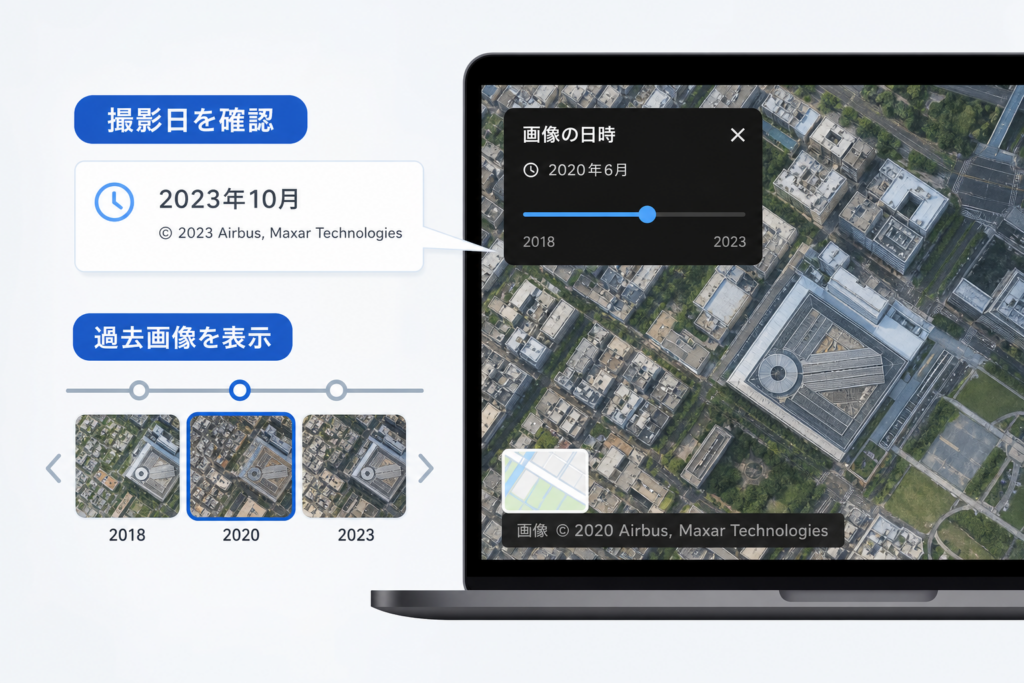
Googleマップ本体には撮影日を表示する機能がありません。撮影年月日を知りたいときは、パソコン用の無料ソフト「Google Earth Pro」で該当地点を表示し、画面下部に出るイメージ取得日(タイムスタンプ)を読むのが定番の方法です。
航空写真の更新頻度とタイムラグの実態
Googleの公式ヘルプでは、画像は取得できたエリアから随時更新され、全世界を一律のサイクルで更新するものではないと説明されています。実務上の感覚としても、都市部・再開発エリアは比較的短いスパンで更新され、山間部や人口の少ない地域は数年単位で同じ画像のままということが起こります。[※一次情報:Google Earth/Googleマップ ヘルプ「画像の更新」の記載に基づく]
- 新築したのに写真では更地のまま、という状態はよくある
- 逆に、解体済みの建物が写真に残っていることもある
- リアルタイム映像ではないため、現在の駐車場の空きや工事状況の判断には使えない
Google Earth Proで正確な撮影年月日を調べる手順
- 1. Google公式サイトからGoogle Earth Pro(デスクトップ版・無料)をインストール
- 2. 検索窓に住所を入力して目的地へ移動
- 3. 画面下部のステータスバーに表示される「イメージ取得日」を確認
- 4. ツールバーの時計アイコン(過去のイメージを表示)をクリック
- 5. スライダーを左右に動かすと、その地点で保存されている各年代の画像と撮影日が切り替わる
ブラウザ版のGoogle Earthでも、地点によっては画面下に画像の年が表示されます。ただし表示される日付は、そのタイルに使われた画像の取得日であり、隣接エリアで日付が異なる場合があります。境界付近を見るときは数か所クリックして確認すると誤解を避けられます。
過去の航空写真(タイムトラベル機能)の閲覧方法と活用
上記4のスライダー機能で、同じ地点の十数年前の様子まで遡れる地域があります。造成前の地形、以前あった水路や池、隣家の建て替え時期などの手がかりになります。
過去画像はすべての地域・すべての年が揃っているわけではありません。地方では年の飛びが大きく、確認したい年の画像が存在しないこともあります。より古い時代を調べたい場合は、後述の国土地理院のサービスが有力です。
航空写真モードが表示されない・真っ黒になる原因と即効対処法
多くは通信・キャッシュ・描画設定のいずれかが原因です。上から順に試すと短時間で切り分けられます。
スマホアプリで航空写真が読み込めない場合の対策
- 1. Wi-Fiとモバイル回線を切り替える(航空写真は標準地図よりデータ量が大きく、低速時に読み込みが止まりやすい)
- 2. アプリを完全終了して再起動
- 3. 端末の設定からGoogleマップアプリのキャッシュを削除(Androidは「ストレージ」→キャッシュを削除/iPhoneはアプリ再インストールが実質的な代替)
- 4. App Store/Google Playでアプリを最新版に更新
- 5. 「データセーバー」「省電力モード」をオフにする
- 6. 端末自体を再起動
PCブラウザで航空写真が真っ黒・真っ白になる場合の対策
- 1. ページを強制リロード(Windows:Ctrl+Shift+R/Mac:command+Shift+R)
- 2. シークレットウィンドウで開き、拡張機能の干渉を切り分ける
- 3. 広告ブロッカー・VPN・セキュリティソフトを一時的にオフ
- 4. ブラウザ設定でハードウェアアクセラレーション(GPU描画)をオフ→再起動して再確認(3D表示で真っ黒になる場合はここが効くことが多い)
- 5. グラフィックドライバーとブラウザを最新版に更新
- 6. 別ブラウザ(Chrome/Edge/Firefox)で表示を比較
| 症状 | 疑わしい原因 | まず試すこと |
|---|---|---|
| 写真が灰色のまま | 通信速度・読み込み待ち | 回線切替+ズームし直し |
| 3Dにすると真っ黒 | GPU描画の不具合 | ハードウェアアクセラレーション無効化 |
| 特定の場所だけ低解像度 | その地域の画像が未更新 | ズームを一段引いて確認 |
| アプリだけ表示されない | キャッシュ肥大・旧バージョン | キャッシュ削除+アプリ更新 |
失敗例:「真っ黒=故障」と判断してアプリを何度も入れ直したが直らず、実際は社内ネットワークのフィルタリングで画像タイルの通信が遮断されていた、というケースがあります。会社のPCで見えない場合は、スマホのモバイル回線で同じ地点を開いて比較すると原因の切り分けが早いです。改善しないときはGoogleマップのヘルプからフィードバックを送る導線が用意されています。
航空写真・ストリートビュー・3D表示(イマーシブビュー)の違いと使い分け
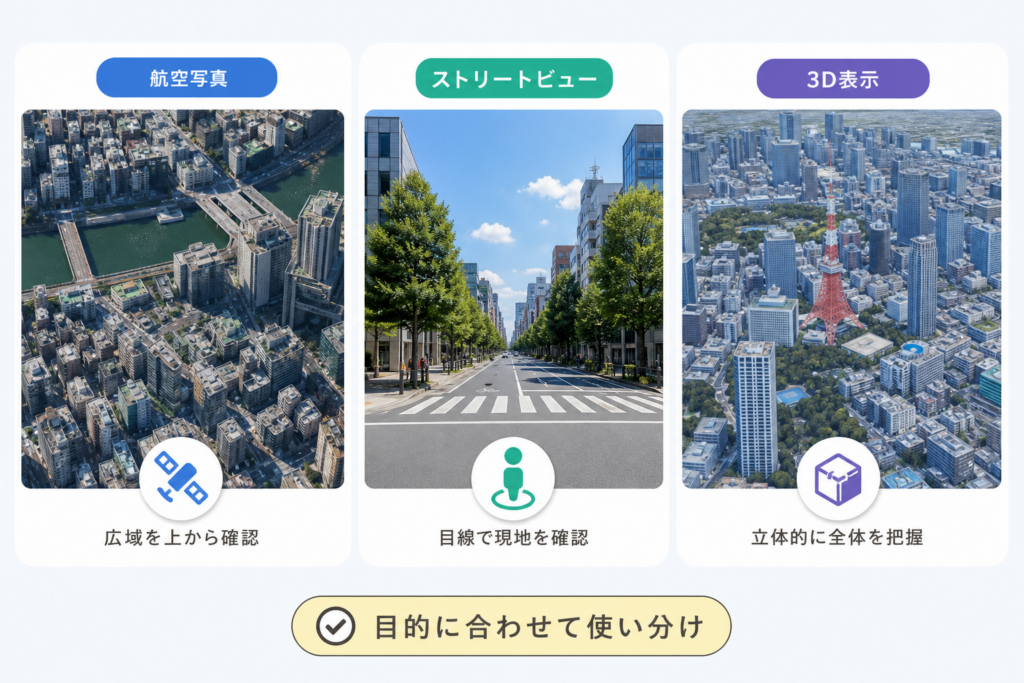
上から見るのが航空写真、地上目線が360度のストリートビュー、街を立体で俯瞰するのが3D/イマーシブビューです。下調べでは「航空写真で全体像→ストリートビューで入口や道幅」の順に見ると迷いません。
| 機能 | 視点 | 得意なこと | 苦手なこと |
|---|---|---|---|
| 航空写真 | 真上(鳥瞰) | 敷地の形、隣家との距離、屋根、駐車スペースの配置 | 建物の壁面、看板、細い段差 |
| ストリートビュー | 地上360度 | 道幅、電柱、玄関の向き、周辺の店舗 | 私道・敷地内は未撮影の場合が多い |
| 3D表示 | 斜め俯瞰 | 建物の高さ、日照や見晴らしのイメージ | 対応エリアが限られる |
| イマーシブビュー | 合成された立体映像 | 時間帯や天候のイメージ、雰囲気の把握 | 実測・正確な現況確認 |
鳥瞰(航空写真)と地上目線(ストリートビュー)の組み合わせ方
航空写真で目的地を表示したまま、地図上の道路をクリック(スマホは黄色い人型アイコンをドラッグ)すればストリートビューに切り替わります。訪問前に「搬入口の位置」「駐車場の出入り口の向き」「一方通行かどうか」を両方の視点で確認しておくと、当日の戸惑いが減ります。
立体的な街並みを見る3D表示・イマーシブビューの操作法
PCは右下の「3D」ボタン、スマホは2本指の上下スワイプ。対応エリアでは主要ランドマークの検索結果からイマーシブビューのカードが表示されます。旅行の下見なら、この後の旅程づくりにChatGPTを活用した旅行スケジュール作成術を組み合わせると、移動時間まで含めた計画が立てやすくなります。
【公的データ比較】Googleマップと国土地理院地図・Project PLATEAUの違い
「昔の土地の姿」を調べるなら国土地理院、「都市の3Dデータ」を扱うなら国土交通省のProject PLATEAU、「手軽な現況確認」ならGoogleマップという住み分けになります。
| サービス | 提供元 | 強み | 向いている用途 |
|---|---|---|---|
| Googleマップ 航空写真 | 操作が簡単・スマホ対応・ストリートビュー連携 | 日常の下調べ、現況の把握 | |
| 地図・空中写真閲覧サービス/地理院地図 | 国土地理院 | 戦後から現在までの空中写真、旧版地形図、治水地形分類図 | 造成前の地形、災害リスクの背景調査 |
| Project PLATEAU | 国土交通省 | 建物の3D都市モデルをオープンデータで公開 | まちづくり検討、シミュレーション、開発利用 |
国土地理院「地図・空中写真閲覧サービス」で昔の土地を確認
国土地理院は、同院が撮影した空中写真や旧版地形図をWeb上で閲覧できるサービスを公開しています。数十年前の同一地点の写真を比較できるため、「造成前は谷だった」「以前は水田だった」といった土地の履歴を確認する手がかりになります。[※一次情報:国土地理院「地図・空中写真閲覧サービス」/「地理院地図」の公開情報]
詳細な閲覧範囲や利用条件、写真の年次は更新されるため、実際に調べる際は国土地理院の公式サイトで最新の案内を確認してください。
国土交通省「Project PLATEAU」で都市の3Dモデルを活用
国土交通省が主導するProject PLATEAUは、全国の都市を対象に建物形状などを含む3D都市モデルをオープンデータとして整備・公開している取り組みです。[※一次情報:国土交通省 Project PLATEAU 公式サイト]対象都市や配布データの形式は順次拡充されているため、自分の地域が対象かどうかは公式ポータルで確認するのが確実です。
ハザードマップや浸水想定は、Googleマップの航空写真からは読み取れません。災害リスクを確認するなら、お住まいの自治体が公表するハザードマップと、国土交通省「重ねるハザードマップ」など公的情報を必ず併用してください。
住宅・不動産・メンテナンス視点で役立つ航空写真の活用Tips
航空写真は「候補を絞る」段階に強く、「最終判断」には向きません。敷地の形や隣接状況の当たりをつけ、詳細は現地と専門家で詰める——この線引きが失敗を防ぎます。
引っ越し・不動産購入前の周辺環境チェックのコツ
- 隣家との距離感:屋根の間隔から、窓の向かい合わせや日当たりの当たりをつける
- 接道と車の出し入れ:前面道路の幅、電柱の位置、角地かどうか
- 周辺施設:線路・幹線道路・工場・墓地・水路など、図面には出ない要素
- 土地利用の傾向:畑や空き地が多い=将来建物が建つ可能性がある
- 過去画像との比較:Google Earth Proで数年前と見比べ、盛土や造成の痕跡を探す
屋根・外壁の状態確認とドローン点検・現地調査との違い
航空写真で屋根の色あせやカバー材の有無がなんとなく分かることはありますが、ひび割れ・浮き・板金の緩みといった劣化の判定には解像度も撮影時期も足りません。加えて、上空から斜めに撮影された画像は端部ほど歪みが生じ、境界線の位置を写真上で測ることも適切ではありません。
| 手段 | 分かること | 限界・注意点 |
|---|---|---|
| Googleマップ航空写真 | 屋根形状、全体の配置、周辺状況 | 数年前の画像の可能性/細部の劣化は不明 |
| ドローン点検 | 屋根の近接画像、雨樋や棟板金の状態 | 飛行には航空法上のルールがあり、飛行禁止空域・許可の要否は国土交通省航空局の案内を確認 |
| 足場・はしごによる現地調査 | 触診を含む詳細な劣化診断 | 費用と日程が必要/安全確保のため専門業者へ |
ドローンの飛行は、国土交通省航空局が示す無人航空機の飛行ルール(人口集中地区上空や第三者上空の飛行など)に従う必要があり、条件によって許可・承認の手続きが求められます。[※一次情報:国土交通省 航空局「無人航空機の飛行ルール」]依頼する際は、業者が必要な手続きを踏んでいるかを事前に確認しておくと安心です。費用は業者・建物規模で幅があるため、複数社で見積もりを取って比較してください。
実際にあった勘違い:航空写真を見て「隣家のカーポートがこちらの敷地に越境している」と判断し、指摘したところ、実際には画像の傾きによる見え方のズレだった——という例は珍しくありません。境界に関わる話は、必ず法務局の地積測量図や、土地家屋調査士による現地測量で確認してください。
Googleマップの航空写真切り替えに関するよくある質問(FAQ)
Googleマップの航空写真はリアルタイムの映像ですか?
いいえ。過去に撮影された静止画を合成したものです。エリアによって数か月前のこともあれば、数年前の画像のままのこともあります。現在の状況を知りたい場合は、交通状況レイヤーや現地確認を併用してください。
スマホアプリで航空写真の撮影年月日を確認できますか?
標準のGoogleマップアプリには撮影日を表示する機能がありません。年月日を知りたい場合は、PC版のGoogle Earth Proで該当地点を開き、画面下部のイメージ取得日を確認する方法が現実的です。
航空写真が真っ黒・真っ白で表示されないときは?
通信環境の切り替え、アプリ/ブラウザのキャッシュ削除、拡張機能や広告ブロッカーの一時停止、ハードウェアアクセラレーションの無効化を順に試すと改善する場合が多いです。それでも直らなければ別端末・別回線で表示を比較してみてください。
航空写真とストリートビューは何が違いますか?
航空写真は上空からの鳥瞰視点で敷地の形や建物配置の把握に向き、ストリートビューは地上360度の視点で道幅や玄関の向き、周辺の店舗など「歩いたときの見え方」を確認できます。
航空写真は無料で使えますか?印刷や保存は可能ですか?
閲覧は無料です。ただし画面のキャプチャ画像やデータの利用範囲には著作権・利用規約上のルールがあり、業務資料や商用利用の可否はGoogleの「ガイドラインと帰属表示」など公式規約で必ず確認してください。
もっと古い時代の航空写真を見たい場合は?
Google Earth Proの過去イメージ機能で遡れる範囲を超える場合は、国土地理院の空中写真・旧版地形図の閲覧サービスを利用すると、より古い年代の資料にたどり着ける可能性があります。
特定の場所だけ画像が粗いのはなぜ?
撮影に使われたデータの種類(航空機撮影か衛星画像か)や、その地域の更新タイミングによって解像度が変わるためです。ズームを一段引くと別のタイルが表示され、見やすくなることがあります。
まとめ:航空写真は「下調べの入口」、最終確認は現地と公的情報で
切り替え自体はスマホなら右上、PCなら左下のレイヤーから1タップ。難しいのはむしろ「その写真がいつのものか」を意識して使うことです。Google Earth Proで撮影年月日を押さえ、古い土地の履歴は国土地理院、3D都市データは国土交通省Project PLATEAU、と目的で使い分ければ、下調べの精度は一段上がります。
- 切り替え=レイヤーアイコン(スマホ右上/PC左下)
- 撮影日=Google Earth Proのステータスバー+時計アイコン
- 表示不具合=回線/キャッシュ/GPU描画の順に確認
- 不動産・屋根の判断=写真だけで完結させず現地確認と専門家へ
各サービスの画面構成や機能は更新されることがあるため、操作が見つからないときはGoogle公式ヘルプ、国土地理院・国土交通省の各公式サイトで最新の案内をご確認ください。本記事はハウスケアラボ編集部が、公的機関および提供元の公開情報をもとに中立の立場でまとめています。他の暮らしのお役立ち情報はハウスケアラボ トップページからどうぞ。
📚 参考・出典(編集部が確認した一次ソース)
- saitama.lg.jp (city.saitama.lg.jp)
- kobe.lg.jp (city.kobe.lg.jp)
- nagakute.lg.jp (city.nagakute.lg.jp)
- gsi.go.jp (gsi.go.jp)
- gsi.go.jp (service.gsi.go.jp)
- e-gov.go.jp (data.e-gov.go.jp)
※本記事の作成にあたり、上記の公開情報・一次ソースを確認しています。
🧰 お困りごとの解決に



最近更新した記事
 ルンバの充電中にランプが消えるのは正常?表示パターンと対処手順💡 結論(要点まとめ)ルンバ充電中にランプが消えるのは故障?自動消灯する機種もあるため、消灯だけでは判断…
 ゆうパックの重さ制限は25kgまで!超過時の重量ゆうパックとコンビニ不可の注意点💡 結論(要点まとめ)ゆうパックの重さ制限は通常25kgまで、25kg超〜30kg以下は「重量ゆうパック…
 佐川国際便の追跡方法と「該当なし」で動かない原因・確認先💡 結論(要点まとめ)佐川の国際便追跡で「該当なし」と出る原因と対処法を解説。購入先の配送会社表示を基に…
 レンジフード・換気扇の掃除|説明書で確認する洗剤と部品別の注意点💡 結論(要点まとめ)家庭用レンジフード・換気扇の掃除前に、取扱説明書で確認する洗剤と外せる部品を解説。…
 ゆうパック着払いの支払い方法一覧|自宅受取と窓口での決済の違い💡 結論(要点まとめ)ゆうパック着払いの支払い方法は受取場所で異なります。自宅配達時は現金または未使用切…
Google 検索でハウスケアラボの記事を見つけやすくするには、Google の「優先ソース」にハウスケアラボを追加できます(Google のページが開きます)。