
💡 結論(要点まとめ)
Googleマイマップの使い方を初心者向けに徹底解説!PC・iPhone・Androidでの作成・共有方法、マーカー色分け、ルート設定、Excel/CSVインポート手順を網羅。共有できない・表示されないトラブルの解決策やGoogleマップと
この記事でわかること
- Googleマイマップの利用に料金はかかりますか?
- Googleマイマップで作成したルートでカーナビのように音声案内(ナビ実行)はできますか?
- スマホ(iPhone/Android)のアプリからマイマップを編集できますか?
【この記事の要約(概要)】
Googleマイマップは、PCブラウザでピン立て・レイヤ分け・CSV一括インポートを行い、自分だけのカスタム地図を作成・共有できる無料ツールです。スマホアプリでは閲覧と通常のGoogleマップナビへの引き継ぎがメイン運用となります。印刷・PDF出力や共有設定のコツまで含め、現場での活用手順を網羅しました。
Googleマイマップは、Googleアカウントがあれば無料で使える「自分専用のカスタム地図」作成ツール。PCブラウザで地点(ピン)を追加し、URLで共有するのが基本の使い方です。
旅行の行きたいリスト、営業先の訪問マップ、イベント会場の案内図——「地図にピンを立てて、それを仲間に見せたい」という用途なら、通常のGoogleマップより圧倒的に向いています。ただしスマホアプリでは編集機能に制限がある、マイマップのルートは音声ナビとして直接追従走行できないといった仕様上の制約があり、ここで迷うケースが多く見られます。
この記事では、Web編集部がPCブラウザ(Chrome)とiPhone・Androidの実機で操作しながら確認した手順をもとに、作成・レイヤ整理・ルート・CSVインポート・印刷(PDF化)・共有権限・トラブル対処までを順番に整理しました。仕様は随時更新されるため、細かな画面名称や最新機能はGoogleマップ公式ヘルプで最終確認を行ってください。
目次
Googleマイマップとは?通常Googleマップとの違いとできること
マイマップは「情報を溜めて共有する地図」、通常マップは「今いる場所から目的地へ行くための地図」。役割が分かれているため、用途に応じた併用がスムーズです。
マイマップと通常Googleマップの機能比較
| 項目 | Googleマイマップ | 通常のGoogleマップ |
|---|---|---|
| 主な目的 | 独自地図の作成・情報整理・共有 | 検索・経路案内・ナビ |
| ピン(マーカー) | 色・アイコン・説明文・写真を自由に設定 | 保存リストへの登録が中心 |
| レイヤ | カテゴリ別に複数作成し表示切替可 | なし |
| ルート | 車・徒歩・自転車の道順を線として保存 | リアルタイム音声ナビ |
| CSV/Excelインポート | 対応(PCブラウザのみ) | 非対応 |
| 印刷 / PDF出力 | 対応(指定用紙サイズで出力可) | 画面の単純印刷のみ |
| 共有 | 閲覧のみ/編集可を個別に設定 | リスト共有など限定的 |
| 編集端末 | PCブラウザ推奨(スマホは閲覧中心) | アプリ中心 |
| 料金 | 無料 | 無料 |
ここでつまずく人が特に多いポイント:マイマップで作成したルートは、そのまま「音声で曲がる場所を教えてくれるナビ」としては動きません。移動時は、マイマップ上のピンをタップして通常のGoogleマップを起動し、そこで経路検索を行う運用が確実です。
マイマップが活躍する主な活用シーン
- 旅行・観光:ホテルを赤、飲食店を黄、観光地を青などアイコンで色分け。1日目・2日目をレイヤで分ける
- 営業・訪問管理:顧客住所のExcelを一括インポートして効率的な訪問ルールを構築。営業効率化ツールやSFAとの併用に便利
- イベント運営:会場・駐車場・受付導線をまとめ、案内ページに埋め込んだり紙の案内図として印刷
- 防災・地域情報:避難所や給水所をレイヤ分けして自治会内で共有
- 不動産・現場管理:内見候補や施工現場をピン化し、移動距離やエリアを把握
旅程そのものを先にAIで組んでからピンを立てると作業が早く進みます。日程作成はChatGPTを使った旅行スケジュール作成プロンプト集が下敷きに使えます。
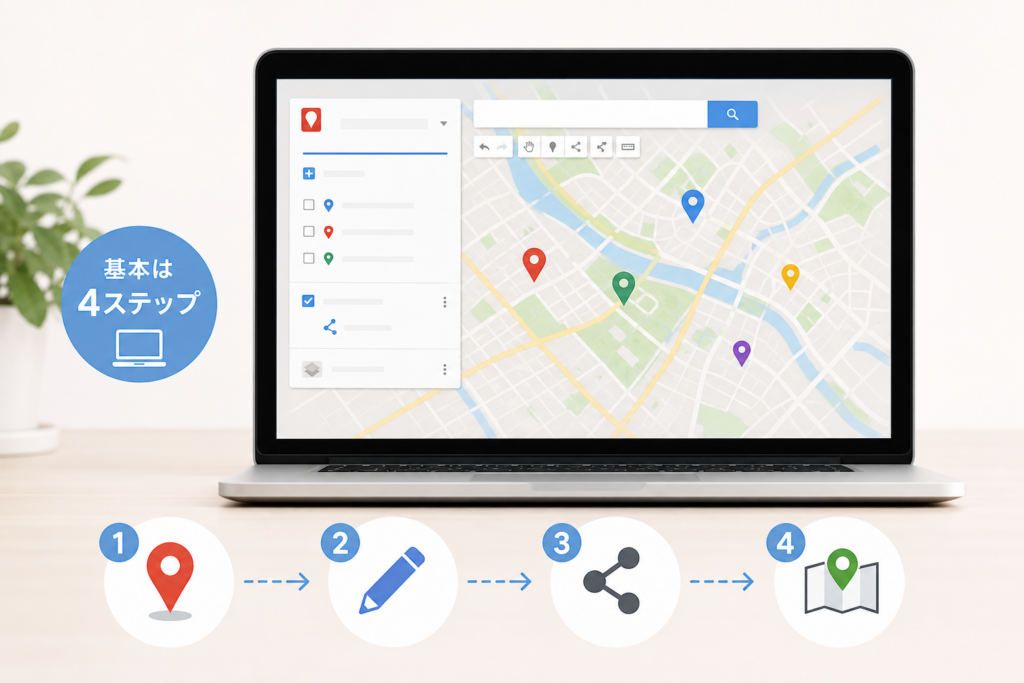
Googleマイマップの基本的な使い方【PC版4ステップ】
PCブラウザで「新しい地図を作成 → 検索してピン追加 → レイヤで分類 → アイコン調整」の4手順。慣れれば短時間で骨組みが完成します。
1. 新しい地図の作成と基本設定
- ブラウザ(Chrome推奨)でGoogleマイマップにアクセスし、使いたいGoogleアカウントでログイン
- 「新しい地図を作成」をクリック
- 左上の「無題の地図」をクリックし、タイトルと説明を入力して保存
タイトルは後から検索する自分のために具体的に。「京都2泊3日_2026春」のように日付や案件名を入れておくと、地図が増えても迷いません。保存は自動で行われる仕様です。
2. スポット検索とピン(マーカー)の追加
上部の検索バーに施設名・住所を入れ、結果カードの「地図に追加」をクリックすればピンが立ちます。検索でヒットしない場所(空き地、集合場所など)は、ツールバーのマーカー追加アイコンで地図上を直接クリックして配置します。
- 1レイヤに追加できる地点数、1つの地図あたりの上限には制限があります(具体的な数値はGoogleの仕様変更があるため公式ヘルプで確認)
- ピンをクリック→鉛筆アイコンで名称・説明を編集。カメラアイコンで写真やYouTube動画も添付可
- 説明欄に営業時間・予算・予約番号などをメモしておくと、共有相手が現地で困りません
3. レイヤ機能を使ったカテゴリ整理
レイヤは「透明なシートを重ねる」イメージ。左パネルの「レイヤを追加」で増やし、名前を「1日目」「2日目」「飲食店」などに変更します。チェックボックスで表示・非表示を切り替えられるため、共有相手が見る情報量を柔軟に調整できます。
編集部の整理ルール:レイヤは「時間軸(日程)」か「種類(宿・食・観光)」のどちらかで統一するのがコツ。両方を混ぜると管理が雑雑になります。ドラッグでレイヤの並び順を変えると、上にあるレイヤのピンが手前に表示されます。
4. アイコンの色・形・説明文のカスタマイズ
ピンにカーソルを合わせて表示されるバケツ(塗りつぶし)アイコンから、色と形を変更します。カフェ・ホテル・駐車場などの絵柄アイコンも選べるため、直感的に分かりやすい地図に仕上がります。
失敗例:色を10種類以上使った営業マップを共有したら「どのピンが重要か識別しにくい」と現場から指摘が出た、という事例があります。色は3〜5色程度に抑え、意味をレイヤ名か地図の説明欄に記載しておくのがスムーズです。
Googleマイマップでルート作成と道順・エリア設定を行うコツ
ルートは「経路を追加」ボタンから作成し、移動手段(車・自転車・徒歩)を選んで出発地・目的地を入力します。作成したルートは1本ごとに独立したレイヤとして扱われます。
徒歩・車ルートの追加と経由地設定
- 左パネルの「経路を追加」をクリック(マイマップ上部のツールバーからも可)
- 移動手段のアイコン(車/自転車/徒歩)を選択
- A欄に出発地、B欄に目的地を入力
- 「目的地を追加」で経由地を順次追加
- 地図上の線をドラッグすれば、通したい道に微調整が可能
- 1つのルートに設定できる地点数には制限があるため、長距離の旅程は日ごとにルートを分けるのが実用的
- 右パネルの「詳しいルート」で距離・所要時間の目安を確認できます(リアルタイムの交通状況は反映されません)
- 公共交通機関の経路はマイマップのルート機能では制限があるため、通常マップ側で確認するのが賢明です
ポリゴン(図形)・ラインを使ったエリア指定
ツールバーの「線を描画」から、フリーラインや面(ポリゴン)を描けます。担当エリアの区分け、イベント会場の区画、配布エリアの塗り分けなどに重宝します。始点と終点を結ぶと面として塗りつぶされ、おおよその面積も表示されます。
ナビ機能に関する注意:マイマップのルートを走行中に音声ナビとして追従させることはできません。実走時は目的地ピンの詳細から通常のGoogleマップを開いて経路検索を行ってください。「計画作成=マイマップ」「移動案内=通常マップ」と割り切るとスムーズです。
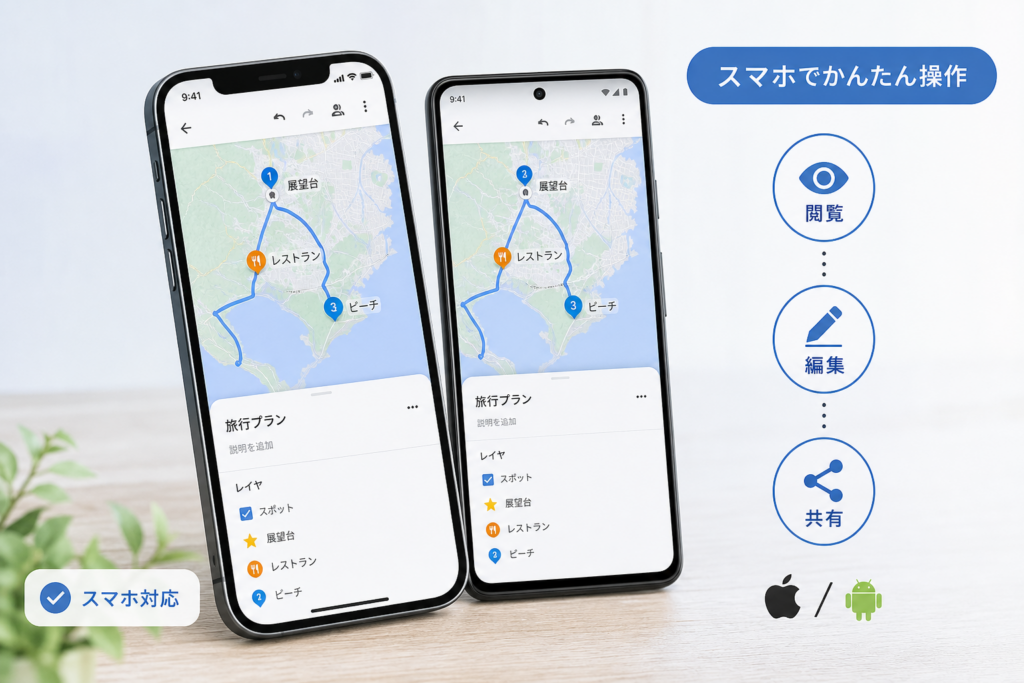
スマホ(iPhone/Android)でGoogleマイマップを閲覧・編集する方法
スマホではGoogleマップアプリの「保存済み」→「マップ」から作成済みマイマップを開くことができます。ただし編集機能は制限されており、レイヤ追加やアイコンの詳細変更はアプリ内では基本的に行えません。
Googleマップアプリから作成済みマイマップを開く手順
- Googleマップアプリを開き、マイマップを作ったアカウントでログインしているか確認
- 下部メニューの「保存済み」をタップ
- 「マップ」(地図)の項目を開く
- 一覧から目的のマイマップをタップ→地図上にピンとルートが表示される
- ピンをタップ→経路ボタンで通常マップのナビへ切り替え
[※一次情報:編集部がiPhone(iOS版Googleマップアプリ)で検証したところ、共有された他人のマイマップも、共有リンクを一度タップして開くと「保存済み>マップ」の一覧に反映されました。共有相手には「まずリンクを開いてから保存済みを確認して」と案内すると親切です。]
スマホからの編集制限とブラウザ表示の裏技
どうしてもスマホから編集したい場合は、SafariやChromeで「デスクトップ用サイトを表示」に切り替えてマイマップを開きます。PC版の編集画面が読み込まれ、ピンの追加や名称変更といった操作が可能になります。
- iPhone(Safari):アドレスバー左の「ぁあ」→「デスクトップ用Webサイトを表示」
- Android(Chrome):右上の︙→「PC版サイト」にチェック
- 画面が小さく操作しづらいため、ピンチ操作で画面を拡大しながら行うのが安全
- CSVインポートやKMLの書き出しはPCブラウザで行うのが推奨されます
現地利用での注意点とバッテリー対策:外回りの営業や観光地での現地確認でマイマップやGPSナビを長時間使用すると、スマホのバッテリー消費が激しくなります。大容量モバイルバッテリーを1台持参しておくと、移動中の電池切れを防ぐことができます。
Excel・CSVデータから地点を一括インポートする手順
住所リストをまとめて地図化する場合、PC版マイマップのレイヤにある「インポート」からCSV・XLSX・KML/KMZなどのファイルを読み込みます。多数の顧客リストでも素早く地図化が可能です。
取り込み用データ(CSV/Excel)の必須フォーマット
- 1行目を見出し行にする(例:名称/住所/担当/メモ)
- 住所は「都道府県から番地まで」1つのセルに収める。都道府県と市区町村を分けると精度が落ちる場合があります
- PC版マイマップでレイヤ名の下「インポート」をクリックしファイルをアップロード
- 「目印の場所を示す列」で住所列を選択(緯度経度がある場合はその2列を指定)
- 「目印のタイトルとなる列」で名称列を選択して完了
[※一次情報:編集部がExcelから書き出したCSVを取り込んだ際、日本語の店名が「?????」と文字化けする現象がありました。原因は文字コード(Shift_JIS)。Excelの「名前を付けて保存」でCSV UTF-8(コンマ区切り)を選び直すと正常に表示されました。文字化けの多くはここで解決します。Googleスプレッドシート経由でCSV出力しても自動的にUTF-8になるため安心です。]
インポートエラーが発生した場合のチェックリスト
- 文字化けする→CSVをUTF-8で保存し直す(文字化けの多くはここで解決します)
- 一部の地点が地図に乗らない→住所の表記ゆれ(建物名のみ、番地抜け、全角半角混在)を修正。建物名は別列に分ける
- ピンが不自然な場所に飛ぶ→「日本」を含む完全な住所にする、または緯度経度列を用意する
- アップロードが拒否される→シート内の結合セル・空行・見出し行の重複を削除。ファイル容量制限は公式ヘルプを参照
- Excelの複数シート→取り込む対象シートを1つに絞って保存
個人情報を含むリストの扱い:顧客住所や氏名を含むデータを取り込んだ地図は、共有設定を「制限付き」のまま運用するのが原則です。企業の営業活動で利用する場合は、自社の情報セキュリティガイドラインに適合しているか事前に確認してください。
マイマップの印刷・PDF出力(紙の地図化)のやり方
イベントの配布物、旅行の紙の保険、オフライン現場での作業用として、マイマップを印刷したりPDF化して保存したいケースは多くあります。PCブラウザから数ステップで綺麗に出力可能です。
マイマップをPDF出力・印刷する手順
- PCブラウザで印刷したいマイマップを開く
- 左パネル上部、地図タイトルの右側にある縦三点リーダー(︙)をクリック
- メニューから「地図を印刷」を選択
- 用紙サイズ(A4/A3/Letter等)と向き(縦/横)を選択
- 出力形式を「PDF」または「画像」から選択し、「印刷」ボタンをクリック
- プレビュー画面が表示されたら、プリンターへ出力するかPDFとしてPCに保存
| 出力形式 | 特徴 | おすすめの用途 |
|---|---|---|
| PDF形式 | 拡大しても文字が崩れず、複数ページ管理が容易 | 営業の持ち出し資料・イベント配布物 |
| 画像形式(JPEG等) | 資料作成ソフト(PowerPoint等)への貼り付けが簡単 | 提案書への挿入・社内連絡ツール共有 |
きれいに出力するコツ:印刷実行前に、地図上のズーム倍率と表示位置(中心)を画面上で調整しておきます。レイヤのチェックボックスを操作し、不要な情報(他の日のルートなど)を非表示にしてから「地図を印刷」を実行すると、視認性の高い紙面が作れます。
Googleマイマップの共有設定と共同編集のやり方
共有操作は右上(または左パネル)の「共有」から行います。「制限付き」=指定したユーザーのみ、「リンクを知っている全員」=URLを持つ全員が見られる、という違いを理解することが安全な運用の鍵です。
閲覧のみ・共同編集(編集権限)の設定手順
- マイマップの編集画面で「共有」をクリック
- 特定のユーザーに見せる場合:相手のGmailアドレスを入力し、権限を「閲覧者」または「編集者」に設定して送信
- URLで広く配布する場合:「一般的なアクセス」を「リンクを知っている全員」に変更し、権限を「閲覧者」に指定
- 「リンクをコピー」でURLを取得し、メールやチャットツールで共有
| 権限 | できること | 向いている相手 |
|---|---|---|
| 閲覧者 | 地図の閲覧、ピン詳細の確認 | 家族・旅行参加者・クライアント |
| 編集者 | ピン・レイヤの追加や削除、名称変更 | 共同で地図を作成するチームメンバー |
| 制限付き | 招待されたアカウントのみアクセス可 | 顧客データなど保護すべき情報の地図 |
[※一次情報:編集部が「制限付き」のまま共有URLを別アカウントのシークレットウィンドウで開いたところ、「アクセス権が必要です」と表示され閲覧できませんでした。一方「リンクを知っている全員」に変更した場合は、ログインなしでも即座に閲覧が可能になりました。プライベートな地点を含む地図の場合、設定ひとつで外部に露出する可能性があるため、共有前にはシークレットウィンドウ等で表示確認を行うのが安心です。]
ウェブサイト・ブログ(WordPress)への埋め込み方法
- 共有設定を「リンクを知っている全員(閲覧者)」または一般公開にする
- 地図名の右にある︙メニューから「自分のサイトに埋め込む」を選択
- 表示されたiframeコードをコピー
- WordPress等の「カスタムHTML」ブロックに貼り付け、幅や高さを調整
- 制限付きのままだと埋め込みメニューが選択できないか、閲覧者に表示されません
- 公開前に、第三者に見せても問題のない情報だけが載っているかレイヤ内容を精査してください
- スマートフォン表示に対応させるため、CSS等でレスポンシブ調整を行うと見やすくなります
【トラブル解決】マイマップが共有できない・表示されない時の対処法
共有に関するトラブルの多くは、①アクセス権限の設定漏れ ②アカウントの不一致 ③アプリのキャッシュ障害に起因します。以下の項目を順にチェックしてください。
「アクセス権限が必要です」と表示される場合
共有トラブル解消のチェックリスト
- 共有設定が「制限付き」のままURLだけを送っていないか
- 招待したメールアドレスが、相手が現在ログインしているGoogleアカウントと一致しているか
- 相手がブラウザで複数アカウントを保持していないか→シークレットウィンドウで開くと解決する場合があります
- 組織(Google Workspace)の管理者がドメイン外部への共有を無効化していないか確認する
- 編集を行わせたい相手の権限が「閲覧者」になっていないか
- コピーしたURLの末尾が欠けていないか確認
スマホアプリでマイマップが表示されない・読み込まない場合
- アカウントの確認:アプリ右上のアイコンをタップし、作成時のGoogleアカウントに切り替える
- マップの再読み込み:共有リンクをWebブラウザで一度開いた後、アプリの「保存済み>マップ」を再確認
- 通信環境の確認:登録地点数が多い地図は読み込みに時間がかかるため、安定した通信環境で試す
- アプリの更新・再起動:Googleマップアプリを最新版へアップデートし、端末を再起動する
- レイヤ表示の設定:PC側で該当レイヤのチェックが外れていないか確認
削除した地図の復元とバックアップ
マイマップのデータはGoogleドライブ上に保存されているため、誤って削除した場合はGoogleドライブの「ゴミ箱」から復元できる可能性があります。また、重要な地図データは︙メニューの「KML/KMZにエクスポート」を使って定期的にローカルへ保存(バックアップ)しておくのが確実です。
各機能の名称や仕様はGoogleによるアップデートで変更される場合があります。正確な最新仕様はGoogleマップ公式ヘルプ、Google Workspace管理者ヘルプ等でご確認ください。当編集部では公式情報と実用検証に基づき中立な情報提供を行っています。
Googleマイマップのよくある質問(FAQ)
利用に料金はかかりますか?
費用はかかりません。Googleアカウントを持っていれば、作成・共有・インポート・印刷機能まで無料で利用可能です。
作成したルートでカーナビのような音声案内はできますか?
マイマップ単体でのリアルタイム音声ナビ追従には対応していません。マイマップ上のピンをタップし、通常のGoogleマップアプリを起動して経路検索を行うことでナビゲーション機能が利用できます。
スマホアプリからマイマップを編集できますか?
アプリ内では閲覧や地点のタップがメインとなり、レイヤ追加や詳細な編集は制限されています。スマホから編集を行いたい場合は、ブラウザ(Safari/Chrome)で「デスクトップ用サイト」に切り替えて操作してください。
作った地図を他人に勝手に見られませんか?
共有設定を「制限付き」にしておけば、許可されたユーザー以外はアクセスできません。「リンクを知っている全員」に設定した場合はURLを知る人が閲覧可能になるため、機密情報や個人情報を含む地図は制限付きのまま運用するのが適切です。
マイマップは何個まで作れますか?また1つの地図に何件までピンを置けますか?
作成できる地図の数や1地図あたりの地点数・レイヤ数には仕様上の上限が設定されています。上限値は変更される場合があるため、大量の地点を扱う際は公式ヘルプの最新仕様を確認の上、目的別に地図を分ける運用をおすすめします。
印刷やPDF化をする際、特定のレイヤだけを印刷できますか?
可能です。印刷前に左パネルで非表示にしたいレイヤのチェックボックスを外し、必要なレイヤのみを表示させた状態で「地図を印刷」を実行してください。
QRコードにして配布できますか?
共有URLを発行し、一般的なQRコード作成ツール等でコード化すれば、チラシや案内状に掲載できます。その際は共有アクセス権を「リンクを知っている全員(閲覧者)」に設定しておく必要があります。
まとめ:Googleマイマップの使い方を押さえてオリジナル地図を活用しよう
運用のポイントを整理すると、以下の通りです。
- 作成・編集はPCブラウザで行い、現地での参照はスマホアプリの「保存済み>マップ」を活用する
- レイヤは「日程」または「カテゴリ」で整理し、ピンの色は3〜5色程度に抑えると見やすい
- 住所データのCSV一括取り込み時はUTF-8形式で保存。文字化けの多くはここで解決できます
- 紙での配布や持ち出しが必要な場合は、メニューの「地図を印刷」からPDF出力を行う
- 共有時は「制限付き/リンクを知っている全員」の設定を確認し、事前チェックを実施する
- 誤削除対策として、Googleドライブのゴミ箱の確認やKMLエクスポートによるバックアップを用意しておく
旅行やイベントの企画を進める際は、まず日程や訪問先の全体像を整理してからピンを立てていくと効率的です。旅行プランの立案にはChatGPTを使った旅行スケジュール作成プロンプト集も役立ちます。最新の画面表示や機能仕様については、Googleマップ公式ヘルプを参照しながら作業を進めてみてください。
🧰 お困りごとの解決に



最近更新した記事
 Excelマクロのブロックを解除する方法|赤色警告が出る原因と安全な対処手順💡 結論(要点まとめ)Excelで「マクロの実行がブロックされました」と赤色バーが出る原因と解除方法を分…
 WordのNormal.dotmエラーを修復する手順と保存警告の消し方💡 結論(要点まとめ)Word起動時や終了時にNormal.dotmのエラーや保存警告が出る原因と安全な…
 e-Tax送信結果の確認方法|メッセージボックス閲覧手順と受信通知のPDF保存💡 結論(要点まとめ)e-Taxで確定申告などの送信結果を確認する手順を解説。即時通知画面を閉じた後のメ…
 2027年用年賀はがき予約はいつから?販売スケジュールと早期割お得技💡 結論(要点まとめ)2027年(令和9年・未年)年賀はがきの予約・発売日スケジュールを解説。日本郵便公…
 Androidセーフモードの解除方法と戻らない場合の確認手順💡 結論(要点まとめ)Androidでセーフモードを解除する基本手順(電源メニュー・再起動)を解説。解除…