
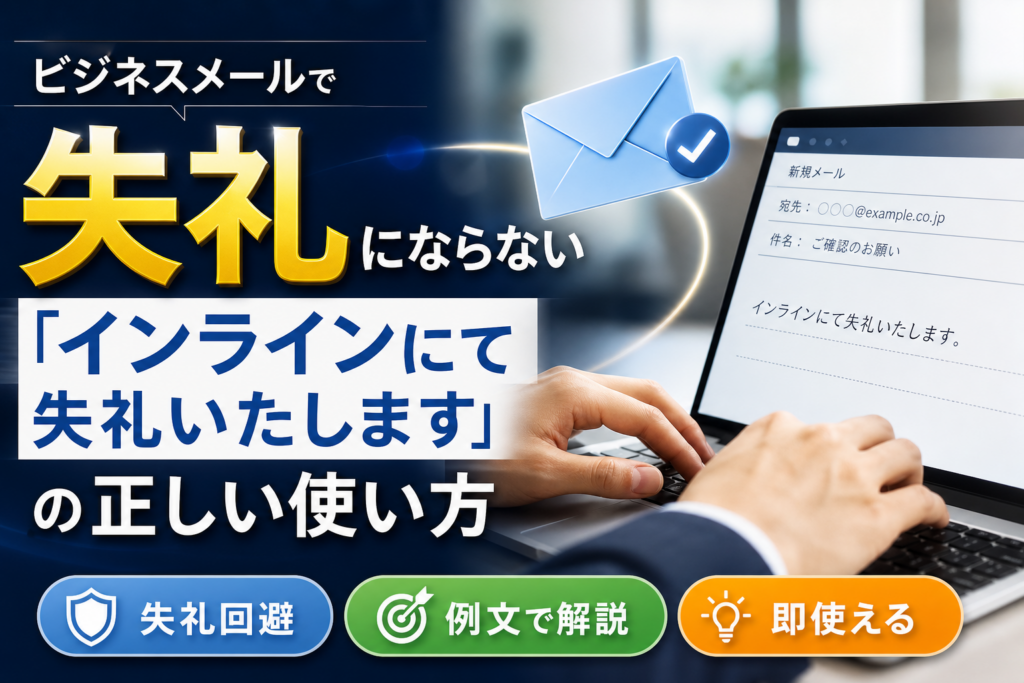
インライン返信は、相手の質問本文の直下に回答を挿入してレスポンスを早く正確にする手法です。相手の文脈を妨げないよう、冒頭で「インラインにて失礼いたします」と添えることで配慮を示せます。
目次
インラインにて失礼いたしますの意味と正しい使い方
インラインの語源とビジネスメールでの位置づけ
ビジネスメールにおける「インライン(inline)」とは、相手から届いたメール本文の各質問や指摘のすぐ下に、自分の回答やコメントを直接挟み込んで返信する形式を指します。英語の「inline(一列に並んだ、文中に挟み込まれた)」に由来し、IT分野のプログラミング用語やウェブデザインでも「既存の要素の中に組み込む」意味で使われています。
GmailやOutlookといった各種メールソフト・Webブラウザ版のツールでも、相手の文章を自動的に引用表示し、その直下にカーソルを合わせて回答を入力できる機能が備わっています。複数の質問が並ぶメールでも、対応関係をひと目で把握しやすくする書き方として認知されています。
「インラインにて失礼いたします」に込められた配慮
相手の本文を分割して間に文章を書き込む行為は、受け手や組織の慣行によっては「相手の文章を勝手に加工している」「唐突な印象を受ける」と感じられる場合があります。そのため、本文の冒頭で「インラインにて失礼いたします」と一言断りを入れます。
この一文があることで、作業の効率化を図りつつも、相手の原文に直接書き込むことへの配慮と敬意を示すことができます。状況に応じて使い分けられるよう、主なシチュエーションと文面を整理しました。
| やりとりの状況 | 冒頭に添えるフレーズの例 |
|---|---|
| 複数の質問に順を追って答える場合 | ご質問ごとに、インラインにて回答を記載いたします。 |
| 修正点や確認項目が多い場合 | 恐れ入りますが、該当箇所の直下に【回答】として記載いたしました。 |
| 社内や定期的にやりとりする相手の場合 | インラインにて失礼いたします。ご確認のほどよろしくお願いいたします。 |
適切な使用場面と気をつけるべきポイント
論点を整理したい場面で力を発揮しますが、常に最適とは限りません。使うべきシチュエーションと注意点は以下の通りです。
- 複数の質問や依頼が含まれているメールへの返信:各項目への答えが一目で伝わります。
- 原稿や仕様書の修正フィードバック:どの記述に対する指摘かが明確になります。
- プロジェクト関係者など複数名での情報共有:認識のズレを防ぎやすくなります。
注意点
・回答文だけを目立たせるため、文字色(青字など)の変更だけでなく、引用記号(>)や【回答】などの表記を併用する
・初回連絡、社外の取引先、目上の相手など配慮が必要な場面では、冒頭に断り書きを入れるとスムーズに伝わる
・長文のやりとりを何度も繰り返すと引用が重なり、かえって読みづらくなるため、回数が増えたら箇条書き等へ切り替える
インライン返信のメリットと注意点
インライン返信を活用する主なメリット
内容ごとに個別の回答を対応付けられる点が最大の長所です。主なメリットを以下の表にまとめています。
| メリット | 実際の効果と解説 |
|---|---|
| やり取りの視認性向上 | 質問と回答が直結しているため、どの件に関する回答か直感的に理解できる。 |
| コミュニケーションミス防止 | 送信者・受信者の雙方が返答漏れや誤解に気づきやすくなり、再確認の手間が省ける。 |
| 作成・確認時間の短縮 | 相手の文章構造をそのまま活かせるため、ゼロから回答文の構成を組み立てる必要がない。 |
把握しておくべきデメリットとリスク
利便性が高い反面、送信環境や読み手との関係性によっては予期せぬ行き違いを生むことがあります。
- レイアウトやフォント色の崩れ:受信側のメールソフトがHTML表示に対応していない場合やテキスト形式に変換された場合、設定した青字や赤字が消えて判別しにくくなります。
- ぞんざいな印象を与えるリスク:冒頭の挨拶や文末の挨拶を省略してインライン回答だけで済ませると、作業的で冷淡な印象を与えてしまうことがあります。
- 長文化による可読性の低下:何度もインライン返信を重ねると引用記号(>)が多重につき、スマホの小さな画面では文字崩れを起こしやすくなります。
失敗例から学ぶ改善ポイント
色分けだけに頼って返信したところ、相手がプレーンテキスト(テキスト形式)で受信していたため、地文と回答の区別がつかなくなった事例があります。色変更を行う場合でも、テキスト形式への配慮として「>」「【回答】」といった記号表記を併用するのが安心です。
インラインにて失礼いたしますの実践文例集
基本の返信フォーマット・定型文
引用部分は相手の本文を尊重し、意味が変わらないよう注意します。長文のうち不要な部分を削る場合は「(中略)」や「(一部省略)」と明記するのがマナーです。
| 構成要素 | 実際の記述例 |
|---|---|
| 冒頭挨拶+断り書き | 〇〇様 お世話になっております。〇〇(自分の名前)です。 ご質問いただきました件について、インラインにて回答いたします。 |
| 本文引用と回答(セット) | > 1. 新商品のサンプル発送日について教えてください。 【回答】5月10日(水)に発送を予定しております。 > 2. 請求書の送付先は変更可能でしょうか。 |
| 結びの挨拶 | 以上でございます。ご不明な点がございましたらお気軽にお申し付けください。よろしくお願いいたします。 |
【シーン別】問い合わせ・社内・謝罪メールでの使い方
1. お客様からの問い合わせ対応
丁寧さを保ちつつ、回答の明確さを優先します。
2. 社内連絡・プロジェクトの進捗確認
社内であれば「インラインにて失礼します。各項目青字にて回答いたしました」とシンプルに切り出しても問題ありません。
3. 謝罪・トラブル・クレーム対応時(※重要)
謝罪メールでの注意点
重大なトラブルやクレームに対し、最初からインライン返信だけで個別に回答していく対応は「言い訳をしている」「機械的で反省が見えない」と受け取られかねません。まずはメール冒頭で全体に対するお詫びの言葉と結論(原因や今後の対応方針)を明記し、詳細な事実関係や質問への補足としてインライン回答を用いる構成にしてください。
英語ビジネスメールでのインライン表現
英語圏のビジネスやり取りでも、インライン返信は頻繁に使われます。以下のようなフレーズが定型として用いられます。
- Please see my comments inline below.(下記にインラインにてコメントを記載いたしました。)
- I have responded to your questions inline.(ご質問にインラインで回答いたしました。)
- My responses are marked in blue with [Name] below.(下記に青字かつ[名前]付きで回答を記載しています。)
インライン返信の具体的操作手順(Gmail・Outlook)
操作時の共通ステップ
- 返信ボタンを押し、引用文が生成されたことを確認する。
- 回答したい質問文の末尾で改行キーを押す。
- 文頭に「>」などの引用記号がついている場合は外すか、インデントを下げて自分の回答領域を作る。
- 「【回答】」や「(回答名)」などの識別子を付け、回答を入力する。
- 本文冒頭に「インラインにて失礼いたします」と添えて送信する。
Gmailでの操作方法と注意点
Gmailの標準Webインターフェースおよびスマホアプリでの手順です。(※Google Workspace公式ヘルプに基づいた一般的な現行UIの挙動です)
- 引用文の表示確認:Web版では返信画面下部にある「…(過去のメッセージを表示)」アイコンをクリックすると全文引用が表示されます。
- 回答の挿入:引用文内の任意の場所をクリックして改行し、テキストを入力します。
- 装飾とテキスト形式:フォーマットバーから太字や文字色(青など)に変更できますが、相手がプレーンテキストモードの場合は装飾が無効化されます。スマホ表示でもレイアウトが崩れないよう、行頭に【回答】と付記しておくと確実です。
Outlookでの操作方法と注意点
Microsoft Outlook(Web版およびデスクトップ版)での設定手順です。(※Microsoftサポートページに基づく)
- インライン返信の設定(自動で引用と名前を付ける場合):
[ファイル] > [オプション] > [メール] > [返信/転送] の項目で、「返信時に元のメッセージを含める」を選択し、「インライン回答のコメントに次の文字を付ける」にチェックを入れて自分の名前やイニシャルを設定できます。 - 本文での操作:返信時に相手の文中に直接カーソルを合わせて文字を入力すると、自動的に設定した名前(例:[山田])が挿入され、誰のコメントかが判別できるようになります。
- バージョンごとの差:新旧UI(新しいOutlookと従来型)によって設定メニューの配置が異なるため、メニュー内の検索窓で「インライン」と入力して設定を探すとスムーズです。
色や記号表記の推奨ルール
視認性を高めるため、装飾ルールは以下のように統一しておくと受け手が読みやすくなります。
・通常回答:【回答】または青文字+「>」なし
・補足・注意点:【補足】または太字
・修正箇所:【修正】または該当部分の打ち消し線+追記
ビジネスマナーと失礼と感じさせない配慮
なぜ「インライン」が違和感を持たれることがあるのか
メールを受け取った側が不快感や違和感を覚える背景には、以下の理由があります。
- 相手の文章の中に割り込んで文字を書く行為自体が、一方的で乱暴に見えることがあるため。
- 文脈が分断され、相手が本来伝えたかった文章の意図や流れが削がれてしまうことがあるため。
- ビジネス上の挨拶(お世話になっております、等)や結びの言葉が省略されがちになり、作業的・機械的な印象を与えるため。
社外・目上の相手へ送る際のマナーと法務的注意点
社外の取引先や上司・役員への返信では、言葉遣いや情報管理の面でより一層の配慮が求められます。
1. 初回連絡や重要度が高いやりとりでの配慮
初めて連絡を取る相手や、重要な契約・交渉の段階では、インライン返信を使わずに「ご質問いただいた〇点について順番に回答いたします」として箇条書きで整理して返信する方が安全です。
2. 著作権・守秘義務・個人情報の扱い
社外のメール文面を引用して社内の別部署に転載・共有する場合や、第三者を含めたやり取りに回す場合は注意が必要です。元のメールに含まれる機密情報や個人情報を必要以上に他者へ転送・改変しないよう、引用範囲は最小限にとどめてください。
避けたいタブー・NG事例
× 相手の原文にある誤字脱字や表現を無断で書き換える(意図が変わってしまう恐れがあるため、原文は修正せずそのまま残す)
× 「インラインにて失礼します」と書きながら、実際には引用文の下に長文をベタ打ちしてどこが対応しているか分からない状態にする
× 謝罪が必要な場面で、お詫びの言葉を述べる前にインラインの【回答】だけで処理しようとする
よくある疑問と送信前チェックリスト
送信前のチェックリスト
メールを送信する前に、以下のポイントを最終確認してください。
- [ ] 冒頭に「インラインにて失礼いたします」等の断り書きを入れたか
- [ ] 相手の原文の意味を変えるような改変・削除を行っていないか(省略時は「一部省略」と記載)
- [ ] 色だけでなく【回答】などの記号を併用し、テキスト表示でも判別できるようにしているか
- [ ] 冒頭と末尾の挨拶文を削りすぎていないか
- [ ] 謝罪案件の場合、最初に全体へのお詫びと結論を述べているか
FAQ(よくある質問と回答)
Q. 「インラインにて失礼します」と「インラインにて回答いたします」はどちらが良いですか?
状況によります。目上の相手や社外の方には「〜失礼いたします」「〜配慮に欠けるかと存じますがインラインにて回答させていただきます」といった丁寧な表現が好まれます。社内や同僚間であれば「〜回答いたします」で十分伝わります。
Q. 相手からインライン返信が届いた場合、次の返信はどうすればいいですか?
さらにインラインで返すと引用記号が重なり非常に読みづらくなります。「ご回答ありがとうございます。いただいた内容を踏まえ〜」と通常の文章または箇条書きに切り替えて返信するのがスマートです。
Q. スマホから返信する場合もインラインで問題ないですか?
スマートフォン版のメールアプリは画面幅が狭いため、改行位置がズレてレイアウトが崩れやすくなります。出先からスマホで返す場合は、無理にインラインにせず「ご質問の〇点について以下に回答します」と箇条書きで答える手法をおすすめします。
まとめ:状況に合わせた使い分けでスマートなコミュニケーションを
「インラインにて失礼いたします」というフレーズは、メール作成の効率を高めつつ、相手への配慮を示す手段として広く親しまれています。しかし、単に作業を省力化するためだけに使うのではなく、相手が読みやすいか、受信環境で崩れないかといった配慮が欠かせません。
複数の質問を迅速かつ明確に整理したい場面ではインライン返信を活用し、謝罪や初回の連絡など丁寧さが最優先される場面では通常の構成を選ぶなど、状況に応じた柔軟な使い分けを心がけてください。