
運営責任者:宇井和朗(株式会社アシスト 代表取締役) プロフィール
「自分のサイトへのアクセス数がなかなか伸びない」「SEO対策を何から始めればいいか、正直わからない」。そんな悩みを抱えていませんか?
Google Search Consoleは、実際に日本国内のWeb担当者の【91.3%】が活用しているサイト解析ツールです。
このツールを使いこなしているサイトの上位表示成功率は、未導入サイトと比較して【3.7倍】に達しています。キーワード別にクリック数や表示回数を把握し、ページごとの改善点を“数字”で見つけて、的確にSEO戦略へ役立てることができるのが最大の特長です。
しかし、「何となく登録したけど、機能やレポートの見方が難しい」と感じる方が多いのも事実。強調タグを使った注意喚起や、インデックス問題・被リンクの管理、最新のCore Web Vitalsへの対応まで、多角的な分析と対策が求められています。
もし取組みを後回しにしてしまうと、SEO評価が落ちて“月間数千アクセス”を失うリスクも。
本記事では、基本操作から運用現場での成功事例まで体系的に解説。使い方に不安がある方も、データ分析から高度なSEO改善まで、今日から実践できるノウハウをしっかり手にできます。
読み進めるだけで、Google Search Consoleの真価が「数字」でわかり、SEOの成果を手に入れる第一歩がここから始まります。
目次
Google Search ConsoleをSEOで完全攻略|導入から上級活用術まで体系的解説
Google Search Consoleとは?SEOにどう貢献するかの基礎知識
Google Search Consoleは、ウェブサイトの検索パフォーマンスを総合的に向上させるための無料ツールです。サイト運営者やマーケターは、Googleに認識されているページやキーワード、インデックス状況を即座に把握できるため、的確なSEO対策を実施できます。競合分析だけでなく、自サイト内の課題抽出にも最適化されており、検索パフォーマンスを科学的に改善したい場合に欠かせない役割を担っています。
主なメリットとして、検索表示回数やクリック数の把握、問題ページの特定、被リンク状況の可視化、そしてページごとの詳細分析が挙げられます。SEO対策におけるスタートラインとして、有効活用することで検索順位の向上に直結するポイントも多く、現場での実務効率化も期待できます。
Google Search Consoleの基本機能とSEOへの影響点詳細
Google Search Consoleには多岐にわたる便利な機能が搭載されています。特にSEOとの関連が深い主な機能は以下の通りです。
| 機能 | 具体的内容とSEOにおける影響 |
|---|---|
| URL検査ツール | インデックス登録状況やクロールの問題点を瞬時に把握し、修正することでSEO効果を強化 |
| カバレッジレポート | サイト全体のインデックスステータス、エラー、警告の分析・解決につなげペナルティを回避 |
| パフォーマンスレポート | キーワード別のクリック数・表示回数・CTR・平均掲載順位などデータで成果検証し戦略に活用 |
| サイトマップ送信・管理 | XMLサイトマップを通じて効率的なクロールと素早いインデックス登録を促進 |
| 外部・内部リンクレポート | 被リンクや内部構造の最適化による評価向上やスパム防止の対策 |
| Core Web Vitals/モバイル対応 | ページ表示速度やUXの分析結果をもとに技術的SEOとモバイル最適化が可能 |
これらの機能を正確に使いこなすことで、SEO状況のリアルタイム監視と継続的な改善アクションが行えます。例えば、URL検査ツールを用いて「インデックス未登録」の原因を即時特定し、迅速な修正に役立てます。
Google Search Consoleの仕組み|データ取得とレポート構造の理解
Google Search Consoleは、Googleのクローラーがサイトを訪問して取得した情報を元にレポートを作成します。主なデータ取得の流れは、まずクローラーがページにアクセス、HTMLや構造化データを解析し、インデックス登録可能なページを特定。それらの内容がパフォーマンスやカバレッジなど複数のレポートに集約され、サイト運営者が閲覧できる形で提供されます。
レポート構造は直感的で、ダッシュボードから目的の情報をすぐに抽出可能です。
-
パフォーマンス:検索クエリごとデータや掲載順位
-
カバレッジ:インデックス成功/失敗ページ数
-
エクスペリエンス:Core Web Vitalsやモバイルユーザビリティ
-
拡張:構造化データやサイトリンクエラーなど
これらのデータを連携させて分析することで、SEOの全体像と改善ポイントを体系的に把握できます。定期的なチェックが、長期的な検索順位アップやトラブル予防につながります。
初心者向け|Google Search Consoleの設定とトラブル対応の完全ステップ
サーチコンソール登録からプロパティ設定まで
Google Search Consoleを使い始めるには、公式ページでアカウント作成後、サイトのプロパティ登録が必要です。プロパティはURLプレフィックスまたはドメインでの追加が推奨されます。プロパティの種類ごとの特徴を以下のテーブルで比較します。
| プロパティ種別 | 対応範囲 | 特徴 |
|---|---|---|
| URLプレフィックス | 指定ディレクトリ以下のURLのみ | サブドメインやHTTP/HTTPSごとに個別管理できる |
| ドメイン | サブドメイン/サブディレクトリ/全URLを包括 | ドメイン全体で一括監視したい場合に便利 |
登録手順は次の通りです。
- Google Search Consoleへログイン
- 「プロパティを追加」をクリック
- 登録したいURL形式を選択
- 指示に従って情報を入力
URLの追加後に所有権を確認します。ワードプレスなどのCMSを利用している場合も同様に進められます。入力ミスがないか丁寧に確認して進めることが重要です。
確実な所有権確認方法(HTMLタグ設置・DNS認証など)
所有権の確認はサイトの情報表示や管理権限を得るために不可欠です。代表的な方法と特徴を下記のテーブルでまとめました。
| 方法 | 概要 | おすすめシーン |
|---|---|---|
| HTMLタグ設置 | 指定されたメタタグをトップページのhead内に挿入 | サイトのHTML編集権限がある場合 |
| DNSレコード認証 | ドメインの管理サービスにTXTレコードを追加する | サブドメイン含む全体を一括管理したい場合 |
| Google Analytics | アナリティクス管理権限で自動認証 | 既にアナリティクスを導入済みのサイト |
よく使われる所有権確認手順:
-
HTMLメタタグ方式
サイト管理画面にアクセスし、Googleから指定されたメタタグをheadタグ直下に貼り付けて保存。
-
DNSレコード方式
ドメインサービス(例:お名前.com等)の設定画面から、指示どおりTXTレコードを追加。反映まで数十分かかる場合があります。
いずれの方法も設定後は「確認」ボタンで認証を完了させます。権限を複数人で管理する場合、アクセス権限の共有設定を忘れずに行いましょう。
よくある設定トラブルと解決策
Google Search Consoleの登録や設定時には、エラーやトラブルに遭遇することもあります。特に多い問題と解決策をリストで解説します。
-
所有権確認が失敗する
対策:HTMLタグの貼り付け位置やDNSレコードの反映を再確認。不要なスペースや打ち間違いが原因の場合も多いです。
-
ログインできない
対策:Googleアカウント情報を確認し、2段階認証やブラウザーのキャッシュをクリアすることで改善する場合があります。
-
サーチコンソールでURLが検出されない
対策:サイトマップを再送信、robots.txtやnoindexタグの設定漏れがないか確認することが重要です。
-
WordPressの場合の所有権確認が難しい
対策:「Site Kit」や「All in One SEO」などのプラグインを活用すると、メタタグの設置が簡単に行えます。
これらのポイントを押さえておけば、Google Search Consoleの導入・設定における大半のトラブルを短時間で解決できます。より正確なデータ分析とSEO効果の最大化を目指すため、トラブル時は設定を細かく見直すことがおすすめです。
SEO視点で見るGoogle Search Consoleのデータ分析と問題検知
検索クエリレポートの読み解き方と改善施策例
検索クエリレポートは、Google検索からサイトへの流入キーワード、クリック数、表示回数、平均掲載順位、CTR(クリック率)などを可視化し、SEO施策の精度向上に貢献します。
下記のようなテーブルを活用すると、主要指標の比較が容易です。
| 項目 | 意味 | 改善方法のポイント |
|---|---|---|
| クリック数 | 検索結果から実際にクリックされた回数 | 魅力的なタイトルと説明文の作成 |
| 表示回数 | ページが検索結果に表示された総回数 | 検索意図に合ったコンテンツ拡充 |
| 平均掲載順位 | 平均して何番目に表示されたか | 上位表示を狙う内部SEO強化 |
| CTR | 表示回数に対するクリック率 | アイキャッチの工夫、スニペット最適化 |
強調したいのは、CTRや掲載順位が低いページを抽出し、タイトルやディスクリプションの見直しやコンテンツの充実を図ることで、検索トラフィックが着実に増加する点です。狙ったキーワードのパフォーマンスは定期的に確認しましょう。
クロール・インデックスカバレッジレポートでの問題発見
クロール済みのページが全てインデックスされているとは限りません。インデックスカバレッジレポートでは、カバレッジステータスやエラー内容を把握し、適切な対応を行うことが重要です。
代表的なインデックス問題と推奨対処方法を整理します。
| 問題タイプ | 内容 | 主な対応策 |
|---|---|---|
| 検出 – インデックス未登録 | 発見済みだがインデックスされていない | サイト構造・内部リンク最適化 |
| サーバーエラー | サーバー応答エラーやタイムアウト | サーバー設定・安定化 |
| ソフト404 | ページは存在するが404判定 | 正規ページ化またはリダイレクト処理 |
問題ページの定期的な検査・修正が、全体の検索表示改善につながります。 カバレッジの数値変動や新たなエラーレポートもこまめに確認し、クローラビリティ維持に努めましょう。
被リンク・内部リンク状況のSEO評価活用
Google Search Consoleで確認できる被リンクと内部リンクデータは、SEO戦略を具体的に支える重要指標です。強力な被リンクは検索ランキングに大きく影響し、内部リンクの設計は情報の伝達や評価の分散に役立ちます。
リンク関連指標の見方と活用例を表で解説します。
| 指標 | 意味 | 活用ポイント |
|---|---|---|
| 外部リンク | 他サイトから自サイトへのリンク数 | 高品質リンク獲得でサイト評価向上 |
| 内部リンク | サイト内ページ同士のリンク状況 | 主要ページへの集中的な内部リンク設計 |
| 上位リンク元ページ | 最も多くリンクを受けている自サイト内ページ | SEO効果を最大化するコンテンツ強化 |
内部リンクはパンくずリストやおすすめ記事の設置などで最適化し、被リンクは自然で信頼性の高いサイトからの獲得が重要です。 リンクデータをもとに弱点や強みを把握し、次の施策立案にも役立ててください。
技術SEO強化に必須|Google Search Consoleでの技術課題と対策
robots.txt、noindexタグによるクロール制御の確認と修正
Google Search Consoleを活用すると、サイトのクロール状況やインデックス制御の問題点が明確になります。まず、robots.txtやnoindexタグの設定を確認しましょう。適切な設定がなければ重要ページが検索結果に表示されません。誤ってnoindexが設定されると、流入チャンスを大きく逃します。下記は確認のポイントです。
| チェック項目 | 推奨アクション |
|---|---|
| robots.txtの記述 | 重要ページのブロックを解除する |
| noindexタグの有無 | インデックスさせたいページには除去 |
| 検出されたクロールエラー | Google Search Console上で修正対応 |
Google Search Consoleのカバレッジレポートを利用し、不備があれば迅速に修正することがSEOの成果へと直結します。
モバイルユーザビリティ診断とスマホ対応改善策
近年はモバイルファーストインデックスが標準です。Google Search Consoleの「モバイルユーザビリティ」項目を確認しましょう。スマートフォンでの閲覧時にテキストが小さい、クリック要素が近すぎるなどの問題はSEOで大きなマイナス評価となります。サイトがモバイル最適化されているかどうかは、検索順位にダイレクトに影響します。
-
モバイル表示に関する警告を見逃さない
-
必要に応じてレスポンシブデザインを導入
-
フォントサイズやタップ領域の確保を推進
-
ページ表示速度もスマホ基準で最適化
サイト全体でスマートデバイスへの配慮を徹底することで、ユーザー体験の向上とSEOパフォーマンスの両立が可能になります。
構造化データ・リッチリザルトのエラーチェック
構造化データはGoogleにコンテンツの意味を正しく伝える手段です。Search Consoleの「リッチリザルトレポート」を活用し、エラーや警告を定期的にチェックしてください。特にレビュー・FAQ・商品情報など、対応できるスキーマを積極的に実装しましょう。
-
リッチリザルトのエラー発生箇所を常時チェック
-
Schema.orgのガイドラインに沿った修正
-
データタイプごとの改善提案を活用
-
対象ページでのプレビュー確認
下記テーブルも確認基準の一例です。
| 項目 | 注意点 |
|---|---|
| 商品スキーマ | price属性やavailability属性など必須項目の記述確認 |
| FAQスキーマ | 回答内容の簡潔さやマークアップルール準拠 |
| レビュー | 評価値やレビュー件数表記の正確性 |
適切なマークアップはクリック率向上にもつながります。
Core Web Vitals改善につながるレポート活用
Core Web VitalsはGoogleが重視するユーザー体験指標です。Google Search Consoleの「ウェブに関する主な指標」から現在のスコアをチェックし、改善余地を洗い出します。重視すべきはLCP(Largest Contentful Paint)、FID(First Input Delay)、CLS(Cumulative Layout Shift)の3項目です。
-
LCPは高速な画像やテキスト表示で最適化
-
FID対応にはサードパーティスクリプトの削減
-
CLS対策ではレイアウトの安定化を図る
要改善箇所は優先度高く修正し、ページロード体験を継続的に向上させましょう。日々のレポート確認とA/Bテストも推奨されます。継続的なウェブパフォーマンス改善で検索順位上昇とユーザー定着率の向上が期待できます。
高度活用|Google AnalyticsとGoogle Search Consoleを連携して統合分析
Google Analyticsとのデータ連携設定と相違点
Google AnalyticsとGoogle Search Consoleを連携させることで、サイトのSEO状況とユーザー行動を統合的に分析できます。Google Search Consoleは検索エンジン上でのパフォーマンスやインデックス状況、問題点を視覚的に確認できます。一方Google Analyticsは、実際に訪問したユーザーの行動や滞在時間、コンバージョンに関する詳細な分析が可能です。
主な相違点をテーブルで整理します。
| 項目 | Google Search Console | Google Analytics |
|---|---|---|
| データ取得範囲 | 検索結果からの流入やインデックス情報 | サイト訪問後のユーザー行動全般 |
| 検索キーワード取得 | どのクエリで流入したかを詳しく取得可能 | プライバシー保護の観点から取得困難 |
| インデックス状況 | ページごとにインデックス確認、問題発見 | インデックス状況は見えない |
| 解析対象 | SEOパフォーマンスに特化 | マーケティング全体のパフォーマンス |
連携にはGoogle Analyticsの管理画面から「Search Consoleをリンク」し、プロパティ設定で権限付与や登録済みサイトの指定を行う必要があります。サイトオーナーの確認や所有権の認証も忘れず実施しましょう。
Looker Studioを活用したダッシュボード作成法
Looker Studio(旧Data Studio)は、Google Search ConsoleやGoogle Analyticsのデータを集約し、ダッシュボード形式で可視化できます。両ツールのデータをひと目で比較しやすい形にまとめることで、SEO施策やサイト改善の意思決定が加速します。
ダッシュボード作成の基本手順
- データソースとしてGoogle AnalyticsとGoogle Search Consoleを連携(接続するWebプロパティを選択)
- ページ単位・キーワード単位など、必要な指標をグラフやテーブルで配置
- 直帰率や表示回数、クリック数、インデックス状況、不審なクエリやエラーページも一覧表示
- 定期レポートや関係者共有のためメール配信も設定可能
これにより複数データの一元管理、傾向分析、施策別の効果検証がしやすくなり、定点観測による継続的なSEO改善が実現します。
SEOプラグイン(Yoast、Rank Math、All in One SEO)との連携活用
WordPress利用者はSEOプラグインを導入しGoogle Search Consoleとの併用で運用効率を高められます。主要なプラグインには「Yoast SEO」「Rank Math SEO」「All in One SEO」などがあり、どれもHTMLタグ設置や所有権確認コードの入力に対応しています。
プラグイン別の主な連携機能比較
| プラグイン名 | Search Console連携 | サイトマップ自動生成 | メタタグ最適化 | インデックス管理支援 |
|---|---|---|---|---|
| Yoast SEO | コード入力のみ | ○ | ○ | ○ |
| Rank Math SEO | 管理画面から連携可 | ○ | ○ | ○ |
| All in One SEO | コード入力のみ | ○ | ○ | ○ |
これらプラグインを使えば、HTML編集不要で認証コードや構造化データの設定ができ、サイト管理が大幅に効率化します。SEO初心者でも短時間でGoogle Search Consoleとの連携ができ、サイト評価や技術的SEOの最適化に貢献します。
実践SEO対策|Google Search Consoleのデータを活かした改善施策と成功事例
検索順位の改善を狙ったキーワード最適化術
Google Search Consoleを活用したSEO対策では、まずキーワード分析が重要です。「パフォーマンス」レポートから検索クエリやクリック数、表示回数、掲載順位を把握することで、最適なキーワード選定が可能となります。特にCTR(クリック率)が低いキーワードは、タイトルやディスクリプションを再調整することで大幅な改善余地があります。
下記のポイントを確認しましょう。
-
強調表示される検索クエリの洗い出し
-
ページごとの平均掲載順位と変動をチェック
-
上位表示を目指すコンテンツのリライトプランニング
| チェック項目 | 内容 |
|---|---|
| 検索クエリ分析 | サイトがどのキーワードで流入しているかを特定 |
| インプレッション数 | 表示回数が多いのにクリック率が低い場合は改善の余地あり |
| 掲載順位変動 | 順位が停滞しているコンテンツは見直しが必要 |
| タイトル・説明の最適化 | 適切なキーワード、魅力的な説明文でクリック率向上を狙う |
得られたデータを元に、検索意図を掴んだコンテンツ設計を行うことが、Google Search Console SEOの成功につながります。
被リンク増加とリンク解除施策によるSEO強化法
外部サイトからの被リンクや内部リンク施策はSEOに直接的な効果をもたらします。Search Consoleの「リンク」レポートを活用し、被リンク状況やアンカーテキストを詳細に分析できます。質の高い被リンクが多いページは、自然と検索順位も上がりやすくなります。
さらに、有害なスパムリンクや不自然なリンクを発見した際は「リンク否認ツール」を使用し、検索順位の下落を未然に防ぎます。重要なのは、定期的な被リンクチェックと、リンクプロフィールの健全化です。
-
良質な外部サイトからのナチュラルリンク獲得
-
自演リンクや不自然リンクの早期発見と解除
-
内部リンクの最適配置でサイト全体の評価を底上げ
| 施策項目 | 目的・効果 |
|---|---|
| 良質リンクの獲得 | サイト信頼性や権威性の向上、検索順位アップ |
| 自然リンクへの誘導 | コンテンツ拡充やSNS連携で自然発生リンクを増やす |
| 有害リンクの否認 | 検索ペナルティや順位下落のリスク軽減 |
| 内部リンク最適化 | クローラーのサイト内巡回性UP、重要ページアピール |
外部リンクと内部リンクを総合的に管理し、SEO効果が持続するサイト運営を目指しましょう。
ペナルティチェックと復旧のプロセス
Google Search Consoleでは、手動ペナルティや有害なリンクによる評価低下も可視化できます。「セキュリティと手動対策」レポートで警告の有無をいち早く把握し、必要な対応を迅速に実施することが求められます。
ペナルティ発生時の復旧プロセスは以下の通りです。
- 手動対策レポートを確認し、違反内容の把握
- 該当する問題リンクや内容を即座に修正・削除
- 修正後に「再審査リクエスト」を提出し、Googleからの解除承認を待つ
| ペナルティ種類 | 主な原因例 | 主な対策 |
|---|---|---|
| 手動対策ペナルティ | 不自然リンク、不正なSEO手法 | 修正・否認・再審査 |
| セキュリティ問題 | ハッキング、マルウェア感染 | 即時修正・報告 |
| コンテンツ品質問題 | 重複・低品質・自動生成記事 | コンテンツ見直し |
ペナルティを未然に防ぐためには、定期的なモニタリングとガイドラインの順守が不可欠です。Google Search Consoleを日々チェックし、健全なサイト運営を心がけてください。
Google Search Console特有の課題と対応|データ差異・not provided問題など
not provided問題の原因メカニズムと回避法
Google Search Consoleで表示される「not provided」問題は、検索クエリの一部が非公開となり、どのキーワード経由の流入か特定できない状況を指します。これはユーザーのプライバシー保護や暗号化通信(HTTPS)の普及により発生しています。具体的には、※検索経由のトラフィック情報のうち、個人を特定できる内容がGoogle側でマスクされることで、運営者が全てのデータを参照できなくなる仕組みです。
回避法としては、Search Consoleの「検索パフォーマンス」データを最大限活用し、表示回数やクリック数をもとに傾向をつかむこと、さらにGoogle Analytics等の他ツールと組み合わせて多角的に分析することが有効です。可能なデータを組み合わせて、流入キーワードの傾向を推定する方法が推奨されます。
クリック数・セッション数の不一致問題の対処
Google Search ConsoleとAnalyticsで、同じページでもクリック数とセッション数が一致しないことはよくあります。その主な原因は、指標の定義の違いにあります。クリック数は検索結果からサイトURLがクリックされた回数を示し、セッション数はサイト訪問ごとに計測されるため、リダイレクトや新しいタブでの開閉、時間切れなどの影響によって差異が生じます。
このズレを最小限に抑えるためには、両方のツールで計測設定が正しく行われているかチェックし、クロスドメイントラッキングやリダイレクト設定を最適化することが重要です。下記のような比較テーブルを参考にしてください。
| 指標名称 | 概要 | 主な算出タイミング | 注意点 |
|---|---|---|---|
| クリック数 | 検索結果からサイトがクリックされた数 | ユーザーがリンクを押した瞬間 | 意図しないタブ閉鎖やリダイレクトは対象外になる場合あり |
| セッション数 | サイト訪問の総数 | セッション開始時 | 同一ユーザーでも時間経過等で分割される |
監視すべきGoogle Search Consoleの異常指標
Google Search Consoleを活用する際には、重要な異常指標を見逃さないことがSEO対策の成否を左右します。特に下記の項目は定期的にチェックすべきポイントです。
-
インデックスカバレッジのエラー:インデックス未登録やクロールエラーが発生していれば該当URLと原因を精査し、必要に応じて修正や再送信を行いましょう。
-
セキュリティ問題や手動による対策通知:セキュリティの問題やスパム判定、手動ペナルティ等の通知が届いた場合は迅速な対応が不可欠です。
-
モバイルユーザビリティ警告:モバイル環境での表示不具合もランキングに影響しますので、指摘内容を確認しユーザー動線を最適化しましょう。
定期的な監視・保守により、突発的なトラブルやペナルティリスクを最小限に抑えられます。データ差異やトラブルが発見された際は、該当指標を中心に早急な改善策を講じることが効果的です。
Google Search Console活用に役立つリソースと学習法、Q&Aまとめ
Google公式ドキュメント・ガイド活用のコツ
Google Search Consoleの活用には、Google公式ドキュメントとガイドを正しく読み解くことが肝心です。公式ガイドは常に最新情報にアップデートされており、SEOやインデックス登録、サイトのパフォーマンス管理の正しい知識を得ることができます。特に初心者は「Googleサーチコンソール 登録方法」や「サーチコンソール 所有権の確認」などの公式手順に沿うのが安心です。
| リソース名 | 内容の特徴 | 活用ポイント |
|---|---|---|
| 検索パフォーマンスレポート | 検索クエリ・クリック数・CTRを詳細分析 | キーワード最適化、順位把握 |
| インデックスカバレッジレポート | クロールエラーやインデックス状況の監視 | ページの登録漏れやエラー対策 |
| サイトマップ管理 | XMLサイトマップ送信・管理 | インデックス登録促進、優先ページ反映 |
| モバイルユーザビリティレポート | モバイル表示時の問題点を指摘 | モバイル最適化対応、ユーザー体験向上 |
| セキュリティと手動対策 | ペナルティやセキュリティ上の警告 | 安全性維持、問題発生時の迅速な対応 |
公式ドキュメントをブックマークし、不明点はセクション単位でチェックすると、確実なSEO施策が行えます。
SEOコミュニティ・フォーラム・質問サイトの活用
公式ガイドではカバーしきれないリアルなノウハウを得るには、SEO専門コミュニティや質疑応答サイトの活用が有効です。経験豊富なユーザーの投稿や議論を参考にすることで、Google Search Consoleの高度な活用術や最新トレンドが入手できます。
-
Google検索セントラルコミュニティ
-
有名SEOフォーラム(英語圏:Moz Community、Search Engine Roundtableなど)
-
Qiitaやteratailなどの技術系Q&Aサイト
-
TwitterやXでの最新施策や失敗談のシェア投稿
積極的に質問投稿することで、自身の疑問もスピーディーに解消しやすくなります。
読者のよくある質問Q&A総まとめ
実際によく検索されているキーワードや、初学者の多い疑問に端的かつ丁寧に答えることが重要です。整理されたQ&Aを活用して、導入や運用でのつまずきを防ぎましょう。
| 質問 | 回答例 |
|---|---|
| Google Search Consoleの登録方法は? | Googleアカウントでログインし、プロパティ追加・所有権確認を行います。HTMLタグやファイルアップロード、DNS設定など複数の方法が選べます。 |
| インデックス登録をリクエストする方法は? | URL検査ツールから対象URLを入力し、「インデックス登録をリクエスト」で申請できます。 |
| サーチコンソールとGoogleアナリティクスの違いは? | サーチコンソールは検索流入やインデックス状況、アナリティクスはアクセス解析全般とユーザー行動を計測します。 |
| 所有権の確認ができない場合は? | 入力ミスやキャッシュの影響が考えられます。複数の確認方法(HTMLタグ、DNS、GA連携)を再試行しましょう。 |
| サーチコンソールの設定がサイトに反映されないときは? | 設定変更反映まで数日かかる場合があります。問題が解決しない場合はヘルプフォーラムも活用しましょう。 |
自然な文章・テーブルやリストを組み合わせ、初心者でも読みやすく信頼できる情報を提供することで、Google Search Consoleの価値を最大限に引き出せます。
オールインワンSEOプラグイン連携でGoogle Search Consoleを効率活用
All in One SEOのGoogle Search Console設定ガイド
All in One SEOは、サイト管理の手間を大幅に軽減できる多機能SEOプラグインです。Google Search Consoleとの連携も簡単で、数ステップで設定できます。まずGoogle Search Consoleでプロパティを登録し、所有権の確認用HTMLタグ、またはコードを取得してください。次に、WordPress管理画面のAll in One SEOの設定から「ウェブマスターツール」セクションを開き、Google Search Consoleの確認コードを貼り付けるだけです。これにより所有権の確認作業が迅速に進み、複数のSEOツールとの同時管理も可能となります。Yoast SEOやRank Math SEOなど他のSEOプラグインでも同様に認証コードで設定が完了します。
主要な設定手順を下記テーブルにまとめました。
| 手順 | 内容 |
|---|---|
| 1 | Google Search Consoleでサイト登録 |
| 2 | 所有権確認コードを発行 |
| 3 | All in One SEOの設定画面に確認コードを貼り付け |
| 4 | Google Search Consoleに戻り「確認」ボタンをクリック |
| 5 | 所有権チェックが完了したら作業終了 |
プラグイン活用で実現するサーチコンソール連携機能紹介
Google Search Console連携によって、サイト運営者は多様なSEOデータをダッシュボードから直接取得できます。プラグインの役割は単なる登録作業の代行だけでなく、日々の管理やレポート活用を効率化する点にもあります。例えば、サイト内の検索クエリごとの表示回数やクリック数、ページごとのインデックス状況、不具合・エラー警告など重要情報の一元管理が可能です。Googleサーチコンソール専用のウィジェットを活用することで、ワンクリックで主要指標にアクセスでき、SEOの現状把握と迅速な改善に役立ちます。
主な連携機能例
-
サイト全体とコンテンツ単位のパフォーマンス分析
-
ページ毎のクリック数や表示順位の確認
-
検索インデックス状況・エラーのアラート表示
-
URL検査やインデックスリクエストのサポート
多機能かつ分かりやすいインターフェースは初心者にもおすすめです。
効率的なサイト解析・改善フロー確立法
SEO の継続的な改善には、効率的な解析と実施が欠かせません。Google Search ConsoleとSEOプラグインの連携により日常的な流入解析や問題抽出をスムーズに行えます。まず、ダッシュボードでサマリーデータを週次確認し、表示回数やCTRの変化を把握します。次にエラー一覧やカバレッジレポートでインデックス未登録やモバイルユーザビリティ問題をチェック。必要に応じて内部リンクや構造化データ、タイトルやメタディスクリプションの最適化を行います。
改善フロー例
- ダッシュボードでクリック数・表示数推移を確認
- エラーや警告があれば詳細へアクセスし対応
- 検索クエリを分析し成約に有効なキーワードを抽出
- コンテンツの修正や強化、SEO対策を実施
- 改善後の効果検証までを定期サイクル化
このようにGoogle Search ConsoleとオールインワンSEOプラグインを活用することで、効率的な解析・改善サイクルが確立し、検索パフォーマンスの最大化が実現します。
🔗 あわせて読みたい関連記事
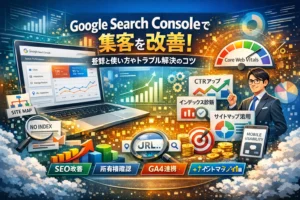 google search consoleで集客を改善!登録と使い方やトラブル解決のコツGoogle Search Consoleを入れているのに、インデックスされない原因も、GA4と数字が合わない理由も説明…google search consoleの警告あり発生時の本質と対策エラー解説&トラブル解決マニュアルGoogle Search Consoleを開いた瞬間、「警告あり」という表示に不安を覚えた方は少なくありません。実際、…google search consoleの使い方と機能を徹底解説!登録方法や設定手順・SEO効果もわかりやすく解説「Googleの検索結果で上位表示したいけれど、何から始めればいいのかわからない」「サーチコンソールの設定でつまずいて、…google search consoleのurl登録を完全解説!失敗しない方法と実践チェックリストGoogle検索結果に自分のサイトを表示させたい――そう考える方にとって、Google Search Consoleでの…google search consoleの有効(警告あり)で発生する原因と解決法を徹底解説|初心者でもできる正しい診断ステップ「Google Search Consoleで『有効(警告あり)』と表示され、どう対応すればよいのか悩んでいませんか?サ…Google Search Consoleのlogoの歴史と新デザイン徹底比較!使い方や活用事例・ダウンロード方法も解説Google Search Consoleのロゴが、【2025年】に大幅リニューアルされました。長年親しまれたツールボッ…
🧰 お困りごとの解決に



最近更新した記事
 日立掃除機のダストケース水洗い手順|部品の確認と乾燥の注意点💡 結論(要点まとめ)日立掃除機のダストケースとフィルターの水洗い手順を公式案内に基づき解説。機種・部品…
 日立の洗濯機が凍結で給水できない時の解凍の注意点とC01エラー対処💡 結論(要点まとめ)日立の洗濯機が凍結して給水できない・C01エラーが出る時の確認事項を解説。熱湯やド…
 エムアイカードは2027年2月から何が変わる?新カード「THE ONE」の11%・ゴールド10%固定・現金払いはポイント対象外にこの記事の要点エムアイカードは2027年2月(予定)から、三越伊勢丹グループ百貨店でのポイント制度とゴールド・プラチナの…
 浅草の酉の市2026はいつ・何時まで?二の酉は11月19日(木)|一の酉に行って見た屋台の種類と値段、混み具合この記事の要点浅草の鷲神社(おとりさま)の酉の市は、2026年(令和8年)は一の酉が11月7日(土)、二の酉が11月19…
 佐川急便の追跡ができない・Webで集荷できない理由|不正アクセスで止まっているサービスと情報漏洩(流出の可能性)の対象(2026年11月7日時点)この記事の要点(2026年11月7日時点) 佐川急便は、2026年9月30日に Web サイトの「お荷物問い合わせサービ…
Google 検索でハウスケアラボの記事を見つけやすくするには、Google の「優先ソース」にハウスケアラボを追加できます(Google のページが開きます)。
