
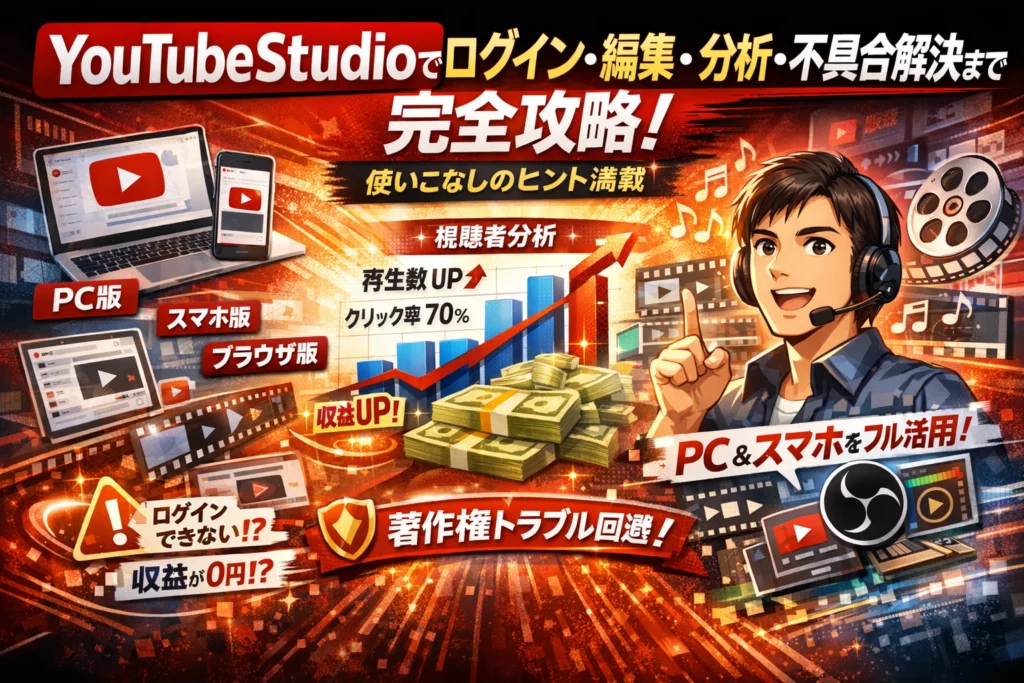
スマホのyoutubestudioだけで運用していると、気づかないうちに設定漏れと分析不足で再生機会と収益を削っています。多くの解説は「youtubestudioとは」「どこにあるか」「ログイン方法」「機能一覧」で終わりますが、それだけではチャンネルは伸びません。本当に差がつくのは、pc版とブラウザ版をどう組み合わせて時間を浮かせるか、アナリティクスをどう読んで次の1本を変えるか、オーディオライブラリと外部音源のリスクをどう管理するかという実務の部分です。
本記事では、youtubestudioへのログイン手順(PC版/スマホ/ブラウザ版)から、ダッシュボードとアナリティクスの「見るべき数字だけ」に絞った使い方、動画編集をどこまでyoutubestudioで行いどこから編集ソフトやOBSに任せるか、オーディオライブラリの安全な音楽ダウンロードと著作権トラブル回避、不具合や「ログインできない」「ダウンロードできない」「収益が0表示」の実務的な対処パターンまで、現場で本当に使っている手順に落とし込みます。
スマホ完結にこだわらず、週1回のPC版チェックを組み込むだけで、コメント返信やサムネ修正に追われる日々から抜け出し、企画と制作に時間を戻せます。この記事は、youtubestudioを「ただの管理画面」からチャンネルを伸ばす武器に変えるための実務マニュアルです。
目次
youtubestudioとは?無料で使える「YouTubeの裏側ダッシュボード」を1分で理解する
YouTubeで再生回数や収益を伸ばしたいなら、撮影や編集だけでなく“裏側の操作室”を押さえることが欠かせません。その操作室の役割を担うのがyoutubestudioです。
ブラウザからでもpc版からでもスマホアプリからでも無料で使え、動画管理やアナリティクス、コメント返信、収益確認までを一画面でコントロールできます。
現場感でいえば「撮影現場=YouTube本体」「制作・分析室=youtubestudio」という分業イメージを持つと、何をどこで触るべきか一気に整理しやすくなります。
youtubestudioはどこのメニューにある?YouTubeダッシュボードの場所と入り口を迷わず発見
PCブラウザ版の場合は、右上のアイコンから「YouTube Studio」を選ぶだけでダッシュボードに入れます。
スマホのブラウザ版でも同じアカウントでログインし、右上のアイコンからアクセスできます。アプリ派なら専用アプリを入れておくと通知確認が速くなります。
よくある迷子パターンは、YouTubeにログインしているのに別アカウントでスタジオを開いてしまうケースです。チャンネルごとの切り替えは、右上アイコンからアカウントを確認しておくと防ぎやすくなります。
youtubestudioでできること一覧(動画管理・アナリティクス・収益・コメント・オーディオライブラリまで全部見せます)
現場でよく使う機能を、目的ごとに整理すると次のようになります。
| 目的 | 主な機能例 |
|---|---|
| 動画管理 | サムネ変更、タイトル修正、概要欄編集 |
| 分析 | アナリティクス、視聴維持率、クリック率 |
| 収益管理 | 推定収益、広告の種類、収益化設定 |
| 視聴者との交流 | コメント管理、固定表示、ハート付け |
| 音楽・効果音 | オーディオライブラリからのダウンロード |
スマホ完結で運用していると、動画編集やコメント返信ばかりに時間を取られがちですが、実際に伸びているチャンネルほど、アナリティクスと収益タブを定期的に確認し、企画やサムネの改善に活かしています。
「クリエイターツール」とはどこが違う?古い情報に惑わされないためのチェックポイント
検索すると、昔の名称であるクリエイターツールの記事がまだ多く見つかります。これは旧ダッシュボードの呼び名で、現在はyoutubestudioに統一されています。
古い情報かどうかを見分けるポイントは次の3つです。
-
画面左上に「クリエイターツール」と書かれているスクリーンショット
-
「新しいStudio版に切り替える」といったボタン説明がある
-
オーディオライブラリやアナリティクスの画面デザインが現行と大きく違う
この3つが当てはまる記事は操作手順がズレている可能性が高く、ログイン場所やpc版とブラウザ版の説明で混乱しやすくなります。最新のレイアウトに合わせて解説している情報だけをベースにすると、余計な遠回りをせずに、伸びるための設定や分析に時間を使えるようになります。
youtubestudioへログインできない人も安心!最短ルートマップ(PC版、スマホ、ブラウザの全パターン対応)
「どこから入ればいいのか分からない」「さっきまで入れたのに急に弾かれた」
現場でも一番ストレスがたまるのがログイントラブルです。ここでは、PC・スマホ・ブラウザ版の最短ルートだけをギュッとまとめます。
パソコンからの基本ログイン手順と、youtubestudio PC版へ素早く切り替えるコツ
PCは一度ルートを覚えると、毎日の運用が一気にラクになります。
- ブラウザでYouTubeを開き、右上のアイコンからGoogleアカウントでログイン
- 同じく右上のアイコンを押してYouTube Studioを選択
- クリエイター画面が開けば、それがPC版です
YouTubeトップから直接入るより、ブックマークをStudioトップに保存しておくと、次回から1クリックでダッシュボードに飛べます。
複数チャンネルを持っている場合は、右上アイコンからチャンネル切り替えを先に済ませてからStudioに入ると、別アカウントに迷い込みにくくなります。
スマホアプリからのログイン方法と、youtubestudioをブラウザ版でiPhoneやAndroidで開くワザ
スマホは「アプリ運用」と「ブラウザでPC版を開く」の二刀流が最も安定します。
【アプリでのログイン】
- YouTube Studioアプリをインストール
- 起動してGoogleアカウントを選択
- ログイン後、右上アイコンからチャンネルを確認
【スマホでブラウザ版PC表示を使うワザ】
- SafariやChromeでYouTube Studioページを開く
- ブラウザのメニューから「PCサイトを表示」を選択
- PC版メニューがそのままスマホ画面に出る
細かい設定(詳細なアナリティクスやレイアウト変更など)は、このPC表示で触ってしまうのが現場の定番です。画面が小さいぶん、ピンチイン・アウトで拡大しながら慎重に操作するとミスを減らせます。
youtubestudioへログインできないときに最初にチェックしたいリスト
ログインできない相談の多くは、実は同じ原因でつまずいています。まずは次の表でサクッと自己診断してみてください。
| 症状 | よくある原因 | すぐ試したい対処 |
|---|---|---|
| パスワードエラー | アカウント違い | 通常のYouTube側でログインし直してからStudioへ入る |
| ぐるぐる読み込みだけ続く | キャッシュ肥大・通信不安定 | 別ブラウザで再試行、Wi-Fi切替、キャッシュ削除 |
| アカウント権限エラー | ブランドアカウントの権限不足 | Googleアカウントの管理画面で権限ロールを確認 |
| スマホアプリだけ入れない | アプリの不具合・バージョン違い | アプリ再インストール、OSアップデートを確認 |
チェックしても解決しないときは、
-
PCとスマホ両方で試す
-
シークレットモードで開いてみる
-
別のネット回線(テザリングや別Wi-Fi)を使う
この3つを変えると、原因の切り分けが一気に進みます。
現場でも、アカウントの問題なのか、端末・アプリ側の問題なのかをこの順番で見ていくと、無駄な時間をほとんど使わずに本来の動画管理やアナリティクスの改善作業へ戻れます。ログインで詰まったら、このマップに沿って一気に抜け出してください。
PC版とスマホ版のyoutubestudioを徹底比較!作業効率を上げる使い分け実例
「動画を伸ばしたいのに、気づいたらコメント返信と細かい修正だけで夜が終わる」
副業クリエイターの現場で一番よく聞く悲鳴です。原因は、PC版とスマホアプリ版の役割分担があいまいなことがほとんどです。ここでは、チャンネル運用のリアルな作業単位で、どちらを使うべきかを切り分けていきます。
youtubestudioのPC版とスマホアプリ版でできること・できないことがひと目で分かる比較表
まずは、実務でよく使う作業だけに絞った比較です。
| 作業内容 | スマホアプリ版 | PC版 / Web版 |
|---|---|---|
| コメント管理・返信 | ◎ 通知も早くスキマ時間向き | ◯ まとめ読みは快適 |
| タイトル・概要の軽い修正 | ◎ ちょっとした誤字修正に最適 | ◎ 複数動画の一括修正が速い |
| サムネイル差し替え | ◯ 1本ずつなら問題なし | ◎ 複数案の比較や画像確認がしやすい |
| 詳細設定(タグ・公開設定・プライバシーなど) | △ 項目が深く見えにくい | ◎ 全項目を一覧で確認可能 |
| アナリティクスの深掘り | △ グラフは見られるがデータ比較は厳しい | ◎ 視聴維持率やクリック率を細かく分析 |
| 収益の状況確認 | ◯ 概要のチェック向き | ◎ 広告単価の変化などを丁寧に確認 |
| ライブ配信の設定・管理 | △ 最低限の確認レベル | ◎ エンコーダ設定や詳細管理向き |
| 再生リスト整理 | △ 1つずつ編集で時間がかかる | ◎ 一覧でドラッグして整理しやすい |
スマホアプリ版は単発の「点」の作業に強く、PC版は複数動画をまたいだ「面」の管理に強い、と覚えておくと判断しやすくなります。
youtubestudioブラウザ版をスマホでPC表示にする意味とその“意外な落とし穴”
iPhoneやAndroidでブラウザからPC版の表示に切り替えると、外出先でもPCと同じ機能にアクセスできます。タグの一括修正や詳細なアナリティクス確認など、アプリにない機能を緊急で触りたいときには非常に便利です。
ただ、現場でよく起きる落とし穴もあります。
-
画面が小さく、誤タップで公開設定やプライバシー設定を変えてしまう
-
グラフやテーブルの表示が重く、ブラウザが強制終了してデータが保存されない
-
長時間触ると端末が発熱し、動作が不安定になりログインし直しが増える
PC表示はあくまで「どうしても今すぐ」のための非常口と割り切り、常時運用には使わない方が安全です。Googleアカウントのセキュリティ的にも、スマホブラウザで長時間ログインしっぱなしは避けた方が安心です。
副業クリエイター向け:1日のどの作業をスマホで、どこからPCでやると効率アップかを徹底解説
本業が忙しいユーザほど、作業時間の切り分けが命綱になります。実務で安定しているパターンは、次のような流れです。
スマホアプリ版に寄せる作業(スキマ時間用)
-
新着コメントの確認と返信
-
直近動画のタイトルや概要の軽い修正
-
今日アップした動画の初速チェック(視聴回数・簡単なアナリティクス)
PC版に寄せる作業(まとまった時間用)
-
週1〜2回のアナリティクス深掘り(視聴維持率・クリック率・流入元の分析)
-
動画ごとの詳細設定とコンテンツIDの確認
-
再生リストの整理やチャンネル全体のブランディング修正
-
収益レポートのチェックと改善仮説づくり
現場でよくあるのが、スマホだけで運用を続けた結果、PC版を開いたときに「説明欄のテンプレが動画ごとにバラバラ」「プライバシー設定が古いまま」「タグがほとんど入っていない」といった設定漏れが山ほど見つかるケースです。
時間が限られる副業クリエイターほど、日々の運用はスマホ、設計と改善はPCと役割を分けることで、作業時間をコンテンツの企画と撮影に戻しやすくなります。アナリティクスのデータを冷静に見て改善する時間を、週1回PCで確保できるかどうかが、チャンネルの伸びを左右するポイントです。
youtubestudioの基本画面を一瞬で使いこなす!ダッシュボードからアナリティクスの見方&使い方
撮影も編集もギリギリの副業クリエイターほど、画面の見すぎで時間を溶かしがちです。ポイントは「全部見る」のではなく「伸びる数字だけを絞って見る」ことです。ここでは、現場で実際に使い倒している視点から、最短で成果につながる見方をまとめます。
youtubestudioダッシュボードの見方:重要な数字はこの3つだけ知っておけばOK
ホームのダッシュボードは、毎日の健康診断表のようなものです。細かい数値より、まずは次の3つに集中すると判断がぶれません。
-
直近48時間の再生回数(リアルタイム)
新しく出した動画が「今、生きているか」を見る指標です。公開直後にここが動かない動画は、タイトルかサムネを疑います。
-
最新動画のクリック率(CTR)
低いときはサムネ・タイトルの組み合わせが弱いケースがほとんどです。目安として、まずはチャンネル平均より上を狙います。
-
最新動画の平均視聴維持率
動画の中身そのものの「面白さ」のスコアです。30秒以内で大きく落ちていないかだけは必ずチェックします。
よくある失敗は、総再生回数や総収益ばかり眺めて、改善に直結する数字を見ていないパターンです。ダッシュボードを開いたら、この3つを確認してから他の情報を見る癖を付けると、判断がシンプルになります。
youtubestudioアナリティクスの使い方:視聴維持率とクリック率で動画を爆伸びさせるコツ
アナリティクスは、掘れば掘るほど時間を取られます。副業で時間が限られるなら、次の2画面だけでも十分武器になります。
-
リーチタブ → クリック率(CTR)とインプレッション数
-
エンゲージメントタブ → 視聴者維持率グラフ
おすすめは、下のような「原因特定シート」を頭の中に持っておくことです。
| 状況 | クリック率 | 視聴維持率 | 何を修正するか |
|---|---|---|---|
| 再生が少ない | 低い | 普通 | サムネ・タイトルを差し替え |
| 序盤で離脱 | 普通 | 冒頭で急落 | 導入30秒を撮り直し or カット |
| 途中で失速 | 普通 | 中盤で右肩下がり | ダレる場面をカット、テロップや写真を追加 |
| じわ伸び | 高い | 高い | 次回も同じ構成・テーマを増やす |
クリック率は「動画の入口」、視聴維持率は「中身の満足度」です。この2つをセットで見ることで、「タイトルが弱いのか」「構成が退屈なのか」がはっきりします。
現場で伸びているチャンネルは、再生回数そのものよりも、この2つのグラフを元に毎週1本でも修正をかけています。細かいデータを追う前に、まずはここをルーティンに組み込むのがおすすめです。
youtubestudioでの動画編集と詳細設定:タイトル・サムネ・タグ・終了画面編集のラク技
動画そのものの編集は外部ソフトで行うとしても、公開前後の「最終調整」はここで完結させた方が圧倒的に速くなります。特に副業クリエイターが押さえておきたいのは次の4つです。
-
タイトルと説明欄のテンプレ化
説明欄に毎回同じ案内文やリンクを打ち込むのは時間の無駄です。アップロードのデフォルト設定で、固定の文章をあらかじめ登録しておくと、毎回の修正は冒頭数行で済みます。
-
サムネイルの差し替えはPC優先
スマホでも変更できますが、細かい文字のにじみやトリミングを確認するならPC版が安定します。クリック率が低い動画は、まずPCでサムネを作り直して一括修正する方が効率的です。
-
タグとカテゴリは「シリーズごとにコピペ」
1本ごとにゼロからタグを考えるのは非効率です。同じ企画シリーズの動画からタグをコピーして微調整するだけでも、関連動画に乗りやすくなります。
-
終了画面とカードはテンプレを作る
毎回バラバラに設定すると、どの導線が強いか検証できません。まずは「次に見てほしい1本」への導線に絞ったテンプレを作り、数字を見ながら少しずつ変える方が、分析と改善がシンプルになります。
現場感として、スマホだけで設定を完結させようとすると、タイトル修正やコメント返信に追われて、肝心の企画や撮影の時間が削られがちです。週に一度でもPC版を開き、ここで紹介した「テンプレ整備」と「サムネ・タイトルのまとめ修正」をしておくと、その後の運用が驚くほどラクになります。
動画編集はどこまでyoutubestudioでやる?外部ソフトと“絶妙に使い分ける”現実的なコツ
「撮影は終わったのに、編集と修正で毎晩がつぶれる…」と感じているなら、まず見直すべきは編集ソフトではなく、youtubestudioとの役割分担の設計です。ここを間違えると、スマホ1台で延々と戦うことになり、肝心の企画や撮影に時間を割けなくなります。
youtubestudio動画編集だけでできる編集(トリミング・ぼかし・BGM差し替えなど)を使いこなす方法
youtubestudioの編集は、撮影後の「救急処置」や「微調整」に特化させると強力に機能します。現場で便利さを感じるのは次のあたりです。
-
不要な頭出しやラスト数秒のトリミング
-
映り込んだ顔やナンバープレートのぼかし
-
著作権NGが出たときのBGM差し替え
-
公開後に気づいたテロップの一部カットや短縮
特に、収益化したチャンネルではコンテンツIDの指摘後にBGMだけ差し替えて助かるケースが非常に多く、ここを外部編集ソフトでやり直すと、再エンコードや再アップロードで丸1日飛ぶこともあります。
「ここから先は編集ソフトに任せた方が劇的にラク!」という見極めラインを解説
逆に、最初からyoutubestudioで完結させようとして失速するのが、次のパターンです。
-
カット数が多いトーク動画
-
テロップや画像、写真を多用する解説動画
-
BGMや効果音を細かく入れ替えるVlogやゲーム実況
このレベルになると、タイムライン編集が得意なソフトやアプリに任せたほうが圧倒的に速く、安定したクオリティも出せます。
| 作業内容 | youtubestudio向き | 外部ソフト向き |
|---|---|---|
| 1〜2カ所のカット | 公開後の微修正として最適 | わざわざやり直すと時間ロス |
| 10カット以上の編集 | タイムラインが見えず管理が破綻しやすい | タイムラインで一括管理が圧倒的に楽 |
| テロップ・画像多用 | 位置調整がしづらく非効率 | 細かいデザインや動きも付けやすい |
| BGM丸ごと差し替え | コンテンツID対応として非常に有効 | 再書き出し・再アップの手間が大きい |
基準はシンプルで、「公開前の土台作りは外部ソフト」「公開後の手直しはyoutubestudio」と覚えておくと、編集時間を大きく削れます。
OBSや編集ソフトとyoutubestudioを上手につなぐコツとライブ配信管理の要注意ポイント
録画やライブ配信でOBSなどを使う場合は、「撮るまでがOBS、配信の管理とアーカイブ運用がyoutubestudio」という線引きが現実的です。
ライブ配信まわりでは、次の点を押さえておくとトラブルを減らせます。
-
配信前にyoutubestudio側でタイトル・説明欄・サムネをあらかじめ設定
-
配信終了後すぐに限定公開に切り替えて、アーカイブを外部編集ソフトでカット確認
-
問題なければ再び公開、気になる箇所だけならyoutubestudioのトリミング機能で調整
特に長尺配信では、OBSで録画したバックアップとyoutubestudio上のアーカイブを両方残しておくと、ダウンロード時のファイル破損や回線トラブルに備えられるのが実務上の大きなメリットです。
スマホ中心で活動している副業クリエイターほど、「どこまでをアプリや編集ソフトに任せ、最後の詰めだけをyoutubestudioで行うか」を決めておくことで、編集疲れから抜け出しやすくなります。長く続けるための一番の近道は、機能を覚えることではなく、自分の作業フローに合った役割分担を徹底することです。
youtubestudioオーディオライブラリで安全に音楽を使うための攻略法と、知らないと危ない落とし穴
「動画は伸びたのに、BGMが原因で収益が全部持っていかれた」
そんなもったいない事故を防ぐために、オーディオライブラリを“攻めと守り”の両方で使い倒す方法をまとめます。
オーディオライブラリの探し方と、youtubestudio内でBGM・効果音をダウンロードする最速手順
パソコン版の場合の最短ルートです。
- YouTubeにログインしてStudioを開く
- 左メニューから「オーディオライブラリ」を選択
- 上部タブで「無料の音楽」「効果音」を切り替え
- ジャンル・ムード・長さ・著作権表示の有無でフィルタ
- 再生ボタンで試聴し、気に入ったらダウンロードアイコンをクリック
スマホだけの人は、ブラウザでStudioを開き、PC表示に切り替えると同じ操作ができます。アプリ版だけ触っていると、そもそもオーディオライブラリの存在に気づかないケースが多いので、一度はブラウザ版で場所を確認しておくと安心です。
ダウンロードした音源は、編集ソフトの素材フォルダにまとめておき、ファイル名に「曲名_アーティスト_YouTube」と残しておくと、後でクレジットを書く時に迷いません。
youtubestudio 音楽 ダウンロードに潜む間違い&著作権NGを避けるための線引きを解説
検索で多い勘違いは「好きな曲をStudioからダウンロードして使える」と思い込むことです。Studioから安全にダウンロードしてよいのは、オーディオライブラリに並んでいる楽曲と効果音だけです。市販の楽曲や他人の動画から音声を抜き出す行為は、権利者の許可がない限りアウトです。
オーディオライブラリ内では、楽曲ごとに「帰属表示が必要」かどうかが明記されています。線引きは次の通りです。
-
帰属表示が不要: 動画説明欄にクレジットを書かなくても、収益化して利用可能
-
帰属表示が必要: 指定どおりに曲名やアーティスト名、提供元を記載することが条件
この表示を読まずに使うと、コンテンツIDに引っかかった時に反論しづらくなります。動画をアップする前に、説明欄テンプレートにBGMクレジット欄を用意しておくと、書き忘れを防げます。
フリーBGMサイトとオーディオライブラリを組み合わせるときの注意点(ありがちな収益ストップ事例付き)
現場で多いのは「フリーBGMサイトの曲を普通に使っていたら、ある日から急に収益が権利者に流れた」というパターンです。ライセンス条件が途中で変わったり、他者がコンテンツIDを登録したりするためです。
オーディオライブラリと外部サイトを組み合わせる時は、リスクの違いを理解しておきましょう。
| 項目 | オーディオライブラリ | 一般的なフリーBGMサイト |
|---|---|---|
| 収益化の安心度 | YouTube運営元提供で高い | サイトごとに大きく異なる |
| ライセンス変更リスク | 低め | 運営者の判断で変わりやすい |
| 表示義務 | 曲ごとに明示 | ページごとに規約を確認 |
| トラブル時の対応 | Studioから状況を確認しやすい | サイト・権利者に個別対応 |
組み合わせる場合の最低限の安全策は次の3つです。
-
商用利用可・YouTube収益化可と明記されているかをスクリーンショットで保存
-
使用した曲ごとに「曲名/サイト名/URL/ダウンロード日」をスプレッドシートで管理
-
メイン企画や長期で育てたいシリーズは、オーディオライブラリ中心に構成する
一度バズった動画の収益がBGMで止まるとダメージが大きく、差し替えや再編集の手間も発生します。業界人の目線で見ると、「勝負動画ほどオーディオライブラリに寄せておく」ことが、最もコスパの良いリスク管理だと感じます。安全な音源選びが、そのままチャンネル全体の安定収益につながります。
youtubestudioの不具合やエラーを一発解決!ありがちなトラブルパターン対策集
「撮影も編集も終わったのに、最後の管理画面でつまずく…」
現場で一番時間を奪うのが、Studioの不具合対応です。よくあるエラーはパターンで片付きます。ここでは、スマホ運用メインの副業クリエイターが最低限知っておくと“事故らなくなる”対処をまとめます。
youtubestudioアプリが開かない・落ちる・表示が変など困った時の3ステップ対処法
アプリの不具合は、9割が「端末側の状態」と「Googleアカウント周り」で起きています。順番を間違えずに淡々と潰すのがコツです。
ステップ1:表示の不具合は“通信とキャッシュ”から疑う
-
モバイルデータではなくWi‑Fiに一度切り替える
-
他のGoogle系アプリ(YouTube本体やGmail)が正常に動くか確認
-
端末の設定から、Studioアプリのキャッシュとストレージを削除
ステップ2:アカウントと権限を再チェック
-
別のYouTubeチャンネル用IDでログインしていないか確認
-
PCブラウザで同じGoogleアカウントのチャンネルにアクセスし、問題なくダッシュボードが表示されるか確認
-
アプリのカメラ・写真・ストレージ権限がオフになっていないか確認
ステップ3:アプリ自体を“入れ替える”
-
アプリストアで最新版か確認し、更新
-
それでも落ちる場合は、一度アンインストール→再インストール
-
古いOSのまま放置している端末は、OS更新もセットで検討
現場感として、長期間アップデートしていない端末ほど、コメント管理やアナリティクス表示でクラッシュしやすい印象があります。
youtubestudioで収益が表示されない・0のまま見えるときに役立つ確認ポイント
収益が0表示の相談は多いですが、実際には「仕様」と「タイムラグ」の問題であるケースが目立ちます。焦る前に、次の順でチェックしてみてください。
| チェック項目 | 見る場所 | 何を確認するか |
|---|---|---|
| チャンネルの収益化状態 | PC版の設定→収益受け取り | 有効化済みか、警告が出ていないか |
| アナリティクスの期間 | アナリティクス→収益タブ | 今日だけ表示になっていないか |
| 通貨と推定収益 | アナリティクス→詳細 | 表示通貨と金額が合っているか |
ポイントは、スマホアプリだけで完結させないことです。アプリ側の収益表示は簡略化されており、推定収益が更新されるまで時間差が出ます。PC版の詳細なアナリティクスで、少なくとも以下だけは確認しておくと安心です。
-
「視聴回数は増えているのに収益が動かない」期間が長くないか
-
利用しているコンテンツに、著作権の制限や一部地域ブロックがかかっていないか
-
限定公開や非公開にしている動画に収益を期待していないか
特に外部サイトのフリーBGMを使っている場合、後からコンテンツIDのヒットで収益が第三者に振り替わるケースがあり、これは仕様上Studio側のバグではありません。
youtubestudioでダウンロードできない、ログインループなど「困った挙動」の逃げ道まとめ
ブラウザ版やPC版で発生しやすいのが、動画ダウンロード失敗やログインループです。作業が止まりやすいポイントなので、あらかじめ“逃げ道”を用意しておくと運用が安定します。
ダウンロードできない・ファイルが壊れるとき
-
まずは別ブラウザ(ChromeからEdge、Safariなど)で試す
-
大きな動画データは、回線が安定した環境で再ダウンロード
-
ダウンロードは「最後のバックアップ」ではなく、撮影時点で外付けストレージにも保存しておく
実務では、「Studioからダウンロードしたファイルだけ」に頼っていると、途中で中断されて破損し、その動画一本分の素材が完全に失われるリスクがあります。バックアップ戦略は別レイヤーで必須です。
ログインがループする・ブラウザ版が開かないとき
-
シークレットウィンドウでGoogleアカウントに再ログイン
-
ブラウザのCookieとキャッシュを削除してから再アクセス
-
複数アカウントを使い分けている場合は、一度すべてログアウトしてからメインのIDで入り直す
スマホでPC版のブラウザ表示を使う際も、ログインループは起こりがちです。そんなときは、アプリで一度正しいアカウントにログイン→ブラウザを開き直す流れを習慣化しておくと、出先で慌てずに済みます。
トラブル対応をパターン化しておくと、編集時間を奪われず、アナリティクスの改善やコンテンツ企画に頭を使えるようになります。ここを整えておくかどうかが、長期運用でじわじわ効いてきます。
スマホだけで完結しようとすると損をする?youtubestudio PC版を週1で開くメリットとは
「通勤時間にスマホで全部回してます」というチャンネルほど、伸び始めた瞬間にブレーキがかかることが多いです。原因はセンス不足ではなく、youtubestudioのPC版だけに見えている情報を放置しているからです。副業クリエイターこそ、週1回のPCログインが“隠れた収益”を拾うスイッチになります。
スマホ運用メインのチャンネルで見落としがちな「設定漏れ」と「分析不足」問題
スマホアプリは「今日のコメント返信」と「ざっくり再生数チェック」には最適ですが、次のポイントが抜け落ちやすいです。
スマホ完結で起きがちな落とし穴
-
詳細設定の漏れ
- 再生リストの紐づけ忘れ
- 視聴者層(子ども向けかどうか)の確認不足
- タグや言語、字幕の設定抜け
-
アナリティクスの“浅読み”
- 再生回数だけ見て、視聴維持率やクリック率を見ない
- 動画ごとの離脱ポイントをチェックしていない
-
収益とポリシーの見落とし
- 限定公開・収益制限の警告を見逃す
- 著作権の「一部の国でブロック」「収益者の変更」に気付かない
スマホで見えるのは、Googleが「日々の管理向け」に削ったダッシュボードです。チャンネルを資産として安定させたいなら、PC版で深いデータと詳細なプライバシー設定を確認する時間が欠かせません。
週1回youtubestudio PC版を開きたい重要チェックポイントまとめ
副業で時間がない前提なら、「毎日は無理、でも週1は必須」というラインが現実的です。週1チェックに向いている項目を整理すると、次のようになります。
| チェック項目 | 目的 | 見る場所 |
|---|---|---|
| 視聴維持率トップ5動画 | 何が刺さっているか把握 | アナリティクス→動画 |
| クリック率の低いサムネ | サムネ修正候補の抽出 | アナリティクス→概要→インプレッション |
| 著作権/収益警告 | 収益ストップ・ブロックの早期発見 | コンテンツ→制限列 |
| コメント全体傾向 | 改善ネタ・タイトル案の発掘 | コメント→フィルタ |
| オーディオライブラリ更新曲 | 安全な新BGMの仕入れ | オーディオライブラリ |
ここで重要なのは、「全部の動画を細かく見る」のではなく、数字が悪いところと良いところだけを極端に見ることです。悪い動画はタイトルとサムネ、良い動画は構成と導入部分を重点的に修正すると、少ない時間でも改善が積み上がります。
youtubestudio Web版を軸にした副業クリエイター1週間運用ルーティン大公開
スマホとPCの役割を最初から分けておくと、作業が一気にラクになります。副業でよくあるスケジュール感に合わせると、次のようなルーティンが現場では安定しやすいです。
平日(スマホ中心)
-
朝・通勤中
- アプリで前日の再生数・コメントをざっと確認
- 攻撃的なコメントやスパムを簡易削除
-
昼休み
- 重要コメントにだけ丁寧に返信
- 視聴者からの質問を「次回動画のネタメモ」として保存
-
夜
- アプリで最新動画のタイトル微修正や説明欄の誤字修正
週末1回(PC版 youtubestudio Web版)
-
アナリティクスで
- 直近28日で伸びている動画と落ちている動画を比較
- 視聴維持率のグラフから「離脱が急増する秒数」をチェック
-
コンテンツ管理で
- 離脱ポイント前後のカット編集や終了画面の差し替え
- クリック率が低い動画のサムネとタイトルを一括で見直し
-
オーディオライブラリで
- 次の数本分で使うBGM・効果音をまとめてダウンロード
この形に慣れると、スマホは「日々の現場対応」、PC版は「戦略と修正」の役割に落ち着きます。撮影・編集の時間を削らずにデータ改善だけを回せるので、同じ再生回数でも手元に残る収益と安定感が変わってきます。業界人の目線で見ると、伸び続けているチャンネルほど、このPC版の“週1メンテ”を淡々と続けている印象が強いです。
著者が実体験で見たyoutubestudioの使い方で伸びる人・止まる人の決定的な違い
「同じ時間アップしているのに、あの人だけ右肩上がり」
現場でよく見る差は、センスでも機材でもなく、ダッシュボードのどこを見ているかです。
伸びる人が必ず見ているyoutubestudioの画面、止まる人の共通点とは?
伸びる人と止まる人を整理すると、次のような違いがあります。
| タイプ | 毎回チェックする画面 | 視線が止まる数字 | 行動パターン |
|---|---|---|---|
| 伸びる人 | アナリティクス「概要」「リーチ」「エンゲージメント」 | クリック率・視聴維持率・視聴者が離脱した秒数 | 1本ごとに「どこで離脱されたか」をメモして次の台本に反映 |
| 止まる人 | 再生回数一覧・チャンネル登録者数だけ | 総再生回数・推定収益の合計 | 数字を眺めて終わりで、改善ポイントを言語化しない |
特に差が出やすいのが、「視聴者がどこで離脱したか」を動画単位で追っているかです。
伸びる人は、スマホアプリでも必ずグラフを開き、落ちている秒数に「オープニング長すぎ」「広告後のトークが弱い」と具体的なメモを残します。止まる人は「再生回数少ないな」と感じるだけで、原因を特定しません。
もう1つの決定打が、コメント管理の姿勢です。
-
伸びる人
- PC版でコメントを一括表示
- 質問コメントをラベル付けし、次回動画のネタに変える
-
止まる人
- 通知で来た順にスマホで返すだけ
- 「ありがとうございます」で終わり、データとして蓄積しない
視聴者の言葉を「無料の市場調査データ」として扱えるかが、チャンネルの寿命を左右します。
mp3 youtubestudio downloaderで検索してしまう前に知ってほしいリアルな話
検索ニーズを見ていると、mp3形式でのダウンロードや外部ツール連携を気にする人がかなり多くなっています。
現場で何度も見てきたのは、安易なダウンロードや音源利用が原因で、後から収益がごっそり止まるケースです。
よくある流れはこうです。
-
外部サイトからBGMや効果音を入手
-
利用規約を細かく読まずに動画で使用
-
しばらくしてコンテンツIDで権利者から申し立て
-
すでに稼いだ分も含めて収益が権利者側に移動
怖いのは、「再生回数が伸びてから問題が表面化する」ことです。再生数が少ないうちは見逃されていても、バズり始めたタイミングで一気にチェックされます。
安全側に振るなら、オーディオライブラリの音源と、自分で権利を把握している素材以外は使わないのが最も安定します。短期的な手間を惜しんでグレーな道を選ぶと、長期的な収益と信頼を削る結果になりやすいと感じています。
本サイトが今後発信するyoutubestudio活用ノウハウ&ケーススタディ予告編
ここまで触れたのは、「どの画面をどう見るか」という入り口にすぎません。
今後は、現場で実際にあったケースを分解しながら、次のようなテーマを深堀りしていく予定です。
-
スマホ運用メインでも失速しないための、PC版チェックリスト完全版
-
アナリティクスのグラフを「台本の書き方」に落とし込む具体例
-
オーディオライブラリと外部BGMを組み合わせた際の、収益ストップ回避パターン
-
週1回30分でできる、数値改善ルーティンとテンプレート
数を出せば伸びた時代から、「データを読んで修正する人だけが残る」時代に変わっています。
youtubestudioをただの管理画面ではなく、チャンネルの未来を決める作戦室として使い倒すための具体的なノウハウを、順番にお届けしていきます。
この記事を書いた理由
著者 – 宇井 和朗(株式会社アシスト 代表)
本記事の内容は、私が現場で積み上げてきた運用と検証の経験をもとに、人間の手で執筆しています。
自社やクライアントの集客を伸ばす中で、YouTubeを「なんとなく投稿する場」から「事業の柱」に変える局面を何度も見てきました。そのたびに壁になるのが、撮影や編集ではなく、youtubestudioの使い方です。
スマホのアプリだけで運用し、PC版の設定やアナリティクスをほとんど見ていなかったために、通知も来ない初期設定ミスや、収益化条件を満たしているのに反映が遅れたケース、オーディオライブラリ以外の音源を安易に使って収益が止まったケースなどを、実際のチャンネル運用で何度も経験しました。
80,000社以上のWebサイトや集客施策に関わる中で痛感しているのは、「ツールを知っているか」ではなく「どこをどの順番で見るか」で成果が変わることです。だからこそ、ログインの入り口からPC版・スマホ版の使い分け、不具合時の対処までを、私自身が現場で繰り返し使っている手順に落とし込みました。youtubestudioを開いた瞬間に「次の1本の改善点」が見える状態を、できるだけ多くの方に再現してほしいと考えて、この解説を書いています。
🔗 あわせて読みたい関連記事
 【カオナビログイン画面】PC・スマホでの入り方とログインできない時の対処法💡 結論(要点まとめ)カオナビのログイン画面へのアクセス方法(PC・スマホアプリ)と、ログインできない原…
 X(旧Twitter)ウェブ版の開き方完全ガイド!アプリ非起動で見る方法とログインなしの閲覧範囲💡 結論(要点まとめ)X(旧Twitter)ウェブ版の開き方と使い方を徹底解説!PC・スマホのブラウザで…
 GoogleアカウントなしでiPhoneを使う!登録やログインを回避してアプリを入れる方法iPhoneの新規設定や乗り換えにあたり、これ以上余計なアカウントを増やしたくない、個人情報のトラッキングを遮断してスマ…
 Googleビジネスプロフィールへのログイン方法と入れない緊急トラブル解決策Googleビジネスプロフィールの管理画面にログインしようとした際、アカウント情報が分からなくなったり、登録したはずのメ…
🧰 お困りごとの解決に



🔎 さらに詳しく: YouTubeをブラウザで開く設定とトラブル対処(姉妹メディア newcurrent)
最近更新した記事
 Excelマクロのブロックを解除する方法|赤色警告が出る原因と安全な対処手順💡 結論(要点まとめ)Excelで「マクロの実行がブロックされました」と赤色バーが出る原因と解除方法を分…
 WordのNormal.dotmエラーを修復する手順と保存警告の消し方💡 結論(要点まとめ)Word起動時や終了時にNormal.dotmのエラーや保存警告が出る原因と安全な…
 e-Tax送信結果の確認方法|メッセージボックス閲覧手順と受信通知のPDF保存💡 結論(要点まとめ)e-Taxで確定申告などの送信結果を確認する手順を解説。即時通知画面を閉じた後のメ…
 国民年金の学生納付特例を電子申請する手順|スマホでのマイナポータル活用ガイド💡 結論(要点まとめ)国民年金の学生納付特例をマイナポータルで電子申請する手順を分かりやすく解説。スマホ…
 2027年用年賀はがき予約はいつから?販売スケジュールと早期割お得技💡 結論(要点まとめ)2027年(令和9年・未年)年賀はがきの予約・発売日スケジュールを解説。日本郵便公…